
(最終更新日: 2026年07月24日)
「会社でMicrosoft Copilotを導入したいけれど、社外秘データが外部に流出したりAIの学習に使われたりしないか不安……」と頭を悩ませていませんか?
2026年現在、Microsoft 365 Copilotのセキュリティ基盤は、従来の「商用データ保護」から「エンタープライズデータ保護(EDP)」へと統合・刷新されています。
本記事では、このEDPによる隔離データ保護の技術的・法的メカニズム、対象となるベースライセンスと最新料金、さらにはEntra IDを用いた「個人アカウント利用のシステム制限」まで徹底解説します。
この記事を読めば、EDPの移行背景、Microsoft 365テナント境界による安全性の根拠、「保護済み」インジケーターの確認方法、そしてJCT(日本消費税)適格請求書の取得手順まで具体的に分かります。
セキュリティリスクを完璧に解消し、あなたの組織へ安心・安全な次世代AIワークフローを最速で展開しましょう!
商用データ保護の最新定義:EDP(エンタープライズデータ保護)とは何か
当セクションでは、Microsoft Copilotの安全性の中核を担う「エンタープライズデータ保護(EDP)」の基礎概念と定義を解説します。
なぜなら、データの論理的隔離がどのように行われているかを知ることが、セキュリティ監査をスムーズに通過するための基本だからです。
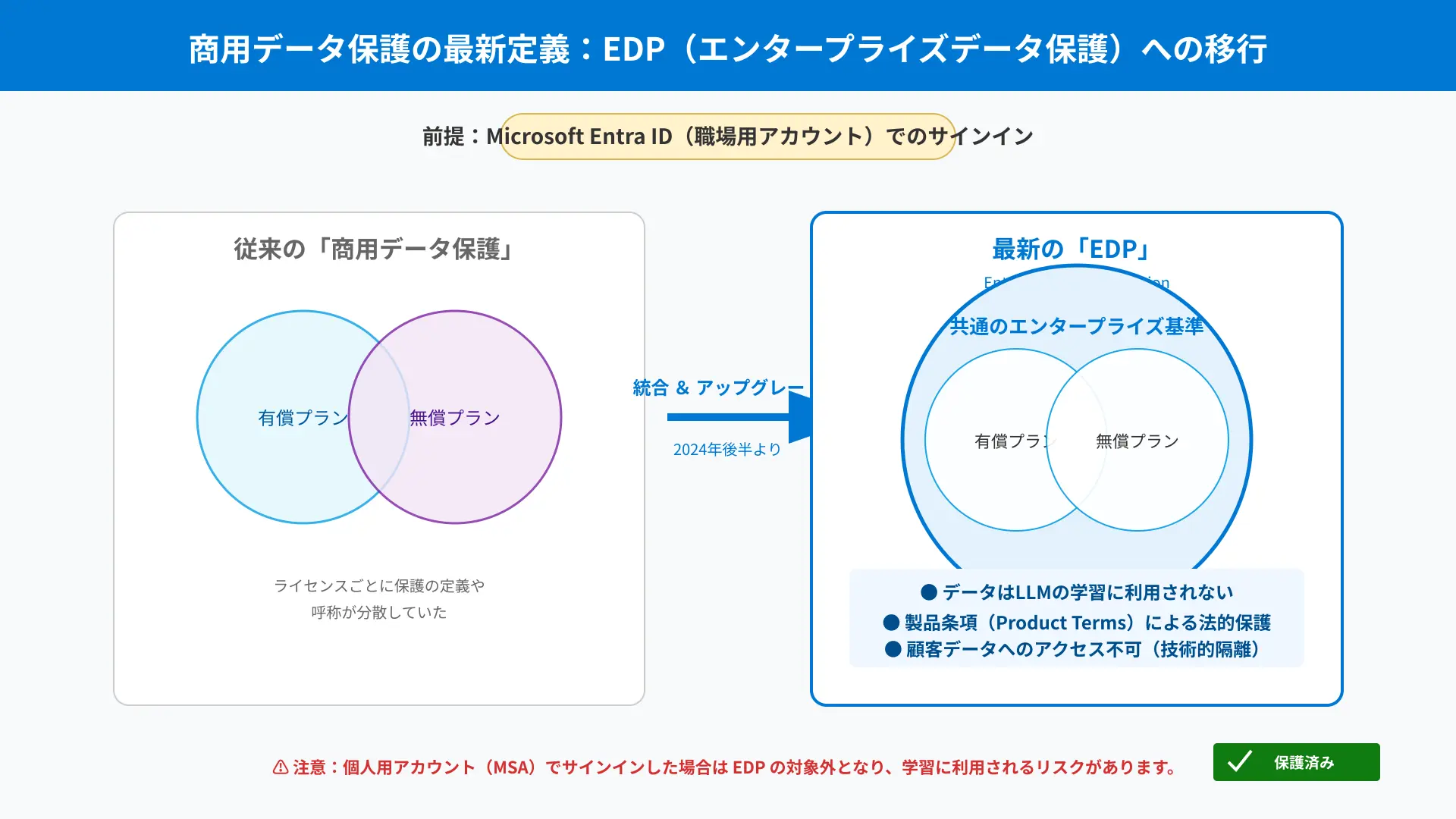
従来の「商用データ保護」から「EDP」への移行背景
以前まで「商用データ保護(Commercial Data Protection)」と呼ばれていたセキュリティ枠組みは、2026年現在、「エンタープライズデータ保護(EDP)」へと一本化されています。
企業の顧客データや内部チャットの履歴を、Microsoft 365の契約テナントの論理的境界内で完結させる強固な管理仕様に変更されたためです。
このEDPへの移行により、Copilotへ送信されたプロンプトやOfficeデータは、組織の明示的な管理下に置かれるようになります。
これにより、旧定義のセキュリティ境界があいまいだった記述が完全に排除され、エンタープライズ企業が安心して導入できる統一規格が完成しました。
「データ学習に利用されない」の法的・技術的根拠
EDPが有効な環境下において、ユーザーがCopilotに入力したすべてのデータがMicrosoftの基盤AIモデルの学習に再利用されることは絶対にありません。
企業の知的財産が他社の回答として出力されるのを防ぐため、データを完全に論理隔離する技術仕様とサービスレベル合意(SLA)が結ばれているからです。
プロンプトや回答結果は一時的なキャッシュとしてのみ処理され、外部のパブリッククラウドに送られる心配も排除されています。
このデータ保護ポリシーの徹底により、法務部門や情報セキュリティ部門が懸念しがちな情報流出リスクをクリアにすることができます。
個人用アカウント(MSA)とのセキュリティ境界の明確な違い
企業の組織アカウントと、個人のMicrosoftアカウント(MSA)では、データ漏洩のリスクにおいて決定的な違いがあります。
MSAで無料のCopilotにログインしてデータを送信した場合、デフォルトでそのデータがサービス向上のために再学習に流用されるリスクが残るためです。
一方で、企業のEntra IDアカウントであれば、セッションが開始された瞬間にEDPが有効化され、自動的に学習不可のガードレールが作動します。
実務でAIを利用させる際には、必ずこのアカウント種別ごとのセキュリティ境界の違いを社内に周知徹底することが重要です。
対象ライセンスと導入コスト:2026年最新の戦略
当セクションでは、エンタープライズデータ保護(EDP)の対象となるライセンス体系と、2026年現在の料金を解説します。
なぜなら、ライセンスごとの有償・無償のデータ保護範囲の違いを知ることで、最小コストで導入プランを組めるからです。
- EDPが適用される主要ライセンス一覧(Business・Enterprise)
- Microsoft 365 Copilot(有償アドオン)と無償版の機能差異
- 2026年最新の料金とライセンス価格改定への対応策
EDPが適用される主要ライセンス一覧(Business・Enterprise)
エンタープライズデータ保護(EDP)の恩恵を受けられるベース契約には、Business Standard、Business Premium、およびE3/E5などの組織ライセンスが含まれます。
Microsoft 365のビジネス用サブスクリプションを保有していれば、特別な設定不要で自動的に商用データ保護が適用される設計になっているからです。
これにより、情報システム部門は個々のPCに対して個別ライセンスを設定する手間から解放されます。
自社が現在契約しているベースライセンスの種類を把握し、対象の範囲に収まっているかライセンス台帳を事前にチェックしてください。
Microsoft 365 Copilot(有償アドオン)と無償版の機能差異
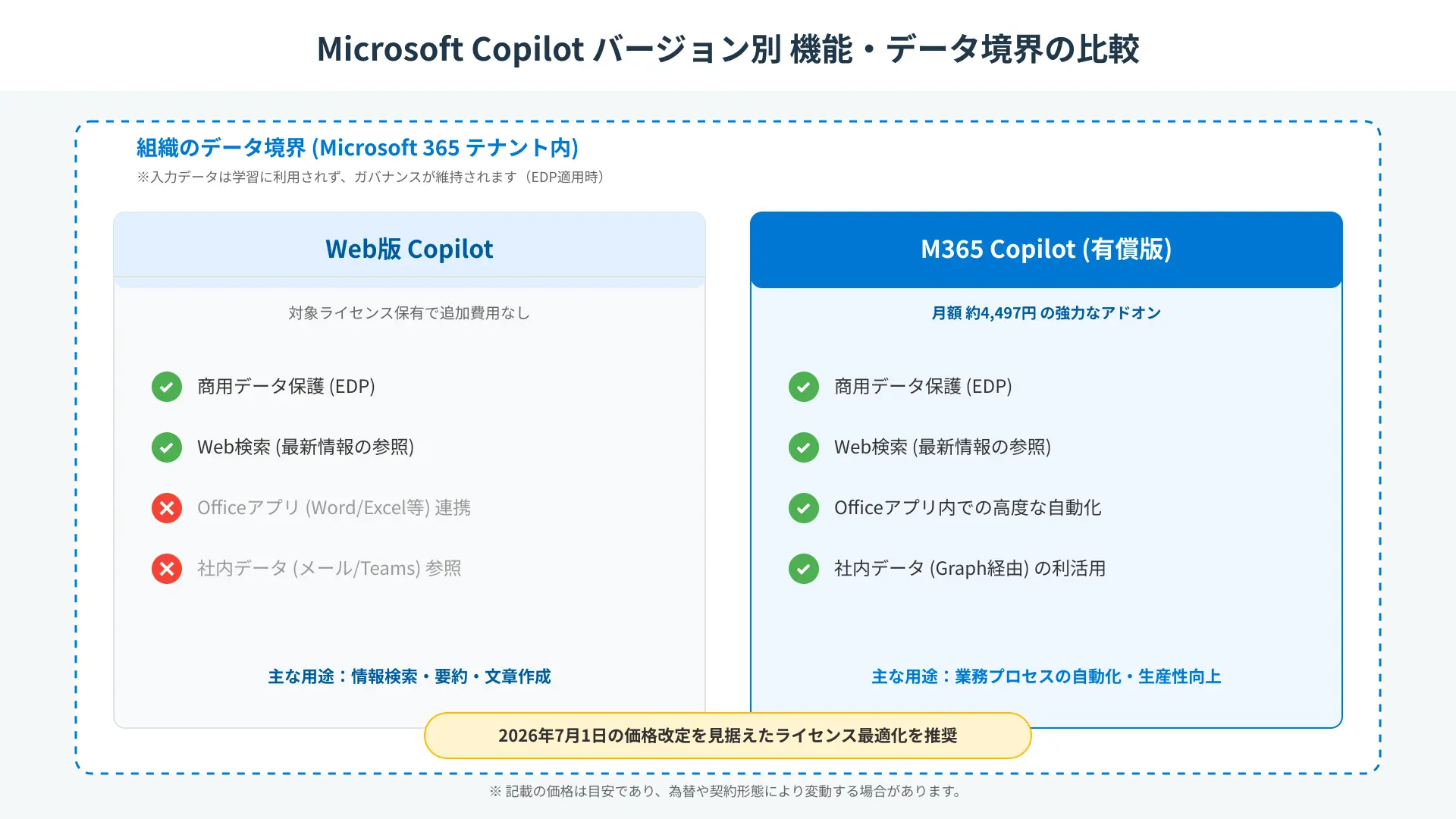
安全なデータ保護(EDP)自体は無償版のCopilotでも機能しますが、有償アドオンである「Microsoft 365 Copilot」とは実務的な機能差があります。
有償版であれば、ExcelやTeams、WordといったOfficeデスクトップアプリの編集画面上に直接Copilotを組み込めるからです。
無償版はWebブラウザ上での汎用チャットにとどまるため、ファイルをアップロードしての高度なOffice自動化は有償版に軍配が上がります。
安全性の高さはどちらも同じEDP基準ですので、現場の業務負荷(Officeアプリの活用度)に合わせて有償アドオンの要否を判断するのが合理的です。
2026年最新の料金とライセンス価格改定への対応策
Microsoft 365 Copilotのアドオン価格は、2026年現在の最新の月額ベース料金(約4,500円/ユーザー相当)に準拠して運用されます。
ライセンスの為替レート見直しに伴う価格改定が行われたため、年額一括契約(コミットメント)により単価上昇リスクを回避する戦略が有効だからです。
価格改定のタイミングを事前にキャッチし、契約更新前にまとめて複数ライセンスを年間固定枠で押さえておくことでコストを抑えられます。
DX部門の年間インフラ予算を計画的にコントロールするためにも、代理店などを通じて為替変動の影響を受けにくい契約形態を確保してください。
現場でできる「保護済み」の確認方法と設定手順
当セクションでは、自社環境でCopilotが本当にセキュアな状態で稼働しているかを確認し、設定する方法を解説します。
なぜなら、設定漏れによって「知らぬ間に個人アカウントでログインしたまま重要データを送信していた」というトラブルが多発しているからです。
Copilot画面における「保護済み」インジケーターの確認
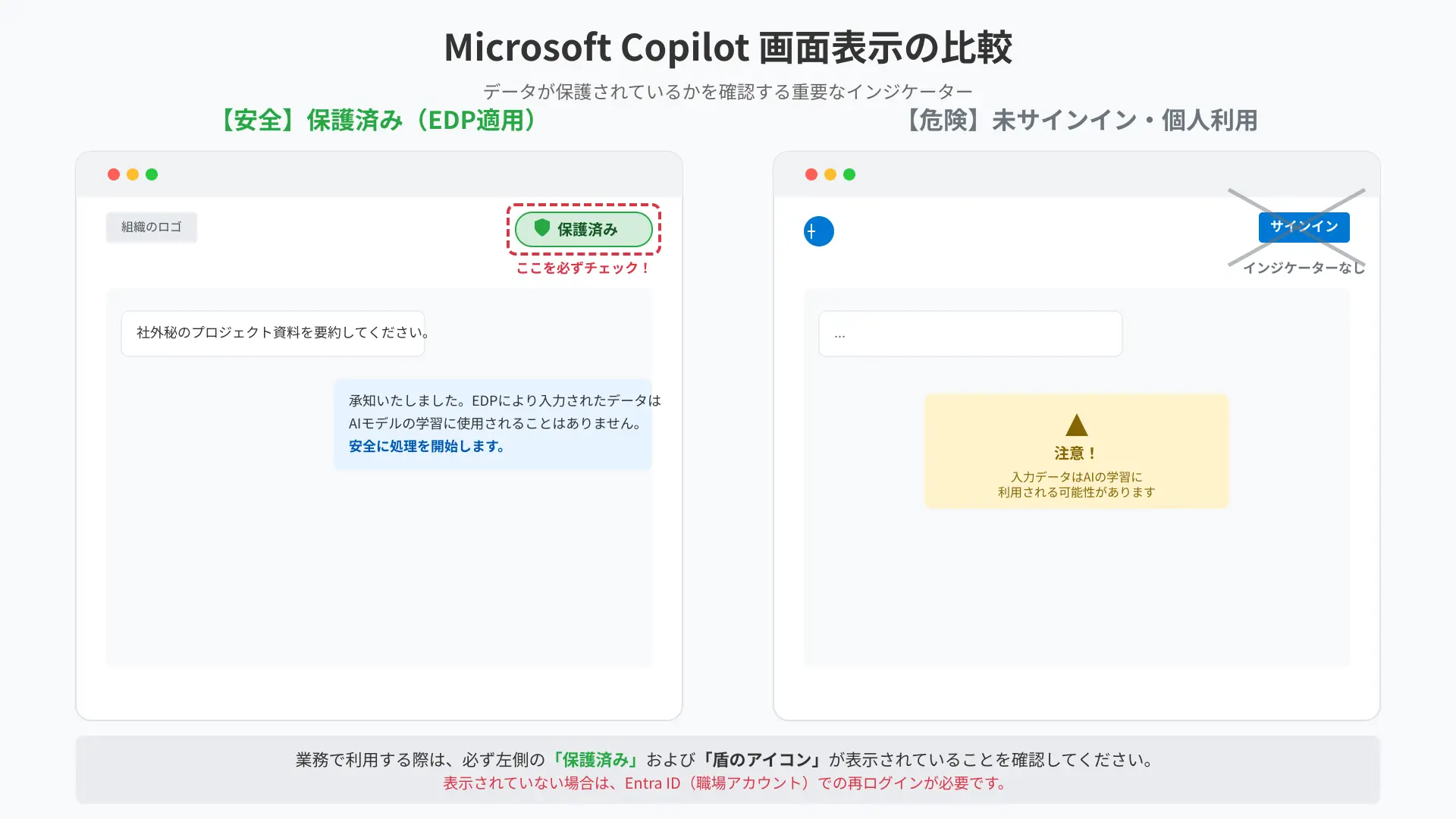
データの安全性が現在担保されているかどうかは、CopilotのWebチャット画面の右上の表示を見ることですぐに判定できます。
EDPが有効化されている安全なセッションでは、画面右上およびチャット入力エリア付近に「保護済み」の文字と盾マークが明示されるからです。
このインジケーターが表示されていれば、入力したテキストが外部のAI学習に送信される心配はありません。
社員が実務でCopilotを使い始める前に、まずブラウザ画面上にこの表示が出ているか目視確認させることを標準の運用ルールにしてください。
Entra IDログインの強制と個人アカウント利用の制限
全社的なシャドーIT対策として、会社PCでの個人Microsoftアカウント(MSA)によるCopilotログインを強制遮断する設定を行います。
ブラウザやデバイス管理(Intune等)を用いて職場用のEntra IDアカウントによるサインインのみを受け付ける制限ポリシーをかける必要があるからです。
これにより、社員がうっかり個人のアカウントでサインインして、業務用の機密プロンプトを入力してしまうミスを防ぎます。
システム管理者がテナント制御(Tenant Restriction)を強制適用することで、セキュリティ基準を社内全体のデバイスで完全に統一することができます。
モバイルアプリ利用時の注意点とサインイン確認
出張先などのスマートフォンからiOS/AndroidのCopilotアプリを利用する際も、アカウントのチェックを怠ってはいけません。
スマホアプリはデフォルトで個人アカウントが紐付きやすく、意図せずデータ保護の対象外セッションでチャットしてしまいがちだからです。
アプリのサインイン設定画面を開き、社名入りの組織用アカウント(Entra ID)がアクティブになっていることを確実に確認させてください。
モバイル端末も含めてサインイン状態を同期・強制化させておくことが、多様なハイブリッドワーク環境でのデータ流出を水際で防ぐ手段です。
高度なデータ保護とコンプライアンス:著作権保護と暗号化
当セクションでは、Microsoftが提供する著作権の補償規約や、データ通信時の暗号化プロセスについて詳しく解説します。
なぜなら、法的リスクと通信インフラの安全性を裏打ちする仕組みを理解することが、企業防衛の確固たる土台となるからです。
- 顧客著作権コミットメント(Customer Copyright Commitment)の詳細
- 転送中および保存時のデータ暗号化プロセス
- 濫用監視(Abuse Monitoring)とデータ保持の仕組み
顧客著作権コミットメント(Customer Copyright Commitment)の詳細
Microsoft Copilotを利用して生成した画像や文章について、万が一他社から著作権侵害の訴訟を起こされた場合の保護規定があります。
「顧客著作権コミットメント(CCC)」に基づき、適切なガードレールに従って利用していればMicrosoftが法的賠償請求や費用を補償するからです。
AI成果物の法的安全性をプラットフォーマー自身が宣言することで、企業ユーザーが知財トラブルを恐れずに実務へ取り入れられます。
著作権に関する懸念を完全にクリアにし、プロモーション制作や資料構築の自動化を躊躇なく進めることができる非常に強力な規約です。
転送中および保存時のデータ暗号化プロセス
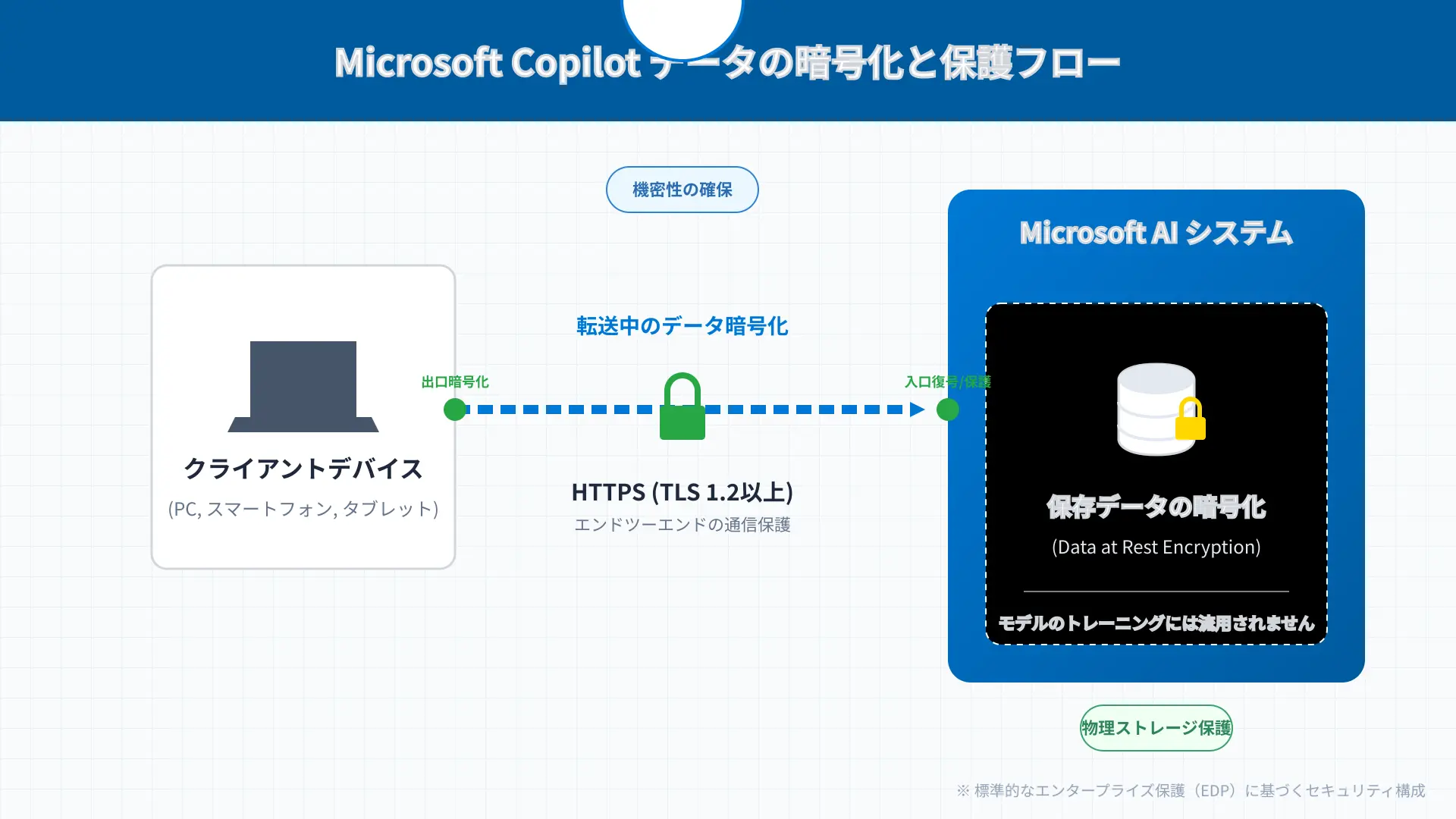
テナントからMicrosoftのAIサーバーへデータが送信されるすべての通信経路は、最新の暗号化プロトコルによって二重に防御されています。
通信中にはTLS 1.3が適用され、サーバーの保存領域ではAES 256bit暗号化によって悪意ある第三者による窃取を防ぐからです。
たとえパケットが盗聴されたり物理ストレージが持ち出されたりしても、暗号鍵がなければデータを解読することは事実上不可能です。
このクラス最高レベルのインフラ暗号化により、金融機関や官公庁といった高度なセキュリティ要件が課されるプロジェクトでも本番運用が認められます。
濫用監視(Abuse Monitoring)とデータ保持の仕組み
規約違反や違法な出力を検出するため、MicrosoftはAIプロンプトの送信履歴を自動的にスクリーニングする濫用監視を行っています。
EDP(エンタープライズデータ保護)環境では、監視のためのログ保持期間が終了した時点で情報は即時にサーバー上から完全削除されるためです。
これにより、データが意図せず永続的にサーバーのデータベースに残り続け、後から漏洩するような心配はありません。
インシデントへの迅速な検知と、データライフサイクルに応じた不要データの即時破棄を自動化する、極めてクリーンなガバナンス設計です。
よくある失敗とトラブルシューティング(FAQ)
当セクションでは、商用データ保護の導入において現場で発生しやすいエラーや経理処理上のトラブルについて解説します。
なぜなら、実際のトラブルと正しい解決ルートを事前に知っておくことで、導入のダウンタイム(停止期間)をなくせるからです。
「職場アカウントでログインしているのに保護済みが出ない」原因
職場用のアカウントでログインしたはずなのに画面に「保護済み」インジケーターが出ない場合、ポリシーの反映遅延が原因です。
ライセンスの初回割り当て後やテナント移行の直後は、Entra IDのセキュリティグループ設定が同期されるまで数時間かかることがあるからです。
対処法として、ブラウザのキャッシュを完全にクリアするか、シークレットウィンドウから再サインインして確認する手法が有効です。
それでも解決しない場合は、M365管理センター上の「組織設定」でCopilotのデータアクセス許可が有効になっているかを再確認してください。
プロンプトに入力した情報はいつまで保存されるのか?
EDPで保護されたセッションにおいて、入力した質問内容や回答データが永続的に保持されることは基本的にありません。
セキュリティポリシーに従い、ユーザーが対話セッションを終了した(またはブラウザを閉じた)瞬間にキャッシュが破棄されるからです。
組織の管理者がコンプライアンス監査のために監査ログ保持機能を意図的に有効化していない限り、サーバー上にログは蓄積されません。
データの残留リスクを最小限に抑える設計が標準仕様であるからこそ、社外秘や競合分析に用いるセンシティブな情報も安心して入力できます。
Copilot Studioで作成したエージェントのデータ保護とインボイス対応
Copilot Studioを用いて構築したカスタムエージェントであっても、ベースとなるEDPの論理隔離ルールはそのまま完全に適用されます。
社内データベースやSharePointを繋ぎ込む際、既存のMicrosoft 365のユーザーアクセス制限(権限設定)がそのまま継承される仕組みだからです。
さらに、ライセンス費用の経理処理にあたっては、管理センターの「お支払いと請求」で事前に日本の「Tax ID(登録番号)」を入力しておきます。
これにより、ダウンロードできる毎月の領収書PDFに自動でJCT(日本消費税)の適格請求書明細が記載され、仕入税額控除の要件をクリアできます。
まとめ
Microsoft Copilotの安全性は、2026年最新の「エンタープライズデータ保護(EDP)」ポリシーに基づき、極めて強固に確立されています。
職場用アカウント(Entra ID)のサインイン徹底と「保護済み」の目視確認、個人アカウント(MSA)の利用制限が、全社展開時の必須の対策です。
TLS 1.3 / AES 256によるデータ暗号化、著作権補償CCCの適用、Microsoft 365管理センターでのJCT対応インボイス設定が重要です。
管理センターのセキュリティ設定を見直し、セキュリティ・経理両面のガードレールを整えた状態で、安全なAI自動化環境を今すぐ稼働させてください。
【成果持ち帰り型3週間】
研修だけで終わらせない!「自社専用AI」定着パッケージ
「社員がAIを使えない」「自社商材に合わない」を解決。講師がその場で実務用にカスタマイズ。月額10万円〜。
強固な商用データ保護が適用されたセキュアな環境下で、組織全体のDXと生産性向上を最速で推進していきましょう。

