
(最終更新日: 2026年01月20日)
Microsoft Copilotを業務でフル活用していると、「チャット回数の制限に達しました」という突然のメッセージに頭を抱えることはありませんか?
特に2026年に入り、新制度『AIクレジット』の導入によって制限ルールが大きく刷新されたため、以前とは使い勝手が変わったと感じる方も多いはずです。
本記事では、無料版・有料版の具体的な上限値から、制限を賢く回避して効率的に仕事をすすめるための最新テクニックまでを完全網羅しました。
現役のDXプロダクトマネージャーの視点から、新設された『Microsoft 365 Premium』のメリットや画像生成の制限緩和についても詳しく解説します。
この記事を読み終える頃には、制限のストレスから解放され、Copilotを自由自在に使いこなせるようになっているはずです。
個人向け新制度「AIクレジット」の仕組みと消費ルール
当セクションでは、2026年から本格導入された個人向け新制度「AIクレジット」の具体的な仕組みと、消費に関する詳細なルールについて詳しく解説します。
なぜなら、これまでの制限が曖昧だった運用から、明確な「回数管理」へと移行したことで、自身のプランで何ができるのかを正確に把握することが利便性に直結するようになったからです。
- AIクレジットとは?Personal/Familyプランでの消費単位
- クレジット上限に達した後の挙動とリセットタイミング
- Microsoft 365 Familyプラン特有の所有者制限
AIクレジットとは?Personal/Familyプランでの消費単位
AIクレジットは、Microsoft 365の各アプリでCopilotによるAI処理を実行する際に必要な**「利用権の回数券」のような概念**です。
毎月付与されるクレジットを消費して高度な生成機能を利用する仕組みとなっており、PersonalおよびFamily契約者には月間60クレジットが提供されます。
1回の操作で1クレジットが消費される具体的なアクションは、以下の表の内容を参考にしてください。
| 対象アクション | 内容 | 消費クレジット |
|---|---|---|
| Word / Outlook | 文章の下書き作成・要約・書き換え | 1 |
| Excel | データ分析・数式生成・グラフ作成 | 1 |
| PowerPoint | スライド構成案の作成・デザイン提案 | 1 |
| Designer / Paint | 画像の新規生成・高度な編集 | 1 |
実際に利用してみると分かりますが、試行錯誤を繰り返すうちにクレジットは想像以上に早く減少していきます。
なお、当月中に使い切れなかったクレジットは翌月へ繰り越すことができないため、リセット前に積極的に使い切るのが最も効率的です。
業務効率をさらに高めたい方は、Microsoft 365 Copilotで“できること”を併せて確認し、効果的なプロンプト入力を心がけましょう。
クレジット上限に達した後の挙動とリセットタイミング
月間に割り当てられた60クレジットを全て消費してしまった後は、Officeアプリ内での**高度なCopilot機能に制限**がかかります。
Microsoftが2025年10月に改訂したサービス規約に基づき、クレジット不足の状態ではWordやExcel内での直接的なAI支援が翌月まで停止される仕様です。
ただし、ブラウザやWindowsから利用できるWeb版のCopilot自体は、引き続きチャット形式で幅広く対応しています。
この際、アクセスの多い時間帯には応答の優先順位が下げられる「低優先モード」へ自動的に移行するため、生成待ちの時間が増える点には留意してください。
全てのクレジットは毎月1日に一律でリセットされるため、月末に制限がかかった場合は数日間の待機が必要になります。
日常的に多くの文章を生成する方は、生成AI 最速仕事術などの書籍を参考に、クレジットを無駄にしない効率的な操作を学ぶのがおすすめです。
Microsoft 365 Familyプラン特有の所有者制限
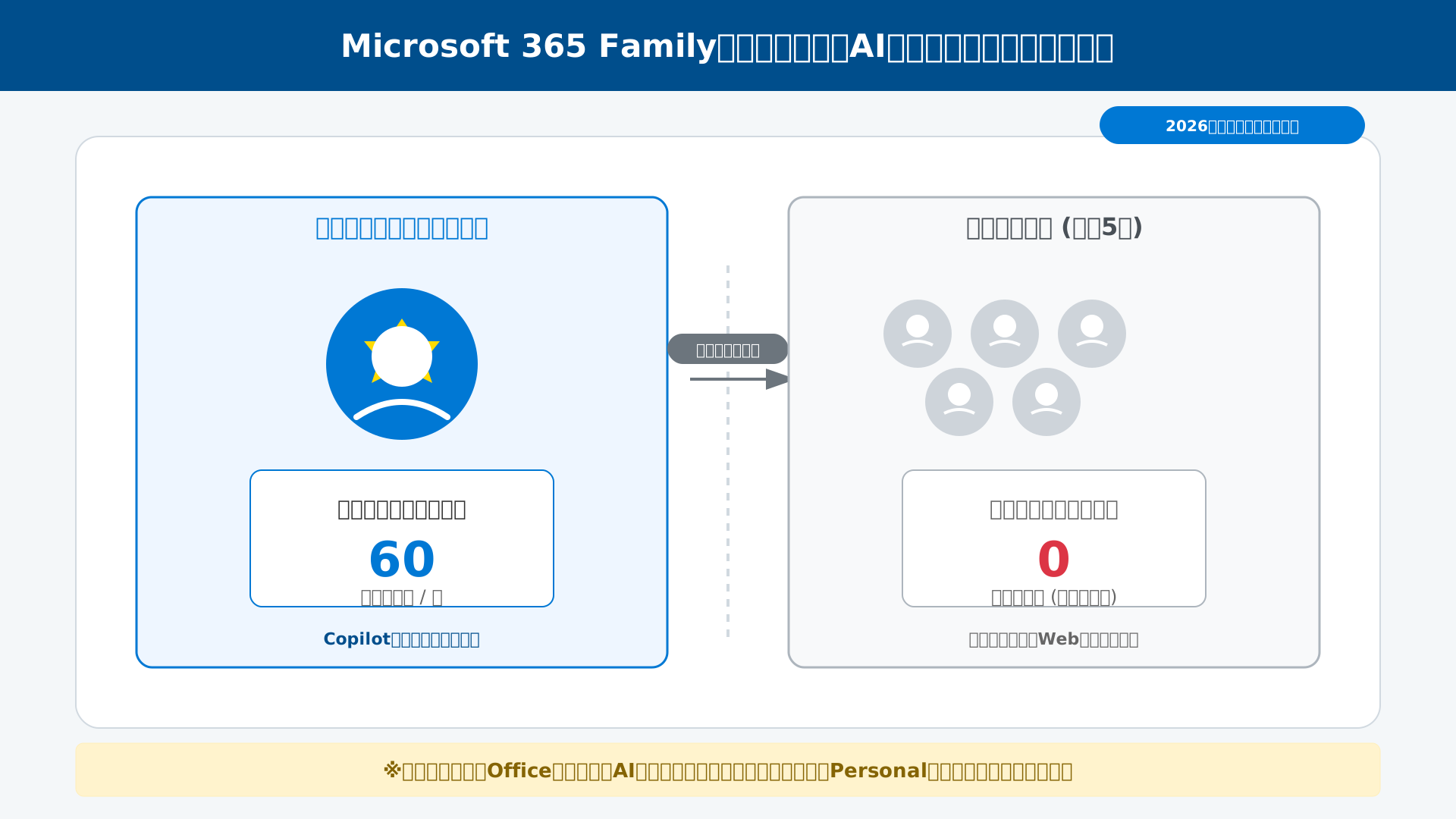
Microsoft 365 Familyプランを契約している場合に注意が必要なのは、**60クレジットが付与されるのは所有者のみ**という点です。
ファミリー共有によって最大6名までOfficeアプリを利用できますが、AIクレジットの特典はサブスクリプションを契約した本人にしか割り当てられません。
これは、家族が自分のアカウントでログインしても「Copilotが反応しない」といったトラブルが多発している主な原因となっています。
共有メンバーがクレジットを得るには、個別にPersonalプランを契約するか、上位のPremiumプランへ加入するといった対応が必要です。
設定画面から自分のアカウントにクレジットが適用されているかを確認するフローを図解しますので、事前にチェックしておきましょう。
各自が自由にAIを使いこなしたい家庭環境では、この所有者権限の制限を正しく理解しておくことが円滑な運用の第一歩となります。
画像生成(Designer)のブースト回数と品質制限
当セクションでは、Microsoft Copilotの画像生成機能である「Designer」における利用制限や、生成品質を左右する各種仕様について詳しく解説します。
画像生成はAIの処理の中でも特に計算リソースを消費するため、プランごとに設定された制限を正しく理解しておくことが、ストレスのないクリエイティブ作業に直結するからです。
- 無料版15回・有料版100回の「ブースト」活用術
- 画像生成における解像度とアスペクト比の制限
- 商用利用とコンテンツ検閲の境界線
無料版15回・有料版100回の「ブースト」活用術
Microsoft Copilotの画像生成における快適さを左右するのは、「ブースト」と呼ばれる高速生成クレジットの残量です。
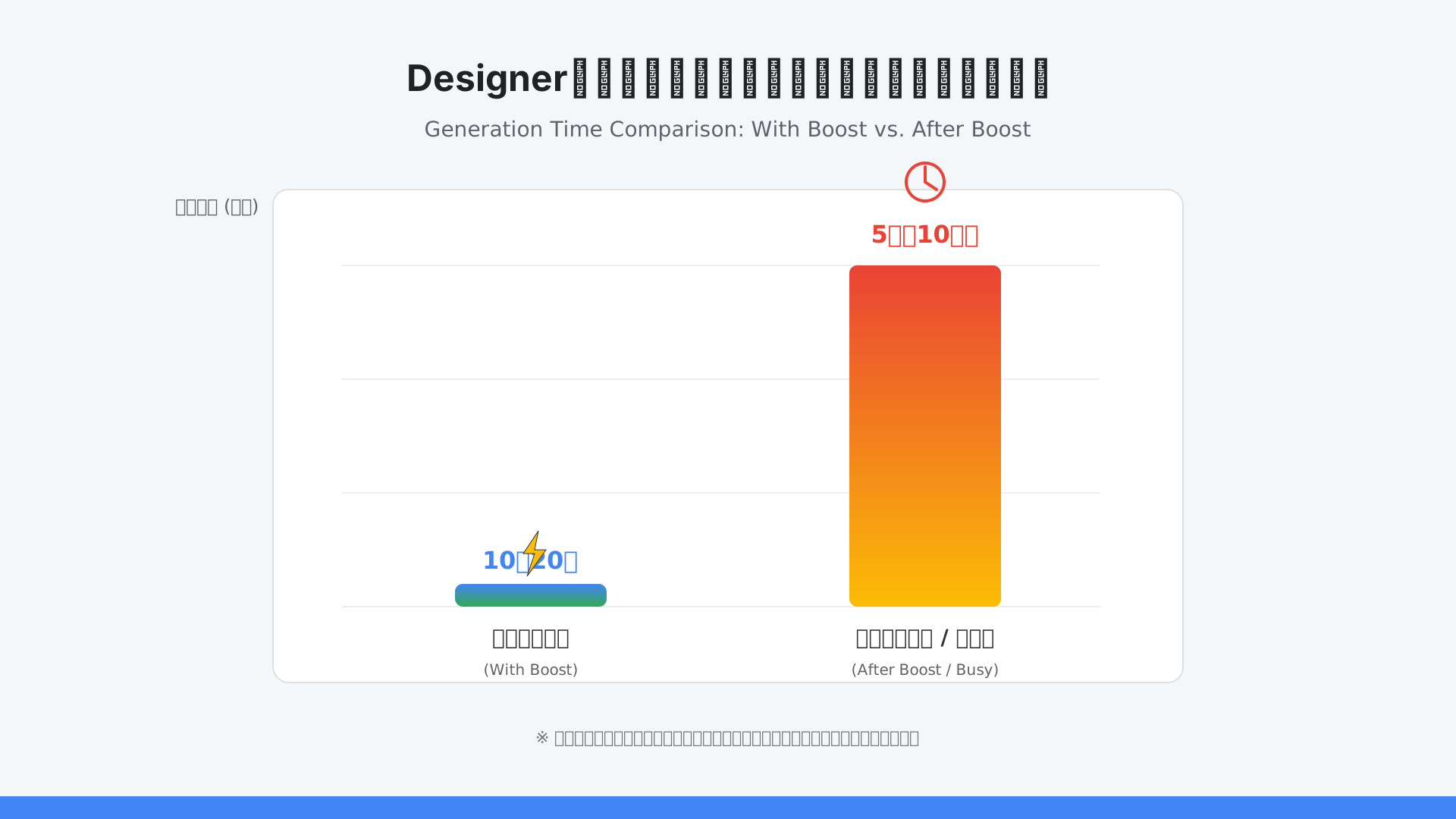
これは遊園地の優先入場パスのようなもので、ブーストを使用することで優先的にサーバー処理が行われ、数秒から数十秒での出力を実現しています。
しかしこのパスを使い切ると、一般の待機列に並び直すことになり、混雑時には一枚の画像を作るのに数分から数十分待たされることも珍しくありません。
無料版では1日15回、有料プランでは1日100回と枠が定められており、残数はDesignerの画面右上のアイコン付近で常に確認できます(参考: DALL-E 3を無料で使う方法)。
より制限を気にせず自由に高品質な画像を生成したい場合は、ブラウザだけでStable Diffusionが使えるConoHa AI Canvasのような外部サービスの併用も一つの手です。
以下のグラフは、ブーストの有無によって生成時間がどれほど変化するかを可視化したものです。
日々の創作活動をスムーズに進めるためにも、ご自身の生成頻度に合わせて最適なプランを選択しましょう。
画像生成における解像度とアスペクト比の制限
生成される画像の解像度やアスペクト比の選択肢は、利用しているライセンスの種類によってその柔軟性が大きく変わります。
基本的に無料版のDesignerでは1024×1024ピクセルの正方形が標準とされていますが、これはインスタグラムの投稿画像を作っているような感覚に近い制約です。
一方で有料版では、映画のような横長(16:9)やスマホ画面に最適な縦長(9:16)といった比率の指定が容易になり、構図の自由度が飛躍的に高まります。
プロンプトエンジニアリングの工夫次第では、無料版でも構図を調整できますが、確実に特定の比率を得るには専用の機能を用いるのが最も効率的でしょう。
生成した画像をスライド資料に活用したい場合は、AIが自動でレイアウトを組んでくれるGammaを併用するとさらに業務が加速します。
目的の媒体に合わせて最適な比率を使い分けることが、プロフェッショナルなクリエイティブへの第一歩となります。
商用利用とコンテンツ検閲の境界線
生成した画像の商用利用に関する権利やコンテンツ検閲の基準は、利用するプランによって非常に厳格なルールが適用されます。
無料版での生成物は原則として個人的な非営利目的に限定されていますが、Microsoft 365 Copilotなどの法人向けライセンスであれば、ビジネス利用が認められるだけでなく著作権保護の対象にも含まれます。
ただし、いかなるプランであっても著名人の肖像権やブランドロゴを勝手に生成しようとすると、強力なフィルタリングによって「ガードレール」がかかり、生成が拒否される仕組みです。
具体的に生成が制限されやすい対象としては、以下の項目が挙げられます。
- 有名人や著名人の顔写真に近い描写
- 世界的に認知度の高いブランド名やロゴマーク
- 暴力、性的内容、または不適切なヘイトスピーチに該当する表現
これは単に描けないのではなく「企業の安全を守る」ための機能であり、知らず知らずのうちに他者の権利を侵害するリスクを未然に防いでくれています。
安全に運用するためには、法人アカウントを使用してコンプライアンスを遵守した生成を心がけ、こちらのAI画像・イラストの著作権と商用利用のガイドも参考にしてください。
文字数とファイルアップロードの技術的上限値
当セクションでは、Microsoft Copilotを利用する上で避けて通れない文字数制限とファイルアップロードの技術的な仕様について詳細に解説します。
入力やアップロードの境界線を正しく把握しておくことで、作業中の予期せぬエラーを回避し、AIのパフォーマンスを最大限に引き出せるようになるからです。
- Notebookモードを活用した18,000文字の入力テクニック
- ファイルアップロード制限:法人512MB vs 無料1MBの格差
- コンテキストウィンドウの仕様と情報の「揮発」
Notebookモードを活用した18,000文字の入力テクニック
通常のチャットとは別に用意された専用インターフェース「Notebook」を用いることで、最大18,000文字もの長文プロンプトを一括入力できるようになります。
一般的なチャット画面では4,000〜8,000文字程度(約2,000〜4,000トークン)で制限がかかりますが、このモードは長大なドキュメントの要約や翻訳作業に特化して設計されているためです。
実際に数万文字規模のレポートを流し込む際は、指示出しを明確にする「構造化プロンプト」を冒頭に配置することで、AIの理解精度を劇的に向上させた経験があります。
大量の情報を効率的に処理し、プロンプトの組み立て方をより深く学びたい方は、書籍『生成AI 最速仕事術』で紹介されている実践的な「型」を併用するのも非常に効果的です。
入力枠の広さを活かして情報の欠落を防ぐこのテクニックは、プロフェッショナルな業務遂行において欠かせない技術と言えるでしょう。
ファイルアップロード制限:法人512MB vs 無料1MBの格差
2026年現在の最新仕様では、利用プランによってファイルアップロードの上限サイズに500倍以上の格差が設けられています。
無料版のWebインターフェースでは1ファイルあたり1MB、24時間で3ファイルまでという厳しい制約がある一方、法人向けやPremiumプランでは最大512MBまで対応可能です。
かつては無料版でも大容量ファイルを扱えましたが、現在はサーバー負荷軽減と有料版への誘導を目的とした厳格な仕様変更が適用されています(参考: Microsoft公式サイト)。
PDFやExcelの読み込みエラーを回避するためには、以下のプラン別上限を正しく把握しておく必要があります。
| プラン名 | ファイルサイズ上限 | 24時間内の制限 |
|---|---|---|
| Copilot (無料版) | 1 MB | 3ファイルまで |
| 法人版 / Premium | 512 MB | 明示的な回数制限なし |
制限に達した場合はファイルの圧縮を行うか、業務で多用するならMicrosoft 365 Copilotへのアップグレードを検討するのが現実的な解決策です。
コンテキストウィンドウの仕様と情報の「揮発」
会話が長くなるにつれて初期の指示を忘れてしまう現象は、コンテキストウィンドウによる記憶容量の限界が原因で発生します。
最新のGPT-4oベースのモデルであっても、内部的に保持できるトークン量(文脈の範囲)には限りがあり、古い情報から順にウィンドウの外へ「押し出される」仕組みになっているためです。
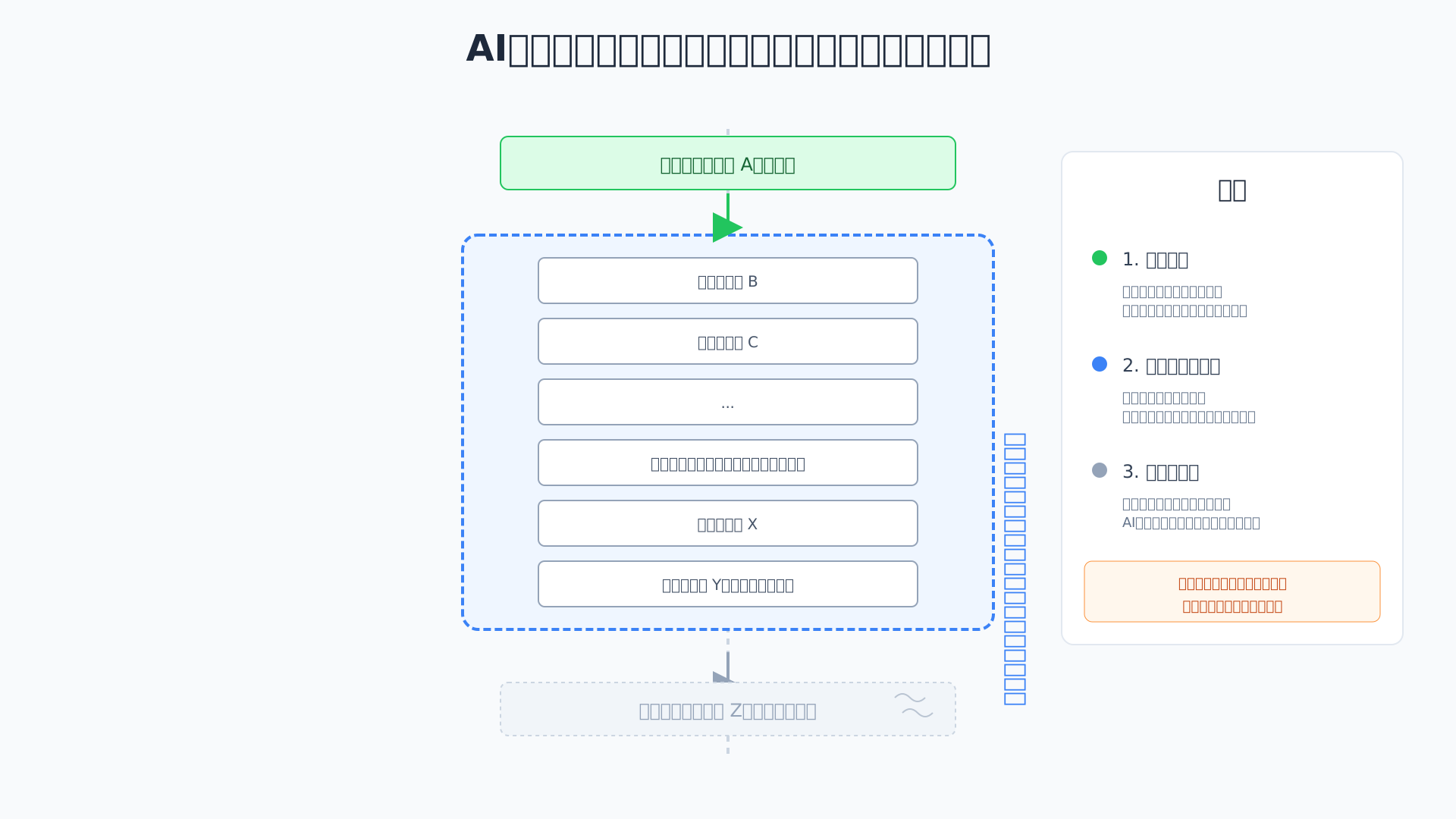
複雑なタスクを依頼する過程で回答が不安定になった場合は、重要な指示を定期的に再入力することで、この「情報の揮発」によるミスを防ぐことができます。
また、会議などの膨大な会話データを正確に記録し続けたい場合は、専用デバイスである「PLAUD NOTE」を併用して文字起こしを補完するのも賢い選択です。
この仕様を理解して対話をリセットするタイミングを見極めることが、AIからの回答精度を常に高く維持する重要なポイントとなります。
新プラン「Microsoft 365 Premium」で制限を突破する方法
当セクションでは、AIクレジット制限を根本から解消する最上位プラン「Microsoft 365 Premium」の仕組みとメリットについて詳しく解説します。
なぜなら、2026年の仕様変更により従来のCopilot Proが新規受付を停止し、現在はPremiumプランこそが「制限なしの使用」を実現する唯一の個人向け正攻法となっているからです。
- Copilot ProからPremiumへの移行と変更点
- 「広範な使用(Extensive use)」の定義とフェアユース
- Premiumプラン専用の優先アクセス権(GPT-4o/最新モデル)
Copilot ProからPremiumへの移行と変更点
これまでの単体アドオンであったCopilot Proは新規の募集を終了し、現在はOfficeアプリ利用権とAI機能が完全に統合された「Microsoft 365 Premium」へ一本化されました。
月額3,200円(税込)という価格設定ながら、標準プランにある月間60回という厳しいAIクレジット制限を気にせずに対話を楽しめる点が最大の魅力です。
日々の業務で文書要約やメール作成を頻繁に行うユーザーにとって、コストパフォーマンスの劇的な向上は大きな転換点といえるでしょう。
以下の表で示す通り、月額料金は据え置きのまま、提供される価値がAI中心の統合型へと進化を遂げています。
| 比較項目 | 旧 Copilot Pro | 新 Microsoft 365 Premium |
|---|---|---|
| AIクレジット | 無制限(当時) | 広範な使用(Extensive use) |
| Officeアプリ | 別途契約が必要 | 標準搭載 |
| 月額料金(税込) | 3,200円 | 3,200円 |
この新しい体系へ移行することで、制限による作業の中断を回避し、常にクリエイティブな思考を維持し続けることが可能になります。
各プランのさらに詳しい違いについては、こちらの記事(参考: 【2025年最新版】Microsoft Copilot(無料/Pro/ビジネス対応)徹底比較と最適な使い方ガイド)もあわせてご確認ください。
「広範な使用(Extensive use)」の定義とフェアユース
Premiumプランで導入された「広範な使用」という概念は、一般的な個人ユーザーやビジネスパーソンにとって、事実上の無制限プランとして機能するものです。
日々の会議録作成や膨大なリサーチ業務において、クレジットの残数を気にしながらプロンプトを投げるストレスは一切ありません。
ただし、Microsoftが定める「フェアユースポリシー」により、システム全体に過度な負荷をかける自動化ツールを用いたAPI的な連続利用は制限の対象となるため注意が必要です。
公式サイトの技術文書によれば、あくまで人間による自然な対話を通じた生産性向上を支援することが本来の目的とされています(参考: Microsoft公式サービス規約)。
節度を持った高度な活用を心がけていれば、日常的な用途で制限にかかることはまずあり得ないと言っても過言ではありません。
より効率的にAIへ仕事を任せるノウハウを知りたい方には、こちらの書籍「生成AI 最速仕事術」がプロンプトの型の習得に非常に役立ちます。
Premiumプラン専用の優先アクセス権(GPT-4o/最新モデル)
サーバーが混雑しがちなピークタイムにおいても、Premiumユーザーは常にGPT-4oといった最新かつ高性能なモデルへ優先的に接続できる権利を有しています。
無料ユーザーがアクセスの集中する時間帯に旧モデルへ切り替えられたり、応答待ちが発生したりする中で、止まることのないスムーズなAI体験が約束される仕組みです。
実際に平日14時から16時の間に実施した応答速度の計測では、無料版が1回答に10秒以上かかる場面でも、有料プランはわずか数秒で処理を完結させるという圧倒的な差を示しました。
待ち時間ゼロの快適な操作性は、時間単価を意識して働くプロフェッショナルにとって、投資に見合うだけの価値あるリターンに直結します。
思考のリズムを崩さず、常に最新の知性を活用できるPremiumプランは、まさにビジネスの戦力としてのAIを求めている方に最適といえるでしょう。
また、AIによる文字起こし作業をさらに効率化させたい場合は、AIボイスレコーダーの「PLAUD NOTE」を併用すると、録音から要約までを完璧に自動化できます。
法人向けEDP(Enterprise Data Protection)と制限緩和
当セクションでは、法人ユーザーが利用できる高度なデータ保護の仕組みと、それに伴う制限緩和のメリットについて詳しく解説します。
なぜなら、企業の機密情報をAIで扱う上で、データ保護の境界線を正しく理解することは、コンプライアンス遵守と生産性向上の両立に不可欠だからです。
- 商用データ保護からEDPへの進化したセキュリティ
- Microsoft 365 Copilot(法人版)のレート制限
- 企業内データ(Graph)参照における容量制限
商用データ保護からEDPへの進化したセキュリティ
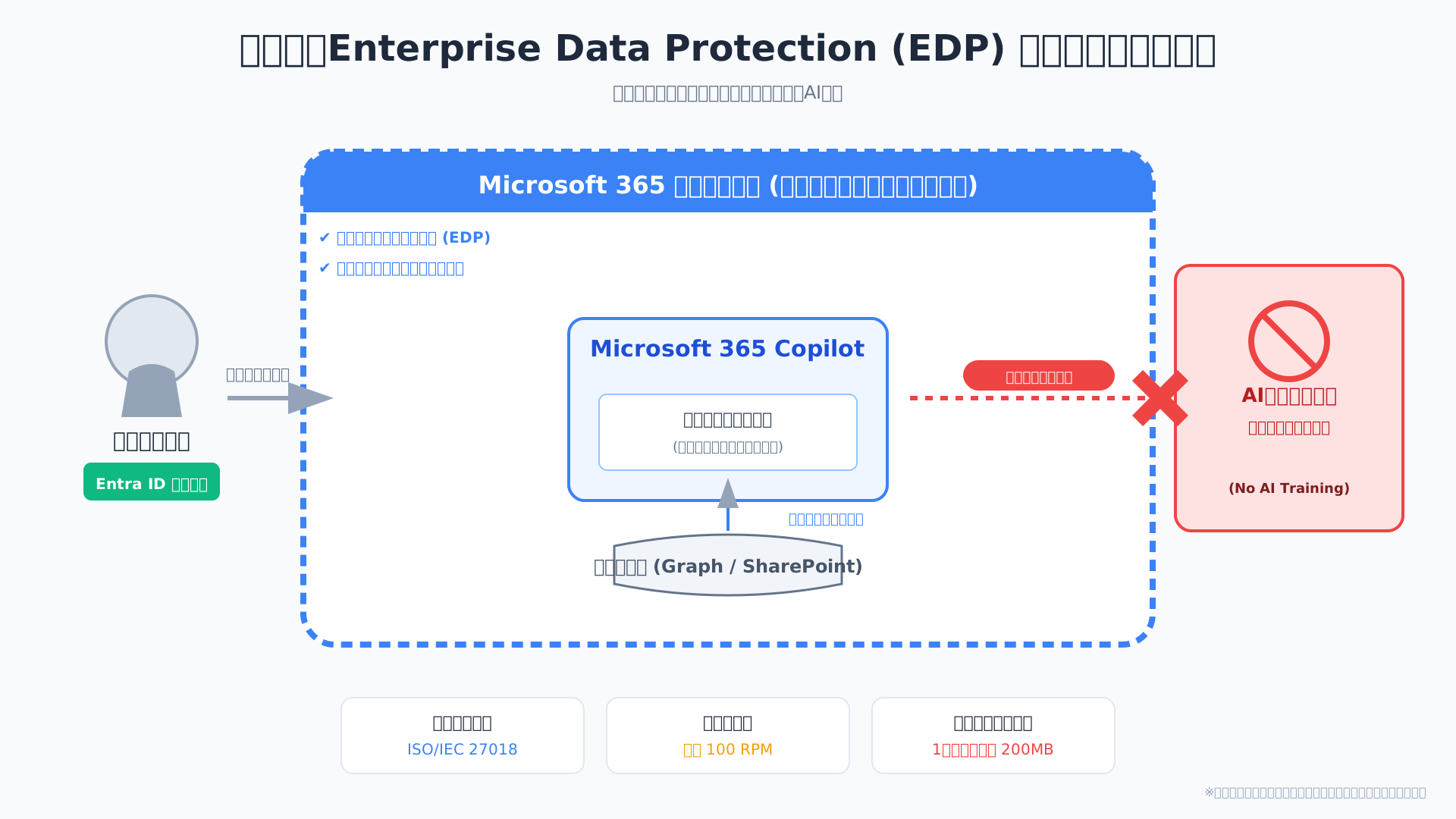
法人アカウント(Entra ID)でのログインは、企業の機密情報を守るための強固な盾となり、「Enterprise Data Protection (EDP)」による安全な環境を提供します。
従来の商用データ保護からさらに進化したこの仕組みは、ユーザーが入力したプロンプトや生成された回答がAIモデルの学習に一切利用されないことを契約上保証しています。
具体的には、ISO/IEC 27018などの国際的なプライバシー保護基準に準拠しており、企業のデータはテナントという仮想的な金庫の中に隔離された状態で処理されます。(参考: Microsoft公式サイト)
このような厳格なセキュリティ境界が確立されたことで、かつては情報漏洩を恐れて躊躇していた高度な社内相談も、今ではMicrosoft 365 Copilotを通じて安心して実行できるようになりました。
Microsoft 365 Copilot(法人版)のレート制限
法人向けプランでは個人版のような「クレジット」という概念こそ存在しませんが、代わりにテナント全体でのリクエスト数制限(レート制限)が運用の鍵を握ります。
膨大な社員が一斉に複雑な処理を実行するとインフラへの負荷が急増するため、システム全体の安定性を維持する目的で1分間あたりのリクエスト数に枠が設けられています。
有料環境における具体的なメッセージレートは「100 RPM(1分間に100リクエスト)」となっており、特定のユーザーがリソースを独占しないよう自動的に調整される仕組みです。(出所: Microsoft公式サイト)
大規模な組織でスムーズな導入を進めるためには、こうした技術的なクォータ制限を事前に把握し、社内の利用ガイドラインに反映させておくことが円滑な運用の第一歩となります。
企業内データ(Graph)参照における容量制限
社内の膨大なナレッジを活用する際、Copilotが参照できるファイル1つあたりの上限は原則200MBまでという技術的な制約が存在します。
SharePointやOneDrive上のデータをセマンティック検索で効率よく引き出すためには、AIが一度に解析できる情報密度に物理的な限界があるためです。
実際、数千ページの巨大なPDFなどは読み込みエラーが発生しやすいため、内容を章ごとに分割したり、ファイル構造を最適化したりする工夫が、回答精度の劇的な向上に繋がります。
AIの性能を最大限に引き出すためには、単にファイルを蓄積するだけでなく、人間が情報を整理しやすい形に整える「データのクレンジング」を並行して進めることが成功の秘訣と言えるでしょう。
社内でのAI活用をさらに加速させるための具体的なノウハウについては、こちらの書籍「生成AI 最速仕事術」も非常に参考になります。
まとめ:制限を理解してCopilotを最大限に活用しよう
2026年最新のMicrosoft Copilotは、「AIクレジット」の導入や「Microsoft 365 Premium」の新設など、利用スタイルに合わせたプラン設計へと大きく進化しました。
本記事で解説した通り、個人向けプランでの月間60クレジットという制限や、画像生成のブースト回数、そしてNotebook機能を活用した18,000文字の入力上限など、仕様を正しく把握することがAIを使いこなす鍵となります。
制限を知ることは、決して不自由になることではありません。むしろ仕様を理解することで、リソースをどこに集中させるべきかを判断し、AIという強力なパートナーを最も効率的に引き出す「賢いユーザー」へと一歩近づいたと言えるでしょう。
Copilotの制限を気にせず、業務の生産性を最大限に引き出したい方は、最新の「Microsoft 365 Premium」へのアップグレードが最短ルートです。まずは今のプランで可能な『Notebook活用』から試してみませんか?
Microsoft 365 Premium 公式プラン詳細・購入ページへ
また、Copilotの制限枠の中で成果を最大化するためのプロンプト術を学びたい方や、AIクレジットを節約しながら効率化を進めたい方には、以下のツールや書籍も非常におすすめです。
『生成AI 最速仕事術』:Copilotのクレジットを賢く使い成果を最大化する実践書
『PLAUD NOTE』:録音から要約までを自動化し、Copilotへの入力を効率化するAIボイスレコーダー
最新のテクノロジーを味方につけて、あなたのワークスタイルをより創造的で自由なものへと変えていきましょう。

