(最終更新日: 2026年09月18日)
「数十ページに及ぶ学術論文や有価証券報告書を短時間で精読しなければならない」「ChatGPTにPDFをアップロードしたけれど、途中でエラーが出たり、重要な数字が読み飛ばされたりして困っている」――長文ドキュメントの読み込みや要約に悩むビジネスパーソンや研究者は後を絶ちません。
そうしたPDF分析のボトルネックを根本から破壊するツールとして、現在ビジネス界で爆発的な支持を集めているのが、次世代AI検索エンジン「Genspark(ジェンスパーク)」のPDF要約・解析機能です。
Gensparkの最大の特徴は、単一の大規模言語モデル(LLM)で文章を処理する従来のAIチャットとは異なり、複数の専門AIエージェントが協調してPDFを読み解く「Mixture-of-Agents(MoA)」技術を搭載している点にあります。PDF内の文章、複雑な表、グラフを多角的に検証し、誤情報(ハルシネーション)を極限まで抑えながら、驚くほど正確な要約とインサイトを瞬時に提示します。
さらに、要約して終わりではなく、「要約結果をそのままワンクリックでプレゼン資料(AI Slides)や社内報告書(AI Docs)、Excelデータ(AI Sheets)に変換できる」という圧倒的な実務拡張性を誇ります。
一方で、利用を始めたユーザーからは「Gensparkから要約結果をPDFでダウンロード・出力できない」「エラーが出てエクスポートボタンが機能しない」「スキャンした画像PDFの日本語認識精度はどうなのか」といった声も寄せられています。
本記事では、2026年9月現在の最新検証データに基づき、GensparkによるPDFの高速要約・分析手順から、稼働している最新AIモデル群の精度検証、PDF出力できない場合の確実なトラブルシューティング、ChatGPTやPerplexityとの違い、そして企業導入におけるセキュリティ設定まで徹底的に解説します。毎日のドキュメント読解を何倍も効率化したい方は、ぜひ最後までご覧ください。
GensparkがPDF要約に強い技術的背景:マルチエージェントと相互検証の仕組み
論文、財務諸表、取扱説明書、契約書など、ビジネスの現場に溢れる長大なPDFドキュメント。Gensparkが従来の単一LLMチャットボットと決定的に異なるのは、複数の専門AIエージェントが協調してPDFを解析し、ハルシネーション(誤情報)を徹底排除する「Mixture-of-Agents(MoA)」技術を搭載している点です。本章では、その驚異的な解析精度の裏にある技術的アーキテクチャを解説します。
- Super Agentによる「Mixture-of-Agents(MoA)」アプローチのメリット
- ハルシネーションを最小化する「相互検証」と引用元の厳格な追跡
- モデルアグノスティックな設計(GPT-5 / Claude 4.5 / Gemini 2.5等)の強み
Super Agentによる「Mixture-of-Agents(MoA)」アプローチのメリット
ChatGPTやClaudeなどの対話型AIに長文PDFを読み込ませた際、「冒頭と結びだけを大雑把に要約され、途中の重要な前提条件が抜け落ちていた」という経験をした方は多いはずです。これは、単一のLLMに数万文字のコンテキストを一度に流し込むと、文脈の中央部分に対するアテンション(注目度)が低下する「Lost in the Middle(中だるみ現象)」が発生しやすいためです。
Gensparkの「Super Agent」は、この課題をMixture-of-Agents(MoA)アーキテクチャによって解決しています。
- ドキュメント構造化エージェント: PDFの目次、章立て、見出し階層、図表のキャプションをスキャンし、文書全体の論理マップを作成。
- セクション解析エージェント群: 長文PDFを章やトピックごとに分割(セマンティックチャンキング)し、複数のエージェントが並列で精読。
- 表・数値データ特化エージェント: PDF内の複雑なマトリクス表や財務数値を検出し、行・列の関係性を保ったまま構造化データとして抽出。
- 統合・クロス検証エージェント: 各エージェントから上がってきた要約結果を突き合わせ、文脈の矛盾や情報の欠落がないかを照合して最終回答を生成。
このように、役割分担されたAIエージェントチームが協調して1つのPDFを解読するため、100ページを超える大部な報告書であっても、細部の重要な数値や脚注に至るまで漏らさず正確に要約できます。
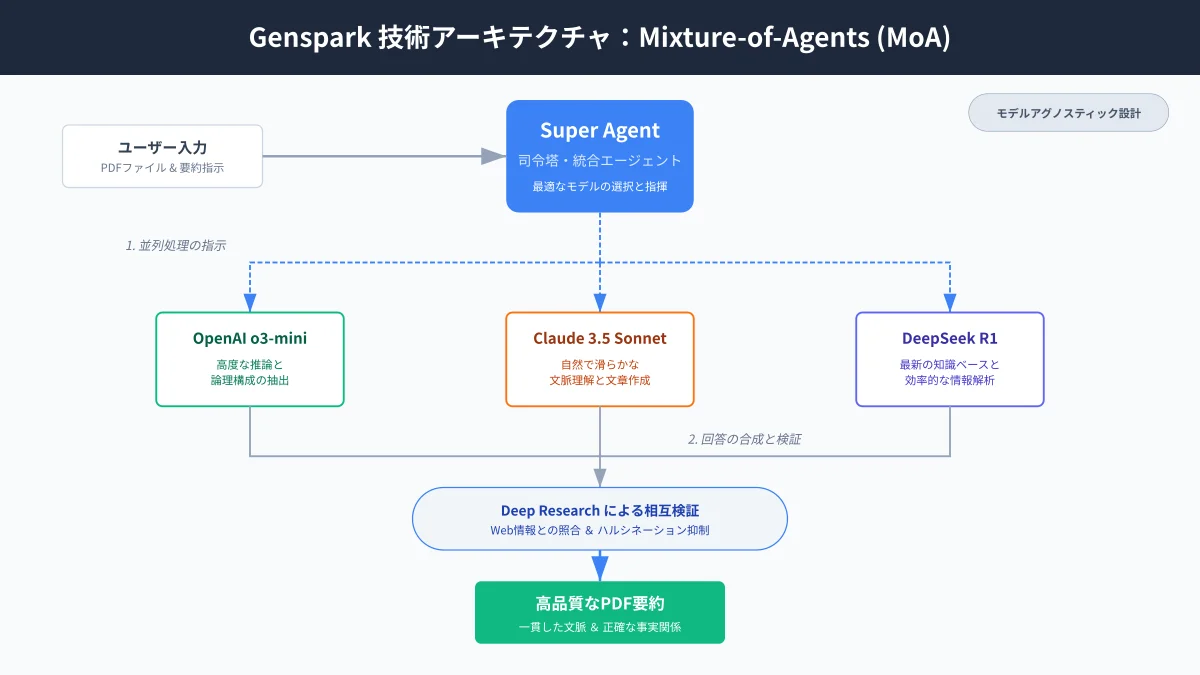
ハルシネーションを最小化する「相互検証」と引用元の厳格な追跡
ビジネス文書の要約において最も恐ろしいのは、AIが「もっともらしい嘘(ハルシネーション)」を出力することです。特に契約条項の解釈や決算数値において誤りがあれば、重大な意思決定ミスに直結します。
Gensparkでは、生成された要約文のすべての記述に対して、「PDF内の何ページ目のどの段落に基づいているか」を厳格に追跡するアノテーション(引用紐付け)機能が組み込まれています。要約文の横に表示される引用マークをクリックすると、PDFビューアが瞬時に開き、根拠となった該当箇所がハイライト表示されます。
エージェント自身が自己回答の根拠を原文と照らし合わせて検証する「自己批判(Self-Correction)ループ」が自動実行されるため、事実に基づかない推測や捏造が徹底的に排除されます。
モデルアグノスティックな設計(GPT-5 / Claude 4.5 / Gemini 2.5等)の強み
Gensparkのもう一つの強みは、特定のモデル(OpenAIだけ、Googleだけなど)に依存しない「モデルアグノスティック(特定モデル非依存)」な設計です。
2026年現在、Gensparkの基盤ではタスクの性質に応じて以下の世界最高峰モデル群が最適に組み合わされて動作しています。
- OpenAI系(GPT-5 / o3シリーズ等): 複雑な論理展開の整合性チェック、契約書の法的主張の分析、数学的推論に強み。
- Anthropic系(Claude 4.5 Sonnet / Opus等): 圧倒的な日本語の自然さ、情緒的なニュアンスの解釈、洗練されたエグゼクティブサマリーの執筆。
- Google系(Gemini 2.5 Pro等): 100万トークンを超える超長大コンテキスト処理、PDF内の画像・図解・手書きメモのマルチモーダル解析。
各社の最先端モデルの良いとこ取りをして多段パイプラインを構築しているため、単一モデルのチャットツールでは太刀打ちできない圧倒的な総合読解力が実現されています。
【実践ガイド】GensparkでPDFをアップロードして要約・分析する正確な手順
GensparkでPDFを読み込ませて的確な要約や質疑応答を引き出すには、適切なアップロード導線とプロンプト設計が必要です。対応ファイルサイズやページ数制限、スキャン画像PDFのOCR認識精度、そして日本語特有の表現を自然にまとめる設定手順を具体的にステップバイステップで解説します。
- PDFファイルのアップロード手順と対応スペック(容量・ページ数・OCR)
- 日本語ドキュメントの認識精度と自然な要約を引き出すプロンプト設計
- 情報の参照元(ソース)を特定し、PDF内の該当ページを直接照合する方法
PDFファイルのアップロード手順と対応スペック(容量・ページ数・OCR)
GensparkでPDFを解析する手順は、直感的でシンプルです。
- Gensparkにアクセスしてログイン: 検索窓の左側にあるクリップアイコン(添付ボタン)をクリックするか、PDFファイルを検索窓に直接ドラッグ&ドロップします。
- AI Driveへの保存: アップロードされたPDFは、アカウント内のクラウドストレージ(AI Drive)に安全に一時保管されます。
- モードとプロンプトの指定: 「通常要約」または「Deep Research(徹底調査)」を選択し、知りたい論点をプロンプトに入力して送信します。
| 項目 | Freeプラン(無料) | Pro / Teamプラン(有料) |
|---|---|---|
| 1ファイルあたりの最大容量 | 約20MB〜50MB | 100MB〜500MB以上 |
| 最大ページ数 | 約100ページ程度まで | 無制限(数百〜千ページ対応) |
| スキャンPDFのOCR認識 | 標準精度(文字潰れ時は誤読あり) | 高精度マルチモーダルOCR自動補正 |
| 同時アップロード可能数 | 1〜2ファイル | 複数ファイル一括横断解析可能 |
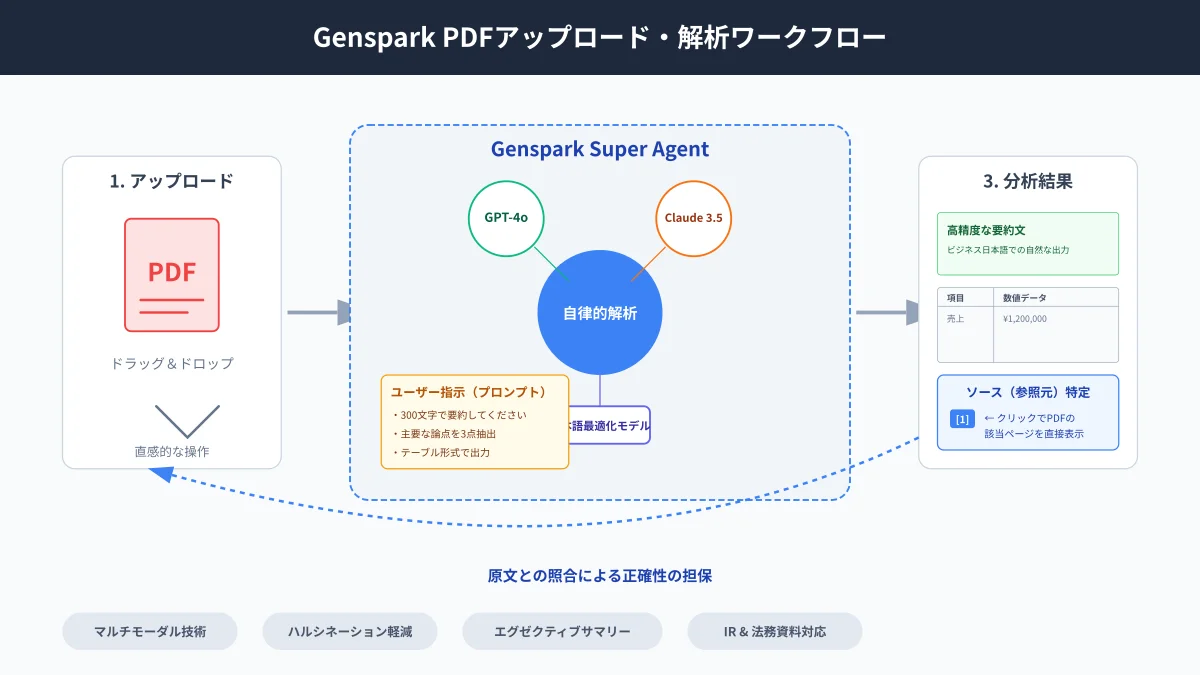
日本語ドキュメントの認識精度と自然な要約を引き出すプロンプト設計
海外製ツールで日本語PDFを読み込ませると、段落の途中で不自然な改行が入ったり、専門用語がぎこちない直訳になったりすることがあります。Gensparkで最高品質の日本語要約を引き出すためのプロンプトの型は以下の通りです。
【PDF高速要約 プロンプトテンプレート】
このPDFの内容を、以下の構成に沿って日本語で分かりやすく要約してください。
1. エグゼクティブサマリー(全体要約): 300文字程度で最も重要な結論を記述
2. 主要な論点・発見事項(3〜5点): 箇条書きで具体的な数値データを引用しながら記述
3. 課題やリスク要因: 文書内で指摘されている問題点
4. 実務への示唆(Next Action): 今後どのようなアクションを取るべきか
※専門用語は日本のビジネス慣習に適した自然な表現を用い、推測ではなくPDF内の記述のみに基づいて回答してください。各項目の末尾に対応する該当ページ番号を明記してください。
情報の参照元(ソース)を特定し、PDF内の該当ページを直接照合する方法
要約が生成されたら、画面内に埋め込まれた「出典タグ(Page 12、Table 3など)」をクリックします。画面が2分割(スプリットビュー)になり、右側に元のPDFが表示され、AIが根拠とした段落がイエローのマーカーで強調表示されます。
「この数字は本当に文書内に書いてあるのか?」「前後の文脈はどうなっているか?」を即座に肉眼でダブルチェックできるため、役員報告や論文執筆におけるファクトチェックの作業時間が従来の10分の1に圧縮されます。
PDFを「次の仕事」に変換する!4つの特化型エージェントの活用術
Gensparkの真価は、単にPDFを要約して終わりにするのではなく、抽出したエッセンスをそのまま「レポート執筆」「プレゼン資料化」「スプレッドシートデータ化」へとワンストップで発展させられる点にあります。業務効率を数倍に引き上げる特化型エージェントの連携術を紹介します。
- AI Docs:PDFから社内報告書・ブログ記事・企画書を一発自動ドラフト
- AI Slides:要約した骨子をもとにPowerPoint形式のプレゼン資料へ即時変換
- AI Sheets:PDF内の複雑な表や財務諸表を構造化してExcel/CSV抽出
AI Docs:PDFから社内報告書・ブログ記事・企画書を一発自動ドラフト
PDFを読んだ後の次の仕事が「上司やクライアント向けの報告レポートの執筆」である場合、特化型エージェント「AI Docs」が威力を発揮します。
要約画面から「Open in AI Docs」を選択すると、PDFから抽出された要点がドキュメントエディタに展開され、見出し・本文・結論が整った完全な社内稟議書や解説ブログの下書きが自動生成されます。エディタ上でAIと対話しながら「第2章をもっと具体例を交えて膨らませて」「社外秘情報に配慮した表現に調整して」と指示するだけで、完成原稿を数分で仕上げることができます。
AI Slides:要約した骨子をもとにPowerPoint形式のプレゼン資料へ即時変換
PDFの内容をチームメンバーや役員にプレゼンしたい場合、要約テキストを別のスライド作成ソフトにコピペする必要はありません。「Convert to AI Slides」ボタンを1クリックするだけで、PDFのエッセンスを反映した10枚前後のスライドデッキが自動生成されます。
各スライドにはタイトル、キーメッセージ、3点箇条書き、インフォグラフィック、そして出典ページへのリンクが自動配置されます。生成後はWebブラウザ上でデザインを微調整できるほか、Microsoft PowerPoint形式(.pptx)として直接ダウンロードして社内テンプレートに組み込むことも可能です。
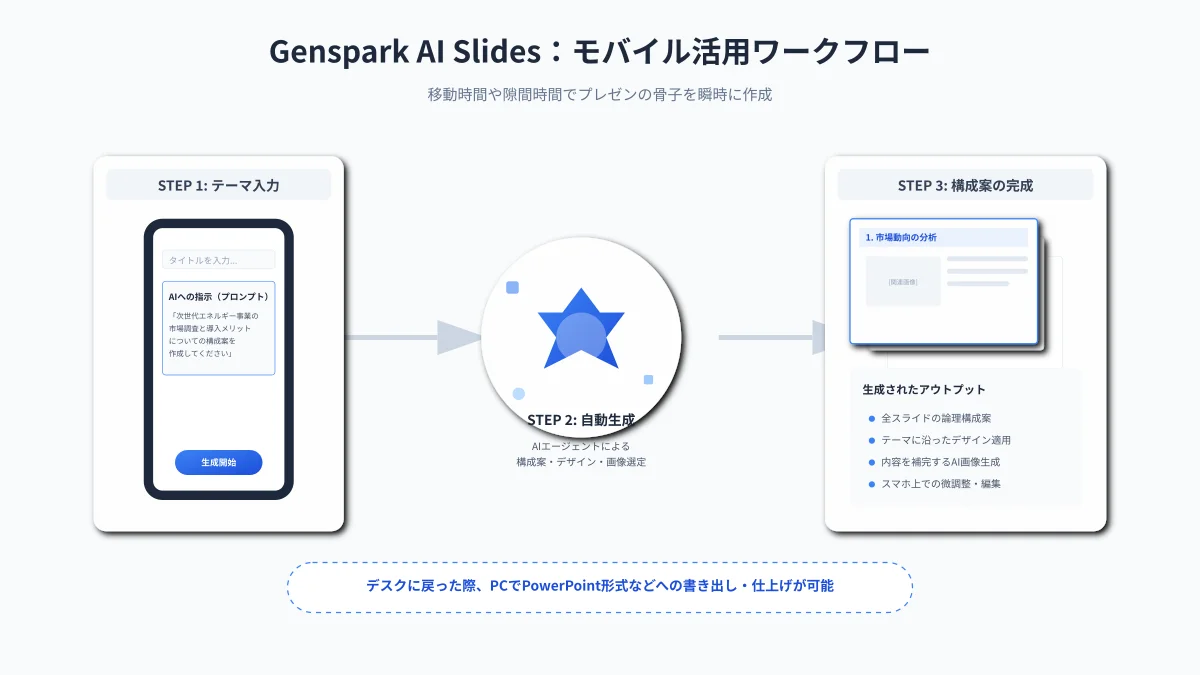
AI Sheets:PDF内の複雑な表や財務諸表を構造化してExcel/CSV抽出
「有価証券報告書や決算短信のPDFに掲載されている貸借対照表や損益計算書の数字を、Excelに手作業で打ち直している」という方に最適なのが「AI Sheets」です。
PDF内の表組データをAIが視覚的に認識し、セルの結合や階層関係を正確に保ったままスプレッドシート(Excel / CSV形式)としてエクスポートしてくれます。手入力による転記ミスを完全になくし、データ分析への着手を大幅に前倒しできます。
PDF出力できない?Gensparkのエクスポート機能とトラブルシューティング
「Gensparkで生成した要約やレポートをPDFとして手元にダウンロードしたいが出力ボタンが見当たらない」「エクスポート時にエラーが出る」といった問い合わせが急増しています。2026年最新の出力メニューの位置、ブラウザ印刷(Print to PDF)を活用した確実な保存テクニック、レイアウト崩れ対策を完全網羅します。
- Genspark画面からPDF・Word・Markdown形式でエクスポートする基本手順
- 「PDF出力できない」時の原因とブラウザ印刷(Print to PDF)裏ワザ
- 日本語の改行崩れ・数式や表のレイアウトズレを防ぐチェックポイント
Genspark画面からPDF・Word・Markdown形式でエクスポートする基本手順
Gensparkで生成されたSparkpagesやAI Docsの要約結果をファイルとして出力する標準の手順は以下の通りです。
- 画面右上のメニューを確認: 生成結果画面またはAI Docs画面の右上にある「Export(エクスポート)」アイコンまたは「・・・(詳細メニュー)」をクリックします。
- 出力フォーマットの選択: メニューから「Export as PDF(PDFとして出力)」「Export as Word(.docx)」「Export as Markdown(.md)」のいずれかを選択します。
- ダウンロードの実行: レンダリング処理が数秒行われた後、ブラウザのダウンロードフォルダにPDFファイルが保存されます。
「PDF出力できない」時の原因とブラウザ印刷(Print to PDF)裏ワザ
「PDF出力ボタンを押しても何も起こらない」「Export Failedというエラーが出る」「そもそもボタンが見当たらない」というトラブルに直面した場合、主な原因と解決策は以下の通りです。
| トラブル・症状 | 主な原因 | 解決策・対処手順 |
|---|---|---|
| エクスポートボタンが見当たらない | 簡易チャットビュー画面のまま閲覧している | 画面上部の「Open in Sparkpage」または「Open in AI Docs」をクリックして正式ドキュメントビューに移行する。 |
| 「Export Failed」でダウンロード失敗 | サーバー側のPDFレンダリング負荷、または大量の画像読み込みタイムアウト | 後述の「ブラウザ印刷(Print to PDF)」を使用する。 |
| ポップアップがブロックされる | ブラウザのセキュリティ設定(Chrome/Safari) | アドレスバー右端のポップアップブロック通知を許可設定に変更する。 |
【必殺の裏ワザ:ブラウザの「印刷」機能からPDF保存】
サーバー側のエクスポート機能が混雑やバグでエラーになる場合、最も確実で美しいPDF保存方法は、ブラウザ自体の印刷機能を使うことです。
- Windowsの場合:
Ctrl + Pを押す - Macの場合:
Command + Pを押す - 送信先(プリンター)を「PDFに保存(Save as PDF)」に選択する
- 詳細設定で「背景のグラフィック」にチェックを入れ、「保存」をクリック
この方法であれば、Gensparkのサーバー状態に関係なく、画面に表示されている通りの美しいレイアウトとカラーで100%確実にPDF化できます。
日本語の改行崩れ・数式や表のレイアウトズレを防ぐチェックポイント
PDF出力時に日本語の文字化けやレイアウトの乱れを防ぐためのポイントは以下の2点です。
- 複雑な数式や表はAI Docs内で一度確認: LaTeX数式や巨大な表が含まれる場合、ブラウザ画面上で正しくレンダリングされているかを確認してから出力コマンドを実行する。
- フォント埋め込み設定: ブラウザ印刷を使用する場合、OS標準の日本語フォント(メイリオ、游ゴシック、ヒラギノ角ゴ等)が適用されているため、文字化けのリスクは実質ゼロになります。
他ツールと比較したGensparkの優位性:ChatGPTやPerplexityとの違い
PDF解析機能を備えたAIツールは多数存在しますが、処理速度、読み込み容量、長文読解の精度、マルチファイル横断リサーチの可否において大きな違いがあります。ChatGPT PlusやPerplexity Proと客観比較し、どのようなユースケースでGensparkを選ぶべきかを整理します。
- ChatGPTのPDF読み込みエラーや文脈消失の壁を超える「安定性と大容量」
- Perplexity Proとの違い:Web検索力とドキュメント構造化出力の決定打
- 複数PDFの同時解析とWeb情報とのクロスリサーチにおける圧倒的優位性
ChatGPTのPDF読み込みエラーや文脈消失の壁を超える「安定性と大容量」
ChatGPT(PlusやTeam)のファイル分析機能(Advanced Data Analysis)は非常に便利ですが、「100ページを超えるPDFを読み込ませると内部サーバーエラーで処理が止まる」「会話を数往復続けると、最初に読み込ませたPDFの内容を忘れてしまう」という文脈維持の課題があります。
これに対し、Gensparkはドキュメント全体を専用のベクトルデータベースおよび構造化インデックスとしてAI Drive内に永続保持します。何十往復質問を繰り返しても前提知識が薄れることがなく、巨大なマニュアルや年次報告書に対しても常に正確なアンサーを返し続けることができます。
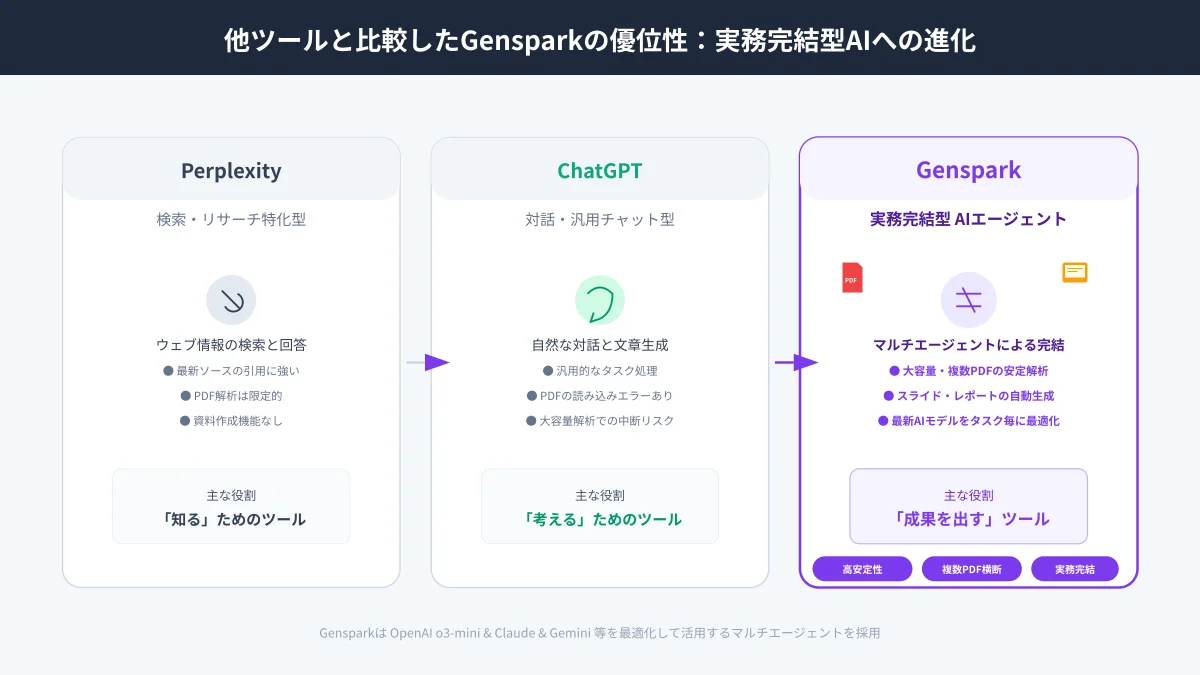
Perplexity Proとの違い:Web検索力とドキュメント構造化出力の決定打
検索AIの雄である「Perplexity Pro」もPDFアップロードに対応していますが、Perplexityの出力はあくまで「チャット画面でのテキスト回答」に限定されます。
Gensparkの圧倒的なアドバンテージは、「PDFの要約結果を、専用Webページ(Sparkpages)、スライド(AI Slides)、ドキュメント(AI Docs)というビジネス直結のアウトプット形態へ即時変換できる点」にあります。「PDFを読んだ後に、人に見せる資料を作らなければならない」というビジネスシーンにおいて、作業時間を最短にする選択肢はGenspark一択となります。
複数PDFの同時解析とWeb情報とのクロスリサーチにおける圧倒的優位性
実務で頻出するのが、「自社の企画書PDF」と「競合3社の決算PDF」を同時に読み込ませて比較分析させたり、「アップロードしたPDFの理論が、最新の2026年の市場環境とどう一致しているか」をWeb情報と照合させたりする高度なリサーチです。
GensparkのSuper Agentは、「アップロードされた複数のローカルPDF」と「Web上の最新リアルタイム検索」を同時にシームレス結合して推論を実行できます。ローカルファイルの閉じた世界にとどまらず、外部の最新ファクトを取り込んだハイブリッド分析ができる点こそが、現代のナレッジワーカーに熱狂的に支持されている理由です。
【最新】料金プランの選び方と企業導入に向けたセキュリティ・プライバシー設定
社外秘のPDFや機密資料をAIに読み込ませるにあたって、最も重要なのが「データの取り扱い(二次学習の有無)」と「利用コスト」です。Free・Plus・Pro・Team各プランにおけるクレジット消費ルールと、機密データを保護するプライバシー設定の手順を解説します。
- 無料版(Free)の制限事項と有料版(Proプラン年払い40%OFF)のコスパ比較
- 社内機密データを守る!学習オプトアウト設定とエンタープライズセキュリティ
- 法人契約(Teamプラン)におけるユーザー権限管理と監査ログの活用
無料版(Free)の制限事項と有料版(Proプラン年払い40%OFF)のコスパ比較
PDF要約における各料金プランの利用可能枠とコスト感は以下の通りです。
- Freeプラン(無料): 1日200クレジットが付与され、簡単なPDF要約や質疑応答であれば1日数回利用可能です。ただし、複数PDFの一括解析や、Deep Research連動、スライド自動変換をフル活用すると即座に当日の枠を使い切ってしまいます。
- Proプラン(おすすめ): 通常月額約20〜25ドルですが、年額契約(年払い)を選択すると最大約40%OFFとなり、月額換算約12〜15ドル相当(約1,800円〜2,250円)で利用可能です。日常のテキスト対話が無制限(消費ゼロ)になるため、クレジットは大容量のPDF解析やスライド生成に惜しみなく投入できます。
社内機密データを守る!学習オプトアウト設定とエンタープライズセキュリティ
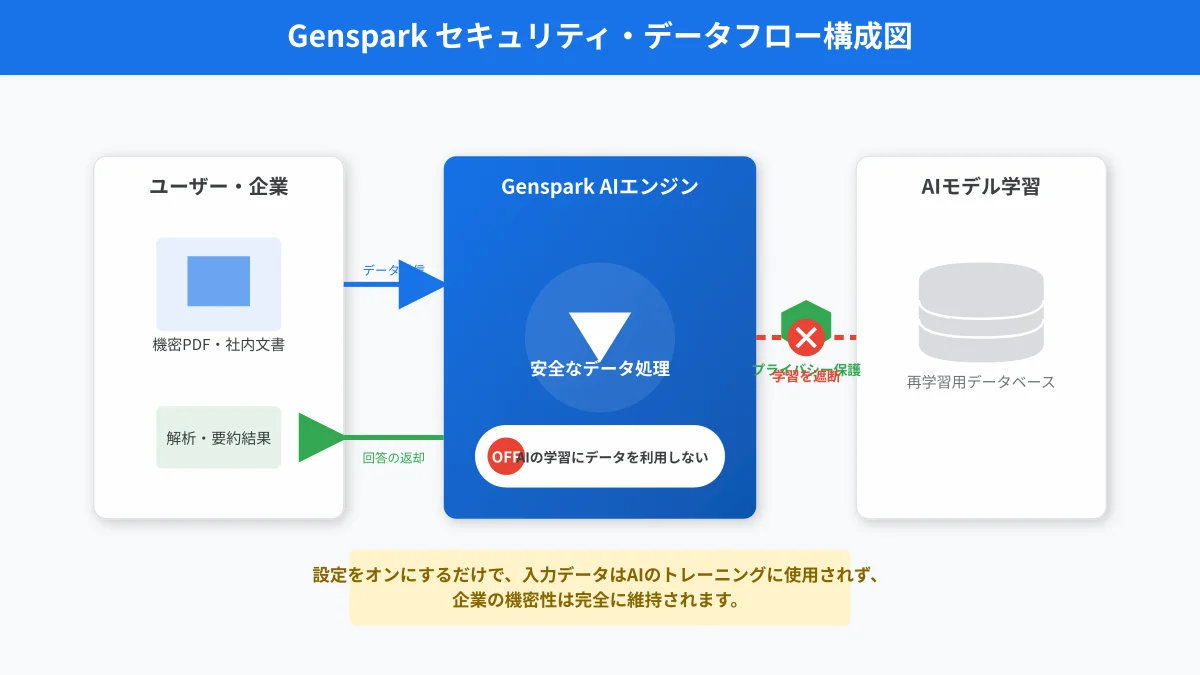
社内規定や機密保持契約(NDA)のあるPDFを扱う場合、「アップロードしたドキュメントがAIモデルの二次学習に利用されないこと」の担保が必須条件となります。
Gensparkでは、アカウント設定(Settings)の「Privacy & Data」セクションから、「Model Training Opt-out(モデル学習への利用を拒否)」のトグルスイッチをオフに設定することができます。有料プラン(Pro/Team)ではデフォルトで商用データ保護が適用され、アップロードされたドキュメントは暗号化(TLS 1.3およびAES-256)されたセキュアな隔離環境で処理されます。
法人契約(Teamプラン)におけるユーザー権限管理と監査ログの活用
部署や全社単位でGensparkを導入する場合、管理者がメンバーのアカウント権限を一元管理できる「Teamプラン」の導入が推奨されます。
誰がいつどのようなドキュメントを要約したかを追跡できる「監査ログ(Audit Logs)」機能や、社内共通のPDFライブラリ(社内規定集やマニュアル類)をチーム全体で共有できる「Workspace Drive」機能が提供され、情報漏洩リスクをコントロールしながら組織全体のドキュメント処理スピードを劇的に高めることができます。
まとめ
自律型AIリサーチエンジン「Genspark」によるPDF要約・解析機能は、従来の単一チャットツールが抱えていた長文の読み飛ばしやハルシネーションの課題を「Mixture-of-Agents(MoA)」技術によって鮮やかに解決した、極めて実用性の高いビジネスソリューションです。
今回の徹底解説における重要なポイントを振り返ります。
第一に、Gensparkは複数の特化型エージェントが協調してPDFを精読し、すべての記述に出典ページ番号が紐付けられるため、圧倒的な信頼性とファクトチェックの容易さを誇ります。第二に、単に文章を要約するだけでなく、そのまま「AI Docs(レポート作成)」「AI Slides(スライド化)」「AI Sheets(表データ抽出)」へとワンストップで成果物に昇華させることができます。そして第三に、万が一PDF出力ボタンが機能しない場合でも、ブラウザの印刷機能(Print to PDF)を活用することで100%確実に高品位なPDFを保存することが可能です。
膨大なドキュメントの山に圧倒される日々から解放され、短時間で本質的なインサイトを抽出し意思決定のスピードを最大化するために、ぜひGensparkのPDF要約機能を日常業務に取り入れてみてください。
【成果持ち帰り型3週間】
研修だけで終わらせない!「自社専用AI」定着パッケージ
「社員がAIを使えない」「自社商材に合わない」を解決。講師がその場で実務用にカスタマイズ。月額10万円〜。
「前任者しか分からないExcel」「使われない高額システム」を現場ごと交通整理します
大手金融で年間50,000時間の工数削減を達成したPMP®保有PMが、不要な長期契約なしで貴社のAI活用・業務自動化を自走化まで伴走します。