【2025年版】Dify×Ollama徹底ガイド:ローカルLLMをノーコードで動かす最短ルート

(最終更新日: 2025年12月04日)

クラウドAIは便利でも、社内データは外に出せない——そんな不安、ありませんか?

でもゼロからの自前構築は重い、コードも最小で試したい。

本ガイドはDifyとOllamaで、PCや社内だけで動くチャットや文書検索をノーコードで作る最短ルートです。

役割の違い、接続手順、Mac/Windowsのやり方、動くPCの目安、向く使いどころ、他構成との比較までを整理。

実機で確認したポイントを中心に、つまずきやすい設定や商用時の注意もやさしく解説します。

読み終えれば、Dify+Ollamaを起動し、社内向けミニアプリを1つ動かせます。

DifyとOllamaの役割の違いと全体像をサクッと把握する

当セクションでは、DifyとOllamaの役割の違いと、両者を組み合わせた全体像を短時間で理解できるように整理します。

なぜなら、多くの人が「アプリを作る基盤」と「モデルを動かす基盤」を混同しがちで、導入判断を誤りやすいからです。

  • Difyとは?:LLMアプリ開発の“土台”になるノーコード+LLMOpsプラットフォーム
  • Ollamaとは?:Mac/Windows/LinuxでLLMを“1コマンド起動”できるローカル基盤
  • Dify×Ollama構成の位置づけ:クラウドLLMだけの構成とどう違う?

Difyとは?:LLMアプリ開発の“土台”になるノーコード+LLMOpsプラットフォーム

結論として、Difyは「誰でもAIアプリを作れる」ことを実現するノーコードの開発土台であり、運用まで見据えたLLMOpsを一体化したプラットフォームです。

理由は、モデル切り替えやログ・フィードバック、ワークフロー設計、RAG、エージェントなどを統合し、ベンダーをまたいだ運用を標準化できるからです。

例えば、OpenAIやAnthropicのAPIも、ローカルのOllamaも同じUIと管理画面で扱え、用途ごとに最適モデルを使い分けられます(参考: Integrate Local Models Deployed by Ollama – Dify)。

実務では、チャットボットやRAG検索、分岐や繰り返しを含むビジュアル・ワークフロー、OAuth連携したエージェントまでノーコード中心で構築できます(参考: 2025 Dify Summer Highlights – Dify Blog)。

監修者のDXプロジェクト経験からも、ツール選定より「業務全体の設計」が成果を左右し、Difyはその標準化に向くと実感しています。

まずは概要把握に、図解と手順がまとまった解説も参照してください(例: 【2025年最新】Difyの使い方・機能・料金を初心者にもわかりやすく徹底解説)。

Ollamaとは?:Mac/Windows/LinuxでLLMを“1コマンド起動”できるローカル基盤

結論として、Ollamaは「環境構築の面倒を極限まで減らし、LLMを1コマンドでローカル実行できる」実行基盤です。

理由は、クロスプラットフォーム対応とGGUF量子化の活用で、GPUの有無を問わず軽量にモデルを動かせるからです。

例えば、以下のように即座にモデルを走らせられます。

ollama run llama3

また、Modelfileでカスタム設定やシステムプロンプトを定義でき、社内ルールに合わせたモデルを簡単に配布できます。

FROM llama3
PARAMETER temperature 0.7
SYSTEM "あなたは厳密なファクトチェックを重視するアシスタントです。"

筆者も昔はPythonやCUDAのバージョンに翻弄されましたが、Ollamaではその“パッケージ地獄”から解放されました(出典: ollama/ollama – GitHub)。

ローカル実行の選び方は、入門ガイドも参考になります(例: 2025年版:ローカル環境でAIを実行するベストな方法とおすすめツール徹底解説)。

Dify×Ollama構成の位置づけ:クラウドLLMだけの構成とどう違う?

結論として、Dify×Ollamaは「ローカル推論を基本に、必要時にクラウドLLMも併用できる」柔軟なハイブリッド構成です。

理由は、Difyがマルチプロバイダーを抽象化し、Ollamaを内製推論として使い分けできるため、セキュリティとコストを両立できるからです(参考: Integrate Local Models Deployed by Ollama – Dify)。

例えば、機密度の高いRAGはOllamaで、生成品質が重要なコピー作成はクラウドモデルで、といった切り替えがGUIで完結します。

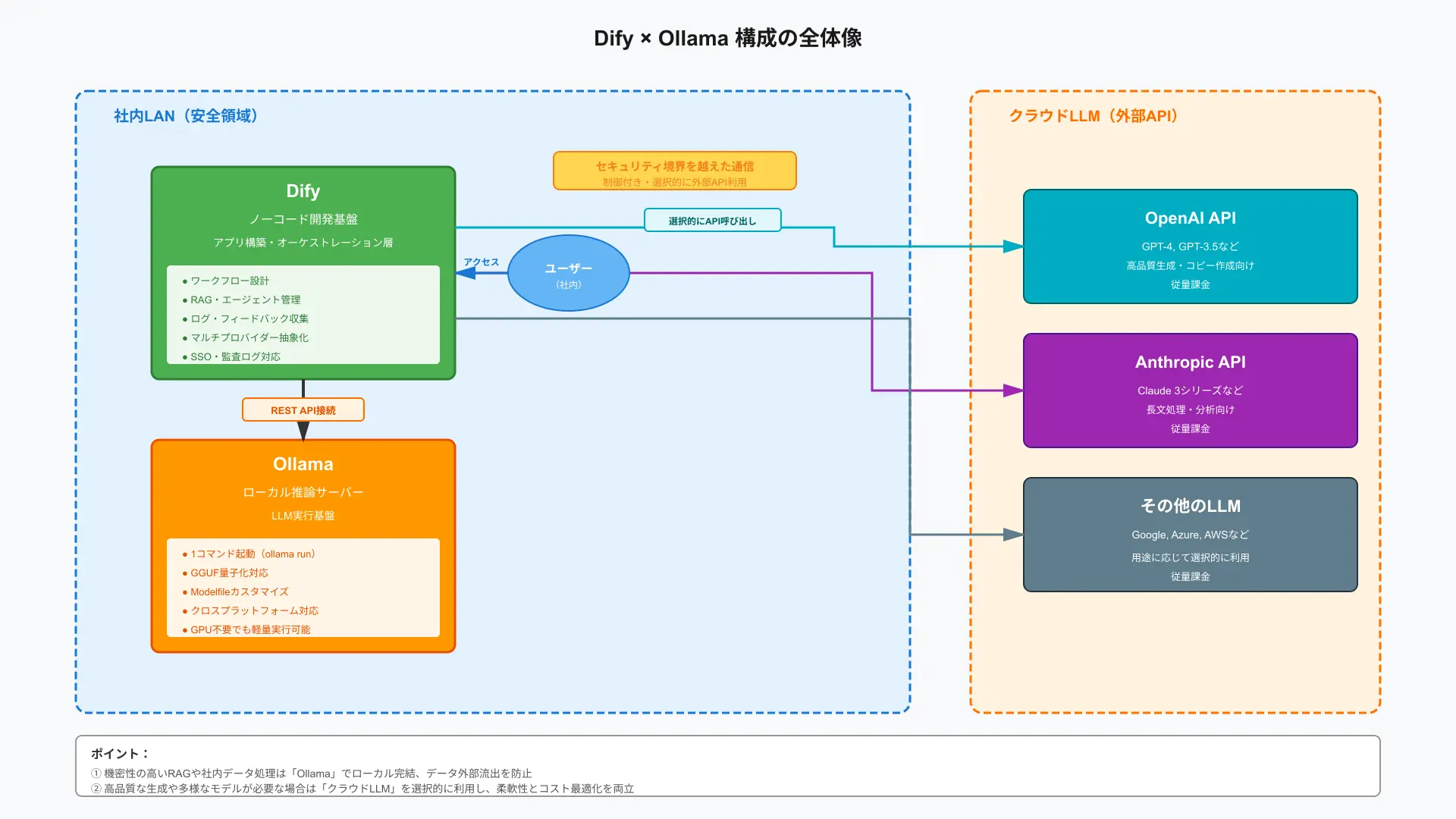
以下の図で、アプリ層(Dify)と推論層(Ollama/クラウド)の役割分担を直感的に押さえられます。

あわせて、構成パターンの比較表を見ると、セキュリティやノーコード度の差が一目で分かります。

判断の第一歩として、このハイブリッド前提の設計を押さえると導入がスムーズになります。

Dify(ノーコードのアプリ/オーケストレーション層)とOllama(ローカル推論サーバー)がRESTで接続し、必要に応じてOpenAI/AnthropicなどのクラウドLLMとも並列接続する全体図。社内LAN内の安全領域にOllama、Difyが配置され、外部APIは制御付きで利用するフローを矢印と日本語ラベルで示す。

構成パターンセキュリティコスト構築難易度ノーコード度
Dify × OpenAI API(フルクラウド)外部API通信あり従量課金中心低〜中
Langflow × Ollama(ローカル寄り)社内完結しやすい固定費中心
Dify × Ollama(ハイブリッド可)基本ローカル+選択的に外部固定費+用途で従量
項目要点
Difyアプリ構築と運用を統合したLLMOps志向、SSOや監査ログなどエンタープライズ機能が充実
LangFlowチェーン設計中心のビジュアルプログラミング色が強く、部品組み立てに強み
Flowise軽量で手早いPoCに向くが、統制・運用機能は用途により拡張が必要

Dify×Ollamaをつなぐと何が嬉しいのか?メリットと注意点

当セクションでは、DifyとOllamaを接続することで得られる具体的なメリットと、導入時の注意点を整理して説明します。

理由は、生成AI活用が実験から実装に移り、データ主権とガバナンスを両立した「業務アプリ」基盤が求められているためです。

  • ローカルLLMを“ちゃんとした業務アプリ”に昇格させられる
  • データを外に出さずに使える安心感:機密情報・社外秘ドキュメントとの相性
  • コスト構造:API課金の変動費 vs ローカルGPUの固定費
  • デメリット・注意点:セットアップと運用は“ゼロ知識で勝手に動く”わけではない

ローカルLLMを“ちゃんとした業務アプリ”に昇格させられる

Dify×Ollamaなら、ローカルLLMを「使う」から「運用する」へ格上げし、ユーザー別UI・ワークフロー・ナレッジ・API連携・ログを備えた業務アプリにできます。

理由は、Difyがモデル抽象化とLLMOpsを一体提供し、ドラッグ&ドロップで条件分岐やRAG、HTTP連携、ログ可視化まで統合できるからです(参考: Dify Review 2025 – Sider)。

事例として株式会社カカクコムでは、全従業員の約75%が利用し、社内AIアプリが950個に到達するなど、市民開発の量産体制を実現しています(参考: Dify Blog)。

例えばRAGはDifyの「ナレッジ」でノーコード実装でき、詳細手順は【ノーコードでOK】Dify×RAG完全ガイドが参考になります。

SlackやTeamsとの連携も容易で、社内チャットの入り口から安全にローカルLLMへ到達できます(例: Dify×Slack完全ガイド)。

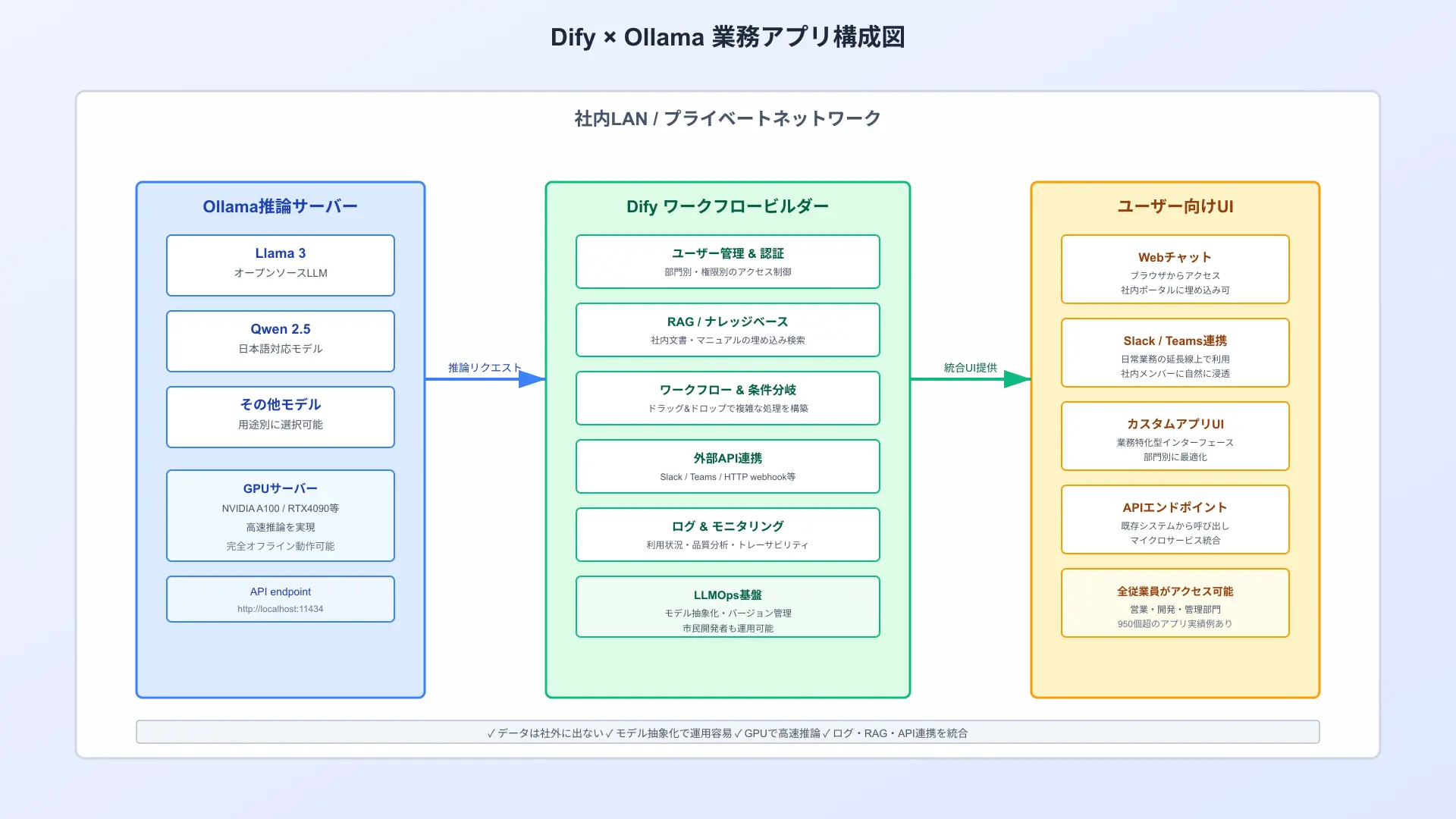
DifyのワークフロービルダーとOllamaの推論サーバーを社内LANで接続し、ユーザーUI・RAG・外部API・ログ可視化を統合した業務アプリ構成の概念図

データを外に出さずに使える安心感:機密情報・社外秘ドキュメントとの相性

Ollamaを社内サーバーやエアギャップ環境で動かし、Difyもセルフホストすれば、機密データを社外に出さない運用が可能です。

理由は、Ollamaが完全オフライン動作に適し、エアギャップ構成で推論を完結できるからです(参考: IntuitionLabs)。

Difyはオンプレ運用も可能で、必要に応じてDify Cloudと併用しつつ、機密タスクだけローカルモデルにルーティングする設計も取れます(詳細: Difyのセキュリティ徹底解説)。

構成例として「Difyオンプレ+Ollamaオンプレ+プライベートネットワーク」で閉域運用するパターンがあります。

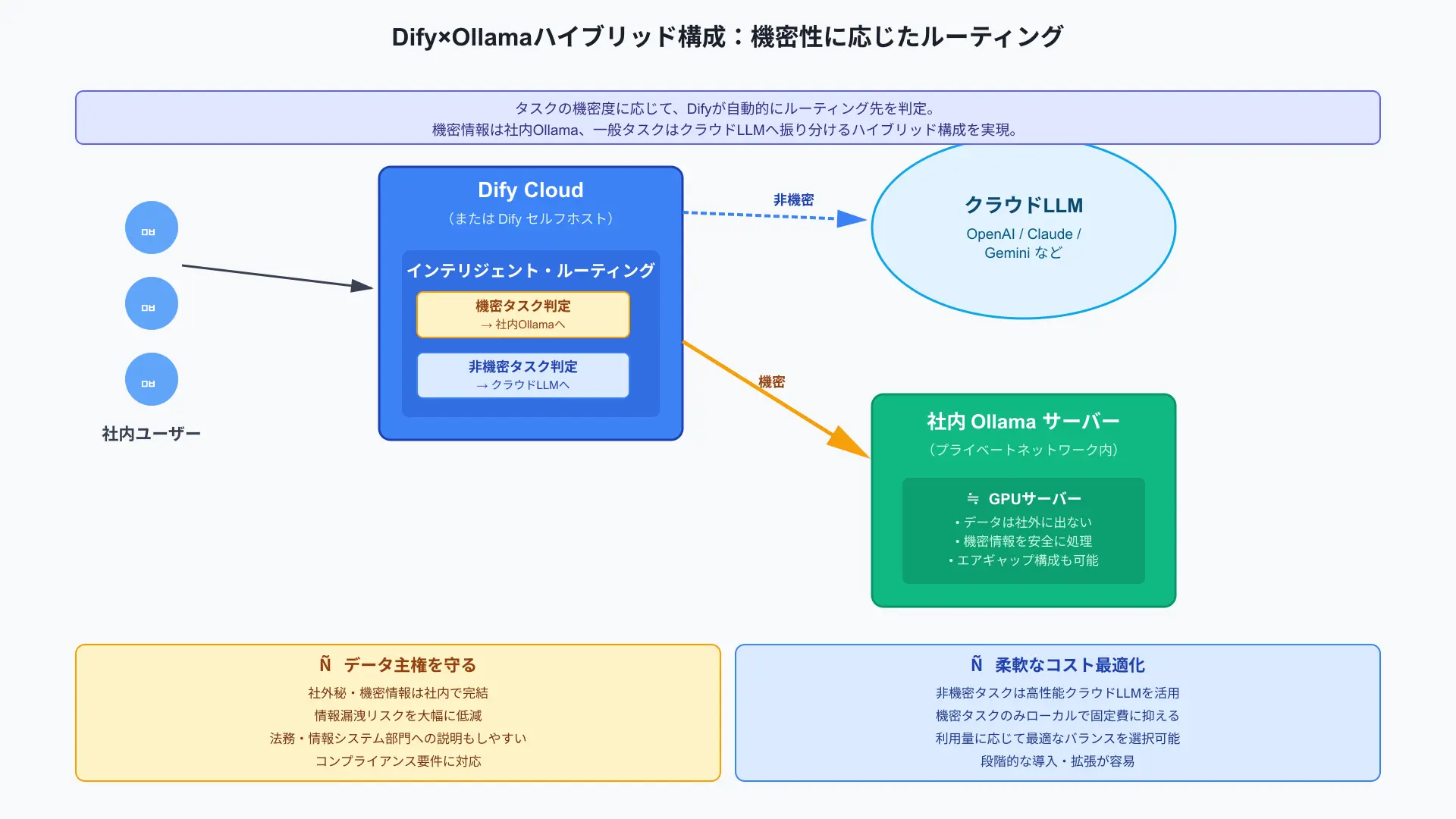
もう一つの例は「Dify Cloud+社内Ollama」で、社外秘はローカル、一般タスクはOpenAI等に振り分けるハイブリッド構成です。

この方針は法務・情報システムにも説明しやすく、「データ主権」や「オンプレ回帰」というキーワードで合意形成が進みます。

Dify Cloudと社内Ollamaを使い分けるハイブリッド構成図。機密タスクは社内Ollamaへ、非機密はクラウドLLMへルーティングされるイメージ

コスト構造:API課金の変動費 vs ローカルGPUの固定費

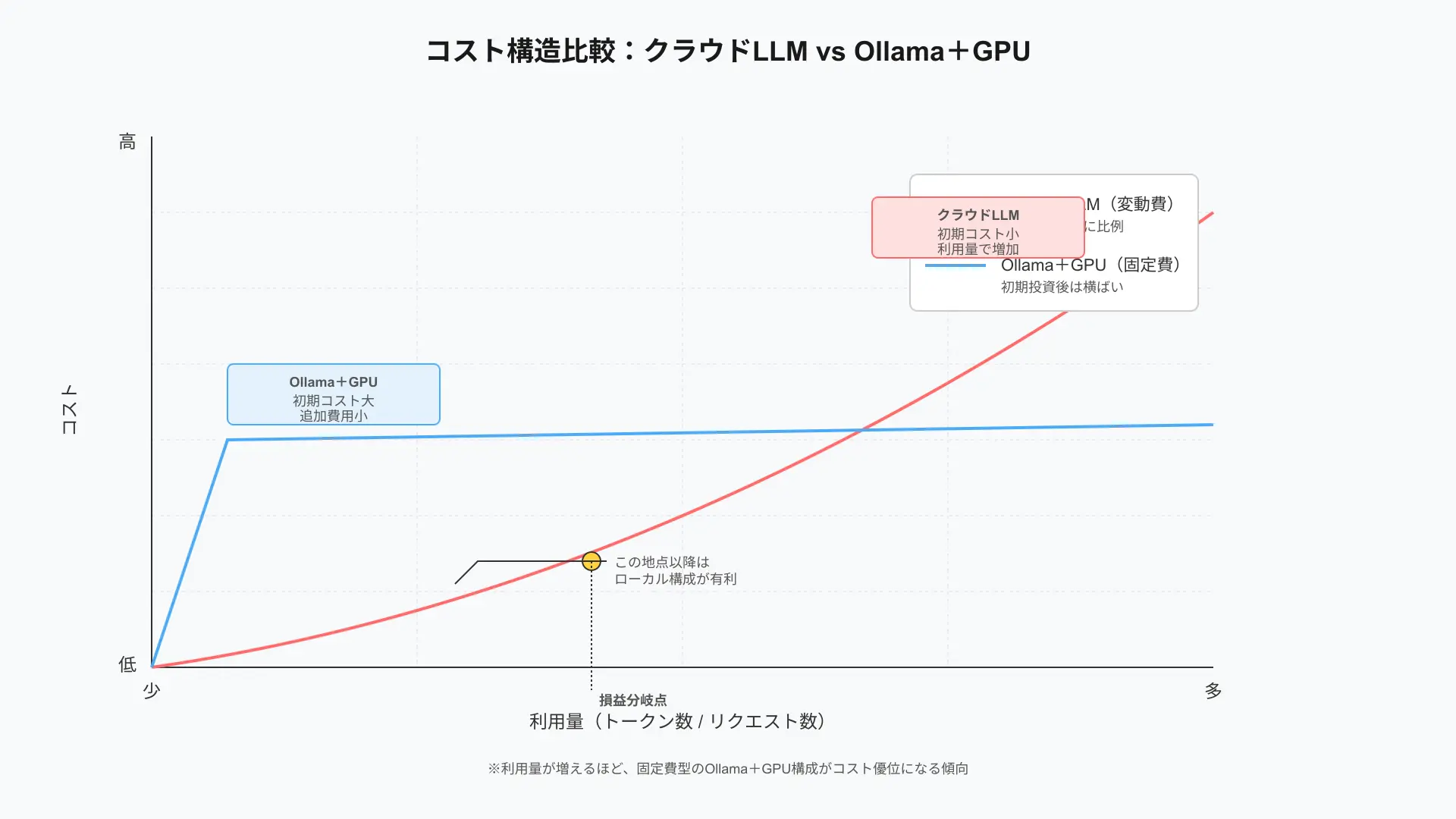
コストは「クラウドLLM=変動費」「Ollama+GPU=固定費」という対照で、利用量が増えるほどローカル構成が有利になりやすいです。

理由は、APIはトークン消費に比例して費用が増える一方、ローカルは初期投資後の追加費が伸びにくいからです(参考: Medium)。

特にRAGの常時検索や全社アシスタントの常用では、TCOと情報漏洩リスク低減の両面でローカルが効いてきます。

小規模はDify Cloud+OpenAI、中〜大規模はDify+Ollama+一部クラウド併用という判断が実務的です。

料金や導入の目安はDifyの料金プラン徹底比較や、GPU選定はローカルでAIを実行するベストな方法が参考になります。

目安早見表は次のとおりです。

利用シナリオ推奨構成
小規模検証・部門限定Dify Cloud+OpenAI等のAPI
継続的RAG/社内検索Difyセルフホスト+Ollama(一部クラウド併用)
全社アシスタント常用Dify Enterprise+Ollama(GPUサーバー)
クラウドLLMの利用量に比例する変動費カーブと、Ollama+GPUの固定費カーブを比較した概念グラフ

デメリット・注意点:セットアップと運用は“ゼロ知識で勝手に動く”わけではない

現実には、OllamaやDifyのインストール、モデル選定、ネットワークやセキュリティ設定など、最低限のインフラ知識が必要です。

特にコンテナ運用やポート、TLS、アクセス制御の理解がないと、社内公開時に詰まりやすいです。

体感として、GPUなしノートPCで7B級モデルを動かすと、応答は1〜3トークン/秒程度で、過度な期待は禁物です。

日本語精度や速度はモデルとハードの相性に左右されるため、要件に応じた検証が欠かせません。

また、Llama 3などは用途制限を含むライセンス条項があるので、商用前に必ず確認してください(参考: Llama 3 Community License)。

初手は小規模PoCから始め、必要に応じてGPUワークステーションやクラウドへ拡張すると安全です(導入ハンドブック: DifyをDockerでインストールローカルでAIを実行)。

体系的にキャッチアップしたい方は、実務直結のオンライン講座も活用すると効率的です(例: DMM 生成AI CAMP)。

【環境別】Dify×Ollamaは自分のPCで現実的に動かせる?スペックとモデル選定の目安

当セクションでは、PCのハードウェア環境別に、Dify×Ollamaを現実的な速度と品質で動かすためのスペック目安とモデル選定の基準を解説します。

なぜなら、ローカルLLMの体験品質はCPU/GPU/メモリとモデルサイズ・量子化設定の相性に大きく左右され、用途に合わない選定は体感を著しく損なうからです。

  • GPUなしノートPC(RAM16GB前後)の場合:軽量7〜9Bモデルで“試す・学ぶ”用途に
  • GPU付きワークステーション(例:VRAM 16〜24GB)の場合:RAG付き社内検索も視野に
  • オンプレ推論サーバー(A100/H100など)の場合:クラウド級の全社AI基盤も構築可能

GPUなしノートPC(RAM16GB前後)の場合:軽量7〜9Bモデルで“試す・学ぶ”用途に

結論は、GPUなし16GBメモリの一般的ノートでも、量子化された7〜9Bクラスならチャットや軽い要約は十分“実用体験”が得られるため、まずは軽量モデルで動かして学ぶのが最短です。

理由は、CPU推論はトークン生成速度が遅くメモリも限られるため、RAGでの長文投入や複雑な推論は待ち時間が増えやすいからです。

具体例としては、Llama 3.1 8B InstructやGemma 2 9B Instructなどが候補で、Ollamaのライブラリからワンコマンドで取得できます(参考: Ollama Library)。

インストール直後の試運転は次のコマンドがシンプルです。

# モデル取得と実行の例(環境によりタグは変わることがあります)
ollama pull llama3.1:8b-instruct
ollama run llama3.1:8b-instruct

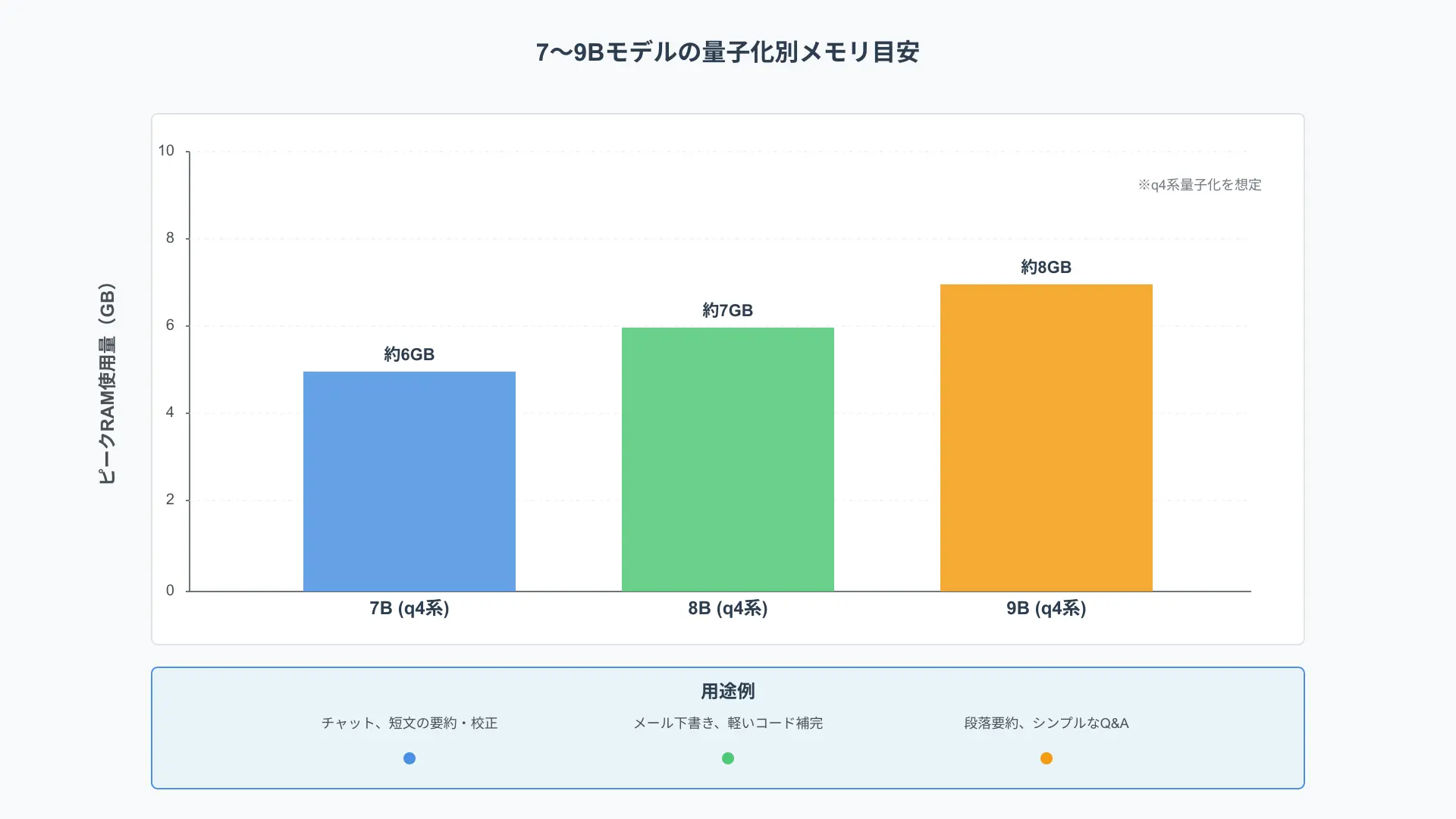
メモリの“ざっくり目安”は以下のとおりで、量子化を優先してまず動かす段階と捉えるとつまずきにくいです。

モデル規模(量子化例)想定ピークRAM目安の用途
7B(q4系)約4〜6GBチャット、短文の要約・校正
8B(q4系)約5〜7GBメール下書き、軽いコード補完
9B(q4系)約6〜8GB段落要約、シンプルなQ&A
7〜9Bモデルの量子化別メモリ目安を示すシンプルな棒グラフ。7B/8B/9B×q4系でピークRAMの相対比較、用途例の注釈付き。

一方で、100ページ級PDFを丸ごと要約したい、社内Wikiを横断して根拠を示すといったタスクは、このクラスでは待ち時間や精度が課題になりがちです(参考: Dify×Ollama統合ガイド)。

段階的にRAGへ進む場合は、まず短い社内ドキュメントで流れを掴み、必要になったらGPU機へ移行する方が結果的に速いです(あわせて読みたい: 2025年版:ローカル環境でAIを実行するベストな方法)。

基礎から体系的に学びたい方は、短期集中で業務適用まで扱う講座を活用すると立ち上がりが速くなります(例: DMM 生成AI CAMP)。

GPU付きワークステーション(例:VRAM 16〜24GB)の場合:RAG付き社内検索も視野に

結論として、VRAM16〜24GBクラスのGPUがあれば14〜32B級モデルが現実的になり、RAGによる社内検索や少し込み入った業務フローでも実用的な速度と精度を期待できます。

理由は、GPU推論によりトークン生成速度と並列性が大幅に向上し、長文コンテキストや再ランキングを含むRAGパイプラインでも待ち時間が短縮されるからです。

たとえば、日本語に強いQwen 2.5 32Bの選択肢や、再ランキングを加えたハイブリッド検索をDifyのナレッジ基盤と組み合わせると、業務でのヒット率が安定します(参考: Dify×Ollama統合ガイド)。

実務の使いどころは次のとおりです。

  • チーム内ナレッジ検索とFAQ自動回答
  • 議事録要約+根拠箇所の提示
  • 規程・マニュアルの改訂差分サマリー

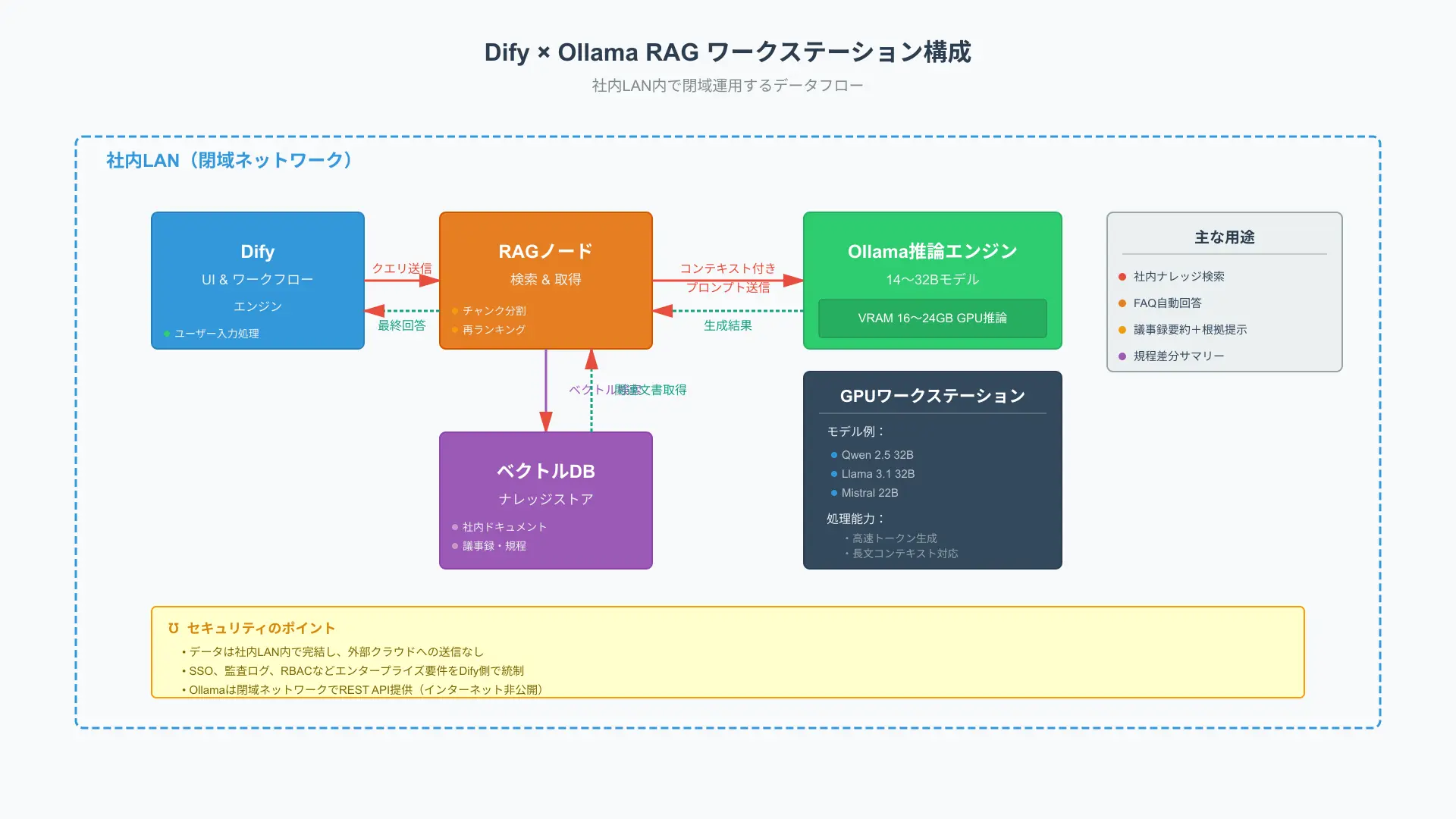
アーキテクチャは「Dify(ワークフロー&UI)+Ollama(推論)+ベクトルDB」の分離が基本で、社内LAN内で閉じるとセキュリティも両立できます。

Dify(UI/ワークフロー)→RAGノード→ベクトルDB→Ollama(14〜32Bモデル)へのデータフローを示す簡易ブロック図。社内LAN内で閉域運用する構成。

RAGの設計・検証ポイントは、チャンク設定と再ランキングの有無が精度を大きく左右するため、PoC段階で複数パターンをA/Bするのが近道です(あわせて読みたい: RAG構築のベストプラクティスDify×RAG完全ガイド)。

オンプレ推論サーバー(A100/H100など)の場合:クラウド級の全社AI基盤も構築可能

結論は、A100/H100級のオンプレGPUサーバーを用意できる企業では、70B〜400B級モデルも選択肢に入り、全社向けアシスタントや高度な分析タスクまで射程に入ります。

理由は、大容量VRAMと高いメモリ帯域が長コンテキスト・高精度モデルの推論を現実的な待ち時間に収め、複数部門の同時利用もスケールアウトで吸収できるからです。

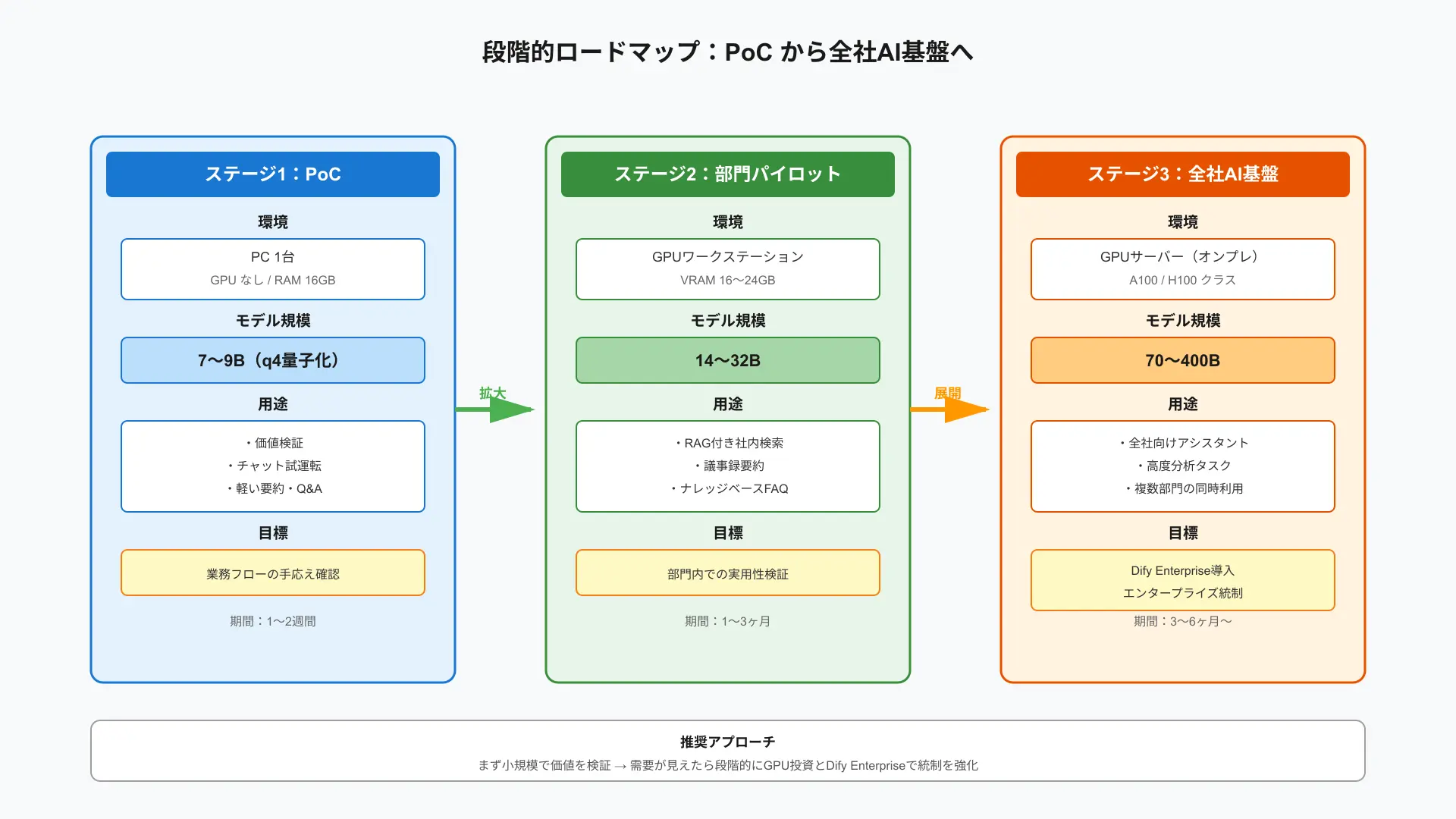
将来像としては、まずPC1台でPoCを行い、手応えのある業務フローをDify Enterpriseに載せ替え、社内GPUクラスターへスケールという段階的発展が安全です(出典: Dify Enterprise – Microsoft Marketplace、参考: Llama Security in production)。

PoC(PC1台:7〜9B)→部門パイロット(GPU WS:14〜32B)→全社基盤(GPUサーバー:70B〜400B+Dify Enterprise)の段階的ロードマップ図。

実務面では、SSOや監査ログ、RBACなどのエンタープライズ要件をDify側で満たしつつ、Ollamaは閉域ネットワークでREST API提供という役割分担が定石です(参考: Dify×Ollama統合ガイド)。

まとめると、まずは小規模モデルで価値検証し、需要が見えたらGPU投資とDify Enterpriseで統制を強化する流れが、スピードとリスク低減の両立に最も適しています(あわせて読みたい: Dify Enterprise関連ガイド)。

ステップバイステップ:OllamaのインストールとDifyからの接続設定

当セクションでは、OllamaのインストールからDify経由での接続設定、疎通確認とトラブル対処までを環境別に手順化して解説します。

なぜなら、ローカルLLMの安定運用は「入れる」より「つなぐ」の設計でつまずきやすく、最短ルートを理解することが検証速度と成功率を大きく高めるからです。

  • ステップ0:構成方針の決定(同一マシンか、別サーバーか)
  • ステップ1:Ollamaのインストールとモデル取得(Mac/Windows)
  • ステップ2:OllamaをDifyからアクセス可能にする(OLLAMA_HOST設定)
  • ステップ3:Dify側でOllamaモデルを登録する
  • ステップ4:疎通確認とよくあるエラーの対処法

ステップ0:構成方針の決定(同一マシンか、別サーバーか)

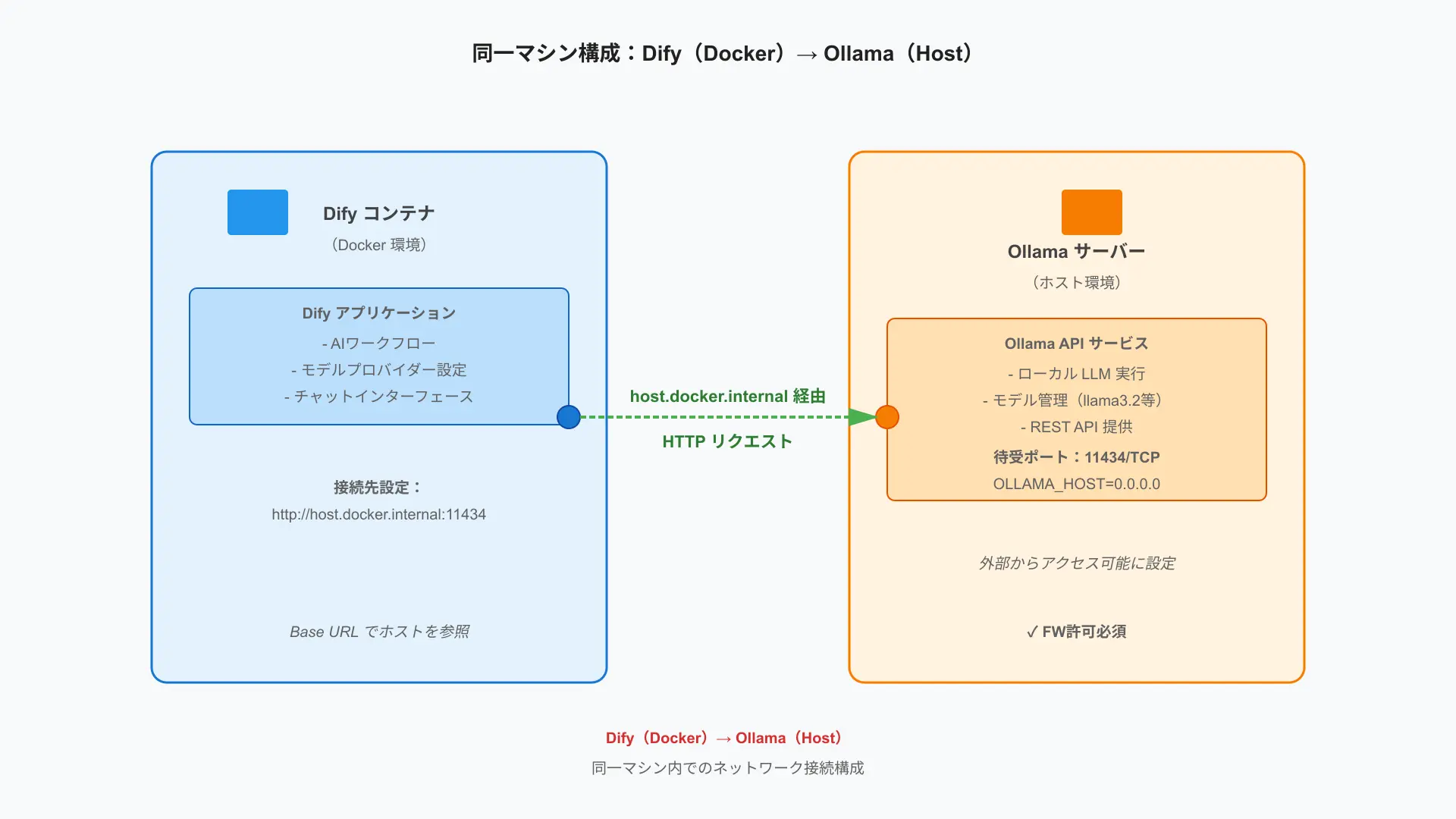
結論として、まずは「同一マシン内でDify(Docker)→Ollama(ホスト)」の構成で試すのが最短です。

理由は、ネットワーク経路が短く設定項目が少ないため、初期検証の失敗要因を最小化できるからです。

典型パターンは「1台PC検証」と「小規模サーバー運用」で、それぞれの長所短所を理解すると後のスケール設計が楽になります。

以下の簡易図のとおり、本記事の手順は同一マシン構成を前提に説明します。

同一マシン構成の簡易図:Docker上のDifyコンテナがhost.docker.internal経由でホストのOllama(ポート11434)へ接続する矢印付きアーキテクチャ図

構成メリットデメリット
同一マシン(Dify: Docker/Ollama: ネイティブ)配線が単純、初期設定が速い、コスト最小負荷競合しやすい、実運用の再現性が限定的
別サーバー(Ollama: 社内GPUサーバー)性能拡張が容易、運用分離で安定ネットワーク設計とセキュリティ設定が必要

ステップ1:Ollamaのインストールとモデル取得(Mac/Windows)

結論は、Ollama本体をインストールして動作確認後にDifyで使うモデルを事前にpullしておくことです。

理由は、初回実行時のモデルダウンロード待ちを避けて、Dify側のテストでタイムアウトや誤診断を起こさないためです。

手順はシンプルで、公式サイトからインストーラを入手し、インストール後にターミナルで動作確認を行います(参考: ollama/ollama – GitHub)。

インストール確認は次のコマンドで行い、最初の応答が返ればOKです。

# モデルを直接実行して起動確認
ollama run llama3
# 終了はCtrl+C

続けてDifyから使うモデルを事前取得します(例としてllama3.2)。

# モデルを事前ダウンロード(タグは環境に合わせて)
ollama pull llama3.2
# 代表例:日本語も強いモデルの取得
ollama pull qwen2.5:14b
# 取得済みモデル一覧
ollama list

ここまで問題なければ次のネットワーク設定に進み、体系的に学びたい方は実務直結の講座も検討すると効率的です(例: DMM 生成AI CAMP)。

ステップ2:OllamaをDifyからアクセス可能にする(OLLAMA_HOST設定)

結論は、Ollamaの待受アドレスを0.0.0.0に変更しつつ、11434/TCPをファイアウォールで厳格に許可することです。

理由は、デフォルトのlocalhostバインドではDocker上のDifyから到達できず、別ホスト構成でも外部アクセスが拒否されるためです(参考: Integrate Local Models Deployed by Ollama – Dify Docs)。

Linux(systemd)ではサービスのオーバーライドで環境変数を設定し、デーモンを再起動します。

# サービスのオーバーライド編集
sudo systemctl edit ollama.service
# [Service] セクションに以下を追記
# Environment="OLLAMA_HOST=0.0.0.0"
# 保存後に反映
sudo systemctl daemon-reload
sudo systemctl restart ollama
# 状態確認
systemctl status ollama

Windows/macOSではシステム環境変数にOLLAMA_HOST=0.0.0.0を追加し、Ollamaアプリを再起動します。

同時に、11434ポートはDifyサーバーのIPだけ許可するなど最小権限で制御してください(例:UFWやセキュリティグループでの許可リスト化、詳細はDifyセキュリティ解説も参照)。

ありがちなハマりどころとチェックリストは次のとおりです。

症状対処
DockerのDifyからlocalhostが見えないBase URLにhttp://host.docker.internal:11434を使用(同一マシン時)
OLLAMA_HOSTを設定したのに反映されないサービスやアプリを再起動、systemdはdaemon-reloadを忘れない
接続タイムアウト11434/TCPのFW開放と宛先IP制限を確認、ポート競合の有無をnetstatで確認
モデル未取得でエラーollama pullで対象モデル名を事前取得、スペル一致を再確認
CORSやプロキシの制約社内プロキシ配下では直通許可を設定、必要に応じてリバースプロキシを前段化

ステップ3:Dify側でOllamaモデルを登録する

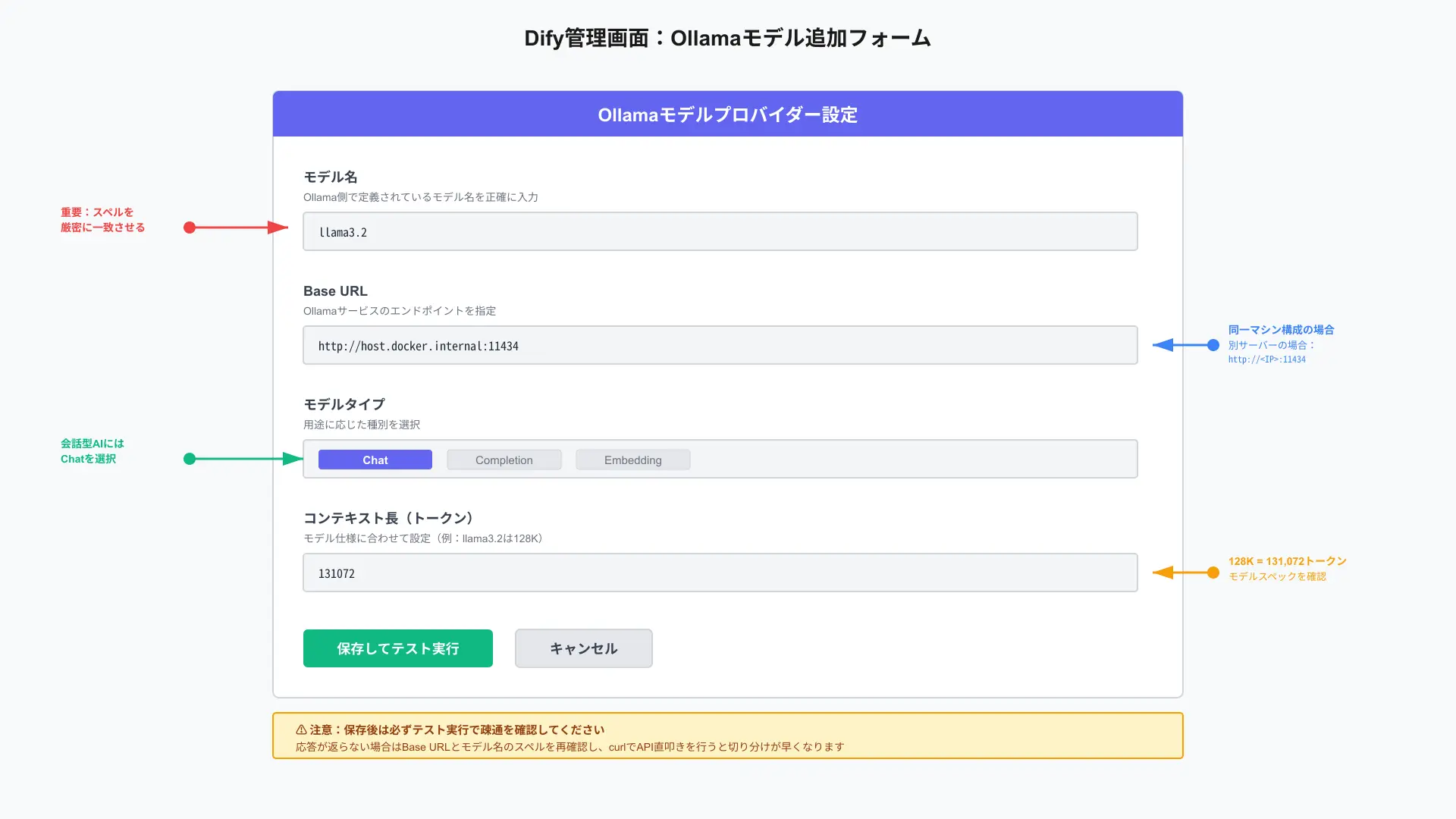
結論は、Difyのモデルプロバイダー設定で「モデル名」「Base URL」「モデルタイプ」「コンテキスト長」を正確に登録し、テスト実行で応答を確認することです。

理由は、Base URLやモデル名の不一致が最も多い接続失敗要因であり、UIからの疎通テストで早期に切り分けできるからです。

Dify管理画面のOllamaモデル追加フォーム:モデル名、Base URL、モデルタイプ、コンテキスト長の入力欄に注釈矢印で説明を付けた図

手順は「設定>モデルプロバイダー>Ollama>モデルを追加」で、モデル名はOllama側の名称に厳密一致させます(例:llama3.2)。

Base URLは同一マシンならhttp://host.docker.internal:11434、別サーバーならhttp://<OllamaサーバーIP>:11434を指定し、モデルタイプはChatを選びます。

コンテキスト長はモデル仕様に合わせて設定し、保存後にテスト実行でレスポンスが返るか確認します(参考: Integrate Local Models Deployed by Ollama – Dify Docs)。

より広い操作の流れは基礎ガイドも参照してください(例:Difyの使い方・機能・料金)。

ステップ4:疎通確認とよくあるエラーの対処法

結論は、curlでOllama APIを直接叩いてレイヤーを分離検証し、ログで根拠をとってからDify側を再確認することです(参考: ollama/ollama – GitHub)。

理由は、多くの失敗が「Ollama未起動」「ポート誤り」「モデル未pull」「スペルミス」といった基本要因で、API直叩きが最短の切り分けになるためです。

まずモデル一覧が取得できるか確認し、応答が得られればネットワークとサービスは概ね正常です。

# モデル一覧
curl http://<Ollamaホスト>:11434/api/tags
# 例:同一マシンのDocker→ホスト
curl http://host.docker.internal:11434/api/tags

応答がない場合はOllamaのログを追尾し、エラーやポート競合を特定します。

# Linuxのログ追尾
journalctl -u ollama -f
# Windows/macOSはOllamaアプリのログビューやConsole出力を確認

Dify側のBase URL誤りやモデル名の不一致、CORS/プロキシ制約、FW未開放なども合わせて見直し、別ホストの場合はIP許可リストを必ず設定します。

ノーコードでもインフラの考え方はゼロにはならないため、まずはAPI直叩きで確実に土台を固めてからDifyの設定を詰めるのが最短ルートです。

最初の一歩:Dify×Ollamaでローカル問合せチャットアプリを作る

当セクションでは、Dify×OllamaでローカルLLMに問い合わせできるチャットアプリを最短ルートで作り、RAGによるドキュメントQAとワークフロー連携の入口までを解説します。

まず5分で動く体験を作ることが、環境が正しく整っているかを確認し、安心して次の拡張に進むための確実な土台になるからです。

  • シンプルなチャットアプリを作成(テンプレから5分で試す)
  • RAG(社内PDFやマニュアル)を使ったドキュメントQAのミニ構成
  • 簡単なワークフロー/ツール連携の例(任意ステップ)

シンプルなチャットアプリを作成(テンプレから5分で試す)

テンプレートから始めれば、Dify上でローカルLLMと会話できるチャットアプリを5分で作れます。

ここまでできればローカルLLM環境構築としては合格ラインです

Difyはモデル抽象化とチャットボットの標準テンプレートを備えており、Ollamaをモデルプロバイダーとして選ぶだけで動作します(参考: Dify Review 2025 – Sider)。

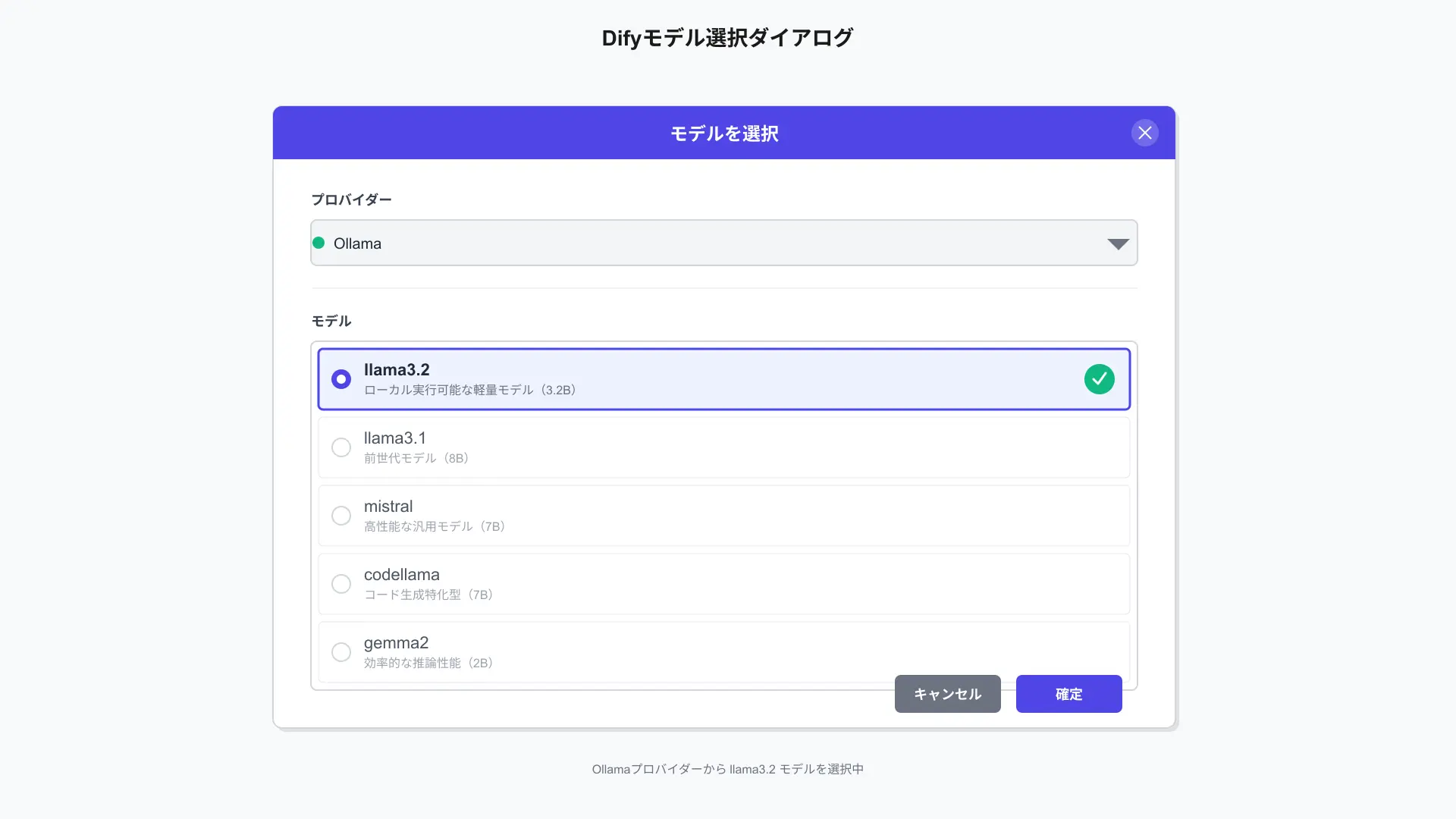
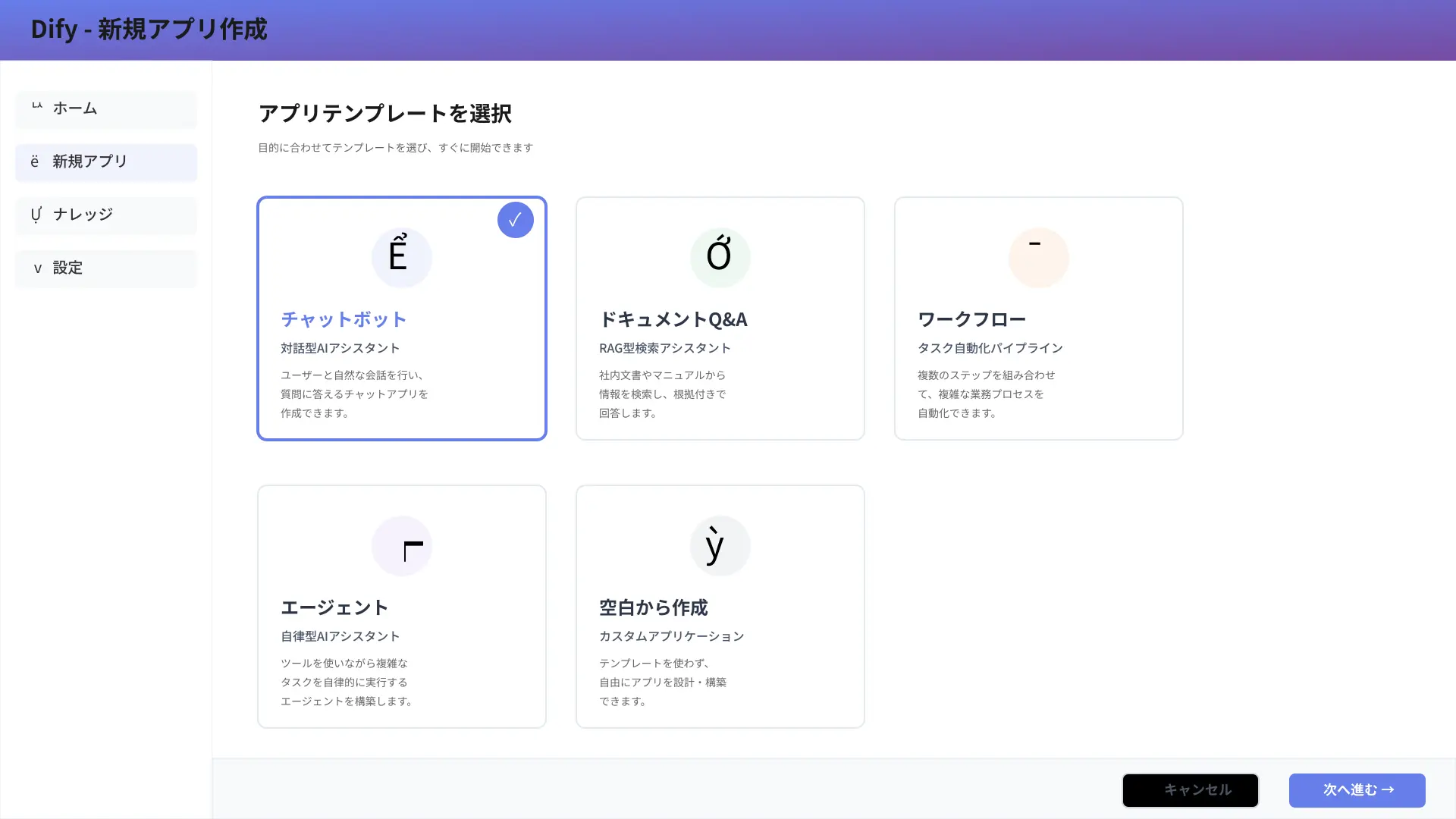
手順は「新規アプリ→チャットボット→モデル選択でOllamaのllama3.2→保存→プレビュー」で、ブラウザ上にチャット画面が立ち上がります。

モデル選択にOllamaが出ない場合は、DifyのモデルプロバイダーでBase URLとモデル名を正確に登録してください(参考: Integrate Local Models Deployed by Ollama – Dify)。

Ollamaはポート11434でREST APIを提供するため、同一マシンやLAN内ならそのまま接続できます(参考: ollama/ollama – GitHub)。

Difyの新規アプリ作成ウィザード。テンプレート一覧で「チャットボット」を選択しているスクリーンショット。
Difyのモデル選択ダイアログ。プロバイダーにOllama、モデルにllama3.2を選んでいる様子。
ブラウザ上のDifyチャットUIで、ローカルのllama3.2と対話している画面。

# まだモデル未取得なら事前にPull(例)
ollama pull llama3.2
# 動作確認(任意)
ollama run llama3.2

詳しい画面操作は、あわせてこちらも参考にしてください:【2025年最新】Difyの使い方・機能・料金

RAG(社内PDFやマニュアル)を使ったドキュメントQAのミニ構成

次の一歩は、社内PDFを「ナレッジ」に取り込み、RAGで社内マニュアルに基づいて回答するローカルQAボットを作ることです。

チャットだけではハルシネーションが生じやすく、根拠付きで安定した回答には検索拡張が有効だからです(参考: 2025 Dify Summer Highlights – Dify Blog)。

DifyのナレッジでPDFをアップロードし、分割サイズを500〜800字程度に設定し、用途に応じて高品質モードまたは経済モードを選びます(参考: Dify Review 2025 – Sider)。

アプリ設定でナレッジ参照を有効化し、回答方針に「ナレッジ外はわからないと答える」を明記すると誤答を抑制できます(参考: AIハルシネーション対策の全手法)。

精度を上げるコツは、ファイルを章ごとに分けること、各セクションに見出しを付けること、古い版を非公開にすることです。

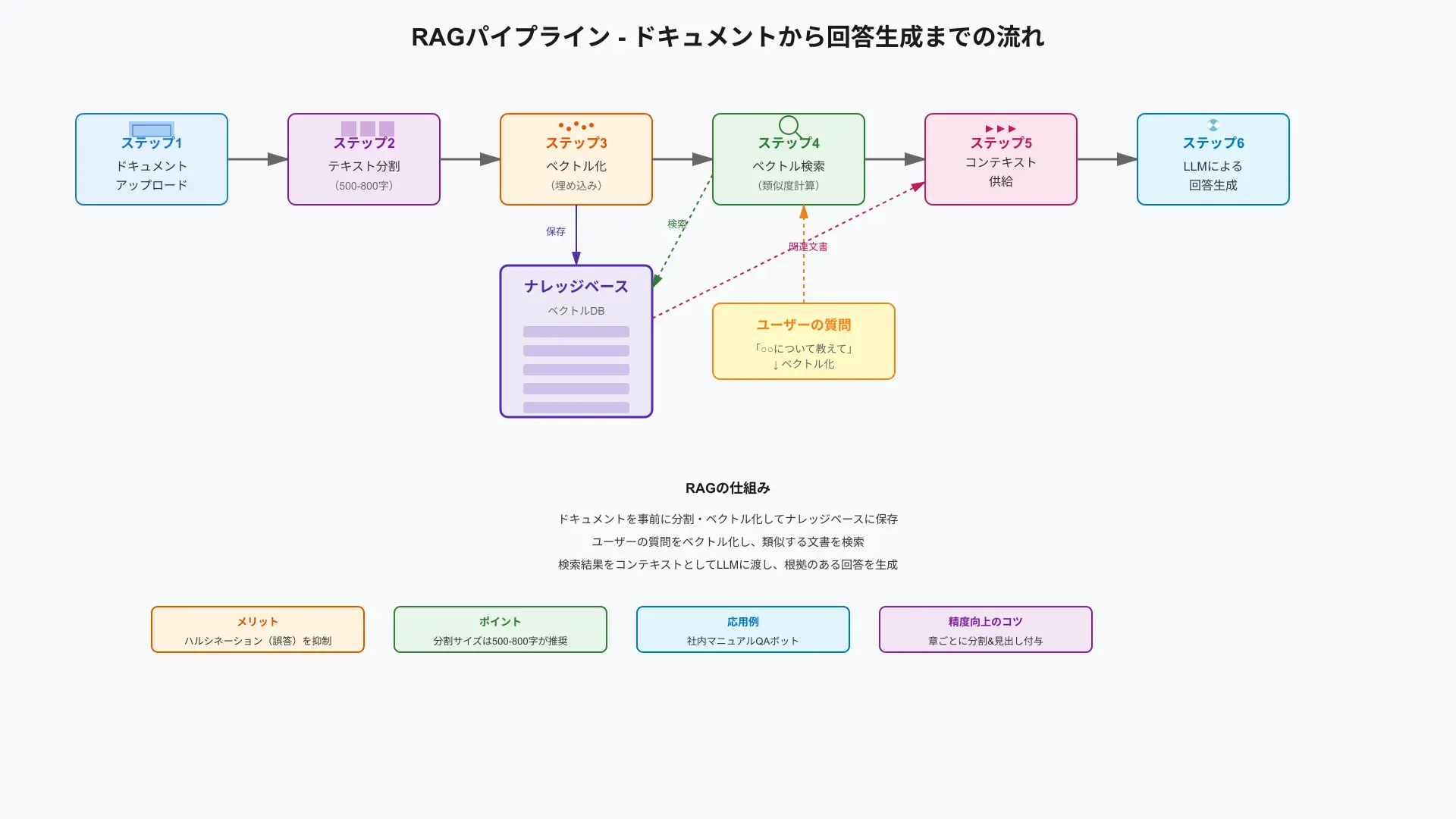
全体像は「取り込み→分割→ベクトル化→検索→コンテキスト供給→生成」で、以下の図で流れを確認できます。

RAGのイメージ図。ドキュメントのアップロード、分割、ベクトル化、検索、LLMへのコンテキスト供給、回答生成までの流れを矢印で示す。

実装の詳細手順は、あわせてこちらもどうぞ:【2025年版】Difyの「ナレッジ」完全ガイドRAG構築のベストプラクティスノーコードでOK:Dify×RAG完全ガイド

簡単なワークフロー/ツール連携の例(任意ステップ)

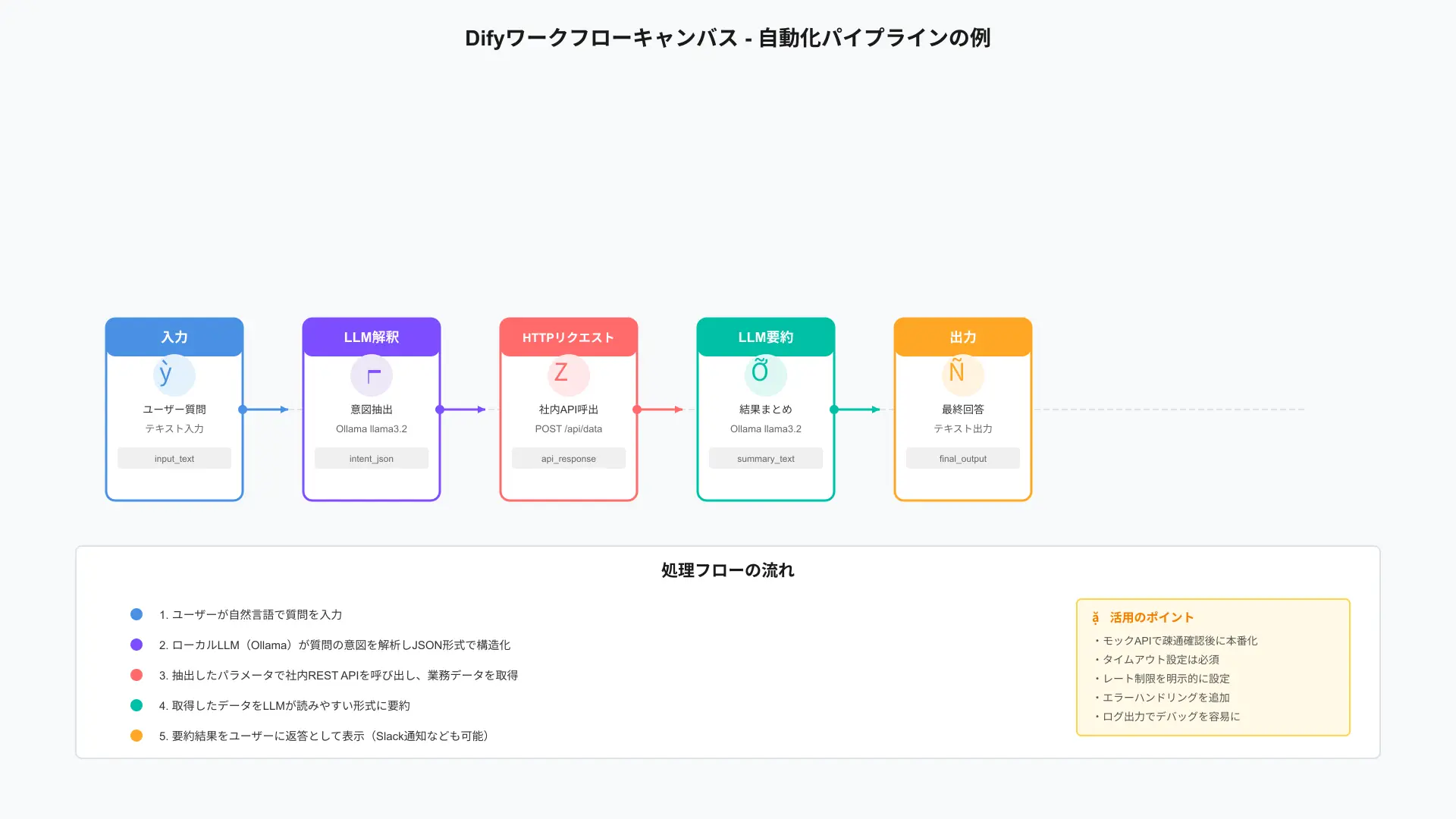
余力があれば、ワークフローで「質問→Ollamaで意図抽出→社内REST API呼び出し→結果要約」という一連の自動化を試しましょう。

業務データに触れるタスクは対話だけで完結しにくく、条件分岐やHTTP呼び出しをノーコードで扱えると自動化の幅が広がるからです(参考: 2025 Dify Summer Highlights – Dify Blog)。

ワークフロービルダーで入力ノード→LLMノード→HTTPリクエスト→LLM要約の順に並べれば、最小の「問い合わせ→取得→要約」パイプラインになります。

私はこの構成を基に、毎朝の売上ダッシュボードを自動要約してSlackに通知するレポートを作り、少ないメンテで半年間安定運用できました。

実装の細部は別記事に譲りますが、最初はモックAPIで疎通を確認し、レート制限とタイムアウトを明示するのが安全です。

画面イメージを参考に、ノードの配置感を掴んでください。

Difyワークフローキャンバスの例。入力→LLM解釈→HTTPリクエスト→LLM要約→出力のノードが直列に配置されている。

Dify上でこういうことまでできると実感できれば、やれることの地平が一気に広がります。

体系的に学びたい方は、オンライン講座で基礎を固めると吸収が速く実務設計まで最短で到達できます(例: DMM 生成AI CAMP)。

詳しくは、各機能の深掘り解説も参考にしてください:【2025年版】Dify Workflow完全ガイドDify API完全ガイド

Dify×Ollamaはどんなユースケースで“刺さる”のか?

当セクションでは、DifyとOllamaの組み合わせが真価を発揮する具体的ユースケースを、現場での使い方と導入の勘所まで踏み込んで解説します。

理由は、企業の生成AI活用が「実装と統制」の段階に進み、データ主権・コスト・運用の三立を現実解で満たす構成が求められているからです。

  • 社内チャットボット/ナレッジ検索:機密情報を含む問い合わせ対応に
  • クライアント別の“プライベートAIアシスタント”(制作会社・コンサル向け)
  • 定型レポート・議事録要約・マニュアル整備など、文章業務の自動化
  • コスト最適化のための“モデル使い分け”戦略

社内チャットボット/ナレッジ検索:機密情報を含む問い合わせ対応に

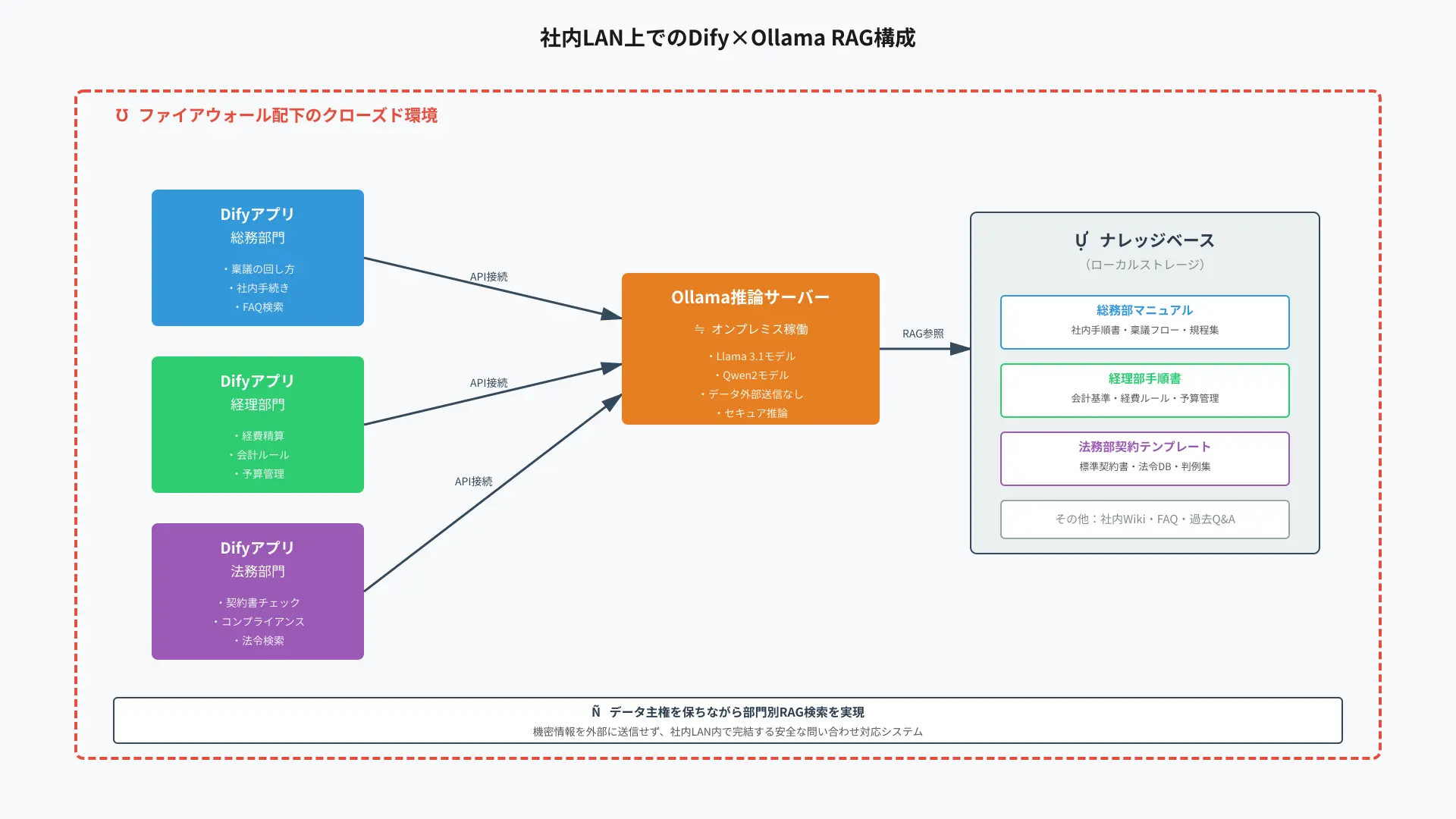
総務・経理・法務・カスタマーサポートなど部門横断で飛んでくる社内問い合わせは、Dify×OllamaでRAGを組み合わせると“セキュアに・早く・部門別に”解決できます。

オンプレや閉域で動くOllamaがデータを社外に出さずに推論でき、DifyのノーコードRAGとアクセス制御で部門ごとにアプリを分けて運用できるからです。

社内LAN上でDifyアプリ(総務・経理・法務)からOllama推論サーバーへ接続し、ナレッジベース(マニュアル・手順書・契約テンプレ)をRAGで参照する構成図。ファイアウォール配下のクローズド構成を示す図。

たとえば「稟議の回し方」「契約更新の注意点」「返品ポリシーの最新版」などをPDFやWikiから自動抽出し、根拠URLや段落を添えて回答する運用が短期間で実装できます。

実際、Difyは社内アプリの“市民開発”を後押ししており、導入企業では全社的な利用とアプリ量産が進んだ事例も報告されています。(参考: Dify Blog

エアギャップや閉域要件でもOllamaは適合しやすく、運用フローを整えれば統制配下のナレッジ検索基盤として長期運用できます。(参考: Ollama GitHub

RAGの設計とインデックス最適化は成果を左右するため、先に小さく検証してから横展開するのが安全です。詳しいRAG手順はDify×RAG完全ガイドDifyナレッジ活用ガイドも参考になります。

クライアント別の“プライベートAIアシスタント”(制作会社・コンサル向け)

クライアントごとの契約書・提案書・ブランドガイドラインをローカルRAGに載せると、クラウドに出しづらい情報でも安心して“案件専用アシスタント”を回せます。

理由は、Ollamaでローカル推論しつつ、Dify側でモデル切替や権限を管理できるため、案件単位でデータ境界を保ったまま作業を自動化できるからです。

たとえば「RFPに沿った提案アウトライン」「トーン&マナー適合のコピー」「NDAに抵触しない修正案」などを即時ドラフト化し、初稿→レビュー→確定のサイクルが高速化します。

筆者のマーケ支援でも、提案の比較表やペルソナ要約の初稿が“30分→3分”に短縮され、提案スピードが受注率に直結しました。

DifyのOllama統合は管理画面から容易に設定できるため、フリーランスや少人数チームでも短期間で立ち上げられます。(参考: Integrate Local Models Deployed by Ollama – Dify

セットアップ全体像はDifyの使い方・機能ガイドDify Agent完全ガイドが参考になります。

定型レポート・議事録要約・マニュアル整備など、文章業務の自動化

定型フォーマット化・要約・タスク抽出のような“反復系テキスト処理”は、ローカルLLMでも投資対効果が出やすい領域です。

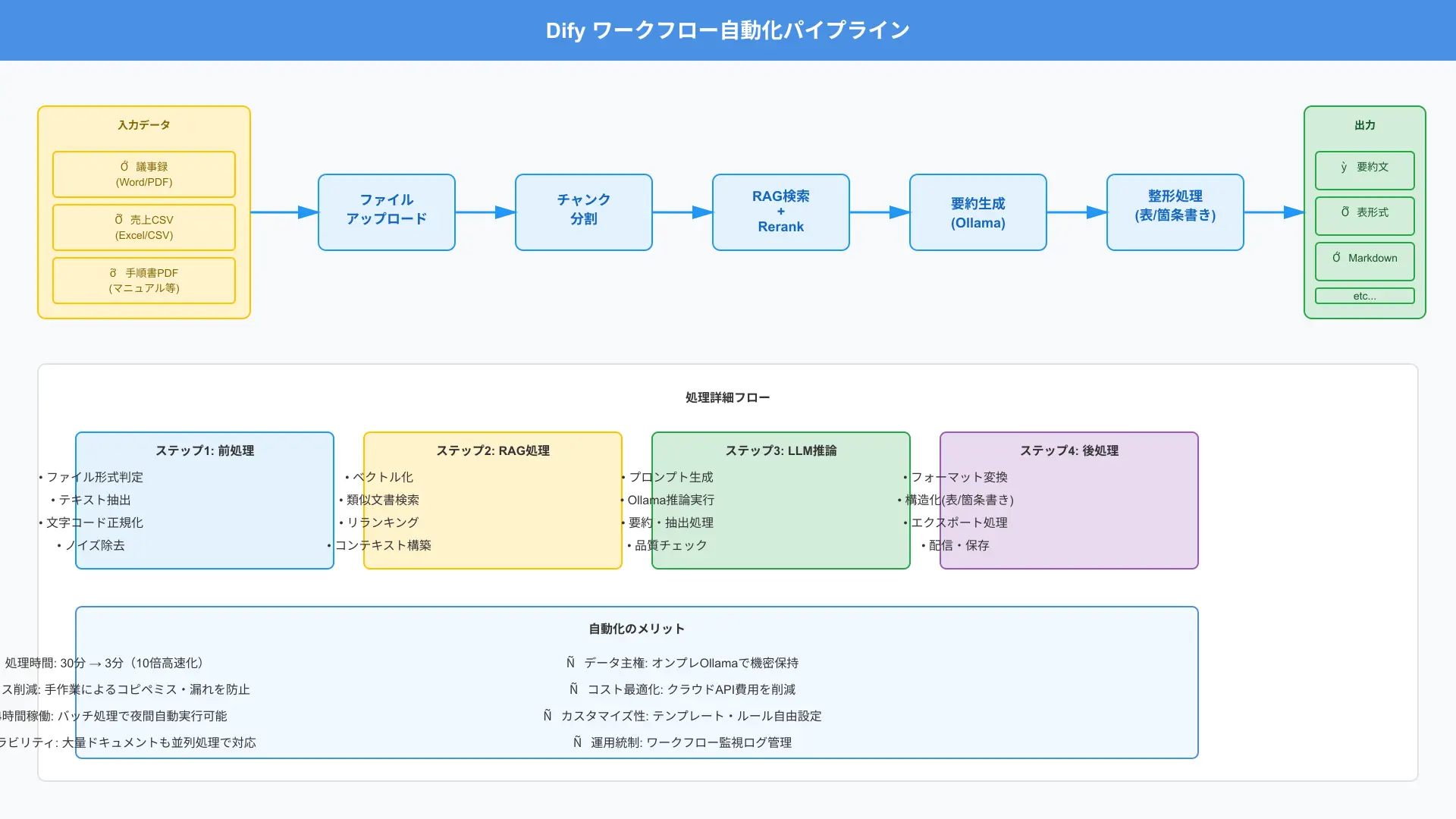
理由は、Difyのワークフローで「ファイル受け取り→分割/RAG→要約→整形→出力」をノーコード自動化でき、人手のボトルネックを外せるからです。

Difyのビジュアルワークフローで、ファイルアップロード→チャンク分割→RAG検索→要約→表・テンプレ整形→出力までを自動化するパイプラインの図。入力は議事録・売上CSV・手順書PDFなど。

会議では音声を録ってDifyに投げると、議事要約・決定事項・アクション一覧まで自動生成され、議事録の体裁も整います。

実務では、筆者の「ブログ記事自動生成ライン」でも同様の構成で、見出し設計→本文初稿→装飾→CMS入稿の効率が大幅に向上しました。

# ワークフロー例(概念)
Upload -> Chunking -> RAG(Search+Rerank) -> Summarize(style=社内テンプレ)
-> Format(表/箇条書き) -> Export(Google Docs / Markdown)

会議記録の品質をさらに高めたい場合は、録音〜要約までを一気通貫で支援するAI議事録ツール比較も参考になります。

音声キャプチャ環境を整えるなら、録音から文字起こし・要約までを自動化できるPLAUD NOTEのようなデバイス連携も相性が良いです。

ワークフロー設計の最新機能は公式アップデートが参考になります。(参考: 2025 Dify Summer Highlights – Dify Blog

コスト最適化のための“モデル使い分け”戦略

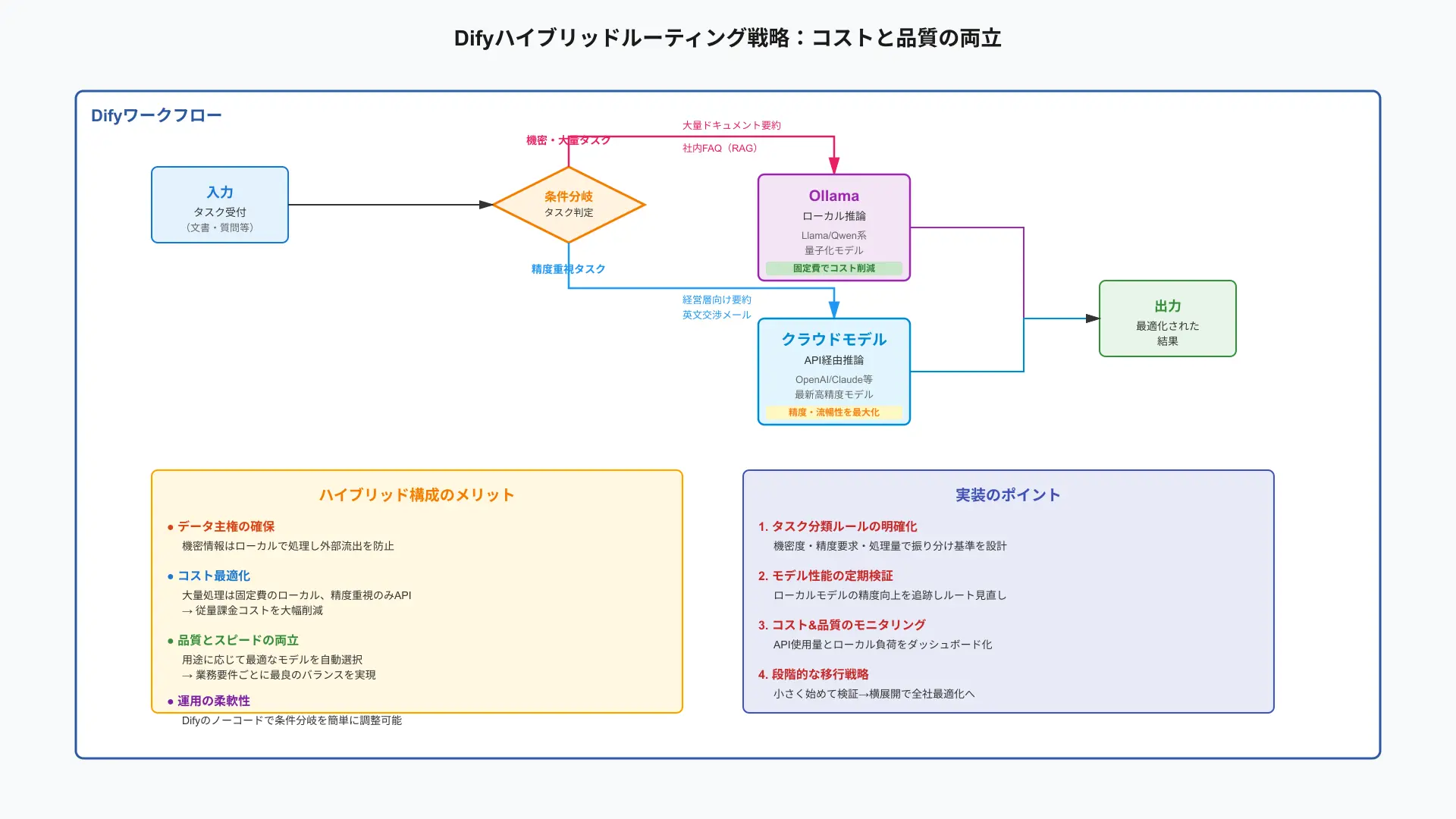
同じDifyアプリ内で「機密・大容量はOllama」「高精度が必要な一部はクラウド」を振り分けるハイブリッド運用が、精度とコストの最適点を作ります。

理由は、Difyがモデル抽象化で複数プロバイダを同居させ、タスク単位でルーティングできるため、用途に応じて最良のモデルを選べるからです。

現場感覚では、バッチ要約や大量RAGはローカル、英語交渉メールや重要プレゼンの最終リライトはクラウド、といった住み分けが効果的です。

タスク推奨モデル狙い
大量ドキュメントの下読み・粗要約Ollama(Llama/Qwen系の量子化)固定費運用でコスト削減
経営層向け要約・英文交渉メールクラウド(OpenAI/Claude等)精度・流暢性を最大化
社内FAQ検索(RAG)Ollama + Rerankデータ主権と再現性の両立

この設計はDifyの公式ドキュメントとレビュー記事にも示される“LLMOps基盤としての使い分け”と整合します。(参考: Dify × Ollama Integration)(参考: Dify Review 2025 – Sider

Difyワークフロー内で条件分岐ノードにより、機密・大量タスクをOllama、精度重視タスクをクラウドモデルにルーティングするハイブリッド構成図。コストと品質の両立を示す。

「どちらか一方を選ぶ」のではなく、業務要件に合わせて賢く使い分けることが、継続的なROI最大化への近道です。

Dify×Ollamaと他の選択肢(Dify×OpenAI、LangFlow×Ollama等)の比較

当セクションでは、Dify×Ollamaと他の代表的な構成の違いを、導入目的に応じた判断軸で整理します。

理由は、セキュリティやコスト、運用のしやすさなどの優先度は組織ごとに異なり、最適解が一つではないからです。

  • Dify×Ollama vs Dify×OpenAI API:セキュリティ・コスト・導入スピードのトレードオフ
  • Dify vs LangFlow/Flowise:ノーコードLLMツールとしてどこが違う?
  • ローカルLLMにこだわらない構成(完全クラウド)を選ぶべきケース

Dify×Ollama vs Dify×OpenAI API:セキュリティ・コスト・導入スピードのトレードオフ

結論は、短期の精度・スピードはDify×OpenAI、長期のデータ保護・TCOはDify×Ollamaが有利になりやすいことです。

理由は、クラウドAPIは初期構築が最小で高度な多言語・推論力をすぐ得られる一方、ローカルはデータ主権と固定費化で規模拡大時のコスト制御に強いからです。

検討観点を下表に整理します。

観点Dify×OpenAI APIDify×Ollama
初期セットアップ最小(APIキー設定)中(Ollama導入・GPU/ネットワーク設計)
初期コスト中〜高(サーバー/GPU)
ランニングコスト従量課金(変動費)固定費中心(電力・保守)
精度・多言語高(最新モデルを即利用)中〜高(モデル選定依存)
データ主権/機密性中(クラウド送信あり)高(エアギャップ可)
運用負荷中〜高(監視・更新・最適化)
ガバナンス/ログDify側で可観測性を活用Dify+ネットワーク/プロキシログで強化
ベンダーロックイン中(モデル依存が残る)低〜中(OSSモデルで低減)
マルチモーダル対応強(先進機能にアクセス容易)選定次第(llava等で対応可)

実務では「小さく始めるならDify Cloud+OpenAI、本格内製化を見据えるならDify+Ollama+一部クラウド併用」という段階的使い分けが最短ルートになりやすいです。

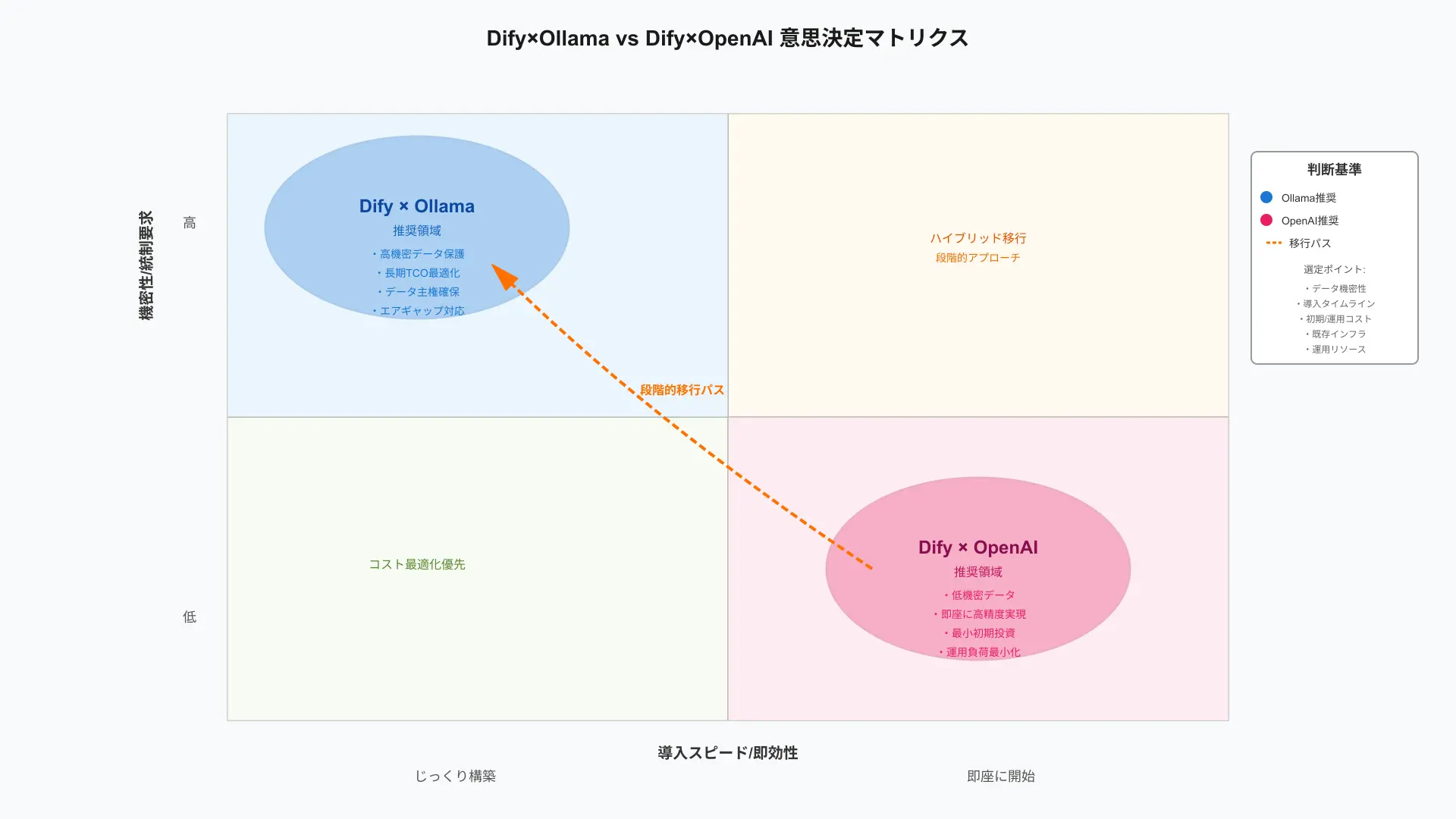
図の意思決定マトリクスも参考にしてください。

セキュリティ重視・コスト安定・導入スピードの3軸で、Dify×OllamaとDify×OpenAIの推奨ゾーンを示す2×2意思決定マトリクス。縦軸=機密性/統制、横軸=導入スピード。Ollamaは高機密×長期コスト最適、OpenAIは低機密×即効性に配置。

詳細は以下の公式情報も確認ください。

Dify vs LangFlow/Flowise:ノーコードLLMツールとしてどこが違う?

結論は、PoCの速度はLangFlow/Flowise、本番運用の総合力はDifyが有利という住み分けです。

理由は、LangFlow/Flowiseはノード接続でワークフロー設計に特化し、DifyはBaaS的なアプリ配布・ユーザー管理・ナレッジ/RAG・監査・ホスティングまで含むからです。

相違点を用途別に比較します。

項目DifyLangFlow/Flowise
ワークフロー可視化+実行トレース・評価ノードベース設計に最適化
アプリ配布UI生成・共有・API公開が容易配布は自前整備が前提
ナレッジ/RAGインデックス管理・ハイブリッド検索・Rerank外部DB連携中心で実装裁量大
運用/可観測ログ/フィードバック/メトリクス内蔵外部監視や追加実装で補完
認証/SSOEnterpriseでSAML/OIDC対応要自前実装または拡張
ホスティングCloud/Marketplace/セルフホストセルフホスト中心

短期間の検証ならLangFlowで十分なケースも多く、ワークフローの試行錯誤が快適です。

一方で社内配布や権限設計、監査まで含む業務運用ではDifyのガバナンス機能が効きます(参考: Dify Blog)。

関連解説は「ノーコードAIアプリ開発の完全比較・導入ガイド」もご参照ください。

最終判断は「PoCならLangFlow、本番はDify」を基本線に、既存インフラとの親和性で微調整すると失敗が少ないです。

ローカルLLMにこだわらない構成(完全クラウド)を選ぶべきケース

結論は、機密性が低くスピードと精度を最優先するなら、完全クラウド構成が合理的です。

理由は、審査済みのクラウドAIを使えば調達と運用の負担を最小化でき、最新モデルの性能を即時に取り込めるからです。

例えば次の条件ならクラウド優位です。

  • 情報機密が低い、または匿名化・マスキング前提のユースケース
  • 社内でOpenAI/Azure OpenAI/Claude等の利用承認が済んでいる
  • インフラ運用リソースやGPU予算が限られている
  • 英語中心で推論力や多モーダル機能を重視する

Dify Cloudはすぐに利用開始でき、BYOKで各APIを安全に接続できます(参考: Dify Pricing)。

実装ガイドは「OpenAI APIの使い方をPythonで完全解説」が参考になります。

製品選定のゴールは「ローカルLLM導入」ではなく「自社にとっての最適」であり、段階的にDify Cloud+OpenAIから始め、機密領域のみOllamaへ内製化するハイブリッド移行が現実解です。

体系的に学びたい読者は「DMM 生成AI CAMP」で業務で使えるプロンプト設計とツール選定を短期習得するのも有効です。

商用利用時に押さえておきたいライセンスとガバナンスのポイント

当セクションでは、DifyとOllamaを商用利用する際に確認すべきライセンスと、全社導入で不可欠となるガバナンス要件について解説します。

理由は、実験から実装へ移行する企業にとって、コストとリスクを左右するのが「契約・ライセンスの適合性」と「SSOや監査ログなどの統制機能」だからです。

  • Difyの提供形態と料金プラン:Cloud vs セルフホスト(Enterprise)
  • Ollama自体は無料でも“モデルごとのライセンス”には要注意
  • エンタープライズで求められるガバナンス:SSO・監査ログ・アクセス制御

Difyの提供形態と料金プラン:Cloud vs セルフホスト(Enterprise)

まずはCommunityやCloudの小プランで検証し、SSOや監査が必要になった段階でEnterpriseへ段階的に移行するのが現実的です。

Dify Cloudは「メッセージクレジット」で即利用でき、BYOKを使えばモデル課金を分離できるためコスト予見性が高まります(参考: Plans & Pricing – Dify)。

以下に主要プランの要点を整理します(価格は変動するため最新は公式をご確認ください)。

プラン月額の目安主な特徴
Sandbox無料まずは検証に最適。クレジット上限あり。
Professional$59小規模チーム向け。アプリやナレッジ枠が拡大。
Team$159部門導入向け。メンバー拡張と優先サポート。
Enterprise(セルフホスト)要問い合わせSSO、監査ログ、RBACやマルチテナンシーを提供。

一方、セルフホストのEnterpriseはIdP連携や詳細な監査、RBACが必須化した時点で検討する価値があり、AzureやAWSマーケットプレイス経由の提供形態も選べます(参考: Dify Enterprise (Global) – Microsoft Marketplace)。

導入の深掘りには内部解説記事も参考になります(例:Difyの料金プランを徹底比較Difyのセキュリティ徹底解説)。

Ollama自体は無料でも“モデルごとのライセンス”には要注意

結論として、Ollama本体はMITライセンスで無償でも、各モデルのライセンスは別管理なので商用条件や禁止事項を必ず精読すべきです。

理由は、Llama 3やMistral、Gemmaなどで許諾条件やスケール要件、禁止用途が異なり、コンプライアンス違反が事業リスクに直結するからです。

たとえばOllamaはMITで商用可ですが(参考: ollama/ollama – GitHub)、Llama 3はMetaのCommunity Licenseに基づき利用条件が規定され、GemmaにはGoogleのポリシー準拠が求められます(出典: llama3/license – Ollama)。

導入時は各モデルの公式ページを確認し、社内法務と条文を読み合わせて運用ポリシーに反映する体制を整えてください。

あわせて、商用判断のポイントは本誌の関連記事も参考になります(例:Difyの商用利用ガイド)。

エンタープライズで求められるガバナンス:SSO・監査ログ・アクセス制御

結論は、全社展開ではSSO連携、詳細な監査ログ、アプリやナレッジのRBACが必須で、Dify Enterpriseと社内Ollamaの組み合わせが実装容易です。

理由は、退職者の自動的なアクセス無効化や「誰がどのデータを使ったか」の追跡、部門別の権限分離が内部統制と法令順守の土台になるためです(参考: Dify Enterprise (Global) – Microsoft Marketplace)。

具体例として、国内大手ではDifyによる利用定着と大量の社内アプリ創出が報告されており、「統制しながら民主化」を両立した事例が出ています(参考: Dify Blog)。

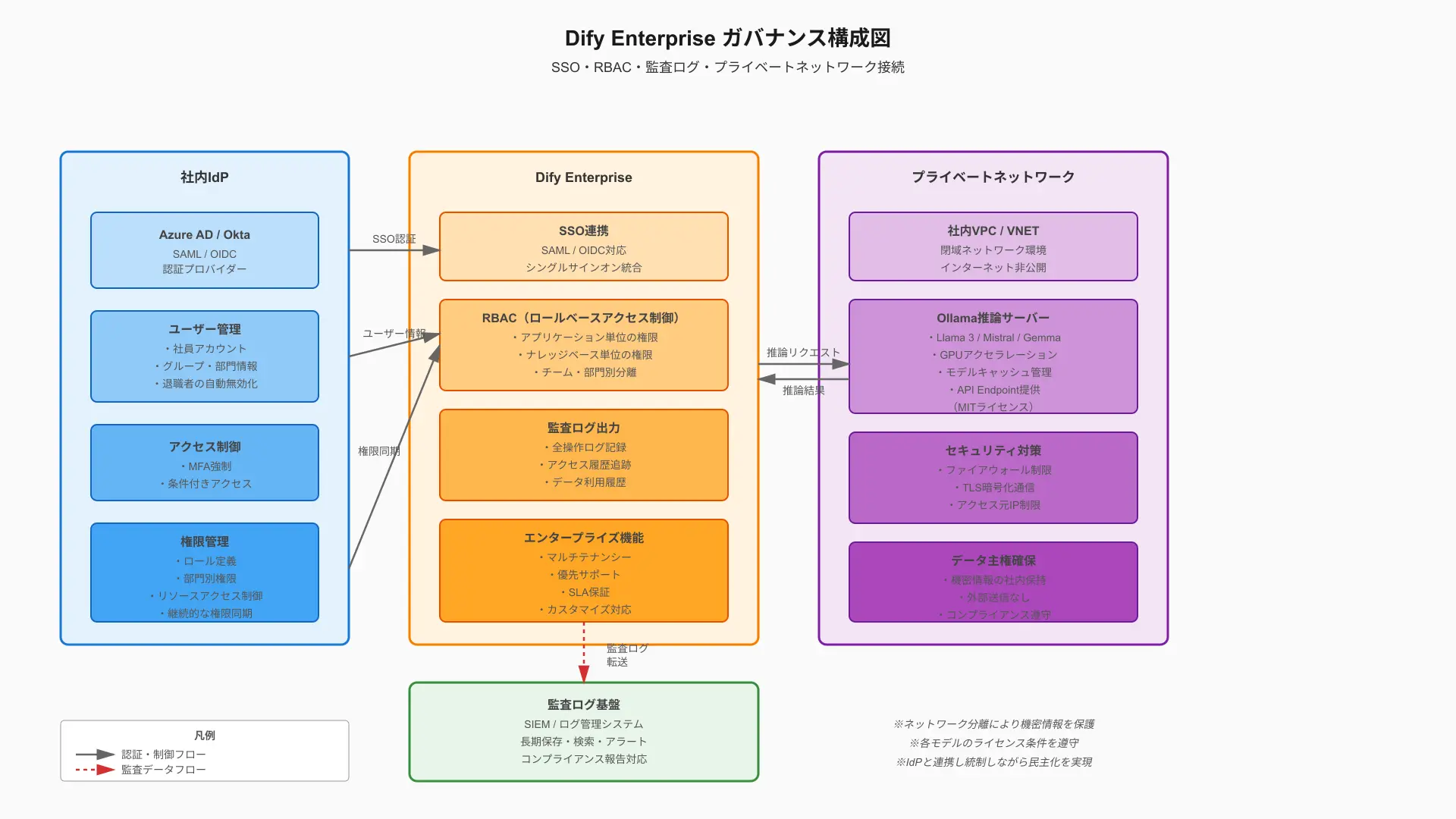
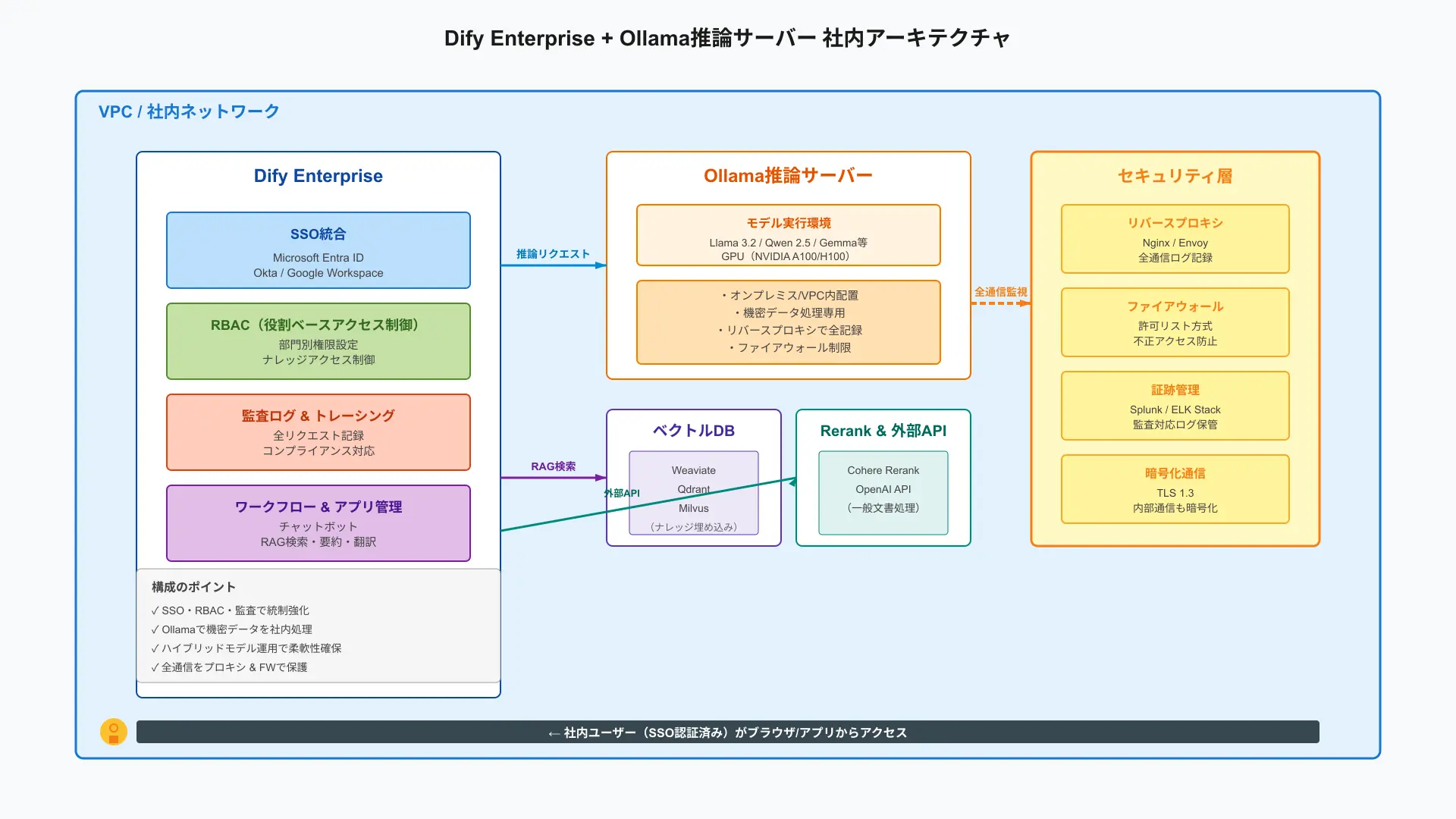
次の図は、IdPでSSOとRBACを集中管理しつつ、VPC内のOllama推論サーバーに閉域接続する代表構成です。

Dify Enterpriseと社内IdP、監査ログ基盤、RBAC、社内VPC内のOllama推論サーバーを示すガバナンス構成図。左にAzure AD/OktaなどのIdP、中央にDify Enterprise(SSO、RBAC、監査ログ出力)、右にプライベートネットワーク上のOllamaサーバー。ネットワーク分離と監査のデータフローを矢印で表現。

実装の前提やリスク評価の方法は関連記事もあわせて確認すると判断が速くなります(例:生成AIのセキュリティ完全解説)。

ガバナンス設計を体系的に学びたい場合は、業務活用の基礎から実装ノウハウまで学べるオンライン講座の活用も有効です(例:DMM 生成AI CAMP)。

これから始める人へのロードマップ:1週間でPoC→数ヶ月で社内展開へ

当セクションでは、個人PCでのPoCから部門パイロット、さらに全社展開までの現実的な進め方を段階ごとに示します。

背景には、散発的な生成AIの試行から、ガバナンスとコスト最適化を両立する実装フェーズへ移る企業が増えている実情があります。

  • 1週間でできること:自分のPC上でローカルLLMチャット+簡易RAGを動かす
  • 1〜3ヶ月で目指す姿:部門単位のパイロット運用とハイブリッドモデル利用
  • 3ヶ月以降:本格内製化を見据えたDify Enterprise+専用GPUサーバーも選択肢に

1週間でできること:自分のPC上でローカルLLMチャット+簡易RAGを動かす

結論は、最短1週間であなたのPC上に「Ollama×Dify」でローカルLLMチャットと簡易RAGを立ち上げられることです。

これはOllamaがモデル実行をワンコマンドに集約し、Difyがチャットアプリ作成とナレッジ連携をノーコードで提供するため、初期セットアップの摩擦が小さいからです。

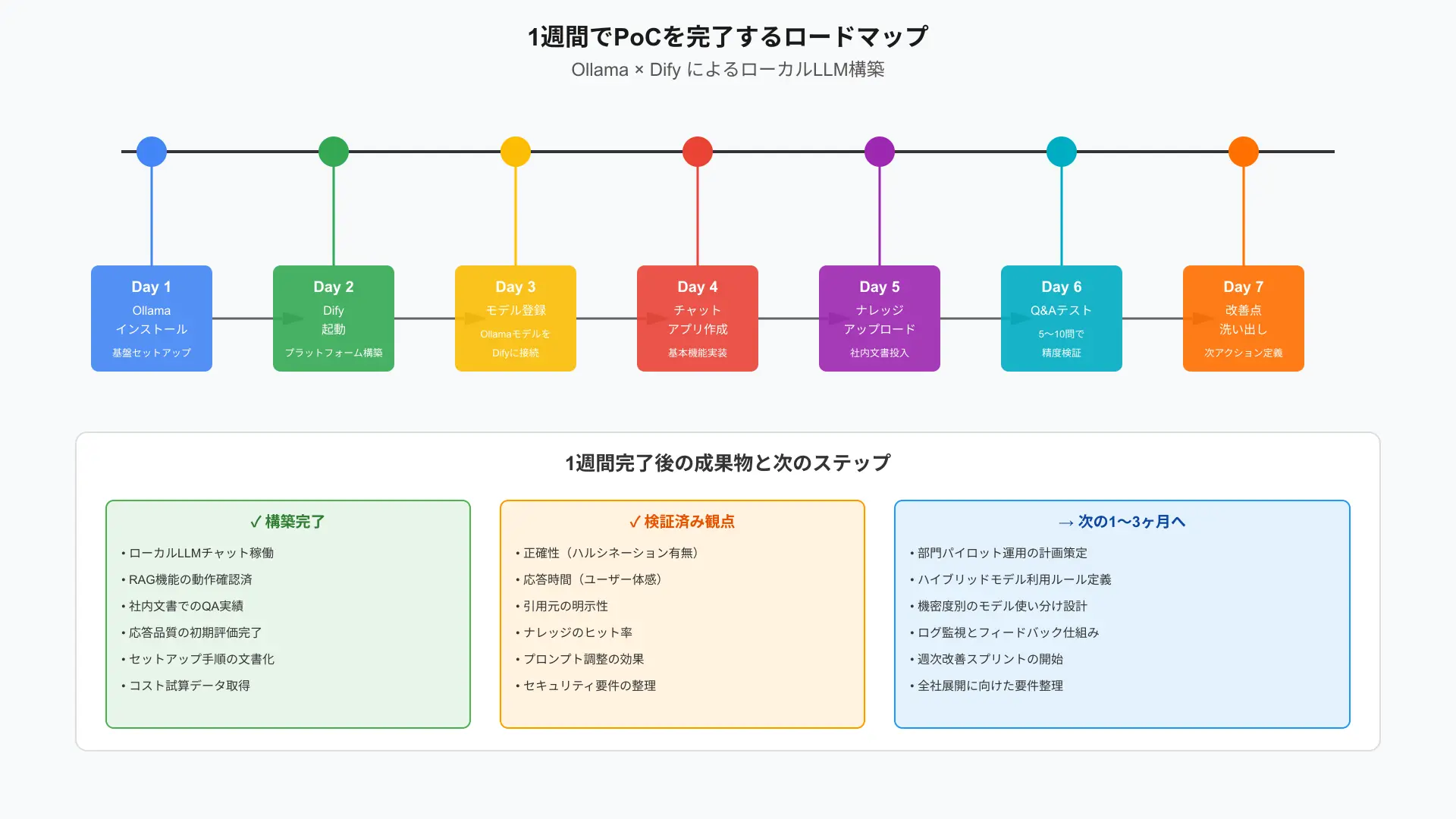
具体的には「Day1: Ollamaインストール→Day2: Dify起動→Day3: Ollamaモデル登録→Day4: チャットアプリ作成→Day5: ナレッジアップロード→Day6: 社内文書でQAテスト→Day7: 改善点の洗い出し」という流れで最小構成のPoCが成立します。

ここまでできれば、次に自動化すべき業務やモデル選定方針を社内で建設的に議論できる状態になります。

1週間のPoCロードマップ。Day1:Ollama、Day2:Dify、Day3:モデル登録、Day4:チャット作成、Day5:ナレッジ、Day6:QAテスト、Day7:改善と次アクションを図解

# 代表的な初期コマンド例(ローカルPoC)
ollama pull llama3.2
# Dify(セルフホスト)の前提で、OllamaのURLをDifyに設定
# 例: http://host.docker.internal:11434 または http://<OllamaサーバーIP>:11434

RAGの要点やアップロード前の資料整備は、実装時間を圧縮する近道になるため、手順はDify×RAG完全ガイドで確認しておくと効率的です。

  • ミニチェックリスト(1週間PoC)
  • □ Ollamaで初回モデルpull完了(推奨: llama3系やQwen 2.5小〜中規模)
  • □ DifyにOllamaチャットモデルを登録し、テスト応答を確認
  • □ Dify「ナレッジ」にPDFやWikiを書式整理して投入
  • □ QA観点(正確性・網羅性・引用有無・応答時間)で5〜10問を評価
  • □ 次フェーズに向けた課題と要望を1枚に要約

セキュリティやデータ取り扱いを早期から意識したい場合は、あわせてDifyのセキュリティ解説も参照すると安心です。

1〜3ヶ月で目指す姿:部門単位のパイロット運用とハイブリッドモデル利用

結論として、この期間の成否は「モデル使い分けルール」を定義し、部門専用チャットボットとナレッジ検索アプリを小さく運用開始することにかかっています。

理由は、問い合わせの機密度や目的が多様であり、ローカルLLMとクラウドLLMを適材適所で切り替えることで、リスクとコストを両立できるからです。

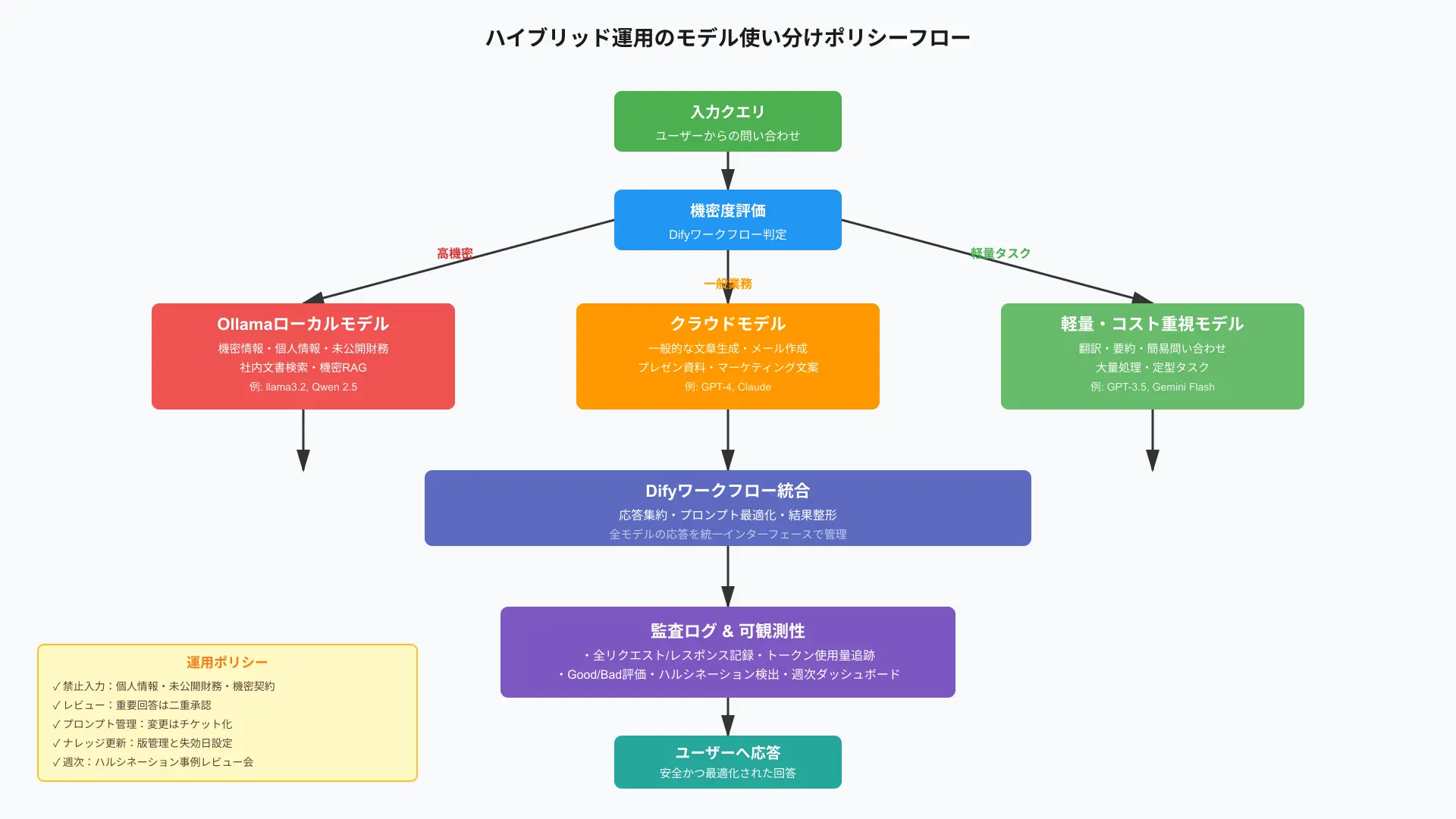
例えば「機密度の高いクエリ=Ollama」「一般的な文章生成や英語メール=クラウドモデル」「長文要約や翻訳=コスト重視モデル」というルーティングをDifyのワークフローで分岐すると運用が安定します。

観測データ(評価フィードバック、応答時間、RAGヒット率)をDifyのログから定点観測し、週次でプロンプト・ナレッジ・モデルを微修正すると品質が右肩上がりになります。

これにより、コスト予実をコントロールしながら、現場が安心して継続利用できる体制へ移行できます.

ハイブリッド運用のモデル使い分けフロー。機密=Ollama、一般生成=クラウド、翻訳=軽量モデル、Difyワークフローで分岐と監査

  • 運用ルール例
  • ・禁止入力データ:個人情報、未公開の財務・人事・顧客リスト、契約未締結の機密提案
  • ・レビュー:重要回答は二重承認、週次でハルシネーション事例レビュー会を開催
  • ・プロンプト管理:変更はチケット化、ロールバック手順を明記
  • ・ナレッジ更新:責任者を明確化し、版管理と失効日を設定
  • ・ログと可観測性:DifyのGood/Bad評価とトークン利用を週次ダッシュボードで共有

体系的にスキルを底上げしたい場合は、実務活用に特化したオンライン講座のDMM 生成AI CAMPでプロンプトや業務適用の型を短期習得するのも有効です。

RAGの精度改善や分岐設計に迷ったら、基礎の復習としてDify×RAG完全ガイドを参考に設計を見直すと、再現性が高まります。

3ヶ月以降:本格内製化を見据えたDify Enterprise+専用GPUサーバーも選択肢に

結論は、利用が広がったらSSO・監査ログ・RBACを備えたDify Enterpriseと、社内のOllama推論サーバーを組み合わせた統制運用へ移行することです。

理由は、ID連携やアクセス制御、証跡の要件が厳格化する一方で、Ollamaの社内サーバーならベンダーロックインを抑えつつ新モデルに追随できるからです。

構成は「Dify(VPC/オンプレ)+SSO(Entra ID/Okta)+監査ログ」および「Ollama推論サーバー+FW制限+リバースプロキシで全リクエスト記録」を基本形とし、必要に応じて外部ベクトルDBやRerankを拡張します。

調達はAWSやAzureのMarketplace経由でのデプロイやEnterpriseライセンスの選択肢があり、セキュリティや運用要件に応じて選べます(参考情報は以下の公式リンク参照)。

実装と運用の注意点はDify×AWSの導入ガイドDifyセキュリティ徹底解説、アップデート手順はDifyアップデート完全ガイドを参照すると失敗が減ります。

Dify Enterprise+Ollama推論サーバーの社内アーキテクチャ。SSO・監査ログ・RBACとVPC内接続を示す構成図

最終的には「AIは一度入れて終わりではなく、業務と共に育てるプラットフォーム」という前提で、スプリントごとにKPIと改善テーマを回すことが、監修者のDX推進経験から見ても最短距離の成功パターンです。

まとめ:Dify×OllamaでローカルLLMを実装へ

本記事では、DifyとOllamaの役割の違い、統合メリットと注意点、環境別のモデル/スペック選定からセットアップ、PoC〜社内展開のロードマップまでを一気通貫で整理しました。

ハイブリッド運用で「セキュア×コスト効率×拡張性」を両立し、データ主権を保ちながら現場主導で内製化を進められます。

迷うより、小さく始めて学習サイクルを回すことが最短ルートです。

まずはあなたのPCでDify×Ollamaを立ち上げ、チャット→簡易RAGまで試し、必要に応じてクラウドLLM併用のハイブリッド構成へ踏み出しましょう。

実装と展開の設計には生成DX、事例比較には生成AI活用の最前線、スキル体系化にはDMM 生成AI CAMPAidemyが役立ちます。

今すぐ最初の一歩を—あなたの環境で動くAIが、次の成果を連れてきます。