(最終更新日: 2026年10月09日)
「PC上の作業をAIに任せたいけれど、OpenClawのインストールは難しそう…」と、一歩踏み出せずにいませんか?
環境構築につきものの複雑な設定や、英語のドキュメント、そして予期せぬエラーへの不安は、多くの方が抱える共通の悩みです。
本記事では、エンジニアの方はもちろん、業務効率化を目指すビジネスパーソンの方でも迷わずに導入できるよう、OpenClawのインストール手順をどこよりも分かりやすく解説します。
必要なPCスペックの確認から、最新コマンドを使ったセットアップ、さらにはエラー解決のコツやセキュリティ対策まで、2026年の最新情報を網羅しました。
この記事をガイドにすれば、初心者の方でも失敗することなく、あなたのPCを自律的に動く最強のAIエージェントへと進化させることができますよ!
OpenClawの基本概念:OS操作を自律化するアーキテクチャの仕組み
当セクションでは、OpenClawがどのようにしてOS操作を自律化しているのか、その根幹を成すアーキテクチャの仕組みについて詳しく解説します。
システムの全体像を正しく理解することは、単なるインストール作業を超えて、AIエージェントを安全かつ効果的に運用するために不可欠なプロセスだからです。
- 自律型AIエージェントと従来のチャットAIの決定的な違い
- Gatewayとノード:システムの心臓部とインターフェース
- 「ローカルファースト」がもたらすデータ管理の信頼性
自律型AIエージェントと従来のチャットAIの決定的な違い
従来のチャットAIが回答を生成する「相談役」であるのに対し、OpenClawは自ら手を動かして実務を遂行する「実行者」としての役割を明確に持っています。
ChatGPTなどのクラウド型サービスが「隔離された砂場」で動作し、OSリソースへの直接アクセスを制限されているのに対し、OpenClawはファイルシステムやシェル、ブラウザを自在に操る権限を付与されているからです。
具体的にどのような違いがあるのか、以下の比較表で主要なポイントを整理しました。
| 比較項目 | クラウド型対話AI | 自律型エージェント(OpenClaw) |
|---|---|---|
| 主な役割 | 質疑応答・文章作成 | ファイル編集・コマンド実行等の実務遂行 |
| 実行環境 | ベンダーのクラウド環境 | 利用者のローカルPC・サーバー |
| OSアクセス | 原則不可(隔離環境) | 可能(ファイル・プロセス・デバイス) |
| 稼働形態 | リアクティブ(入力時のみ) | プロアクティブ(スケジュール・常時監視) |
| (出所: テックデバイス(日本HP)) | ||
ユーザーが指示した目標に対し、AIが自律的にコマンドを選択して実行する姿は、OSという実世界で活動する真のエージェントと呼ぶにふさわしいものです。
Gatewayとノード:システムの心臓部とインターフェース
OpenClawのアーキテクチャは、司令塔となる「Gateway」を中心に、多様なデバイスやチャットツールを「ノード」として連結する構造で設計されています。
常時稼働するGatewayが認証やセッション管理を集中制御することで、Slackやスマートフォンなど、場所を選ばないセキュアな操作環境を実現できる仕組みが確立されました。
このGatewayは、利用者が普段使い慣れている22種類以上のメッセージング基盤と直接接続することが可能であり、外部からの指示をローカルのツール群へと正確に橋渡しします。
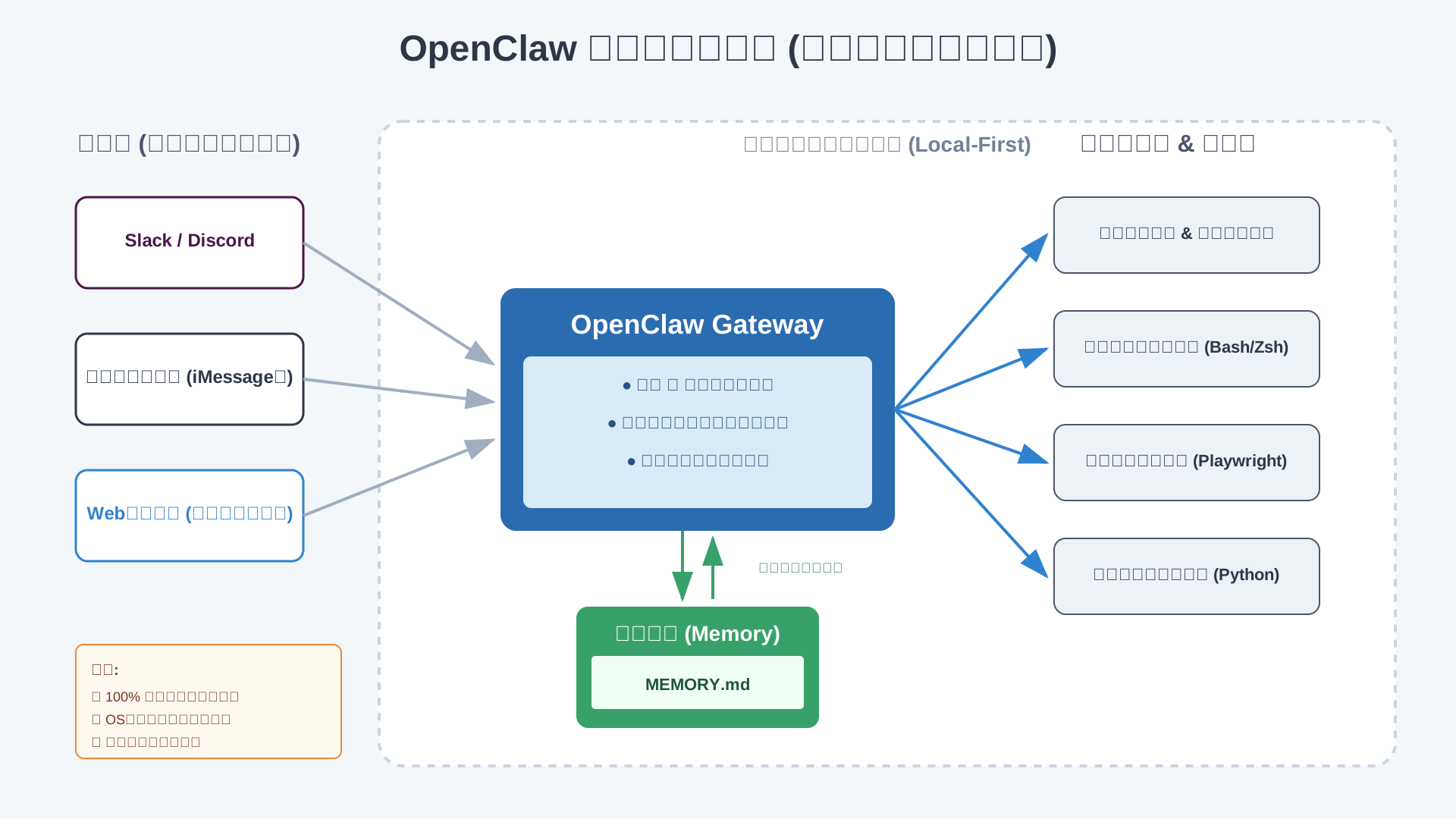
高度な柔軟性を備えた構成により、外出先からiMessageで特定のタスクを命じるだけで、自宅のPCに複雑な処理を完結させるといったシームレスな運用が現実となります。
より詳細な制御方法については、OpenClaw Gateway完全解説の記事にて運用のコツを網羅しています。
「ローカルファースト」がもたらすデータ管理の信頼性
OpenClawが多くの企業や開発者に選ばれる理由は、すべてのデータをユーザー自身の手元で管理する「ローカルファースト」の理念が貫かれている点にあります。
非営利組織であるOpenClaw FoundationがMITライセンスで提供しているため、特定の巨大テック企業に機密データや操作履歴を委ねるリスクを構造的に排除できるのです。
システム内では「MEMORY.md」というファイル形式で長期記憶が保持され、過去の作業文脈や個別のルール設定がローカル環境のみで持続的に蓄積されます。
記憶の最適化手法については、OpenClaw Memory 完全ガイドを参照することで、より効率的な学習環境を構築できるでしょう。
自身のインフラ上で動作し、透明性の高いガバナンスによって支えられたこの実行基盤は、プライバシー保護が至上命題となる現代のビジネスシーンにおいて極めて強力な武器となります。
こうしたAIツールを使いこなし、圧倒的なスピードで成果を出したい方には、生成AI 最速仕事術も日々の業務効率化の助けになるはずです。
インストール前の準備:必要なハードウェアスペックとソフトウェア要件
当セクションでは、OpenClawを安定して稼働させるために不可欠なハードウェアおよびソフトウェアの要件について詳しく解説します。
自律型AIエージェントはOSのファイルシステムや外部APIと密接に連携するため、適切な実行環境を整えることがエラーを回避し、システムの安全性を守るための第一歩となるからです。
- 対応OSと推奨システム環境(Windows, macOS, Linux)
- Node.jsランタイムの厳格なバージョン要件
- Docker/Podmanの事前導入によるサンドボックス化の準備
対応OSと推奨システム環境(Windows, macOS, Linux)
OpenClawはmacOS、Linux、Windowsの主要なオペレーティングシステムに対応しており、特にmacOS環境において最も高い安定性とパフォーマンスが確認されています。
Windowsユーザーの場合は、トレイ常駐が可能な「Windows Hub」アプリを利用するか、WSL2を用いたLinux環境での実行が公式の推奨事項です。
自律的な動作をスムーズに行うためには、一定以上のCPUパワーとメモリ容量を確保することが、エージェントの思考速度や反応速度を左右する重要な鍵となります。
特にローカルLLMを併用する場合は、推論を高速化するために相応のVRAMを搭載したGPUスペックが求められる点に留意しましょう。
安定したシステム稼働を実現するためにも、自身のハードウェアが以下の推奨スペックを満たしているか事前に確認してください。
(参考: OpenClaw Docs)
| 項目 | 推奨スペック |
|---|---|
| CPU | Apple M1以上 / Intel Core i5(第11世代)以上 |
| メモリ | 16GB以上(ローカルLLM利用時は32GB以上推奨) |
| GPU | NVIDIA RTX 3060以上(VRAM 8GB以上推奨) |
出所:(参考: OpenClaw Docs)
Windowsへのインストール詳細も併せてご確認ください。
Node.jsランタイムの厳格なバージョン要件
OpenClawの基盤を支える実行環境として、Node.jsのバージョン指定には非常に厳格なルールが設けられています。
これはシステム内部の状態管理やセッションの永続化において、Node.js標準の「node:sqlite」モジュールを依存関係の核として活用しているためです。
開発および検証の標準ターゲットはv24系(24.15以上)とされていますが、最新のLTS版(長期サポート版)を利用することがエラーを未然に防ぐ近道となります。
まずは以下のコマンドをターミナルで実行して現在の環境をチェックし、要件を満たしていない場合は公式の指示に従ってアップデートを行いましょう。
node -v適切なランタイムの導入は、エージェントが自律的にコマンドを処理する際の安定性を保証する土台となります。
Docker/Podmanの事前導入によるサンドボックス化の準備
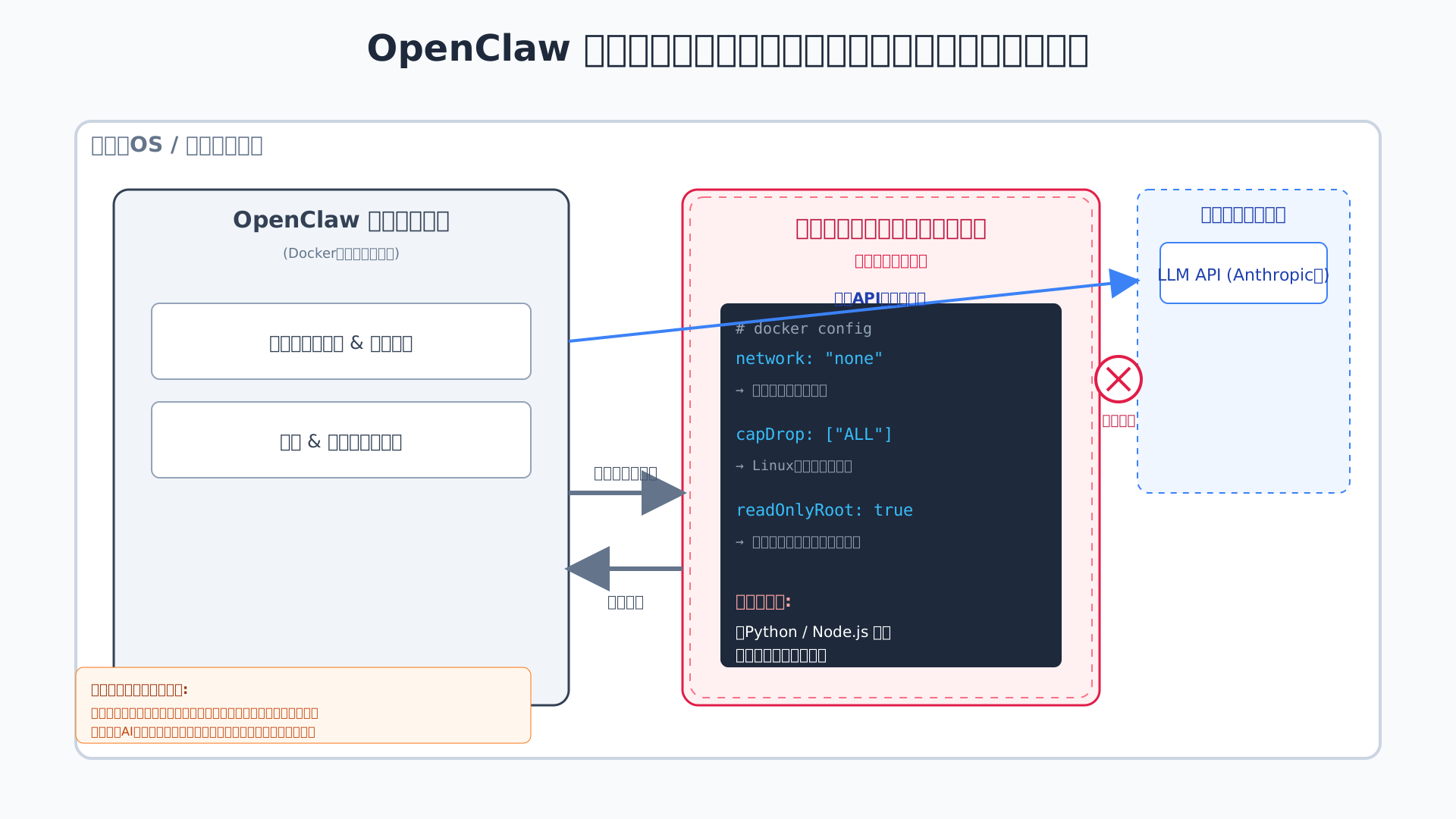
AIエージェントにファイル編集やシェルコマンド実行を任せる際、サンドボックス化(隔離環境)の構築はセキュリティを維持するための最優先事項です。
Docker DesktopやPodmanを導入せずに実行すると、AIが誤って重要なシステムファイルを削除したり、意図しない設定変更を行ったりするリスクを物理的に遮断できません。
実際に、隔離環境を構築せずに検証を行い、エージェントがシステムの構成ファイルを書き換えてしまったという失敗事例も報告されています。
こうした事故を未然に防ぐためにも、コンテナ技術を用いた「安全な遊び場」を事前に用意し、エージェントの権限を最小限に制限することが強く推奨されます。
詳しい構築手順については、Dockerでの構築ガイドを参考にセットアップを進めてください。
効率的なAIエージェント構築には、ツールの使いこなしも重要です。AIを使い倒して業務を爆速化したい方は、以下のガイドも役立ちます。
おすすめリソース:
生成AI 最速仕事術 – YouTube登録11万人の講師が教える、プロンプトの型とツール活用の極意が詰まった一冊です。
OpenClawのインストール手順:最新の公式コマンドと初期設定フロー
当セクションでは、OpenClawを自身の環境へ確実に導入するための具体的なコマンドと、インストール直後に行うべき初期設定フローについて詳しく解説します。
なぜなら、自律型AIエージェントはその強力な権限ゆえに、正しい手順でセットアップを行い、モデルとの疎通を最初に確認することが運用の安定性に直結するからです。
- インストーラスクリプトによるワンコマンドセットアップ
- 「推論ファースト」オンボーディング(openclaw onboard)の実施
- コントロールUI(Control UI)へのアクセスと基本操作
インストーラスクリプトによるワンコマンドセットアップ
OpenClawは、OS環境を自動で検出し、必要なランタイムを含めて一括でセットアップする「公式インストーラスクリプト」を利用することで、誰でも迷わず導入を開始できます。
複雑な依存関係の解決をシステム側が代行してくれるため、手動でNode.jsのバージョン管理を行う手間を大幅に削減できるのが大きな利点です。
以下のコマンドをターミナル、またはPowerShellにコピー&ペーストするだけで、最新のバイナリがシステムに適用されます。
# macOS / Linux / WSL2用
curl -fsSL https://openclaw.ai/install.sh | bash

# Windows (PowerShell)用
iwr -useb https://openclaw.ai/install.ps1 | iex
実行中にはシステムチェックやCLIの導入状況がログとして逐一表示されるため、正常に処理が進んでいるかを容易に確認可能です。
特にWindowsでのインストール手順は環境変数への配慮が不可欠なため、この自動化されたスクリプト方式を選択するのが最も確実な道と言えます。
「推論ファースト」オンボーディング(openclaw onboard)の実施
インストール完了後に実行する「openclaw onboard」コマンドは、AIモデルとの通信が成功して初めてシステムを構成する「推論ファースト」の設計思想に基づいています。
APIキーの誤りなどでモデルとの接続に失敗した場合、セットアップをその場で中断することで、不完全な設定による予期せぬエラーの発生を未然に防ぎます。
ターミナル上に表示される対話形式のウィザードでは、Claude 4やGPT-5などのプロバイダ選択やAPIキーの入力、さらにはDiscord等のチャネル連携をスムーズに進められます。
┌──────────────────────────────────────────┐
│  OpenClaw Onboarding Wizard              │
│  Step 1: AI Model Selection              │
│  > Anthropic (Claude 4)                  │
│    OpenAI (GPT-5)                        │
│  Step 2: Enter API Key [ ************ ]  │
│  Step 3: Connectivity Test... [ SUCCESS ]│
└──────────────────────────────────────────┘
モデルとの疎通が確認されると、作業領域であるワークスペースが自動的に初期化され、エージェントが直ちに稼働できる環境が整います。
自律型エージェントの持つ可能性を最大限に引き出したい方は、あわせてOpenClawでできることを確認し、設定後の活用イメージを膨らませてみてください。
コントロールUI(Control UI)へのアクセスと基本操作
環境構築の最終段階として、ブラウザから直感的にエージェントの状態を監視・管理できる「Control UI(デフォルトポート18789)」を立ち上げます。
この管理画面では、ワークスペース内のファイル操作の監視や、Slackなどのメッセージングチャネルとの紐付け設定をGUI上で容易に行うことが可能です。
もしブラウザで画面が表示されない場合は、他のアプリが同ポートを占有していないか確認し、必要に応じて設定ファイルからポート番号を変更して対応してください。
ポート競合という初期のトラブルさえ解消すれば、AIが自らタスクを処理していく革新的な体験がすぐにスタートします。
詳細な操作画面の使い方や高度な管理術については、OpenClaw Dashboard完全ガイドを参考にすると、よりスムーズな運用が可能になるでしょう。
AIを使いこなして日々の作業を極限まで効率化したい方には、生成AI 最速仕事術で紹介されているノウハウも非常に有用な指針となります。
エンタープライズ向けの堅牢化:NVIDIA NemoClawとセキュリティ対策
当セクションでは、法人利用におけるOpenClawの信頼性を劇的に向上させる「NVIDIA NemoClaw」の活用法と、高度なセキュリティ対策について解説します。
自律型AIエージェントはOSへの深いアクセス権限を持つため、企業導入においては標準設定以上の堅牢な保護レイヤーが不可欠だからです。
- NVIDIA NemoClaw統合スタックによるカーネル層の隔離
- 間接的プロンプトインジェクションへの多層防御策
- APIキーの安全な管理(SecretRefと環境変数の活用)
NVIDIA NemoClaw統合スタックによるカーネル層の隔離
NVIDIA NemoClawは、Linuxカーネルレベルの隔離技術である**Landlock LSMを活用し、AIエージェントの特権行使を物理的に制御**します。
これは、ソフトウェアという「論理的な鍵」だけでなく、OSの深層部で「物理的な金庫」にエージェントを閉じ込めるような堅牢さを提供するためです。
具体的には、「NVIDIA OpenShell」コンテナを用いることで、ファイルアクセスやプロセス生成をOSレベルの強制ポリシーとして定義できます(参考: NVIDIA)。
この仕組みは、特定のディレクトリ以外への書き込みをカーネル側で即座に遮断し、万が一の暴走時にもホストOSへの影響をゼロに抑え込みます。
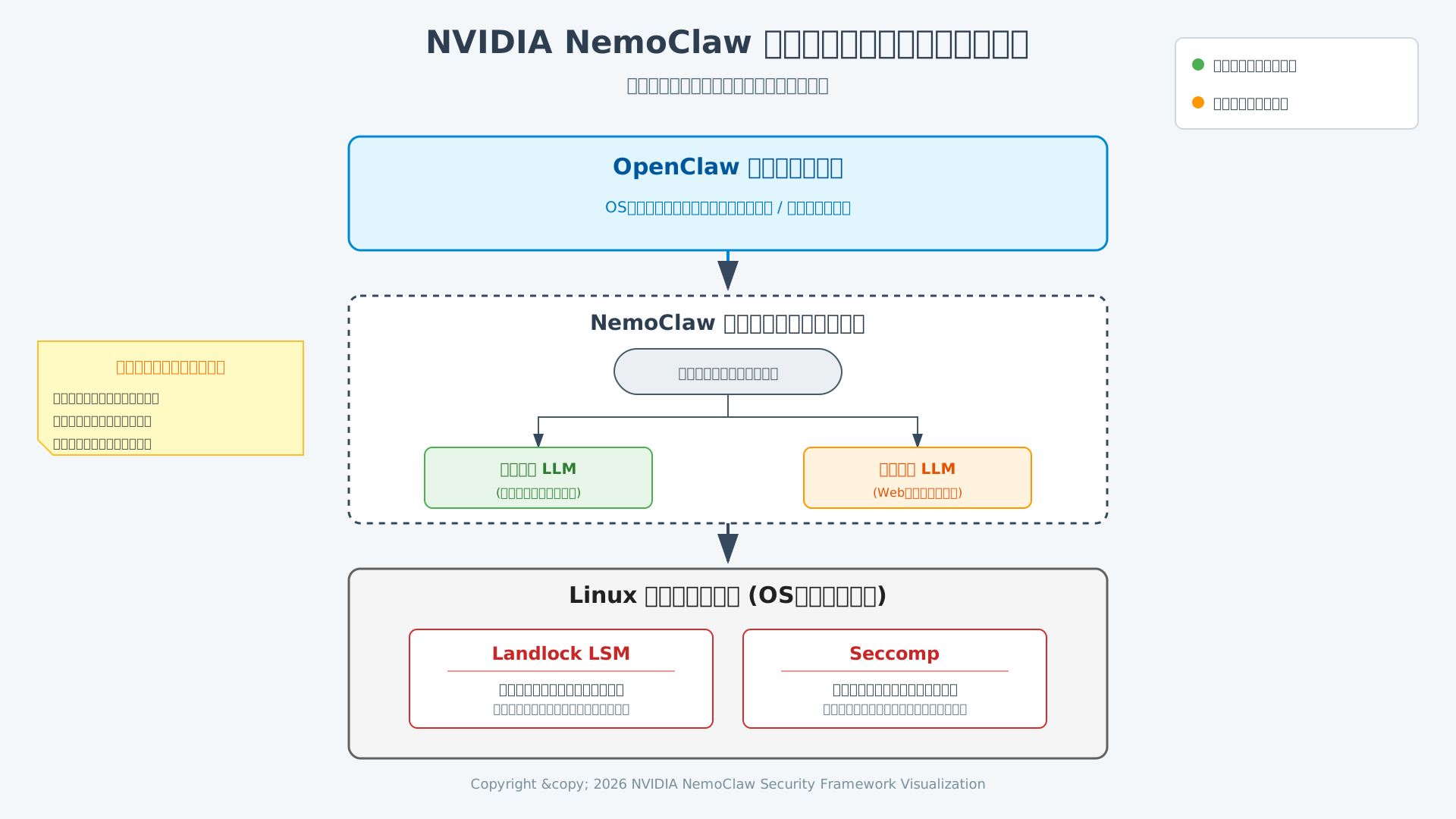
信頼性の高い実行環境を構築することで、機密情報を扱うエンタープライズ環境でも安心して自律型AIを稼働させられます。
間接的プロンプトインジェクションへの多層防御策
Webサイト上の悪意ある指示にエージェントが従ってしまう脅威に対しては、**「Exec Approvals」ポリシーと読み取り専用ワークスペースの併用**が最も効果的な解決策となります。
不特定多数が閲覧するWebページは、いわば「怪しい指示が混じった手紙」のようなものであり、エージェントがそれを正規の命令と誤認して社内データを外部送信させるリスクを防ぐ必要があるからです。
設定ファイルでワークスペースを読み取り専用に指定し、シェル実行などの重要な操作には管理者の手動承認を必須とするフローを組み込みます。
以下に示すセキュリティ層の比較のように、環境に応じた適切な分離レベルを選択することが運用の要となります。
| 防御層 | 素のOpenClaw | Docker Sandbox | NVIDIA NemoClaw |
|---|---|---|---|
| 隔離方式 | プロセス直接実行 | コンテナ隔離 | カーネル層隔離 |
| ファイル保護 | 全領域アクセス可 | ワークスペース限定 | YAMLポリシー強制 |
| 通信制御 | 制限なし | コンテナ内制限 | ホワイトリスト制 |
多層的な防御壁を築くことで、AIが外部の悪意にさらされても被害を最小限に食い止めることが可能です。
APIキーの安全な管理(SecretRefと環境変数の活用)
セキュリティ事故を未然に防ぐため、認証資格情報は設定ファイルに直接書き込まず、**SecretRef参照構造による秘匿化**を徹底すべきです。
既定のopenclaw.jsonにキーを平文保存する運用は、設定ファイルの流出が即座にAPIの不正利用や莫大なコスト増大に直結する危険を孕んでいるためです。
1Password等の外部ストレージと連携させ、環境変数から値を動的に取得する構成へと切り替えることで、資格情報の露出を物理的に回避できます。
導入後は定期的に以下の診断コマンドを実行し、openclaw security auditの結果に基づいてシステムの健全性をチェックすることが推奨されます。
# セキュリティ診断の実行例
openclaw security audit
適切なシークレット管理を導入することは、企業のガバナンスを維持し、継続的にAIサービスを利用するための必須要件といえます。
AI CONNECTでAIスキルを磨き、最新のセキュリティ技術を実務に活かしましょう。
トラブルシューティング:よくあるインストールエラーと解決策
当セクションでは、OpenClawのインストール中や初期設定時に直面しやすい主要なトラブルとその解決策について詳しく解説します。
なぜなら、自律型AIエージェントの構築には複雑な環境依存が伴い、エラーの原因を正確に特定することがスムーズな導入の鍵となるからです。
- Node.js / npm 関連の不整合と環境修復
- モデル接続エラー:プロキシとAPI認証のトラブル
- Gatewayの起動失敗とポート競合の解決方法
Node.js / npm 関連の不整合と環境修復
OpenClawの正常な動作には、内部の状態管理に使用されるnode:sqliteをサポートする適切なNode.jsバージョンの導入が不可欠です。
本システムはNode.js 24.15系以降のモダンなランタイムに最適化されており、古い環境ではモジュールの不整合やビルドエラーが発生しやすいためです。
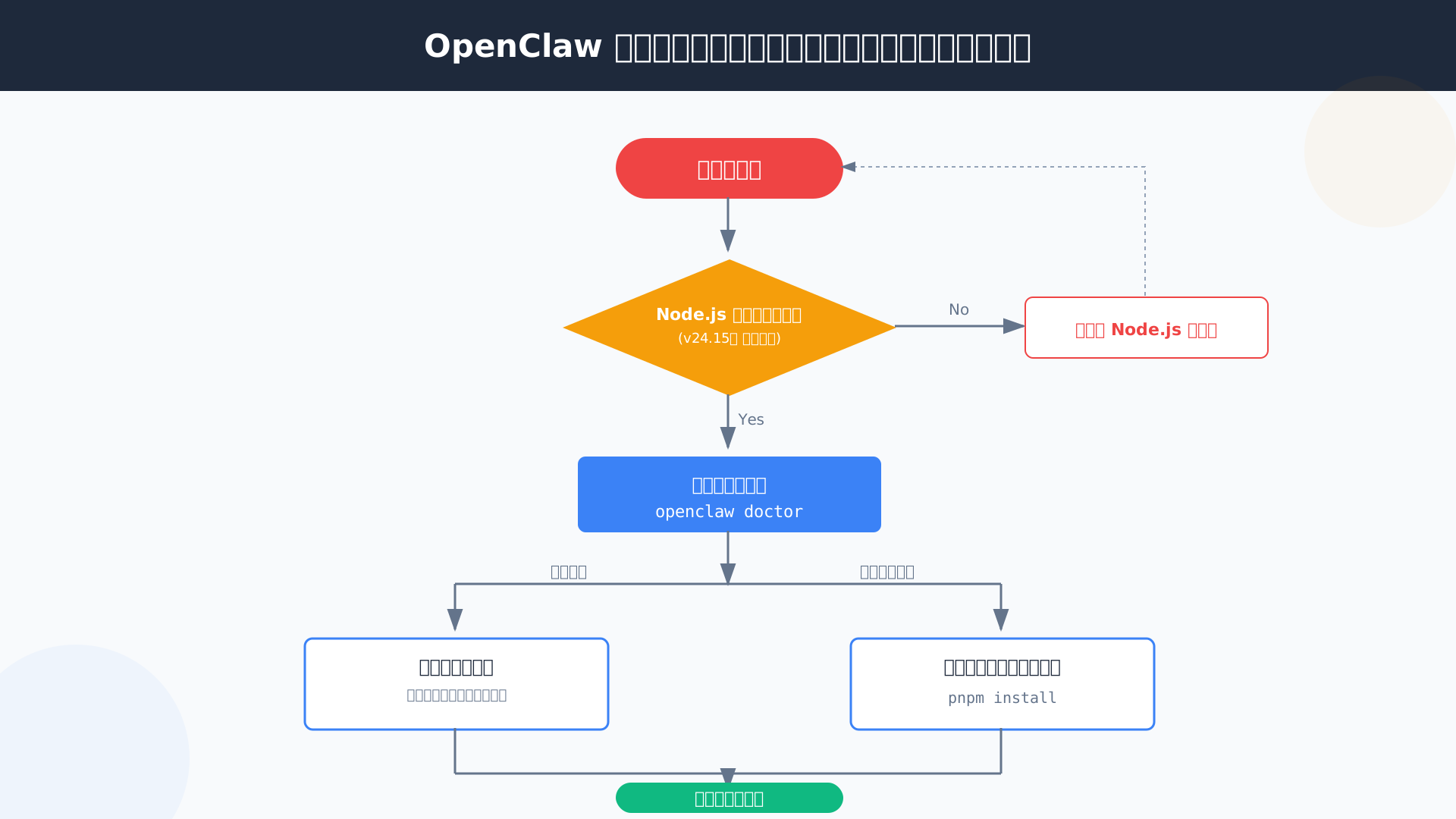
具体的な対処として、まずは以下のコマンドを実行してシステムの健全性を診断し、不足している依存関係を特定してください。
openclaw doctorもし修復が困難な場合は、パッケージマネージャとしてpnpmの使用を検討するか、OpenClawアップデートガイドを参考に環境の再構築を行うのが効率的です。
また、効率的な環境構築とAI活用のノウハウについては「生成AI 最速仕事術」などの書籍も非常に参考になります。
実行環境を最新の状態に保つことで、ランタイムに起因する予期せぬ停止を未然に防ぐことができます。
モデル接続エラー:プロキシとAPI認証のトラブル
AIエージェントとの通信が途切れる場合、その多くはAPIキーの認証不備やネットワーク経路の遮断に原因があります。
特に社内LAN環境ではプロキシ設定が通信を阻害するほか、Anthropic等のプロバイダがチャット専用の定額枠からのAPIアクセスを制限しているケースも珍しくありません。
接続トラブルを解消するためには、以下のチェックリストを優先的に確認することが推奨されます。
- APIキーのコピーミスや有効期限が切れていないか
- 環境変数に正しいキーがセットされているか
- モデルプロバイダ側でレートリミットがかかっていないか
詳細はOpenClaw API設定ガイドで各社の最新制限事項を確認してください。
認証情報の正確性とネットワーク透過性を確保することが、エージェントを確実に稼働させるための大前提となります。
Gatewayの起動失敗とポート競合の解決方法
Gatewayプロセスの起動時に「Address already in use」というエラーが表示された際は、既に使用されているネットワークポートの競合を解消する必要があります。
OpenClawのGatewayは既定でポート18789を使用しますが、他のプロセスや以前の残存プロセスがそのポートを占有していると起動に失敗するためです。
ポートを占有しているプロセスを特定し、強制終了させるためには以下の手順を実行してください。
# ポート18789を使用中のPIDを確認
lsof -i :18789
# 特定したPIDを終了
kill -9 [PID]もしポート番号自体を変更したい場合は、openclaw.jsonの設定方法を参照し、gateway.portの値を別の空きポートへ書き換えることも可能です。
ポートの適切な解放と設定の見直しにより、Gatewayの安定したリッスン状態を構築できます。
まとめ:OpenClawで自律型AIエージェントの力を手に入れる
OpenClawのインストール、本当にお疲れ様でした。
この記事では、OS操作を自律化するOpenClawの基本構造から、エラーを防ぐための具体的な導入手順、そしてビジネス利用に欠かせないセキュリティの堅牢化について詳しく解説しました。
ローカル環境で自由に動かせるAIエージェントを手に入れたことは、次世代の生産性を手中に収めたも同然です。
まずは身近なファイルの整理やブラウザ操作から任せて、AIがあなたの指示を自律して実行する感動をぜひ味わってください。
OpenClawのインストールができたら、次は具体的な活用方法をマスターしましょう!
当メディアでは「OpenClawで業務を自動化するSkillsの作り方」や「最新AIエージェント比較」の記事も公開中です。
あなたの業務に最適なAI活用を、今すぐチェックしてください。
OpenClaw活用術・AIツール比較記事一覧はこちら(AI CONNECTでさらにスキルを磨く)
また、構築した環境を最大限に活かし、実務スピードを劇的に高めたい方には、こちらのノウハウ本も非常におすすめです。