
(最終更新日: 2025年12月31日)
Ollamaをインストールしたものの、「外部のWebUIから接続できない」「自作プログラムとの連携がうまくいかない」と悩んでいませんか?
Ollamaは標準設定ではセキュリティのためにアクセスが制限されていますが、設定一つで世界が大きく広がります。
本記事では、AIツールの活用に精通したプロの視点から、ollama serveを使ってローカルLLMを本格的なサーバーとして運用する手順を分かりやすく解説します。
外部接続を許可するための環境変数の書き換えから、効率的なVRAM管理、さらにはAPI連携の具体的な方法まで、必要な情報をすべて網羅しました。
この記事を参考に設定を完了させれば、あなたのPCはいつでも外部から呼び出せる強力なAI推論拠点へと進化するはずです。
さあ、OpenAI APIのような自由な開発環境を、ローカルで実現する一歩を踏み出しましょう!
ollama serveの基礎知識:コマンドの役割とデフォルト仕様
当セクションでは、Ollamaを支える心臓部であるserveコマンドの基礎知識について解説します。
なぜなら、ollama serveの仕組みを正しく理解することは、API連携やサーバー構築といった高度な運用を実現するための第一歩だからです。
- ollama serveとは?バックエンド・デーモンの仕組み
- デフォルトポート「11434」とローカルホストのセキュリティ制約
- クライアント(run)とサーバー(serve)の分離構造を理解する
ollama serveとは?バックエンド・デーモンの仕組み
Ollamaにおける「serve」は、ローカル環境をAIアプリケーションサーバーへと変貌させるバックエンドの司令塔としての役割を担っています。
Go言語で構築されたこのバイナリは、推論エンジンであるllama.cppを内蔵したHTTPサーバーとして動作し、APIリクエストを常時待ち受ける状態を維持します。
リクエストを受け取ると、実行環境のハードウェアを自動で検知してVRAMへのモデルロードや計算処理を効率的に制御する仕組みです。

このデーモンプロセスをバックグラウンドで稼働させることにより、PythonやJavaScriptなどの多様な言語から自作アプリへLLMを組み込むことが可能になります。
OS起動時に自動実行されるように設定しておけば、開発のたびに手動で起動する手間を省き、いつでも即座に推論を開始できる安定した基盤が整います。
デフォルトポート「11434」とローカルホストのセキュリティ制約
Ollamaが標準で使用するポート番号「11434」は、初期設定においてセキュリティを優先し、自身からのアクセスのみを許可しています。
これは外部からの予期せぬ接続を防ぐための設計ですが、Dockerコンテナや同一LAN内の他デバイスから利用する際にはこの制約を拡張しなければなりません。
具体的には、環境変数「OLLAMA_HOST」に「0.0.0.0」を設定することで、ネットワーク上の他の端末からもAPIを叩けるようになります。
設定変更の際には、以下の表にあるようなデフォルトの接続仕様を把握しておくことが重要です。
| 項目 | デフォルト値 | 変更用環境変数 |
|---|---|---|
| ホスト(IPアドレス) | 127.0.0.1 | OLLAMA_HOST |
| ポート番号 | 11434 | OLLAMA_HOST |
| アクセス元制限 | 自分自身のみ | OLLAMA_ORIGINS |
ネットワーク構成に合わせた適切なバインド設定を行うことで、安全性を保ちながら柔軟なローカルLLM環境を構築できます。
クライアント(run)とサーバー(serve)の分離構造を理解する
普段利用する「ollama run」コマンドは、実は裏側で動く「serve」プロセスにリクエストを送信しているクライアントの一部に過ぎません。
この分離構造により、GPUを搭載した強力なサーバー上でバックエンドを動かし、手元のノートPCからAPI経由で推論だけを行う「ヘッドレス運用」が実現します。
プロの開発現場では、systemdなどでserveを常駐サービスとして管理し、GUIを持たない環境でも安定したAPI提供を行うのが定石です。
詳しい手順については、ローカル環境でAIを実行するベストな方法でも解説されているため、環境構築の参考にしてください。
コマンドの役割を切り分けて管理できれば、大規模なシステム開発やAIサービスの自社運用における自由度が劇的に向上します。
より効率的な開発フローを構築したい方は、生成AI 最速仕事術などのノウハウも取り入れ、自動化の幅を広げてみてはいかがでしょうか。
外部アクセスを可能にする環境変数の設定手順
当セクションでは、Ollamaを外部ネットワークから利用するための環境変数設定について解説します。
ローカルLLMをサーバーとして本格的に運用するには、セキュリティを考慮しつつ接続制限を解除するプロセスが不可欠だからです。
- OLLAMA_HOSTを設定して外部IP(0.0.0.0)から接続する
- CORSエラーを解消するOLLAMA_ORIGINSの正しい書き方
- 【OS別】環境変数の設定・永続化方法(Windows/Mac/Linux)
OLLAMA_HOSTを設定して外部IP(0.0.0.0)から接続する
デフォルトでは127.0.0.1(自身のみ)に制限されている接続を、環境変数によってLAN内全体に開放できます。
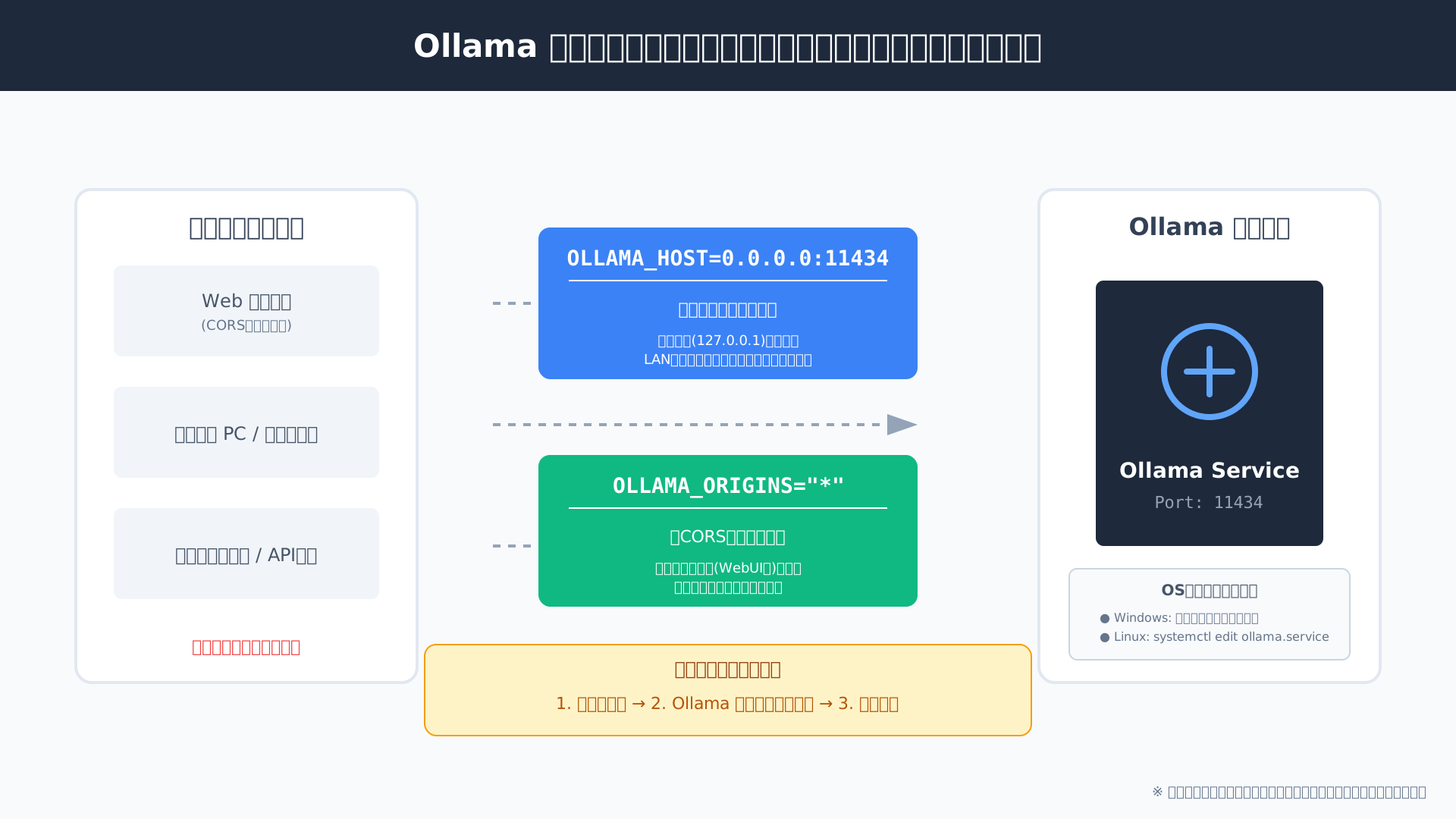
Ollamaは安全のため初期状態では外部接続を遮断していますが、`OLLAMA_HOST`を「0.0.0.0:11434」に変更することで全ネットワークインターフェースからの待受が可能になります。
ネットワーク経由での接続を許可する設定の詳細は、Ollamaのポート11434を自在に操る完全ガイドでも詳しく紹介されています。
具体的な一時設定は、コマンドラインで以下のコードを実行するのみで完了します。
export OLLAMA_HOST=0.0.0.0:11434これにより、同一ネットワーク上の他端末やスマートフォンからAPI経由で推論リクエストを自由かつ柔軟に送信できるようになります。(参考: Ollama’s documentation)
CORSエラーを解消するOLLAMA_ORIGINSの正しい書き方
ブラウザベースのツールからOllamaを利用する際に発生する通信エラーは、オリジン設定を定義することで解決可能です。
セキュリティ機能であるCORS(Cross-Origin Resource Sharing)の影響により、未許可のドメインからのアクセスは標準でブロックされる仕組みが働いています。
私自身もOpen WebUIとの連携時に接続できず30分ほど悩みましたが、`OLLAMA_ORIGINS`に「*」や特定のURLを指定することで解消しました。
具体的には、複数のアクセス元を許可したい場合は、カンマ区切りでドメインを列挙することで柔軟に対応できます。
開発環境であればアスタリスクを用いたワイルドカード指定が便利ですが、本番環境ではセキュリティを重視して特定のドメインのみを許可する運用を推奨します。
【OS別】環境変数の設定・永続化方法(Windows/Mac/Linux)
設定した環境変数はOSごとの作法に従って登録しなければ、PCの再起動とともにリセットされてしまいます。
実行中のターミナルのみで有効な一時的な設定ではなく、システムサービスとして認識させる永続化の手順がサーバー運用には欠かせません。
Linuxであれば`sudo systemctl edit ollama.service`を用いてユニットファイルに記述し、Windowsならシステム環境変数の管理画面から「OLLAMA_HOST」などを新規追加します。
設定を記述した後は、必ずデーモンのリロードやサービスの再起動を行い、新しいパラメータが読み込まれたことを確認してください。
OSに適した方法で構成を保存してサービスを再起動することで、常に最新の設定が反映された安定したサーバー環境を構築できます。(参考: Ollamaインストール完全ガイド)
AIを効率的に仕事へ活用する具体的なテクニックを学びたい方には、以下のガイドブックが非常に役立ちます。
プロダクション環境での安定稼働とVRAMリソース管理
当セクションでは、プロダクション環境におけるOllamaの安定稼働と、限られたVRAMリソースを最適に管理する手法について解説します。
商用利用や24時間体制のシステムでは、プロセスの死活監視やメモリ解放の挙動を厳密に制御しなければ、予期せぬサービスダウンや推論速度の急低下を招くリスクがあるためです。
- LinuxでのSystemdによる自動起動とログ監視
- モデル保持時間を制御するOLLAMA_KEEP_ALIVEの設定
- VRAM不足を防ぐためのサイジングとKVキャッシュの重要性
LinuxでのSystemdによる自動起動とログ監視
サーバーとしてOllamaを24時間稼働させる場合、Linux環境でSystemdによるサービス化を行うのが最も信頼性の高い運用方法です。
Linux向けの標準的なインストール手順を踏むことで、専用ユーザーの作成とユニットファイルの登録が自動で行われ、OS起動時の開始やプロセス異常終了時の再起動が担保されます。
詳しいセットアップ手順については、OllamaをLinux(Ubuntu)にインストールする完全ガイドでも詳しく解説しています。
実際の稼働状況やトラブルの予兆を確認するには、journalctlコマンドを使用してデーモンのログを分析することが欠かせません。
GPUドライバとの通信エラーやリクエストの成否を特定する際は、以下のコマンドを実行して最新のログを確認しましょう。
journalctl -e -u ollama適切な監視基盤を構築することで、障害発生時の迅速な復旧と安定したAPI提供が可能になります。
モデル保持時間を制御するOLLAMA_KEEP_ALIVEの設定
常時稼働のチャットボットを構築する際は、環境変数であるOLLAMA_KEEP_ALIVEを適切にカスタマイズして、コールドスタートによる応答遅延を防ぐべきです。
Ollamaはデフォルトで最後のアクセスから5分が経過するとモデルをメモリから解放しますが、これでは不定期なアクセス時に毎回ロード時間が発生してしまいます。
24時間即応体制を維持するなら設定値を「-1」にして無期限保持とし、逆にリソースが限られる環境で頻繁にモデルを切り替えるなら「0」にして即座にメモリを空ける運用が有効です。
ユーザー体験とサーバー負荷のバランスを考慮し、アプリケーションの要件に合致した保持時間を定義することが安定運用の鍵となります。
商用展開における具体的な戦略を深めるには、こちらの書籍も参考になります。生成AI活用の最前線
VRAM不足を防ぐためのサイジングとKVキャッシュの重要性
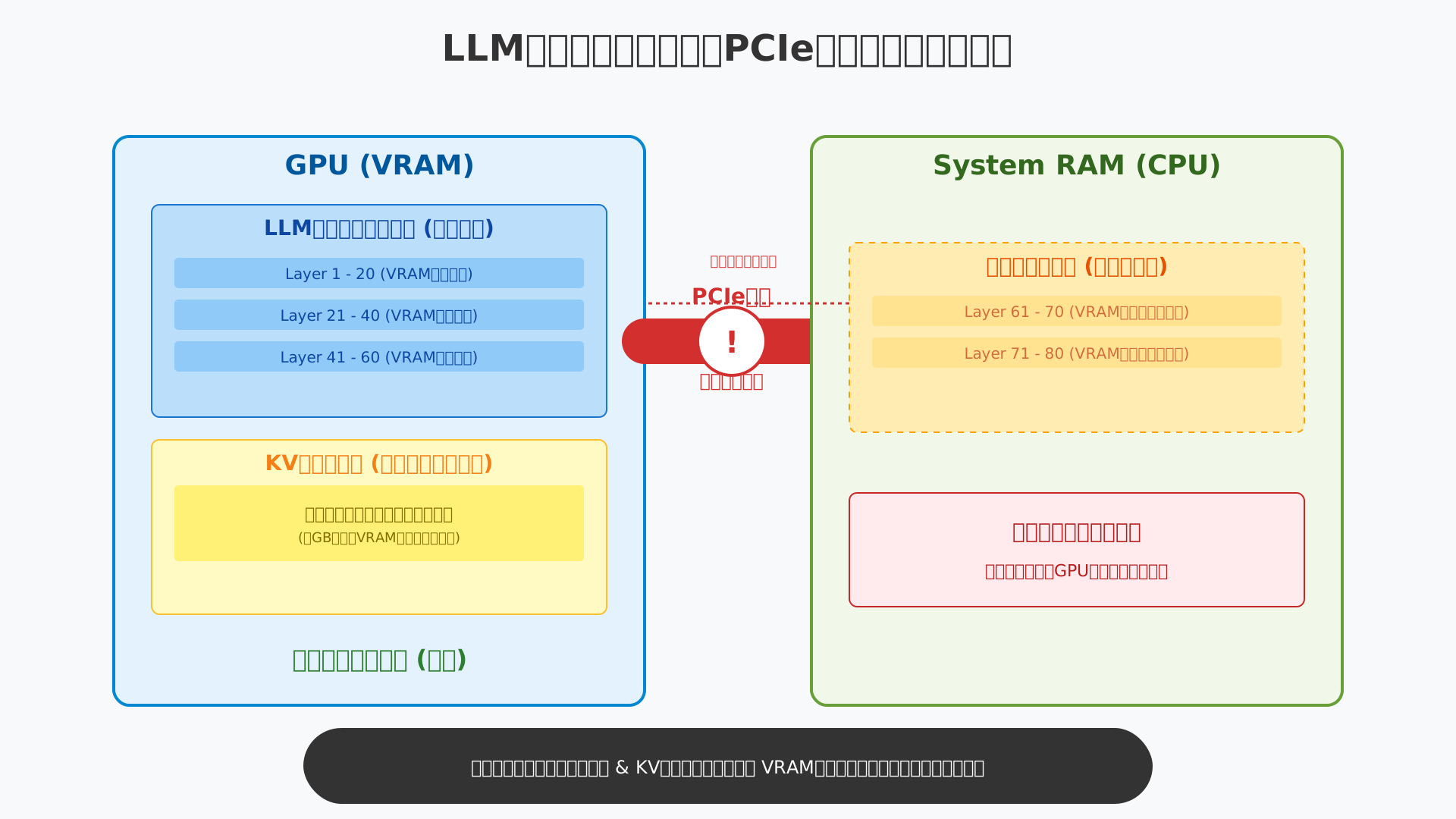
LLMの推論パフォーマンスを最大化するためには、モデル全体をVRAMに収めるサイジングを徹底し、CPUへのフォールバックを避ける設計が不可欠です。
メモリ不足が発生して処理の一部がシステムメモリへ移ると、PCIeバスの帯域制限により生成速度が劇的に低下し、業務利用における実用性を損なう結果を招くからです。
特に長い会話を行う場合、文脈情報を保持するKVキャッシュが数GB単位でVRAMを圧迫するため、モデル自体のサイズにプラスして余裕を持たせたGPU選定が必要になります。
2025年末時点の目安として、量子化レベル「Q4_K_M」を利用した際の必要VRAM量を以下の表にまとめました。
| モデルサイズ | 推定ファイルサイズ | 推奨最小VRAM | 主な推奨GPU |
|---|---|---|---|
| 8B (Llama 3等) | 約5GB | 8GB | RTX 4060 |
| 14B (Qwen等) | 約9GB | 16GB | RTX 4060 Ti 16GB |
| 70B (Llama 3.3等) | 約43GB | 48GB以上 | 2x RTX 3090/4090 |
(出所: Ollama)
OllamaをGPUで高速化する完全ガイドを参考に、自身のハードウェアに最適なモデルを選定することも重要です。
リソース管理の成否はシステム全体のボトルネックに直結するため、数値を基にした厳密な構成プランニングが安定稼働を左右します。
セキュリティとAPI連携:外部ツールからの呼び出し方
当セクションでは、Ollamaを安全に外部公開し、他のアプリケーションやツールから呼び出すための実践的な手法を解説します。
なぜなら、ollama serveはデフォルトで認証機能を持っておらず、適切な対策なしにポートを開放すると、第三者による不正利用やデータ盗聴のリスクに直結するからです。
- Nginx等のリバースプロキシを用いた認証とSSL化の推奨
- APIエンドポイント(/api/chat)の使い方とOpenAI互換性
- 最新のOllama Cloudとローカルのハイブリッド運用の可能性
Nginx等のリバースプロキシを用いた認証とSSL化の推奨
Ollamaを外部ネットワークに公開して利用する際は、Nginxなどのリバースプロキシによる保護が欠かせません。
これは本体にアクセス制限機能が備わっていないため、ポートをそのまま開放すると誰でも自由に推論を実行できてしまうというセキュリティ上の懸念があるためです。
対策としてNginxをフロントに配置し、Basic認証によるユーザー制限やLet’s Encryptを用いたSSL化を施す「サイドカーパターン」の導入を強く推奨します。
リクエストをローカルのポート11434へ安全に転送するために、以下のような設定ファイルを活用して経路を暗号化してください。
server {
    listen 443 ssl;
    server_name ollama.example.com;
    location / {
        proxy_pass http://localhost:11434;
        auth_basic "Restricted Access";
        auth_basic_user_file /etc/nginx/.htpasswd;
    }
}
適切なゲートウェイを設置することで、プライベートなLLM環境をインターネット越しの脅威から守ることが可能になります。
APIエンドポイント(/api/chat)の使い方とOpenAI互換性
稼働中のollama serveはOpenAI APIと高い互換性を持つエンドポイントを提供しており、外部ツールとの連携が極めてスムーズです。
既存のAIアプリケーションが利用しているSDKをそのまま流用できるため、接続先のベースURLを書き換えるだけでモデルの差し替えが完了します。
Pythonのライブラリを使用し、ローカルサーバーへチャットリクエストを飛ばす最小構成のコードを以下に示します。
from openai import OpenAI
client = OpenAI(base_url="http://localhost:11434/v1", api_key="ollama")
response = client.chat.completions.create(
    model="llama3",
    messages=[{"role": "user", "content": "こんにちは!"}]
)詳細な連携手順については、Ollama API徹底ガイドでも詳しく解説しています。
こうした開発資産を無駄にしない設計により、自作の自動化スクリプトや業務システムへの組み込みが非常に容易となっています。
開発効率を劇的に高めるためにも、最新のテクニックをまとめた書籍「生成AI 最速仕事術」なども参考にツール活用の幅を広げてみてください。
最新のOllama Cloudとローカルのハイブリッド運用の可能性
2025年に登場したOllama Cloudを活用すれば、ローカルとクラウドを自在に行き来するハイブリッド運用が実現します。
手元のPCスペックでは処理が難しいLlama 3.1 405Bなどの巨大モデルを、必要な瞬間だけクラウドへオフロードして計算リソースを補填できるからです。
このアーキテクチャでは、機密性の高い日常業務はローカルで処理しつつ、高度な論理的推論が必要なタスクのみを外部へ委託する柔軟な使い分けが可能です。
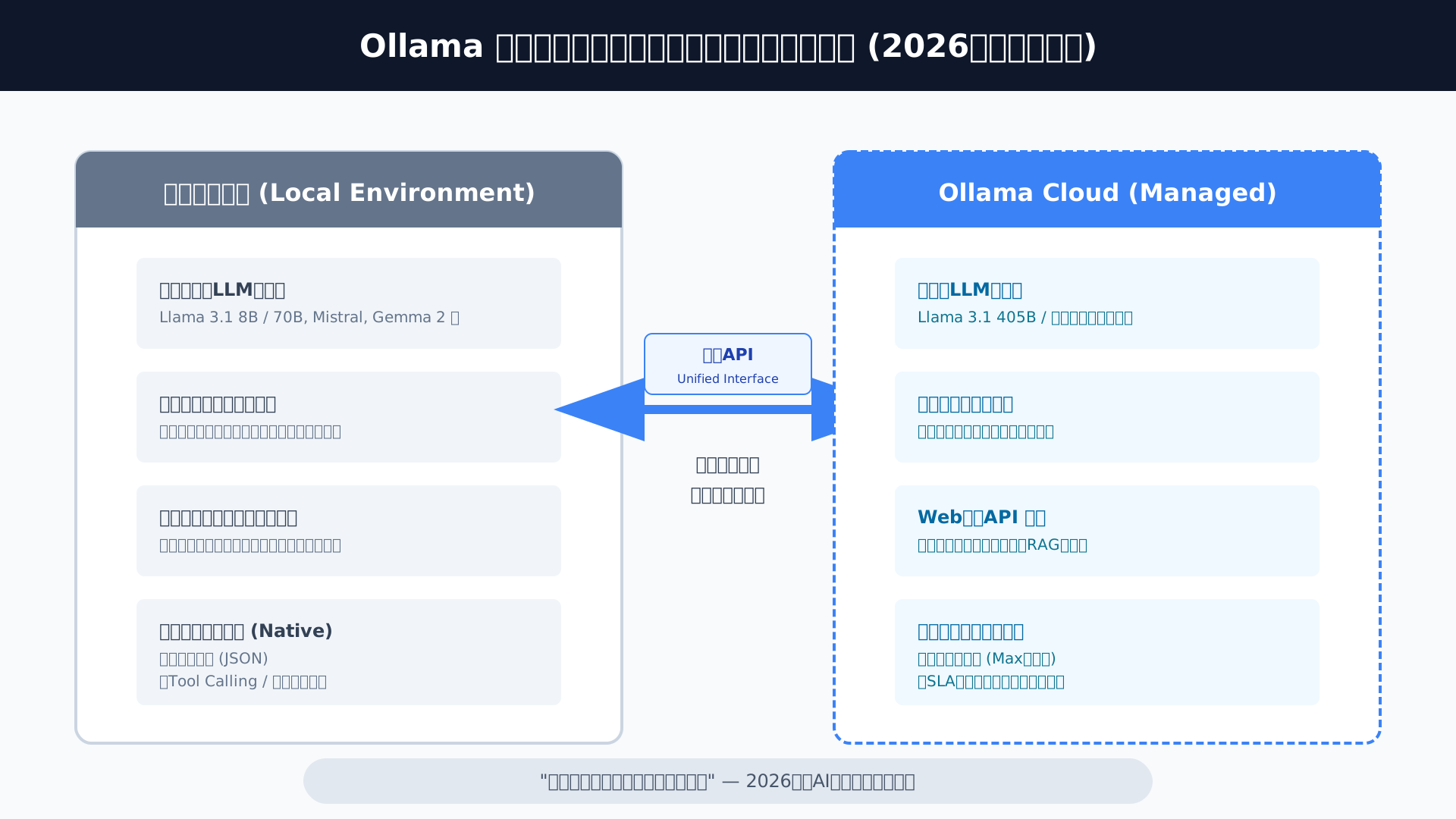
特にMacBook Airのような軽量な環境でも、ネットワーク経由で最強クラスのオープンモデルを扱える点は開発者にとって大きな福音となるでしょう。
インフラの制約をクラウドで解消するこのハイブリッドなアプローチは、今後のローカルLLM活用の価値を大きく引き上げる重要な鍵となります。
まとめ:ollama serveで自由なAI環境を手に入れよう
本記事では、ollama serveを活用してローカルLLMをサーバー化し、外部アクセスやAPI連携を実現するための具体的な手順を網羅しました。
特に環境変数の適切な設定やVRAMのリソース管理、そしてセキュリティを担保するためのリバースプロキシの導入は、安定した運用に欠かせない重要なポイントです。
自分の手で自由に動かせるAIサーバーを手に入れたことは、エンジニアとしてのスキルを大きく飛躍させる貴重な経験になるはずです。
この環境をベースに、さらに創造的なツール開発や業務効率化に挑戦してみてください。
Ollamaのサーバー設定が完了したら、次は実際に独自のAIアプリケーションを開発してみましょう。
もしサーバー構築に最適な高VRAM搭載GPU選びで迷っているなら、当サイトの『ローカルLLM向けおすすめPC・GPU比較ガイド』もぜひ参考にしてください。ブックマークもお忘れなく!
また、AIの仕組みをより深く理解し、独自モデルの運用までステップアップしたい方には、こちらのオンライン講座が非常に役立ちます。

