
(最終更新日: 2026年1月1日)
「ChatGPTのような高性能AIを、プライバシーを守りながら自分のPCで自由に動かしたい」と考えたことはありませんか?
いざOllamaを導入してみたものの、どのコマンドでモデルを起動し、具体的にどう操作すればよいのか分からず足踏みしてしまう方も少なくありません。
本記事では、ローカルLLM運用の核となる「ollama run」コマンドの基本から、2025年最新のビジネス活用術、そして意外と知られていない終了方法までをプロの視点で徹底解説します。
この記事を読み終える頃には、Llama 3やDeepSeekといった最新モデルを自在に操り、セキュアで高速なAI環境を自分のものにできているはずです。
基本操作からパフォーマンスを最大化する設定、さらにはセキュリティの心得までを網羅したこのガイドで、ローカルAIの真価を今すぐ体感しましょう!
ollama runの基本操作:対話モードから終了方法まで
当セクションでは、ローカルLLMを操作する上で最も頻繁に使用する「ollama run」コマンドの基礎から応用的な入力手法までを詳しく解説します。
このコマンドは単なるモデルの起動にとどまらず、不足しているデータの自動取得や特殊な入力モードへの切り替えなど、スムーズな対話を支える重要な機能を備えているからです。
- モデルを指定して起動する基本構文
- 長文入力に必須!マルチライン入力モード(”””)の活用
- 実行中のモデルを終了・離脱する方法(/exit, /bye)
モデルを指定して起動する基本構文
OllamaでAIとの対話を開始するには、ターミナルで「ollama run <モデル名>」と入力するのが最も標準的な手法です。
この一行を実行するだけで、システムのバックグラウンドではローカルストレージの確認から不足データの取得、GPUへの最適化ロードまでが一気通貫で行われます。
軽量で高性能な「llama3.2:3b」を試したい場合は、以下のコマンドを打ち込むだけで数秒後にはチャット画面へと移行し、すぐに質問を投げかけることが可能です。
ollama run llama3.2:3bもし手元のPCに指定のモデルが保存されていなくても、Ollamaが自動的に公式レジストリからデータを取得するため、ユーザーが複雑な環境構築に悩まされる心配はありません(参考: Ollama Library)。
このシンプルな起動フローこそが、開発者や初心者が迷わずローカルLLMを導入できる最大の理由といえるでしょう。
詳細な実行環境の構築については、ローカル環境でAIを実行するベストな方法も参考にしてみてください。
長文入力に必須!マルチライン入力モード(”””)の活用
ビジネス文書の要約や複雑なソースコードの解析を行う際は、三重引用符(”””)を用いたマルチライン入力モードが非常に強力な武器になります。
標準の対話モードでは「Enter」キーが即座に送信トリガーとなるため、改行を含む長文をそのまま貼り付けることが物理的に困難だからです。
操作は非常に簡単で、最初に「”””」を入力してからテキストを流し込み、最後に再び「”””」で閉じることで、AIは全体を一つの指示として正しく認識します。
>>> """
(ここに長文テキストをペースト)
"""
Point: 三重引用符を使うことで、ソースコードや長文レポートをそのまま貼り付けて送信できます。
この特殊な入力形式を使いこなすことで、大規模な情報を扱うプロフェッショナルな業務でもストレスのない対話が実現するはずです。
効率的なプロンプトの組み立て方については、生成AI 最速仕事術などの書籍を活用するのも一つの手です。
実行中のモデルを終了・離脱する方法(/exit, /bye)
対話セッションを安全に終わらせるためには、コマンドプロンプト上で「/exit」または「/bye」というスラッシュコマンドを入力してください。
強制的にターミナルウィンドウを閉じるのではなく、コマンドを通じて正しく離脱することで、対話リソースの解放が適切に行われます。
日常的な操作においては「/bye」という短い単語が覚えやすく、実行すると即座に通常のシェルプロンプトへと戻ることができます。
この操作はフロントエンドの対話モードを抜けるものであり、バックグラウンドのOllamaサーバー自体は稼働し続けるため、別のツールからのAPIアクセスなどは継続して可能です。
終了コマンドの適切な使い分けを覚えておくことで、システムリソースを賢く管理しながら快適な開発環境を維持できるでしょう。
応用編:業務効率を劇的に上げる実行オプションとモード
当セクションでは、ollama runコマンドを単なるチャットツールとしてではなく、業務システムや自動化フローに組み込むための高度な実行オプションについて解説します。
なぜなら、対話形式以外の実行モードや適切なモデルのバージョン管理をマスターすることで、プログラミングやデータ解析の効率を飛躍的に向上させることが可能になるからです。
- スクリプト処理に最適!シングルショット(ワンオフ)実行
- バージョン管理の秘訣:タグ(Tag)を使いこなす
- 視覚機能(Vision)とエンベディングモデルの実行
スクリプト処理に最適!シングルショット(ワンオフ)実行
対話モードを介さずプロンプトの結果を直接受け取るシングルショット実行は、業務自動化において極めて強力な手法です。
このモードは標準入力やコマンド引数をそのままモデルに渡せるため、シェルスクリプトやプログラムからの呼び出しが容易になるという利点があります。
例えば、大量のログファイルを解析する場合、以下のコードのように他のコマンドから出力をパイプで渡すことで、特定の情報の抽出や要約を瞬時に行えます。
# ログファイルを解析してエラー原因を要約する例
cat error.log | ollama run llama3 "以下のログから発生している主な問題を3点で要約してください"

# PowerShellでの実行例
Get-Content .\data.txt | ollama run llama3 "JSON形式に変換してください"
定型的な処理を自動化し、人間が介在する時間を最小限に抑えることで、AIを「道具」として最大限に使いこなすことができます。
具体的な自動化のノウハウを深めたい方は、生成AI 最速仕事術などの書籍を参考にプロンプトの「型」を学ぶのが近道です。
バージョン管理の秘訣:タグ(Tag)を使いこなす
エンタープライズ環境での運用においては、モデル名の末尾に付与される「タグ」によるバージョンの固定が再現性を担保する鍵となります。
デフォルトのlatestタグは常に最新の状態を指すため、開発元のアップデートによってAIの挙動が突然変化し、業務フローが崩れるリスクを孕んでいるからです。
確実な運用を行うためには、llama3:8b-instruct-q4_0のように、パラメータ数や量子化(データの圧縮精度)まで指定して実行することを推奨します。
(参考: Ollamaコマンド完全ガイド)
量子化はモデルのメモリ消費量を抑える技術であり、q4_0(4ビット量子化)は精度と軽量化のバランスに優れた標準的な選択肢と言えます。
検証環境と本番環境でタグを統一することは、予期せぬエラーを防ぎ、長期的に安定したAIシステムを構築するための鉄則です。
視覚機能(Vision)とエンベディングモデルの実行
Ollamaはテキストの生成だけでなく、画像の内容を理解するマルチモーダル機能や、検索拡張生成(RAG)に不可欠な埋め込み処理にも対応しています。
同一のインターフェースでこれらの異なるモデルを呼び出せるため、画像からのデータ抽出や社内ナレッジの高度な検索を一つのプラットフォームで完結できます。
2025年現在、実務で頻用される主要なマルチモーダルおよびエンベディングモデルの要件は以下の通りです。
| モデル名 | 主な機能 | 推奨VRAM |
|---|---|---|
| Llava | 画像解析・OCR代替 | 8GB以上 |
| Llama 3.2 Vision | 高度な視覚推論 | 12GB以上 |
| nomic-embed-text | 高精度エンベディング | 4GB以上 |
出所:(参考: Ollama Library)
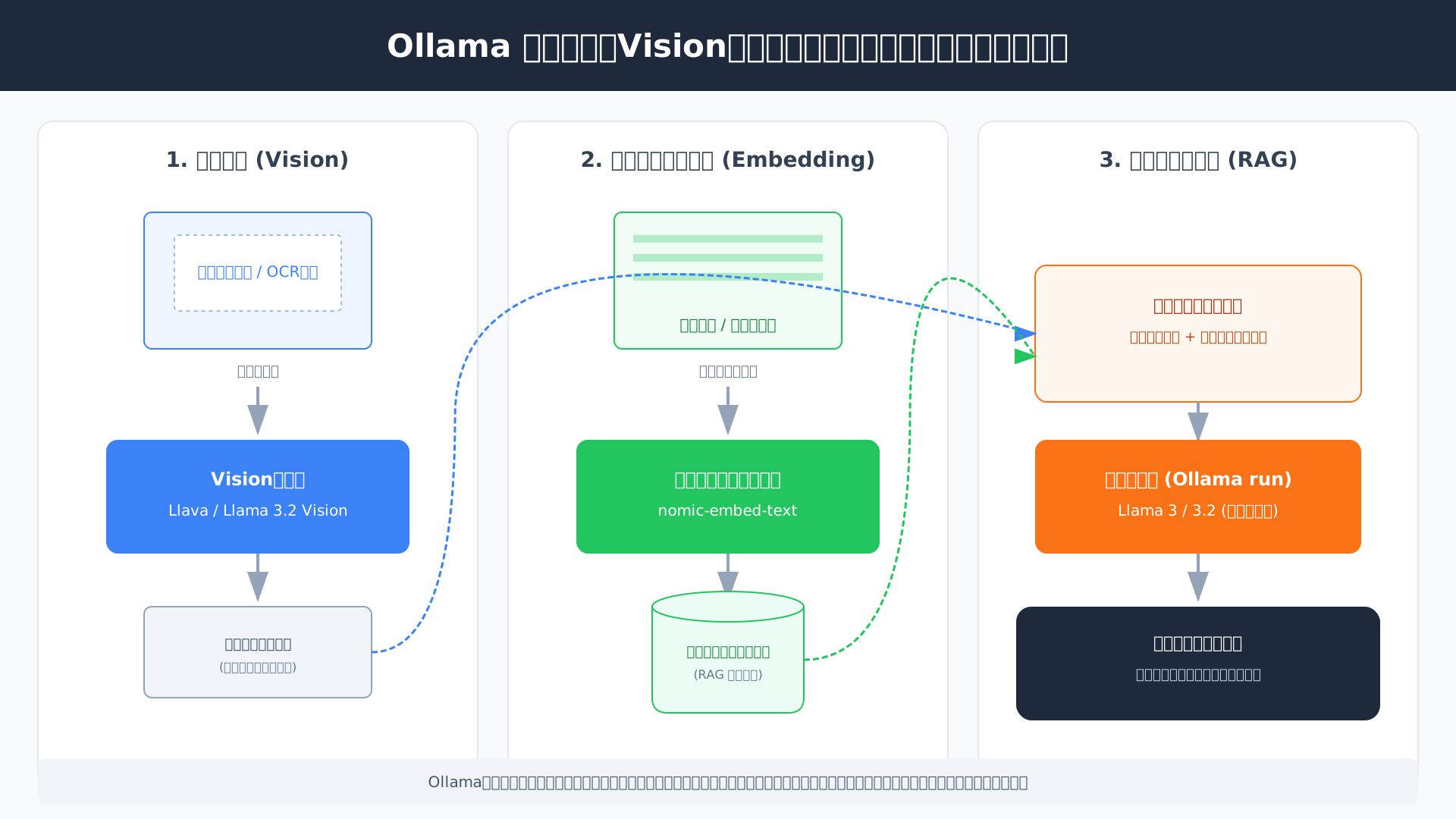
これら専門的なモデルを適材適所で使い分けることが、生成AI活用の幅を広げ、ビジネスにおける付加価値を最大化する鍵となります。
RAG(検索拡張生成)の構築手順については、RAG構築のベストプラクティスの記事も併せてご確認ください。
パフォーマンス最大化:ハードウェア選定とトラブルシューティング
当セクションでは、Ollamaを快適に動作させるためのハードウェア選定基準と、実行時に直面しやすいトラブルの解決策について解説します。
ローカル環境でのLLM運用において、マシンスペックとソフトウェア設定の最適化は、生成速度や業務効率に直結する極めて重要な要素だからです。
- VRAMが鍵!モデルサイズ別の推奨スペック表
- GPUが認識されない?『ollama run』が遅い時のチェックリスト
- Ollama Cloudによるハイブリッド運用の選択肢
VRAMが鍵!モデルサイズ別の推奨スペック表
ローカルLLMを実用的な速度で動かすためには、ビデオメモリ(VRAM)の容量が最も重要な指標となります。
大規模なモデルほど膨大なパラメータをメモリ上に展開する必要があり、VRAMが不足すると処理が極端に遅いCPU推論へと切り替わってしまうためです。
具体的には、8Bクラスのモデルなら8GB以上のVRAMを持つRTX 4060、70Bクラスの最高峰モデルなら48GB以上のVRAMを備えたMac StudioやハイエンドGPUが推奨されます。
| モデル規模 | 推奨VRAM容量 | 推奨ハードウェア例 |
|---|---|---|
| 1B – 3B(軽量) | 4GB以上 | 一般的なビジネスPC, iPhone/Android |
| 7B – 8B(標準) | 8GB以上 | RTX 3060/4060, Mac M3 (16GB RAM) |
| 14B – 32B(中位) | 16GB – 24GB | RTX 3090/4090, Mac Studio (32GB RAM) |
| 70B(高位) | 48GB以上 | RTX 6000 Ada, Mac Studio (64GB+ RAM) |
(出所: ApX Machine Learning)
マシンの性能を最大限に引き出すためにも、OllamaをGPUで高速化する方法を確認し、使用したいモデルの規模に見合った適切なデバイスを選定してください。
GPUが認識されない?『ollama run』が遅い時のチェックリスト
『ollama run』の動作が著しく重い場合、システムがGPUを正しく認識できずCPUで推論している可能性を疑うべきです。
特にWindowsのWSL2環境では、NVIDIAドライバのバージョン不整合や環境変数の設定不備によって、ハードウェアアクセラレーションが機能しないケースが散見されます。
筆者も導入時にGPUが認識されず苦労しましたが、最新のCUDA Toolkitの導入と、環境変数「Ollama_HOST」の適切な再設定を行うことで劇的に速度が改善しました。
- NVIDIAドライバが最新かつWSL2対応版であるか確認する
- ターミナルで「nvidia-smi」を実行し、GPUの状態が表示されるかチェックする
- Ollamaのログを確認し、「GPU info」の項目にエラーが出ていないか精査する
- 必要に応じてハイブリッド推論のレイヤー割り当てを調整する
基本的なコマンド操作に不安がある方は、あらかじめOllamaコマンド完全ガイドで正しい手順を復習しておくのが解決への近道です。
トラブルを一つずつ解消することで、ローカル環境ならではの爆速なレスポンスを安定して享受できるようになります。
Ollama Cloudによるハイブリッド運用の選択肢
手元の計算リソースが不足している場合には、2025年後半に開始されたOllama Cloudを併用するハイブリッド運用が有力な選択肢となります。
機密性の高いテキスト処理はローカルで行い、超大規模なモデルによる高度な推論が必要な時だけクラウドのパワーを借りることで、セキュリティと性能を両立できるからです。
実際に提供されているプランでは、無料枠からヘビーユーザー向けのMaxプランまで用意されており、用途に応じた柔軟なスケーリングが可能になっています。
| プラン名 | 月額料金 | 特徴 |
|---|---|---|
| Free | $0 | クラウドモデルへの基本アクセス、月5回までの優先枠 |
| Pro | $20 | 開発者向け、月20回までのプレミアムリクエスト |
| Max | $100 | チーム利用向け、最優先の推論速度と月100回以上の優先枠 |
(参考: Ollama Cloud Official)
最新のAI技術を効率よく業務に取り入れるノウハウについては、書籍『生成AI 最速仕事術』なども非常に参考になります。
自身の環境に合わせた最適なインフラ構成を選択し、2025年以降のAI活用フェーズを一段階引き上げましょう。
エンタープライズの心得:セキュリティとガバナンス
当セクションでは、企業がOllamaを実務に導入する際に不可欠となるセキュリティ対策とガバナンスの構築手法について解説します。
なぜなら、ローカルLLMは利便性が高い一方で、適切な管理を怠ると「シャドーAI」などの新たなリスクを招き、企業の信頼を損なう恐れがあるからです。
組織全体の安全性を担保するための具体的な戦略について、以下の見出しに沿って詳しく掘り下げていきましょう。
- シャドーAI化を防ぐ:社内ネットワークでの運用ルール
- OpenAI API互換性を活かした既存ツールの移行
- コンプライアンス対応(GDPR/HIPAA)への貢献
導入を成功させるための知見として、まずは生成AI活用の最前線に目を通し、最新のベストプラクティスを把握することをおすすめします。
シャドーAI化を防ぐ:社内ネットワークでの運用ルール
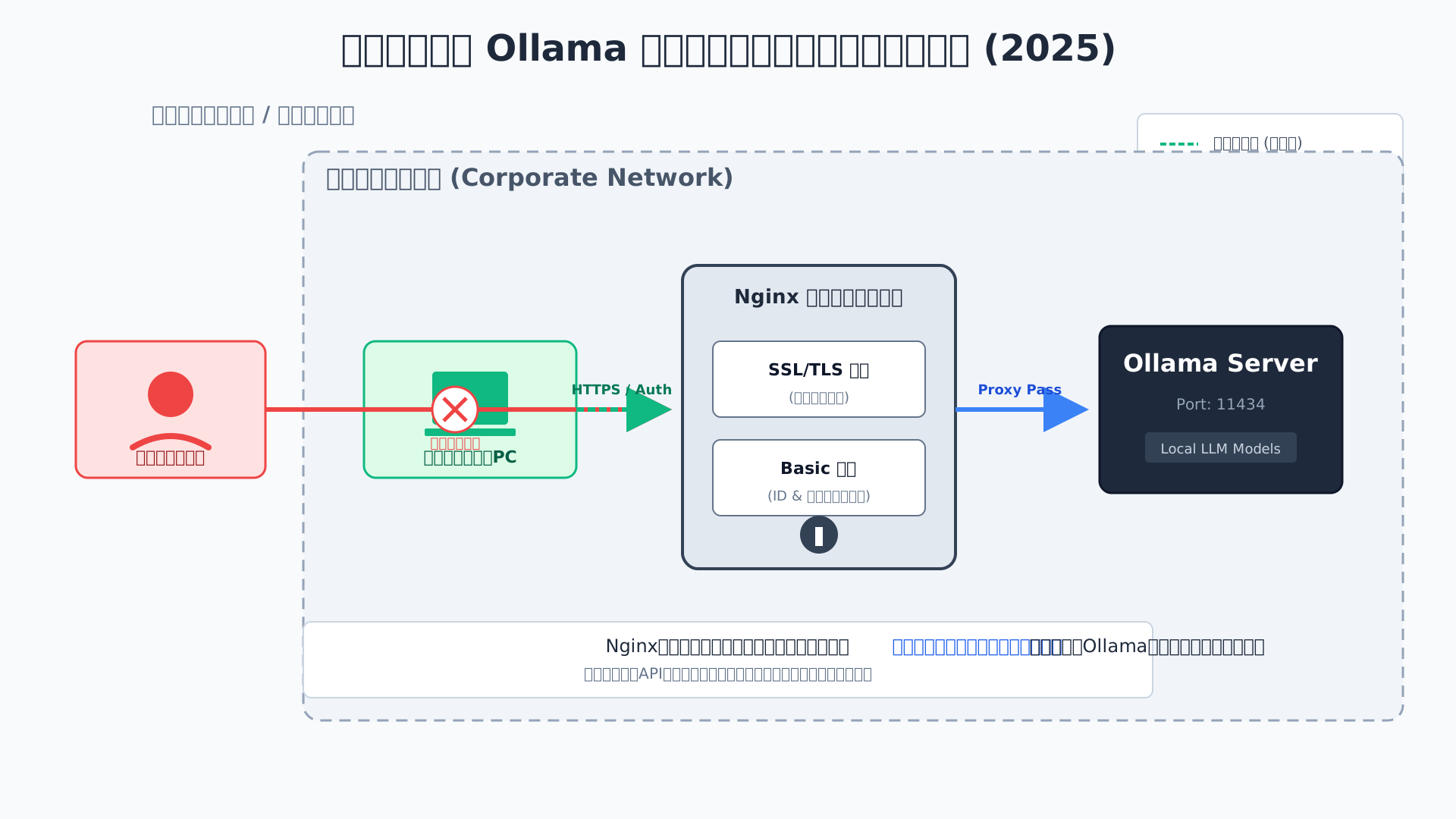
企業がOllamaを導入する上で最も警戒すべきは、管理の目を逃れてAIサーバーが社内ネットワークに乱立する「シャドーAI」のリスクです。
意図せず外部公開されたインスタンスはShodan等の検索エンジンで容易に特定され、計算リソースの盗用や攻撃の踏み台にされる懸念があります。
過去にはCVE-2025-51471などの脆弱性も報告されており、悪意あるソースからのモデル取得は機密情報の流出に直結しかねません。
インターネットからの直接アクセスを遮断する強固なファイアウォールを設定し、信頼できるソースのみを許可する運用を徹底してください。
安全な導入ステップについては、【2025年最新】生成AIのセキュリティ完全解説を参考に、組織のリスク対策を万全に整えましょう。
OpenAI API互換性を活かした既存ツールの移行
既存のAI開発資産をスムーズに移行できる点は、OpenAI APIとの高い互換性を持つOllamaの大きな強みと言えます。
多くのライブラリやツールがOpenAIの規格を標準としているため、接続先のURLをローカルに向けるだけで即座にシステムを切り替えられます。
例えばLangChainを用いた自社アプリであれば、Base URLを書き換えるだけで、外部へデータを送ることなく高度な推論が実行可能です。
以下のデモのように、使い慣れたcurlコマンドを用いて標準的なAPI形式でリクエストを送れることが、開発効率を劇的に向上させます。
curl http://localhost:11434/v1/chat/completions \
    -H "Content-Type: application/json" \
    -d '{
        "model": "llama3",
        "messages": [{"role": "user", "content": "機密ドキュメントを要約してください"}]
}'既存環境からの脱却を検討中の方は、OpenAI APIの使い方解説と比較しつつ、最適なインフラ構成を模索してください。
コンプライアンス対応(GDPR/HIPAA)への貢献
厳格なデータ保護が義務付けられる医療や金融の現場では、Ollamaによるローカル運用がコンプライアンス達成の最短ルートとなります。
欧州のGDPRや米国のHIPAAといった規制に対し、機密データを社内ネットワーク内に留め置くことで、物理的な漏洩リスクを根本から排除できるからです。
私は「Salesforce 認定 AI アソシエイト」として、ガバナンスが企業のブランド価値に直結する事例を数多く見てまいりました。
法務やIT管理者の視点から見ても、データの物理的な所在を完全にコントロール下に置くことは、最も確実なAI戦略と言えます。
規制の厳しい業界でAIを活用する際は、ローカル環境でAIを実行するベストな方法を確認し、安全な基盤を構築しましょう。
また、対面での面談や重要な会議をセキュアに記録・要約するには、PLAUD NOTEのような最新のAIボイスレコーダーを併用するのも効率的です。
まとめ:Ollamaを使いこなし、次世代のAI活用へ
本記事では、ローカルLLMを瞬時に起動するOllamaの基本から、業務効率を劇的に高める応用テクニック、そして企業導入に欠かせないセキュリティ・ガバナンスまでを徹底解説しました。
押さえておくべき重要なポイントは、Ollamaが「データプライバシーの確保」と「圧倒的なコストパフォーマンス」を両立させる、現代ビジネスの強力な武器になるという点です。
2025年、生成AIの活用はクラウドからローカルへと回帰し始めており、今この技術を習得することは、あなたの市場価値を飛躍的に高める絶好の機会となります。
「難しそう」と感じていたローカルLLMの世界も、ollama runという最初の一歩さえ踏み出せば、そこには無限の可能性が広がっています。
まずは、あなたに最適な環境を整えることから始めてみましょう。
Ollamaの導入で、あなたのビジネスは劇的に進化します。まずは最適なモデルを動かすための『GPU搭載PC』の選び方をチェックするか、Saiteki AIが厳選した『ローカルLLM比較記事』を読んで、次のステップへ進みましょう!
より体系的に知識を深め、実務でのアウトプットを最大化したい方には、以下の厳選リソースもおすすめです。
業務効率化の具体的な型を学びたいなら『生成AI 最速仕事術』、組織戦略を練るなら『生成AI活用の最前線』が道標となります。
また、技術的な理解を深めてキャリアアップを目指すなら、Aidemyのようなプロフェッショナルな学習環境に身を置くことも検討してみてください。
あなたのAI活用が、素晴らしい成果につながることを応援しています!

