
(最終更新日: 2025年12月30日)
「Ollamaを使いたいけれど、ポート番号が重なって動かない」「別のPCからAPIを呼び出したいのに接続できない」といった悩みをお持ちではありませんか?
ローカルLLMを自作アプリや開発環境に組み込もうとすると、ネットワーク周りの設定は最初につまずきやすいポイントです。
本記事では、現役エンジニアの視点から、デフォルトポート「11434」の基礎知識をはじめ、OS別のポート変更手順、そして安全に外部アクセスを許可する方法までを徹底解説します。
2025年の最新情報を踏まえ、WSL2やDocker環境での設定もカバーしているため、この記事を読むだけでネットワークトラブルをスムーズに解消できるようになります。
あなたの開発環境を最適化し、より自由で快適なAI開発ライフをスタートさせましょう!
なぜ「11434」なのか?Ollamaポートの基礎知識
当セクションでは、Ollamaがデフォルトで使用するネットワークポート番号「11434」に関する基礎知識を詳しく解説します。
この特有の番号が持つ意味や、OSごとの確認方法、そして背後で動作しているクライアント・サーバーモデルの仕組みを正しく理解することは、トラブルのないローカルLLM運用を実現するために不可欠だからです。
- ポート番号11434の由来は「llama」のリート表記
- 現在のポート使用状況を確認する方法(Windows/Mac/Linux)
- クライアント・サーバーモデルの仕組み
ポート番号11434の由来は「llama」のリート表記
Ollamaが採用している11434というポート番号は、「llama」という単語を数字で模した遊び心から生まれています。
開発コミュニティでもしばしば話題になりますが、これは1を「l」、4を「a」、3を「m」に見立てるリートスピーク(Leet speak)という手法に基づいた設定です。
公式の仕様(参考: Ollama Official Documentation)においてもこの番号がデフォルトとして定義されており、APIサーバーとして外部からのリクエストを待機する重要な窓口となっています。
もしポート番号が覚えにくいと感じた際は、この「llama」という言葉を数字に置き換えた背景を思い出すと、設定時に迷うことがなくなるでしょう。
単なるランダムな数値ではなく、プロジェクトのアイデンティティを象徴するこのポート番号は、多くのユーザーにとってOllamaを象徴する記号の一つとなっています。
現在のポート使用状況を確認する方法(Windows/Mac/Linux)
Ollamaが正常に起動しているかを確かめるには、OS標準のコマンドを用いてポート11434の待機状態を確認するのが最も確実な手段です。
何らかの理由で他のアプリケーションがこのポートを占有している場合、Ollamaのサーバープロセスが正常に立ち上がらず、通信エラーが発生する可能性があるためです。
お使いの環境に合わせて、以下のコマンドをターミナルやコマンドプロンプトにコピー&ペーストして実行してみてください。
# Windowsの場合
netstat -ano | findstr 11434

# macOS / Linuxの場合
lsof -i :11434
実行結果として「LISTENING」というステータスが表示されれば、Ollamaの通信基盤は正しく整っており、いつでもモデルの呼び出しが可能な状態にあると言えます。
このように現在の接続状況を可視化するスキルは、将来的にローカル環境でAIを実行する際のトラブルシューティングにおいて非常に強力な武器となります。
クライアント・サーバーモデルの仕組み
Ollamaの基本的な動作原理は、推論を担当するサーバープロセスと操作を行うクライアントが分かれた構造にあります。
バックグラウンドで常駐する「ollama serve」がポート11434を開放して待機し、そこへ「ollama run」などのコマンドがHTTPリクエストを送信することで対話が成立する仕組みです。
この分離された設計により、コマンドラインだけでなく外部のWeb UIや外部システムからも、同一のポートを通じて高度な推論機能を呼び出すことが可能になります。
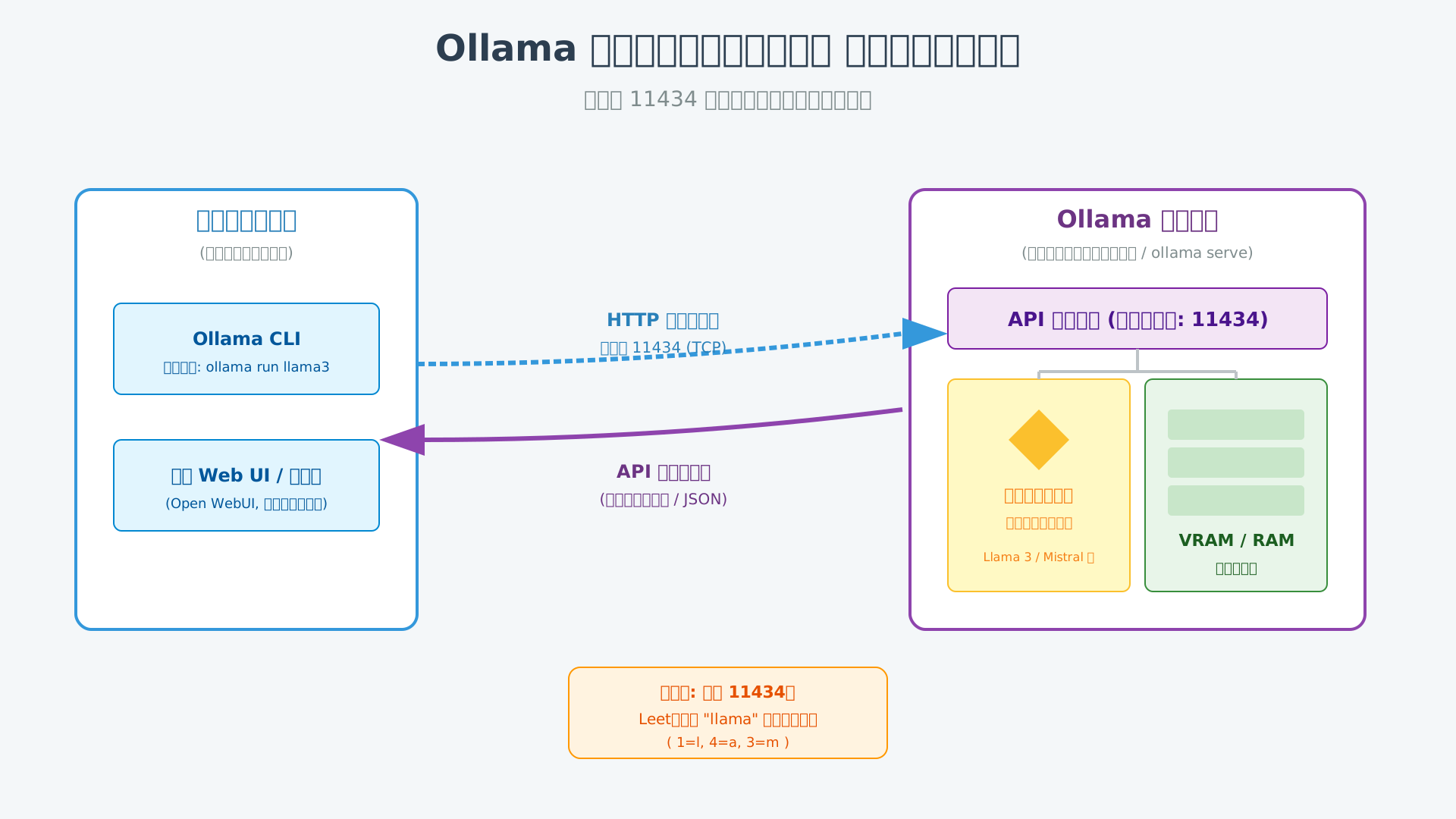
ネットワーク越しにリクエストを受け取れる柔軟性は、企業の共有推論サーバー構築など、より高度な運用シーンでも高く評価されています。
まずはこのポートを通じた通信の流れを把握しておくことが、自在にOllamaをカスタマイズするための第一歩となるでしょう。
AIの導入や運用に関するより深い知見を得るには、最新のトレンドを網羅した生成AI 最速仕事術などの書籍も非常に参考になります。
OS別:Ollamaのポート番号を変更する具体的手順
当セクションでは、主要なOSごとにOllamaの待受ポート番号を変更するための詳細なセットアップ手順を解説します。
標準の11434番ポートが他のプロセスと競合する場合や、外部からの接続を許可するためにバインド設定を拡張したい場面があるため、適切な環境変数の操作が必要です。
- Windows環境:システム環境変数の追加と再起動
- macOS環境:launchctlによる環境変数の永続化
- Linux環境:systemdによるサービス管理
Windows環境:システム環境変数の追加と再起動
Windowsユーザーがポート設定を変更するには、OSのシステム環境変数に新しい項目を登録する必要があります。
これはOllamaが起動時に特定の環境変数を参照して動作ポートを決定する仕様になっているためで、GUIから「OLLAMA_HOST」という変数を追加すれば反映されます。
具体的には、システムプロパティの「環境変数」画面を開き、「OLLAMA_HOST」の値に「127.0.0.1:8080」などの任意のポート番号をセットしてください。
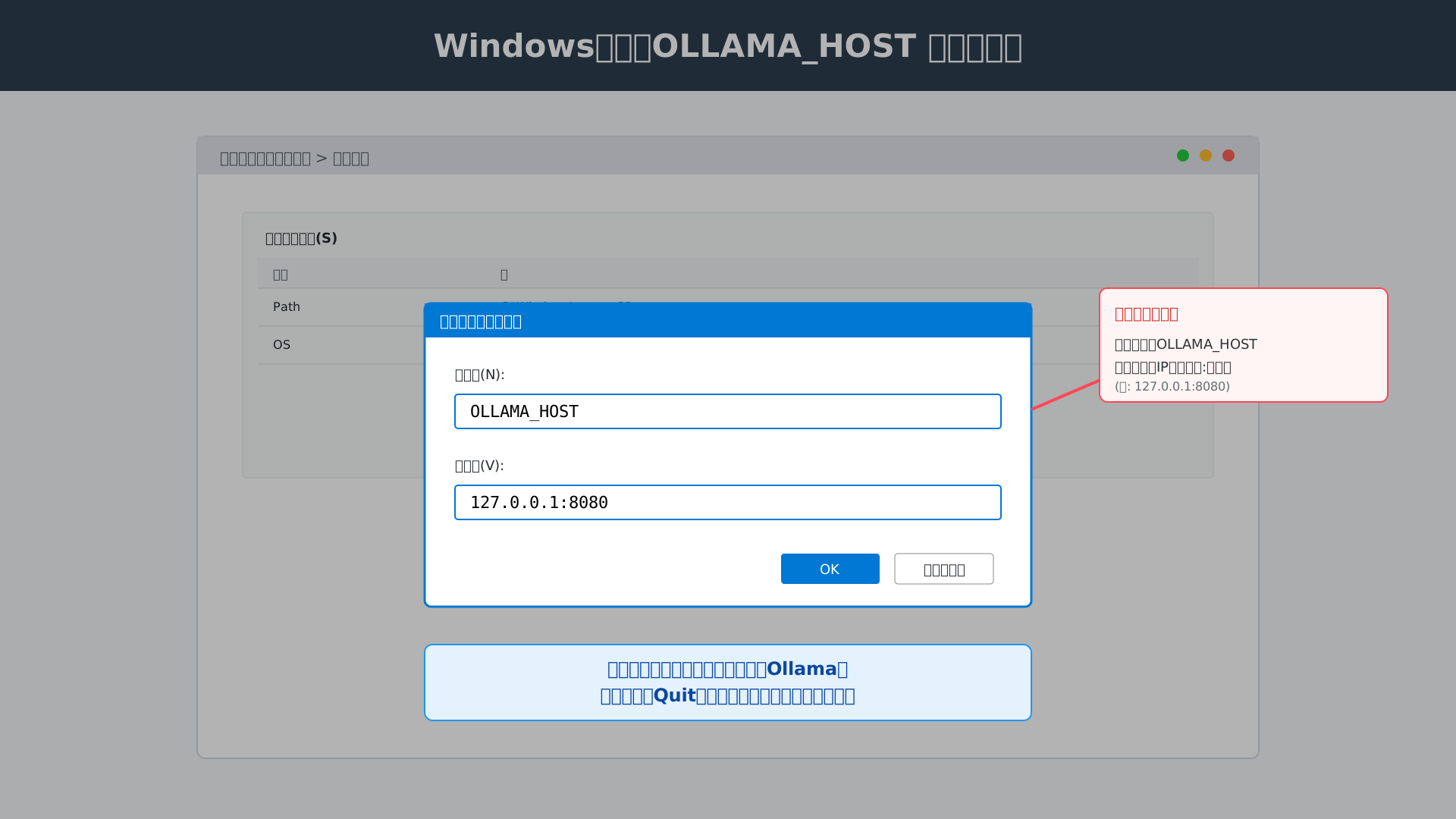
設定後はタスクトレイにあるOllamaアイコンを必ず終了させてから再起動しないと変更が反映されない点に注意が必要です。
この手順を正確に行うことで、Windows環境でも柔軟にネットワーク設定を最適化できます。
詳しいセットアップ方法は、Ollamaインストール完全ガイドでも解説しています。
macOS環境:launchctlによる環境変数の永続化
macOS環境で設定を永続化させるには、ターミナルからlaunchctlを利用して環境変数をシステムに認識させることが重要です。
一度コマンドを実行しただけでは再起動後に設定が消えてしまうことが多いため、Plistファイルの編集や適切な永続化コマンドの利用が推奨されます。
以前、私が設定変更を試みた際も、ただ環境変数を打ち込むだけではアプリケーションが古いポートを使い続けてしまい、原因の特定に時間を要した経験がありました。
確実に設定が反映されているか確認するために、アプリを起動する前にターミナルで直に ollama serve を実行してリッスンポートのログをチェックするのが賢明です。
launchctlによる制御をマスターすれば、Mac特有の起動プロセスに合わせた確実なポート管理が実現します。
Linux環境:systemdによるサービス管理
Linuxサーバーで運用する場合は、systemdのユニットファイルを編集して環境変数を追加する方法が最も標準的で安定します。
/etc/systemd/system/ 配下にあるサービス設定を書き換えることで、OSの起動とともに指定したポートでOllamaが自動実行されるようになります。
特にUbuntuなどの主要なディストリビューションでは、sudo systemctl edit ollama.service コマンドを使ってオーバーライド設定を作る手法が推奨されています。
[Service]
Environment="OLLAMA_HOST=0.0.0.0:11434"
設定を記述した後は daemon-reload を行いサービスを再起動することで、特定のネットワークインターフェースでの待機が開始されます。
詳細なOS別の操作については、OllamaをLinuxにインストールする完全ガイドを参考にしてください。
サーバー環境を構築して業務効率を高めたい方は、生成AI 最速仕事術を手に取ってみると、さらなる活用アイデアが広がるはずです。
外部アクセス許可とネットワーク設定(OLLAMA_HOST)
当セクションでは、OllamaをLAN内の他のデバイスから利用するための外部アクセス許可設定と、ネットワーク構成の鍵となる環境変数「OLLAMA_HOST」の具体的な調整方法を解説します。
デフォルトの状態ではセキュリティ保護の観点からローカルホスト以外との通信が制限されており、複数端末で推論環境を共有するためにはバインディングアドレスの適切な変更が不可欠だからです。
- 0.0.0.0を指定してLAN内からアクセス可能にする
- Docker環境でのポートマッピングと接続のコツ
- クラウドサービス「Ollama Cloud」とローカル運用の使い分け
0.0.0.0を指定してLAN内からアクセス可能にする
Ollamaを同一ネットワーク内のスマホや他PCから利用するには、環境変数「OLLAMA_HOST」に対して「0.0.0.0」を明示的に設定する必要があります。
初期設定では「127.0.0.1」にバインドされているため、そのコンピュータ自身以外からのリクエストはネットワーク的にすべて遮断される仕様になっているからです。
設定変更後は、ホスト側のプライベートIPアドレスを調査した上で「http://192.168.x.x:11434」といった形式のURLを指定すれば、リビングのソファでくつろぎながら手元のスマホでLLMと対話する環境が整います。
Windowsの場合は「システム環境変数の編集」から、Linuxの場合はsystemdのユニットファイルを編集してサービスを再起動することで、外部からの自由なアクセスが解禁されます。
# IPアドレスを確認するコマンド例
# Windows
ipconfig
# macOS / Linux
ifconfig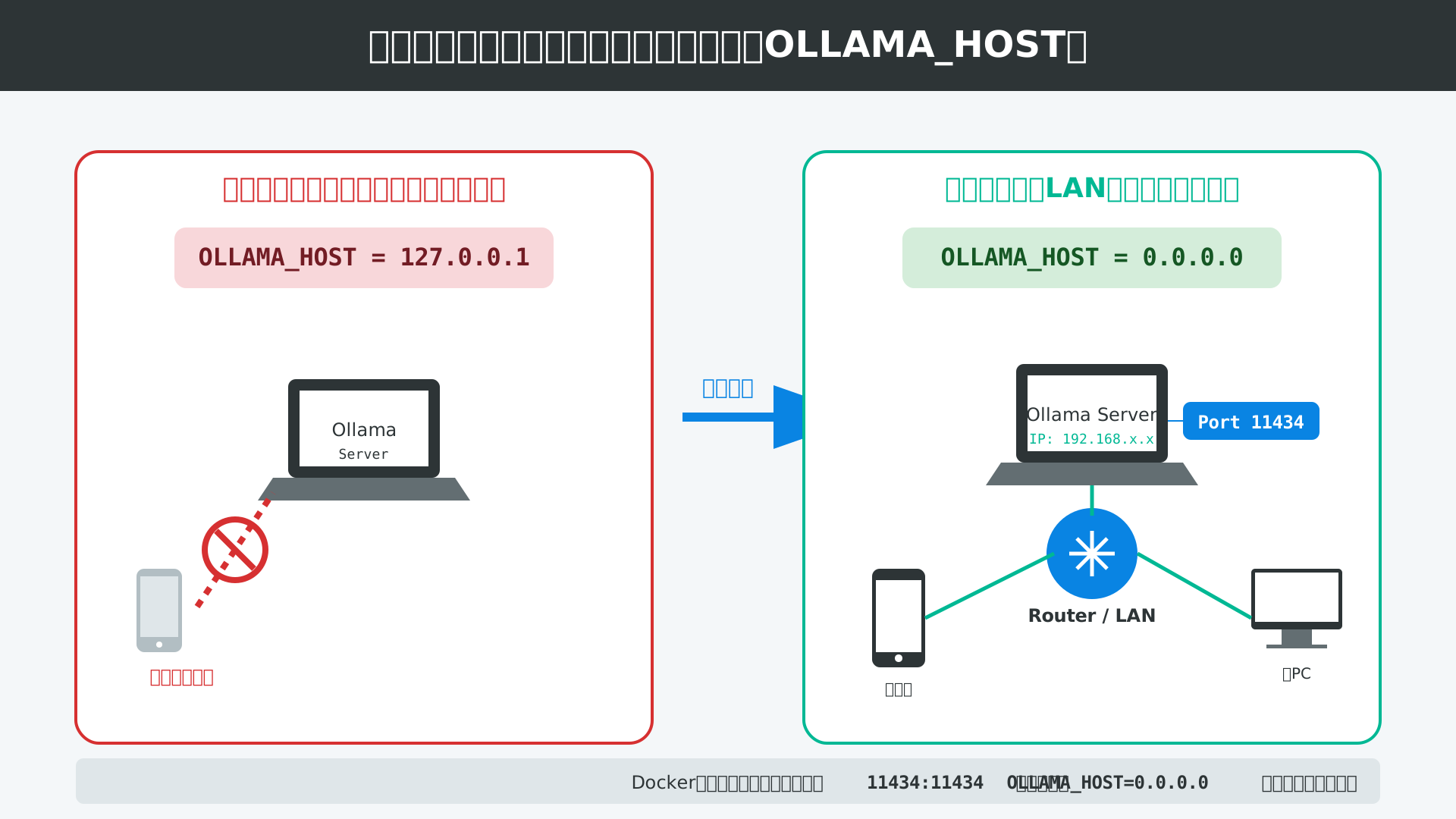
Docker環境でのポートマッピングと接続のコツ
Dockerコンテナを利用してOllamaを運用する場合、ホストマシンとコンテナ間のポートマッピングを「11434:11434」で同期させるのが最も確実な構成手法となります。コンテナ内部のプロセスが待機しているポートを、ホスト側のネットワークインターフェースへ正確にブリッジさせなければ外部からのパケットが到達しないためです。
具体的には、docker-compose.ymlファイル内で環境変数を定義しつつ、portsセクションで通信経路を固定することで、ホストOSの環境を汚さずに安定した推論サーバーをデプロイ可能です。
services:
  ollama:
    image: ollama/ollama
    ports:
      - "11434:11434"
    environment:
      - OLLAMA_HOST=0.0.0.0
万が一ホスト側のポートが既に使用されていて競合が発生した際は、左側の数値を変更して別ポートへ逃がす工夫が必要になります。コンテナ技術を正しく活用できれば、複雑なネットワーク階層を持つエンタープライズ環境下でも、クライアントから迷わずAPIへリクエストを飛ばせるようになるでしょう。
クラウドサービス「Ollama Cloud」とローカル運用の使い分け
2025年に正式リリースされた「Ollama Cloud」を選択肢に加えれば、ネットワーク設定の煩雑さを解消しつつ大規模モデルをオンデマンドで動かす柔軟な推論体制が構築できます。個人のPCではVRAM容量の関係で動作が困難なLlama 3 405Bのような巨大モデルであっても、クラウドのリソースを借りることでスペックの制約なく試用できるからです。
| プラン名 | 月額料金 | 主なターゲット層 |
|---|---|---|
| Free | $0 | 個人開発者・試用ユーザー |
| Pro | $20 | プロフェッショナル・フリーランス |
| Max | $100 | ヘビーユーザー・小規模チーム |
日常的なテキスト生成は無料でプライバシーが保てるローカル環境でのAI実行に任せ、一時的に高度な推論力が必要な場面のみクラウドプランへ切り替えるハイブリッド運用が投資対効果を高めます。このような最新のAI活用術についてさらに詳しく学びたい方は、生成AI 最速仕事術などの書籍を参考にプロンプトや環境構築の基礎を固めておくと、より効率的な導入が進むはずです。
ポート管理の工数削減とパフォーマンスの最大化を両立させるためにも、自身のプロジェクト規模やセキュリティポリシーに合致したプラットフォームを賢く選定してください。
高度な活用:Port (GetPort.io) 統合とセキュリティ
当セクションでは、Ollamaを組織のインフラとして最適化するための外部システム連携と、本番運用に耐えうるセキュリティ設定について解説します。
ローカル環境での試用から一歩進み、チーム全体でセキュアかつ効率的にLLMを活用できる「エンタープライズ・スタンダード」の環境を構築するためには、これらの高度な設定が不可欠だからです。
- 内部開発者ポータル「Port」とのシステム統合
- Nginxリバースプロキシによる認証層の実装
- OpenAI互換APIエンドポイントの活用
内部開発者ポータル「Port」とのシステム統合
Ollamaを内部開発者ポータル(IDP)である「Port」へ統合することで、インフラ管理とAI推論をシームレスに結びつけた**AI駆動型のDevOpsワークフロー**を実現できます。
開発者がセルフサービスでLLMリソースを利用できるカタログを構築すれば、ドキュメントの自動生成やインシデント解析といった定型業務の自動化が加速するためです。
具体的には、PortのWebhookアクションをトリガーにして中間サーバーからOllama API(11434番ポート)を呼び出し、生成された解析レポートを自動でカタログへ書き戻すパイプラインを構築します。
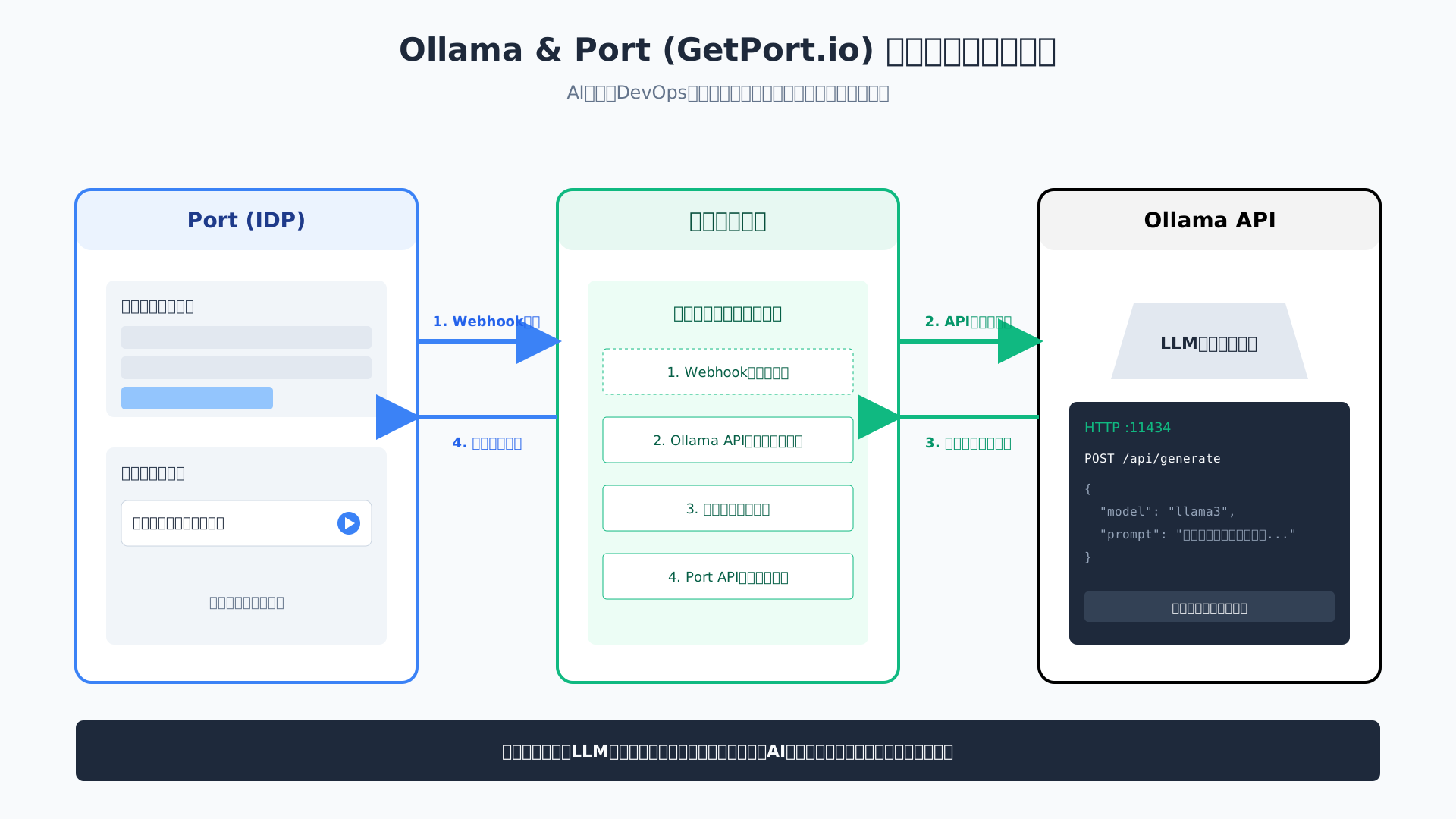
このような統合により、社内インフラの可視化とAIによる意思決定支援が一体となり、プラットフォームエンジニアリングの真価を発揮することが可能になります。
最新のAI活用術については、生成AI 最速仕事術などの書籍も、業務フローへの具体的な組み込み方の参考になるでしょう。
Nginxリバースプロキシによる認証層の実装
Ollamaをネットワーク経由でチーム共有する際は、**Nginxをリバースプロキシとして前段に配置**し、厳格な認証層を設けることがセキュリティ上の大原則です。
デフォルトのOllamaにはユーザー認証機能が存在せず、ポート11434をそのまま公開することは、外部からのモデル削除や不正なコード実行を許す極めて危険な状態を招くためです。
最新の脆弱性報告では認証なしのAPI露出が標的となるケースも散見されるため、以下のようにnginx.confでBasic認証やIP制限を定義し、トラフィックを保護する必要があります。
server {
    listen 80;
    server_name ollama.internal.example.com;
    location / {
        proxy_pass http://localhost:11434;
        auth_basic "Restricted Access";
        auth_basic_user_file /etc/nginx/.htpasswd;
        allow 192.168.1.0/24;
        deny all;
    }
}
この構成により、実体としてのOllamaプロセスはローカルホスト(127.0.0.1)のみをリッスンさせつつ、外部からはNginxを介したセキュアなアクセスのみを許可できます。
専門家視点で見れば、こうしたセキュリティハードニングは企業がLLMをオンプレミス運用する上での「最低限の嗜み」と言えるでしょう。
OpenAI互換APIエンドポイントの活用
Ollamaに備わっているOpenAI互換APIを利用することで、既存の膨大な**AIエコシステムや開発ツールをそのまま活用**することが可能になります。
世界標準であるOpenAIのAPI仕様に合わせて接続先URLをローカルの11434番ポートへ差し替えるだけで、プライバシーを重視したローカル推論環境へ瞬時に移行できるからです。
例えば、AIコーディング支援ツールとして知られるVS Code拡張機能の「Continue」などにおいて、Base URLをローカルホストに向ける設定が代表的な活用例です。
これにより、外部クラウドへ機密コードを送信することなく、手元のリソースだけで高性能な自動補完やリファクタリングの恩恵を享受できます。
使い慣れたIDEやSaaSツールの利便性を維持したまま、データ主権を自社に取り戻せるこの手法は、開発効率とコンプライアンスを両立させる最適解となります。
まとめ:Ollamaのポート設定をマスターして自由なAI環境を構築しよう
本記事では、Ollamaのデフォルトポート「11434」の仕組みから、OS別の変更手順、外部アクセスを可能にする環境変数「OLLAMA_HOST」の設定、そしてセキュリティ対策までを網羅的に解説しました。
ローカルLLMの真価を発揮させるためには、ネットワーク構成を正しく理解し、安全に外部システムや「Port」のような開発者ポータルと連携させることが鍵となります。
一見複雑に思えるポート設定も、一度マスターしてしまえば、プライバシーを守りつつコストを抑えた「自分だけのAI環境」を自由自在に拡張できるようになります。
あなたの技術力が、次世代のAI活用を支える強固な基盤となることを応援しています。
Ollamaのポート設定が完了したら、次はより大規模なモデルを高速に動かしてみませんか?
ローカルLLM開発に最適な「NVIDIA RTX 4090搭載GPU PC」の最新比較記事はこちら。また、API連携を効率化する開発者向け有料ツールも期間限定で紹介中です。
あわせて、構築したAI環境を実務で最大化し、コンテンツ制作を加速させる以下のツールもぜひ活用してみてください。

