
(最終更新日: 2025年12月29日)
毎月のChatGPTのサブスクリプション費用を抑えたい、あるいは社外秘のデータを扱うためにセキュリティが万全な環境が欲しいと悩んでいませんか?
特にM1からM4チップを搭載したMacユーザーなら、その強力な性能を活かして、プライバシーが完全に守られた「自分専用のAIステーション」を無料で手に入れることが可能です。
本記事では、2025年最新の「Ollama」導入手順から、話題のLlama 3.2など日本語モデルの動かし方、さらに業務効率を爆上げするOpen WebUIの連携までをプロの視点で分かりやすく解説します。
この記事を読み終える頃には、専門的な知識がなくても、あなたのMacで最新AIを自由自在に操り、オフラインでも快適に作業できる環境が整っているはずです!
なぜ2025年の今、MacでローカルLLM(Ollama)を導入すべきなのか?
当セクションでは、2025年というAIの成熟期において、MacでOllamaを導入することがいかに合理的であるかを、技術的な背景と実務上のメリットから解説します。
現在、企業や個人のAI活用は「クラウド一辺倒」から、プライバシーとパフォーマンスを両立できる「ローカル完結型」へと劇的にシフトしているためです。
- プライバシーとデータ主権の確保:プロンプトが外部に送信されない
- Apple Siliconの「ユニファイドメモリ」が実現する圧倒的パフォーマンス
- オフライン環境での利用可能性とレイテンシの極小化
プライバシーとデータ主権の確保:プロンプトが外部に送信されない
Ollamaを導入する最大の意義は、あらゆる機密データを自分自身の手元で100%コントロールできるという絶対的な安心感にあります。
一般的なクラウド型AIサービスでは、入力したプロンプトが外部サーバーに送信され、開発元の学習データとして二次利用されるリスクを完全に排除することは困難です。
しかし、Ollamaはすべての推論プロセスをMacの内部のみで完結させるため、インターネットを物理的に遮断した状態でも高度なAI対話が可能です。
機密性の高いビジネス文書や個人情報を取り扱う現場において、データ主権を完全に保持したまま最新AIの恩恵を享受できるのは、ローカル運用ならではの大きな特権と言えるでしょう。
Apple Siliconの「ユニファイドメモリ」が実現する圧倒的パフォーマンス
MacがローカルLLMの実行環境として他を圧倒している背景には、Mシリーズチップ独自の「ユニファイドメモリ」アーキテクチャが深く関わっています。
従来のPC構造ではCPUとGPUでメモリが分離しており、大規模なモデルを動かす際にデータの転送遅延がボトルネックとなっていました。
Apple Siliconはこの壁を取り払い、広帯域のメモリを各プロセッサが直接共有することで、巨大なAIモデルであっても転送ロスなしに高速処理する仕組みを実現しています。
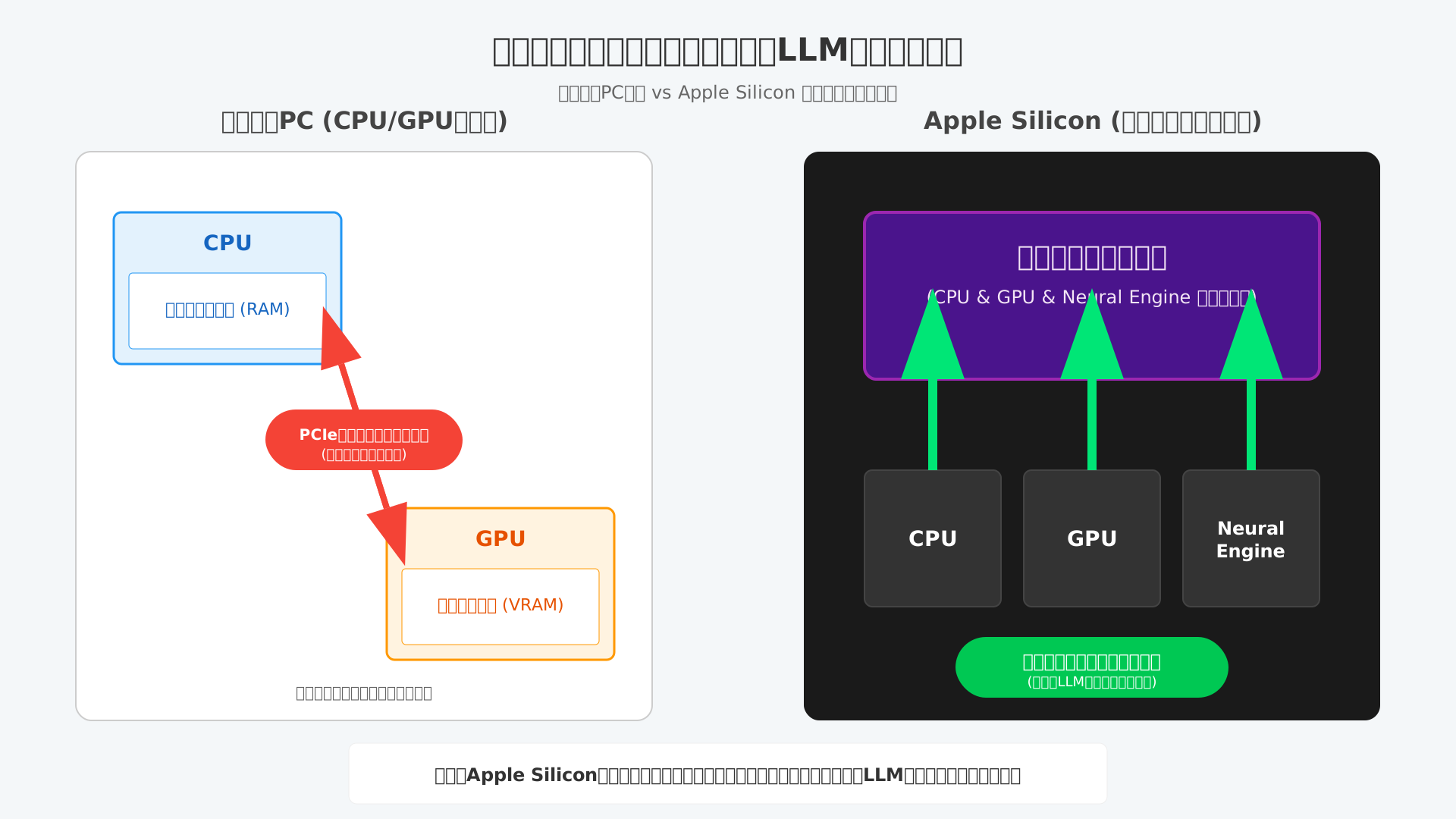
このハードウェアレベルの最適化により、同価格帯のWindowsデスクトップ機を凌駕するレスポンスを、MacBookというモバイル端末一台で手に入れることが可能になりました。
詳細は2025年版:ローカル環境でAIを実行するベストな方法でも解説している通り、Macユーザーにのみ許された爆速のAI体験がここにあります。
オフライン環境での利用可能性とレイテンシの極小化
通信環境に一切左右されることなく、常に一定の応答速度を維持できる安定性も、Ollamaを導入すべき決定的な要因です。
クラウドAIはサーバーの混雑状況やネットワークの不安定さによってレスポンスが遅延し、思考のリズムを妨げられることが少なくありません。
一方、Mac内で動作するOllamaであれば、電波の届かない飛行機の機内や移動中の車内であっても、アプリを立ち上げた瞬間にAIアシスタントが即座に反応します。
通信を介さないことでレイテンシが極小化され、まるで自分自身の脳が拡張されたかのようなシームレスな対話が、作業効率を飛躍的に高めてくれるはずです。
このような「どこでも、いつでも、爆速で」AIを使いこなすノウハウは、最新の生成AI 最速仕事術でもその重要性が語られています。
オープンソースLLM活用の戦略ガイドを参考にしながら、まずはMac一台で自分専用のAI環境を構築してみることをおすすめします。
【最短5分】OllamaをMacにインストールしてモデルを動かす全手順
当セクションでは、Mac環境でOllamaをセットアップし、実際にAIモデルを稼働させるまでの最短ルートを詳しく解説します。
なぜなら、Ollamaはセットアップの簡便さが最大の特徴であり、正しい手順を知ることでエンジニアから非エンジニアまで即座にローカルLLMの恩恵を受けられるからです。
- 公式サイトからのダウンロードとHomebrewによるインストール
- 主要モデルの呼び出しコマンド:Llama 3.2, DeepSeek-R1, Mistral
- 日本語特化モデル「Llama-3-JP」や「Qwen」を快適に使う設定
公式サイトからのダウンロードとHomebrewによるインストール
Ollamaの導入には、利便性の高い公式サイトのインストーラーと、管理が容易なHomebrewを用いる2つのルートが存在します。
初心者や手軽に始めたい方には、DMGファイルを解凍してアプリケーションフォルダへ移すだけの公式サイト経由が最もスムーズです。
一方で、開発環境をコマンドで一括管理したいエンジニアであれば、パッケージ管理ツールのHomebrewからインストールするのが定石と言えます。
どちらの手法を選んだとしても、ターミナルから直接操作できるCLIツールは自動的にセットアップされるため安心してください。
パッケージ管理を利用する場合は、以下のコマンドを実行するだけで全ての工程が完了します。
brew install ollamaインストール後はメニューバーにラマのアイコンが表示されていることを確認し、AI活用の第一歩を踏み出しましょう。(参考: Ollama Official Download)
主要モデルの呼び出しコマンド:Llama 3.2, DeepSeek-R1, Mistral
セットアップが完了したら、ターミナルを開いて指定のコマンドを打ち込むだけでAIとの対話が可能になります。
『ollama run [モデル名]』というコマンドひとつで、必要なファイルの取得からエンジンの起動までをOllamaがバックグラウンドで代行してくれます。2025年現在、特におすすめなのは軽量で汎用性の高いLlama 3.2や、論理的思考に強いDeepSeek-R1といった最新鋭のモデル群です。
以下の表に、主要モデルと実行に必要なリソースの目安をまとめました。
| モデル名 | 推奨メモリ | サイズ目安 | 得意なタスク |
|---|---|---|---|
| llama3.2 | 8GB以上 | 2.0GB | 日常的な対話・要約 |
| deepseek-r1 | 16GB以上 | 4.7GB | 高度な推論・コード生成 |
| mistral | 16GB以上 | 4.1GB | バランスの良い文書作成 |
モデルごとに得意分野が異なるため、目的に合わせて「run」コマンドを使い分けることが爆速運用のコツです。
ローカル環境での実行については、ローカル環境でAIを実行するベストな方法の記事も非常に参考になります。
日本語特化モデル「Llama-3-JP」や「Qwen」を快適に使う設定
ビジネス実務で活用する場合、より自然な日本語表現が可能な特定のモデルやタグを意識して選択しましょう。
汎用モデルでも日本語は通じますが、有志による調整が施されたLlama-3-JPや、アジア圏の言語処理に定評のあるQwen 2.5などは驚くほど精度の高い出力を提供します。
ターミナルで『ollama pull qwen2.5』のように実行することで、これらのモデルをローカルに永続保存し、オフラインでも利用できる環境が整います。
もし録音した会議の文字起こしから精度の高い要約を生成したいなら、最新AIを搭載したPLAUD NOTEと組み合わせるのも賢い選択です。
適切なモデル設定により、ハルシネーション(嘘の回答)のリスクを抑えつつ、最高品質の日本語アシスタントをMacの中に構築できます。
モデル管理の詳細は、Ollamaのモデル完全ガイドでさらに深掘りすることが可能です。
業務効率を最大化する!Open WebUIとの連携とカスタマイズ術
当セクションでは、Ollamaの真価を引き出すための周辺ツール連携と、業務に特化したモデルのカスタマイズ手法について詳しく解説します。
ターミナル上での操作は強力ですが、グラフィカルなUIの導入や特定タスクへの最適化を行うことで、チーム全体での利用や複雑なワークフローへの組み込みが可能になるからです。
- Open WebUIを導入して「自分専用のChatGPT」を作る方法
- Modelfileを活用した「社内広報・法務特化AI」のビルド手順
- JSONモードとAPI活用による既存ワークフローの自動化
Open WebUIを導入して「自分専用のChatGPT」を作る方法
Ollamaをブラウザから操作可能にするOpen WebUIを導入すれば、**直感的なUIで高度なAI運用**が実現します。
コマンドライン操作に不慣れなチームメンバーであっても、使い慣れたチャット形式ならスムーズに業務へ取り入れられるからです。
Dockerを利用すれば以下の1行で構築でき、PDFを用いたRAG(検索拡張生成)や履歴保存も簡単に行えるようになります。
docker run -d -p 3000:8080 --add-host=host.docker.internal:host-gateway -v open-webui:/app/backend/data --name open-webui --restart always ghcr.io/open-webui/open-webui:main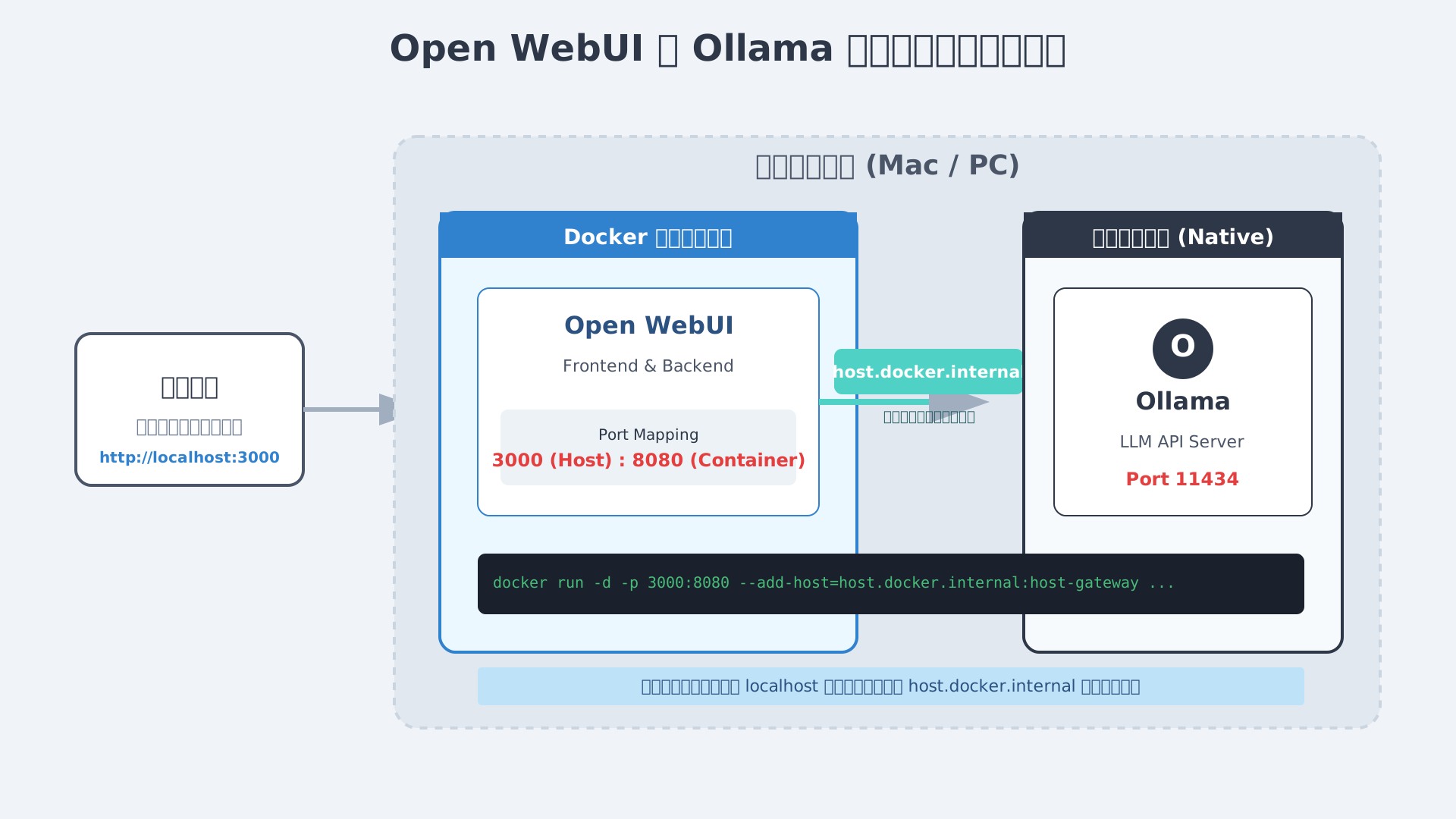
接続時にlocalhostエラーが出る際は、ホスト指定にhost.docker.internalを用いることでコンテナからMac側のOllamaへ通信を確立可能です。
組織全体でローカルLLMの恩恵を享受するために、まずはローカル環境でAIを実行するベストな方法としてこのUI整備を推奨します。
Modelfileを活用した「社内広報・法務特化AI」のビルド手順
Ollama独自の「Modelfile」機能を使いこなすことで、**特定の専門知識や役割を持つカスタムモデル**を数分で作成できます。
ベースモデルに対し、システムプロンプトやパラメータをあらかじめ固定しておくことで、出力の安定性と専門性が劇的に向上するためです。
例えば広報担当モデルを作成するには、FROMでLlama 3.2を指定し、SYSTEM句に丁寧な語り口の指示を記述したファイルを用意します。
FROM llama3.2
PARAMETER temperature 0.7
SYSTEM "あなたは株式会社〇〇の社内広報担当AIです。常に丁寧な日本語で回答してください。"
このファイルを ollama create company-pr-bot -f Modelfile でビルドすれば、プロンプト不要で即座に特化型AIを呼び出せます。
業務ごとに最適なモデルを定義しておくことは、プロンプト作成の工数を削減し、AI活用の質を底上げする鍵となります。
JSONモードとAPI活用による既存ワークフローの自動化
OllamaをAPIサーバーとして外部ツールと連携させ、**出力をJSON形式に固定することで業務自動化**を加速させられます。
自然言語ではなく構造化データとして結果を得ることで、プログラム側でのパースが容易になり、エラーの少ない処理フローが構築できるからです。
PythonスクリプトからAPIを叩き、顧客メールの自動分類や議事録からのタスク抽出を機械的に処理する仕組みは非常に強力な武器となります。
具体的にはリクエスト時に format: “json” を指定することで決まったスキーマでの応答を保証し、そのままデータベースへ格納することも可能です。
単なるチャット利用を超え、既存のシステム基盤にAIを組み込むことが、2025年における真の効率化への道と言えるでしょう。
AIを最大限に活用して業務速度を上げたい方は、最新のノウハウが詰まったこちらの書籍もぜひ参考にしてください。
クラウドAIとの使い分け:セキュリティとコストの損益分岐点を分析
当セクションでは、セキュリティとコストの両面から、クラウドAIとローカル環境のOllamaをどのように使い分けるべきか、具体的な損益分岐点を交えて分析します。
なぜなら、クラウドサービスの従量課金や月額サブスクリプションは、長期的なビジネス運用において無視できない固定費となり、ハードウェア投資との比較検討が不可欠だからです。
- 16GBメモリ搭載MacBook Proの導入コスト回収シミュレーション
- Ollama Cloudとのハイブリッド運用戦略:巨大モデルへの対応
- 企業導入時に必須!モデルライセンス(Meta Llama 3等)の法的注意点
16GBメモリ搭載MacBook Proの導入コスト回収シミュレーション
16GB以上のユニファイドメモリを搭載したMacBook Proの導入は、中長期的な視点で見るとクラウドAIのサブスクリプション費用を大幅に上回るコストパフォーマンスを発揮します。
月額約3,000円(20ドル)のChatGPT Plusなどを継続利用する場合、累積コストは数年で高性能なハードウェアの購入価格に匹敵するレベルに達するからです。
最新のM4チップ搭載MacBook Proを約20万円で購入した場合、AIによる業務効率化と有料サブスクリプションの解約を組み合わせることで、約1.5年で初期投資を回収できる計算になります。
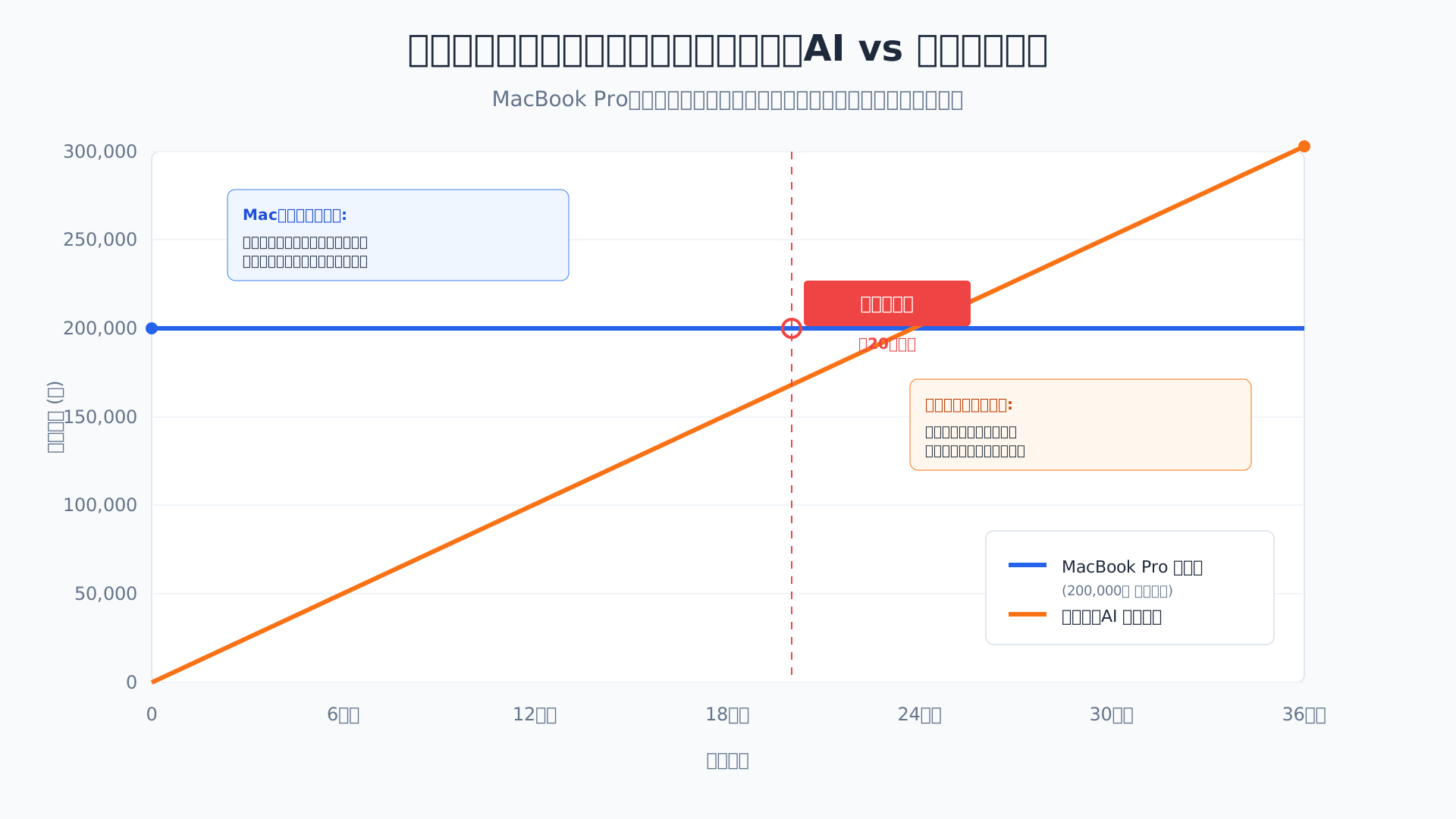
以下の表は、一般的なクラウドサービスの利用とMac導入時のコスト推移を比較したものです。
| 期間 | クラウドサブスク(月3,000円) | MacBook Pro(M4/16GB) |
|---|---|---|
| 12ヶ月目 | 36,000円 | 200,000円 |
| 24ヶ月目 | 72,000円 | 200,000円 |
| 36ヶ月目 | 108,000円 | 200,000円 |
ハードウェアは最終的に資産として手元に残るため、特に個人事業主や小規模チームにとって、ローカル環境への移行は極めて現実的な投資判断と言えるでしょう。
AIを使いこなして業務を高速化したい方は、生成AI 最速仕事術を参考に、ツールの組み合わせを最適化することをおすすめします。
Ollama Cloudとのハイブリッド運用戦略:巨大モデルへの対応
全てのタスクをローカル環境で完結させようとするのではなく、Ollama CloudとMac本体を賢く併用するハイブリッド戦略こそが2025年における運用最適解です。
日常的な文書作成は手元のデバイスで即座に処理し、Macのスペックを超える70B以上の巨大モデルによる高度な推論が必要な時だけクラウドへオフロードする必要があるからです。
日常的なメールの下書きやコード補完はMac上のOllama(Llama 3.2 3B等)で爆速実行し、複雑なデータ分析や長文要約が必要なシーンではOllama Cloudや有料APIを一時的に利用します。
この運用体制を構築することで、機密性の高い情報は一切外に出さないセキュリティを担保しつつ、最新の巨大モデルの恩恵も享受できるようになります。
まずは2025年版:ローカル環境でAIを実行するベストな方法を確認し、自社に最適な基盤を整えてください。
コストと精度のバランスを極限まで高めるためにも、タスクの重さに応じてモデルを切り替える習慣を身につけましょう。
企業導入時に必須!モデルライセンス(Meta Llama 3等)の法的注意点
Ollamaというプラットフォーム自体は自由度の高いMITライセンスで提供されていますが、その上で動かす各AIモデルのライセンス条項には細心の注意を払わなければなりません。
MetaのLlamaシリーズのように、商用利用にあたってユーザー数や用途に特定の制限を設けているモデルが多く、知らないうちに規約違反となるリスクが存在するためです。
例えばLlama 3の場合、月間アクティブユーザーが7億人を超える大規模なサービスでの利用にはMetaへの個別申請が必要となります。(参考: Meta Llama 3 License)
企業で導入する際には、以下の主要モデルの特性を法務部門と共有しておくことが推奨されます。
- Llama 3.2: Meta提供。大規模商用利用には制限があるが、一般的な企業内利用は可能。
- Mistral / Qwen: Apache 2.0などのオープンなライセンスを採用しており、比較的柔軟な商用利用が可能。
- DeepSeek: 独自の利用規約(Acceptable Use Policy)により、違法コンテンツ生成などの禁止事項が定義されている。
法的なリスクを回避しつつ戦略的にAIを導入したい場合は、生成AI活用の最前線などの専門書で最新の活用事例と法的フレームワークを学ぶのが近道です。
コンプライアンスを遵守した運用体制を構築し、安全にローカルLLMの利点を享受してください。
まとめ
2025年、Appleシリコン搭載のMacとOllamaの組み合わせは、プライバシー、コスト、そしてパフォーマンスのすべてを兼ね備えた、究極の個人用AI環境と言えます。
本記事では、インストールから最新モデルLlama 3.2やDeepSeek-R1の実行、さらにはGUI環境であるOpen WebUIの活用まで、ローカルLLMを使いこなすための全ステップを解説しました。
クラウドAIに依存せず、手元のマシンでAIを自在に操れる環境は、あなたの生産性とクリエイティビティを飛躍的に高める強力な武器になるはずです。
テクノロジーを味方につけ、実務へ活かすための準備はすでに整いました。あとは最初の一歩を踏み出すだけです。
今すぐMacにOllamaをインストールして、あなた専用のローカルAI環境を構築しましょう!
もし設定に迷ったら、当サイトの「Ollama+Cursor連携ガイド」もぜひチェックしてください。
導入したローカルLLMをビジネスの現場で120%使いこなしたい方には、具体的なプロンプト設計や業務フローへの落とし込みを体系的に学べる書籍『生成AI 最速仕事術』が非常に役立ちます。
また、AIスキルを磨きながらキャリアを広げたい方には、リスキリング補助金を活用して実質無料で学べるプラットフォーム「AI CONNECT」も最適です。
AIと共に歩む、より創造的で効率的な未来を、あなたのMacから今すぐ始めてみませんか。

