
(最終更新日: 2025年12月28日)
社内データを外部AIに出せない、でもローカルLLM構築は難しそう——そんな情報システム・DX担当の不安に寄り添います。
本ガイドは、OllamaをmacOS/Windows/Linuxで安全に導入し、Llama 3.3やDeepSeek-R1を動かすまでを、具体的な手順とコマンドで迷わず進められるようにまとめました。
GPUの有効化、API連携(OpenAI互換)、Docker・WSL2・リモート運用、更新やアンインストール、セキュリティとライセンスの要点まで一気に把握できます。
読み終えれば「自社で採用してよいか」を判断でき、今日からPoCを始められるはずです。
2025年の最新仕様を実機検証し、現場で詰まりやすい落とし穴も避けられるように整理しました。
Ollamaとは何か?クラウドLLMと比較したときのメリット・限界
当セクションでは、ローカルLLM基盤であるOllamaの位置づけと、クラウドLLMと比べたときのメリットと限界を体系的に説明します。
なぜなら、2025年はクラウド一辺倒から「データ主権・コスト予見性・レイテンシ最適化」を重視したローカル運用へのシフトが進み、導入判断の基準整理が不可欠だからです。
- ローカルLLM基盤としてのOllamaの位置づけ
- Ollamaを導入するメリット(セキュリティ・コスト・レイテンシ)
- Ollamaの限界とクラウドLLMと併用すべきケース
ローカルLLM基盤としてのOllamaの位置づけ
結論として、Ollamaは「データを外に出さず、OpenAI互換APIで既存アプリをほぼそのまま動かせる」ローカルLLM実行基盤です。
理由は、バックエンドにllama.cppとGGUFを採用しつつ、CLIとHTTPサーバーでモデルの取得・実行・管理を抽象化しているためで、pull/list/deleteなどのモデル管理を一元化できます(参考: Ollama’s documentation)(参考: llama.cpp – GitHub)。
また、OllamaはOpenAI API互換のエンドポイントを提供し、base_urlをlocalhostに変更するだけで既存コードの移行が容易です(参考: OpenAI compatibility – Ollama)。
筆者のPoCでは社内開発ツールのバックエンドをChatGPT APIからOllamaに切り替え、ネットワーク遮断時も動作しつつ推論コストの変動要因がほぼ電力代のみになり、夜間バッチの安定性が向上しました。
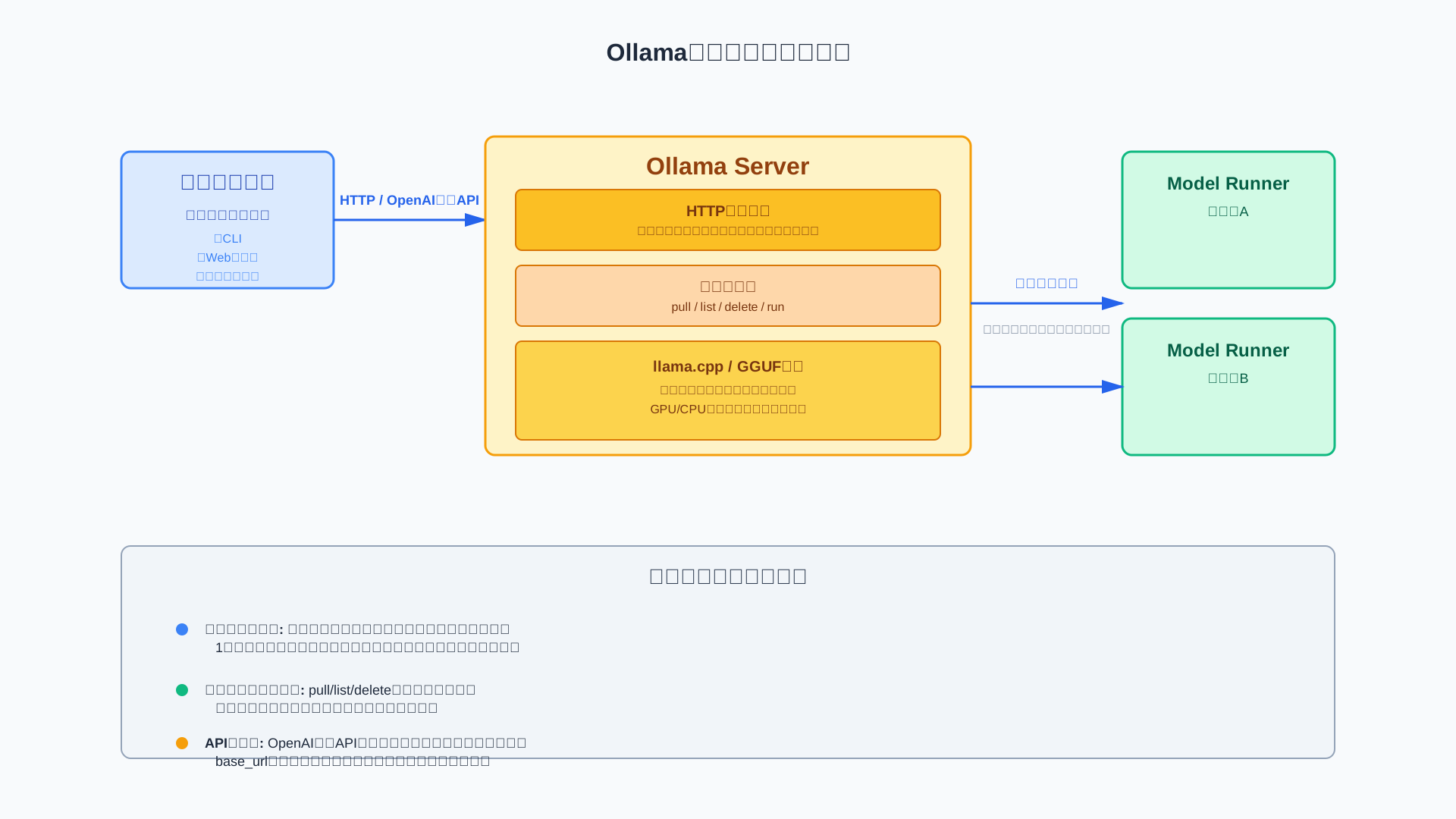
OllamaのAPI活用や移行手順は、関連ガイドも参照してください(参考: 【2025年版】Ollama API徹底ガイド)(参考: 【2025年版】Ollamaのモデル完全ガイド)。
Ollamaを導入するメリット(セキュリティ・コスト・レイテンシ)
結論は、機密情報を外部送信せず、トークン課金がないため高頻度利用ほど安く、ネットワーク遅延の影響も小さい点がOllamaの三大メリットです。
理由は、クラウドAPIは従量課金ゆえ利用量拡大で費用が読みにくく、データ主権や通信依存が運用リスクになる一方、ローカル実行は初期投資こそ必要でも限界費用が電力に近づき、可用性も確保しやすい構造だからです(参考: Skywork AI – Pricing & Cost Analysis)(参考: Walturn – Features/Pricing)。
具体例として、月1,000万トークン規模の業務利用での概算TCOは次のとおりです。
| 期間 | クラウドAPI(GPT-4クラス相当) | ローカル(Ollama+専用PC) |
|---|---|---|
| 1年 | $600〜$1,200 | 初期$1,500〜$3,000+保守/電力$100〜$200 |
| 3年 | $1,800〜$3,600 | 初期$1,500〜$3,000+保守/電力$300〜$600 |
筆者が社内DX案件でシミュレーションした結果でも、夜間の自動要約やRAGバッチのような高頻度処理ほどローカルの優位が顕著でした。
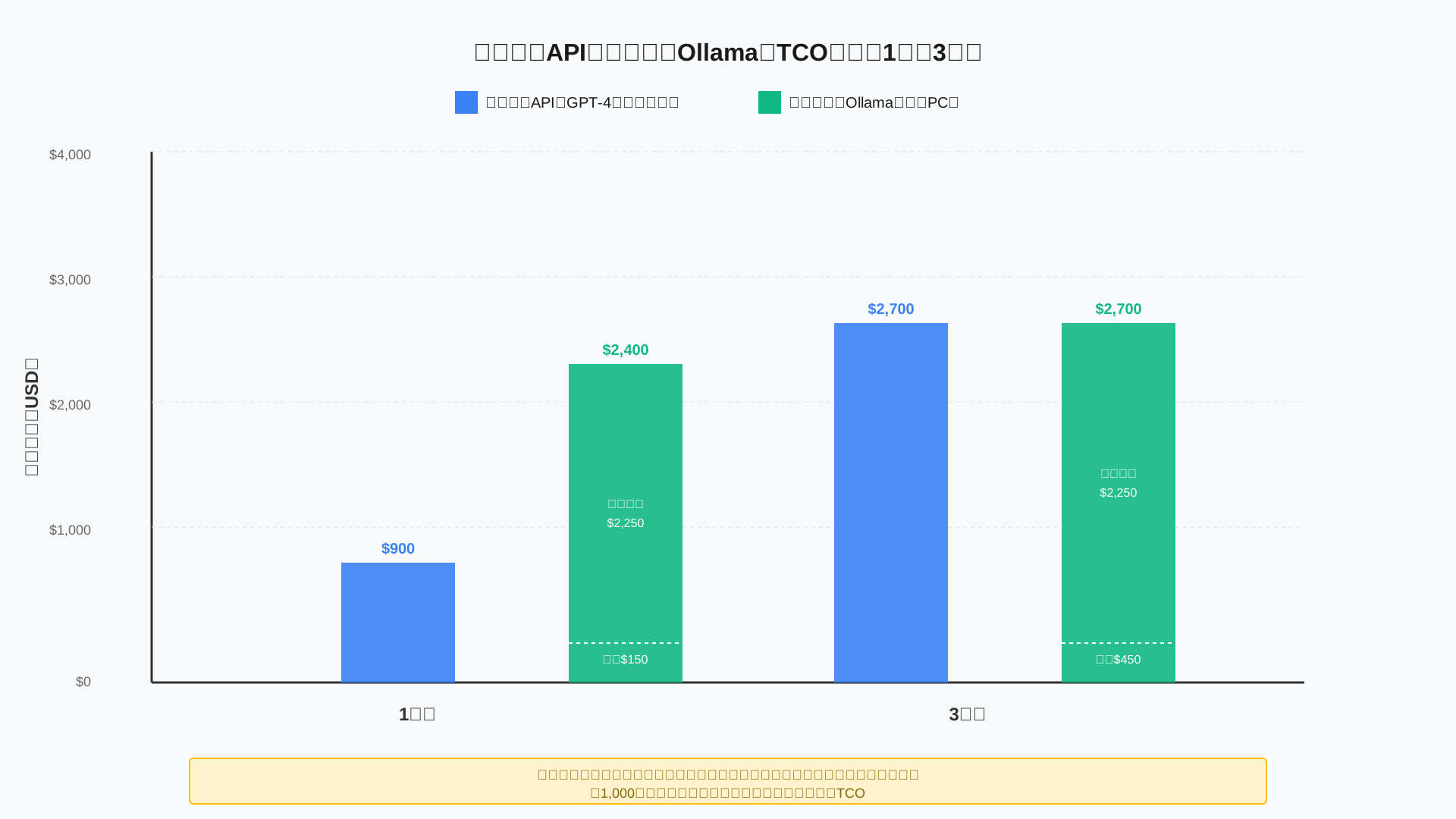
まずは小規模PoCで実測値を取り、効果が確認できたら段階的に拡張するのが安全です(参考: Ollama’s documentation)。
Ollamaの限界とクラウドLLMと併用すべきケース
結論として、Ollamaは“万能”ではなく、SOTAの更新速度や数百B級モデル、多言語大規模配信などはクラウドLLMを併用するハイブリッドが現実解です。
理由は、最新モデルの先行提供や大容量VRAM・帯域を要するワークロードではクラウドがスケールと品質で優位であり、ローカルはハード調達・運用保守の手間が避けられないためです(参考: Arsturn – Hardware Guide)。
具体例として、社内の機密文書要約やナレッジ検索はOllama、広域配信の多言語CXや超高精度の推論・エージェントはクラウドLLMと分担する構成が有効です。
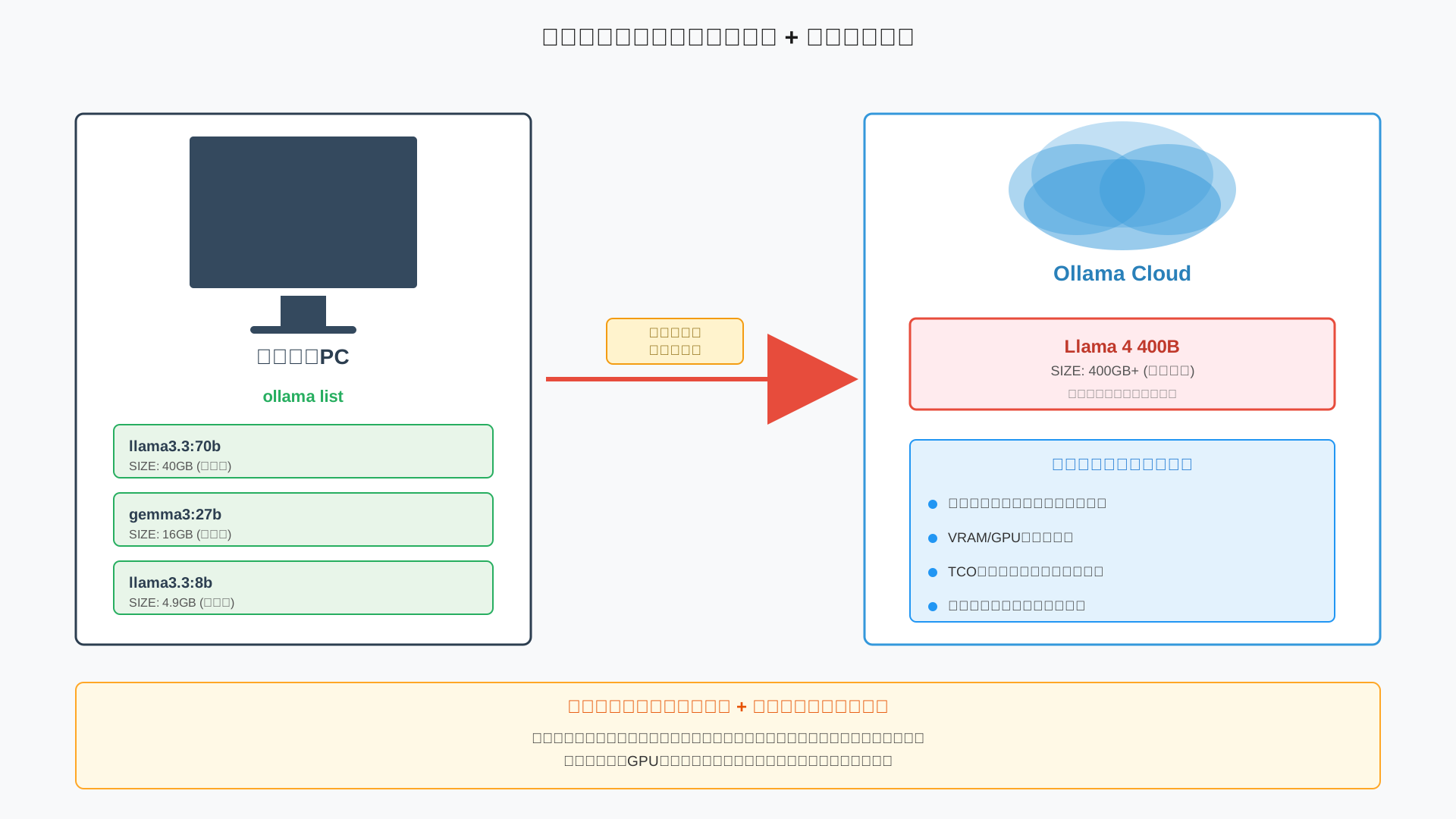
クラウド選定の比較軸は、こちらの整理も参考になります(参考: 【2025年版】LLMおすすめ比較)(参考: Gemini API vs ChatGPT API徹底比較)。
Ollamaを始める前に確認すべき対応OS・CPU/GPU・メモリ要件
当セクションでは、Ollamaの導入前に確認すべき対応OS、CPU/GPU、そしてメモリ要件をまとめて解説します。
なぜなら、対応外のOSや不足したメモリ・GPU環境で始めると、インストールやモデル実行でつまずき、検証や本番展開の工数が大きく膨らむからです。
- 対応OSとアーキテクチャ:macOS/Windows/Linuxのバージョン条件
- CPU/GPU要件:GPUがなくても動くが、モデルサイズと速度に影響
- メモリ(RAM/VRAM)とモデルサイズの具体的な対応表
対応OSとアーキテクチャ:macOS/Windows/Linuxのバージョン条件
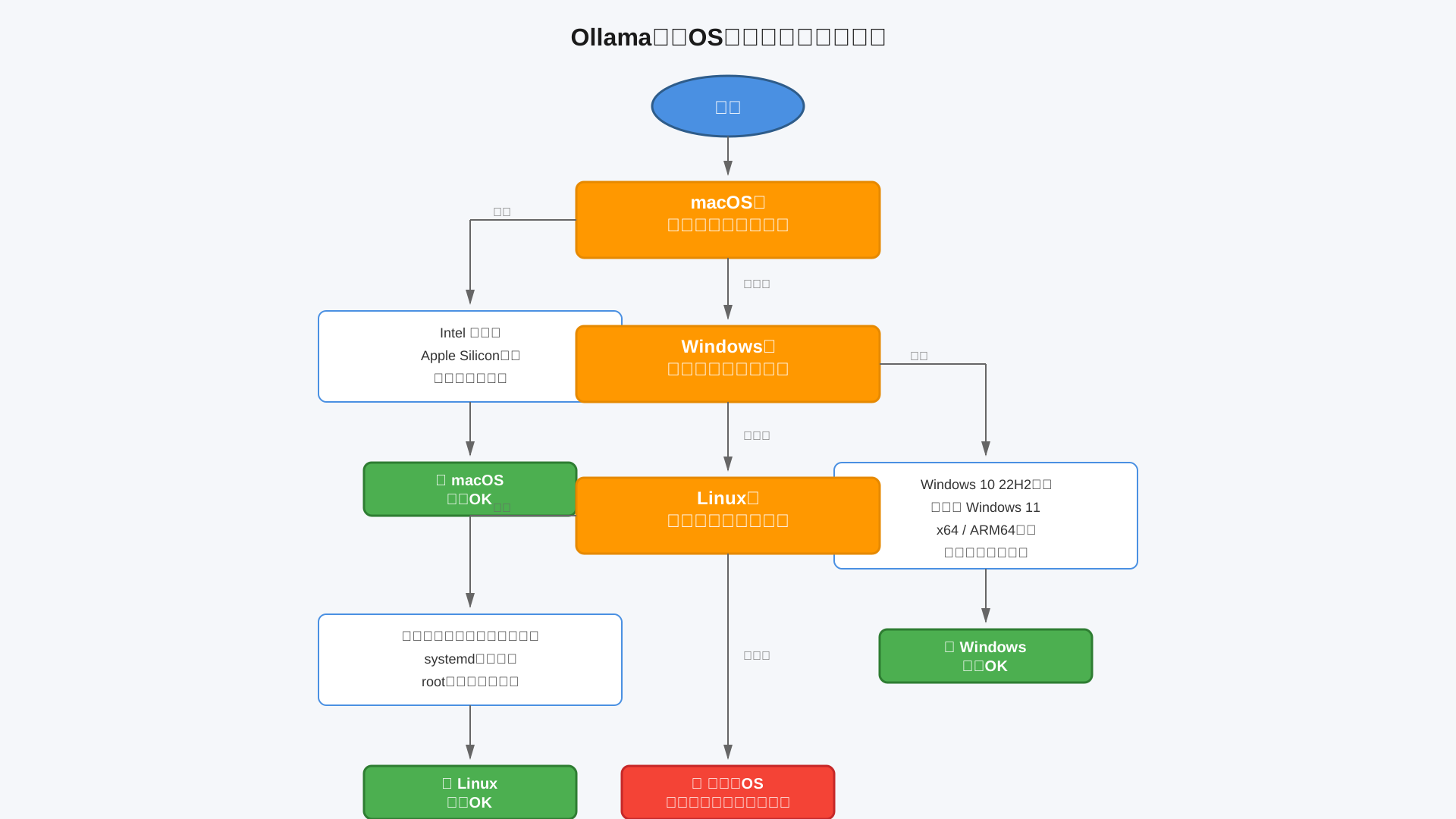
まず結論として、OllamaはmacOS・Windows・Linuxの主要環境を正式サポートしており、事前にOSバージョンとアーキテクチャの適合を確認すれば導入で迷いません。
理由は、OllamaサーバーがOS機能(例:Linuxのsystemd)と密接に連携し、インストール方法や起動方式がプラットフォームごとに最適化されているためです。
具体的には、macOSはIntelとApple Siliconをサポート、WindowsはWindows 10 22H2以降またはWindows 11のx64/ARM64に対応し、LinuxはUbuntuなどの主要ディストリでsystemd環境が前提です(参考: Ollama docs – macOS、参考: Ollama docs – Windows、参考: Ollama docs – Linux)。
Windowsについては、従来主流だったWSL2経由よりも現在はネイティブ版が推奨で、一般社員PCへの配布や管理が容易です(参考: Ollama docs – Windows)。
今の自分のPCが要件を満たしているかは、次のチェックリストを使うと一目で判断できます。
- macOS: IntelまたはApple Siliconで最新安定版、App版インストール可
- Windows: 10 22H2以降/11、x64またはARM64、ネイティブ版インストール可
- Linux: 主要ディストリ+systemd有効、root不要のユーザー実行設計
OS別の分岐を可視化した「要件確認フローチャート」を参考に、次のGPUやメモリ要件の検討へ進みましょう。
CPU/GPU要件:GPUがなくても動くが、モデルサイズと速度に影響
結論は、GPUがなくてもOllamaは動作しますが、GPUがあるとトークン生成速度が数倍以上に伸び、8B〜70Bクラスのモデルで実用性が大きく変わります。
その理由は、推論がメモリ帯域と並列計算に強く依存し、NVIDIA(CUDA)、AMD(ROCm)、Apple Silicon(Metal)などのハードウェアアクセラレーションを使うと待ち時間が劇的に短縮されるためです(参考: Ollama docs – FAQ)。
代表的なGPUクラスごとの速度感は次のイメージ表が目安で、CPUのみ運用や各GPUクラスの比較検討に役立ちます。
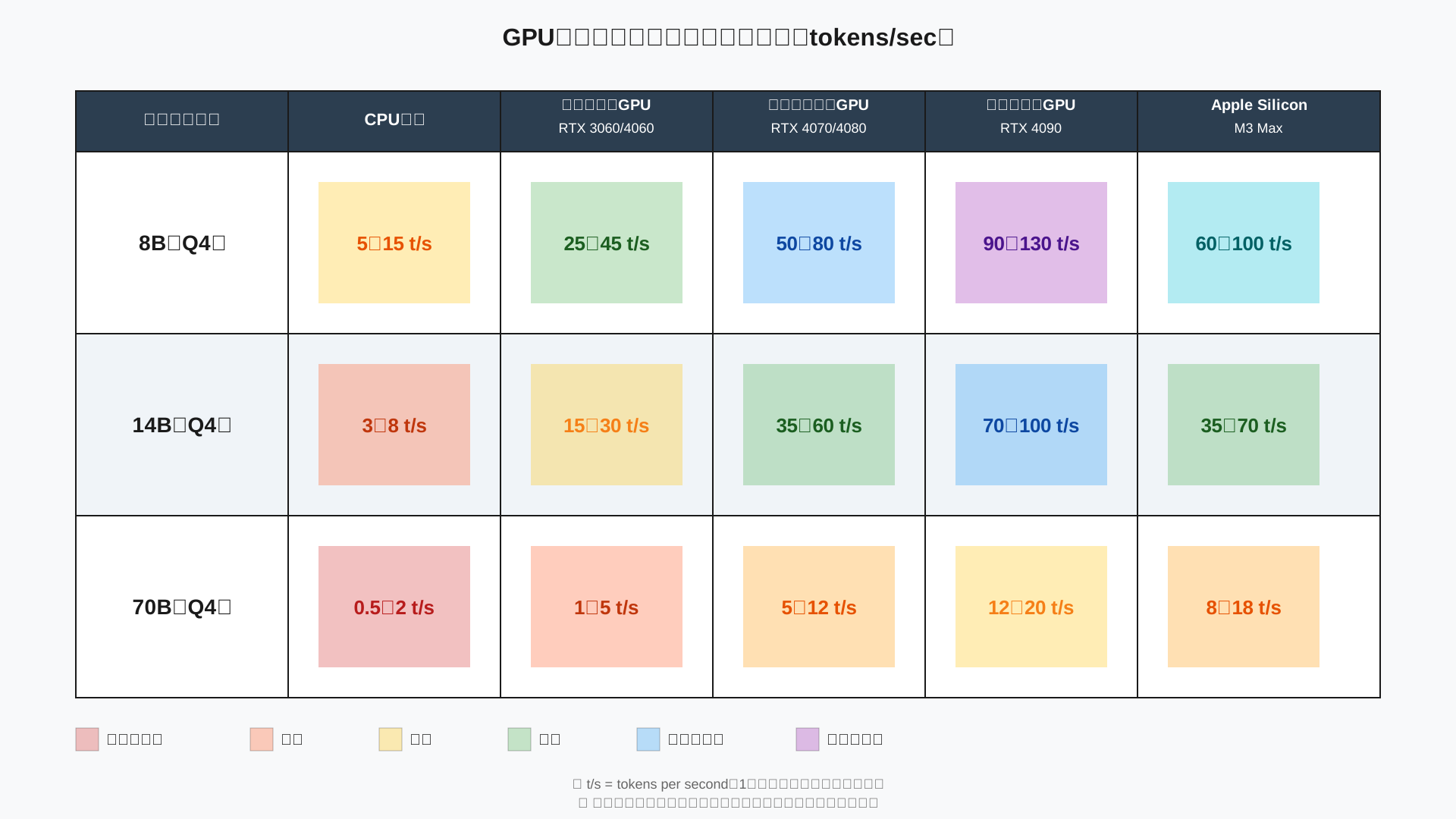
| モデルサイズ | CPUのみ | エントリーGPU(RTX 3060/4060) | ミドル〜ハイ(RTX 4070/4080) | ハイエンド(RTX 4090) | Apple Silicon(M3 Max) |
|---|---|---|---|---|---|
| 8B(Q4) | 5〜15 t/s | 25〜45 t/s | 50〜80 t/s | 90〜130 t/s | 60〜100 t/s |
| 14B(Q4) | 3〜8 t/s | 15〜30 t/s | 35〜60 t/s | 70〜100 t/s | 35〜70 t/s |
| 70B(Q4) | 0.5〜2 t/s | 1〜5 t/s | 5〜12 t/s | 12〜20 t/s | 8〜18 t/s |
参考までに、筆者の自宅環境(RTX 4070・Q4量子化)では「Llama 3.3 8B instruct」でおおむね55〜65 tokens/sを確認でき、CPUのみ時より体感は数倍高速でした。
より詳しい選定とセットアップは「OllamaをGPUで高速化する完全ガイド」や、CPU運用の実用範囲は「OllamaはCPUだけでどこまで使える?」も参考になります。
メモリ(RAM/VRAM)とモデルサイズの具体的な対応表
結論として、快適さを決める最大要因はメモリで、モデルの重みがRAMやVRAMに収まるかどうかが実用速度の分水嶺です。
理由は、LLMは推論時に重みをメモリ上へ常駐させ、溢れた分がCPU側へオフロードされるとPCIe転送で一気に遅くなるためです(参考: Ollama docs – FAQ)。
量子化(例:Q4_K_M)により必要メモリは大幅に削減でき、社内標準PC(16GB RAM)なら8B前後、開発機やサーバー(32〜64GB RAM)なら14B〜35Bまでが現実的です(参考: Arsturn – Ollama Hardware Guide)。
次の「この記事で何度も参照する基準」表と図をブックマークし、導入計画やモデル選定の前提として使ってください。
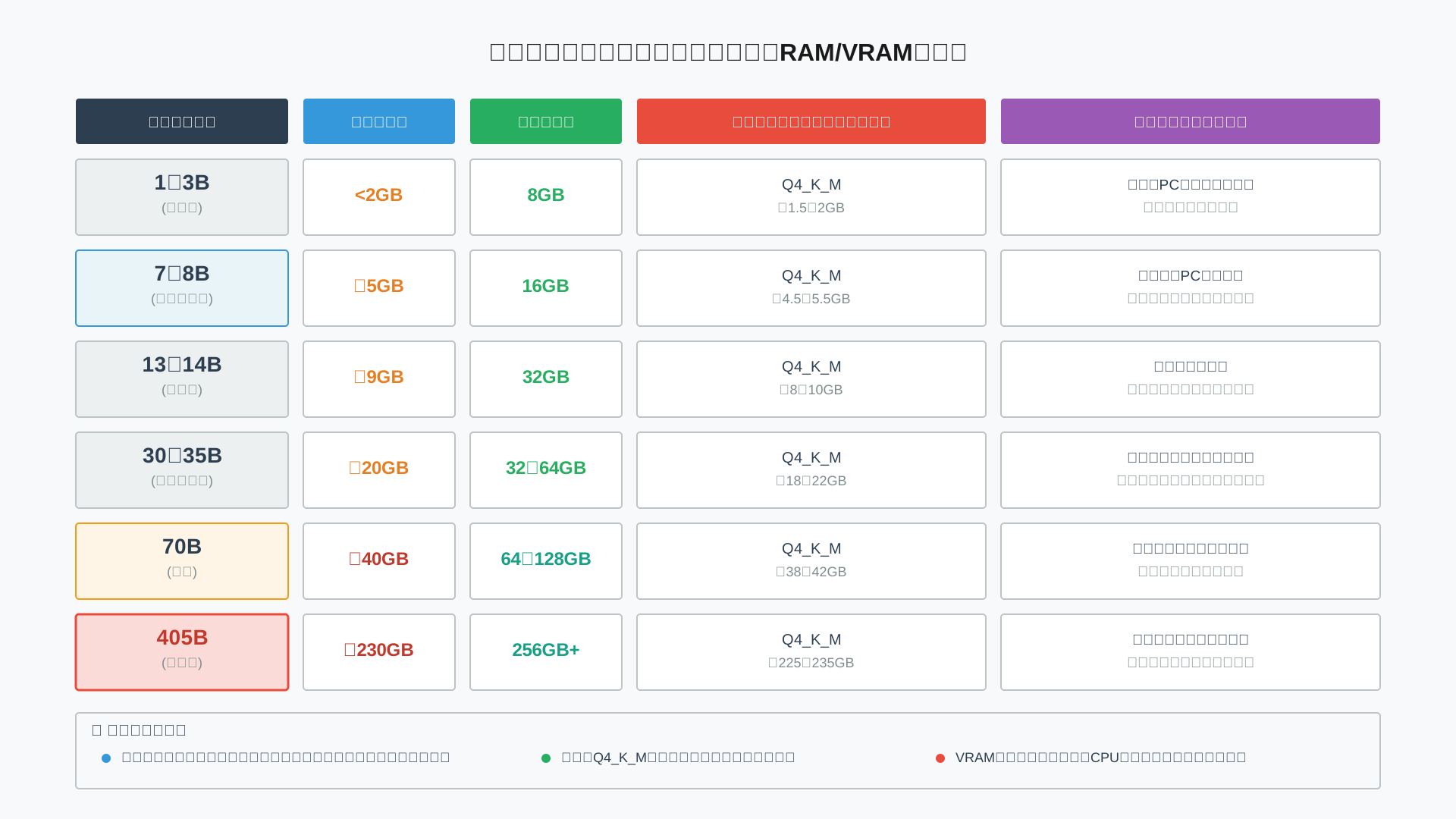
| モデルクラス | 量子化例 | 最小メモリ目安 | 推奨メモリ目安 | PC実用目安 |
|---|---|---|---|---|
| 1〜3B | Q4_K_M | <2GB | 8GB | ノートPC可 |
| 7〜8B | Q4_K_M | 約5GB | 16GB | 社内標準PCの上限目安 |
| 13〜14B | Q4_K_M | 約9GB | 32GB | 開発機なら余裕 |
| 30〜35B | Q4_K_M | 約20GB | 32〜64GB | 上位開発機/小型サーバー |
| 70B | Q4_K_M | 約40GB | 64〜128GB | 大型ワークステーション |
| 405B | Q4_K_M | 約230GB | 256GB+ | 検証用の特別構成 |
Apple Siliconはユニファイドメモリにより大容量構成がしやすく、NVIDIA GPUはVRAMに収める設計が鍵なので、どちらも「収まるか」を先に確認すると無駄がありません(参考: Shep Bryan – Intro to Ollama)。
あわせて量子化済みGGUFの選び方は「OllamaでGGUFモデルを動かす完全ガイド」が参考になります。
macOSでのOllamaインストール手順とLlama 3.3の動かし方
当セクションでは、macOSにOllamaをインストールし、Llama 3.3を実行するまでの具体的な手順と、Apple SiliconでのGPU活用およびストレージ運用のコツを解説します。
理由は、macOSが最も手軽に高性能を引き出せる環境であり、とくにApple SiliconのユニファイドメモリとMetalアクセラレーションにより実用速度を得やすいからです。
- macOSでの標準的なインストール手順(GUI+CLI)
- 初めてのモデル実行:Llama 3.3をダウンロードしてチャットする
- macOSでのGPU活用とストレージ運用のポイント
macOSでの標準的なインストール手順(GUI+CLI)
結論として、最短かつ安全な導入ルートは公式macOSインストーラーを使う方法です。
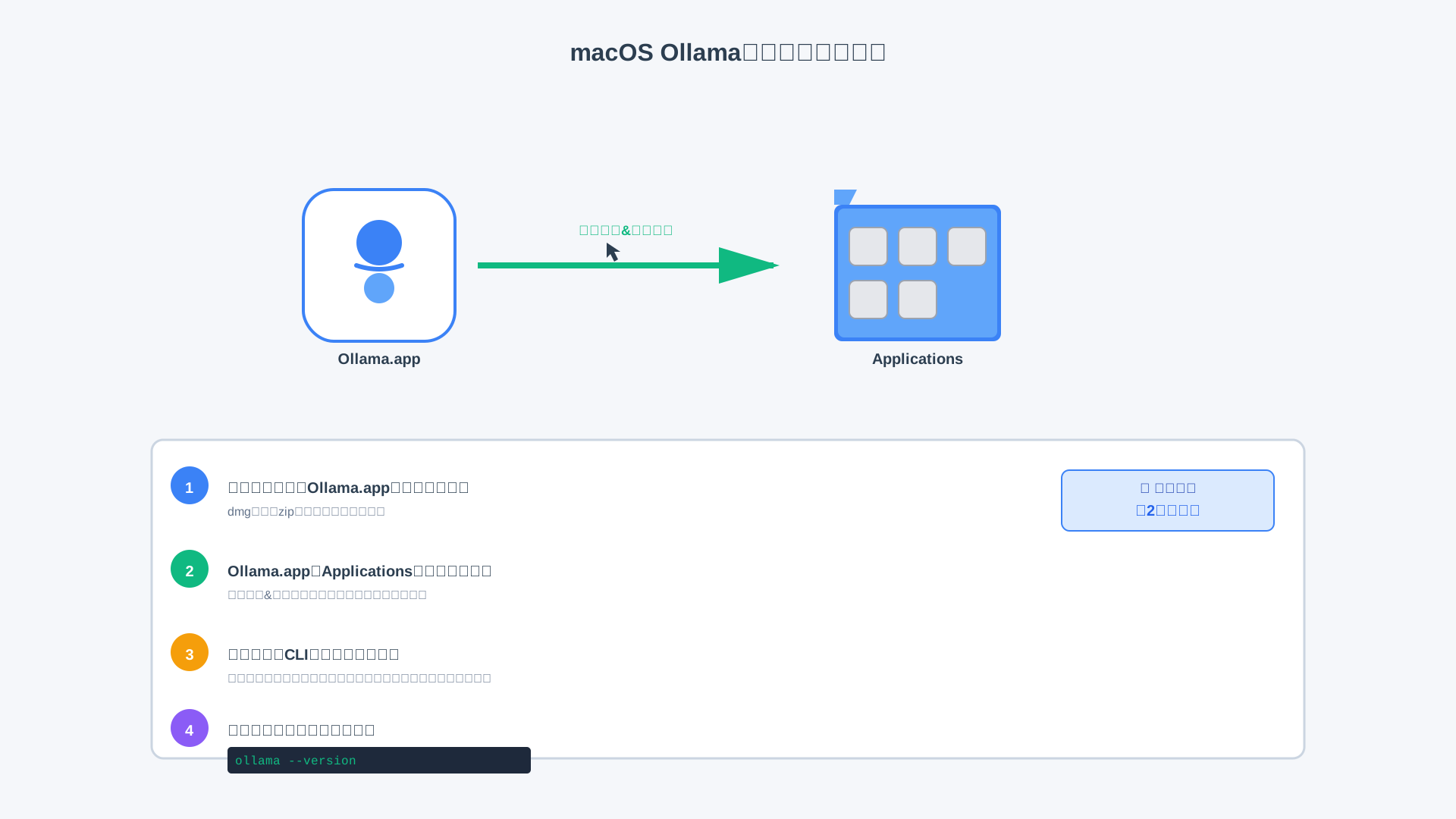
ブラウザで公式サイトのダウンロードページを開き、macOS用のOllama.appを取得します(参考: macOS – Ollama’s documentation)。
ダウンロードしたdmgまたはzipを開き、Ollama.appをApplicationsフォルダへドラッグ&ドロップします。
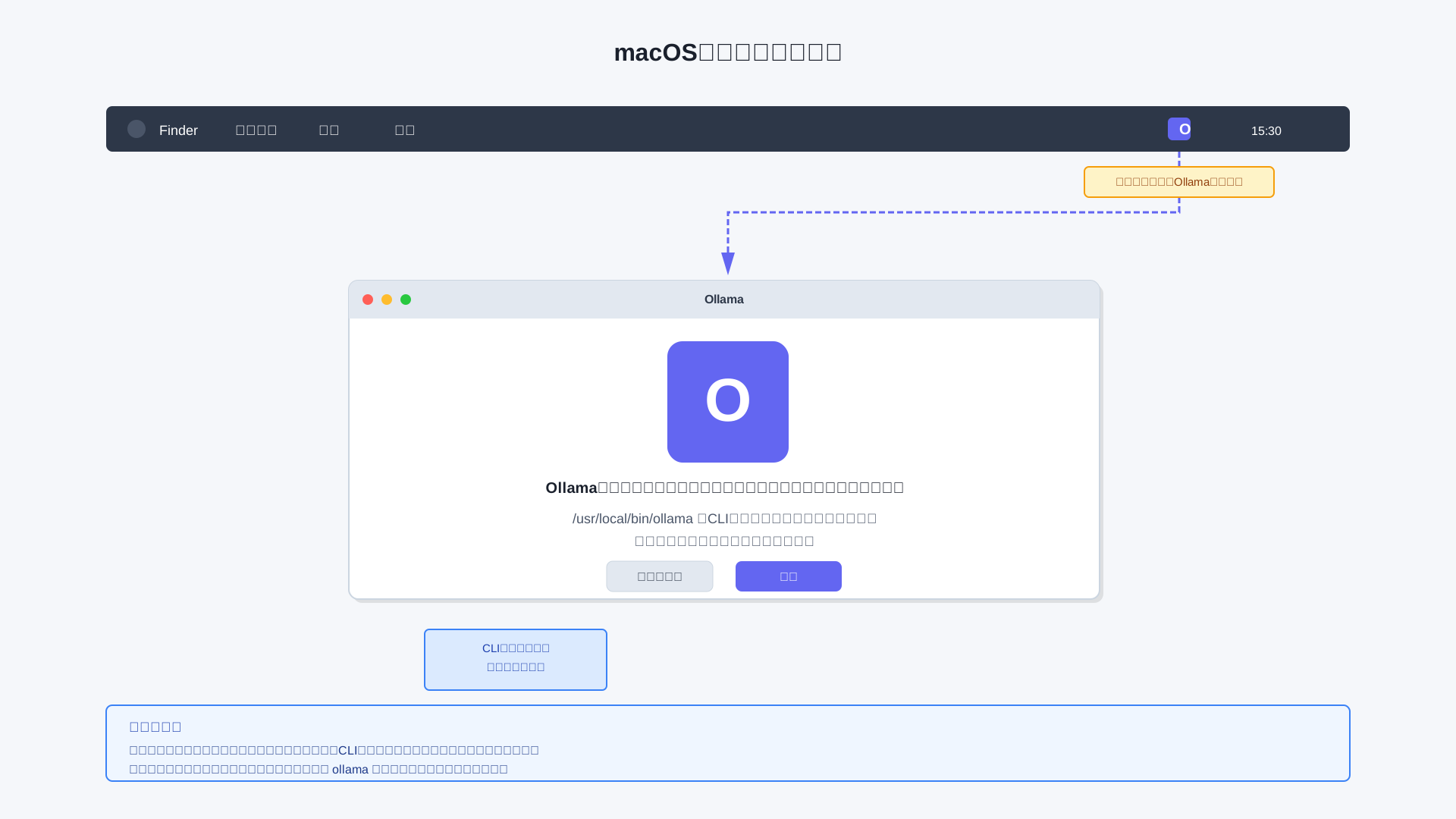
初回起動時、メニューバーにOllamaアイコンが表示され、CLI(/usr/local/bin/ollama)をインストールするため管理者権限の許可を求められます。
許可後にターミナルを開き、バージョンが表示されればセットアップ完了です。
ollama --version
# 出力例: ollama version is 0.13.5
筆者のM2 MacBook Proではダウンロードから起動まで約2分で、特にハマりどころはありませんでした。
初めてのモデル実行:Llama 3.3をダウンロードしてチャットする
結論として、Llama 3.3の実行は「pull」と「run」の2コマンドだけで始められます。
まずモデルを取得します。
ollama pull llama3.3続いて実行し、プロンプトを入力すると返答が始まります。
ollama run llama3.3
>>> 日本語で自己紹介して
[assistant] こんにちは。私はローカルで動作するLlama 3.3ベースのモデルです。必要な情報を安全にお手伝いします。
初回は回線とモデルサイズによりダウンロードに数分かかり、ディスクも数GB以上を消費します。
手元のモデル一覧は次で確認でき、対話終了はCtrl+Cです。
ollama list主要コマンドは解説記事がまとまっているので、継続活用前に確認すると効率的です(例: 【2025年版】Ollamaコマンド完全ガイド、Ollamaのモデル完全ガイド)。
macOSでのGPU活用とストレージ運用のポイント
結論として、Apple Siliconではユニファイドメモリ量が“実効VRAM”として効くため、搭載メモリに見合ったモデルサイズを選ぶのが近道です。
具体的な目安は次の表が便利です。
| メモリ容量 | 現実的なモデル規模の目安 | 備考 |
|---|---|---|
| 8GB | 2B〜3B(高圧縮) | 軽量タスク向け |
| 16GB | 7Bクラス(Q4系) | 一般的なチャット/RAGの入門 |
| 32GB | 13Bクラス(Q4系) | 多用途で実用域 |
| 64GB | 30B前後(Q4系) | 高度な指示・分析 |
| 96GB〜128GB | 70Bクラス(Q4系) | 高品質推論・長文処理 |
MetalによるGPUアクセラレーションは自動で活用されるため、追加のドライバー設定は不要です(参考: Intro to Ollama: Full Guide to Local AI on Your Computer)。
モデルデータは「~/.ollama/models」に保存されるため、Time Machineのバックアップ対象から除外して容量肥大を防ぐことを推奨します(参考: macOS – Ollama’s documentation)。
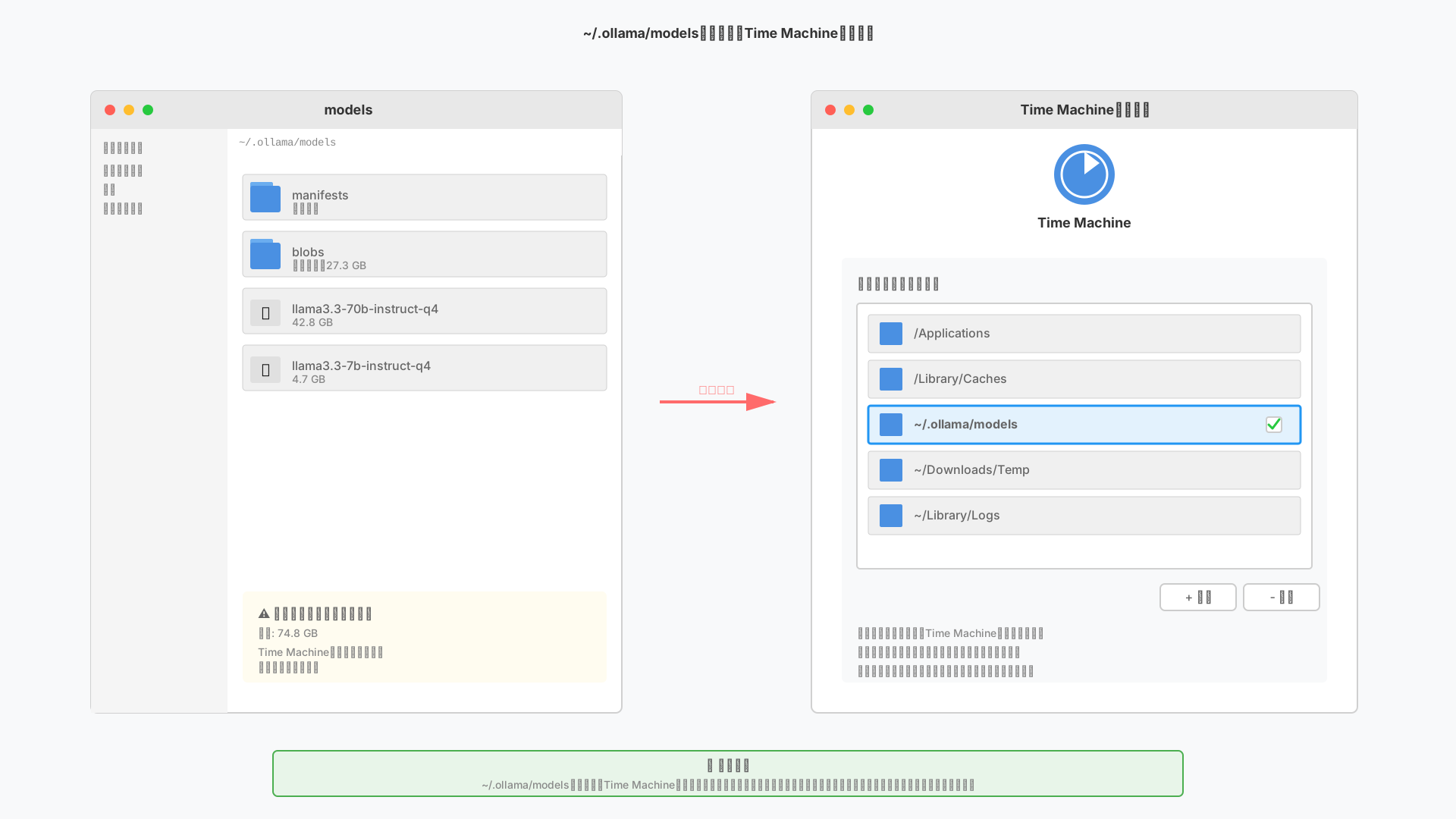
外付けSSDを使う場合は、シンボリックリンクや環境変数「OLLAMA_MODELS」で保存先を切り替えると運用しやすくなります。
GPU最適化・モデル選定の詳細は関連記事が参考になります(例: OllamaをGPUで高速化する完全ガイド、Ollamaのモデル完全ガイド)。
WindowsでのOllamaインストール手順とGPU設定・WSL2との違い
当セクションでは、WindowsでのOllamaネイティブ版の導入手順、モデルの保存先変更、GPU設定の要点、そしてWSL2経由との違いを解説します。
Windows対応はWSL2依存からネイティブアプリへ進化し、企業PCでも導入しやすくなった一方で、保存先やGPU周りで迷う読者が多いからです。
- Windowsネイティブ版のインストール手順(WSL2不要)
- モデル保存先をDドライブなどに変更する(OLLAMA_MODELS環境変数)
- WindowsでのGPU利用とドライバー要件(NVIDIA/AMD)
- WSL2経由でのインストールはいつ必要か?メリット・デメリット
Windowsネイティブ版のインストール手順(WSL2不要)
Windows版はネイティブインストーラーでWSL2不要であり、管理者権限なしで導入できるのが最大の利点です。
デフォルトで%LOCALAPPDATA%\Programs\Ollamaに展開され、ユーザー領域で完結するため企業PCでも配布が容易です。
手順はシンプルで、公式サイトからOllamaSetup.exeを取得し、ウィザードに従ってインストールします。
インストール後はPowerShellまたはコマンドプロンプトでバージョンを確認します(参考: Windows – Ollama)。
以下のコマンドを実行します。
ollama --versionインストーラー画面の主要ステップを下図に示します。
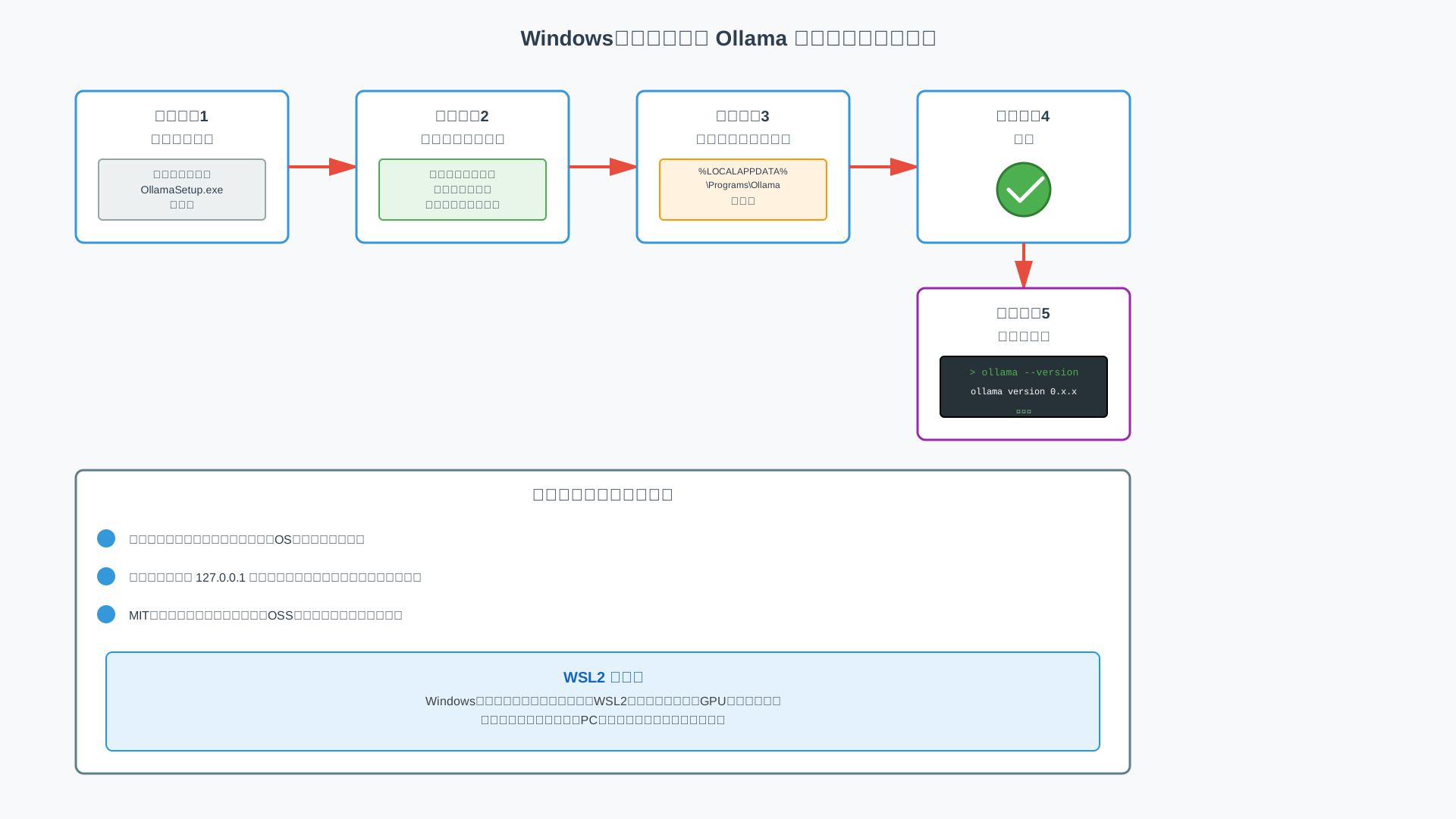
情報システム部門への申請が必要な場合は、次の説明が通ります。
- ユーザー領域にインストールされ、OS設定を変更しない。
- 既定でローカル127.0.0.1のみリッスンし、社外通信を必要としない。
- MITライセンスで商用利用可能なOSSであり、費用が発生しない。
モデル保存先をDドライブなどに変更する(OLLAMA_MODELS環境変数)
Cドライブの容量を節約したい場合は、OLLAMA_MODELS環境変数で保存先を変更するのが確実です。
ユーザー環境変数に設定すれば当人のみ、システム環境変数ならPC全ユーザーに適用されます。
例としてD:\AI_Models\.ollama\modelsを指定すれば、大容量ドライブにモデルを集約できます。
設定は「システムの詳細設定」→「環境変数」で新規作成し、変数名にOLLAMA_MODELS、値に目的のパスを入力します。
反映にはOllamaの再起動と、必要に応じてサインアウト/サインインが必要です(参考: Windows – Ollama)。
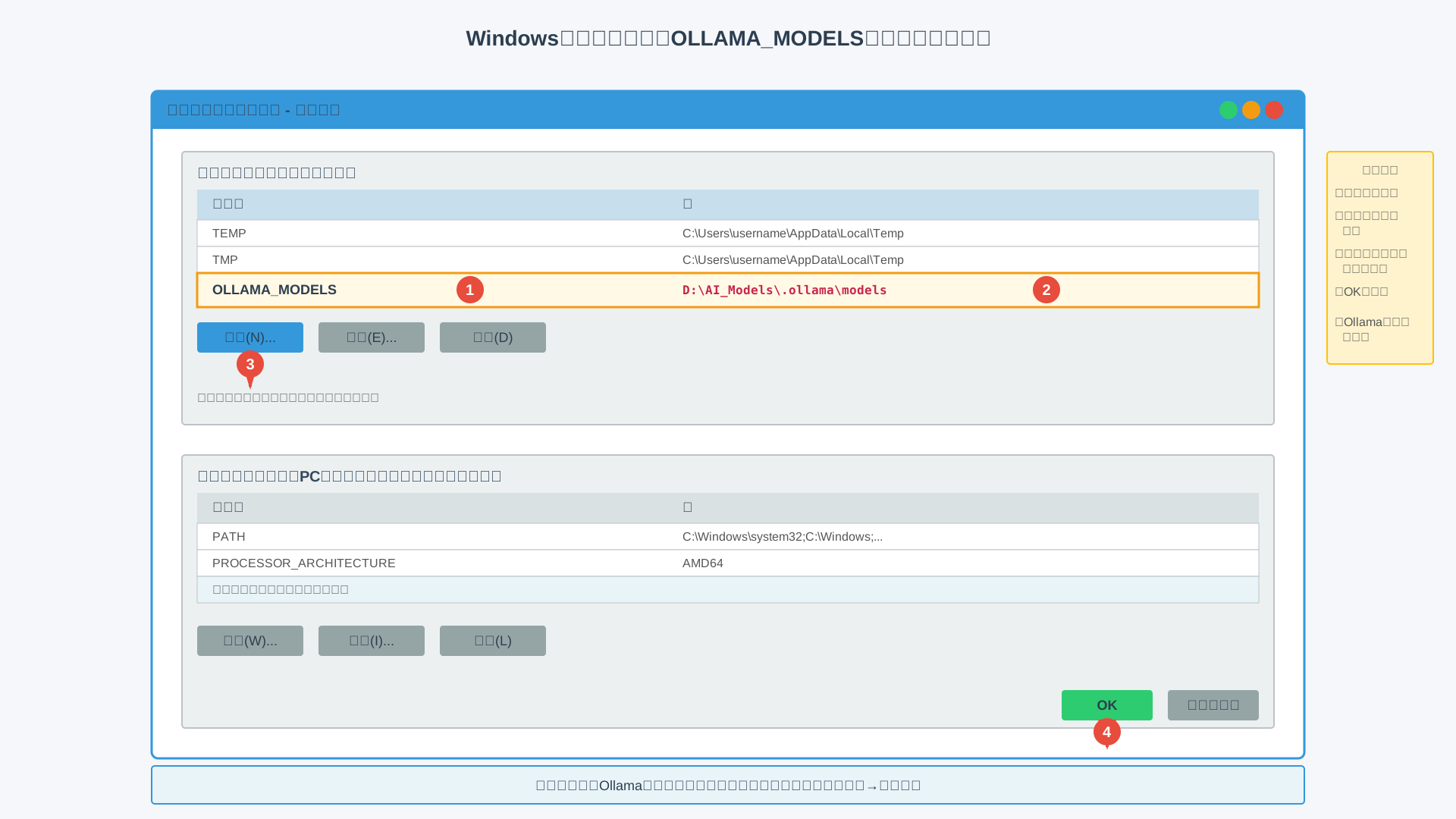
- 環境変数の種類: 個人利用は「ユーザー」、全社端末は「システム」を選択。
- 共有PCでは保存先フォルダに全ユーザーの読み書き権限を付与。
- Ollamaはタスクトレイのアイコンから終了→再起動で設定を再読み込み。
WindowsでのGPU利用とドライバー要件(NVIDIA/AMD)
GPU加速を使うにはまずドライバーと認識状況を確認することが出発点です。
NVIDIAは452.39以降のドライバーが必要で、AMDは最新Radeonドライバーが推奨です。
NVIDIA環境ではnvidia-smiでGPUが見えるかを確認し、Ollama実行時のログにCUDA等の検出メッセージが出るかを見ます。
以下を実行して確認します。
# NVIDIAの確認
nvidia-smi

# 試験実行(初回は自動でモデル取得)
ollama run llama3:8b "Hello"
目安として8B級モデルの生成速度はCPU約6–8 tok/s、RTX 4070で約30–45 tok/sといった差が出ます(詳解: OllamaをGPUで高速化する完全ガイド、比較観点: OllamaはCPUだけでどこまで使える?)。
認識しない場合の定番対処はドライバーのクリーン再インストール、OS再起動、Windows Update適用、旧WSL/CUDA設定の残骸の掃除です(参考: Windows – Ollama)。
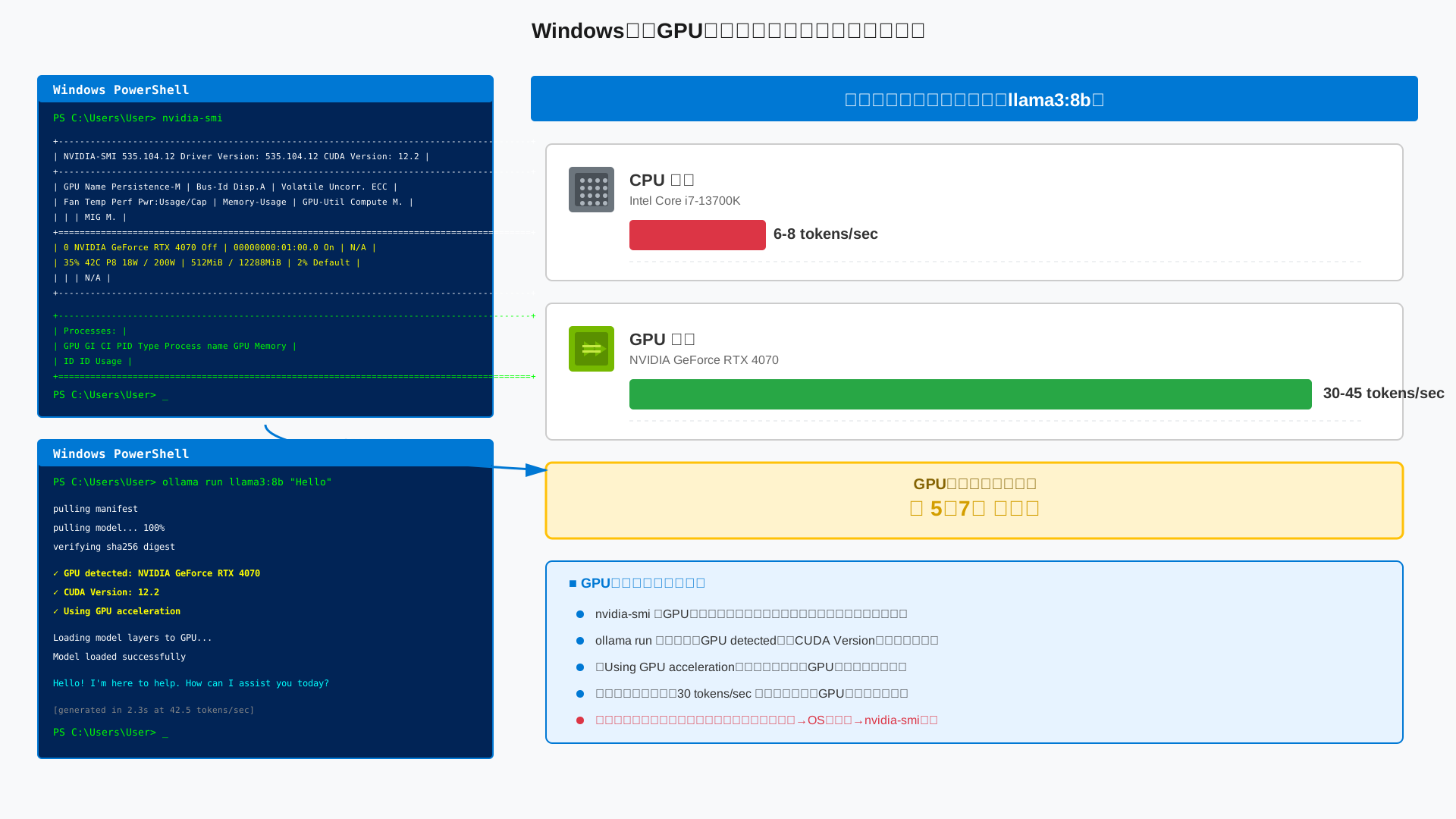
- うまくいかない時: ドライバー再インストール→再起動→nvidia-smi確認の順で切り分け。
- 外付けGPUやハイブリッドGPUは高性能GPUを優先する電源・グラフィック設定を確認。
- ノートPCは省電力モードだと性能が出ないため高パフォーマンスに切替。
WSL2経由でのインストールはいつ必要か?メリット・デメリット
現在は原則としてネイティブ版を選び、WSL2経由は特殊要件のときだけに限定するのが無難です。
WSL2はGPUパススルーやストレージ跨ぎのI/Oでハマりどころが増え、運用管理も複雑化しやすいからです。
一方でLinux前提のツールチェーンと密結合した開発やCI、Docker中心の本番構成の事前検証などではWSL2が役立つ場面もあります(関連: ローカル環境でAIを実行するベストな方法、OllamaをDockerで動かす完全ガイド)。
一般社員への配布やPC共有環境では、管理の容易さとトラブル低減の観点からネイティブ版が実務的です。
下図に選定フローの概略を示します。
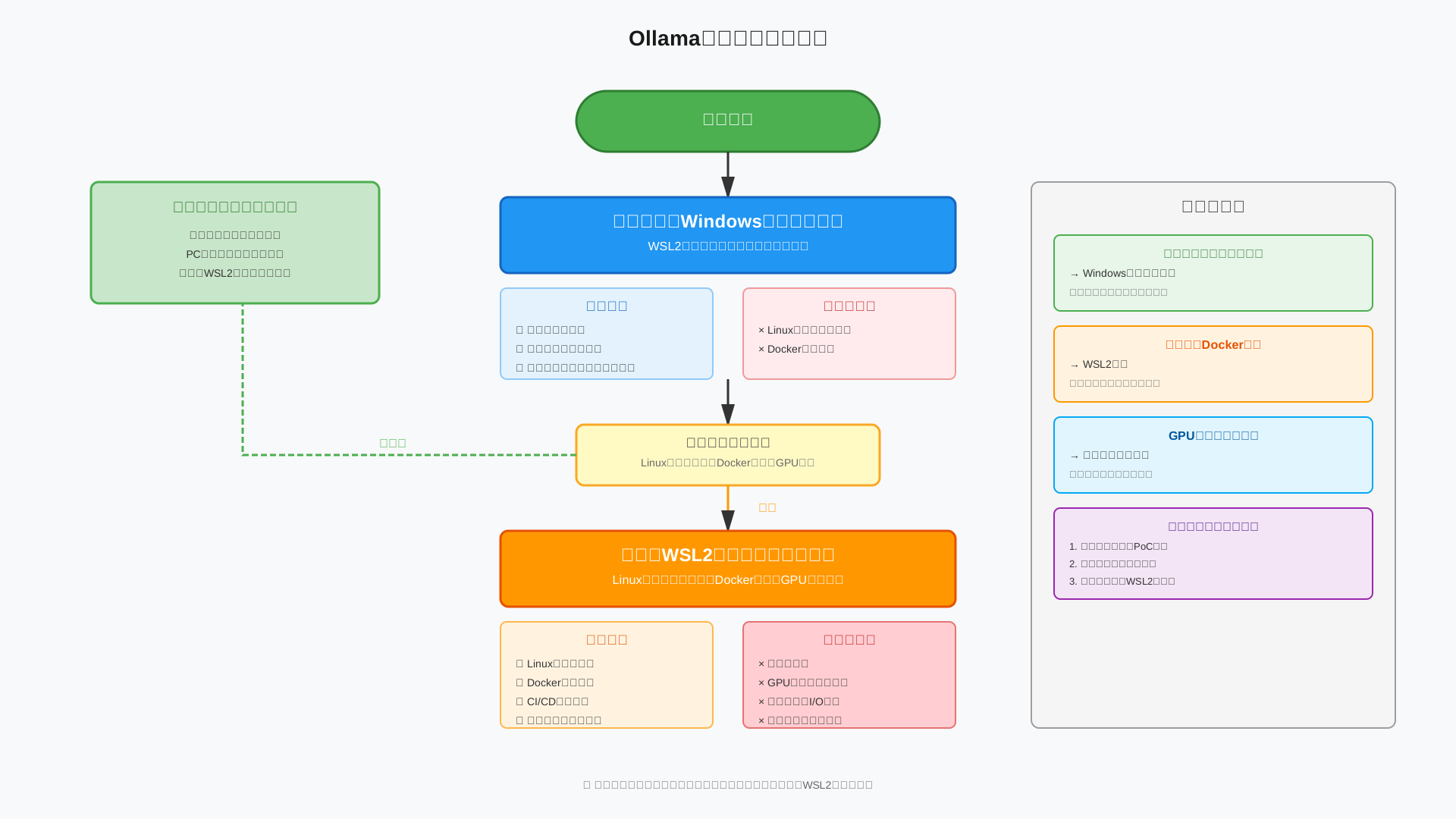
迷ったらネイティブでPoCを開始し、要件が固まってからWSL2へ段階的に移行する方針が安全です(参考: Windows – Ollama、Linux – Ollama)。
LinuxサーバーへのOllamaインストールとサービス化・リモート利用
このセクションでは、LinuxサーバーにOllamaを導入し、systemdで常駐サービス化し、GPUを有効活用しつつ安全にリモート利用する方法を解説します。
企業導入では可用性・セキュリティ・再現性が必須となるため、ワンライナーの簡易手順だけでなく、手動インストールと運用設計まで押さえる必要があるからです。
- curl一発の自動インストールスクリプトの使い方と注意点
- 手動インストール+systemdサービス化で安定運用する方法
- NVIDIA/AMD GPUドライバーのセットアップと確認方法
- リモートサーバー/クラウドVM上のOllamaに接続する(SSHトンネル・ポート公開)
curl一発の自動インストールスクリプトの使い方と注意点
最速で導入するなら公式のワンライナーを使えますが、実行前にスクリプトの中身を確認し社内承認を得ることが重要です。
なぜなら「curl | sh」は外部コードを即時実行するため、改ざんや意図しない動作のリスクをゼロにはできないからです。
実行は次のとおりで、アーキテクチャ判別からバイナリ配置、systemd登録まで自動化されています。
curl -fsSL https://ollama.com/install.sh | sh承認プロセスが必要な環境では、まずローカル保存して内容を精査し、チェックサムを照合してから実行すると安心です。
# 事前確認の例(中身を開いてレビュー)
curl -fsSL https://ollama.com/install.sh -o /tmp/ollama-install.sh
less /tmp/ollama-install.sh
# 署名/ハッシュの確認(入手元の発表値と突合、例:GitHub ReleasesのSHA256)
sha256sum /tmp/ollama-install.sh- 確認ポイント例
- 配布元ドメインとTLS証明書の正当性
- スクリプトの権限昇格箇所と書き込み先ディレクトリ
- 公式が公表するハッシュ値・署名との一致
- 本番前の検証環境での動作確認
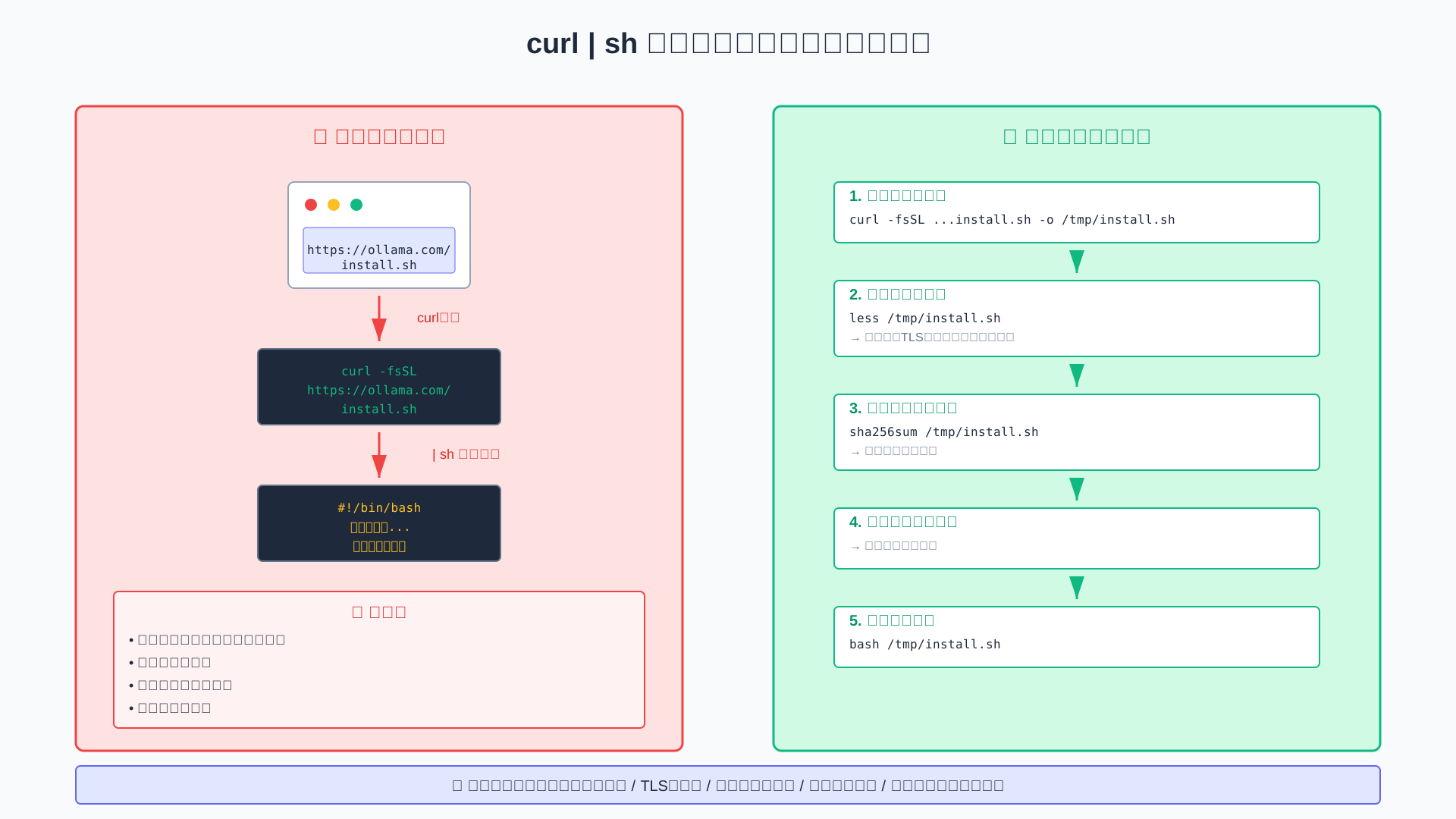
- (参考: Ollama Docs – Linux)
- (参考: Ollama GitHub Releases)
- (参考: SonarSource – RCEとセキュリティ考察)
手動インストール+systemdサービス化で安定運用する方法
本番運用では手動でバイナリを配置し専用ユーザーでsystemd常駐させる構成が堅実です。
変更管理や最小権限を徹底でき、再起動時の自動復旧やログ一元管理などSRE的要件を満たしやすいからです。
以下はamd64の例で、パスは環境方針に合わせて調整してください。
# 1) バイナリ展開(amd64)
curl -fsSL https://ollama.com/download/ollama-linux-amd64.tgz | sudo tar zx -C /usr
# 2) 専用ユーザー作成
sudo useradd -r -s /bin/false -U -m -d /usr/share/ollama ollama
# 3) systemdユニット作成
sudo tee /etc/systemd/system/ollama.service >/dev/null <<'UNIT'
[Unit]
Description=Ollama Service
After=network-online.target
Wants=network-online.target

[Service]
ExecStart=/usr/bin/ollama serve
User=ollama
Group=ollama
Restart=always
RestartSec=3
Environment=OLLAMA_MODELS=/usr/share/ollama/models
# 公開が必要な場合のみ有効化(推奨はSSHトンネル)
# Environment=OLLAMA_HOST=0.0.0.0

[Install]
WantedBy=multi-user.target
UNIT
# 4) 有効化と起動
sudo systemctl daemon-reload
sudo systemctl enable --now ollama
# 5) 状態とログ
systemctl status ollama
journalctl -u ollama -f- 監視の観点
- プロセス: ollama serve(PID/再起動回数)
- ポート: 11434/tcpのLISTEN
- ログ: journalctl -u ollama、モデルごとのロード失敗やOOM
この手順を終えると、サーバー再起動後も自動でOllamaが立ち上がる運用状態を確保できます。
- (参考: Ollama Docs – Linux)
NVIDIA/AMD GPUドライバーのセットアップと確認方法
GPUを使うには「ドライバー導入」「OSでの認識」「Ollamaの自動検出」という最初の3点を順に確認するのが近道です。
Ollama自体はCUDAやROCmを自動検出しますが、OS側のドライバー未整備はアプリからは解決できないためです。
NVIDIAではCUDAドライバー導入後にnvidia-smiで認識を確認し、AMDではROCm導入後にrocminfoやrocm-smiで状態を確認します。
# NVIDIAの例
nvidia-smi
# AMD ROCmの例(パッケージ導入後)
rocminfo | head -n 50
/opt/rocm/bin/rocm-smi- GPUが認識されないときのチェックリスト
- BIOS/UEFI: Above 4G DecodingやResizable BARの設定
- ドライバー: バージョン整合(カーネル更新後の再構成含む)
- 権限: ユーザーがvideo/renderグループに所属
- 電源/発熱: 補助電源やサーマルスロットリング
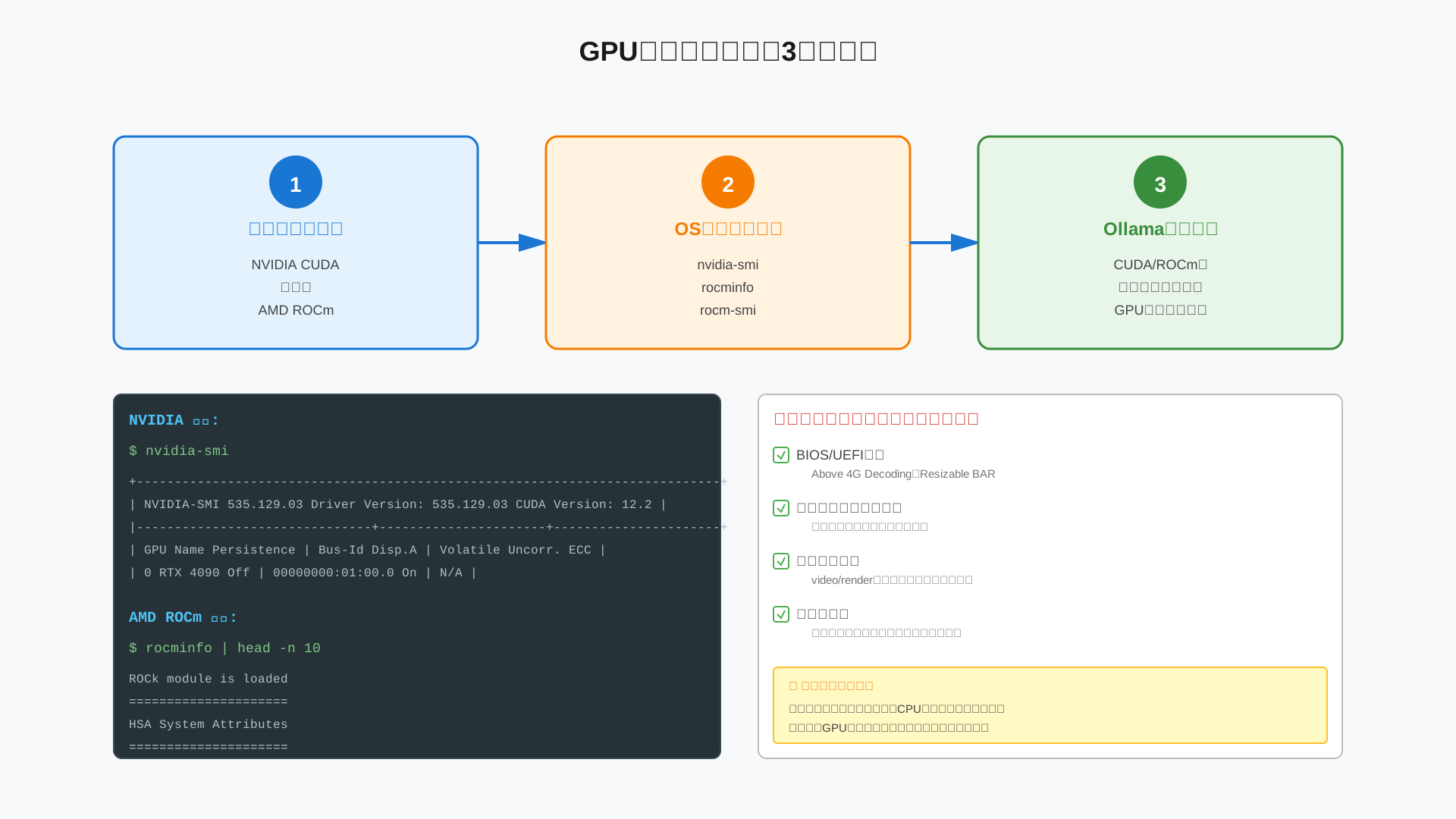
うまくいかない場合は一旦CPU実行で動作を確認し、段階的にGPUへ戻すと切り分けが容易です。
- (参考: Ollama Docs – Linux)
- (参考: Ollama Docs – FAQ)
- 関連: OllamaをGPUで高速化する完全ガイド
リモートサーバー/クラウドVM上のOllamaに接続する(SSHトンネル・ポート公開)
基本はOllamaを127.0.0.1のままにし、開発端末からSSHトンネル経由でHTTP APIへ接続する方法を推奨します。
Ollamaには標準のユーザー認証がないため、0.0.0.0で直接公開すると無認証アクセスやスキャン露出のリスクが高まるからです。
SSHトンネルの例は次のとおりで、ローカルの11434をリモートの11434へ安全に転送します。
# シンプルな前方トンネル
ssh -L 11434:127.0.0.1:11434 user@server.example.com -N
# バスティオン経由
ssh -J jump.example.com -L 11434:127.0.0.1:11434 user@server -N
# クライアント側で利用(OpenAI互換)
export OPENAI_BASE_URL=http://127.0.0.1:11434/v1/
export OPENAI_API_KEY=ollama
やむを得ずネットワーク公開する場合は、Nginx等のリバースプロキシでBasic認証やIP許可リストを必須にし、VPN配下で運用してください。
# 公開の例(非推奨:必ず前段で認証・制限)
export OLLAMA_HOST=0.0.0.0
sudo systemctl restart ollama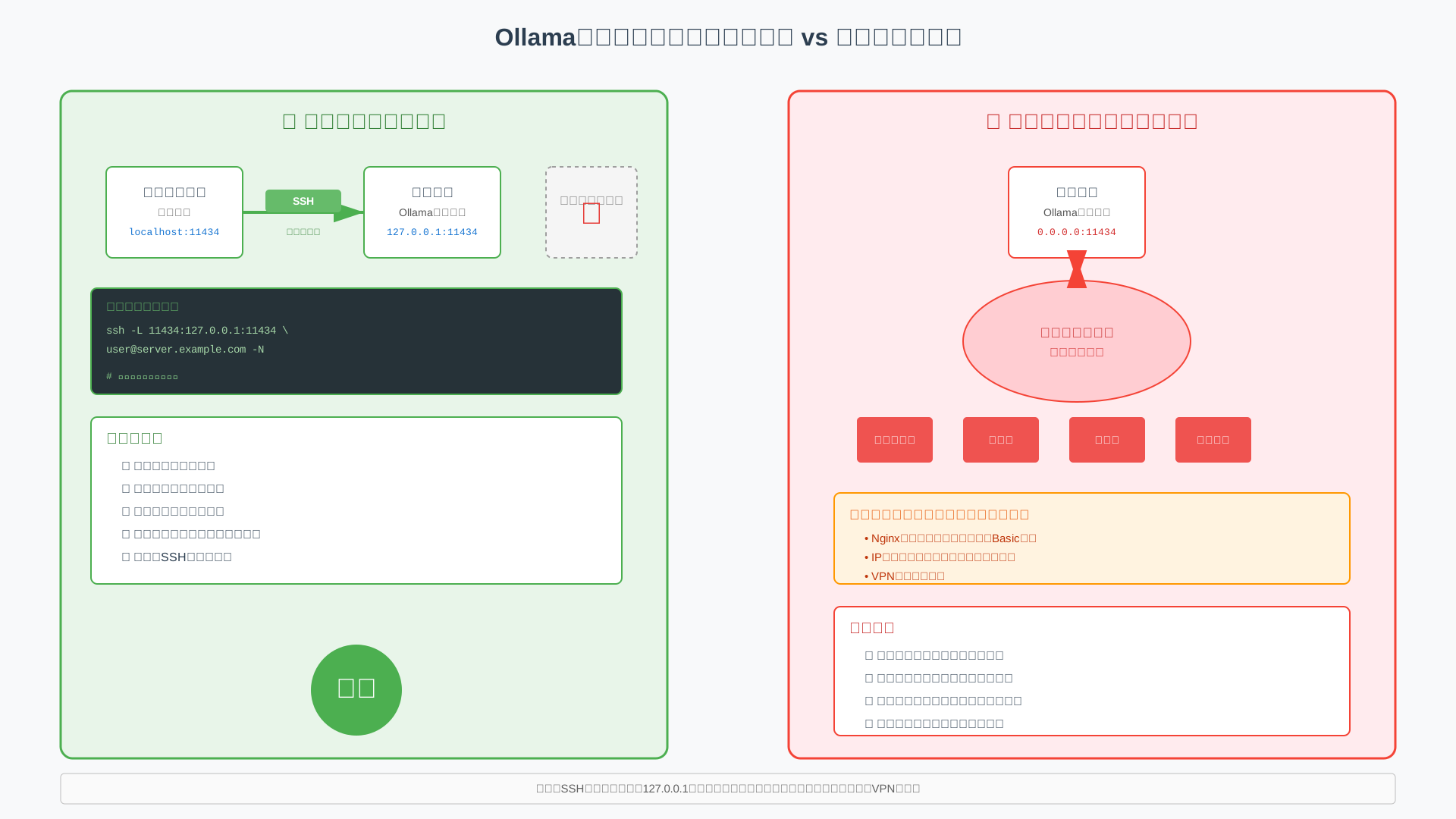
トンネル方式はシンプルで事故が少なく、公開が必要な場合でも逆プロキシやVPNを併用することで安全性と可用性のバランスを取りやすくなります。
- (参考: Ollama Docs – Linux)
- (参考: Ollama Docs – OpenAI互換API)
- (参考: Cisco Blogs – 露出したOllamaサーバの実態)
- 関連: Ollama API徹底ガイド/生成AIのセキュリティ完全解説
インストール後にすぐ使えるOllama基本コマンドと代表モデルの導入
当セクションでは、インストール直後から使えるOllamaの基本コマンドと主要モデルの導入・選び方を解説します。
初学者がつまずきやすい操作手順やモデル選定の迷いを最短で解消するため、実行例と用途別の推奨を具体的に示します。
- 最初に覚えるべき基本コマンド(run/pull/list/show/delete)
- Llama 3.3・Gemma・Mistral・DeepSeek-R1など代表モデルの選び方
- モデルサイズと量子化(Q4_K_Mなど)の選び方
最初に覚えるべき基本コマンド(run/pull/list/show/delete)
インストール直後は「pull、run、list、show、rm」の5つだけ覚えれば十分です。
この5つでモデル取得、実行、一覧確認、詳細確認、削除までの一連の基本操作が完結します。
| コマンド | 目的 | よく使う例 |
|---|---|---|
| ollama pull <model[:tag]> | モデルの取得 | ollama pull llama3.3:8b-instruct-q4_K_M |
| ollama run <model[:tag]> | モデルの対話実行 | ollama run llama3.3:8b-instruct-q4_K_M |
| ollama list | 取得済みモデル一覧 | ollama list |
| ollama show <model[:tag]> | モデル情報の表示 | ollama show llama3.3:8b-instruct-q4_K_M |
| ollama rm <model[:tag]> | モデルの削除 | ollama rm llama3.1:8b-instruct-q4_K_M |
まずはタグ付きでモデルを取得します。
ollama pull llama3.3:8b-instruct-q4_K_M
ollama list
ollama show llama3.3:8b-instruct-q4_K_M
取得したモデルはrunでそのまま対話実行できます。
ollama run llama3.3:8b-instruct-q4_K_M
# ここで質問を入力すると応答が返ります
生成の停止や対話終了はCtrl+Cで抜ければ安全に終えられます。
ディスクを節約したいときは不要なモデルをrmで削除します。
ollama rm llama3.1:8b-instruct-q4_K_MOllamaコマンド完全ガイドもあわせて参照すると実務で迷いません。
Llama 3.3・Gemma・Mistral・DeepSeek-R1など代表モデルの選び方
用途から逆算して代表モデルを選ぶのが最短ルートです。
各モデルには得意分野とメモリ要件の違いがあるため、目的別に選ぶと導入がスムーズです。
| 用途 | 推奨モデル | 補足 |
|---|---|---|
| 社内チャットボット用 | Llama 3.3 8B/70B instruct、Gemma 2 9B | 汎用性と安定性が高く、多言語社内Q&Aに好適 |
| コーディング支援 | Qwen 2.5 Coder 7B/14B、Llama 3.3 Instruct | コード補完・説明が強く、軽量構成でも実用的 |
| 要約・翻訳 | Mixtral 8x7B、Mistral 7B、Gemma 2 9B | 速度と精度のバランスが良く、長文処理に強い |
| 高精度な推論 | DeepSeek-R1、Llama 3.3 70B | 論理推論や複雑な指示で高い安定性 |
最初の導入は「Llama 3.3 8B instruct + Qwen 2.5 Coder 7B」の2本立てが扱いやすく費用対効果も高いです。
ollama pull llama3.3:8b-instruct-q4_K_M
ollama pull qwen2.5-coder:7b-instruct-q4_K_M
大規模な要約や翻訳を重視するならMixtral 8x7Bを追加し、推論精度を最大化したいならDeepSeek-R1を検討します。
詳しいモデル比較や最新傾向はOllamaのモデル完全ガイドやLLMベンチマーク完全ガイド、およびDeepSeek R1の性能徹底分析を参照してください。
モデルサイズと量子化(Q4_K_Mなど)の選び方
まずは中くらいのサイズを4bit量子化(Q4_K_M)で使うのが現実解です。
性能とメモリ消費のバランスが良く、多くのPC環境でスムーズに動作するためです。
| モデル規模 | 代表サイズ | Q4_K_Mの目安メモリ | 推奨RAM/VRAM |
|---|---|---|---|
| 軽量 | 1B–3B | <2GB | RAM 8GB以上 |
| 標準 | 7B–8B | 約5GB | RAM 16GB以上 / VRAM 8–12GB目安 |
| 中規模 | 13B–14B | 約9GB | RAM 32GB以上 / VRAM 16GB目安 |
| 大規模 | 30B–35B | 約20GB | RAM 32–64GB / VRAM 24GB以上 |
| 特大 | 70B | 約40GB | RAM 64–128GB / VRAM 48GB相当 |
例えば8Bクラスのq4_K_Mは約5GBで、一般的な16GB RAMのPCやミドルレンジGPUでも扱いやすいです。
速度や品質を上げたい場合はq6やfp16へ上げつつ、VRAMの収まりをOllamaをGPUで高速化する完全ガイドの目安と照合してください。
業務では挙動の再現性確保のため、latestではなく具体的なタグを固定し、アップデート時は検証環境で段階的に切り替えるのが安全です。
タグ固定の取得・確認は次のとおりです。
ollama pull llama3.3:8b-instruct-q4_K_M
ollama show llama3.3:8b-instruct-q4_K_MAPI連携:OpenAI互換エンドポイントで既存アプリをOllamaに切り替える
当セクションでは、OpenAI互換エンドポイントで既存アプリをOllamaへ置き換える方法と、Web UI連携、さらにLangChain/LlamaIndexなどのフレームワーク接続の始め方を解説します。
なぜなら、既存コードの改修を最小限に抑えつつローカルLLMへ移行できれば、データガバナンスとコスト予見性を同時に確保できるからです。
- OpenAI互換APIエンドポイントの基本(/v1/chat/completions)
- CLIだけでなく、Web UI(Open WebUIなど)と組み合わせる
- LangChain/LlamaIndexなどのフレームワーク連携の入り口
OpenAI互換APIエンドポイントの基本(/v1/chat/completions)
結論として、OpenAI SDKを使っている既存スクリプトは base_url をローカルに切り替えるだけでそのまま動作します。
理由は、Ollamaが http://localhost:11434/v1/chat/completions などのOpenAI互換APIを提供し、APIキーは任意文字列で検証されないため差し替えコストが極小だからです。
そのため、プロダクション前のPoCでも即座に置き換えを試しやすく、ストリーミングやメッセージ履歴の構成も既存のまま活用できます。
以下の最小コードで、Chat CompletionsがローカルOllama経由で応答します。
from openai import OpenAI

client = OpenAI(
    base_url="http://localhost:11434/v1",
    api_key="ollama"  # 任意の文字列でOK
)

resp = client.chat.completions.create(
    model="llama3.3",
    messages=[
        {"role": "system", "content": "You are a helpful assistant."},
        {"role": "user", "content": "ローカルで動いていますか?手短に答えて"}
    ],
)

print(resp.choices[0].message.content)
互換仕様は公式ドキュメントにまとまっており、細部の挙動や追加エンドポイントの確認に役立ちます(参考: OpenAI compatibility – Ollama’s documentation)。
さらに詳しい実装上のポイントやトラブル対処は、別記事のガイドも参照してください(関連: 【2025年版】Ollama API徹底ガイド)。
筆者はPythonとAPI連携の実務で多数のマイクロサービスをOpenAI⇔Ollama間で相互切替してきた経験があり、現場でもこの移行が最小手間で有効だと感じます。
CLIだけでなく、Web UI(Open WebUIなど)と組み合わせる
結論として、Open WebUIをOllamaに接続すれば、非エンジニアのメンバーもブラウザから即利用でき、社内展開のスピードが上がります。
理由は、ユーザー管理やRAG機能、ファイル添付などの機能が揃っており、ダッシュボードをゼロから作らずに安全な利用環境を用意できるからです。
下図のような構成で、OllamaをバックエンドにOpen WebUIを前段に配置します。
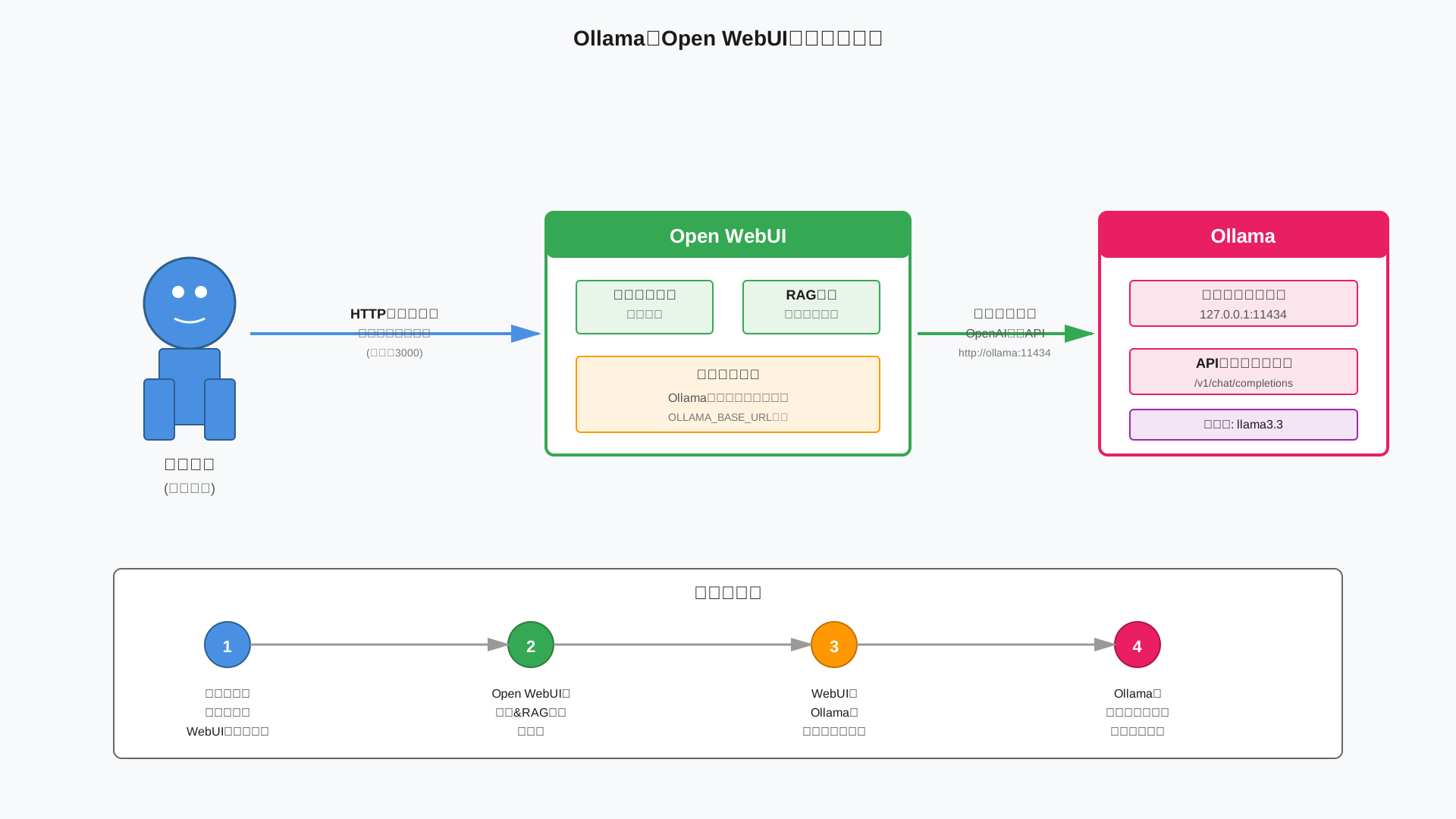
Docker Composeなら次の例で数分で立ち上がります。
version: "3.8"
services:
  ollama:
    image: ollama/ollama:0.13.5
    ports:
      - "11434:11434"
    volumes:
      - ollama:/root/.ollama
  open-webui:
    image: ghcr.io/open-webui/open-webui:main
    environment:
      - OLLAMA_BASE_URL=http://ollama:11434
    ports:
      - "3000:8080"
    depends_on:
      - ollama
volumes:
  ollama:
環境変数 OLLAMA_BASE_URL を使ってバックエンドを指定し、ポート3000で社内向けポータルとして公開するのがシンプルです(参考: Open WebUI: Home)。
まずCLIで検証し、次にAPI化し、最後にWeb UIで社内展開するというレイヤー構築が現実的で、運用の可視性も高まります(関連: 【2025年版】OllamaをDockerで動かす完全ガイド)。
LangChain/LlamaIndexなどのフレームワーク連携の入り口
結論として、LangChainやLlamaIndexにはOllama向けの公式統合があるため、数行の設定でバックエンドをクラウドLLM⇔ローカルに切り替えられます。
理由は、これらのフレームワークがモデル抽象化レイヤーを提供しており、接続先やモデル名、base_urlの変更だけでアプリ本体のロジックをほとんど変えずに済むからです。
たとえばLangChainは次のとおりで、ChatOllamaに切り替えるだけで会話機能がローカル推論になります(参考: ChatOllama – Docs by LangChain)。
from langchain_community.chat_models import ChatOllama

llm = ChatOllama(model="llama3.3", base_url="http://localhost:11434")
print(llm.invoke("社内規程を要約する際のポイントを3つ教えて"))
LlamaIndexも同様で、OllamaをLLMに指定してからIndexを作れば、そのままRAGのクエリが可能です。
from llama_index.llms.ollama import Ollama
from llama_index.core import VectorStoreIndex, SimpleDirectoryReader

llm = Ollama(model="llama3.3", base_url="http://localhost:11434")
docs = SimpleDirectoryReader("docs").load_data()
index = VectorStoreIndex.from_documents(docs, llm=llm)
print(index.as_query_engine().query("経費精算ルールの要点を要約して"))
下図のように設定ファイルの切替だけでクラウドLLMとOllamaを行き来でき、社内ドキュメント検索などのRAG案件でコストとデータ主権を両立できます。
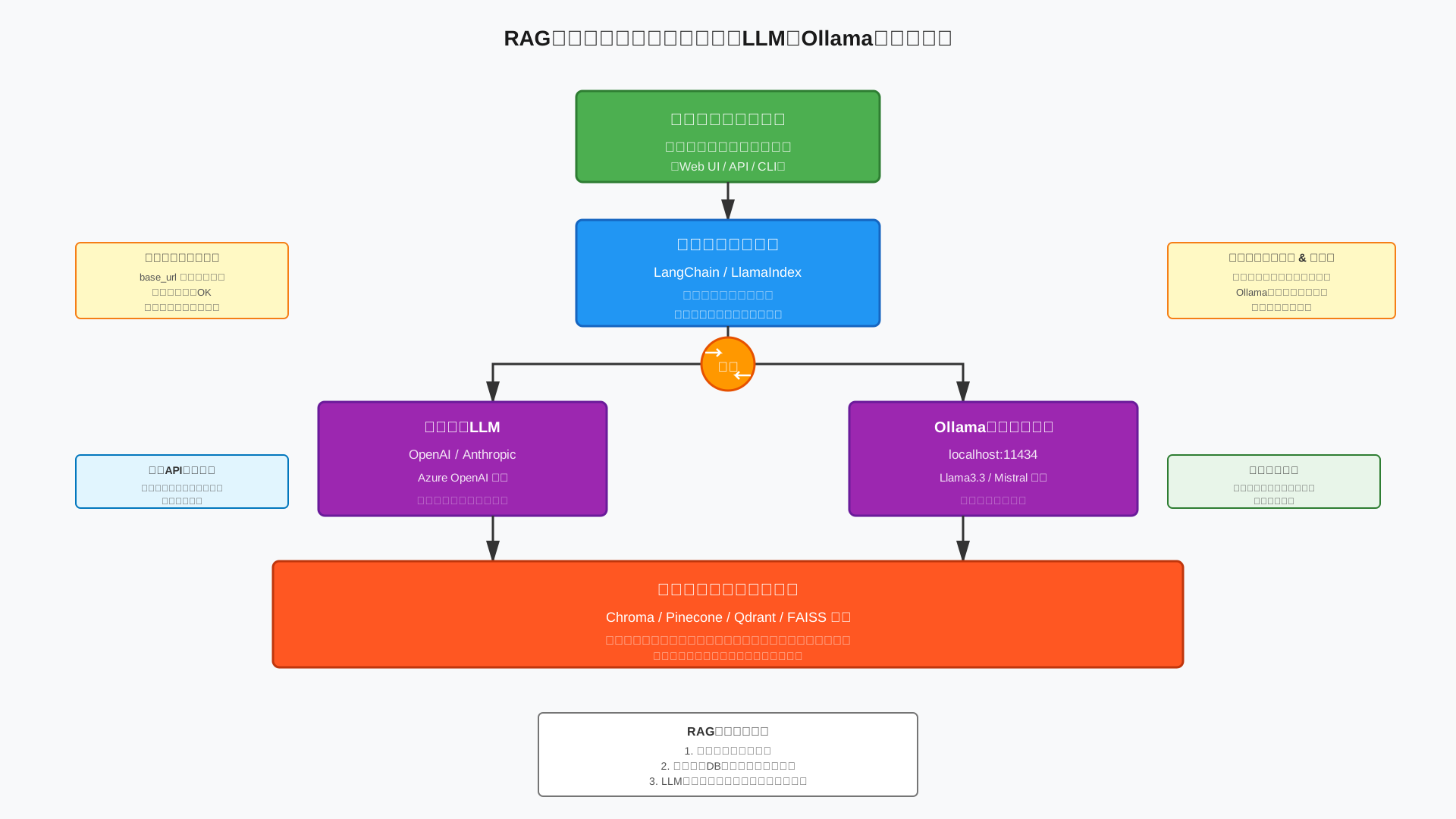
さらに深掘りは、RAGの設計・評価軸をまとめた解説も参考にしてください(関連: 【2025年最新】RAG構築のベストプラクティス と 【2025最新】LangChain入門)。
Docker・リモート環境・WSL2でのOllama活用パターン
当セクションでは、OllamaをDocker・クラウドVM・WSL2で運用する現実的なパターンと注意点を体系的に解説します。
企業導入ではPC単体だけでなく、コンテナ標準化やクラウド側のスケール、既存のWindows開発環境を活かす選択が必要になるためです。
- DockerコンテナとしてOllamaを動かすメリットと基本構成
- クラウドVM(AWS/GCPなど)上にOllamaサーバーを立てる際の注意点
- Windows開発者のためのWSL2+Ubuntu上でのOllama活用(概要レベル)
DockerコンテナとしてOllamaを動かすメリットと基本構成
OllamaはDockerで動かすと、環境差異を最小化して“どこでも同じ手順で動く”再現性と移植性を得られます。
企業のインフラ標準がDocker/Kubernetesの場合でも、ホストOSに依存せず依存関係を隔離でき、モデルデータはボリュームに永続化して運用できます。
GPUがある場合はNVIDIA Container Toolkitを導入し、コンテナにGPUをパススルー(例: –gpus all)するだけで高速化できるため、検証から本番まで手順を統一できます(参考: ollama/ollama (GitHub))。
公開範囲は原則ローカルに留め、必要時のみリバースプロキシやネットワーク制御で内部公開に切り替えるのが安全です。
以下に最小のdocker run例とdocker-compose例を示します。
コンテナ起動手順をテンプレート化しておけば、PoCから共有サーバーへの移行がスムーズに進みます(詳しくは「OllamaをDockerで動かす完全ガイド」を参照)。
docker run -d --name ollama \
  -p 11434:11434 \
  -v $PWD/ollama:/root/.ollama \
  --gpus all \
  --restart unless-stopped \
  ollama/ollama:latest
services:
ollama:
image: ollama/ollama:latest
container_name: ollama
ports:
- "11434:11434"
volumes:
- ./ollama:/root/.ollama
deploy:
resources:
reservations:
devices:
- driver: nvidia
count: all
capabilities: [gpu]
restart: unless-stopped
# environment:
# - OLLAMA_HOST=0.0.0.0 # 内部ネットワーク限定で必要な場合のみクラウドVM(AWS/GCPなど)上にOllamaサーバーを立てる際の注意点
クラウドVMでのOllama運用は有効ですが、費用とセキュリティを“最優先で設計”することが成功の鍵です。
GPUインスタンスは時間単価が高いため、夜間停止やスポット活用、インスタンスタイプの最適化でコストを抑える必要があります。
Ollamaのデフォルトはローカル127.0.0.1のみをリッスンする設計であり、インターネットに直接11434番ポートを公開せず、VPNやゼロトラストで社内限定アクセスにするのが原則です(参考: Ollama Configuration Guide)。
公開が必要な場合は、リバースプロキシで認証を挟み、セキュリティグループは最小CIDRに絞り、管理用IPのみ許可する構成を徹底します。
オンプレとクラウドの違いを理解するために、下の比較表を参考にしてください。
| 観点 | オンプレサーバー | クラウドVM |
|---|---|---|
| セキュリティ境界 | 物理的に閉域で管理しやすい | 設計を誤ると外部露出リスク増 |
| コスト | 初期投資重いが運用は安定 | 従量で柔軟だがGPUは高額 |
| ネットワーク | レイテンシ最小・帯域確保しやすい | 地域選定とVPC設計が重要 |
| スケール | 物理増設が必要 | 水平・垂直スケールが容易 |
| データ主権 | PC/社内から出ない設計が容易 | 完全ローカルほどの保証はない |
より踏み込んだ構成と費用最適化は「GPT OSSをAWSで使いこなす全手順」や「生成AIのセキュリティ完全解説」を参照し、露出監視の重要性は以下も確認してください。
Windows開発者のためのWSL2+Ubuntu上でのOllama活用(概要レベル)
既存のWSL2環境を活かすなら、Ubuntu上でLinux手順どおりにOllamaを入れて、Windowsからlocalhostで使う構成が手堅いです。
WSL2はWindowsとネットワーク・ファイルが密に連携し、既存のLinux向けノウハウやスクリプトをそのまま再利用できます。
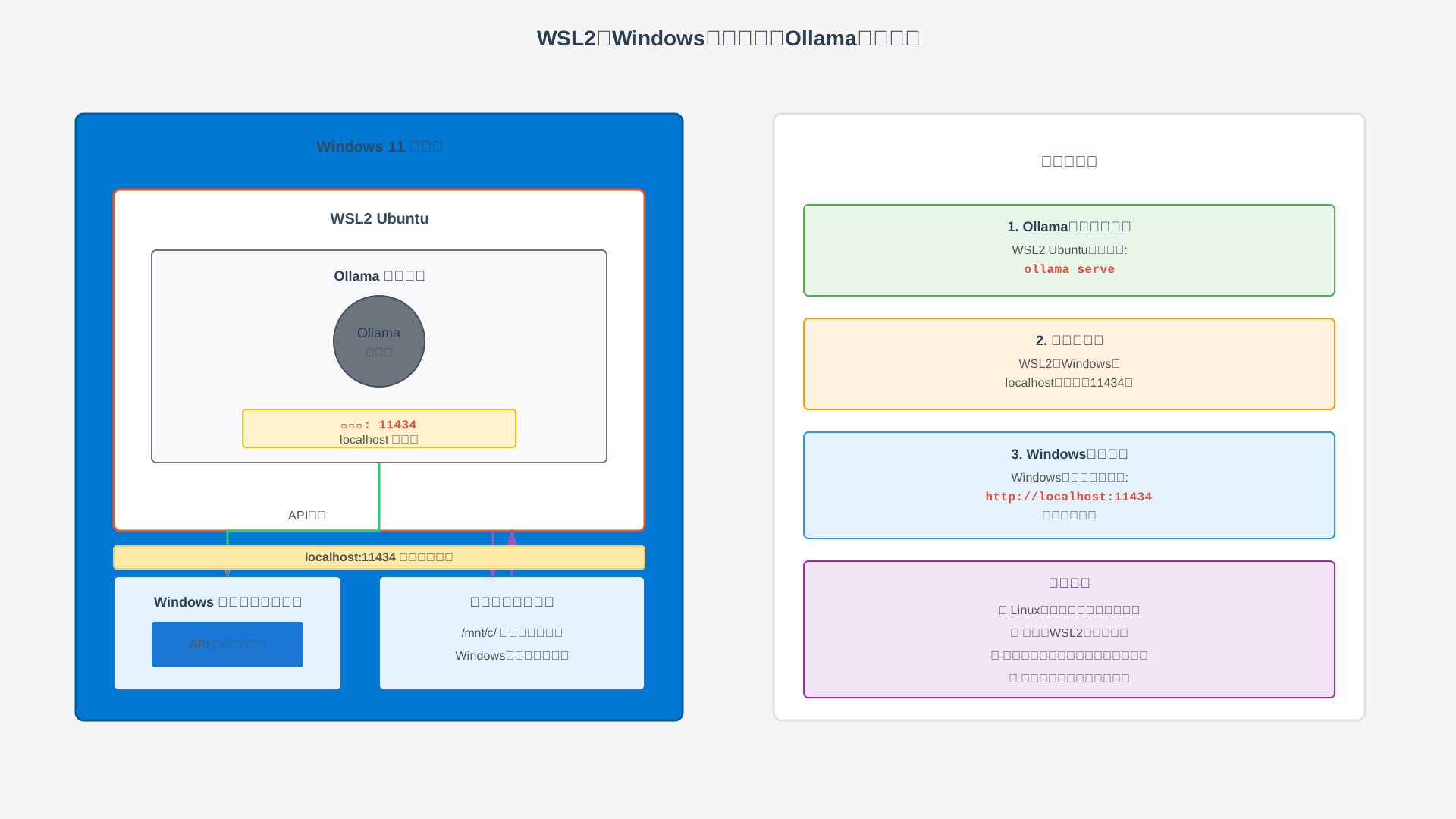
セットアップは「wsl –install」でUbuntuを入れ、WSL2のUbuntuシェルでOllamaをインストールし、Windows側アプリからhttp://localhost:11434に接続するだけです(参考: Windows – Ollama 公式ドキュメント)。
新規ユーザーはネイティブWindows版の方が導入が簡単でGPU連携も明快なので、迷ったらネイティブを推奨します。
詳細の分岐や最適化は「ローカルでAIを実行するベストな方法」や「OllamaをGPUで高速化する完全ガイド」を参考にしてください。
よくあるエラー・トラブルと対処法(インストール・モデル実行・GPU関連)
当セクションでは、Ollamaの導入・モデル実行・GPU設定で発生しやすいエラーの原因と対処手順を、OS別の実践ノウハウとともに整理します。
なぜなら、エラーの多くはパターン化されており、起点を押さえて順に潰すだけで短時間で復旧できるからです。
- インストール時の典型エラー(権限不足・ポート競合・サービス起動失敗)
- モデルダウンロードや実行時のエラー(ディスク不足・メモリ不足)
- GPUが認識されない・CPU実行になってしまう場合のチェックポイント
インストール時の典型エラー(権限不足・ポート競合・サービス起動失敗)
結論として、インストール時の大半の不具合は「権限」「11434番ポート」「サービス起動」の三点を順に確認すれば解決できることがほとんどです。
理由は、macOSのGatekeeperやWindowsのセキュリティ、Linuxのsystemd設定といったOS固有の保護機構が主因になるためです。
下表の「エラー→原因→対処」をたどり、続くログ・コマンド例で状態を可視化してください(参考: macOS – Ollama、Windows – Ollama、Linux – Ollama)。
| エラー | 主な原因 | 対処 |
|---|---|---|
| macOSでインストール拒否 | Gatekeeperが未公証アプリをブロック | 「システム設定 > プライバシーとセキュリティ」で実行許可し再起動 |
| Windowsでインストーラーが動かない | Defender/社内セキュリティが検疫 | 管理者または情シスに除外申請の上で再実行 |
| Linuxでsystemctl startが失敗 | Unitファイルのパス/ユーザー不整合 | ExecStartとUser/Groupを見直し、daemon-reload後に再起動 |
| 11434番ポート競合 | 既存のOllamaや他プロセスがLISTEN | 競合プロセス停止、または別ポートで起動(OLLAMA_HOST指定) |
| CLIが見つからない | PATH未登録/配置場所不整合 | バイナリ配置先をPATHに追加しシェル再読込 |
状態確認とログ取得の基本は次のとおりです。
# Linux: サービス状態とログ
sudo systemctl status ollama
journalctl -u ollama -b --no-pager | tail -n 200

# ポート競合の確認(Linux)
sudo lsof -i :11434 || sudo ss -lptn 'sport = :11434'

# Windows: PowerShell(管理者)でポート確認
Get-Process -Id (Get-NetTCPConnection -LocalPort 11434).OwningProcess
筆者の失敗談として、/etc/systemd/system/ollama.service の ExecStart を「/usr/bin/ollma serve」とタイプミスし、永遠に起動しない事案に遭遇しました。
# 例: タイポ修正後の最小構成
[Unit]
Description=Ollama Service
After=network-online.target

[Service]
ExecStart=/usr/bin/ollama serve
User=ollama
Group=ollama
Restart=always
RestartSec=3

[Install]
WantedBy=multi-user.target
再インストール時は旧バイナリやUnitを残さないことが重要で、モデル資産は退避したうえでクリーンに戻します。
# Linux: クリーンアップ例(モデル退避後に実行)
sudo systemctl stop ollama && sudo systemctl disable ollama
sudo rm -f /etc/systemd/system/ollama.service && sudo systemctl daemon-reload
sudo rm -f /usr/bin/ollama
# モデルは移動/バックアップ推奨: /usr/share/ollama または ~/.ollama/models- 参考: Linux – Ollama
- 参考: Windows – Ollama
- 参考: macOS – Ollama
モデルダウンロードや実行時のエラー(ディスク不足・メモリ不足)
結論は、保存先の見直し(OLLAMA_MODELS)、不要モデルの整理、そして小さめの量子化モデル選定で多くの失敗は防げます。
理由は、GGUFファイルはサイズが大きく、実行時はモデル全体をメモリに展開するため、ストレージとRAM/VRAMがボトルネックになりやすいからです。
目安として、8B級は約5GB、13B級は約9GB、70B級は約40GBのディスクが必要で、実行時は推奨メモリ16GB/32GB/64GB以上を見込みます(出典: FAQ – Ollama)。
| クラス | 例 | ディスク目安 | 推奨メモリ |
|---|---|---|---|
| 標準 | 7B-8B | 約5GB | 16GB |
| 中規模 | 13B-14B | 約9GB | 32GB |
| 特大 | 70B | 約40GB | 64GB-128GB |
保存先不足は環境変数で回避でき、整理はCLIで安全に行えます(参考: Quickstart – Ollama)。
# モデル保存先を大容量ドライブへ
# Windows(ユーザー環境変数): OLLAMA_MODELS=D:\AI_Models\.ollama\models
# Linux/macOS(シェル): export OLLAMA_MODELS=/data/ollama/models
# 反映にはOllama/ターミナルの再起動が必要

# 不要モデルの削除
ollama list
ollama rm <model-name>
実行時にOOMが出る場合はq4_K_M等の量子化モデルへ切り替え、コンテキスト長を必要最小限に下げて再試行します。
# 例: 量子化モデルを明示して実行
ollama pull llama3.3:8b-instruct-q4_K_M
ollama run llama3.3:8b-instruct-q4_K_M
ログの最終行に「out of memory」「killed」などが出ていないか確認し、Linuxなら journalctl、Windows/macOSならアプリのログビューアでI/Oエラーの有無も併せて点検します。
- 再発防止チェックリスト
- 保存先は十分な空き容量があるか
- 不要モデルを定期的に整理しているか
- 用途に対して過大なモデルを選んでいないか
- コンテキスト設定を必要最低限に抑えているか
モデルの具体的な選び方は「Ollamaのモデル完全ガイド」や、操作の詳細は「Ollamaコマンド完全ガイド」も参考にすると迷いにくくなります。
- 参考: FAQ – Ollama
- 参考: Quickstart – Ollama
GPUが認識されない・CPU実行になってしまう場合のチェックポイント
結論は、OS認識→ドライバ/ランタイム→コンテナ設定→Ollamaログの順で段階的に切り分けると原因にたどり着けます。
理由は、いずれかの層でGPUが見えていないとOllamaはCPUへ自動フォールバックするため、最上流から順に確実に確認することが近道だからです。
まずOSレベルでGPUが見えているかを確認します(NVIDIA例)。
# Linux/Windows(NVIDIA)
nvidia-smi
# AMD/ROCmは rocm-smi、MacはMetalが自動検出される
次に、ドライバとCUDA/ROCmの整合性を確認し、古いドライバやWindows Updateの巻き戻しがあれば入れ直します(参考: Windows – Ollama、Linux – Ollama)。
DockerでOllamaを動かす場合はGPUを明示し、–gpus all を付け忘れないようにします。
# 例: DockerでGPUを渡す
docker run --gpus all -p 11434:11434 -v ollama:/root/.ollama --name ollama ollama/ollama:latest
最後に、journalctlやコンテナログで「CUDA/ROCm/Metal」の文字列が出ているか確認し、出ていなければドライバ層へ戻って再点検します(参考: macOS – Ollama)。
フローを図で確認しつつ、より詳細な手順は「OllamaをGPUで高速化する完全ガイド」を活用してください。
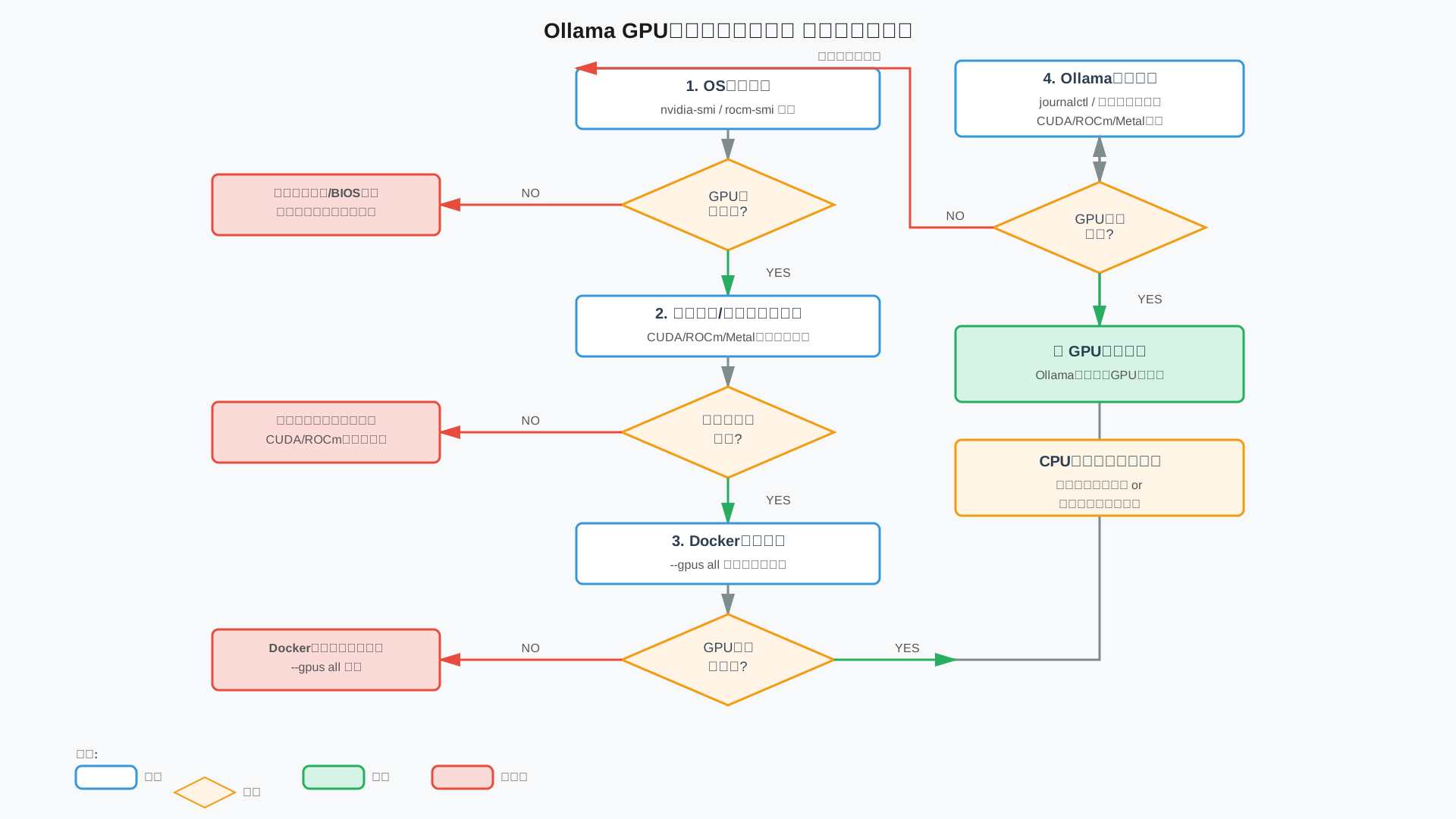
- 参考: Windows – Ollama
- 参考: Linux – Ollama
- 参考: macOS – Ollama
アンインストール・アップデート・バージョン管理の実務ガイド
当セクションでは、Ollamaのアンインストール、アップデート、そしてモデルのバージョン管理を安全に行うための実務手順を解説します。
なぜなら、ローカルLLMは業務システムの基盤となるため、更新や削除のミスが可用性やコンプライアンスのリスクに直結するからです。
- Ollama本体のアップデート方法(OS別)
- モデルの更新とバージョン固定:`pull`とタグ運用のベストプラクティス
- アンインストール手順(macOS/Windows/Linux)と残データの削除
Ollama本体のアップデート方法(OS別)
結論として、OllamaのアップデートはOSごとに手順は違いますが「上書きインストール」が基本で、本番運用サーバーではPoC環境での事前検証とロールバック策の準備が鉄則です。
理由は、セキュリティ修正やGPU最適化の改善が頻繁に入る一方で、設定やモデルデータは通常そのまま残るため、更新自体はシンプルだが影響範囲の確認が欠かせないためです。
macOSは公式サイトから最新版をダウンロードし、/Applications のOllama.appを上書きすれば完了で、念のために ~/.ollama ディレクトリをバックアップしておくと安心です。
# macOS: モデル保存領域のバックアップ例
 tar -C ~ -czf ~/ollama-backup_$(date +%Y%m%d).tgz .ollama
 # アップデート後の確認
 /usr/local/bin/ollama --version
Windowsは最新のOllamaSetup.exeを実行して上書きし、再起動後にPowerShellで ollama –version を確認します。
Linuxは curl -fsSL https://ollama.com/install.sh | sh を再実行するか、手動で新バイナリを配置し、systemdサービスを再起動して更新します。
# Linux: 手動更新とサービス再起動例
 curl -fsSL https://ollama.com/download/ollama-linux-amd64.tgz | sudo tar zx -C /usr
 sudo systemctl restart ollama && sudo systemctl status ollama --no-pager
ollama --version- (参考: macOS – Ollama’s documentation)
- (参考: Windows – Ollama)
- (参考: Linux – Ollama)
- (参考: Releases · ollama/ollama)
モデルの更新とバージョン固定:`pull`とタグ運用のベストプラクティス
結論は、業務で使うモデルは latest に依存せず、タグやハッシュでバージョン固定し、段階的に昇格させる運用が必須です。
理由は、同じモデル名でも量子化やテンプレート更新で挙動が変わることがあり、突然の品質変化を防ぐには明示的なピン留めが最も確実だからです。
具体的には、開発・ステージング・本番の三段階でタグを進め、昇格時に回帰テストを通過させる「ゲート」を設けると安全に更新できます。
下図の簡易ポリシー例(命名ルールと昇格の流れ)を参考にし、社内標準として明文化すると運用が安定します。
タグやハッシュでの取得は pull コマンドで行い、詳細な書式はOllamaコマンド完全ガイドやモデル完全ガイドも参照してください。
最後に、昇格時は実データでの回帰テストを必ず実施し、差異が許容外ならロールバックを即時判断します。
運用ルールの社内展開には体系的な学習も有効で、必要に応じてDMM 生成AI CAMPのようなオンライン研修を活用すると定着が速くなります。
# 例: タグで固定して取得
ollama pull llama3.3:8b-instruct-q4_K_M

# 例: コンテントハッシュで固定
ollama pull llama3.3@sha256:xxxxxxxx...

# 例: 昇格の考え方(Dev→Stg→Prod で同じタグを進める)
# dev:  llama3.3:8b-instruct-q4_K_M-dev1
# stg:  llama3.3:8b-instruct-q4_K_M-stg1
# prod: llama3.3:8b-instruct-q4_K_M-2025Q1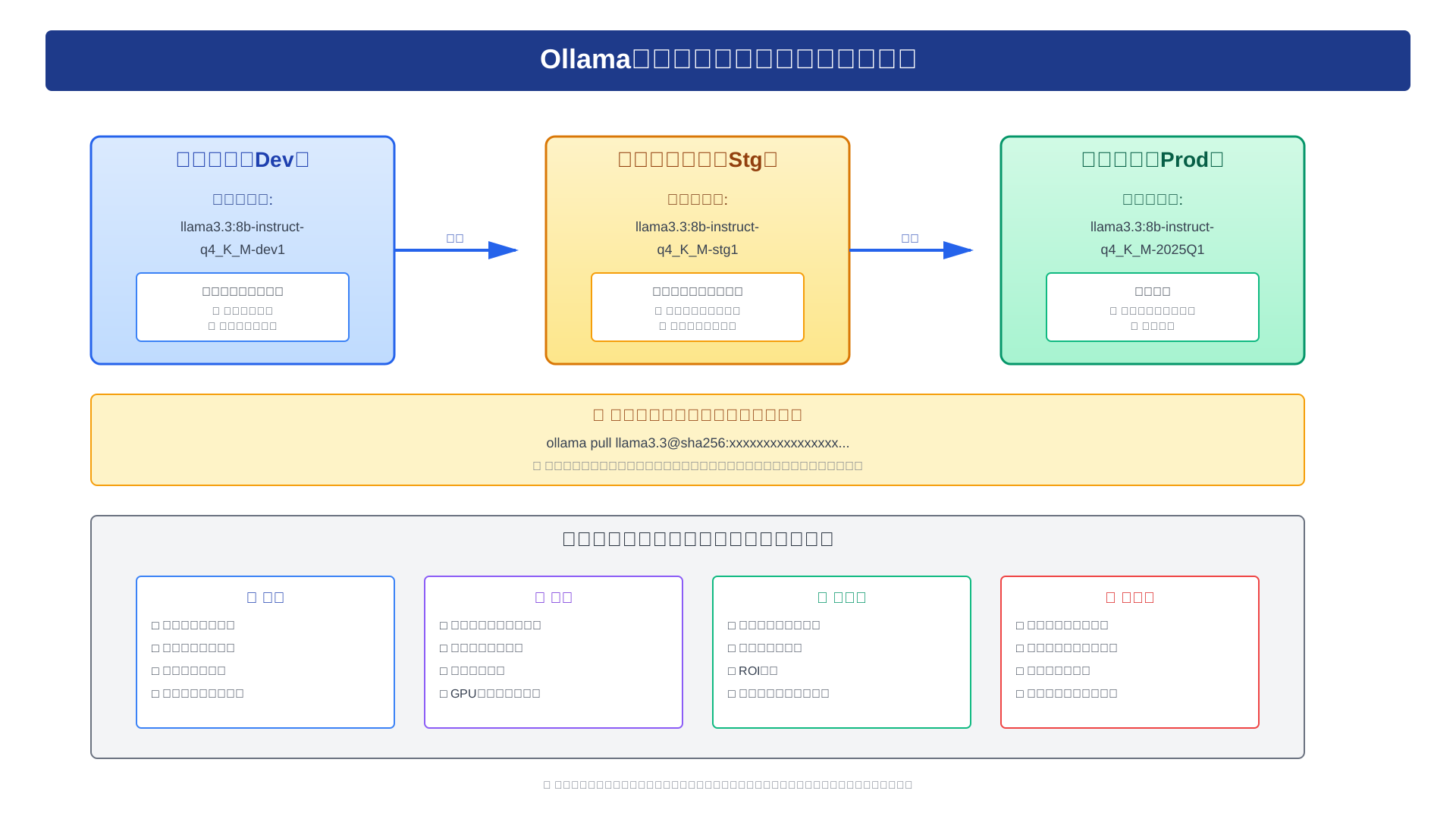
- (参考: Ollama Model Library)
- (参考: llama3.3 – Ollama)
- (参考: Quickstart – Ollama’s documentation)
アンインストール手順(macOS/Windows/Linux)と残データの削除
結論として、アプリ本体の削除だけでなくユーザーデータの消去まで行い、共有PCや貸与PCでは履歴を確実に消すことが重要です。
理由は、モデルや履歴が ~/.ollama 等に残存しがちで、退職や機材返却時の情報漏えいリスクに直結するためです。
macOSは /Applications からOllama.appを削除し、必要に応じて ~/.ollama を消すかバックアップ後に削除します。
# macOS: 本体とデータの削除
rm -rf /Applications/Ollama.app
rm -rf ~/.ollama
Windowsは「アプリと機能」からOllamaをアンインストールし、データは既定で C:\Users\%USERNAME%\.ollama\models にあるため不要なら削除します。
:: Windows: データ削除例(管理者PowerShell/コマンドプロンプト)
rmdir /S /Q "%USERPROFILE%\.ollama"
Linuxは systemd サービスを停止・無効化し、バイナリとサービスファイル、データディレクトリを削除します。
# Linux: サービス停止と削除
sudo systemctl stop ollama && sudo systemctl disable ollama
sudo rm -f /etc/systemd/system/ollama.service
sudo rm -f /usr/bin/ollama
sudo rm -rf ~/.ollama /usr/share/ollama
sudo systemctl daemon-reload
アンインストール前チェックリスト
- 残したいModelfileやカスタムモデルのバックアップ取得
- API接続設定や環境変数(OLLAMA_HOST, OLLAMA_MODELSなど)の控え
- 運用ログ(journalctlやアプリログ)の保全
- 社内ドキュメントやスクリプトの参照先更新
- Docker運用の場合はボリュームを含めた削除手順を確認(参考: OllamaをDockerで動かす完全ガイド)
- (参考: macOS – Ollama’s documentation)
- (参考: Windows – Ollama)
- (参考: Linux – Ollama)
企業でOllamaを使うときに押さえるべきセキュリティ・ライセンス・運用ルール
当セクションでは、企業でOllamaを安全かつ適法に運用するためのセキュリティ、モデルライセンス、データ運用ルール、社内展開設計の要点を整理します。
理由は、Ollamaはローカル実行の利点が大きい一方で、認証が標準実装されていないことやモデルごとのライセンス差異、ローカル保存データの残留などがガバナンス上の落とし穴になりやすいからです。
- ネットワーク公開時のリスク(認証なしポート公開は厳禁)
- モデルライセンスと商用利用の注意点(Llama 3など)
- ログ・履歴・データ保存の扱いと社内ポリシーとの整合
- 社内標準としてOllamaを展開する際の運用設計のヒント
ネットワーク公開時のリスク(認証なしポート公開は厳禁)
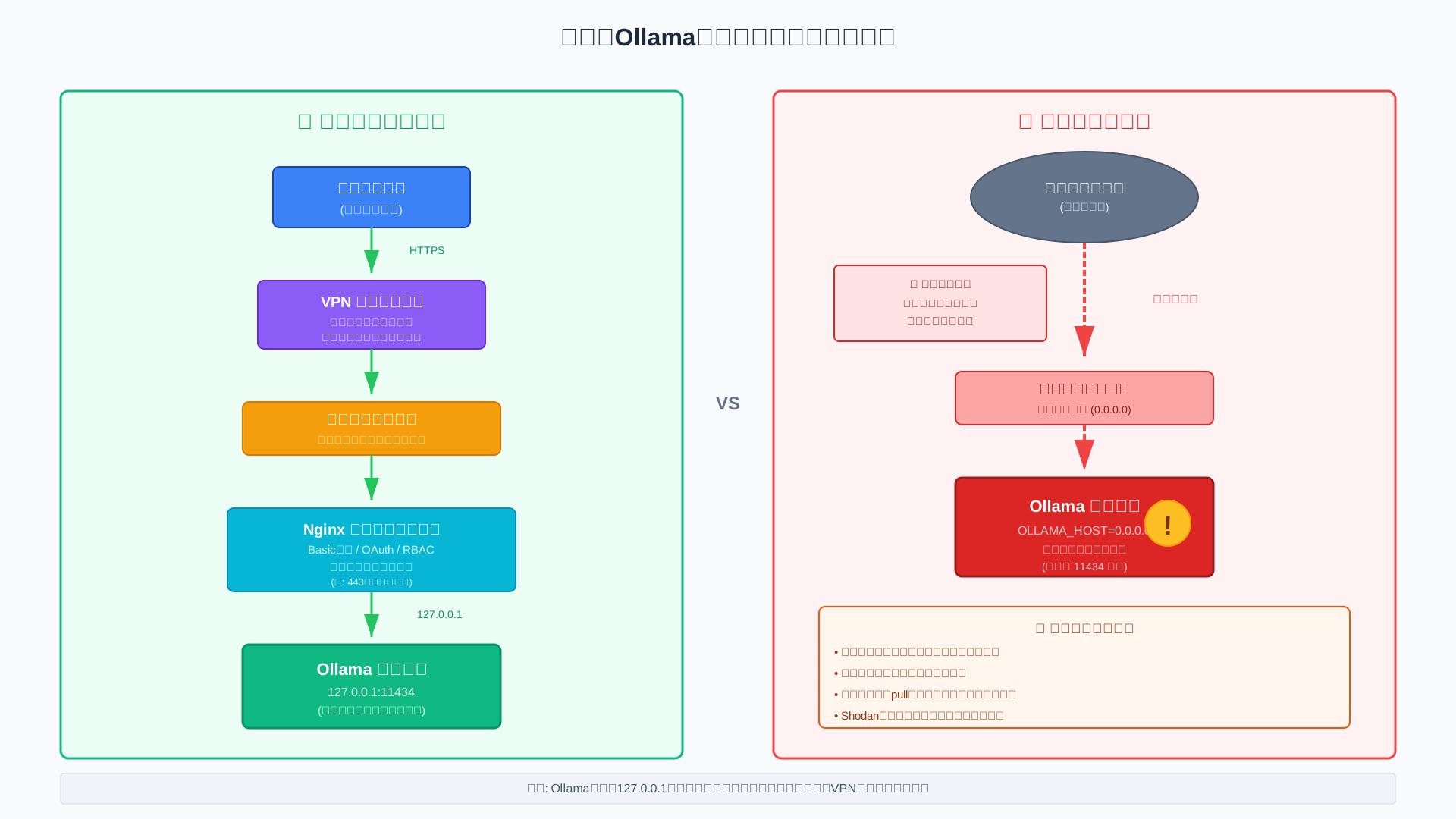
結論として、環境変数で OLLAMA_HOST=0.0.0.0 としてOllamaをそのまま公開する運用は厳禁です。
理由は、OllamaのAPIに標準のユーザー認証やRBACがなく、誰でも推論やモデル管理リクエストを送れてしまうためです。
その結果、推論リクエストの濫用によるリソース枯渇や、内部向けプロンプトやシステムプロンプトの漏えい、モデルの勝手なpullによる帯域・ストレージ圧迫などが現実的なリスクになります。
実際にインターネットへ誤公開されたOllamaインスタンスがShodanでスキャン・可視化された事例が報告されており、公開面は機械的に探索されます。
対策は「VPN配下に閉じる」「NginxなどのリバースプロキシでBasic/OAuth認証を必須化」「フロントにRBAC付きのOpen WebUIを置き、バックエンドのOllamaは127.0.0.1で待受」に集約されます。
結論を繰り返すと、公開は常にプロキシ認証やVPNで囲い、Ollama本体はローカルループバックに限定して最小露出を徹底します。
# 悪手(厳禁)
export OLLAMA_HOST=0.0.0.0
ollama serve

# 推奨(ローカルループバックで待受)
unset OLLAMA_HOST
ollama serve  # 127.0.0.1:11434 のみ
# 参考: NginxでBasic認証+転送(例)
server {
  listen 443 ssl;
  server_name ollama.example.com;

  auth_basic "Restricted";
  auth_basic_user_file /etc/nginx/.htpasswd;

  location / {
    proxy_pass http://127.0.0.1:11434/;
    proxy_set_header Host $host;
    proxy_set_header X-Forwarded-For $proxy_add_x_forwarded_for;
  }
}
- 参考: Ollama Quickstart
- 参考: Ollama Docs – Linux
- 出典: Cisco Blogs – Detecting Exposed LLM Servers: Shodan Case Study on Ollama
- 参考: Open WebUI – GitHub
モデルライセンスと商用利用の注意点(Llama 3など)
結論は、Ollama本体はMITでも、上で動かす各モデルは別ライセンスなので「モデルごとの商用可否・義務」を必ず確認し、社内ホワイトリストで管理することです。
理由は、例えばMetaのLlama 3系は独自ライセンスで利用条件や報告義務の可能性があり、他ベンダーも独自条項や利用目的制限を設けるケースがあるためです。
実務では、法務との分担で「許可モデル一覧」「用途ごとのOK/NG」「条文の改訂チェック頻度」を決め、モデル更新時の回帰テストと合わせて法的影響も評価します。
代表例を下表に整理し、詳細は各公式ドキュメントを必ず参照してください。
なお、Ollama本体はMITであり、組み込みや再配布が可能ですが、同梱モデルの権利は別途の扱いになります。
最後に、ホワイトリストは「モデル名+バージョン/タグ」まで固定し、latestは避ける運用が安全です。
| モデル系 | 代表例 | ライセンス種別(概要) | 商用利用の注意 |
|---|---|---|---|
| Meta Llama | Llama 3.3 | Llamaライセンス(コミュニティライセンス等) | 規模や用途により義務・制限の可能性あり。公式条文を都度確認。 |
| Mistral | Mistral/Mixtral | Apache-2.0等(モデルにより異なる) | 商用可が多いが、モデルごとに差異あり。 |
| Google Gemma | Gemma 2/3 | Gemma独自ライセンス | 利用条件や再配布範囲を要確認。 |
| Alibaba Qwen | Qwen 2.5 | 独自ライセンス/一部Apache-2.0 | 用途や再配布条件を精読。 |
| DeepSeek | DeepSeek-R1 | 独自ライセンス | 利用許諾の範囲に注意。 |
さらにモデル選定とタグ固定の実務は、詳説した解説「Ollamaのモデル完全ガイド」も参照してください。
ログ・履歴・データ保存の扱いと社内ポリシーとの整合
結論は「ローカルでも情報は残る」前提で、履歴・ログ・モデル保存先の管理とアクセス制御を社内ポリシーに明文化することです。
理由は、Ollamaはモデルをローカルに配置し、環境やツールによっては会話履歴やログが残るため、共有PCや退職者PCにデータが残留するリスクがあるためです。
具体策は、履歴保存を抑制する設定や、モデル保存先を暗号化ボリュームに変更し、利用部門別の機密度に応じてアクセス権を分離することです。
また、人事・法務など高機密部門は標準でセキュアストレージ必須とし、持ち出しやバックアップの経路も監査対象にします。
CLIの履歴無効化や保存先変更などのオプションはバージョン差があるため、導入時に検証環境で挙動を確認します。
最後に、ローカル運用は安全の土台になりますが、ルールなしでは漏えいは防げないため、定期監査と教育を運用計画に組み込みます。
# 例: モデル保存先を暗号化ドライブへ(Windows)
setx OLLAMA_MODELS D:\\SecureLLM\\.ollama\\models

# 例: 履歴無効化(バージョンにより挙動差異あり)
export OLLAMA_NOHISTORY=1
あわせて、技術と人の両面からの対策は「生成AIのセキュリティ完全解説」が俯瞰に役立ちます。
社内標準としてOllamaを展開する際の運用設計のヒント
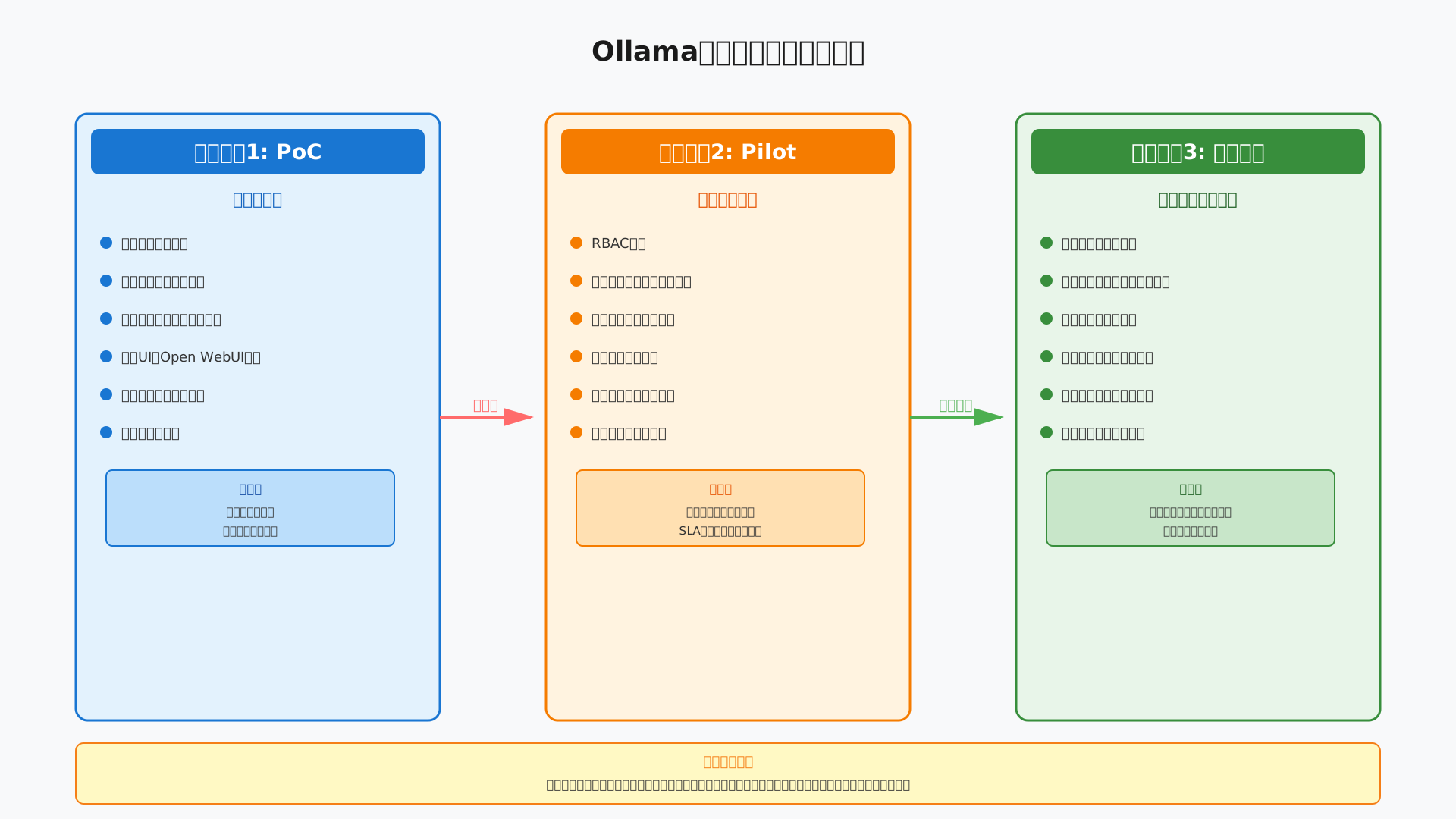
結論は「小さく始める→成功事例を横展開→標準化」で、運用・サポート・セキュリティをパッケージ化して全社展開することです。
理由は、Ollamaはクロスプラットフォームで柔軟な反面、モデル多様性や更新頻度が高く、放置すると利用者ごとの野良構成が増えるためです。
まずはPoCで利用部門を限定し、標準インストーラ、モデルのホワイトリスト、Open WebUIなどの共通UI、問い合わせフロー、更新方針を固めます。
Pilotでは監査ログ・脆弱性対応・バックアップ手順を拡充し、SLAに準じたサポート体制と教育コンテンツを整備します。
全社展開時は、モデルのバージョン固定と定期ローリングアップデート、認証プロキシの必須化、環境変数のポリシーテンプレ化を行います。
最後に、費用対効果とガバナンスの両立を継続評価し、利用状況ダッシュボードで運用成熟度を可視化します。
社内教育を体系化したい場合は、実務で使える生成AI活用をオンラインで学べる「DMM 生成AI CAMP」も有効です。
Ollamaだけで足りないと感じたときに検討したいクラウドLLM・周辺サービス
当セクションでは、Ollamaだけでは賄いきれない場面で検討すべきクラウドLLMや周辺サービス、そして実運用で効くハイブリッド構成の考え方を解説します。
なぜなら、すべてをローカルで抱え込むとハードウェアコストや管理負荷が増え、最新モデルや短期的な高負荷対応が難しくなるためです。
- 「ローカルLLM+クラウドLLM」のハイブリッド運用の考え方
- 高負荷ユースケース向けに検討すべきクラウドGPU・MLOps系サービス
- 他のローカルLLMツール(LM Studio・Jan・GPT4Allなど)との簡単な比較
「ローカルLLM+クラウドLLM」のハイブリッド運用の考え方
結論として、機密データはOllamaで処理し、負荷が高い推論や最新フロンティアモデルはクラウドLLMに逃がす“ハイブリッド”が最も合理的です。
理由は、ローカルはデータ主権と予見可能なコストを確保できる一方、クラウドはスケールアウトや最新モデルの即時利用に強いという補完関係があるためです。
具体例としては、プロンプト種別ごとにバックエンドを切り替えるゲートウェイを置き、通常はOllama、長文や高精度が必要なときだけOpenAI互換APIのクラウド先へフォールバックさせるアーキテクチャが有効です。
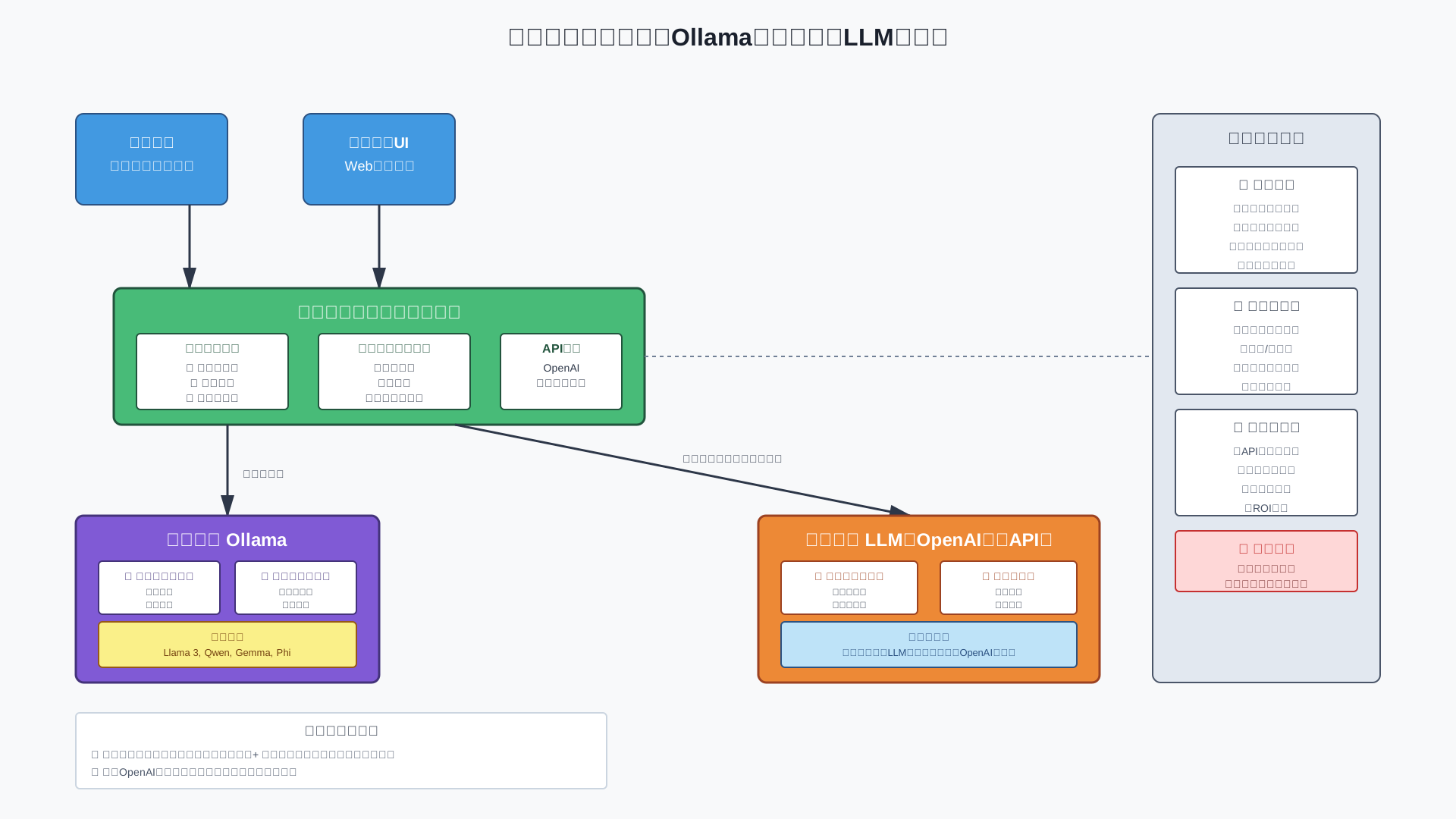
この方式は既存アプリのOpenAI互換実装を活かせるため、移行コストが小さい点も魅力です(参考: OpenAI compatibility – Ollama)。
モデル選定に迷ったら、最新クラウドLLMの比較も含めた整理をこちらで確認してください(参考: クラウドLLMサービス比較(用途別おすすめ))。
高負荷ユースケース向けに検討すべきクラウドGPU・MLOps系サービス
結論は、大きなモデルを安定稼働させたい、チームで統合管理したいなら、クラウドGPUとMLOps基盤を「選定観点」を明確にして比較検討するべきです。
理由は、ローカル増強だけではピーク時の伸縮やSLA、監査対応のコストが跳ね上がりやすく、クラウド側の弾力性と運用標準化を組み合わせた方が全体最適になりやすいからです。
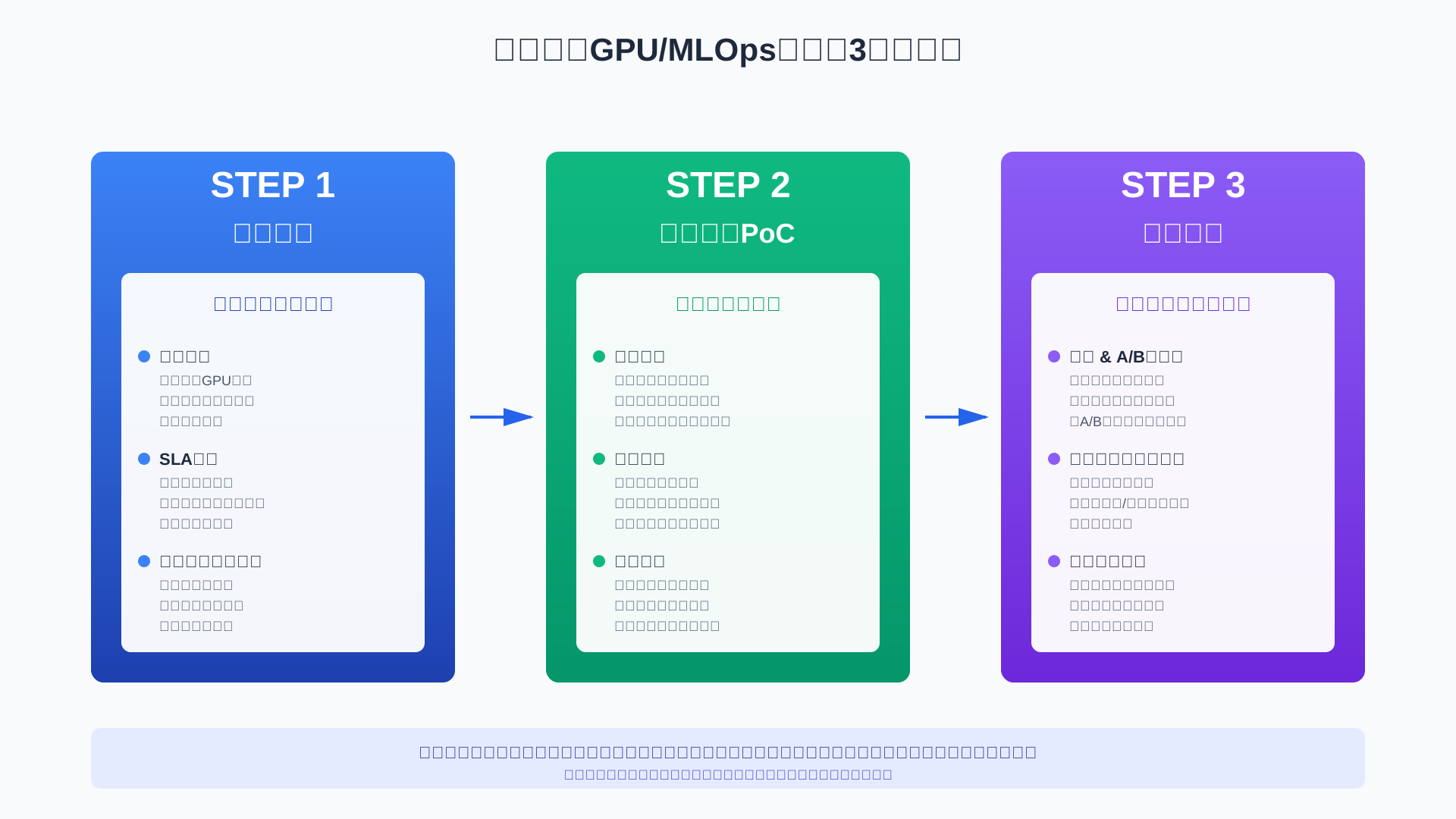
たとえば下表の観点を使えば、価格の見積もりブレやセキュリティ・可用性の抜け漏れを減らし、PoCから本番までの移行も滑らかになります。
また、導入は「要件定義→スモールPoC→本番運用」の3ステップで進めると、技術とガバナンスの両面で失敗が少なくなります(参考: Linux – Ollama)。
比較・導入の具体策は社内標準に合わせて進めつつ、併せてチームの学習投資も検討しましょう(参考: MLOpsツール徹底比較|RAG構築ベストプラクティス|DMM 生成AI CAMP)。
| 観点 | 見るべきポイント | 補足 |
|---|---|---|
| 価格モデル | オンデマンド/スポット/予約、ストレージ・転送費 | 推論費よりもデータ転送料が隠れコストになりがち |
| SLA/サポート | 可用性、MTTR、サポート窓口の品質 | 本番想定ならSLAとEscalationを必ず定義 |
| セキュリティ | ISO 27001/SOC 2、暗号化、監査ログ | データ滞留/削除ポリシーと鍵管理は要確認 |
| ネットワーク | VPC Peering/Private Link、レイテンシ | RAGのデータ源と同一ネットワークが理想 |
| API互換性 | OpenAI互換、gRPC/RESTの有無 | 既存コード流用で切替コストを最小化 |
| 運用/MLOps | デプロイ、A/B、監視、レジストリ | モデル/プロンプトのバージョン管理が鍵 |
| データ所在地 | リージョン選択、越境制御 | 規制業界は最優先で確認 |
| スケーリング | 自動スケール、キュー制御 | ピーク吸収とコストの両立を評価 |
他のローカルLLMツール(LM Studio・Jan・GPT4Allなど)との簡単な比較
結論として、Ollamaはサーバー/API基盤に強みがあり、アプリやチーム連携の“土台”に最適ですが、用途によっては他ツールの方が快適です。
理由は、LM StudioはGUI重視、JanはモダンなUIと拡張性、GPT4Allは軽量さと手軽さにそれぞれ特化しているためです。
たとえばデスクトップ単体の体験重視ならLM Studio、最小構成で試すならGPT4All、拡張/プラグイン前提ならJanが候補になります。
一方で、API提供やサーバー常駐、OpenAI互換でのシステム連携はOllamaが最短ルートです(参考: ollama/ollama – GitHub)。
選び方の全体像は、詳説記事も併せて確認してください(参考: ローカルでAIを実行するベストな方法|Ollama API徹底ガイド|Ollama公式GUIの使い方)。
| ツール | 得意領域 | UI/UX | 拡張性/エコシステム | 向いている人 |
|---|---|---|---|---|
| Ollama | サーバー/API、運用基盤 | CLI/軽量GUI | OpenAI互換/多ツール連携 | 社内連携・自作アプリ運用 |
| LM Studio | デスクトップでの快適操作 | 充実したGUI | モデル管理が容易 | まずは直感的に使いたい |
| Jan | モダンUIと拡張 | 洗練UI | プラグイン前提の拡張性 | UI/拡張を楽しみたい |
| GPT4All | 軽量/手軽な導入 | シンプル | 最小限構成 | まず動かして学びたい |
まとめ:Ollama導入を今日から動かす
本記事では、Ollamaのメリットと限界、対応OS・ハード要件、macOS/Windows/Linuxの導入、モデル実行・GPU設定、API連携、セキュリティと運用、そしてTCOまで実務目線で整理しました。
要点は、ローカルLLMで機密を守りつつコストを制御し、OpenAI互換APIで既存ワークフローをほぼそのまま移行できることです。
あとは小さく始め、確実に広げるだけ。
まずは開発用PCやテストGPUサーバー1台にOllamaを入れ、社内文書要約やコード補完など1〜2件のPoCに着手しましょう。
次の一歩には、業務設計と事例・ロードマップを掴める良書が役立ちます。
『生成AI 最速仕事術』『生成AI活用の最前線』『生成DX』を手引きに、ローカルLLM×クラウドの役割分担と全社展開の道筋を描いてください。
関連記事のクラウドLLMやGPUサーバー比較も併せて確認し、失敗の少ないステップアップにつなげましょう。

