
(最終更新日: 2026年01月03日)
Ollamaを導入したものの、「別のPCやブラウザからアクセスできない」「接続エラーが出てしまう」と悩んでいませんか?
デフォルト設定ではセキュリティを優先して自分自身からしか繋がらないようになっているため、ネットワーク設定で躓く方は非常に多いです。
本記事を読めば、環境変数「OLLAMA_HOST」を正しく設定し、自由自在に外部デバイスやDockerコンテナからローカルLLMを呼び出せるようになります。
OS別の具体的な設定手順はもちろん、セットで必須となるCORS対策や、安全に運用するためのセキュリティ強化策まで、2026年の最新情報を凝縮して解説します。
技術的な仕組みに基づいた明快な解説で、エンジニアからAI初級者まで、迷わず設定を完了できるガイドをお届けします。さあ、あなたのAI環境をより便利にアップデートしましょう!
OllamaのアーキテクチャとOLLAMA_HOSTが果たす技術的な役割
当セクションでは、Ollamaの動作原理と、ネットワーク設定の要である環境変数「OLLAMA_HOST」が持つ技術的な意味を深掘りします。
外部接続を許可する前に、サーバーとクライアントがどのような関係性で成り立っているのかを把握しておくことが、セキュアで効率的なインフラ構築の第一歩となるからです。
- サーバー・クライアント分離モデルの理解
- デフォルト値「127.0.0.1」の制限と「0.0.0.0」の意味
- デフォルトポート「11434」の変更が必要なケース
サーバー・クライアント分離モデルの理解
Ollamaは、バックグラウンドで常駐する「Ollama Server」と、ユーザーが操作を担う「Ollama Client」が独立して動作する設計になっています。
処理を分離することで、大規模言語モデルのロードといった重いタスクをサーバー側へ集約し、軽量なクライアントから柔軟に命令を送ることが可能です。
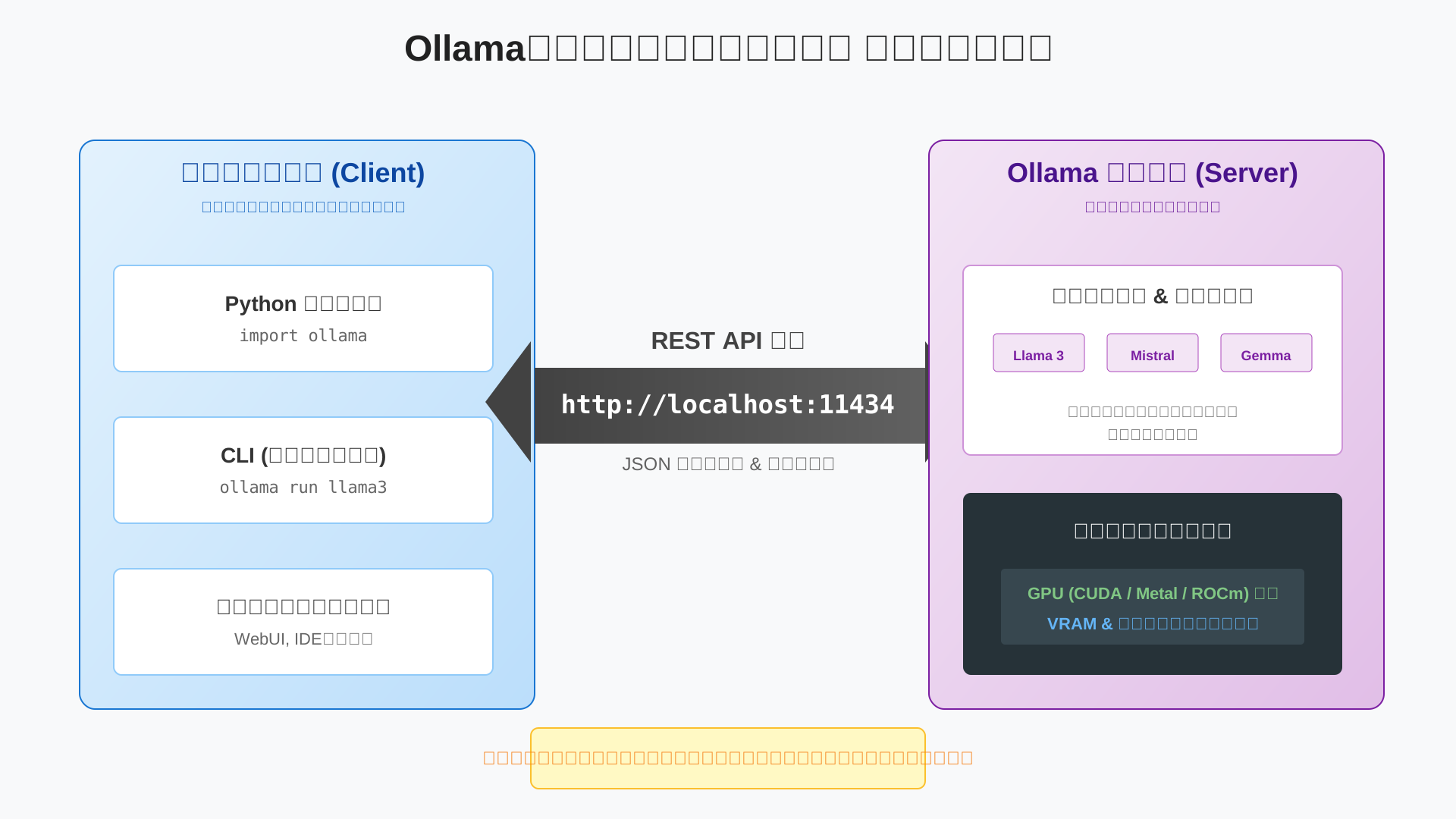
利用者がターミナルで入力したプロンプトは内部的にHTTP APIリクエストに変換され、サーバープロセスへと送信される仕組みになっています。
両者の橋渡し役となる**通信路(ホストとポート)の定義**を正しく行うことが、ローカルLLMを安定して稼働させるための前提条件と言えるでしょう。
(参考: Ollama’s documentation)
デフォルト値「127.0.0.1」の制限と「0.0.0.0」の意味
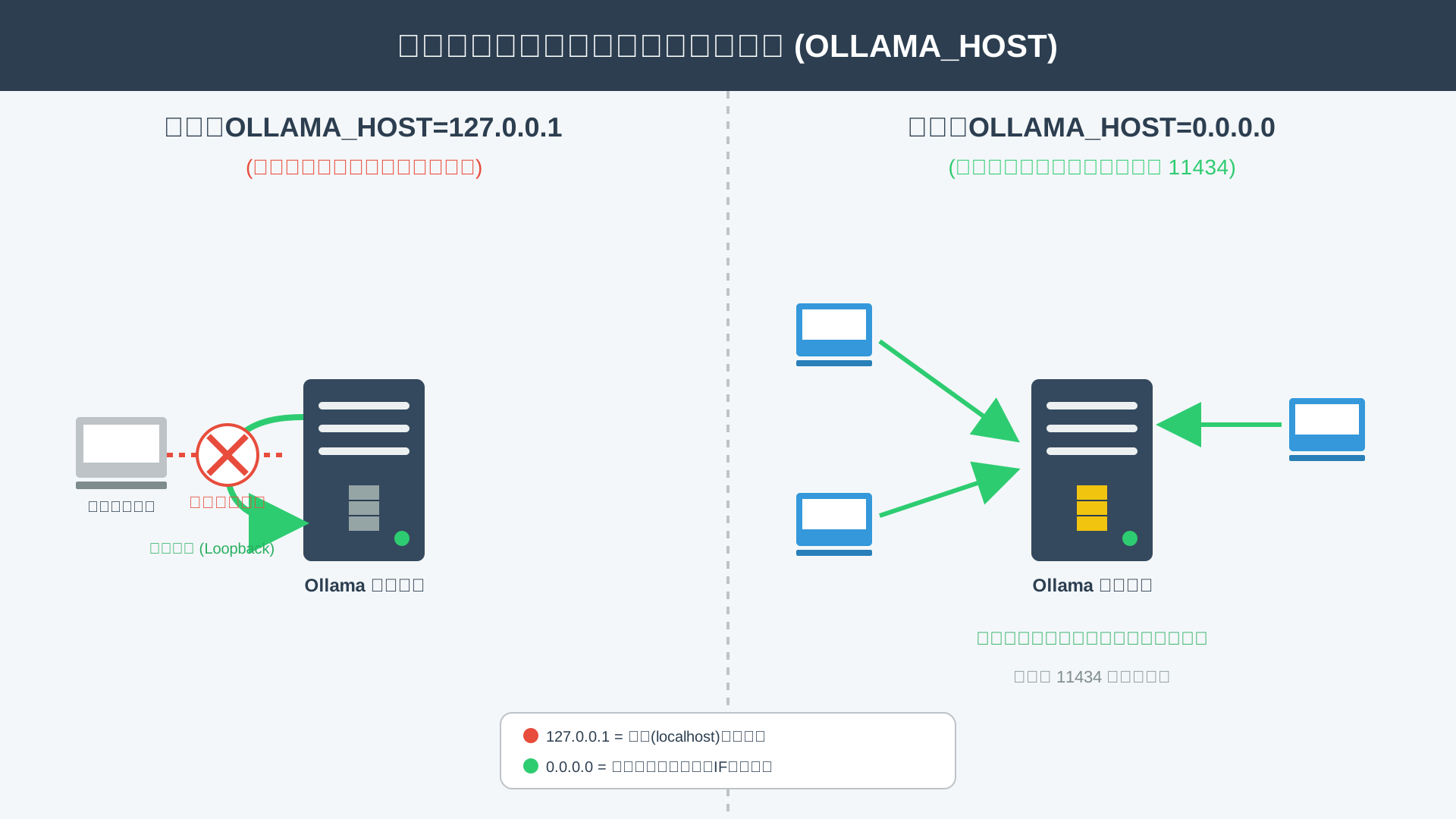
初期状態で設定されている「127.0.0.1」というアドレスは、自分自身のPC内部からのアクセスのみに制限する「ループバック」を意味しています。
セキュリティの観点から最も安全な設定ですが、これではLAN内の他デバイスやDockerコンテナからのリクエストを受け付けることができません。
設定を「0.0.0.0」に変更すれば、そのマシンが持つすべてのネットワークインターフェースで通信を待機できるようになり、外部からの接続が解禁されます。
個人の開発ツールを**チーム共有の推論サーバーへと昇華させる**ために、このIPアドレスのバインド変更は避けて通れない重要なステップです。
設定の詳細については、ollama serveでローカルLLMをサーバー化する手順の解説も併せてご確認ください。
デフォルトポート「11434」の変更が必要なケース
通信の受け口となるデフォルトポート「11434」は、システムの競合回避や運用の効率化を目的に変更されるケースが多々あります。
同一マシン内で複数のOllamaインスタンスを並列稼働させたい場合や、他のアプリケーションとポート番号が重複してエラーが発生した際に調整が必要です。
環境変数の設定値を「0.0.0.0:11435」のように書き換えるだけで、特定のポートを指定してサーバーを立ち上げることが容易に実現できます。
既存のネットワーク資産や開発環境との干渉を避け、**インフラ構築の柔軟性を高める手段**としてポート番号のカスタマイズを覚えておくと便利です。
より高度な生成AI活用術を学びたい方には、具体的なプロンプトの型やツールの組み合わせを網羅した生成AI 最速仕事術が非常に参考になります。
OS別・OLLAMA_HOSTを永続的に設定して外部アクセスを許可する手順
当セクションでは、Windows、macOS、そしてLinuxの各オペレーティングシステムにおいて、OLLAMA_HOSTを永続的に設定して外部アクセスを許可する具体的な手順を詳しく説明します。
Ollamaはデフォルトでセキュリティを優先したlocalhost接続に制限されていますが、組織内での共同利用を実現するためには、それぞれのOSの起動メカニズムに即した環境変数の設定が不可欠だからです。
より効率的に生成AIを実務へ導入するためのノウハウについては、生成AI 最速仕事術などの書籍も非常に参考になります。また、広い視点での環境構築についてはローカル環境でAIを実行するベストな方法も合わせてご覧ください。
- Windows環境:ユーザー環境変数の追加と再起動の注意点
- macOS環境:launchctlコマンドによる設定と永続化の課題
- Linux環境:systemdサービス定義のオーバーライド手法
Windows環境:ユーザー環境変数の追加と再起動の注意点
Windows版Ollamaで外部アクセスを許可するには、ユーザー環境変数のセクションに「OLLAMA_HOST」を新規登録することが標準的な手順となります。
タスクバーで常駐するアプリケーションとして動作するため、システム全体の変数よりもユーザー固有の設定を優先して読み込む仕様になっているからです。
この設定は、いわばホテルのフロントで「外部からの電話を特定の部屋へ取り次ぐ」という新しい内線ルールを書き込むような作業に似ています。
具体的には、以下のステップを正確に実行する必要があります。
- コントロールパネルの「システム環境変数の編集」からユーザー環境変数を選択
- 変数名に「OLLAMA_HOST」、値に「0.0.0.0:11434」を入力
- タスクバーのアイコンから一度「Quit」を選び、完全にアプリを終了してから再起動
通信経路の確保に欠かせないポート11434の開放と合わせて、Ollamaインストール完全ガイドも確認しておくと、トラブルなく公開が可能です。(参考: Ollama公式ドキュメント)
設定の反映漏れを防ぐためにも、環境変数の編集後はアプリが完全に終了したことを確認してから立ち上げ直すことを忘れないでください。
macOS環境:launchctlコマンドによる設定と永続化の課題
macOSを利用している場合、ターミナルからlaunchctlコマンドを使用して環境変数をセットする手法が公式に案内されています。
macOSのアプリケーション管理システムであるlaunchdを介してOllamaが起動するため、このコマンドを用いて特定の環境変数をプロセスに渡す必要があるからです。
具体的には launchctl setenv OLLAMA_HOST "0.0.0.0:11434" を実行した後にアプリを再起動しますが、OSを再起動するとこの設定がリセットされる点に注意が必要です。(参考: Ollama FAQ)
再起動のたびに設定し直す手間を省くためにも、MacでのOllama活用ガイドを参考に、ログイン時に自動実行されるスクリプトの作成を検討してください。
Linux環境:systemdサービス定義のオーバーライド手法
Linuxサーバーで運用する際は、systemdのサービス定義ファイルを編集してEnvironment設定を書き込む方法が最も確実で安全な手段です。
Ollamaはバックグラウンドでシステムサービスとして常駐するため、OSのサービス管理機能を利用して環境変数を定義するのがLinux運用の標準的な作法だからです。
sudo systemctl edit ollama.service を実行し、開いたエディタ内のEnvironmentセクションに値を追記しますが、私は以前Ubuntuサーバー構築時に daemon-reload を忘れて設定が反映されず数時間悩んだ経験があります。そのため、編集後は必ず sudo systemctl daemon-reload と sudo systemctl restart ollama を実行するようにしてください。
正しい再読み込みの手順を踏むことで、LinuxでのOllama環境を、サーバー再起動後も安定して外部からのリクエストを受け付ける堅牢なAIサーバーとして機能させることができます。
外部接続時に必須となるCORS対策とOLLAMA_ORIGINSの併用方法
当セクションでは、外部接続を実現する上で避けて通れないCORS対策と、環境変数「OLLAMA_ORIGINS」の具体的な設定方法について詳しく解説します。
単にホスト設定を0.0.0.0にするだけでは、ブラウザベースのUIからの通信が拒否されるため、この ORIGINS の併用が実運用において不可欠だからです。
- なぜOLLAMA_HOSTだけでは接続エラーになるのか
- OLLAMA_ORIGINSの設定パターンとワイルドカードの活用
- Dockerコンテナ経由でOllamaに接続する際の設定コツ
なぜOLLAMA_HOSTだけでは接続エラーになるのか
OLLAMA_HOSTを適切に設定してサーバーを公開しても、ブラウザ経由のアクセスではCORS(Cross-Origin Resource Sharing)制約による通信遮断が頻発します。
これはセキュリティ上の理由から、異なるドメイン間でのリソース共有をブラウザが制限しているためで、APIサーバー側でアクセスを明示的に許可しなければなりません。
具体的には、Open WebUIや自作のReactアプリからOllama APIを叩こうとすると、「Access-Control-Allow-Origin」ヘッダーの欠如により、コンソールにエラーが表示され通信が失敗します。
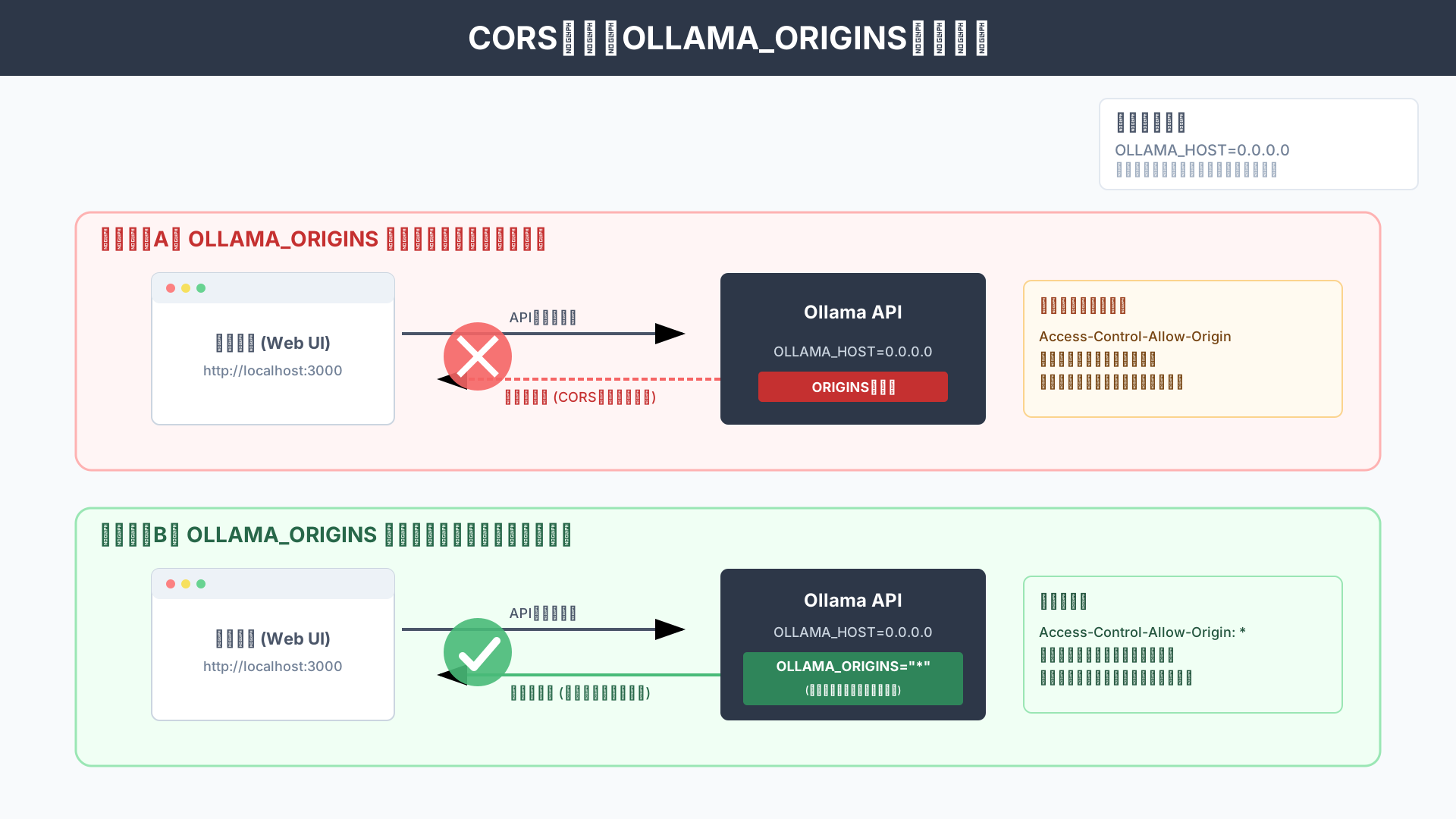
スムーズな連携を目指すなら、ローカル環境でAIを実行するベストな方法を確認しつつ、ブラウザという「クライアント側のガード」を突破するための設定をサーバー側に施しましょう。
ネットワークの口を開放する作業と、このブラウザセキュリティへの対応は常にセットで考えるべき運用上の必須工程といえます。
OLLAMA_ORIGINSの設定パターンとワイルドカードの活用
セキュリティレベルと利便性のバランスを考慮し、OLLAMA_ORIGINSには利用環境に応じた適切な許可リストを定義すべきです。
環境変数に設定値を渡す際、全ての接続を許容する柔軟な設定から、特定ドメインに限定する厳格な運用まで複数の選択肢が存在します。
主な設定パターンと推奨される用途を以下のテーブルにまとめました。
| 設定値 | 用途 | セキュリティレベル |
|---|---|---|
| * (アスタリスク) | ローカル開発、初期テスト、閉じたLAN内 | 低(全許可) |
| http://localhost:3000 | ローカルの特定ポートで動くWebUI用 | 中 |
| https://ai-chat.company.com | 社内ドメインに限定した本番運用 | 高 |
開発フェーズではワイルドカード(*)が非常に便利ですが、インターネットに公開される可能性のある環境では脆弱性の原因となります。
必ず特定のオリジンに絞り込み、予期せぬスクリプトからのAPI呼び出しを制限する堅牢なインフラを構築してください。
Dockerコンテナ経由でOllamaに接続する際の設定コツ
DockerコンテナからホストマシンのOllamaを呼び出す際は、コンテナ間通信特有のネットワーク解決とORIGINS設定の整合性に細心の注意を払う必要があります。
Docker内部では「localhost」がコンテナ自身を指してしまうため、ホスト側で待機するOllamaへ正しくパケットを届けるための別名指定が必要です。
WindowsやMacであれば「host.docker.internal」を利用し、さらにOLLAMA_ORIGINS側にもこのホスト名やコンテナ側のIPアドレスを許可対象として含めなければなりません。
詳細な構築手順については、OllamaをDockerで動かす完全ガイドを参考にしつつ、環境変数を正しく連動させて円滑な連携を実現しましょう。
生成AIを実務に導入し、業務時間を劇的に短縮したい方には、以下の書籍が非常に参考になります。
企業利用で不可欠なセキュリティ強化:リバースプロキシによる認証と暗号化
当セクションでは、企業環境でOllamaを運用する際に避けて通れないセキュリティ強化の手法について解説します。
デフォルト設定では認証機能を持たないOllamaをそのままネットワークに晒すと、貴重な計算リソースの不正利用や機密情報の漏洩を招く危険があるため、適切な防御層を構築しなければなりません。
- 認証機能の欠如:0.0.0.0公開に潜む重大なリスク
- Nginxを活用したBasic認証とSSL終端の構築フロー
- ファイアウォール(UFW/Windows Firewall)によるIP制限
認証機能の欠如:0.0.0.0公開に潜む重大なリスク
Ollamaを外部接続可能な「0.0.0.0」にバインドする際は、**標準機能としてユーザー認証が一切存在しない**事実を重く受け止める必要があります。
公式ドキュメントでも警告されている通り、IPアドレスとポート番号を知る者であれば誰でもAPIを通じてモデルを自由に操作できてしまう仕様だからです(参考: Ollama)。
2026年時点のサイバーセキュリティ環境では、無防備に公開されたGPUリソースは瞬時にスキャンされ、悪意ある第三者による計算資源の略奪やDoS攻撃の対象となる可能性が極めて高いと言えます。
組織の大切なインフラ資産をセキュアに維持するためには、システムを単体で公開するのではなく、必ず外部に認証の壁を設けることがIT管理者の必須条件となります。
Nginxを活用したBasic認証とSSL終端の構築フロー
ネットワーク越しに安全なAPI利用を実現する上では、**リバースプロキシとしてNginxをフロントエンドに配置する**構成が最も合理的な解決策です。
Nginxという実績あるゲートウェイを仲介させることにより、Ollama本体がサポートしていないHTTPSによる通信の暗号化や、ID・パスワードを用いたBasic認証を後付けで実装できるためです。
具体的なアーキテクチャとしては、クライアントからのリクエストを443番ポートで受け取り、認証をパスした通信のみをローカルの11434番ポートへ転送する仕組みを構築します。

server {
    listen 443 ssl;
    location / {
        auth_basic "Restricted Access";
        auth_basic_user_file /etc/nginx/.htpasswd;
        proxy_pass http://localhost:11434;
    }
}
このような多層的な防護策を講じておけば、万が一接続先が外部に知れ渡った場合でも、認証壁が不正なリクエストを確実に遮断してくれます。
ファイアウォール(UFW/Windows Firewall)によるIP制限
認証システムの導入と並行して、OS標準の**ファイアウォール機能を利用して特定のIPアドレスのみを許可する**「最小権限の原則」を徹底しましょう。
ネットワークレイヤーで物理的にパケットを制御してしまえば、アプリケーション層の脆弱性が突かれた際でも、攻撃者がサーバー自体に接触することを未然に防げるためです。
詳しいリスク対策については、生成AIのセキュリティ完全解説でも解説されている通り、多層防御の構築がエンタープライズ運用での定石となっています。
LinuxのUFWなら社内の信頼できるセグメントのみを通し、Windows環境でも特定のサブネット以外からのポート11434へのアクセスを拒否する設定が現場で大きな効果を発揮します。
こうした地道な設定の積み重ねこそが、安定したAI推論環境を守るための最善かつ不可欠なステップとなります。
効率的なAI導入と業務自動化を加速させたい方は、こちらの生成AI 最速仕事術も参考にして、より高度な活用を目指してみてください。
実務投入に向けたモデル選定とハードウェア・コストの最適化戦略
当セクションでは、Ollamaを実務で運用する際に不可欠なAIモデルの選定基準と、それを支えるハードウェアスペック、およびコストの最適化戦略について詳しく解説します。
エンタープライズ環境において「OLLAMA_HOST」を介した共有サーバーを構築する場合、リソース配分のミスはシステムの停止や予期せぬコスト増大に直結するため、2026年現在の最新指標を把握しておく必要があるからです。
- Llama 3.1やDeepSeek-R1実行時のVRAM消費と推奨スペック
- OpenAI API互換エンドポイントの活用による既存ツールの移行
- Ollama Cloud(有料) vs 自社ホスト(無料)のコスト比較
Llama 3.1やDeepSeek-R1実行時のVRAM消費と推奨スペック
実務でAIサーバーを安定稼働させるためには、導入するモデルのパラメータ数に合わせた最適なVRAM容量の確保が最も重要な要素となります。
例えば、汎用性の高いLlama 3.1の8Bモデルであれば、8GB程度のVRAMを搭載した一般的なGPUでも動作しますが、組織内で複数人が同時にアクセスする環境では、より余裕を持ったメモリ設計が求められます。
高度な推論を行うDeepSeek-R1などの大規模モデルを運用する場合、48GB以上のVRAMを積んだワークステーション、あるいは複数のGPUを搭載したサーバー構成が現実的な選択肢となるでしょう。
2026年時点での主要モデルにおける要求スペックの目安は以下の通りですので、選定の参考にしてください(参考: 2025年版:ローカル環境でAIを実行するベストな方法とおすすめツール徹底解説)。
| モデル名 | パラメータ数 | 推奨VRAM容量 | 同時接続の目安 |
|---|---|---|---|
| Llama 3.1 | 8B | 8GB – 12GB | 1-3人 |
| Llama 3.1 | 70B | 48GB以上 | 5-10人 |
| DeepSeek-R1 | 7B | 8GB – 12GB | 1-3人 |
| DeepSeek-R1 | 671B | 400GB以上 | ハイエンドサーバー必須 |
(出所: Ollama Library の公表値を基に弊社にて算定)
ハードウェアのスペック不足は回答速度(トークン生成速度)の著しい低下を招くため、同時リクエスト数を考慮した余裕のあるインフラ投資が、最終的なユーザー満足度を高める鍵となります。
OpenAI API互換エンドポイントの活用による既存ツールの移行
Ollamaの非常に強力なアドバンテージは、標準でOpenAI APIとの高い互換性を備えている点にあります。
この機能により、既存のPythonスクリプトやLangChain、あるいはオープンソースのAIエージェントツールにおいて、接続先のURLを変更するだけでバックエンドを社内サーバーのOllamaに差し替えることが可能です。
開発者は「gpt-4」などの商用モデル向けに書かれたロジックを大幅に修正することなく、ローカルLLMのプライバシー保護とコストメリットを即座に享受できる恩恵を受けられます。
具体的な実装例として、PythonのOpenAIライブラリを使用してOllamaサーバーへリクエストを送信するコードは、驚くほどシンプルに記述できます。
from openai import OpenAI

# OLLAMA_HOSTで指定したIPアドレスとポートを設定
client = OpenAI(
    base_url="http://[サーバーのIPアドレス]:11434/v1",
    api_key="ollama" # 認証は不要ですが形式上入力します
)

response = client.chat.completions.create(
    model="llama3.1",
    messages=[{"role": "user", "content": "Ollamaの利点を教えて"}]
)
print(response.choices[0].message.content)
このようにコードの書き換えコストを最小限に抑えられるため、PoC(概念実証)から本番環境へのシームレスな移行が実現し、開発プロジェクトのスピードを加速させることができます。
Ollama Cloud(有料) vs 自社ホスト(無料)のコスト比較
プロジェクトマネージャー(PM)の視点では、初期投資が必要な自社サーバー運用と、月額課金のOllama Cloudのどちらが長期的なコストパフォーマンスに優れるかを見極める必要があります。
自社ホストはソフトウェアライセンスが無料であり、一度ハードウェアを調達してしまえば、どれだけ推論を回しても追加のトークン費用が発生しない点が最大の魅力です。
対照的に、2026年1月現在提供されているOllama Cloudプランは、インフラの管理コストを外部に委託できるため、迅速に立ち上げたい小規模チームに適しています。
以下の比較表に基づき、利用頻度とセキュリティ要件から自社に最適な運用形態を選択しましょう。
| 項目 | 自社ホスト(無料) | Ollama Cloud Pro | Ollama Cloud Max |
|---|---|---|---|
| 月額料金 | $0 (電気代のみ) | $20 / 月 | $100 / 月 |
| ハードウェア | 自社所有のGPUが必要 | クラウド提供 | クラウド提供(高速GPU) |
| 機密情報の扱い | 完全に社内で完結 | 外部へ送信(保持はなし) | 外部へ送信(保持はなし) |
| 管理工数 | 高い(OS・ドライバ管理) | 極めて低い | 極めて低い |
(出所: Ollama Cloud 公式価格体系 2026年1月時点)
一日の推論リクエスト数が数千件を超えるような本格的な業務システムであれば、自社サーバーの減価償却を考慮しても自社ホストの方が圧倒的に安価になる損益分岐点が存在します。
最新のAI活用戦略を深く学びたい方には、生成DXなどの資料を参考に、自社のフェーズに合わせた最適なインフラ構成を検討することをおすすめします。
まとめ
本記事では、Ollamaを外部から利用可能にする「OLLAMA_HOST」の設定手順と、企業利用に不可欠なセキュリティ対策について詳しく解説しました。
重要なポイントは、環境変数の適切な永続化、CORS設定(OLLAMA_ORIGINS)の併用、そしてリバースプロキシによる認証と暗号化の導入という3点です。
これらを正しく構成することで、プライバシーを厳守しつつ、チーム全体で推論リソースを共有できる強固な自社専用AI基盤を構築できます。
技術的なハードルを越えた今、あなたの手元には自由で強力なAI環境が整いつつあります。この基盤を武器に、業務の生産性を劇的に向上させる次の一歩を踏み出しましょう。
Ollamaの設定が完了したら、次はUIを導入しましょう!「Open WebUI」の構築ガイドはこちらでは、チーム専用のChatGPT環境を構築する手順を詳しく解説しています。
また、「環境は立てられたが、具体的にどう業務に落とし込むか」という実践的なノウハウを深めたい方には、書籍『生成AI 最速仕事術』が非常に役立ちます。プロンプト設計やツール連携の具体例が豊富で、構築した環境を即戦力化するヒントが満載です。
さらに、この構築を機にAIエンジニアリングやMLOpsへとステップアップしたい社会人の方には、Pythonや機械学習を体系的に学べる『Aidemy』での学習も強くおすすめします。
自社ホストLLMという新たな可能性を手に入れた今、学んだ知識を活かして、あなたのプロジェクトを次のステージへと進化させていきましょう。

