
(最終更新日: 2025年12月27日)
社外秘データを外に出さずAIを使いたい、でもターミナルは不安——そんな方のためのOllama公式GUI入門です。
OllamaはローカルLLMの定番ですが、公式アプリとOpen WebUIやAnythingLLMの違い、WindowsとMacの差は分かりづらいですよね。
本記事は、導入手順と必要スペック、モデルの追加・切り替え、プロンプト保存など日常で使う操作をやさしく解説。
さらにOpen WebUI/AnythingLLM/Lobe Chat/LibreChatとの違いと選び方も一目で整理します。
ローカル環境支援の実績と2025年12月時点の最新情報に基づいて執筆。
読み終えれば「自分の用途とPC環境なら、このGUI+このモデルで始めればいい」と自信を持って進められます。
Ollama公式GUIでできること・できないこと
当セクションでは、Ollama公式GUIで何ができて何ができないのかを具体的に解説します。
理由は、「ollama gui」で検索すると公式とサードパーティの情報が混在し、土台と画面の役割が曖昧になりやすいからです。
- そもそも「Ollama GUI」とは? 公式GUIとサードパーティGUIの整理
- Ollama公式GUIで実現できる主な機能
- Ollama公式GUIではできないこと・向いていない用途
そもそも「Ollama GUI」とは? 公式GUIとサードパーティGUIの整理
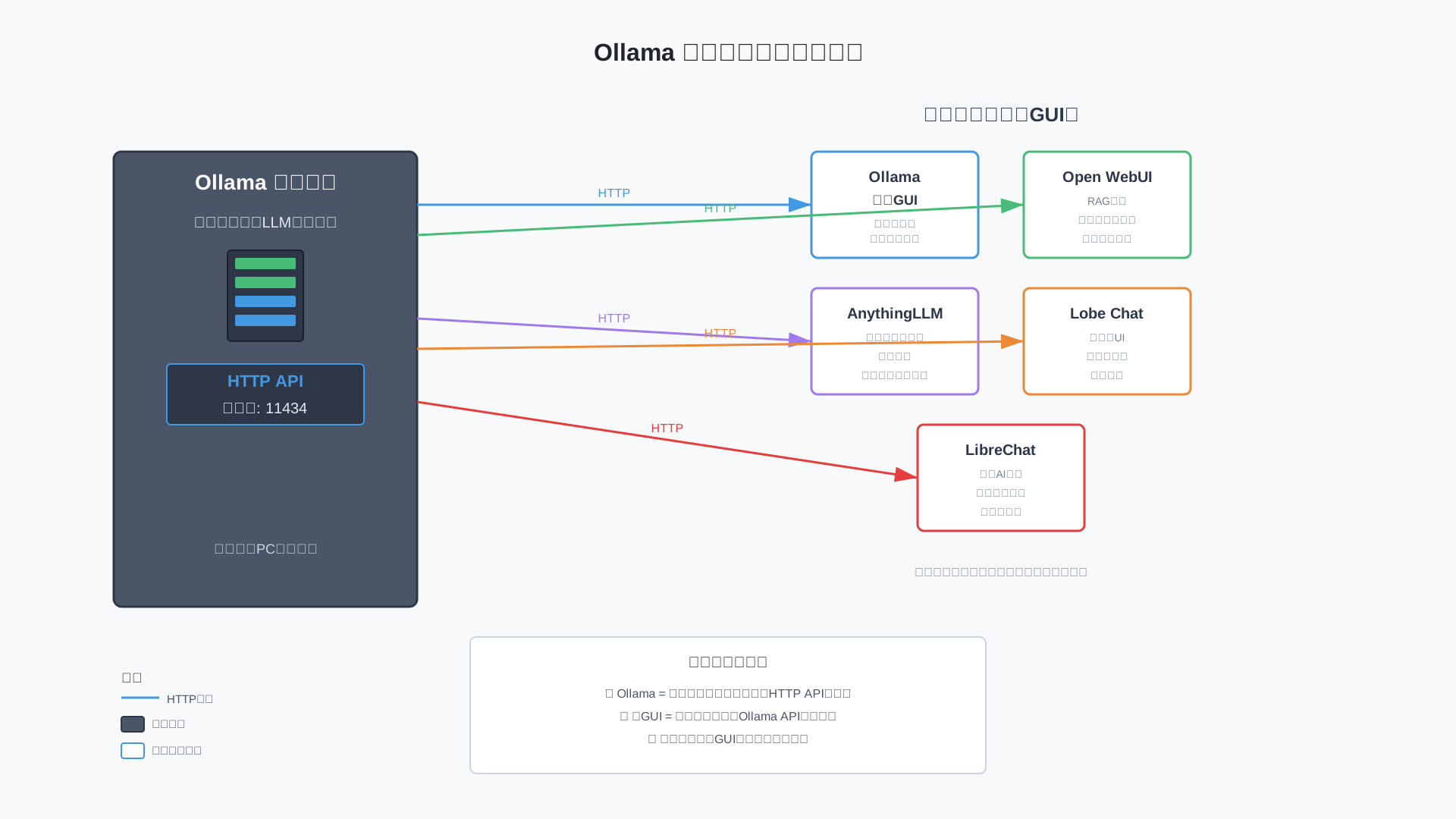
結論は、Ollamaは「バックエンドのLLMサーバー」であり、その上に公式のシンプルなGUIやOpen WebUIなどのサードパーティGUIが「クライアント」として乗る構造です。
この区別を外すと、どれが土台でどれが画面かが分からず、導入やトラブルシュートで迷子になりやすくなります。
最新版のOllama本体はローカルでサーバープロセスを起動し、標準でポート11434のHTTP APIを提供し、公式GUIはそのAPIに接続して動作します(参考: Ollama's documentation)。
一方でOpen WebUI、AnythingLLM、Lobe Chat、LibreChatといった強力なGUIは、同じOllama APIにブラウザやデスクトップアプリから接続し、RAGやマルチユーザー管理などを拡張します(参考: Open WebUI Docs)。
以下の図を見ると、サーバー(Ollama)とクライアント(各GUI)の関係が直感的に理解できます。
結局のところ、まずは構造を押さえたうえで、用途に合わせて公式GUIかサードパーティGUIを選ぶのが最短ルートです。
Ollama公式GUIで実現できる主な機能
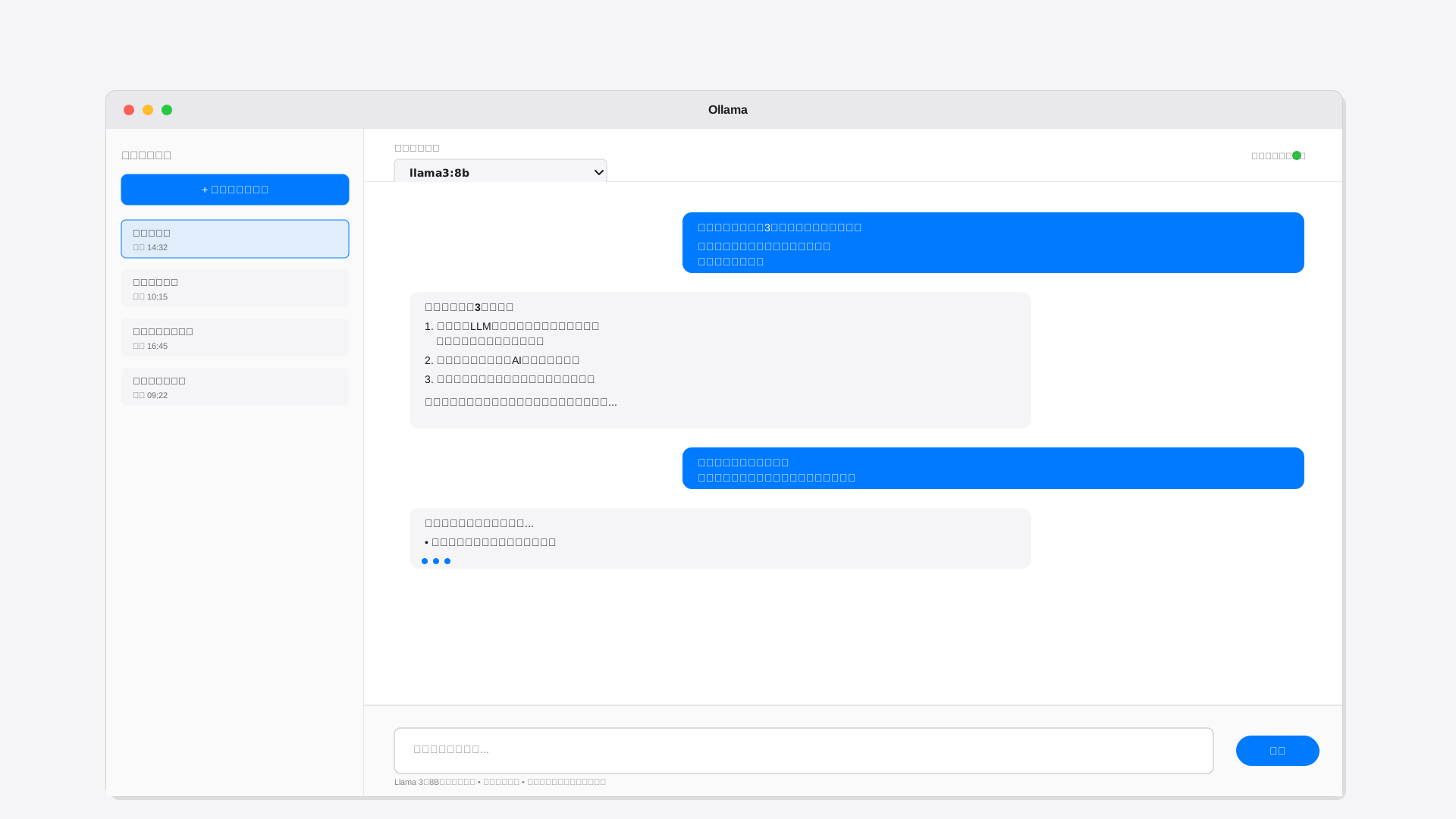
結論として、公式GUIだけで「質問・文章作成・要約」といった日常のチャット用途は、モデルをローカルに置けばオフラインでも完結します。
理由は、モデルの選択・追加・削除・切り替えやチャット履歴の保存といった基本機能が、すべてGUIから完了し、CLIを触らずに使い始められるからです。
実例として、筆者のMac(M2 Pro)ではLlama 3系の8BモデルをGUIからワンクリックで取得でき、切り替えも軽快で、応答速度はChatGPT無料版に近い体感でした。
UIはプロンプト入力欄と会話履歴という最小構成で、メールの下書きや社内資料のドラフト作成、要約に向いており、プロンプトの工夫で精度も上がります(参考: プロンプトエンジニアリング入門)。
また、モデルをローカルに保持していれば機内モードでも動作し、機密データを外部に送らない安心感があります(参考: Ollama FAQ)。
初めてローカルLLMを試すなら、公式GUIの導入だけで「すぐ使える状態」まで到達できるのが大きな強みです。
Ollama公式GUIではできないこと・向いていない用途
結論として、公式GUIは個人利用の軽量チャットに最適化されており、RAGやマルチユーザー管理、厳密なワークスペース分離、サーバーの詳細チューニングには向きません。
理由は、これらの要件が外部DBや認証連携、監査ログ、環境変数の最適化などを伴い、専用ツールやCLI・設定ファイルを前提にするからです。
例えば、社内PDFのRAGやWeb検索連携、RBACやSSO、監査ログが必要ならOpen WebUIが適任です(出典: Open WebUI for Enterprises / 関連: RAG構築のベストプラクティス)。
プロジェクト単位での厳密なワークスペース分離やノーコードのエージェント構築が重要なら、AnythingLLMのワークスペース設計が使いやすい選択になります(参考: AnythingLLM Docs)。
さらに、コンテキスト長やGPUオフロード、並列数などの高度設定はOllamaの環境変数やModelfileで行うのが基本で、公式GUIのメニューからは細かく調整できません(参考: Ollama FAQ / 関連: OllamaをDockerで動かす完全ガイド)。
まずは公式GUIで慣れ、要件が増えたらOpen WebUIやAnythingLLMへ段階的に拡張するステップが、費用と学習コストの両面で最も無駄がありません。
# 例: サーバー調整の一部(環境変数)
OLLAMA_NUM_PARALLEL=4
OLLAMA_MAX_LOADED_MODELS=3
OLLAMA_KEEP_ALIVE=-1
Ollama公式GUIの導入手順と必要スペック【Windows・Mac別】
当セクションでは、Ollama公式GUIの導入手順と動作に必要なスペックを、Windows・Macそれぞれの事情に合わせて解説します。
なぜなら、OSやGPUの有無で体験が大きく変わり、最初の一歩でつまずきやすいポイントが異なるからです。
- 対応OSと前提条件:WindowsとMacで何が違う?
- Mac向け:Ollama公式GUIのインストール手順
- Windows向け:Ollama+GUIを使うための現実的な選択肢
- 最低限押さえておきたいハードウェア要件とモデル選びのコツ
対応OSと前提条件:WindowsとMacで何が違う?
まず結論として、macOSは公式GUIを含めた導入が最も簡単で、Windowsは構成選びとGPUドライバー整備が体験を左右します。
Ollama本体はmacOS・Windows・Linuxに対応し、標準APIはポート11434で動作しますが、公式GUIは現時点でmacOS優先の提供であるためWindowsではWeb系GUIの併用が一般的です(参考: Ollama’s documentation)。
GPUアクセラレーションはNVIDIAが安定し、AMDはROCm経由、AppleシリコンはUnified Memoryを活用しますが、Vulkan経由の広範サポートは実験的扱いのため安定性重視ならNVIDIA/Appleが無難です(参考: Hardware support – Ollama)。
GPUがないPCでも7B〜8BクラスはCPUで試せますが、レスポンスは数倍遅くなるため、まずは軽量モデルで操作感を掴むのが安心です(関連: OllamaはCPUだけでどこまで使える?)。
実用の目安として、7B〜8BはVRAM 8GB、14B〜32Bは16〜24GB、70B級は40GB以上が指針で、Appleシリコンではメモリ共有により体感の余裕が出ます(参考: Quickstart – Ollama)。
筆者のM2 MacBook Air 16GBでは、7Bモデルの要約は十分実用で、長文生成は待ち時間が伸びるという印象でした。
| 項目 | macOS | Windows |
|---|---|---|
| Ollama本体 | 対応 | 対応(ネイティブ or WSL) |
| 公式GUI | 提供あり | Web系GUI併用が一般的 |
| GPUサポート | Appleシリコン最適化 | NVIDIA安定/AMDはROCm |
| 補足 | Unified Memoryで効率的 | ドライバー・WSL設定要確認 |
| モデル規模 | 推奨VRAM目安 | 主な用途 |
|---|---|---|
| 7B〜8B | 8GB〜 | 要約・アイデア出し・補助的作成 |
| 14B〜32B | 16〜24GB | 精度重視の文章生成やRAG |
| 70B級 | 40GB以上 | 高度推論・全社チャット基盤 |
参考:
詳しいGPU要件と設定のコツは、こちらも参考になります:【2025年最新版】OllamaをGPUで高速化する完全ガイド。
Mac向け:Ollama公式GUIのインストール手順
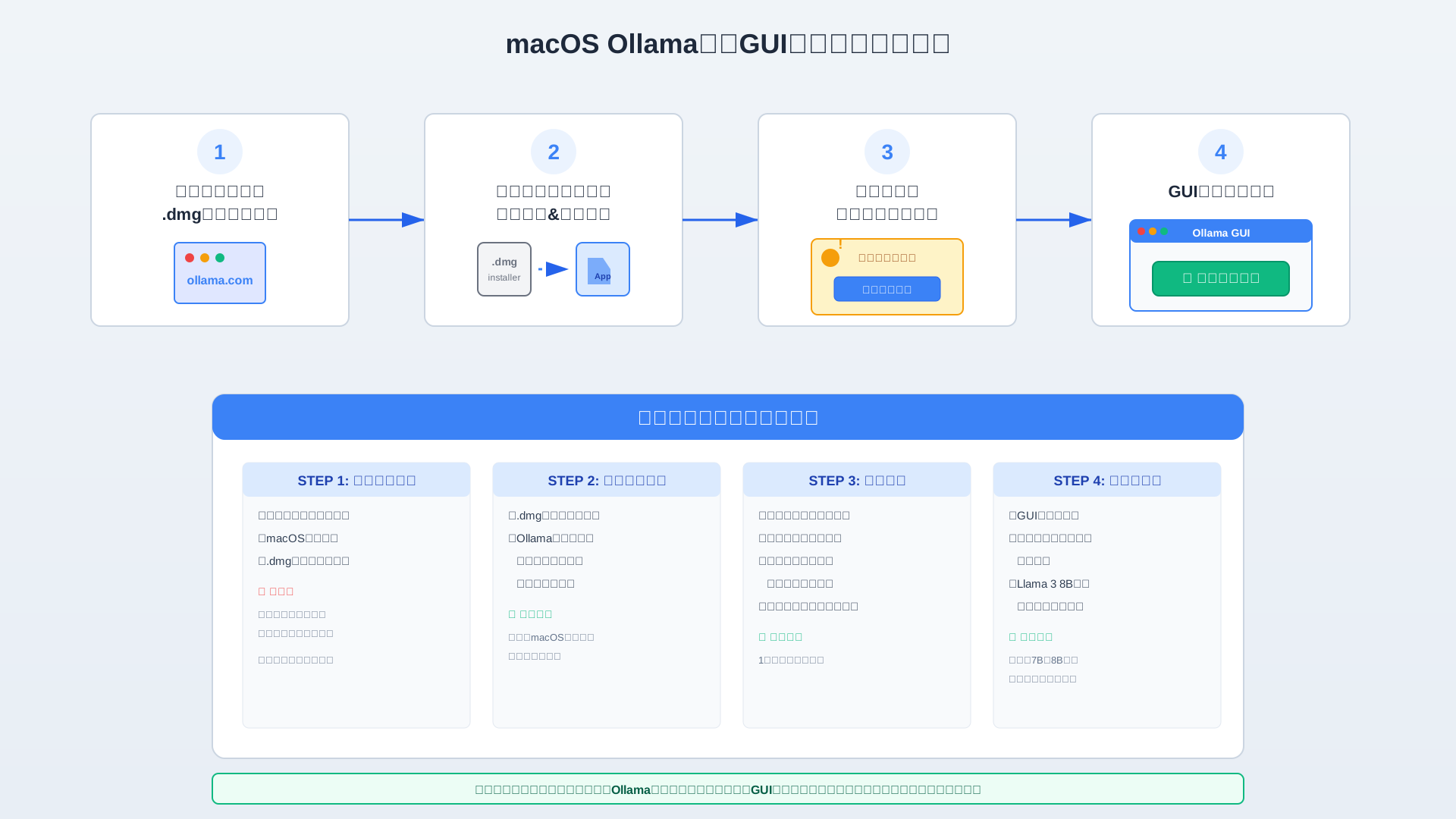
公式サイトから.dmgをダウンロードしてアプリケーションへドラッグ&ドロップすれば、基本準備は完了です。
まずOllamaの公式サイトにアクセスし、macOS版インストーラ(.dmg)を入手します。
.dmgを開いてアプリケーションフォルダへドラッグ&ドロップします。
初回起動で「未確認の開発元」などの警告が出たら、システム設定の「プライバシーとセキュリティ」から「このまま開く」を選択します(参考: macOS – Ollama)。
起動後はバックグラウンドでOllamaサーバーが自動起動し、GUIから直接モデルの管理とチャットが行えます。
最初は「モデルを追加」からLlama 3 8Bなど軽量モデルをダウンロードし、動作確認のチャットを試すと良いでしょう(関連: 【2025年版】Ollamaのモデル完全ガイド)。
安全のため、インストーラは必ず公式サイトから取得してください。
Windows向け:Ollama+GUIを使うための現実的な選択肢
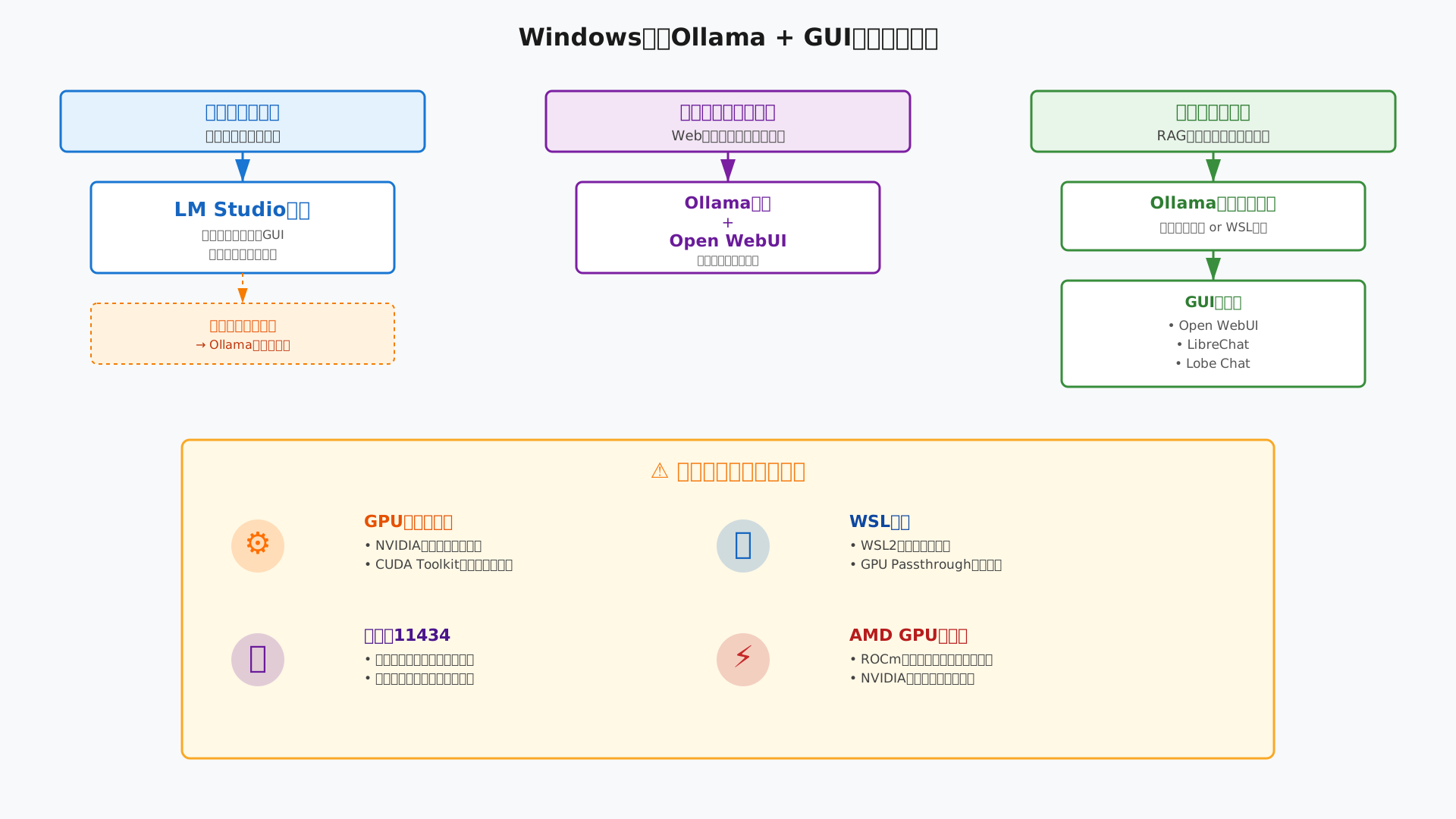
Windowsでは、Ollama本体にブラウザ系GUIを組み合わせる構成が最短で実用に到達します。
2025年時点ではWindowsの運用はネイティブ版またはWSL経由が一般的で、GUIはOpen WebUIやLibreChat、Lobe Chatなどを前面に置く形が安定です(参考: Ollama’s documentation)。
最初の一歩は「LM Studio単体で体験→必要に応じてOllamaや他GUIに拡張」という段階導入も有効です。
GPUを使う場合はNVIDIAドライバーやCUDA、ROCmの対応状況、WSLの有無、ポート11434へのローカルアクセス権を事前に点検するとトラブルを避けられます(参考: Hardware support – Ollama)。
RAGやマルチユーザー運用を見据えるなら、Open WebUIを選んでOllamaとHTTPで接続するパターンが拡張性に優れます(出典: Open WebUI: Home)。
まずは小さく始め、パフォーマンス要件が見えた段階でGPUやGUIを強化していくのがコスパの良い進め方です。
- パターンA:Ollama(Windows or WSL)+Open WebUI/Lobe Chat/LibreChat
- パターンB:LM Studio単体→必要に応じてOllama連携
最低限押さえておきたいハードウェア要件とモデル選びのコツ
用途が軽いなら7B〜8Bから、精度を求めるなら14B以上をGPU前提で選ぶのが失敗しにくい指針です。
理由は、モデル規模に応じて必要VRAMと速度が段違いで、GPUオフロードの有無が体感を大きく左右するためです(参考: Hardware support – Ollama)。
具体的には、7B〜8BはVRAM 8GB〜、14B〜32Bは16〜24GB、70B級は40GB以上が実務上の目安になります。
CPUオンリーでも試せますが、対話のテンポが落ちるため業務ではGPU前提をおすすめします(関連: OllamaはCPUだけでどこまで使える?)。
社内検証では「RTX 4090+RAM 32GB+Open WebUI」で数百ページのPDF要約とRAG検索を安定運用でき、70B級はコストと電力の観点から限定用途に絞る判断でした。
迷ったら7Bから始め、精度要求や入力文量に応じて14B→32Bと段階アップが合理的です(モデル比較は Ollamaのモデル完全ガイド と GPU高速化ガイド を参照)。
| 用途の目安 | 推奨モデル規模 | 推奨VRAM |
|---|---|---|
| 要約・ドラフト生成・ブレスト | 7B〜8B | 8GB〜 |
| 高品質な長文生成・RAG | 14B〜32B | 16〜24GB |
| 高度推論・大規模社内ボット | 70B級 | 40GB以上 |
Ollama公式GUIの基本的な使い方と、ターミナル運用との違い
当セクションでは、Ollama公式GUI(Open WebUIを前提)での基本操作と、ターミナル(CLI)運用との違いを実務目線で解説します。
なぜなら、ローカルLLMは「難しそう」という心理的ハードルが最初の壁であり、GUIで最短体験を作ることが習熟と成果の近道だからです。
- 初回起動から最初のチャットまで:最短10分でローカルAIを動かす
- モデルの追加・切り替え・削除をGUIで行う方法
- よく使うプロンプトの保存・テンプレート化のコツ
- ターミナル運用と比べたときのメリット・デメリット
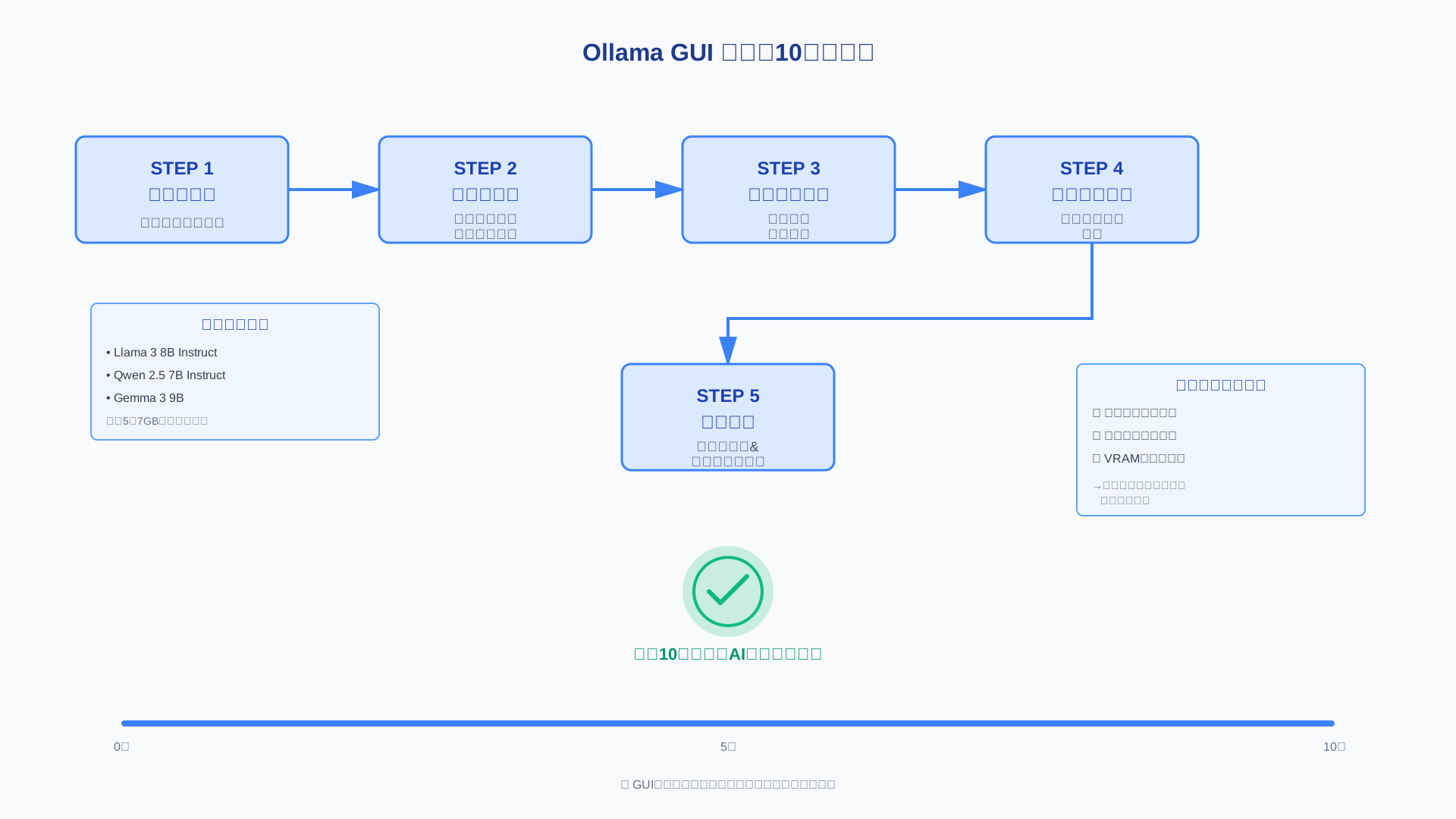
初回起動から最初のチャットまで:最短10分でローカルAIを動かす
結論として、GUIだけで起動→モデル選択→ダウンロード→チャット開始まで最短10分で到達できます。
その理由は、GUIがバックエンドのOllamaサーバー(標準ポート11434)と自動連携し、モデル取得から推論実行までを一気通貫で可視化するからです(参考: Ollama’s documentation)。
具体的には、以下の順にクリックしていけば迷いません。
- アプリを起動してホーム画面を開く
- モデル一覧で「Llama 3 8B Instruct」など推奨モデルを選びダウンロード
- チャット画面を開き、「社外秘の資料の要約をお願い」など実務寄りのプロンプトを入力
- 応答品質や速度を確認し、必要に応じて軽量モデルに切り替える
もし回答が遅い・途中で止まる場合は、量子化の軽いモデルに切り替える、同時に重いアプリを閉じる、VRAMの空きを確保する、といった対処で安定します(参考: Choosing Ollama Models 2025)。
筆者は最初のセットアップ後、ブログ構成案作成が30分→5分に短縮でき、以降はテンプレ化で毎回3分程度に固定化できました。
最初の成功体験が得られれば、以降の学習コストは急速に下がります。
- ブログ記事の構成案作成:「キーワード:Ollama GUI、読者:非エンジニア、検索意図:導入方法。見出し構成と要点だけ箇条書きで」
- 社内マニュアルの要約:「このPDFの重要箇所を300字で要約し、リスクとToDoを3点ずつ提示」
- メール文面の改善:「納期調整の依頼メールを、丁寧かつ簡潔な敬語で200字以内にリライト」
- 会議音声の要約をしたい場合は、録音→文字起こし→要約まで自動化できるデバイスを併用すると効率化が加速します(例:PLAUD NOTE)。
GPUでの高速化と推奨スペックはこちらの解説も参考にすると改善が早いです。
モデルの追加・切り替え・削除をGUIで行う方法
結論は、CLIの「ollama pull/rm」を覚えなくても、GUIのモデルギャラリーと管理画面だけで日常運用は十分に回せます。
理由は、GUIが検索・サイズ表示・使用中判定・削除確認などを一画面で完結させ、選定とメンテナンスの意思決定を高速化するからです。
実務では「検索→サイズとVRAM要件の確認→用途に合うモデルを追加→不要モデルを削除」のループを回すだけで迷いが消えます。
たとえば日本語中心ならLlama 3/3.1系やQwen系、英語資料が多いならLlama 3.3やGemma 3系から始めると、実用と軽快さのバランスを取りやすいです(参考: Choosing Ollama Models 2025)。
ディスクが逼迫したらGUIの削除機能で不要モデルを掃除し、都度必要なものだけを引く“必要十分主義”が最も効率的です。
より詳しい選び方はOllamaのモデル完全ガイドで体系立てて確認できます。
| モデル名 | 得意分野 | 目安サイズ(Q4 GGUF) | 日本語精度の目安 |
|---|---|---|---|
| Llama 3/3.1 8B Instruct | 汎用チャット、要約、下書き | 約5〜6GB | 良(実務利用の初手に最適) |
| Qwen 2.5 7B/8B Instruct | 多言語、要約、分析 | 約5GB前後 | 良〜優(多言語に強い) |
| Gemma 3 9B | 英語ドキュメント、生成品質 | 約6〜7GB | 良(英語で強み) |
| DeepSeek-R1 7B | 思考プロセス重視の推論 | 約5GB前後 | 用途依存(推論系タスク向け) |
| Llama 3.3 70B(参考) | 高精度生成・長文 | Q4で数十GB級 | 優(ハード要件は高め) |
よく使うプロンプトの保存・テンプレート化のコツ
結論として、頻出プロンプトはGUIのプリセットに保存し、足りない部分はModelfileのSYSTEMで“社内トーン&ルール”を埋め込む二段構えが最も再現性が高いです。
理由は、GUIの呼び出しやすさと、Modelfileの組織横断の一貫性を両立でき、誰が使っても同じ品質のアウトプットを得やすくなるからです(参考: Ollama’s documentation)。
実務では「ブログ構成案」「提案書たたき台」「議事録要約」などをプリセット化し、チーム共通の敬語・禁止事項・引用スタイルはSYSTEMに入れておくとレビュー工数が目に見えて減ります。
筆者の現場では、“自社用トーン&マナー埋め込みモデル”を配布して、初稿の手直し時間を平均40%以上削減できました。
下記は最低限のModelfile例で、非エンジニアでもコピペで流用できます。
FROM llama3.1:8b-instruct
SYSTEM """
あなたは社内ドキュメント作成アシスタントです。
- 文体: 丁寧、簡潔、敬語。
- 禁止: 断定的な虚偽、出典不明の数字。
- 必須: 箇条書きで結論→理由→具体例の順に要約。
"""
PARAMETER temperature 0.6
テンプレ活用を定着させると、属人化が減り、誰でも同品質で“すぐに書ける”体制が整います。
作成・適用手順はollama create徹底ガイドが参考になります。
ターミナル運用と比べたときのメリット・デメリット
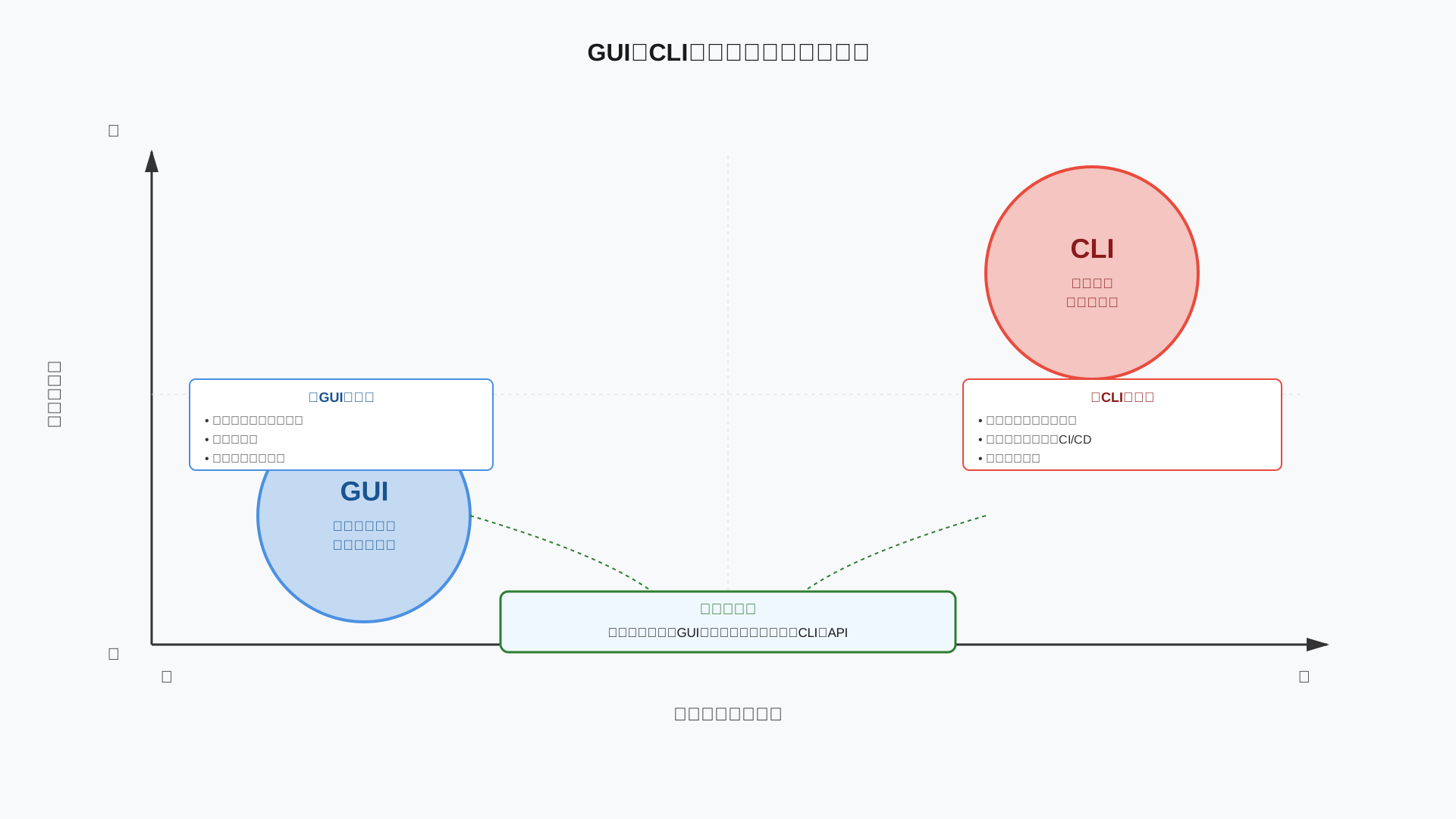
結論は「日常的なチャットや下書きはGUI、定型処理や大量バッチはCLI+API」で役割分担するのが最適です。
理由は、GUIは学習コストが低くエラー確認も視覚的でチーム展開しやすい一方、CLIは自動化・スクリプト連携・サーバー運用に強いという得手不得手が明確だからです。
実例として、筆者はCLIで夜間バッチのレポート生成を自動化し、日中はGUIで追加質問と修正を行う運用で、資格試験システムの週次レポート作成を半自動化できました。
OllamaはHTTP APIでGUI/CLIの両面から同一基盤を叩けるため、運用を柔軟に切り替えられます(参考: Ollama’s documentation)。
“人が対話する作業はGUI、機械が繰り返す作業はCLI+API”という原則を持つと、迷いなく運用設計できます。
| 軸 | GUI | CLI |
|---|---|---|
| 学習コスト | 低い(直感的) | 高い(コマンド習熟が必要) |
| 拡張性 | 中(プラグイン次第) | 高(スクリプト・環境変数) |
| 自動化 | 弱〜中 | 最強(CI/CD・バッチ) |
| チーム展開 | 容易(教育コスト小) | 要ガイド整備(標準化が鍵) |
API連携の基本はOllama API徹底ガイドを参照すると、すぐにハンズオンへ移れます。
Ollamaと連携できる主要GUIツール(Open WebUI, AnythingLLM, Lobe Chat, LibreChat)の違い
当セクションでは、Ollamaと連携できる主要なGUIツールの違いと選び方を、利用シーン別に整理して解説します。
なぜなら、企業導入が「ローカル推論」へとシフトし、CLIだけでは現場に浸透しないため、用途に合ったGUI選定がROIを左右するからです。
- なぜ企業利用では「Ollama+専用GUI」の構成が主流になっているのか
- Open WebUI:社内標準ポータルにしたい企業向け
- AnythingLLM:クライアントごとにナレッジを分けたいコンサル・法務向け
- Lobe Chat:デザイン・マーケチームでの利用に向くモダンUI
- LibreChat:開発者・R&Dチームが好む「ChatGPT互換」インターフェース
- LM Studioなど、Ollamaと別系統のローカルLLM GUIとの関係
なぜ企業利用では「Ollama+専用GUI」の構成が主流になっているのか
結論として、企業では「Ollama(推論エンジン)+専用GUI」が標準構成になりつつあります。
理由は、データ主権やコスト、レイテンシの観点からローカル推論が有利であり、Ollamaがモデル管理とAPI標準化のデファクトを確立したためです(参考: Ollama’s documentation)。
さらにCLIだけでは一般社員が使いこなせないため、Open WebUIやAnythingLLMなどのGUIがRAGやエージェント、マルチユーザー管理までカバーして実務要件を満たす水準に成熟しました(参考: Open WebUI for Enterprises)。
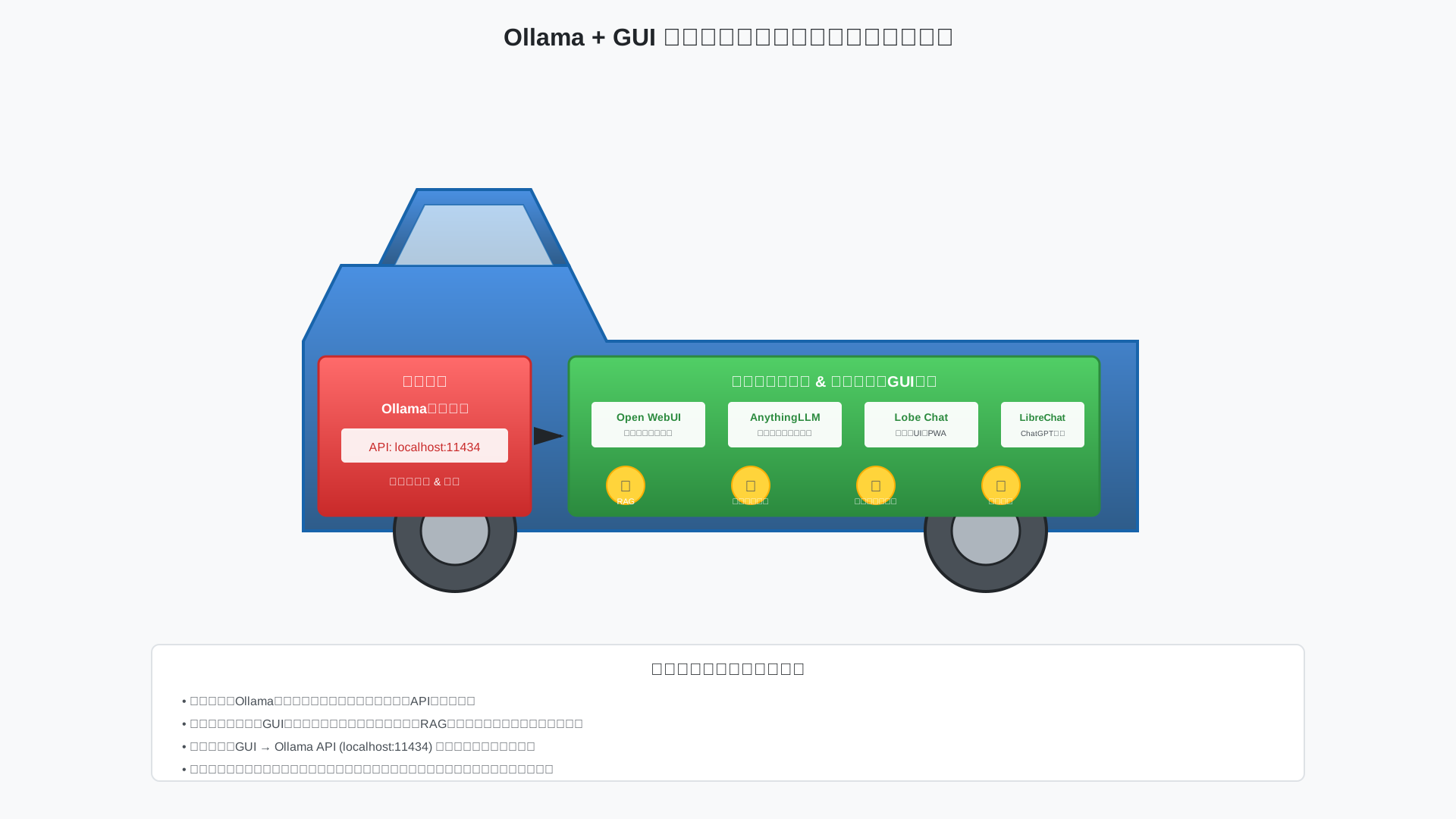
たとえば社内ナレッジ検索や監査対応はGUIで完結し、Ollamaは車のエンジン、GUIは内装とハンドルの役割を担うと考えると理解しやすいです。
この関係を図解すると以下のとおりです。
技術背景の詳細は、OllamaのAPI活用やハードウェア選定の記事も参考にしてください(内部リンク: 【2025年版】Ollama API徹底ガイド、OllamaをGPUで高速化する完全ガイド)。
Open WebUI:社内標準ポータルにしたい企業向け
結論として、全社ポータルを目指すならOpen WebUIが本命候補です。
理由は、ChatGPTライクなUIにRAG、RBAC、SSO、監査ログを一体化し、オフラインや大規模スケールにも対応するためです(出典: Open WebUI Docs、Open WebUI for Enterprises)。
またロゴを変えずに社内利用する分には無料で、ホワイトラベルは別途商用ライセンスが必要というライセンス方針も明確です(出典: Open WebUI License)。
主なエンタープライズ機能の有無は次の表のとおりです。
| 機能 | RAG | マルチユーザー | SSO | 監査ログ | ホワイトラベル |
|---|---|---|---|---|---|
| Open WebUI | あり(Chroma/Qdrant/Milvus接続) | あり(RBAC・承認待ち) | あり(OIDC/OAuth2) | あり(OpenTelemetry/ファイル出力) | 商用ライセンス必要 |
KubernetesやDockerでの運用事例が豊富で、数千人規模も視野に入ります(出典: open-webui/open-webui)。
導入時は社内ブランド化の要件に応じてライセンス確認を行い、インフラはDocker推奨で進めると安全です(内部リンク: OllamaをDockerで動かす完全ガイド)。
AnythingLLM:クライアントごとにナレッジを分けたいコンサル・法務向け
結論として、顧客別に情報を厳密分離したい業務にはAnythingLLMが最適です。
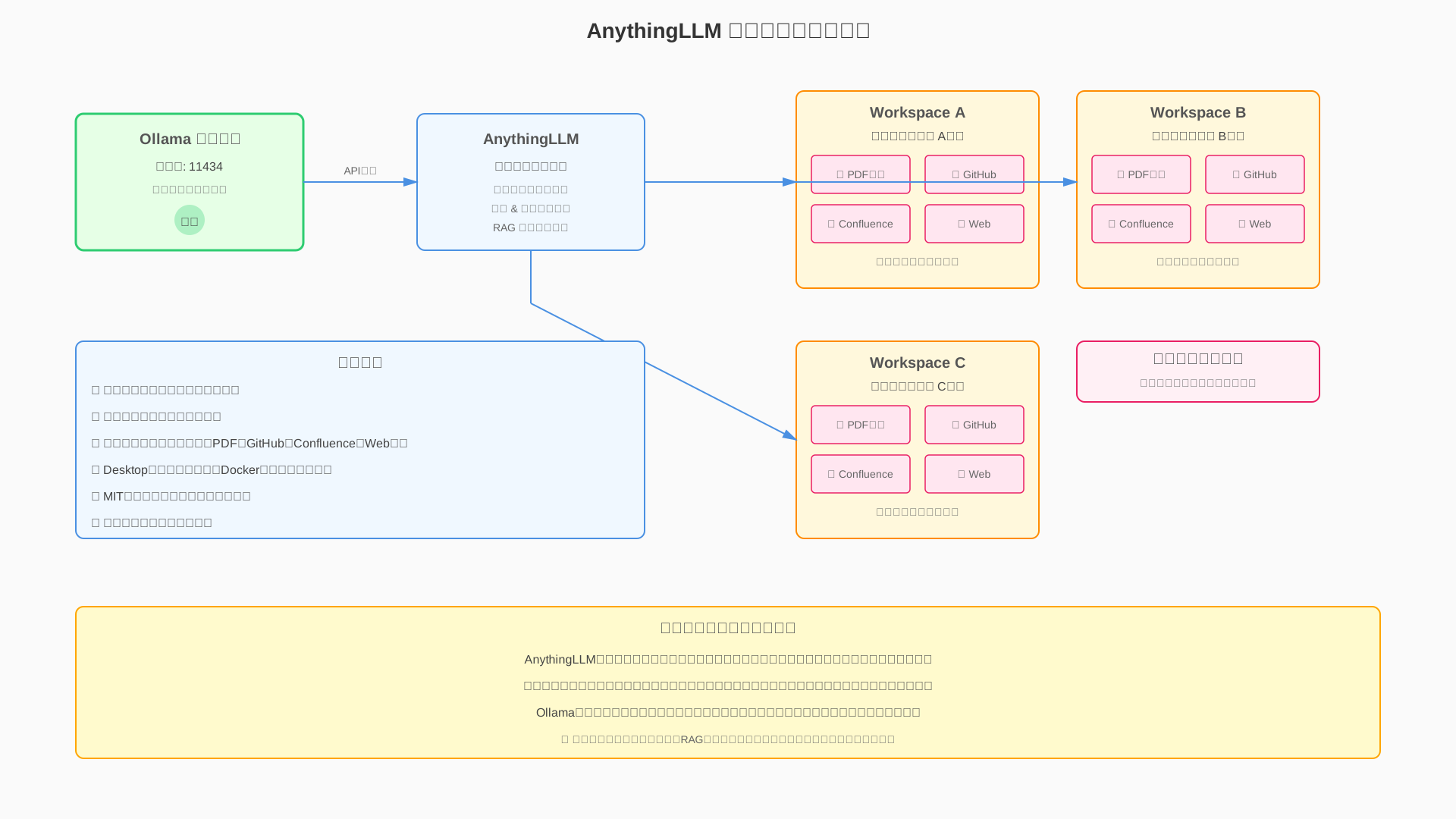
理由は、ワークスペース単位でチャット履歴とナレッジが論理隔離され、Desktop版は個人、Docker版はチーム運用に最適化されているためです(出典: Desktop Installation、Docker Installation)。
さらにGitHubやConfluence、Webサイトなど多様なデータコネクタを標準搭載し、セルフホストはMITライセンスで無料、クラウドは月額制です(出典: MIT License、Hosted Cloud Pricing)。
構成イメージは次のとおりで、Ollamaサーバーの背後にAnythingLLMが複数ワークスペースを管理します。
RAGの設計や埋め込みモデル選定は効果を左右するため、実装前にベストプラクティスを確認してください(内部リンク: RAG構築のベストプラクティス)。
Lobe Chat:デザイン・マーケチームでの利用に向くモダンUI
結論として、モバイルや見た目の体験を重視するチームにはLobe Chatが向いています。
理由は、PWA対応でスマホからネイティブアプリのように使え、テーマやダークモードなどのUXが洗練されているためです(出典: LobeHub – LobeChat)。
Web検索や画像生成、音声入出力などのプラグインを簡単に有効化でき、業務に合わせて機能を拡張できます(出典: Towards LobeChat 1.0)。
ライセンスはLobeHub Community Licenseで社内利用は無料ですが、SaaS再販やホワイトラベルには制限があるため注意が必要です(出典: Lobe Chat License)。
モバイルの利用イメージは以下のとおりで、サイドバーとチャット画面がコンパクトに最適化されています。
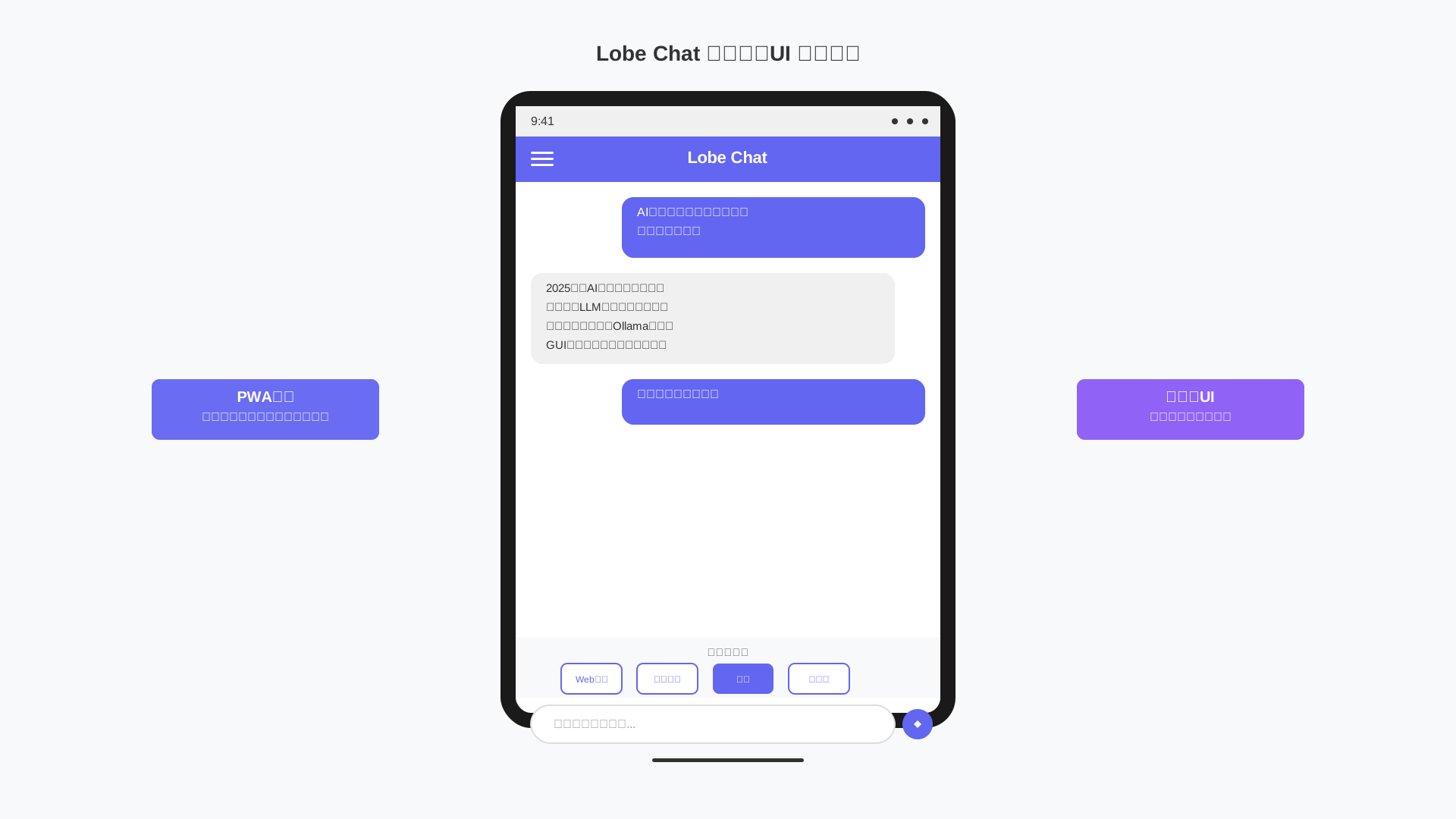
裏側をOllamaにしてコストを抑えつつ、フロントは軽快なUXを採る構成が現実解です(内部リンク: Ollamaのモデル完全ガイド)。
LibreChat:開発者・R&Dチームが好む「ChatGPT互換」インターフェース
結論として、クラウドとローカルを横断して試したい開発・R&DにはLibreChatが適しています。
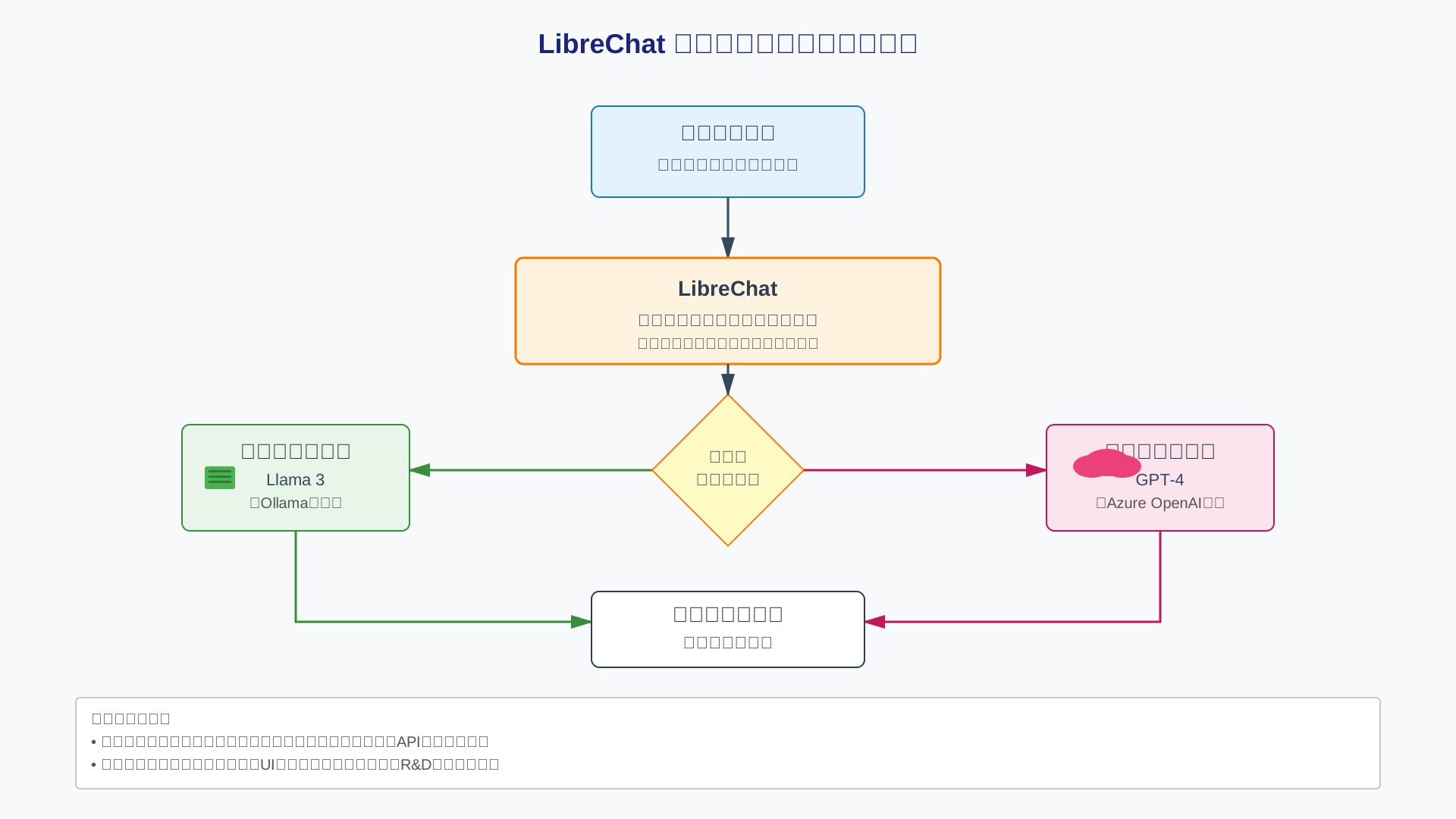
理由は、ChatGPTに近いUIで学習コストが低く、OllamaやAzure OpenAI、Anthropicなど複数プロバイダを同一画面で切り替えられるためです(出典: LibreChat Features)。
さらにCode InterpreterやArtifactsのような開発者向け機能が充実し、データ分析やUIプロトタイピングに活用できます(出典: About – LibreChat)。
運用例として、要約はローカルLlama、難しい推論はクラウドGPT-4系といった使い分けのシナリオが有効です。
次の図はモデルルーティングの一例です。
選定に迷う場合は総合比較の記事も参照ください(内部リンク: LLMおすすめ比較)。
LM Studioなど、Ollamaと別系統のローカルLLM GUIとの関係
結論として、「まず試す」はLM Studioでも良い一方、本格運用はOllama+専用GUIが管理しやすいです。
理由は、LM Studioが独立したローカルLLMランチャーとして手軽であるのに対し、企業運用ではModelfile標準化やRBAC、監査対応が重要になるためです。
現実的なステップは「個人でLM Studioを試す→導入段階でOllama+Open WebUI/AnythingLLMへ移行」です。
違いは次の表が要点です。
| 観点 | LM Studio | Ollama+GUI |
|---|---|---|
| セットアップの簡単さ | 非常に簡単 | 中 |
| エンタープライズ機能 | 限定的 | RBAC/SSO/監査が充実 |
| RAG機能 | 限定的 | 本格的なパイプライン |
| Modelfileによる標準化 | 不可 | 可能(ガバナンス) |
| 大規模運用 | 非推奨 | K8s等でスケール |
導入時はGPUやVRAM計画も併せて検討しましょう(内部リンク: OllamaをGPUで高速化する完全ガイド)。
人材育成にはオンライン講座の活用も有効です(参考リンク: DMM 生成AI CAMP)。
用途・OS別:どのGUIをどう導入すべきか具体シナリオで解説
当セクションでは、用途とOS別に最適なGUIの選び方と導入ステップを、4つの具体シナリオで解説します。
理由は、同じOllama基盤でも利用者の職種やOSにより、最短経路とつまずきポイントが大きく変わるからです。
- シナリオ1:中小企業のマーケ担当(Mac)で、社外秘データをローカルで扱いたい
- シナリオ2:Windows PCしかないが、ターミナルなしでローカルLLMを使いたい
- シナリオ3:フリーランスコンサル・士業で、顧客ごとにAIナレッジを分けて管理したい
- シナリオ4:社内横断でAIポータルを立てたいIT部門・情シス
シナリオ1:中小企業のマーケ担当(Mac)で、社外秘データをローカルで扱いたい
Macのマーケ担当が社外秘データを安全に活用する近道は、Ollama+Open WebUIでローカル環境を作り、Llama 3 8Bを基本に必要時14Bを追加し、RAGが要ればOpen WebUIまたはAnythingLLMを後付けすることです。
Appleシリコンはユニファイドメモリを活かした高速推論が得られ、Open WebUIはエアギャップで動作し、RBACや監査にも対応するため、非エンジニアでも安全に運用しやすいからです(参考: Ollama macOS、Open WebUI for Enterprises)。
実践の流れは次のとおりで、明日から社内資料をローカルAIで回せます。
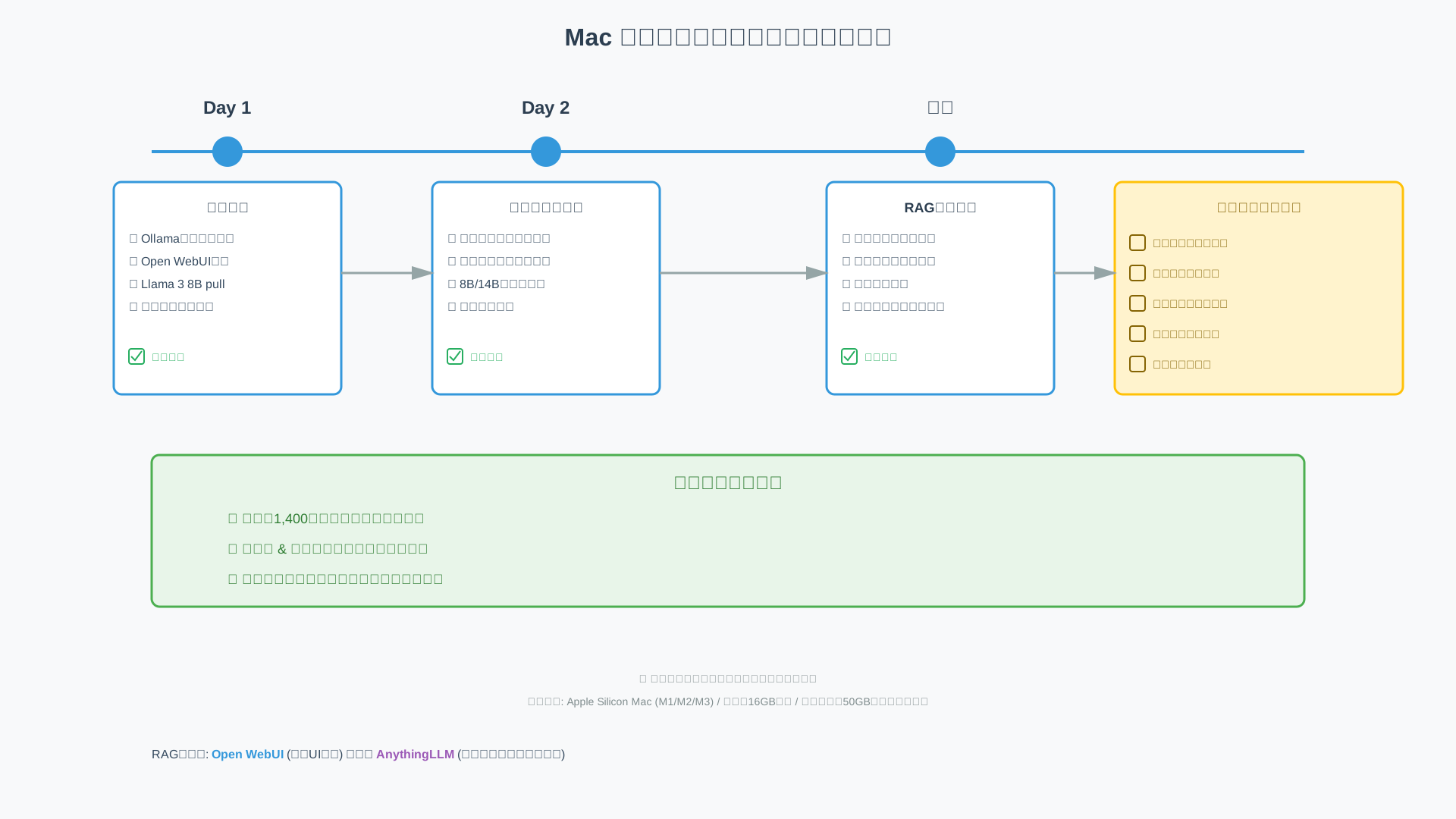
- Day1:OllamaとOpen WebUIを導入し、Llama 3 8Bをpullしてチャット確認(参考: Ollama docs、Open WebUI docs)。
- Day2:営業資料・メルマガ向けのプロンプト型を整備し、8B/14Bの切替比較を実施(参考: Ollamaのモデル完全ガイド)。
- 翌週:社内マニュアルや提案書サンプルをRAG投入し、検索精度とハルシネーション抑制を検証(参考: RAG構築ベストプラクティス)。
セキュリティはオフライン動作とテレメトリ無効化の確認、暗号化バックアップで守りを固めると安心です(参考: Open WebUI FAQ、AnythingLLM Desktop)。
著者の導入支援では、テンプレ整備+RAGで年間約1,400時間の資料作成工数を削減でき、初週からメール・提案書の質と速度が同時に向上しました。
プロンプト型の整備には実務向けの型がまとまった解説書が役立ちます(参考書: 生成AI 最速仕事術)。
- 参考: Ollama macOS
- 参考: Open WebUI for Enterprises
- 参考: Open WebUI FAQ
シナリオ2:Windows PCしかないが、ターミナルなしでローカルLLMを使いたい
Windowsオンリーなら、まずLM StudioやAnythingLLM DesktopのようなネイティブGUIで体験し、その後にOllama連携とOpen WebUI/Lobe Chatへ段階的に拡張するのが現実的です。
最初から完璧を狙ってWSLやGPU設定で詰まるより、動く成功体験を積む方が継続できるからです(参考: AnythingLLM Desktop、Ollama FAQ)。
レベルアップの全体像は次の3ステップです。
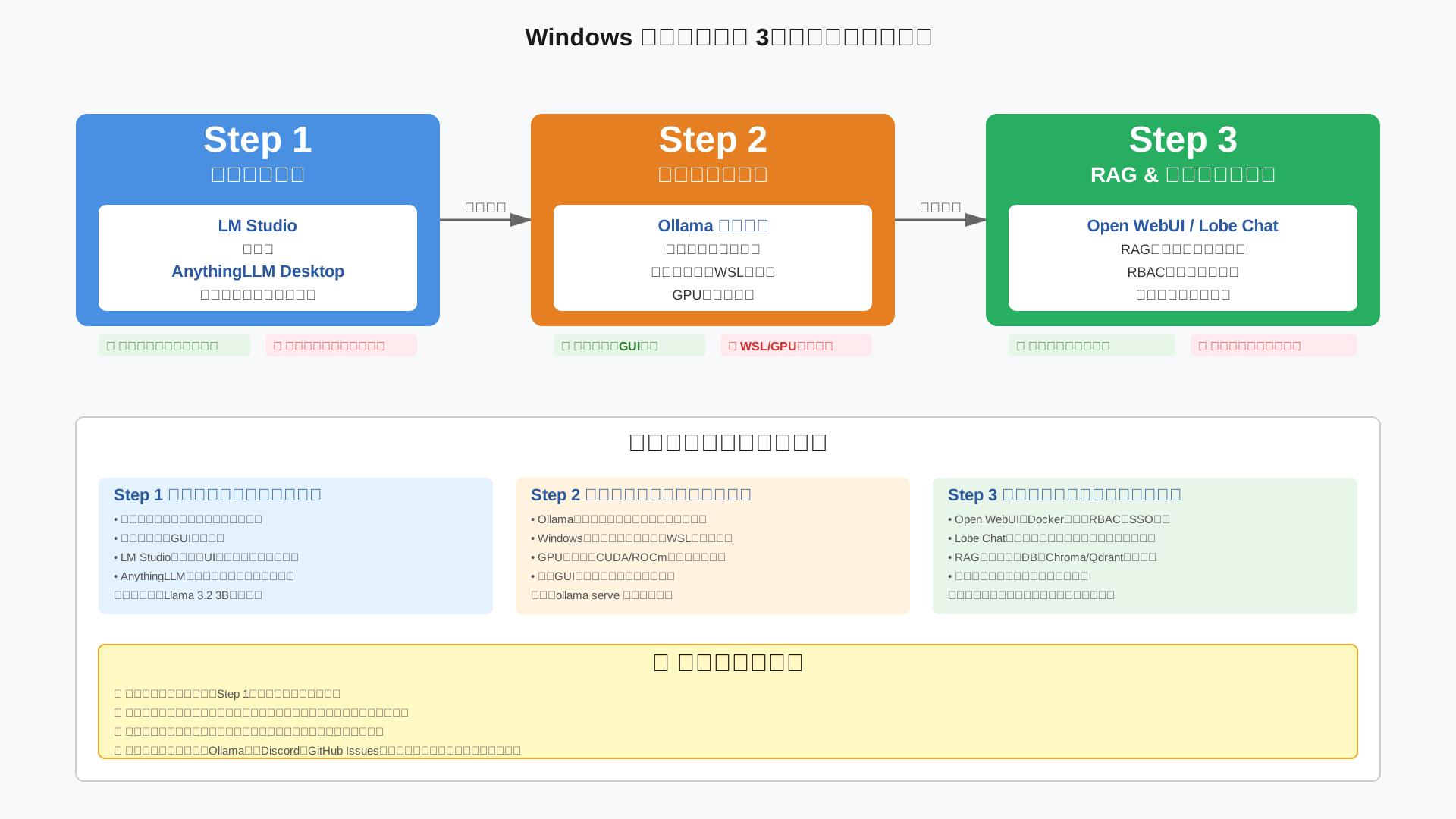
- Step1:LM Studio/AnythingLLM Desktopでローカル体験を得る。
- Step2:Ollamaを追加し、必要ならWSL経由でGPU設定を確認。
- Step3:Open WebUIやLobe ChatをつないでRAGとマルチユーザー運用へ拡張。
拡張の際はOpen WebUIのRBACやSSOを活用し、将来のチーム運用を見据えておくとスムーズです(参考: Open WebUI for Enterprises)。
自前構築が難しい場合は、短期的に企業向けクラウドLLMを採用し、並行でローカル化を進めるのも有効です。
スキルを一気に底上げしたい人はビジネス実装に特化したオンライン講座も活用すると効率的です(学習支援: DMM 生成AI CAMP)。
シナリオ3:フリーランスコンサル・士業で、顧客ごとにAIナレッジを分けて管理したい
顧客単位の情報分離が重要なら、Ollama+AnythingLLMの「ワークスペース」分離を中核に据えるのが最適です。
ワークスペースはチャットとドキュメントを論理隔離し、案件間の混入や誤回答による情報漏洩リスクを低減でき、個人はDesktop版、チームはDocker版でマルチユーザー管理が可能だからです(参考: AnythingLLM Docker)。
導入はOllamaをバックエンドに据え、顧客ごとに契約書・議事録・レポートを取り込み、検索精度をRAGで高める構成が王道です(参考: RAG構築ベストプラクティス)。
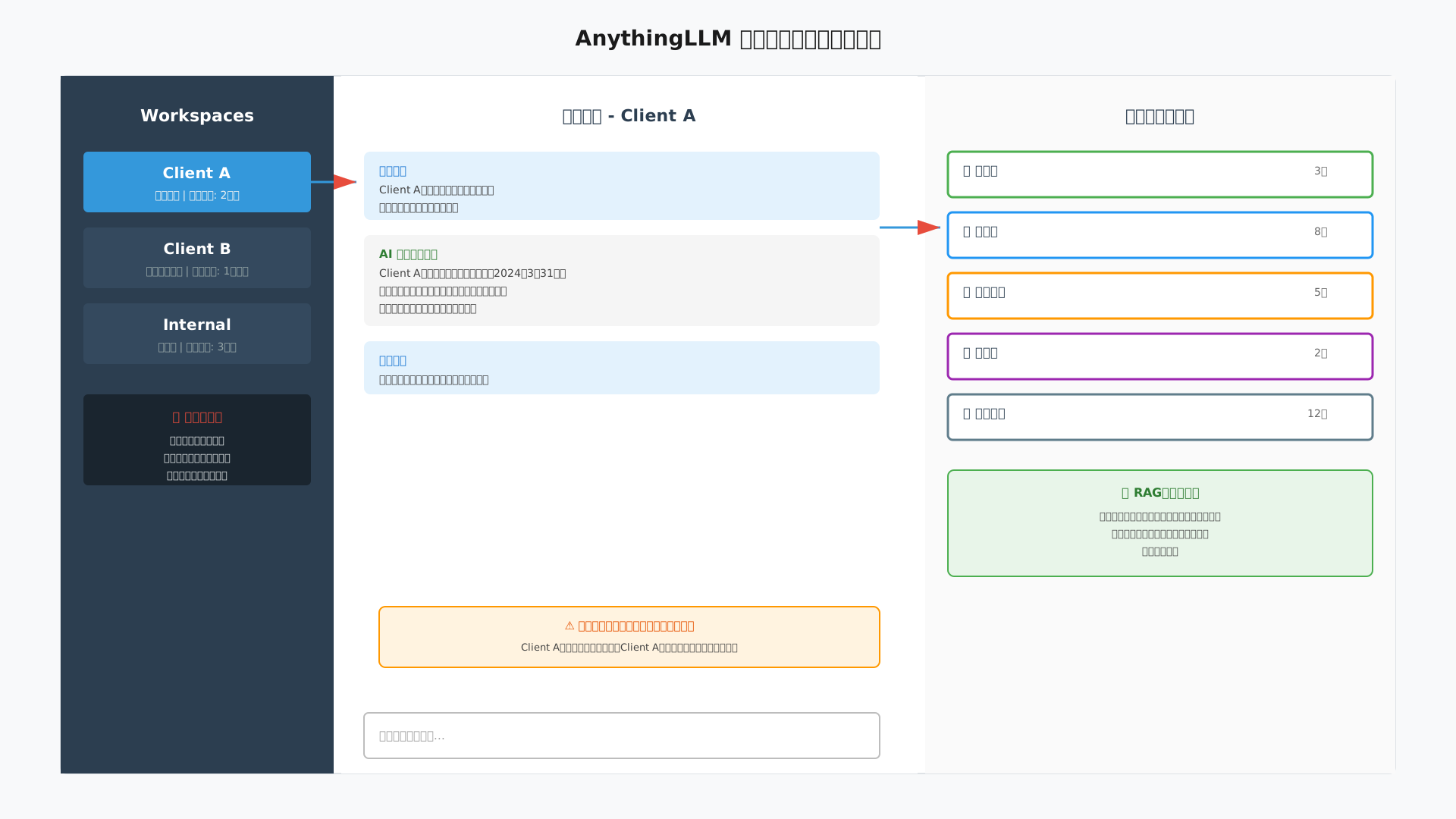
運用はPC暗号化、バックアップ方針、アクセス権の原則最小化をルール化し、RAGの埋め込み更新サイクルを週次に固定すると安定します(参考: AnythingLLM Docs)。
一般チャットはOpen WebUI、顧客検索はAnythingLLMと役割分担するとUIが混雑せず、LibreChatを併用してコード実行や外部API連携を加える拡張も有効です(参考: LibreChat Features)。
処理を快適化したい場合はGPU増強を検討し、目安は当サイトのガイドが参考になります(参考: OllamaをGPUで高速化ガイド)。
- 参考: AnythingLLM Desktop
- 参考: AnythingLLM Docker
- 参考: LibreChat Features
シナリオ4:社内横断でAIポータルを立てたいIT部門・情シス
全社ポータルは高性能GPU付きLinuxサーバーにOllamaを入れ、その上にDockerでOpen WebUIを展開し、RBAC・SSO・監査ログを有効化する構成が定番です。
Open WebUIは大規模向けのユーザー管理や承認待ちロール、OIDC連携、監査ログ出力、エアギャップ対応を備え、拡張性とガバナンスの両立がしやすいからです(参考: Open WebUI for Enterprises)。
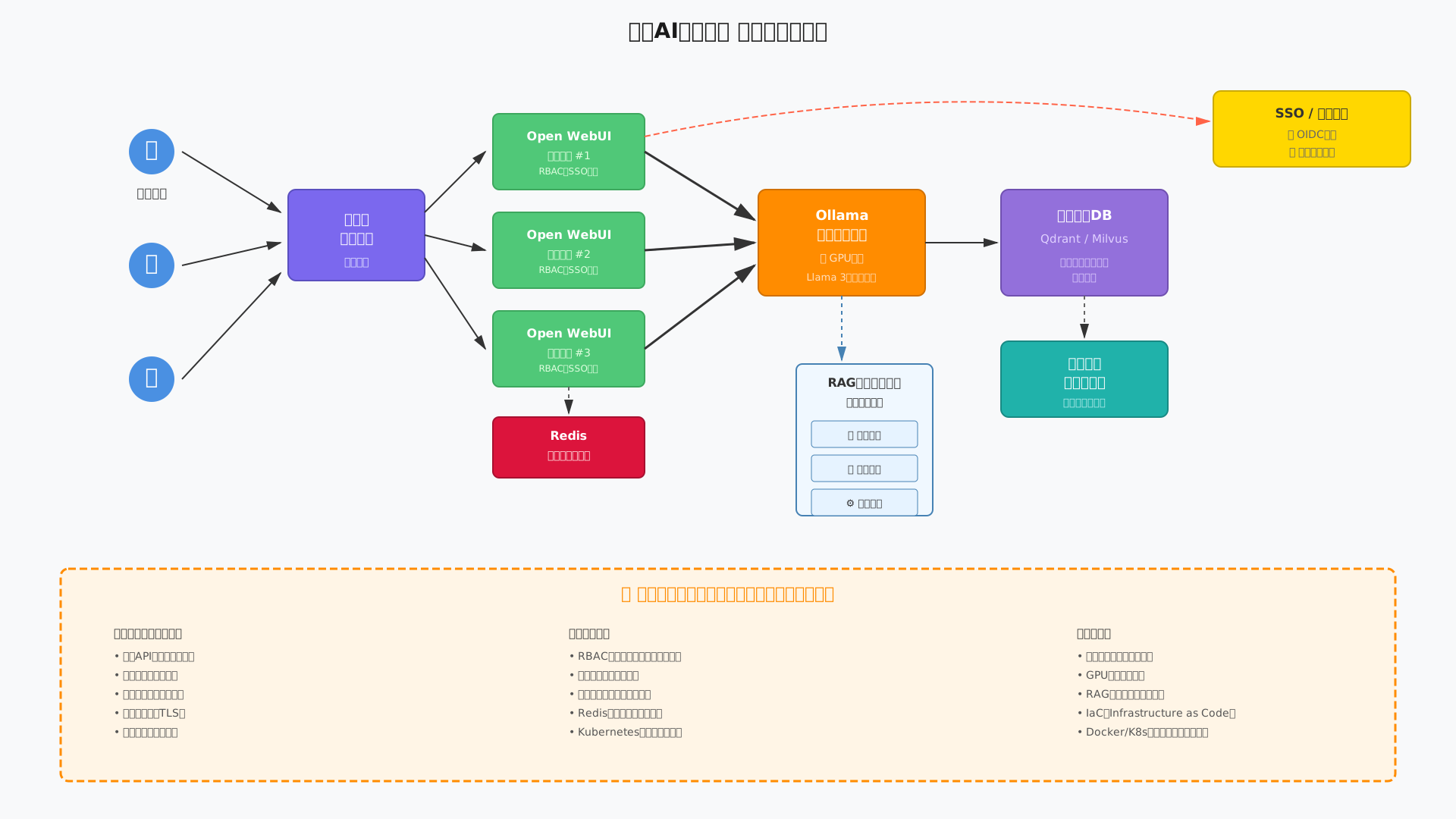
最小構成の起動例は以下で、ホストのOllamaに接続するためのhost-gateway指定を忘れないでください。
docker run -d -p 3000:8080 --gpus all \
  --add-host=host.docker.internal:host-gateway \
  -v open-webui:/app/backend/data \
  --name open-webui \
  --restart always \
  ghcr.io/open-webui/open-webui:main
数百〜数千人規模では複数ワーカー+Redisでセッション共有し、Kubernetesでスケールさせると運用が安定します(参考: Open WebUI docs)。
モデル更新や可用性を考えると、Ollamaをコンテナ化しIaCで管理するのも有効で、詳細は当サイトの解説が役立ちます(参考: OllamaをDockerで動かす完全ガイド)。
ネットワーク分離やテレメトリ無効化の設計を徹底し、RAGコレクションは部門単位で分けて運用監査を簡素化します(参考: Open WebUI 環境変数)。
安全・快適にローカルLLMを活用するためのチェックリスト
当セクションでは、ローカルLLMを安全かつ快適に運用するための実践チェックリストと、性能トラブル時の一次対処、さらにローカルとクラウドの賢い使い分けを解説します。
なぜなら、「ローカル=自動的に安全・高速」という思い込みが、テレメトリや社内規程の不一致、マシン性能のボトルネックを見落とす原因になりやすいからです。
- セキュリティとコンプライアンス:ローカルでも気をつけるべきポイント
- パフォーマンスチューニングの基本:重い・遅いと感じたときの対処
- ローカルLLMとクラウドLLMを賢く使い分ける考え方
セキュリティとコンプライアンス:ローカルでも気をつけるべきポイント
結論は、「ローカルでも“最小権限・通信最小化・監査可能性”を満たす基本動作が不可欠」です。
理由は、GUIがローカルであっても、モデルやプラグインの入手元やテレメトリ設定次第で情報が外部へ漏れる可能性が残るためです。
例えばOpen WebUIは企業向けにRBACや監査ログを備え、完全オフライン運用にも対応しますが、実際の安全性は導入時の設定と社内規程の整合次第で大きく変わります(参考: Open WebUI for Enterprises)。
また、AnythingLLMは環境変数でテレメトリを無効化でき、Ollama自体もデフォルトで利用状況を送信しない設計ですが、ゼロトラストの観点ではネットワークレベルで送信先を遮断し、モデル持ち込み時はUSBのマルウェアスキャンを徹底すべきです(参考: AnythingLLM Docs、参考: Ollama FAQ)。
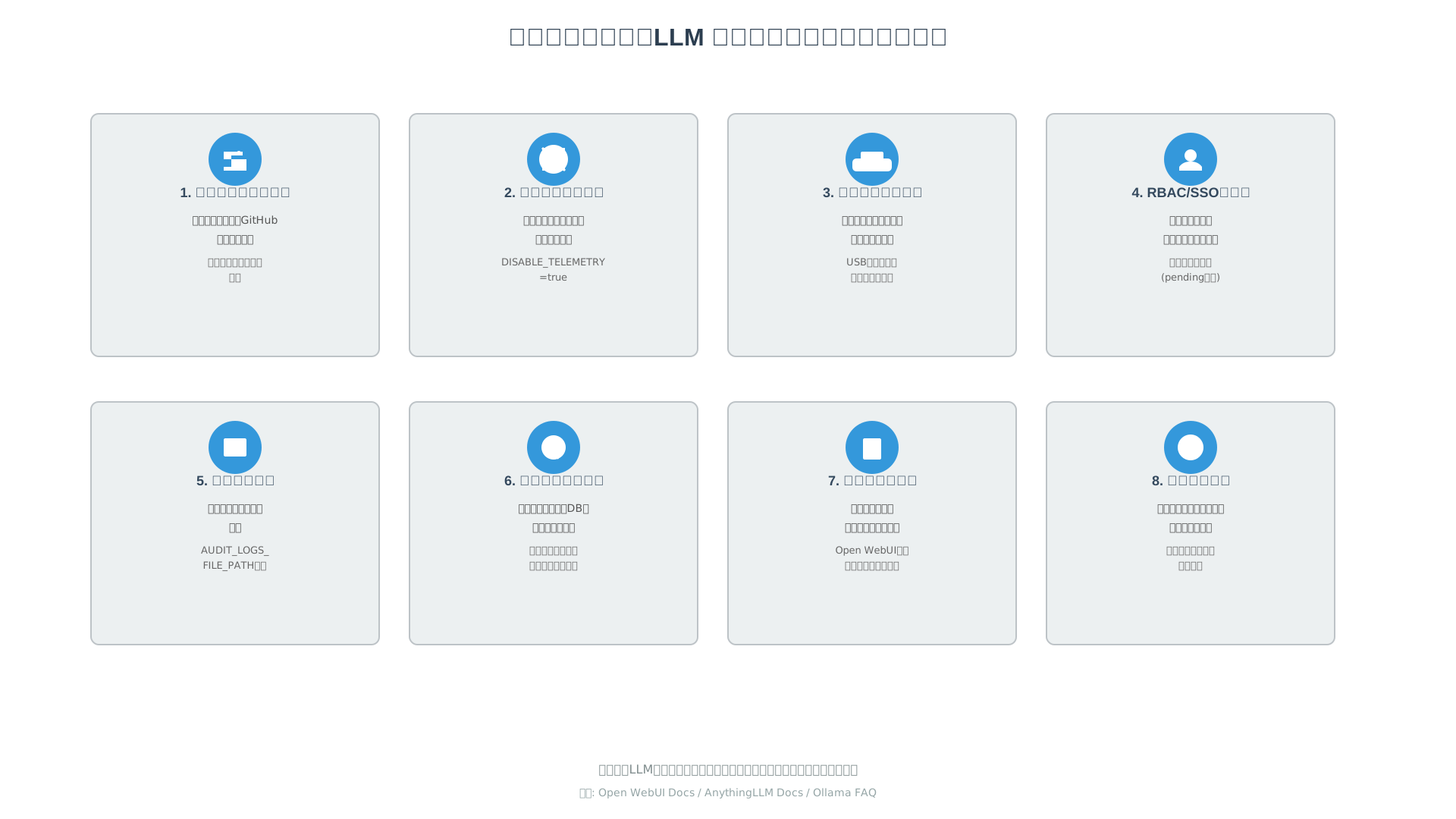
- インストール元を確認(公式サイト・公式GitHubのみ、チェックサム検証を推奨)。
- テレメトリ設定を確認し、不要なら無効化(例:AnythingLLM)。
- エアギャップ運用の方針と媒体持ち込み手順(USBスキャン、持込記録)を整備。
- RBAC・SSO・承認フローを有効化(Open WebUIのpending運用など)。
- 監査ログの保存先と保持期間を定義(例:AUDIT_LOGS_FILE_PATH)。
- バックアップ方針を決める(モデル・ベクトルDB・設定の定期スナップショット)。
- ライセンス/ブランディングの条件を確認(Open WebUIの商用ライセンス要否)。
- 社内情報セキュリティ規程・業法・契約上の守秘条項との整合を事前確認。
参考設定例は以下のとおりです。
# AnythingLLMのテレメトリ無効化
DISABLE_TELEMETRY=true
より体系的な背景は次の一次情報が参考になります。
- (参考: Open WebUI for Enterprises)
- (参考: Open WebUI License)
- (参考: AnythingLLM Docs)
- (参考: Ollama FAQ)
生成AIの一般的なリスク対策は、こちらの解説も役立ちます(参考: 生成AIのセキュリティ完全解説)。
パフォーマンスチューニングの基本:重い・遅いと感じたときの対処
結論は、「モデルを軽く・文脈を短く・並列度を適正化」する順で切り分けることです。
理由は、推論負荷の大半を占めるのがモデルサイズとコンテキスト長であり、次点で同時処理数や常駐モデル数がメモリを逼迫するからです。
例えば、13B以上で重いなら7B〜8Bへ切り替え、コンテキスト長を2048→1024に短縮し、他の重いアプリを終了した上で、Ollamaサーバーの並行処理変数を段階的に見直します(出典: Ollama FAQ)。
代表的な環境変数は以下で、IT担当者に「MAX_LOADED_MODELS」「NUM_PARALLEL」「KEEP_ALIVE」がキーワードだと伝えると話が早いです(参考: Ollama FAQ)。
# よくあるOllamaチューニング例(段階的に変更)
export OLLAMA_MAX_LOADED_MODELS=2
export OLLAMA_NUM_PARALLEL=1
export OLLAMA_MAX_QUEUE=256
export OLLAMA_KEEP_ALIVE=300   # 秒, もしくは-1で常駐
構成の見取り図は次の通りです。
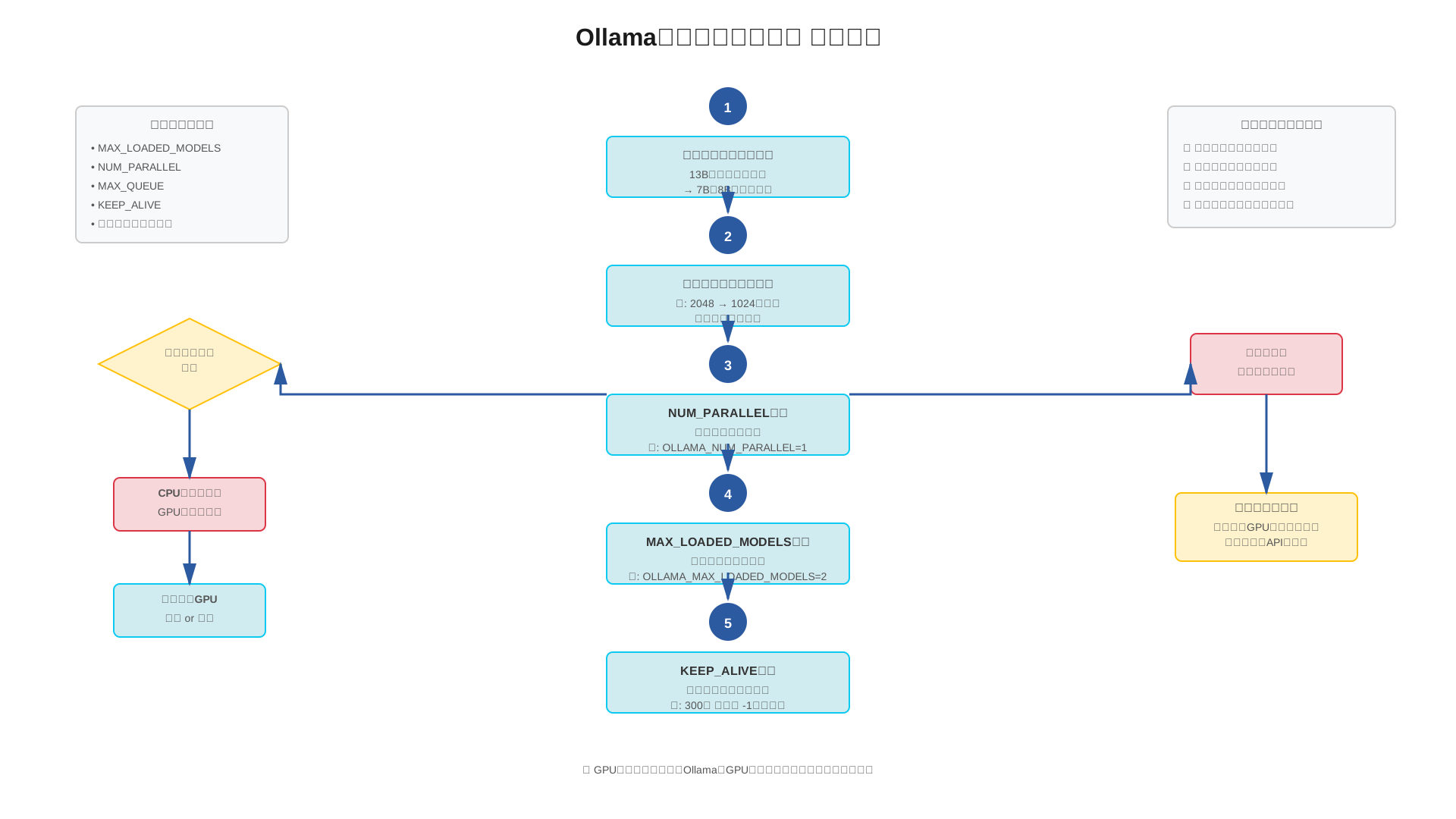
GPU最適化や必要スペックの目安は、以下の詳細ガイドが役立ちます(参考: OllamaをGPUで高速化する完全ガイド、参考: Ollamaコマンド完全ガイド)。
ローカルLLMとクラウドLLMを賢く使い分ける考え方
結論は、「機密性×推論難易度×コスト」で実行場所を決めるハイブリッド運用が最適」です。
理由は、ローカルはデータ主権と低コストに優れる一方、最先端の高度推論や長大なコンテキストではクラウドモデルが有利だからです。
例えば、機密文書の要約やRAGはローカル、創造的な企画立案や高度コード生成はクラウド、そして顧客対応ボットはオフライン知識をローカルで、外部Web検索はクラウドで行うといった分担が現実的です。
LibreChatやOpen WebUIは複数プロバイダの切替に強く、会話途中でモデルを変更して最適コストを狙えます(参考: LibreChat Features、参考: Open WebUI Docs)。
用途別の推奨実行場所は次の一覧が目安です。
| タスク例 | 機密性 | 推論難易度 | 推奨 |
|---|---|---|---|
| 社内規程の要約・検索(RAG) | 高 | 中 | ローカル |
| 新規企画の壁打ち・長文構成 | 中 | 高 | クラウド |
| 一般FAQチャット+最新Web検索 | 低 | 中 | ハイブリッド |
| コードリファクタ+Artifacts表示 | 低 | 高 | クラウド |
| 顧客データを含む要約・翻訳 | 高 | 低〜中 | ローカル |
モデル比較と選定の全体像は、こちらも参考にしてください(参考: LLMおすすめ比較ガイド)。
まとめ:今日からローカルLLMを実務に
本記事で、Ollama公式GUIの導入と基本操作、主要GUI(Open WebUI/AnythingLLM/Lobe Chat/LibreChat)の違い、そして安全運用の要点を一気に整理できました。
もうターミナルは不要、あなたのPCで“ローカルLLMの第一歩”を今日から踏み出せます。
まずはOllama+公式GUIを入れ、Llama 3 8Bで日報やブログ下書きを1本生成して手応えを掴みましょう。
次に用途が見えたら、Open WebUIで社内ポータル、AnythingLLMで案件別ワークスペース、Lobe Chat/LibreChatでUXや開発ニーズを強化してください。
運用を成果に結び付ける知見は生成AI 最速仕事術や、体系的に学べるDMM 生成AI CAMPが最短ルートです。

