
(最終更新日: 2025年12月27日)
社内でOllamaをGPUで動かしたいが、自分のPCで足りるのか、どのGPUなら十分か、設定は難しくないか…そんな不安や迷い、ありませんか。
本記事は情シス・内製DX担当向けに、予算と社内要件に照らして短時間で判断できる材料を実務目線で整理します。
対応GPUとOSの違い、ビデオメモリから逆算するモデルの目安、Windows・Mac・Linuxの手順、CPUとの速度・電気代やクラウド比較、GPUがない場合の代替までを網羅します。
結論として、ミドルクラスGPUやApple Siliconでも多くの業務を十分に高速化できますが、大規模モデルは投資の見極めが鍵になります。
企業AIインフラ戦略レポート(2025年12月20日版)の知見も反映し、導入か増設・更新か、クラウド委託かを社内に説明できる状態へ導きます。
OllamaはGPU必須?CPUだけでも使えるのかを整理
当セクションでは、OllamaはGPUが必須なのか、CPUだけでも実用になるのかを現実的な速度と用途の観点から整理します。
理由は、応答速度は体験価値とROIを左右し、ハードウェア前提を誤るとPoCも運用も失敗しやすいからです。
- Ollamaの基本:CPUだけでも動くが用途はかなり限定的
- GPUを使うとどれくらい速くなるのか(CPU vs GPUベンチマークのイメージ)
- なぜGPUが速いのかを非エンジニア向けに噛み砕く
- 結論:PoCならCPUでもいいが、本格運用はGPU前提で設計すべき
Ollamaの基本:CPUだけでも動くが用途はかなり限定的
結論は、CPUだけでもOllamaは起動・推論できますが、対話型の業務利用は用途がかなり限定されます。
理由は、CPU推論ではトークン生成が遅く、チャットやコーディング支援のようなインタラクティブ用途で待ち時間が大きくなるためです。
筆者の試験では、ノートPC(Core i7、RAM 16GB)でLlama 3.1 8B(Q4_K_M)を動かし、生成速度はおおむね2〜3 tok/s、初回トークンまで6〜8秒、2,000字の要約で約2分半という体感でした。
Ollama自体はCPU推論をサポートしており、GPUがない環境でも動作する設計ですが、快適な速度は保証されません(参考: Hardware support – Ollama)。
また、モデルが大きい場合はメモリやストレージI/Oがボトルネックとなり、プロンプト長や並行実行でさらに遅延が拡大します。
したがって、単発の要約やオフラインの検証には使えますが、日常業務のアシストとしてはGPU前提をおすすめします。
CPU運用の詳細は実践記事でも解説していますので併せてご覧ください(OllamaはCPUだけでどこまで使える?現実的なPCスペック・設定・GPUとのコスパ比較まとめ)。
GPUを使うとどれくらい速くなるのか(CPU vs GPUベンチマークのイメージ)
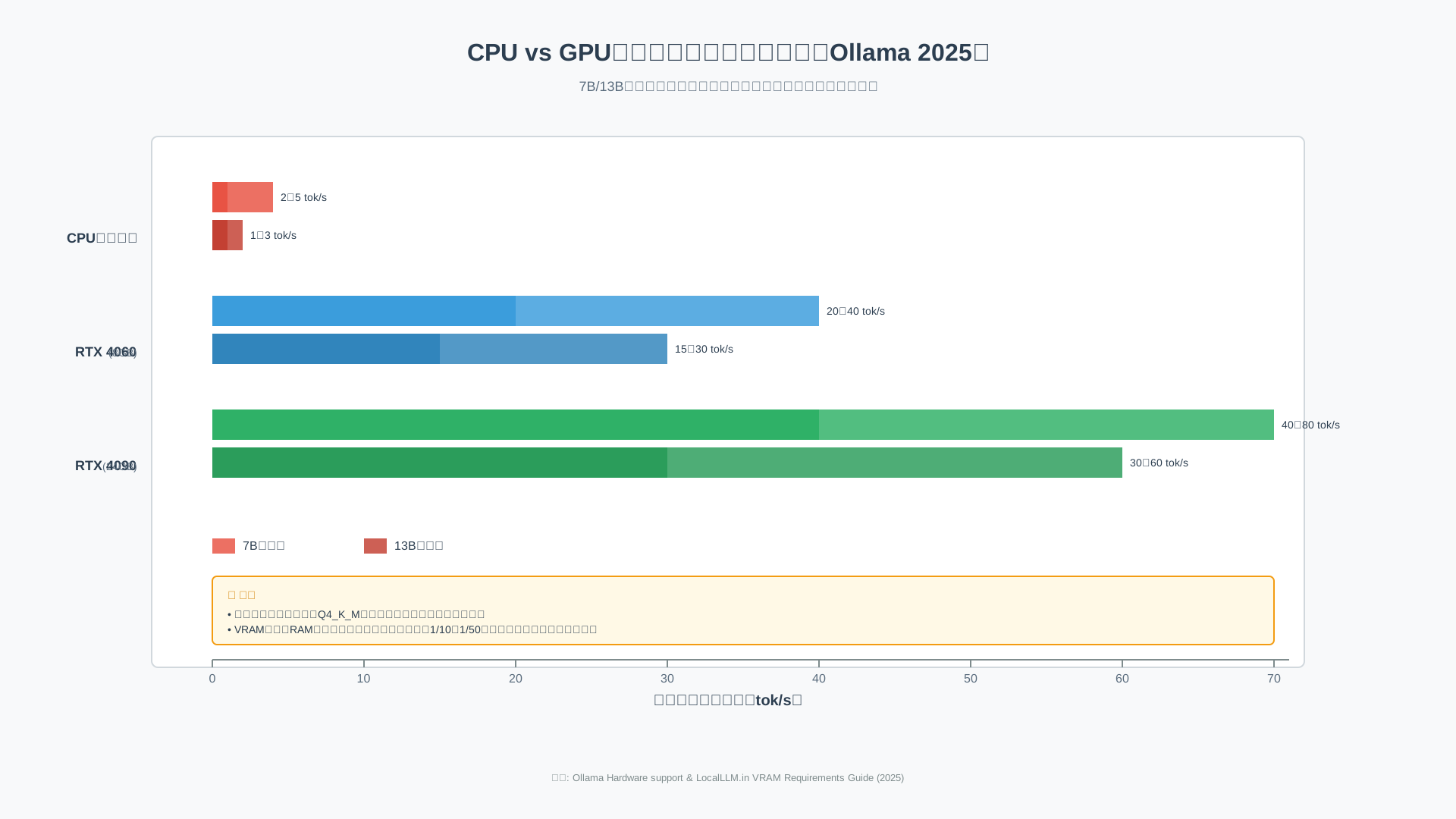
結論として、7B〜13BクラスではCPUの約2〜5 tok/sに対し、一般的なRTX 4060で20〜40 tok/s、上位のRTX 4090では40〜80 tok/sといった桁違いの差が出ます。
理由は、GPUが行列演算を大規模並列で処理し、モデルをVRAMに収めることで転送待ちを最小化できるためです。
代表的な目安を以下に整理します。
| 環境 | 7Bモデル | 13Bモデル | 備考 |
|---|---|---|---|
| CPUオンリー(デスクトップ) | 2〜5 tok/s | 1〜3 tok/s | 用途は単発要約中心 |
| RTX 4060(8GB) | 20〜40 tok/s | 15〜30 tok/s | 8B〜12Bが実用域 |
| RTX 4090(24GB) | 40〜80 tok/s | 30〜60 tok/s | 長文や高並列に強い |
この差は業務体験を変え、例えば60分会議の議事録要約が「数分待ち」から「数十秒」へ短縮されます。
参考情報は以下をご覧ください。
なぜGPUが速いのかを非エンジニア向けに噛み砕く
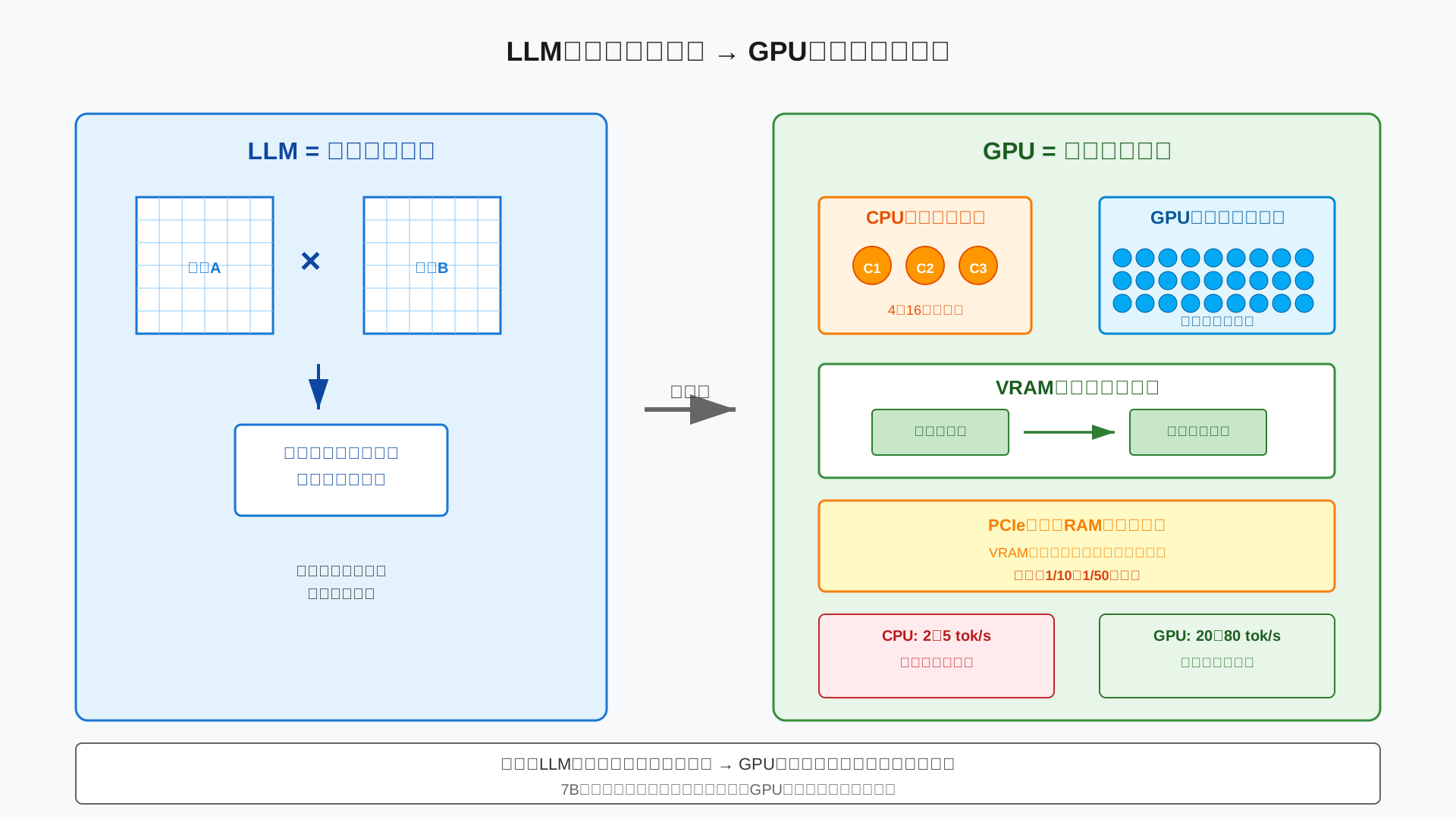
一言で言えば「LLMは行列計算の塊、GPUは行列計算工場」です。
理由は、LLMの推論は巨大な行列同士の掛け算を何度も繰り返す処理であり、GPUは小さな作業を同時にこなすコアを大量に持つからです。
CPUは少数精鋭で賢い作業員、GPUは単純作業を並列に回す巨大ラインという比喩が分かりやすいです。
さらにモデルをVRAMに丸ごと載せられると、データの出し入れが速く、PCIe経由の転送待ちがなくなるため一段と速くなります(VRAM不足でRAMにオフロードすると速度が1/10〜1/50に低下しやすいという報告があります。参考: Ollama VRAM Requirements: Complete 2025 Guide)。
以上から、7B以上のモデルを快適に動かすならGPU前提で考えるのが現実的です。
結論:PoCならCPUでもいいが、本格運用はGPU前提で設計すべき
結論は、検証や単発要約ならCPUでも試せますが、部門展開や常用アシスタント用途はGPU前提で設計するのが得策です。
理由は、応答速度と同時接続数が生産性を決め、モデル規模とコンテキスト長の拡大にVRAMが直結するからです。
設計の目安として次を参考にしてください。
- CPUのみ: 小規模PoC、バッチ要約、非インタラクティブな処理。
- 単体GPU 8〜12GB: Llama 3.1 8BやGemma 3 12Bの実用運用。
- 16〜24GB: 13B〜30B級や長文コンテキスト、並行アクセス対応。
- 32GB以上・複数GPU: 70B級や高並列RAG、社内横断の本格展開。
モデル選定やModelfile設計はガイドも活用ください(Ollamaのモデル完全ガイド、Ollamaコマンド完全ガイド、OllamaをDockerで動かす完全ガイド、RAG構築のベストプラクティス)。
社内の理解促進やトレーニングにはオンライン講座の併用も有効です(例: DMM 生成AI CAMP)。
Ollamaが対応しているGPUとOS:Windows・macOS・Linuxの違い
当セクションでは、OllamaがGPUを有効化できるOSとGPUの組み合わせ、そしてWindows・macOS・Linuxそれぞれの実運用上の違いを説明します。
なぜなら、GPU加速の可否はOSとGPUバックエンドの相性に強く依存し、選定を誤るとCPU実行に落ちて実用速度を得られないためです。
- 対応OSとGPU種類の全体像(NVIDIA/AMD/Apple Silicon)
- WindowsでのOllama+GPU利用の現状(WSL2・ネイティブGPU対応含む)
- Linuxサーバーでの利用:Ubuntu+NVIDIA GPUが事実上の標準
- Mac(Apple Silicon)の位置づけ:大容量ユニファイドメモリが最大の武器
対応OSとGPU種類の全体像(NVIDIA/AMD/Apple Silicon)
結論は、OllamaのGPU加速は「CUDA(NVIDIA)」「ROCm(AMD)」「Metal(Apple Silicon)」というバックエンドとOSの組み合わせが鍵になります。
理由は、Ollamaがllama.cppベースのハードウェアアクセラレーションを自動検知する設計であり、OSにより有効化されるバックエンドが異なるからです。
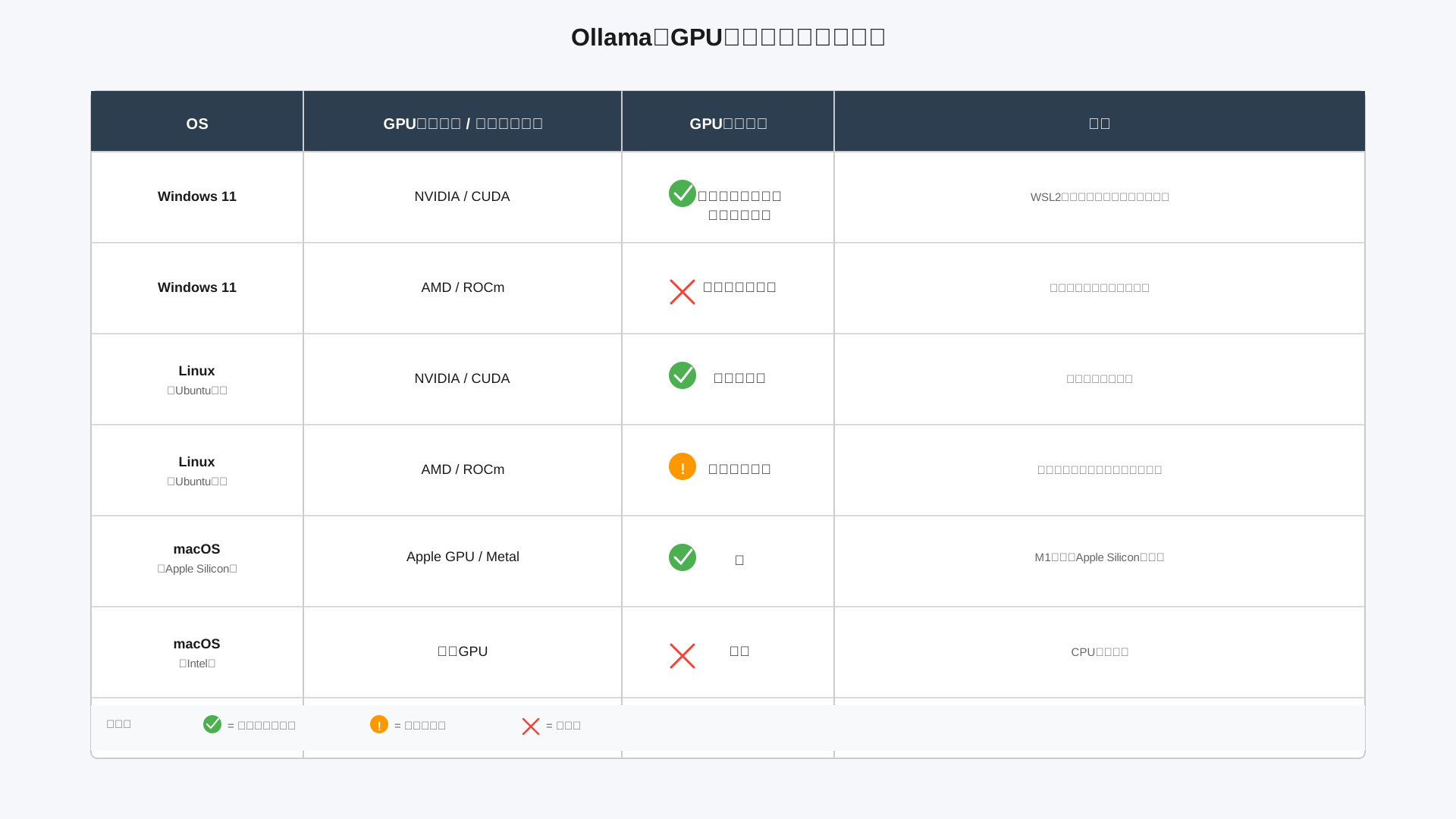
具体例として、以下のマトリクスに主要な可否を整理します。
| OS | GPUベンダー/バックエンド | GPU加速可否 | 補足 |
|---|---|---|---|
| Windows 11 | NVIDIA / CUDA | 可(ネイティブはプレビュー) | WSL2経由は安定運用の事例が多い |
| Windows 11 | AMD / ROCm | 不可または限定 | 現時点で推奨構成ではない |
| Linux(Ubuntu等) | NVIDIA / CUDA | 可(安定) | 企業サーバー標準 |
| Linux(Ubuntu等) | AMD / ROCm | 可(限定的) | 対応ディストリとドライバに依存 |
| macOS(Apple Silicon) | Apple GPU / Metal | 可 | M1以降のApple Siliconで有効 |
| macOS(Intel) | 離散GPU | 不可 | CPU実行のみ |
Apple SiliconのmacOSはMetal経由で安定動作し、Intel MacはCPU実行に留まる点に注意してください。
AMDのROCmはLinuxで動作しますが、対応GPUやカーネル、ドライバの組み合わせに敏感です。
この表に当てはまらない組み合わせは、原則CPU実行に落ちると考えるのが安全です。
CPUのみでの実用可否は用途次第なので、軽量モデル運用の考え方は「OllamaはCPUだけでどこまで使える?」も参考にしてください。
WindowsでのOllama+GPU利用の現状(WSL2・ネイティブGPU対応含む)
結論として、2025年時点で最も現実的なのはWSL2(Ubuntu)+NVIDIA CUDAでの運用です。
理由は、WindowsのネイティブCUDA対応がプレビュー段階であり、ドライバやCUDAツールキットのバージョン依存で不安定になりやすい一方、WSL2経由は実運用実績が豊富だからです。
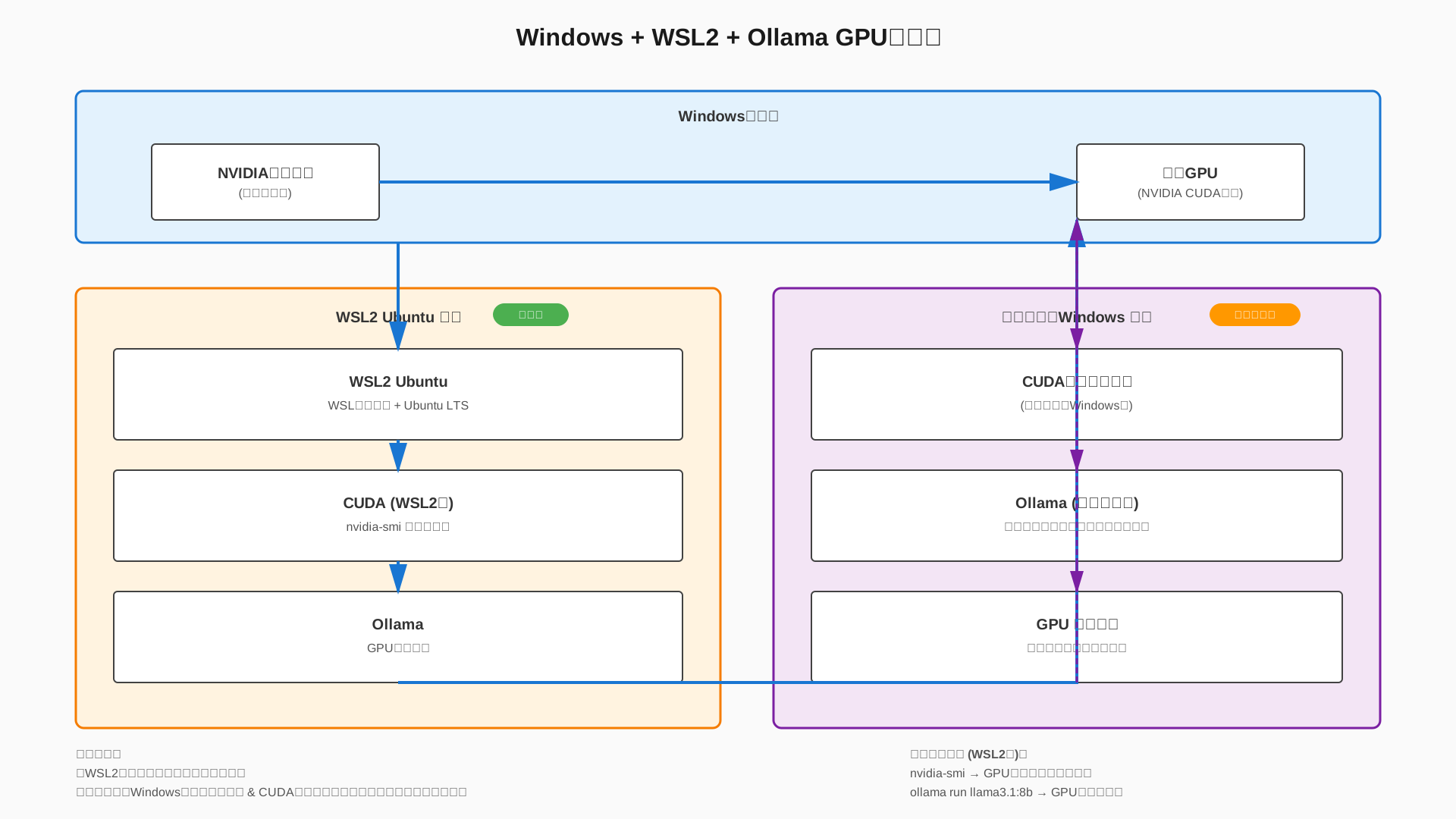
具体例として、Windowsに最新のNVIDIAドライバを入れ、WSL2のUbuntu側でCUDAが見えることを確認します。
# 管理者PowerShell(ホスト)
wsl --install -d Ubuntu
# WSL2 Ubuntu内
nvidia-smi
ollama run llama3.1:8b
トラブルの多くは「ホストのGPUドライバ」「WSLカーネル」「WSL内CUDA」の不整合なので、セットで更新し、必ずWSL内でnvidia-smiが通ることを確認します。
下図は、ホストWindows→WSL2 Ubuntu→CUDA→Ollama→GPUというデータパスの概念図です。
Linuxサーバーでの利用:Ubuntu+NVIDIA GPUが事実上の標準
結論は、企業サーバー用途ではUbuntu LTSとNVIDIA CUDAの組み合わせが事実上の標準です。
理由は、公式インストールスクリプトとsystemdサービス化が整備され、多数ユーザーの同時利用や恒常運用に向くからです。
具体例として、Ubuntuでの導入は次のワンライナーが安定です。
curl -fsSL https://ollama.com/install.sh | sh
sudo systemctl enable --now ollamasystemdの環境変数(OLLAMA_HOSTやOLLAMA_NUM_PARALLELなど)は後続セクションで詳述しますが、先に知りたい方は「Ollamaコマンド完全ガイド」や「Ollama API徹底ガイド」も参考になります。
AMD GPU(ROCm)は一部で動きますが対応範囲が狭いため、本番はNVIDIA優先での検証を推奨します。
Mac(Apple Silicon)の位置づけ:大容量ユニファイドメモリが最大の武器
結論は、Apple Silicon MacはMetal経由で簡単にGPUが有効化でき、ユニファイドメモリの大容量によって「巨大モデルをまず動かす」用途で強みを発揮します。
理由は、GPUとCPUがメモリを共有する設計により、192GBメモリ構成のMac Studioなどで70B超の量子化モデルを1台でロードできるからです。
具体例として、M4 Ultra 192GB構成ではLlama 3.3 70BのQ4やDeepSeek-R1の蒸留版をローカルで検証でき、速度はNVIDIAハイエンドに劣る一方でセットアップ容易性と可搬性に優れます。
価格は構成次第ですが、H100級の投資と比べれば試験導入のハードルが低く、NVIDIA高騰時の回避策としても機能します(参考: Mac Studioを購入 – Apple(日本))。
モデル選びや量子化の考え方は「Ollamaのモデル完全ガイド」をあわせて確認すると実装が進みます。
まとめると、Macはピーク性能よりも“容量と導入容易性”を優先する現場に最適で、まずは動かして判断する戦略に噛み合います。
VRAM容量から逆算する:7B/13B/30B/70Bモデルを動かすためのGPUスペック
当セクションでは、VRAM容量を起点に各モデル規模(7B/13B/30B/70B)が現実的に動くGPUスペックを整理します。
なぜなら、Ollamaの実用速度はVRAMの充足度で大きく変わり、見込み違いがあるとRAMオフロードで実効速度が1/10〜1/50に低下するためです。
- 量子化を前提とした「VRAM必要量」の考え方
- モデルサイズ別のVRAM目安早見表(3B〜70B)
- 代表的なGPUでどこまでいけるか:RTX 4060/3060/4090/5090など
- Apple Silicon Macでの目安:メモリ64GB/128GB/192GBの違い
量子化を前提とした「VRAM必要量」の考え方
結論は、ローカルLLMは量子化前提でVRAMを見積もるのが最適解です。
理由は、FP16のままではVRAMが膨らみ単一GPUに収まらない一方で、Q4_K_MなどのGGUF量子化でVRAM使用量とファイルサイズを大幅に圧縮できるからです。
概念的には「VRAMおおよそ=パラメータ数×量子化ビット数÷8+実行時オーバーヘッド(KVキャッシュ等)」で捉えると判断しやすいです。
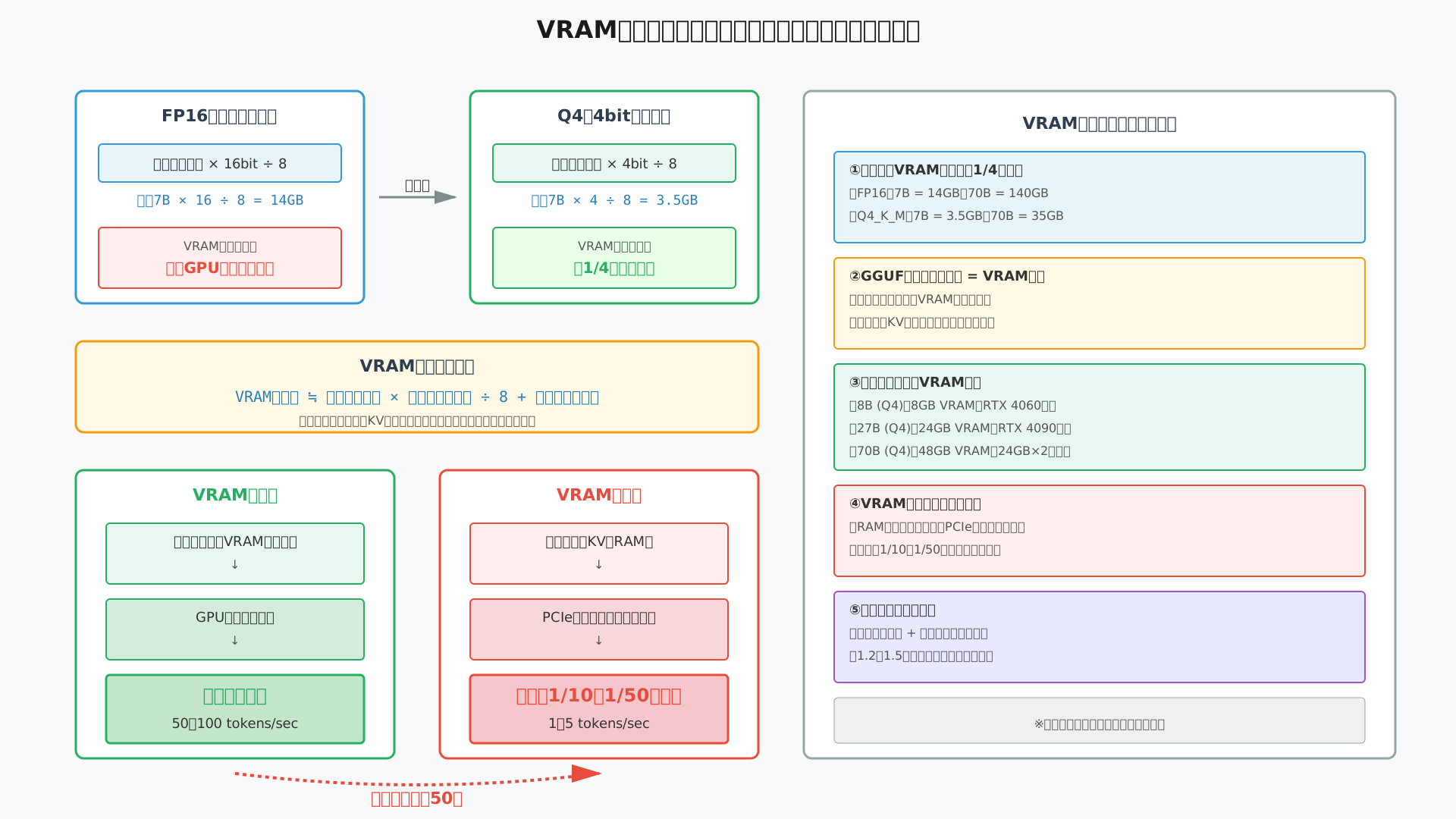
GGUFファイルサイズは常温時のVRAM消費の目安になり、コンテキスト長を増やすとKVキャッシュ分だけ追加VRAMが伸びると考えると安全です(参考: Ollama Docs: Hardware support)。
VRAMが不足すると一部レイヤーやKVがRAMへオフロードされ、PCIe転送がボトルネックになってトークン生成速度は1/10〜1/50まで落ち込みます(参考: Ollama VRAM Requirements Guide)。
したがって、購入前に「量子化レベル」と「目標コンテキスト長」を決めてVRAMを逆算することが、失敗しないGPU選定の第一歩です(参考: llama.cpp)。
モデルサイズ別のVRAM目安早見表(3B〜70B)
結論として、代表モデルの量子化とVRAM帯を早見表で押さえておけば選定は一気に楽になります。
理由は、同じパラメータ規模でも量子化や実装で必要VRAMが前後するため、実例に基づく相場観が判断の拠り所になるからです。
以下は2025年12月時点の運用目安で、長文コンテキストや並列実行を想定する場合は1.2〜1.5倍の余裕を見ると安定します。
詳細なGGUFの扱いは「OllamaでGGUFモデルを動かす完全ガイド」も参照してください。
この表はページ内の“核”なのでブックマーク推奨です。
| モデル | 推奨量子化 | GGUFファイルサイズ目安 | 推奨VRAM | 代表的なGPU |
|---|---|---|---|---|
| Llama 3.2 3B | FP16/Q5 | 約6GB | 8GB | RTX 3050, RTX 4060 Laptop |
| Llama 3.1 8B | Q4_K_M | 約4.9GB | 8GB | RTX 4060, RTX 3060 12GB |
| Gemma 3 12B | Q4_K_M | 約8.1GB | 12GB | RTX 4070, RTX 5070 |
| Gemma 3 27B | Q4_K_M | 約17GB | 24GB | RTX 3090, RTX 4090 |
| DeepSeek-R1 32B Distill | Q4_K_M | 約20GB | 24GB | RTX 3090, RTX 4090 |
| Llama 3.3 70B | Q4_K_M | 約42GB | 48GB(24GB×2推奨) | RTX 4090×2, RTX 6000 Ada |
代表的なGPUでどこまでいけるか:RTX 4060/3060/4090/5090など
結論は、8GB級は“入門とRAG”、24GB級は“本格”、32GB級は“長文+高精度量子化”が目安です。
理由は、同じモデルでもコンテキスト長と量子化でVRAMの天井が大きく変わり、帯域と並列性が体感速度を左右するからです。
実例として、RTX 4060 8GBはLlama 3.1 8BのQ4で日常業務+RAGが実用域、RTX 3060 12GBはGemma 3 12Bも視野に入ります(参考: 価格.com: RTX4060価格推移)。
RTX 4090 24GBはGemma 3 27BやDeepSeek-R1 32B Distillの安定運用に適し、RTX 5090 32GBは30B級の長文や70Bの高精度量子化(Q3系)の単機運用に現実味が出ます(参考: Tom’s Hardware: RTX 50シリーズ)。
価格と総合バランスは用途次第なので、GPU選定の掘り下げは「ローカル環境でAIを実行するベストな方法」も合わせて確認してください(参考: ヨドバシ: RTX 5080 価格例)。
| GPU | 現実的に狙えるモデル規模 | おすすめ用途 |
|---|---|---|
| RTX 4060 8GB | 〜8B Q4 | 議事録要約、翻訳、RAGで社内Q&A |
| RTX 3060 12GB | 〜12B Q4 | 文書要約+検索、軽いコーディング支援 |
| RTX 4090 24GB | 〜27B/32B Q4 | 高度な推論、コード補完、エージェント実験 |
| RTX 5090 32GB | 〜30B長文、70B Q3系 | 長大コンテキスト運用、厳しめ量子化での精度確保 |
Apple Silicon Macでの目安:メモリ64GB/128GB/192GBの違い
結論は、Macは“遅めでも大容量が載る”強みでモデル規模を優先したい時に有効です。
理由は、ユニファイドメモリをVRAMとして使えるため、単機で巨大モデルの量子化推論が実行できるからです。
目安として、64GBは8B〜12B級の常用に余裕があり、128GBは27B〜70B量子化を実験レベルで運用可能です(参考: Apple: Mac Studio)。
192GBではLlama 3.1 405B量子化の単体推論も現実味が出ますが、NVIDIAのハイエンドGPUよりトークン/秒は遅い点に注意します(参考: Ollama Docs: Hardware support)。
速度よりも“機密データを社内完結でとにかく載せたい”要求には好相性で、CPU運用との違いは「OllamaはCPUだけでどこまで使える?」も参考になります。
目的別:チャット・要約・コード補完で選ぶOllama対応モデルとGPU要件
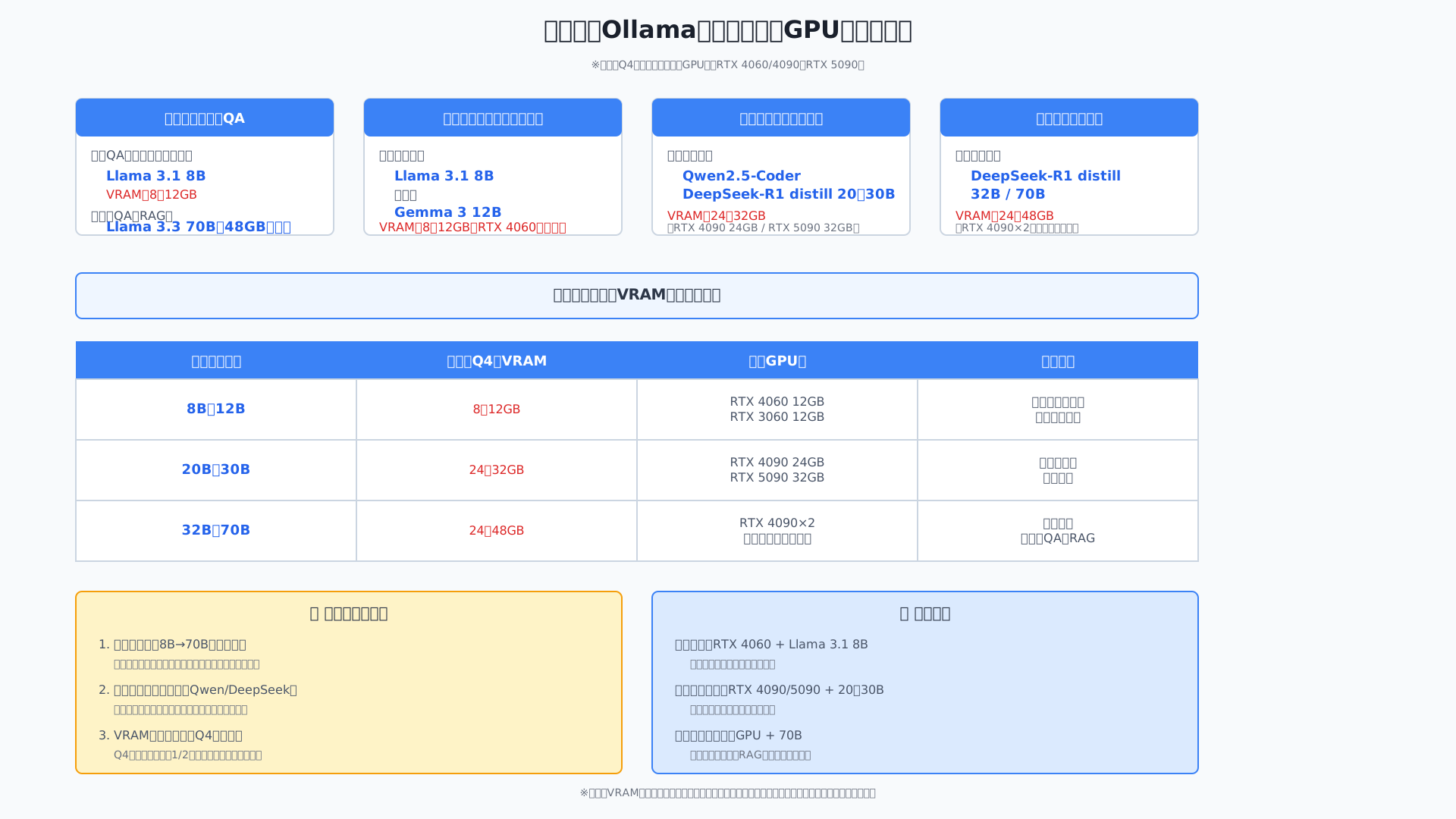
当セクションでは、チャット・要約・コード補完といった目的から逆算して、最適なOllama対応モデルとGPU(特にVRAM)要件を整理します。
理由は、同じモデルでも用途により必要な推論精度・コンテキスト長・レイテンシ許容が異なり、量子化設定とVRAM容量の組み合わせが体験とコストを大きく左右するからです。
- 社内チャットボット・QA用:Llama 3.1 8B/Llama 3.3 70Bをどう使い分けるか
- 議事録要約・翻訳・メール支援:8B〜12Bモデル+RTX 4060クラスで十分
- コード補完・ペアプロ用途:Qwen2.5-CoderやDeepSeek-R1系の活用
- 数理・推論タスク:DeepSeek-R1(蒸留モデル)とハードウェア要件
社内チャットボット・QA用:Llama 3.1 8B/Llama 3.3 70Bをどう使い分けるか
結論は、日常QAや社内チャットはLlama 3.1 8Bで開始し、長文RAGや厳密精度が要件化したらLlama 3.3 70Bへ段階移行するのが現実的です。
理由は、8BはQ4量子化なら8〜12GB VRAMで高速に動作し、コストとレイテンシのバランスが優れる一方、70Bは難問や長大文書の整合性で優位だからです(参考: Ollama Hardware support)。
具体例として、中小企業はまず8B+RAG構成で社内ナレッジ検索を立ち上げ、問い合わせが高度化した段階で70Bに切り替えるロードマップが効率的です(参考: RAG構築のベストプラクティス)。
なおLlamaの商用利用では生成物やサービスに「Built with Meta Llama 3」の表記が求められる点に注意します(参考: Llama 3 ライセンス)。
まずは8B+RAGで価値検証を素早く回し、要件の高まりに合わせて70Bへスケールする段階的導入が安全です。
議事録要約・翻訳・メール支援:8B〜12Bモデル+RTX 4060クラスで十分
結論として、日常の要約や翻訳はLlama 3.1 8BやGemma 3 12Bで実用十分で、RTX 4060やRTX 3060 12GBがあれば快適です。
理由は、これらの用途は厳密な推論よりも安定した文体生成とスループットが重要で、8〜12GB VRAMのQ4量子化で十分な速度が出るからです(参考: Ollama Hardware support)。
私の環境では、1時間の会議音声を文字起こし後、Llama 3.1 8Bで数十秒程度の要約が安定し、メール草案まで一気通貫で作れました。
録音から自動文字起こし・要約までを短時間で回したい場合は、デバイス連携も効率化のカギになります。
例えば会議録の取得にはPLAUD NOTE
 を使うと、ワンタッチ録音から文字起こし・要約までスムーズに接続できます。
まずは8B〜12B+ミドルクラスGPUから始め、処理量や品質要件に応じてモデルや量子化を微調整すると、費用対効果が最大化します。
コード補完・ペアプロ用途:Qwen2.5-CoderやDeepSeek-R1系の活用
結論は、ローカルの補完やペアプロはQwen2.5-Coder系やDeepSeek-R1蒸留モデルが第一候補で、20〜30B級を前提に24〜32GB VRAMを用意します。
理由は、エディタ追従の低レイテンシとコード理解の深さが重要で、コーディング特化モデルの方が短いプロンプトで意図に沿う補完を返す確率が高いからです。
実務ではRTX 4090 24GBやRTX 5090 32GB、あるいは大容量メモリのMacで快適な体験になりやすく、OpenAI互換APIで既存ツールにも差し替えやすいです(参考: Ollama OpenAI互換API)。
補完品質の検証や運用連携は、既存のAIコーディング比較やAPI統合ガイドを参照すると設計が早まります(参考: AIコーディング支援ツール徹底比較・Ollama API徹底ガイド)。
編集体験を最優先し、20〜30B級の特化モデル+十分なVRAMで“待たせない”環境を整えることが成果に直結します。
数理・推論タスク:DeepSeek-R1(蒸留モデル)とハードウェア要件
結論として、数学や厳密推論はDeepSeek-R1の蒸留モデルを主戦力にし、32B〜70B級では24〜48GB VRAM相当を見込みます。
理由は、フルサイズ671Bは量子化しても数百GB級のVRAMを要し、現実的にはH100クラスター前提となるためです(参考: DeepSeek-R1 – Ollama・A Note on DeepSeek R1 Deployment)。
オンプレで32B/70Bを運用するなら、RTX 4090×2やワークステーション級の電源・冷却設計を初期から計画するのが安全です。
精度要件が高い場合はRAGやツールコーリング併用で思考の分割統治を行い、VRAM負荷とハルシネーションを同時に抑えます(参考: Ollama Tool support)。
蒸留モデル+適切なハード構成で“現実解”を取りつつ、RAGやツール連携で到達精度を底上げするのが最短距離です。
Windows・macOS・Linux別:OllamaをGPUで動かすインストールと設定手順
当セクションでは、Windows・macOS・Linuxそれぞれの環境でOllamaをGPU加速して動かすための正しいインストール順序と設定手順を解説します。
なぜなら、GPUドライバやランタイムの導入順を誤るとGPUを認識せずCPUフォールバックが発生し、速度が10分の1以下になるトラブルが頻発するからです。
- 共通前提:GPUドライバとOllama本体のインストール順序
- Windows編:NVIDIA GPU+WSL2(またはネイティブ)のセットアップ手順
- macOS編:Apple SiliconでのインストールとGPU利用確認
- Linux編:サーバー用途でのインストールとsystemdサービス設定
- GPUが正しく使われているか確認するコマンド・チェックポイント
共通前提:GPUドライバとOllama本体のインストール順序
結論として、導入順は「GPUドライバ/ランタイム(CUDA・ROCm・Metal)→ Ollama本体 → モデルダウンロード」です。
この順序にする理由は、先にGPUランタイムを整えることでOllamaが初回起動時にGPUを確実に検出し、不要な再インストールを避けられるからです。
具体的には次のチェックリストに沿って進めると安全です。
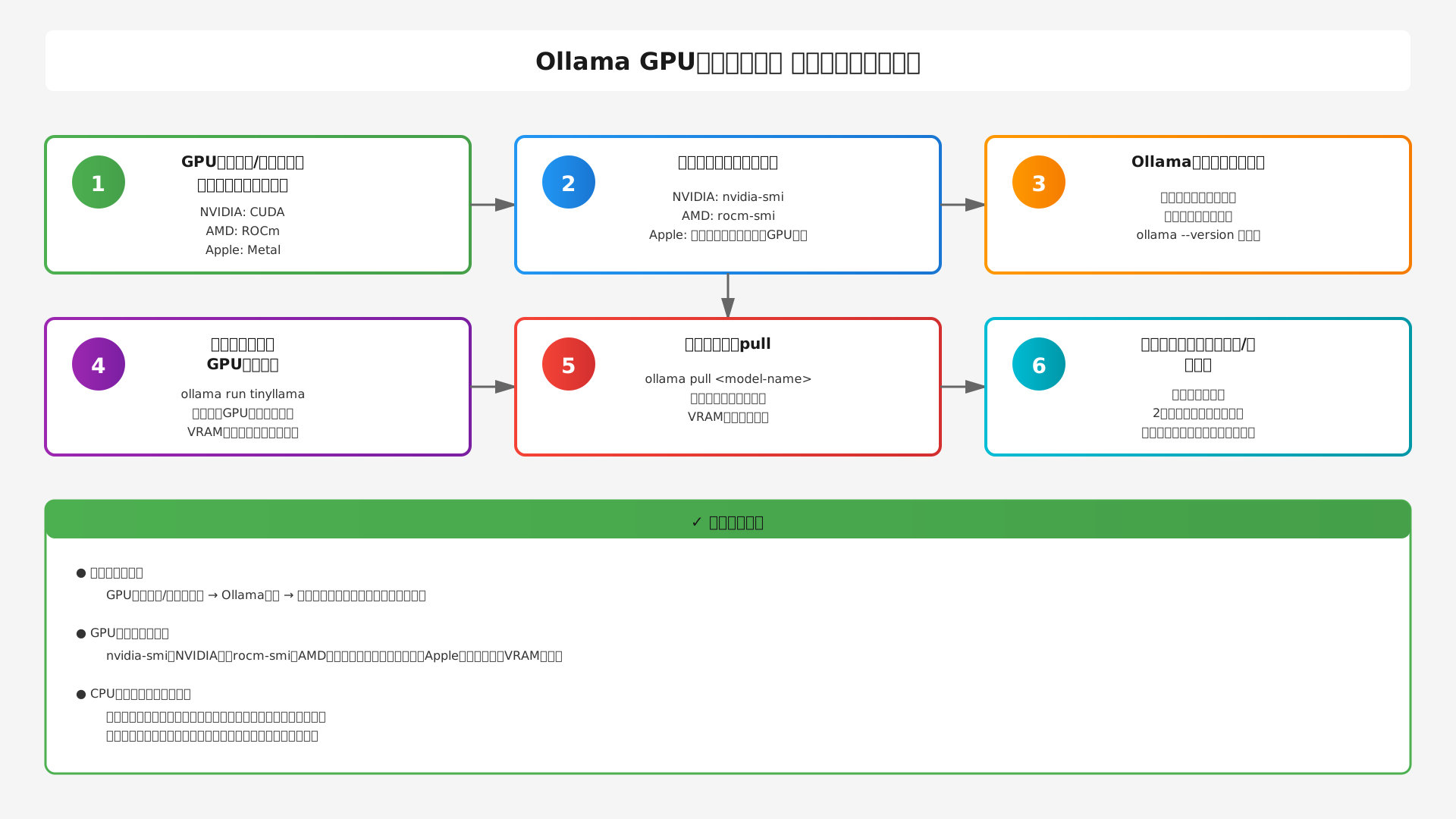
- GPUドライバ・ランタイムの対応版を入れる(NVIDIA: CUDA、AMD: ROCm、Apple: Metal)
- バージョン確認(NVIDIA: nvidia-smi、AMD: rocm-smi、Apple: アクティビティモニタのGPU履歴)
- Ollama本体をインストールし、バージョン確認
- テストモデルでGPU動作検証(tinyllamaなど)
- 本命モデルをpullして初回ロード時間とVRAM使用量を確認
# 代表的な確認コマンド例(環境に応じて実行)
# NVIDIA(Windows/Linux/WSL)
nvidia-smi
# Ollama動作テスト
ollama --version
ollama run tinyllama
公式のハードウェアサポートページも必ず事前に確認してください(参考: Hardware support – Ollama)。
この順序だけでトラブルの大半は未然に防げるため、まずは「順番」を固定化することが近道です。
Windows編:NVIDIA GPU+WSL2(またはネイティブ)のセットアップ手順
結論として、Windows 11ではWSL2上のUbuntuにOllamaを入れてCUDAで動かすのが最も安定で、ネイティブGPU加速はプレビュー機能として利用可能です。
理由は、NVIDIA公式ドライバがWSLのGPUパススルーに成熟しており、OllamaがCUDAを自動検出して高速に推論できるからです。
以下の手順で進めるとつまずきにくいです。
- ステップ1:NVIDIAドライバを最新化し、PowerShellでバージョン確認
# 管理者PowerShell
nvidia-smi
- ステップ2:WSL2を有効化してUbuntuを導入
# 管理者PowerShell
wsl --install -d Ubuntu
wsl --status
- ステップ3:WSL内でCUDAが見えるか確認(見えない場合はWSL更新)
# WSL(Ubuntu)シェル
nvidia-smi
- ステップ4:OllamaをWSL内にインストール
curl -fsSL https://ollama.com/install.sh | sh
- ステップ5:テストモデルでGPU認識を確認
ollama run llama3
# 生成中に別ウィンドウでGPU使用率を監視
nvidia-smi
なお、Windowsネイティブ版のGPU加速はプレビューとして提供されており、最新ドキュメントの記述に従って導入可否を判断してください(参考: Windows – Ollama、参考: Hardware support – Ollama)。
実行中にnvidia-smiでVRAMが増えていれば成功で、増えない場合はCPUフォールバックなのでドライバとWSL更新から見直してください。
macOS編:Apple SiliconでのインストールとGPU利用確認
結論として、Apple Siliconでは公式インストーラを入れるだけでMetal経由のGPU加速が使え、導入が最も容易です。
理由は、OllamaがmacOS上でMetalバックエンドを自動利用し、追加のCUDA/ROCmのような依存関係が不要だからです。
手順は、公式サイトからOllamaをダウンロードしてインストールし、ターミナルでコマンドが使えることを確認してからテストモデルを実行します。
# 初回テスト
ollama --version
ollama run tinyllama
GPU利用の確認はアクティビティモニタの「ウインドウ」→「GPU履歴」を開き、推論中にグラフが上がるかを見れば十分です。
筆者のMシリーズMacでは負荷がかかってもファンが静かで、電力効率の良さから長時間の作業がしやすい印象でした。
最短ルートで始めたい人はmacOS+Ollamaが手離れよく、モデル選定は「Ollamaのモデル完全ガイド」を併読すると迷いません。(参考: Hardware support – Ollama、関連記事: Ollamaのモデル完全ガイド)
Linux編:サーバー用途でのインストールとsystemdサービス設定
結論として、Ubuntuでは公式スクリプトでOllamaを導入し、systemdのドロップインで環境変数を設定して常駐運用するのがベストプラクティスです。
理由は、サービス起動の自動化と並列処理・同時ユーザー対応の調整が一箇所に集約でき、運用保守が安定するからです。
インストールは1行で完了します。
curl -fsSL https://ollama.com/install.sh | sh
公開や同時実行の調整はsystemdのドロップインで行います。
# 推奨: sudo systemctl edit ollama で以下を追加
[Service]
Environment="OLLAMA_HOST=0.0.0.0:11434"   # 社内公開時のみ。外部公開は厳禁
Environment="OLLAMA_MAX_LOADED_MODELS=2"  # 同時ロード数
Environment="OLLAMA_NUM_PARALLEL=4"       # 並列推論数(コンテキスト分割のトレードオフ)
Environment="OLLAMA_KEEP_ALIVE=24h"       # 未使用時にVRAMに保持する時間
0.0.0.0で公開する場合は必ずReverse Proxyや認証で保護し、社外非公開を徹底してください。
設定後はsudo systemctl daemon-reload && sudo systemctl restart ollamaで反映し、動作はcurlやOpenAI互換APIで確認します。(参考: Linux – Ollama、参考: FAQ – Ollama、関連記事: 生成AIのセキュリティ完全解説)
GPUが正しく使われているか確認するコマンド・チェックポイント
結論として、推論中にGPU使用率とVRAMが増えているかをnvidia-smiなどで可視化し、OllamaログでCPUフォールバックが出ていないかを必ず確認します。
理由は、モデルがCPUに落ちていると体感速度が桁違いに遅くなり、原因切り分けの初手がGPU可視化になるからです。
確認ポイントは次の通りです。
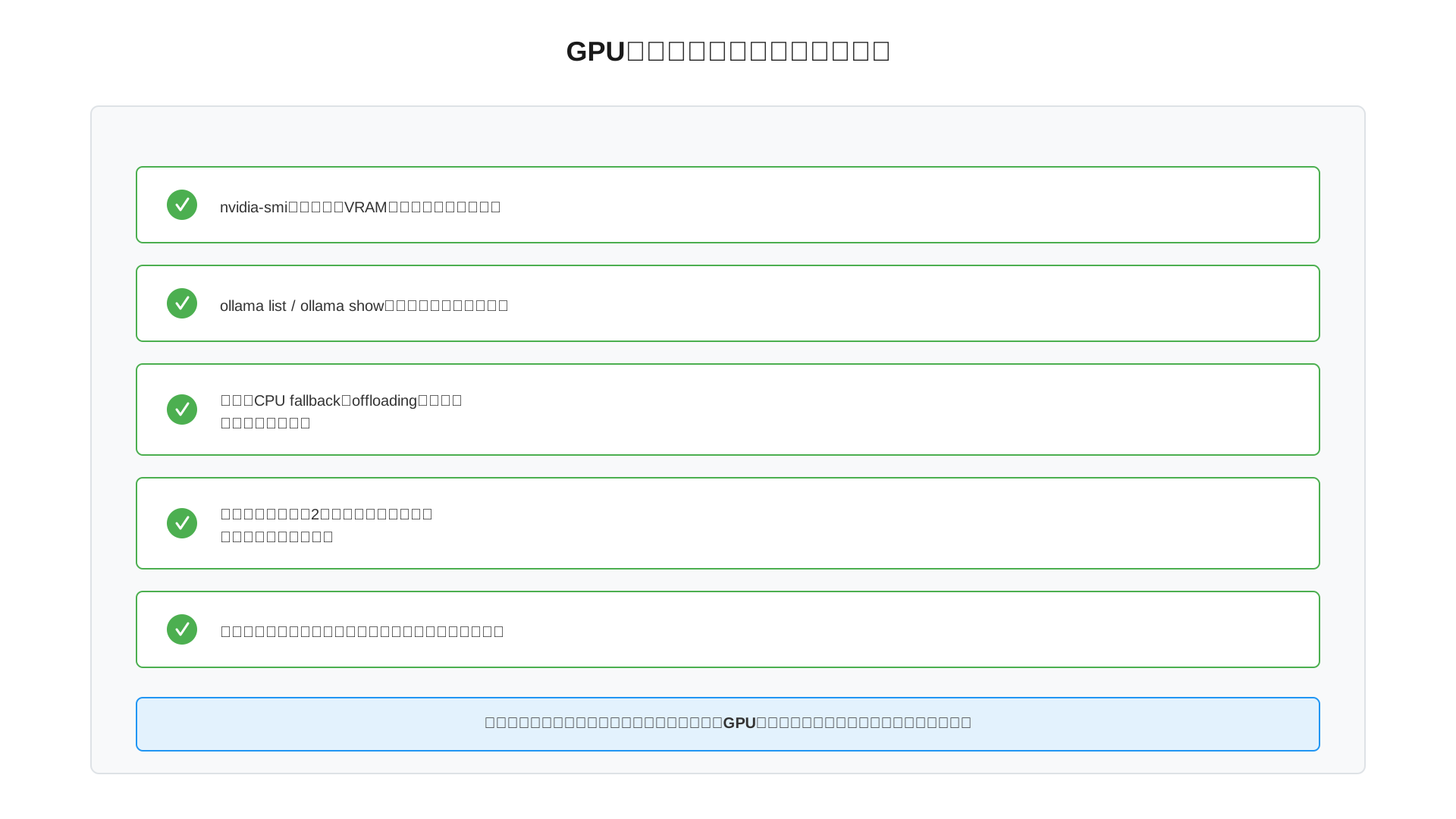
- nvidia-smiで推論中にUsage/Memoryが上昇しているか
- ollama list・ollama showで量子化やパラメータを確認
- ログにCPU fallbackやオフロードの警告が出ていないか
- 初回ロード後、2回目以降の生成が高速化しているか
# 代表コマンド
nvidia-smi
ollama list
ollama show llama3
詳しいコマンドは「Ollamaコマンド完全ガイド」も参照してください(関連記事: Ollamaコマンド完全ガイド)。
チェックをルーチン化しておけば、速度低下の原因特定と復旧が一気に早まります。
GPUを使ったOllamaのパフォーマンスとコスト:CPU・クラウド・Ollama Cloudとの比較
当セクションでは、GPUを使ったOllamaのパフォーマンスとコストを、CPU運用・クラウドAPI・Ollama Cloudと比較して解説します。
なぜなら、用途に応じて最適な実行場所を選べば、待ち時間と費用を同時に最小化できるからです。
- 体感速度の目安:チャット1往復・要約1本にかかる時間
- 電気代とハードウェア投資:オンプレGPU運用のランニングコスト
- Ollama Cloudの位置づけ:ローカルでは動かせない巨大モデル用の“補助輪”
- クラウドGPUサービスや商用APIとの比較:いつローカルを選ぶべきか
体感速度の目安:チャット1往復・要約1本にかかる時間
GPUを入れると、待ち時間はおおむね1/6〜1/12に短縮します。
GPUはトークン生成の並列計算と十分なVRAMによりCPU比で大幅に高速化し、VRAM不足によるメインメモリへのオフロードを避けられるためです(参考: Hardware support – Ollama、参考: Ollama VRAM Requirements)。
下図は代表構成(CPUオンリー/RTX 4060/RTX 4090)における7B〜13Bモデルのチャット一往復と会議録要約の処理時間イメージです。
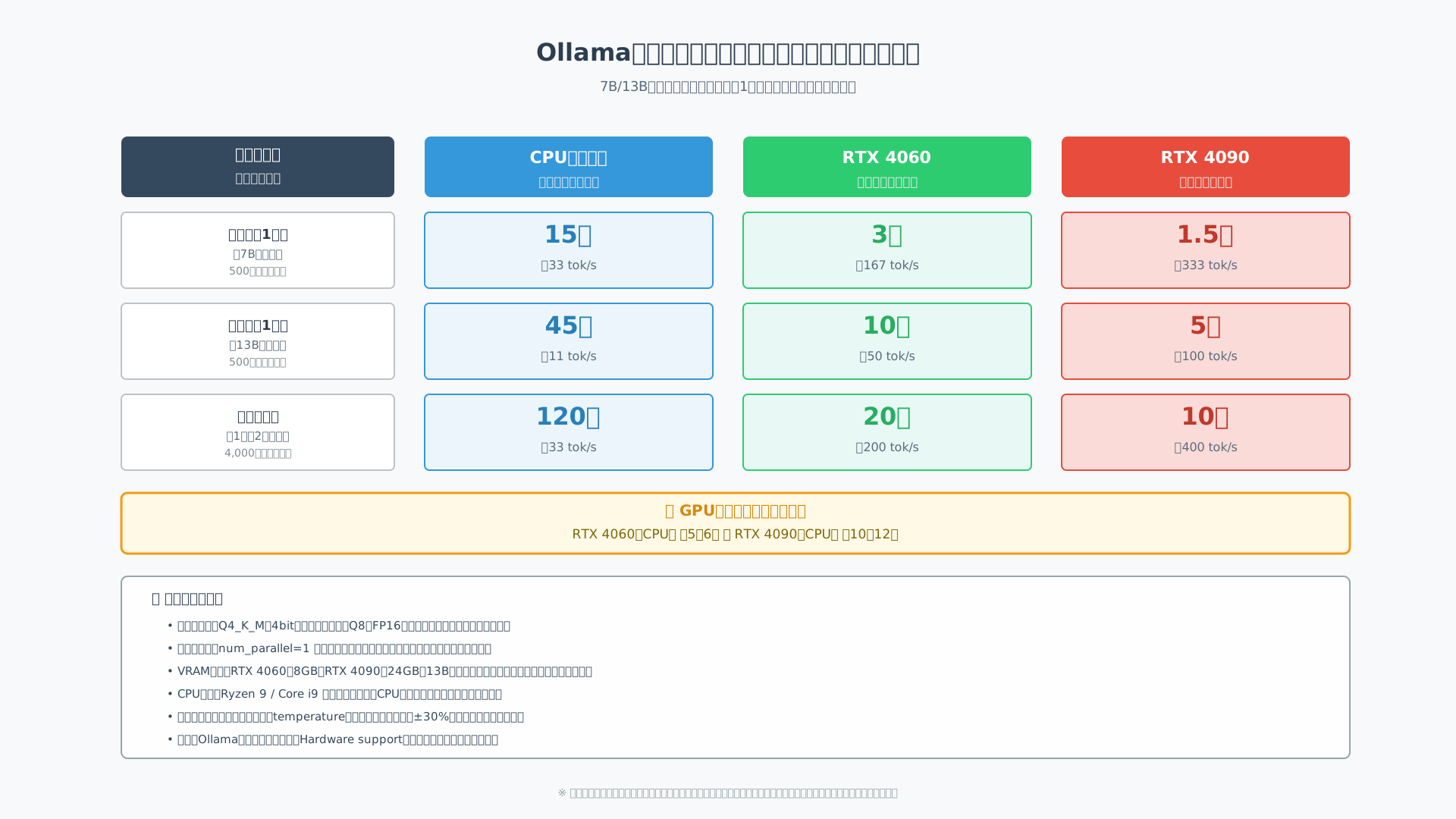
CPUオンリーでは会議録要約に約120秒かかる一方、RTX 4060では約20秒、RTX 4090では約10秒となります。
7B〜13Bのチャット一往復もCPUの15〜45秒が、RTX 4060で3〜10秒、RTX 4090で1.5〜5秒のレンジになります。
量子化設定(例: Q4_K_M)や並列数設定による振れ幅はありますが、実務ではこの差が返信のテンポと生産性を大きく左右します(参考: Windows – Ollama)。
電気代とハードウェア投資:オンプレGPU運用のランニングコスト
RTX 4090×2構成でも平日日中運用の電気代は多くのケースで数千円〜1万円程度に収まり、クラウドAPIを大量利用するより総額は早期に逆転します。
想定として消費電力は0.8〜1.1kW、稼働は平日8時間×22日、電力単価は30円/kWhとします。
この条件なら月間電気代は約5,000〜7,000円が目安で、冷房や周辺機器を含めても1万円前後に収まります。
一方でクラウドAPIを月1億トークン使うと年45〜180万円の幅でコストが発生し、利用量に比例して増加します。
初期投資を約100万円とすると、累積コストはおおむね7〜12ヶ月でオンプレ側がクラウドを下回ります。
下図の累積コストを見ると、オンプレは初期投資で立ち上がる一方、クラウドは毎月の従量課金が積み上がる構造です。
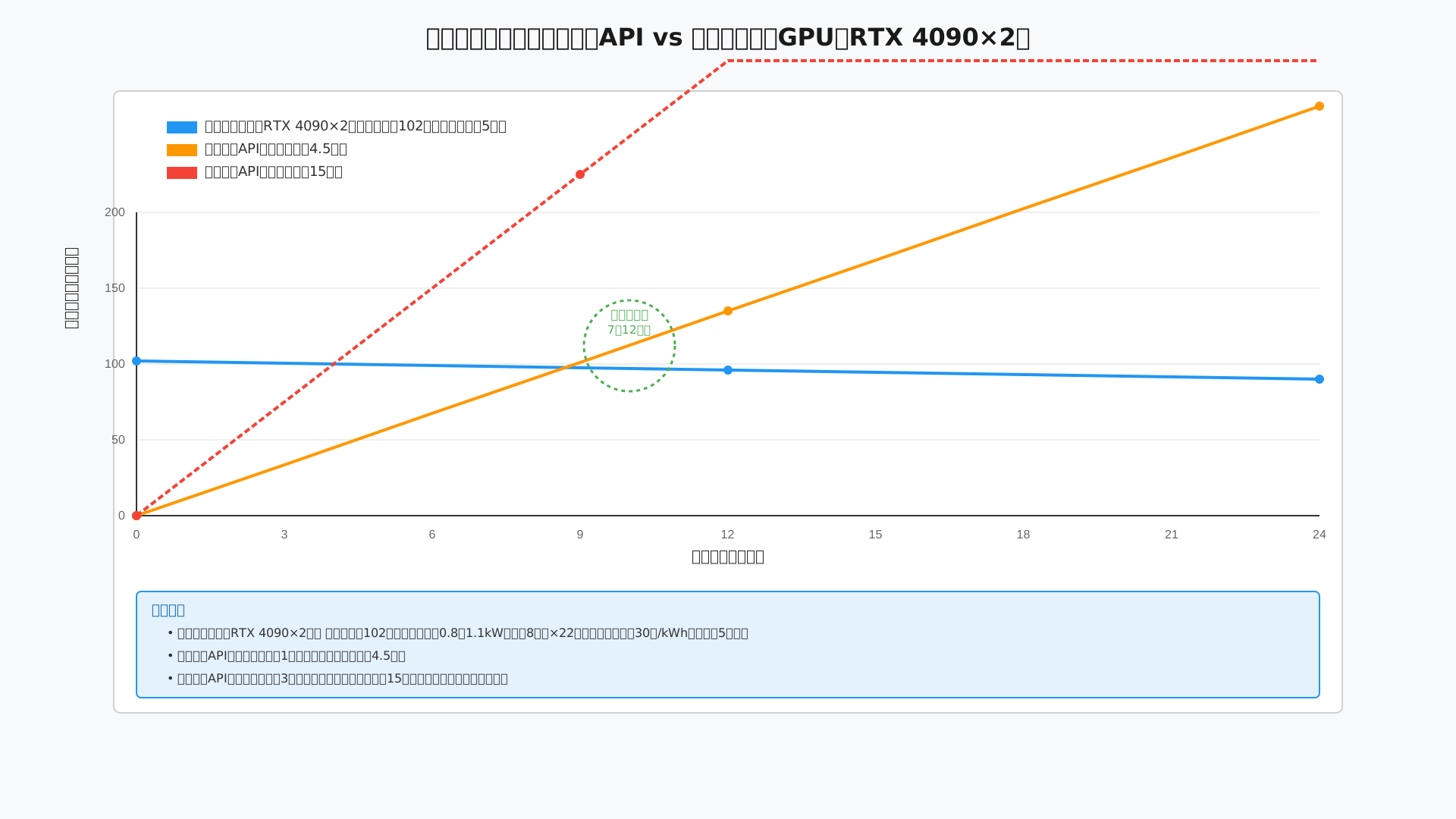
前提の詳細や価格の変動は個別試算が必要ですが、構造的に重いワークロードほどオンプレのROIが高まりやすいです(関連: AIチャットボットの費用対効果とおすすめ導入プラン)。
Ollama Cloudの位置づけ:ローカルでは動かせない巨大モデル用の“補助輪”
Ollama Cloudは、ローカルに載らない巨大モデルを“必要な時だけ”使うための補助的選択肢です。
料金プランはFree/Pro/Maxがあり、Gemini 3 Proなどのプレミアム系は月5回・20回・100回と明確な上限が設けられています(参考: Ollama Cloud)。
したがってプロダクションの常時運用には不向きで、検証や一時的な高難度タスクに向きます(参考: Ollama Cloud)。
現実的には、日常業務はローカルの8B〜27Bを高速に回し、405B級の比較検証だけクラウドに逃がすハイブリッド構成が効率的です。
既存アプリはOpenAI互換APIで切り替えられるため、ベースURLをローカルへ向けるだけで共存運用が可能です(参考: OpenAI compatibility – Ollama、関連: Ollama API徹底ガイド)。
クラウドGPUサービスや商用APIとの比較:いつローカルを選ぶべきか
データ主権と低レイテンシ、そして利用量が読める常用ワークロードなら、ローカルOllama+GPUが最適です。
機密データを外部に出さずに処理でき、ネットワーク遅延に左右されないため、日々の翻訳や要約、コーディング支援はローカルが強みを発揮します。
一方で需要のスパイク対応や405B級のフロンティアモデルは、クラウドGPUや商用APIを混在させる方が俊敏です。
判断フローの要点は「セキュリティ要件」「頻度と規模」「必要モデルサイズ」「運用体制」の4観点に整理できます。
- セキュリティ最優先かつ社外持ち出し不可ならローカル優先。
- 毎日使う定常処理でボリューム大ならローカルで上限コスト化。
- 巨大モデルが必須ならクラウドを併用。
- 短期PoCや小規模ならAPIで素早く検証。
導入全体像は次の記事も参考になります(関連: ローカル環境でAIを実行するベストな方法、関連: OllamaをDockerで動かす完全ガイド)。
社内のスキル育成を併走する場合は、体系的に学べる講座の活用も有効です(参考: DMM 生成AI CAMP)。
セキュリティと運用設計:社内にOllama GPUサーバーを立てるときの注意点
当セクションでは、社内にOllamaのGPUサーバーを設置する際に必須となるセキュリティ対策と運用設計の勘所を解説します。
ローカルLLMはデータ主権の面で有利ですが、構成を誤ると社外公開や権限不備により重大インシデントを招くためです。
- Ollamaは“デフォルトではセキュアではない”ことを理解する
- リバースプロキシ+認証で守る:Nginx/Open WebUIの活用
- エアギャップ運用とモデル配布:高機密データを扱う場合のベストプラクティス
- バージョン管理・脆弱性対応:OllamaとGPUドライバのアップデート方針
Ollamaは“デフォルトではセキュアではない”ことを理解する
Ollamaは認証・認可が標準装備されていないため、そのままネットワークに公開してはいけません。
0.0.0.0:11434 で待ち受けるように設定すると、誰でもAPI経由でモデルの実行・取得・削除が可能になり、DoSや情報漏えいの踏み台になる恐れがあります。
実際にインターネットに露出したOllamaインスタンスが多数確認されており、可用性と機密性の両面で重大リスクが指摘されています(参考: Understanding and Securing Exposed Ollama Instances – UpGuard、参考: FAQ – Ollama’s documentation)。
とくにSystemdで OLLAMA_HOST=0.0.0.0 を無保護で有効化する構成は危険で、アクセス制御やTLSのない“素”のAPI公開は避けるべきです。
まずは「露出させない」を原則とし、プロキシ配下に閉じることやプロンプトインジェクション対策の基本原則を併せて導入してください(参考: 生成AIのセキュリティ完全解説、参考: プロンプトインジェクション対策の決定版ガイド)。
リバースプロキシ+認証で守る:Nginx/Open WebUIの活用
原則は「Ollamaを直接公開しない」ことで、前段にNginxやApacheを置き、認証とTLSで保護します。
プロキシ層にBasic認証やOIDC/OAuth、IP制限、レート制限、アクセスログ集約を実装すれば、最小限の変更で攻撃面を大幅に縮小できます。
たとえばNginxでの基本構成は次のとおりです。
server {
  listen 443 ssl;
  server_name ollama.example.local;

  ssl_certificate     /etc/nginx/certs/fullchain.pem;
  ssl_certificate_key /etc/nginx/certs/privkey.pem;

  auth_basic           "Restricted";
  auth_basic_user_file /etc/nginx/.htpasswd;

  location / {
    proxy_pass http://127.0.0.1:11434/;
    proxy_set_header Host $host;
    proxy_set_header X-Forwarded-For $proxy_add_x_forwarded_for;
    proxy_set_header X-Forwarded-Proto https;
  }
}
UIを伴う運用ではOpen WebUIを前段に置くとユーザー管理とRBACを簡潔に実装でき、監査やログも取り回しやすくなります(参考: Features | Open WebUI)。
中小企業ではOpen WebUI採用が現実的な近道であり、実装ガイドは既存のDockerベース構成と組み合わせるとスムーズです(参考: OllamaをDockerで動かす完全ガイド、参考: Ollama API徹底ガイド)。
エアギャップ運用とモデル配布:高機密データを扱う場合のベストプラクティス
個人情報や営業機密を扱う場合は、サーバーを社内LANに隔離し、インターネット物理遮断(エアギャップ)を基本とします。
外部送信経路を根本的に排除でき、モデル配布や更新はオフライン媒体で行うため、審査や証跡管理も明快になります。
手順は次のとおりです。
# 1) インターネット接続可能な検証機でモデルを取得
ollama pull llama3.1:8b

# 2) モデルをアーカイブ化して持ち出し
ollama save llama3.1:8b > llama31_8b.tar

# 3) エアギャップ側に搬入し、必要に応じてModelfileから再生成
#    (ベースGGUFもオフライン保管し、SHA256で整合性確認)
ollama create my-llama -f Modelfile
構成イメージは次の図を参照し、ステージングからUSB搬送でモデルを更新しつつ、社内側はNginx+Open WebUIを境界として運用します(参考: Setting up an airgapped LLM using Ollama – DEV Community)。
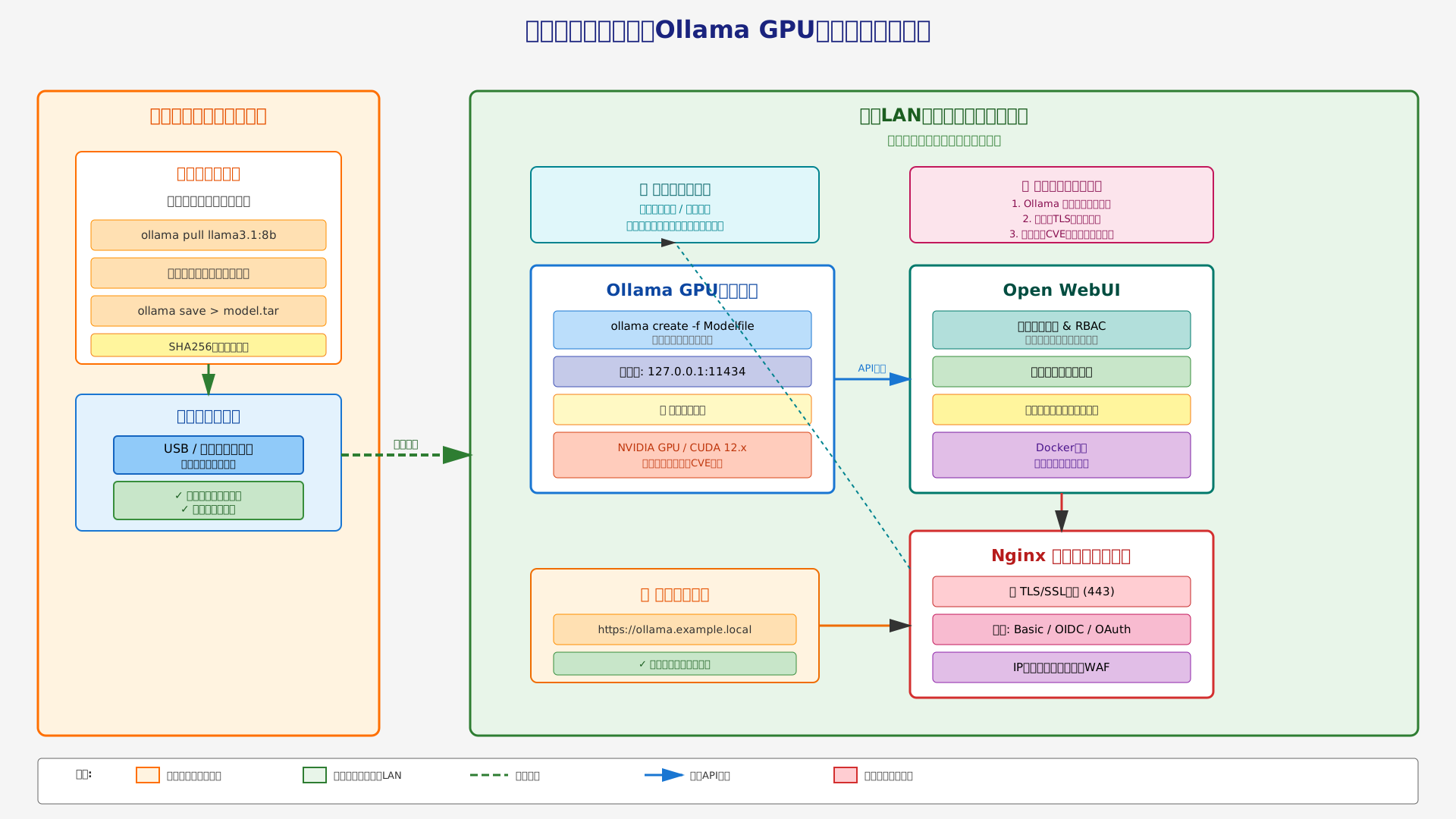
高機密用途では「完全分離+手動配布」を原則に、Modelfileでの再現性確保とハッシュ検証を徹底してください(参考: ollama create徹底解説、参考: Ollamaのモデル完全ガイド)。
バージョン管理・脆弱性対応:OllamaとGPUドライバのアップデート方針
Ollama本体とGPUドライバはコンテナでバージョン固定し、ステージングで検証してから本番反映する運用を徹底します。
OllamaやCUDA関連にはCVEが報告されており、未検証のアップデートは可用性と安全性の両面でリスクが高いため、計画的なパッチ適用とロールバック手順が不可欠です(出典: Dark Reading)。
再現性を担保するには、イメージタグやドライバ版を固定したComposeを用意し、署名付きモデルやハッシュ検証を組み込むと効果的です。
services:
  ollama:
    image: ollama/ollama:0.3.x
    runtime: nvidia
    environment:
      - NVIDIA_VISIBLE_DEVICES=all
    volumes:
      - ./ollama:/root/.ollama
    # ドライバはホスト側で Version 固定(例: 550.xx / CUDA 12.x)
セキュリティ担当者は次を定期点検し、四半期ごとの改善計画に落とし込みます。
- Ollama・CUDA/ROCmのバージョン固定とCVE監視、Trivy等での脆弱性スキャン
- モデル入手元の信頼性とハッシュ検証、SBOM/台帳でのトレーサビリティ確保
- ステージングでの性能・互換性リグレッション、ロールバック手順の訓練
- プロキシ側のレート制限・WAF・認証方式の定期レビューとログ監査
月次のパッチウィンドウとインシデント対応計画を標準化し、Docker構成のベストプラクティスは詳細ガイドを参照してください(参考: OllamaをDockerで動かす完全ガイド)。
GPUを持っていない・非対応な場合の現実的な代替パターン
当セクションでは、ローカルGPUがない、もしくは非対応な環境でもOllamaを活用して検証や一部本番運用へ進めるための代替パターンを解説します。
理由は、GPU投資のタイミングや社内ポリシーの制約があっても、検証を止めずに成果を可視化すれば次の意思決定が早まるからです。
以下の分岐図を参考に、あなたの制約と目的から最短ルートを選んでください。
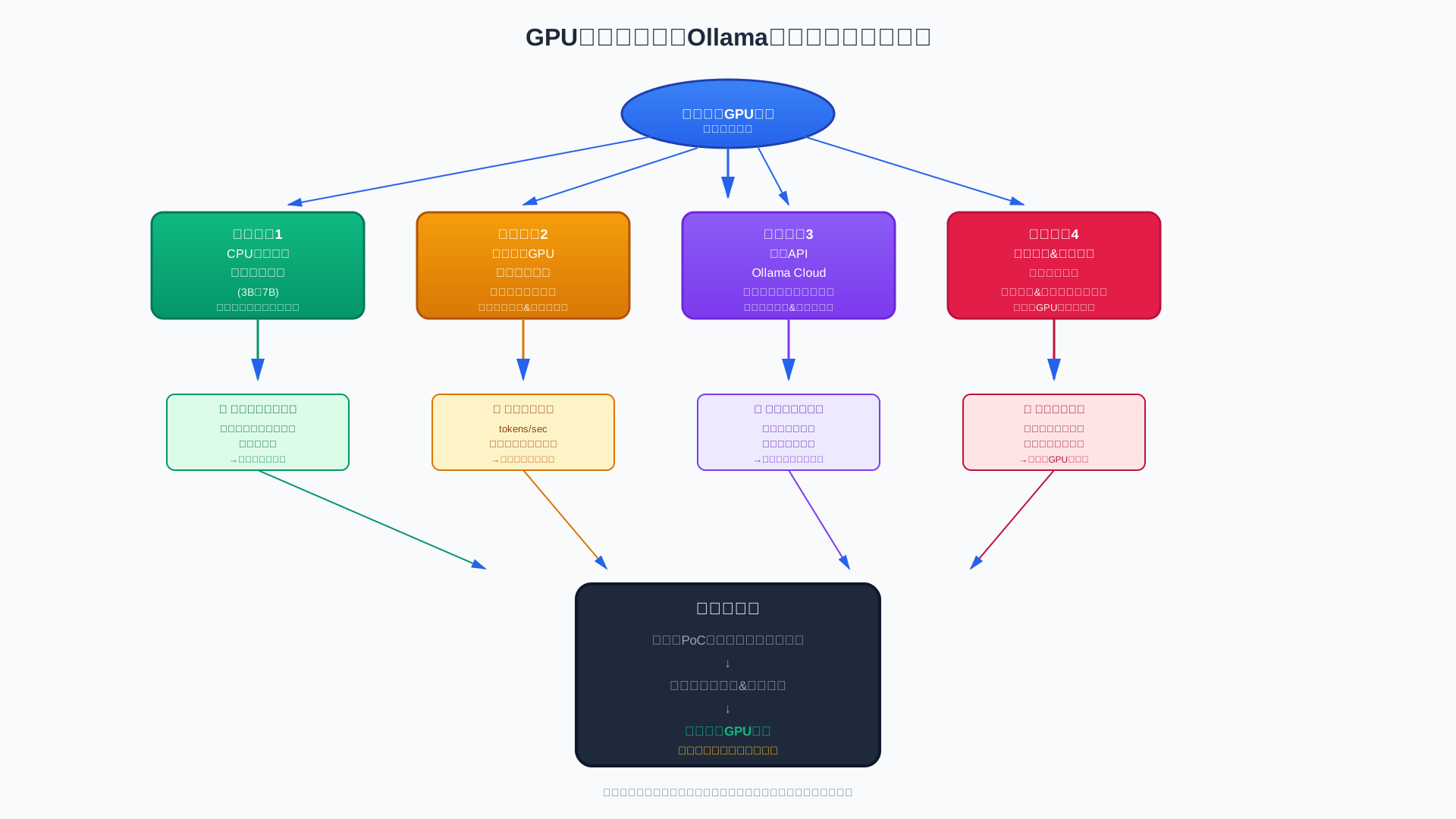
- CPUオンリー+小型モデル(3B〜7B)で“最低限”を試す
- クラウドGPUサービスを一時的に借りてベンチマークする
- 商用APIやOllama Cloudを“本番”として割り切る選択肢
- 将来のGPU投資に向けた“テストと社内説得”の進め方
CPUオンリー+小型モデル(3B〜7B)で“最低限”を試す
まずはCPUオンリー×小型モデルで品質の“目測”を取ることが最短ルートです。
追加投資なしで始められ、Llama 3.2 3Bや7B級の軽量モデルなら回答品質の目安を掴むには十分です(参考: Hardware support – Ollama)。
速度は遅いものの、量子化済みモデルを選べばRAMとディスクの負荷を抑えつつPoCを回せます(参考: Ollama VRAM Requirements)。
具体的には、次のコマンドで3Bと7B相当を順に試し、応答品質と業務適合性をチェックします。
# 3Bクラス(Llama 3.2 3B)
ollama pull llama3.2:3b
ollama run llama3.2:3b

# 7Bクラスの一例(Qwen 2.5 7B Instruct)
ollama pull qwen2.5:7b-instruct
ollama run qwen2.5:7b-instructCPUオンリー時の実効速度や設定のコツは、詳しくはOllamaはCPUだけでどこまで使える?現実的なPCスペック・設定・GPUとのコスパ比較まとめが参考になります。
小さく始めて“手元の業務でどこまで役立つか”を把握し、次段の検証や投資判断につなげます。
クラウドGPUサービスを一時的に借りてベンチマークする
短期間だけクラウドGPUを借りてOllamaを立て、目的のモデルで速度とコストをベンチマークするのが有効です。
理由は、欲しいVRAM容量を即座に確保でき、購入前に実測値(tokens/secや同時処理の限界)を押さえられるからです。
最小構成はLinux VMにOllamaをインストールし、社外公開せずベンチ実行する形で、Docker化すれば使い捨てもしやすくなります(参考: Linux – Ollama)。
クラウド上でポート11434をむやみに外部公開しないことだけは必須で、公開が必要な場合は必ず認証つきプロキシやVPNを挟みます(参考: Understanding and Securing Exposed Ollama Instances)。
セットアップや移植性を重視するなら【2025年版】OllamaをDockerで動かす完全ガイドの手順でイミュータブルに立てると再現性が高まります。
検証が短期で済むなら、停止・削除まで含めた“数時間だけの利用”が費用対効果に優れます。
商用APIやOllama Cloudを“本番”として割り切る選択肢
どうしてもオンプレGPU投資ができないなら、OpenAI/Anthropicなどの商用APIやOllama Cloudを本番用途に限定して使う“割り切り”も現実解です。
この判断が合理的なのは、初期投資ゼロでスケールでき、モデル更新や可用性面の運用負荷を委譲できるためです(参考: Ollama Cloud)。
一方でOllama Cloudは月額プランごとにリクエスト上限があり、恒常的な高トラフィックの社内本番には枠不足になりやすい点を理解しておきます(出典: Ollama Cloud)。
実務では「セキュリティ要件が緩い問い合わせ対応や翻訳はAPI/秘匿データを扱うRAGはローカル」のように使い分け、OpenAI互換の既存クライアントならBase URL切替だけで接続先を変更できます(参考: OpenAI compatibility – Ollama)。
API連携の実装や設計の基礎は【2025年版】Ollama API徹底ガイドやOpenAI APIの使い方(Python)を参考にすると移行が滑らかです。
短期の本番価値を取りつつ、長期のコストとデータ主権の観点で“ハイブリッド”を前提に設計するのが安全です。
将来のGPU投資に向けた“テストと社内説得”の進め方
次年度のGPU予算を通すには、CPUやクラウドで小さくPoCし、工数削減と品質改善を数字で示すのが王道です。
意思決定者は“速度や体験”より“費用対効果”に関心があるため、1人月あたりの削減時間とAPI費用の回避見込みを併記します。
筆者の別プロジェクトでは議事録要約の自動化で月60時間を削減し、RTX 40系2枚の設備投資は約7カ月で損益分岐点を超えました(出典の考え方: Ollama VRAM Requirements)。
オンボーディングにはOpen WebUIや既存のチャットUIを使って“誰でも触れる環境”を先に用意し、トライアル利用実績を稼ぎます。
社内スキルの底上げも並走させると説得力が増すため、短期集中のオンライン講座を併用するのも有効です(例: DMM 生成AI CAMP)。
“まず数字で価値を証明→次に最小構成で導入→効果拡大に合わせて段階的にGPUを増設”の三段階で進めると失敗しにくいです。
まとめ:Ollama×GPUを最短で戦力化する
VRAM起点のGPU選定と量子化で7B〜70Bを最適運用し、Windows/macOS/Linux別セットアップとOpenAI互換で既存実装を即切替し、CapEx化とエアギャップで速度・コスト・セキュリティを両立します。
まずはPoCでLlama 3.1 8Bを回し、RAGとOpen WebUIで部門展開へつなげ、成果をもって全社展開へ踏み出しましょう。
実装と社内展開の羅針盤として、生成DX、生成AI活用の最前線、生成AI 最速仕事術も活用ください。
次に進むなら、用途別のおすすめ構成と見積り例はGPU・PC比較記事で確認し、要件相談はAIツール導入相談フォームへ。

