
(最終更新日: 2026年03月21日)
「自社専用のAIチャットボットを構築したいけれど、いきなり高額な費用を払うのはリスクがある…」そうお悩みではありませんか?
特に、ビジネスの効率を劇的に変える「Microsoft Copilot Studio」は、導入前にまず無料でその実力を試したいと考えるのがIT担当者としての本音ですよね。
本記事では、2026年最新のライセンス体系に基づき、Copilot Studioを無料で開始するための具体的な2つのルートを徹底解説します。
60日間の無料試用版の登録手順から、既存のMicrosoft 365ライセンスを活かした活用法、そして気になる試用終了後の課金ルールまで網羅しました。
公式ドキュメントに基づいた正確な情報をお届けしますので、リスクを最小限に抑えながら社内検証(PoC)を成功させるためのガイドとしてぜひご活用ください!
Microsoft Copilot Studioとは?生成AIエージェント構築の仕組みと無料枠の重要性
当セクションでは、Microsoft Copilot Studioの基礎概念から2026年現在の最新トレンド、そしてなぜ今「無料」での検証がビジネスにおいて極めて重要なのかを詳しく解説します。
Copilot Studioは単なるツールではなく、企業の生産性を根底から変える「デジタル労働力」のプラットフォームとしての地位を確立しているからです。
- ローコードで自社専用AIを作成できるプラットフォームの概要
- 2026年最新:生成AIエージェントへの進化と戦略的価値
- 「無料」で検証を開始すべきビジネス上の3つのメリット
ローコードで自社専用AIを作成できるプラットフォームの概要
Copilot Studioは、高度なプログラミングスキルを持たずとも自社専用のAIエージェントを構築できる革新的なローコードプラットフォームです。
従来のチャットボットが単純な分岐ルールに従うのに対し、このツールはLLMが直接ドキュメントを読み取る「RAG(検索拡張生成)」という仕組みを標準で備えています。
以下の比較表が示す通り、あらかじめ回答を一つ一つ用意する手間が大幅に省け、情報の更新も容易になります。
| 機能 | 従来のシナリオ型ボット | Copilot Studio (生成AI型) |
|---|---|---|
| 回答の生成方法 | 事前登録された固定テキスト | ドキュメントから動的に生成 (RAG) |
| メンテナンス | 手動でのシナリオ修正が必須 | 資料を差し替えるだけで自動更新 |
| 対応柔軟性 | 想定外の質問には回答不可 | 自然言語理解により柔軟に対応可能 |
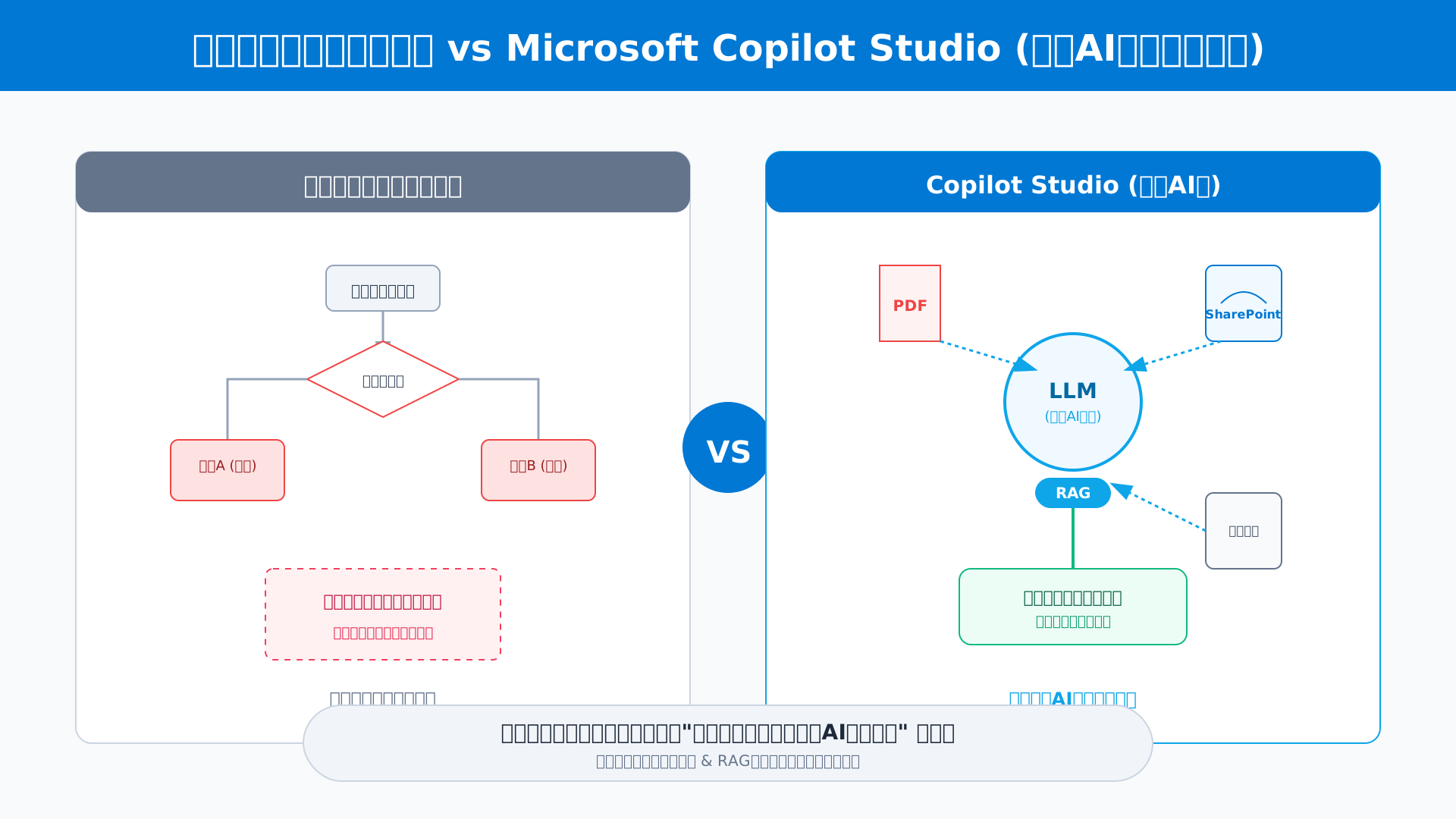
専門知識がない現場の担当者であっても、直感的な操作で社内ナレッジを即座にAI化できる点が最大の魅力と言えるでしょう。
より具体的な作成手順については、こちらの使い方完全ガイドを併せてご確認ください。
誰にでもAI開発の門戸が開かれたことで、組織全体のDXが加速する基盤が整っています。
2026年最新:生成AIエージェントへの進化と戦略的価値
2026年3月の最新アップデートにより、Copilot Studioは単なる回答マシンから自律的にタスクを代行するエージェントへと劇的な進化を遂げました。
特に注目すべきは「Copilot Cowork」のような、AIが人間や他のAIと連携してリサーチや業務を支援する新機能の登場です(参考: Windows Blog for Japan)。
外部のSaaSや社内システムとAPI連携することで、データ取得だけでなく情報の更新まで自動化するデジタル労働力としての価値が確立されています。
こうした最先端の技術スタックを、本格導入前に無料で検証できる環境は、企業のDX推進において強力な武器となるはずです。
先端技術の恩恵を財務的リスクなく体験できることが、今のビジネスシーンにおけるCopilot Studioの戦略的位置づけを象徴しています。
「無料」で検証を開始すべきビジネス上の3つのメリット
多額のライセンス費用を投じる前に、まずは無料枠を活用してビジネス上の導入メリットを明確化することが成功への近道です。
無料検証には、財務的リスクの回避、動くプロトタイプによる迅速な社内稟議、そして生成AI特有の精度評価という3つの決定的な利点があります。
過去には、いきなり高額な有料契約を結んだものの、自社のデータ形式とAIの相性が合わず、活用が全く進まなかったという企業の失敗事例も少なくありません。
以下のリストにある項目を無料期間中に確認することで、導入後の「こんなはずではなかった」という事態を未然に防ぐことが可能になります。
- コスト負担ゼロでの柔軟な技術選定と検証
- 「実際に動くもの」を見せることによる経営層の意思決定の迅速化
- 特定業務におけるハルシネーション(誤回答)の許容範囲の特定
確実な成果を出すためには、まずはリスクのない環境で「自社にとっての正解」を見極めるプロセスを大切にしてください。
将来的なコストを見据え、事前に料金体系を把握した上で賢く検証を進めるのが得策です。
AI活用の全体像を掴むには、生成DXのような書籍での学習も、社内での説得力を高めるために非常に有効な手段となります。
最短5分で開始!Microsoft Copilot Studio無料試用版(Trial)の登録手順と制限事項
当セクションでは、Microsoft Copilot Studioの無料試用版(Trial)をスムーズに開始するための具体的な登録手順と、利用前に把握すべき重要な制限事項について解説します。
なぜなら、導入前の検証フェーズにおいてアカウント要件や「公開不可」といった特有のルールを正しく理解していないと、いざ検証を始めた際に意図したテストが実行できなくなる恐れがあるからです。
- サインアップに必要なアカウントの種類とシステム要件
- ステップバイステップ:フリートライアル開始までの具体的フロー
- 試用版で注意すべき「公開不可」制限とデータ保存期間
サインアップに必要なアカウントの種類とシステム要件
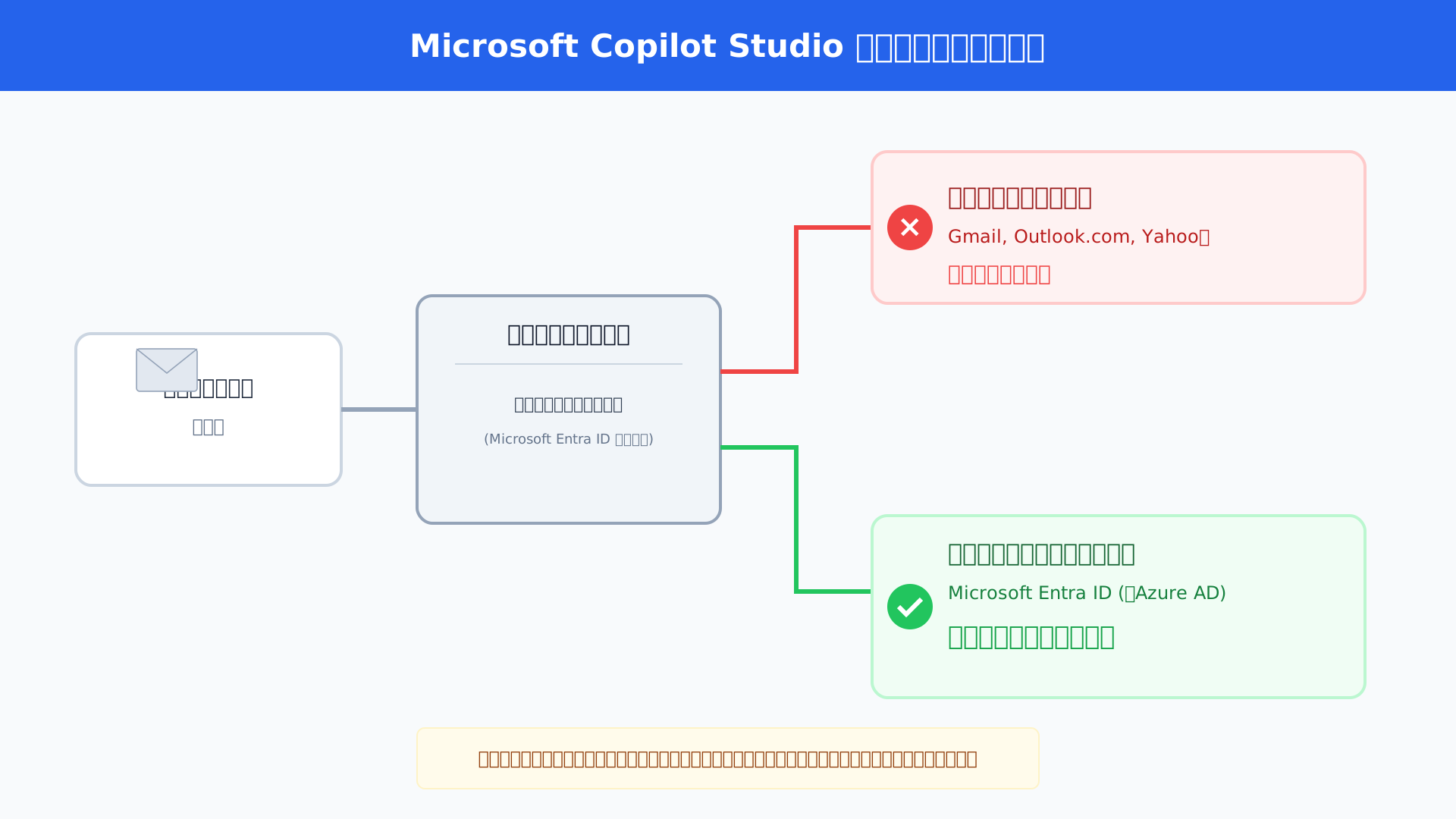
Copilot Studioを無料で試用するためには、Microsoft Entra ID(旧Azure AD)に基づいた「職場または学校のアカウント」を準備することが必須条件となります。
個人向けのGmailやOutlook.comといったメールアドレスではシステム側でサインアップが拒否されるため、所属組織が管理する公式のメールアカウントを用意してください。
組織全体のセキュリティポリシーによっては、テナント管理者が個々のユーザーによる試用版のセルフサインアップを制限している場合もあります。
もし登録画面でエラーが表示された際には、社内のIT部門へ試用ライセンスの割り当てが可能か相談することが、スムーズに検証を開始するための近道です。
事前にライセンス体系の全体像を把握しておくと、組織内での調整もより円滑に進むでしょう。
ステップバイステップ:フリートライアル開始までの具体的フロー
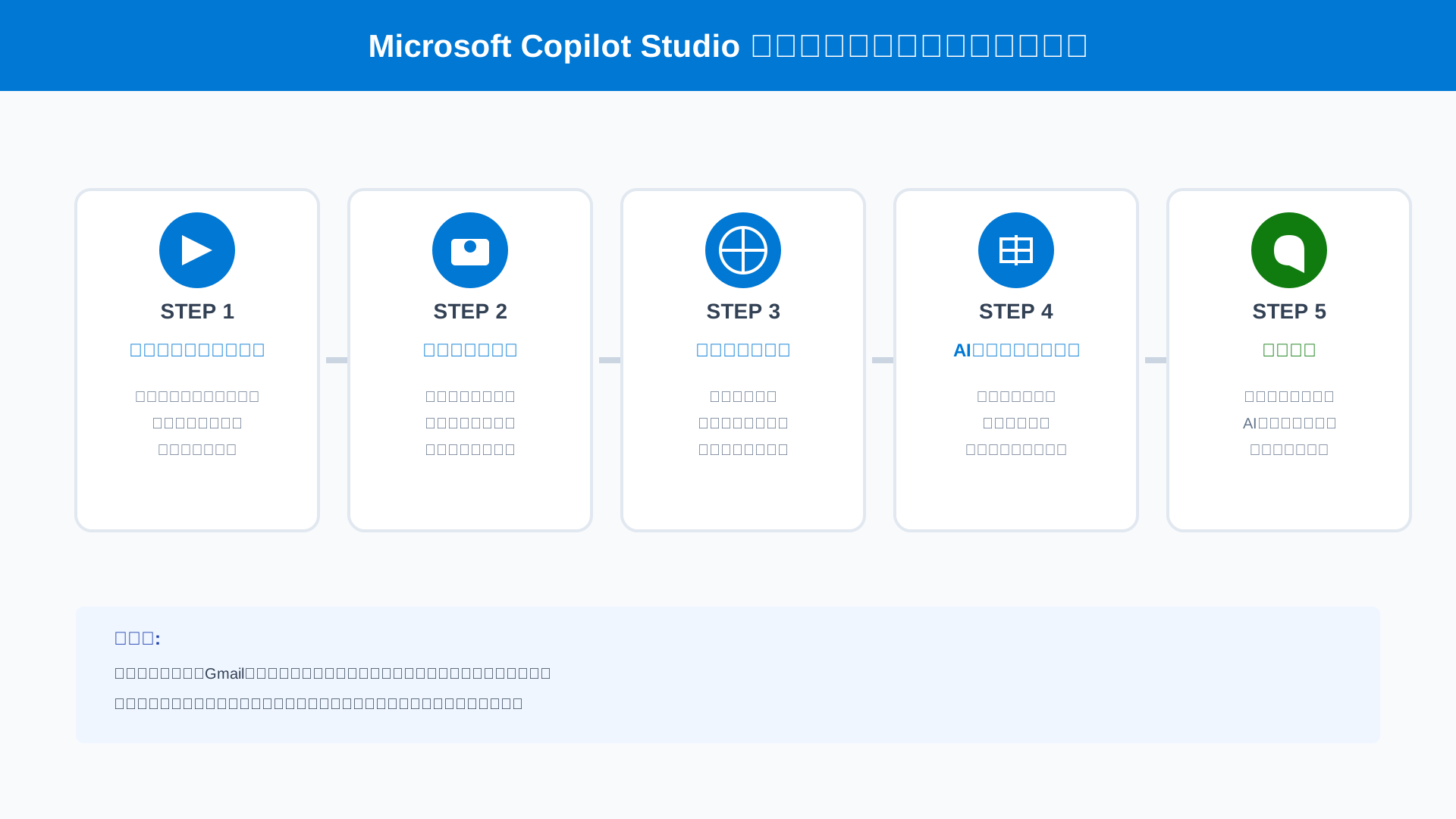
公式サイトの「無料で試す」ボタンをクリックし、まずはガイドに従って組織アカウントでのサインインを完了させます。
認証後は環境構築のための設定画面へ自動で遷移するため、地域に「日本」を選択した上でAIエージェントの作成を開始しましょう。
エージェントに任意の名前を付けて「作成」ボタンを押せば、わずか数分でブラウザ上の直感的な編集キャンバスへとリダイレクトされます。
画面右側に配置されている「テストチャット」パネルを使えば、エンジニアでなくともその場ですぐにAIの応答精度を試すことが可能です。
具体的な構築手順の詳細は、自律型AIエージェントの構築ガイドを併せて活用することで、より高度な設定を効率的に進められます。
試用版で注意すべき「公開不可」制限とデータ保存期間
無料試用版における最大の技術的制約は、作成したAIエージェントをTeamsや外部Webサイトへ「パブリッシュ(公開)」することが制限されている点にあります。
これはあくまで個人のサンドボックス環境としての動作検証を目的としているため、実際に組織全体で運用を開始するには正規ライセンスへの切り替えが欠かせません。
試用期間が満了した後でも、構築したデータやボットの設定は即座に削除されるわけではなく、最大90日間はバックエンドで保持される仕組みとなっています。
ただし、この猶予期間を過ぎると全ての検証成果物が消失するリスクがあるため、公式ドキュメント(参考: Microsoft Learn)を確認しながら適切なタイミングでデータの移行を検討しましょう。
将来的な運用コストに不安がある場合は、あらかじめコスト最適化の極意を学んでおくことで、無駄のないライセンス選定が可能になります。
AIを使いこなして業務を圧倒的に効率化したい方は、生成AI 最速仕事術を参考に「プロンプトの型」を習得するのもおすすめです。
Microsoft 365ライセンスを最大限に活かす!追加費用なしでCopilot Studioを利用する方法
当セクションでは、Microsoft 365(M365)の既存ライセンスを活用して、追加費用を支払わずにCopilot Studioの機能をフル活用する方法を具体的に解説します。
なぜなら、多くの企業がすでに導入しているM365 Copilotには、エージェントの作成や公開が可能な「内包ライセンス」が標準で含まれており、これを理解することで初期投資のリスクを劇的に抑えられるからです。
- Microsoft 365 Copilotユーザーに付与される「内包ライセンス」の全貌
- Teams版(内包版)とスタンドアロン版の決定的な機能差異比較
- ゼロレート特例:M365ユーザーならクレジット消費なしで使える仕組み
Microsoft 365 Copilotユーザーに付与される「内包ライセンス」の全貌
すでに組織でMicrosoft 365 Copilotを契約している場合、追加のライセンス料を支払うことなくCopilot Studioの主要機能を利用できる権利が与えられています。
これは「Entitlements(利用権)」と呼ばれる仕組みで、M365 Copilotのサブスクリプション自体にエージェントの構築と公開権限が最初から付帯しているためです。
対象となる主なライセンスには、Microsoft 365 BusinessやEnterpriseシリーズが含まれており、これらを利用中であれば即座に社内向けAIエージェントの作成に着手できます(参考: Microsoft Learn)。
具体的な対象ライセンスと参考価格は以下の通りです。
| 対象ライセンス | 月額料金(参考) |
|---|---|
| Microsoft 365 Copilot (Enterprise) | 月額 4,497円 |
| Microsoft 365 Copilot Business | 月額 18.00ドル〜 |
既存のインフラ環境を最大限に活用することで、ライセンスコストの二重払いを防ぎながら、安全な社内AIの民主化を加速させることが可能になるでしょう。
より詳細な区分については、Microsoft Copilot Studio ライセンス完全ガイドもあわせてご確認ください。
Teams版(内包版)とスタンドアロン版の決定的な機能差異比較
M365に標準で内包されているライセンスは、主にMicrosoft Teams内での利用に最適化された設計となっています。
この「内包版」は社内業務の効率化を主目的としているため、外部Webサイトへの公開やプレミアムコネクタを用いた高度なシステム連携には、有償のスタンドアロン版が必要になる仕組みです。
例えば、内包版では社内FAQの解決やTeamsを通じたタスク支援に限定されますが、スタンドアロン版であればSalesforceやSAPといった外部SaaSとの柔軟なデータ統合も可能になります。
利用シーンに応じた機能の違いを視覚的に理解するために、以下の比較図を参考にしてください。
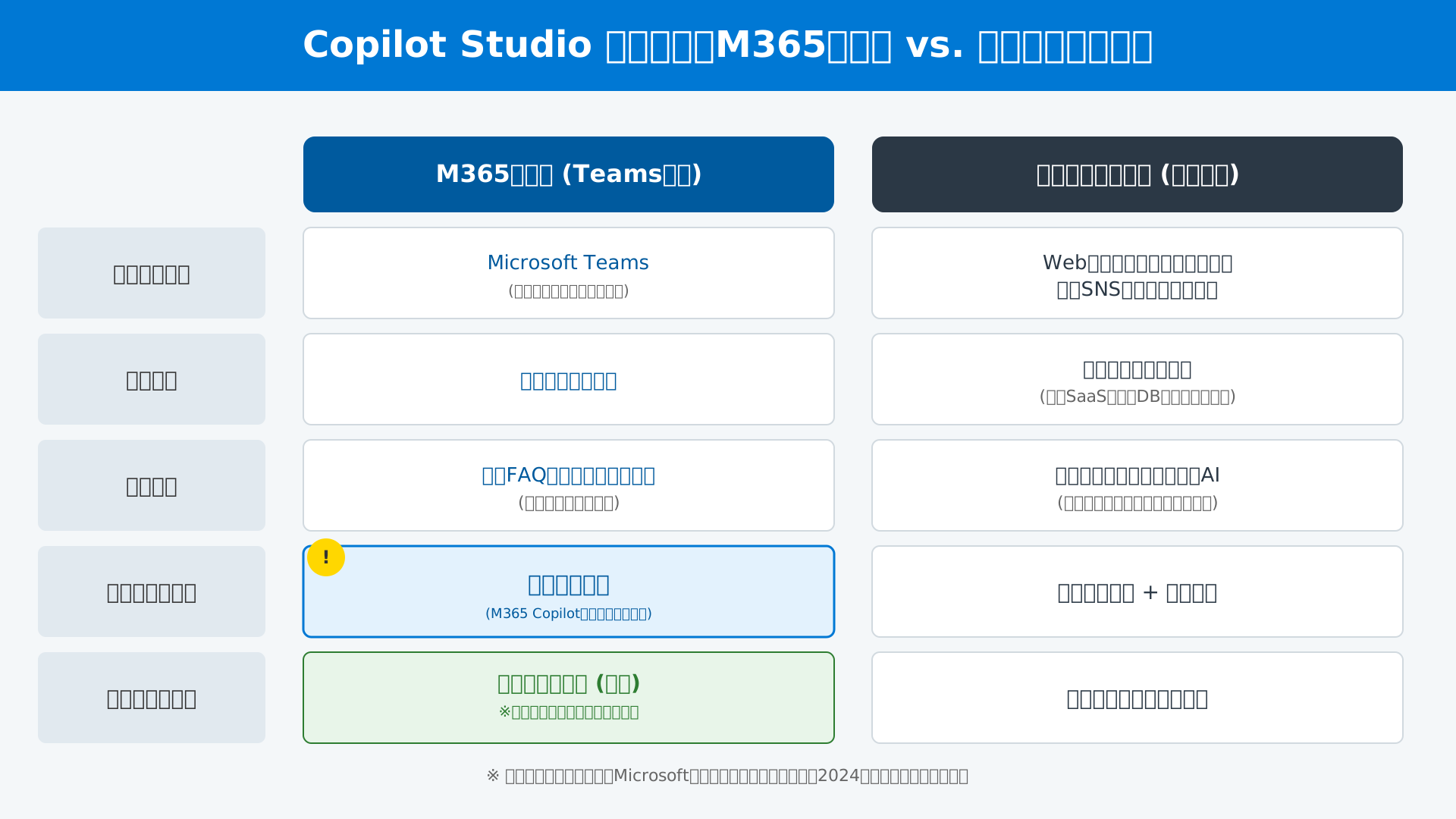
自社の用途が「従業員の生産性向上」なのか、それとも「顧客対応の自動化」なのかを明確に定義することが、最適なコストパフォーマンスを実現する鍵となります。
ゼロレート特例:M365ユーザーならクレジット消費なしで使える仕組み
M365 Copilotのライセンスを保有している従業員が社内向けエージェントと対話する場合、通常発生するクレジット消費が無料になるという「ゼロレート特例」が適用されます。
Microsoftは従業員による自律型AIの活用を強力に支援しており、特定の社内向けアクションに関しては追加の従量課金を発生させないポリシーを採用しているためです(参考: Microsoft Copilot Studio Licensing Guide)。
この特例によって、以下のような操作はクレジットを気にせずに実行できます。
- 社内ドキュメントやSharePointを対象とした生成型の回答(Generative Answers)
- Microsoft Teams上でのメッセージ送受信によるアクション実行
- 社内環境に閉じたデータのグラウンディング処理
この仕組みを理解していれば、大規模な組織展開であっても運用コストの膨張を恐れることなく、安心して全社的なAI導入を推進できるでしょう。
こうしたAI活用の具体的なノウハウをさらに深めたい方は、生成AI 最速仕事術などの書籍を参考に、プロンプトの型やツールの組み合わせ方を学ぶのも一つの手です。
【実践】無料枠でどこまでできる?社内業務を自動化する3つの具体的ユースケース
当セクションでは、Microsoft Copilot Studioの無料枠を最大限に活用して実現できる、具体的な3つの業務改善シナリオについて詳しく解説します。
理論上の機能を知るだけでなく、実際のビジネス現場でどのようにAIエージェントが役立つのかをイメージすることで、導入の判断や社内提案がよりスムーズに進むためです。
- 生成型の回答(Generative Answers)を活用した社内FAQボットの構築
- SharePoint上の機密データを安全に参照するナレッジ活用術
- Power Automate連携による単純作業の自動化プロトタイプ作成
生成型の回答(Generative Answers)を活用した社内FAQボットの構築
プログラミングの専門知識を一切使わずに、既存のドキュメントを読み込ませるだけで高度な対話型FAQボットを構築できます。
これは「生成型の回答」という機能が、指定したURLやPDFファイルをリアルタイムでスキャンし、ユーザーの質問に対する最適な返答をその場で組み立てる仕組みを持っているためです。
例えば、数百ページに及ぶ「人事就業規則」のPDFをアップロードすれば、AIが「慶弔休暇の申請条件は?」といった複雑な問いに対し、該当箇所を特定した上で自然な文章で回答してくれます。
わずか数分で次世代型のナレッジ共有システムを試作できるスピード感は、無料試用版から体験できる大きなメリットであり、従来のチャットボット開発では考えられなかった効率性をもたらします。
SharePoint上の機密データを安全に参照するナレッジ活用術
Microsoft 365の環境を基盤としている組織であれば、SharePointやOneDriveに格納されたファイルを安全なデータソースとしてそのまま活用可能です。
Microsoft Graphを介した強固な認証プロセスにより、ファイルに設定された「秘密度ラベル」などのアクセス権限を自動で継承し、権限のないユーザーへの情報露出を物理的に遮断します。
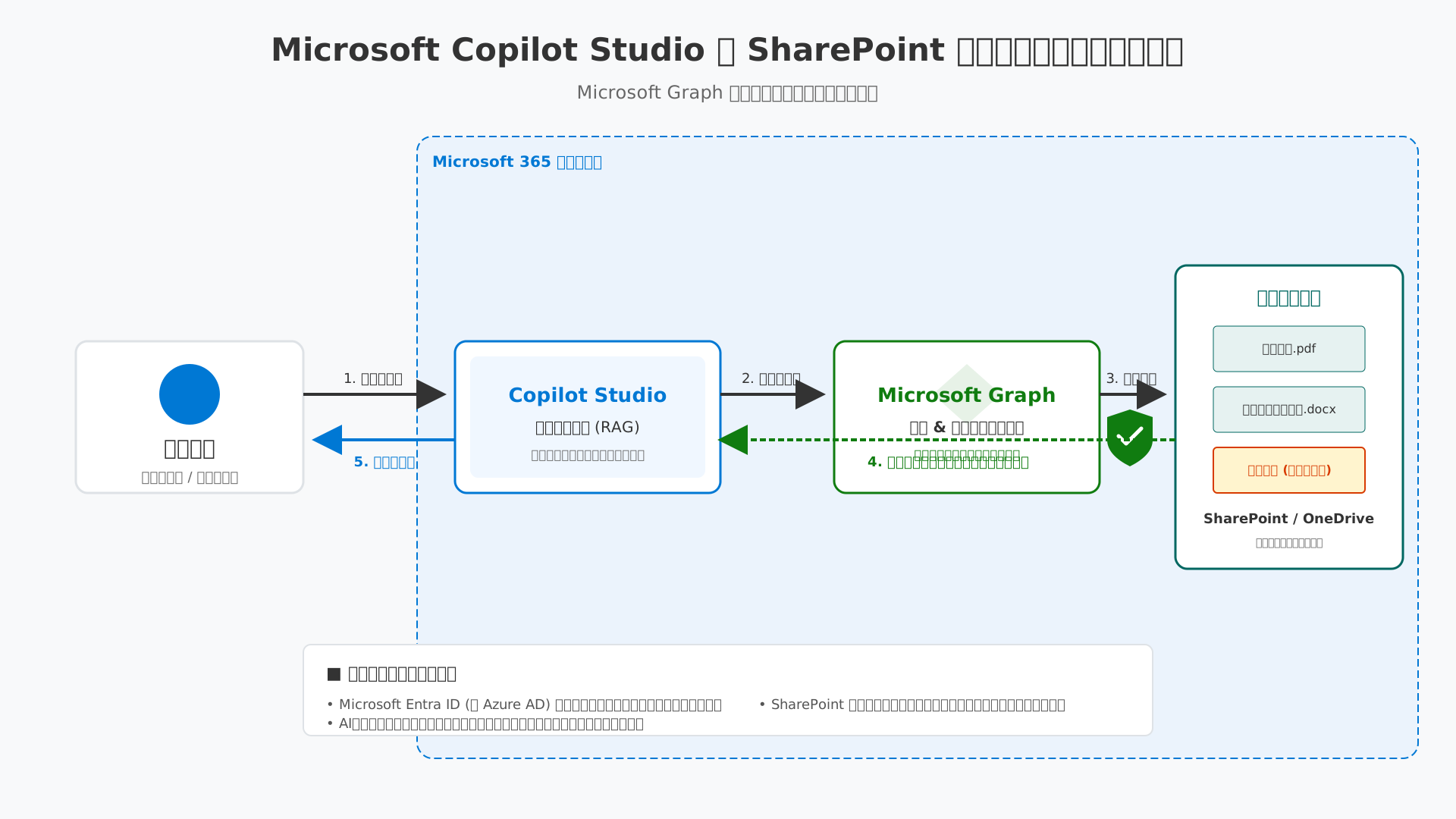
実際に以下の図のようなフローで、データの境界線を守りながら安全なグラウンディングが実行されるため、セキュリティ担当者の懸念も払拭できるでしょう(参考: Microsoft Learn)。
組織のガバナンスを維持したまま高度な検索機能を実現できる点は、機密情報を扱う業務への生成AI導入を検討する上で欠かせない検証項目となります。
Power Automate連携による単純作業の自動化プロトタイプ作成
対話による応答だけでなく、Power Automateと連携させることで業務プロセスそのものを実行する「アクション型」のエージェントを作成できます。
Copilot Studioの無料枠内で特定のコネクタを呼び出す検証を行えば、情報の検索から次のアクションへの誘導までをシームレスに繋ぐことが可能です。
現場で喜ばれる例として、出張申請の相談をAIに投げた際、そのまま承認依頼のメールを上司へ自動送信するフローなどは、実用性の高いプロトタイプとして非常に高く評価されます。
より多角的な視点で自動化を加速させたい場合は、Microsoft Copilot Studioの使い方完全ガイドを参考に、具体的なトリガー設定を学んでみるのが近道です。
さらに高度なプロンプト設計やツールの組み合わせ方を習得したい方には、生成AI 最速仕事術のような実践的な書籍も役立つリソースとなるでしょう。
「話すだけではないAI」の価値を具体化することで、単なるコスト削減を超えた、真のデジタル労働力としての効果を社内に証明できます。
課金体系の最新ルール:Copilotクレジットの仕組みとコスト最適化のプロ技
当セクションでは、Microsoft Copilot Studioの最新の課金体系である「Copilotクレジット」の仕組みと、コストを最小限に抑えつつ成果を最大化するためのプロの技術について詳しく解説します。
2025年9月のルール変更により、従来のメッセージ数ベースの課金から計算リソースに基づくクレジット制へと移行し、設計次第で運用コストが劇的に変動するようになったため、正しい理解が不可欠だからです。
- 2025年9月からの新常識「メッセージ制からクレジット制」への移行背景
- アクション別クレジット消費レートと「従量課金(Pay-as-you-go)」の活用法
- エージェント使用量推定ツール(Estimator)を用いた正確な予算策定術
2025年9月からの新常識「メッセージ制からクレジット制」への移行背景
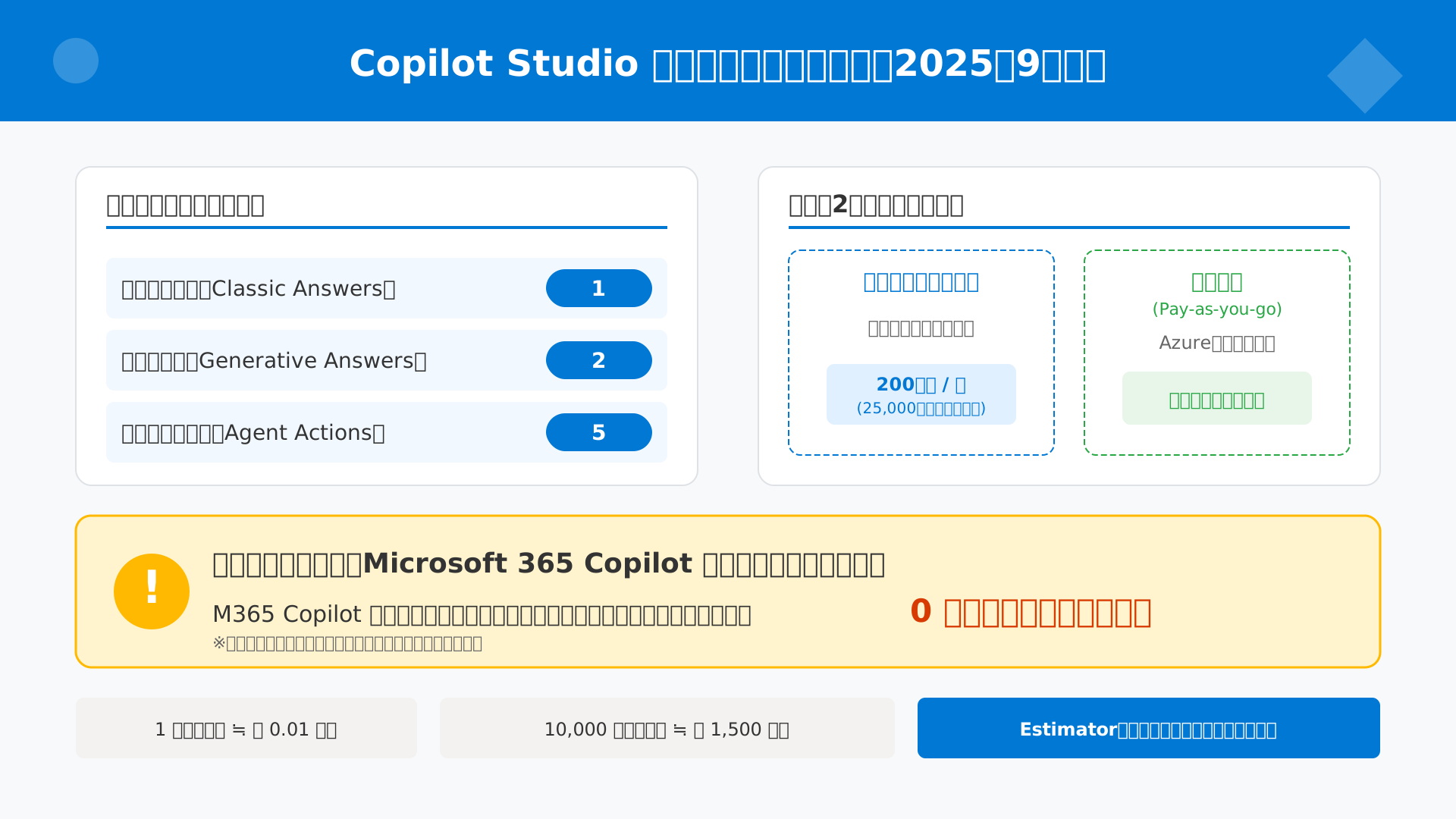
Microsoft Copilot Studioは、2025年9月より課金の基本単位を従来のメッセージ数から「Copilotクレジット」へと刷新しました。
以前の方式では単純な挨拶と複雑なデータ要約が同じ1回として扱われていましたが、現在はAIが消費する計算リソース(GPU負荷)に見合ったコストが算出されます。
1クレジットは約0.01ドルの価値を持ち、高度な生成型AIの回答や外部システムとの連携など、処理の重さに応じて消費量が変動する仕組みです。
テクニカルな視点で見れば、これは生成AIの実行に伴うインフラコストをより透明化し、公平な利用環境を整えるためのパラダイムシフトと言えるでしょう。
設計者はこの変化を正しく捉え、リソースを無駄にしないスマートなエージェント構築を目指す必要があります。(参考: Microsoft Copilot Studio | Microsoft Learn)
アクション別クレジット消費レートと「従量課金(Pay-as-you-go)」の活用法
エージェントが実行するアクションごとに消費クレジットが設定されており、標準的な回答は1、生成型回答は2、外部アクションは5といった具体的なレートが存在します。
特に注目すべきは、Microsoft 365 Copilotライセンス保有者に対するゼロレート(課金免除)特例であり、社内展開においては追加費用を気にせず活用できる点が最大のメリットです。
一方、外部顧客向けに展開する場合は、25,000クレジットを含む月額200ドルのキャパシティパックか、Azure経由の従量課金(Pay-as-you-go)を選択することになります。
柔軟なスケーリングを重視するプロの現場では、事前のコミットメントなしで実利用分のみを支払う従量課金モデルが好まれる傾向にあります。
日本円でのコスト試算では、1万クレジットの利用が約1,500円程度からとなっており、小規模なPoCから段階的に拡大する戦略が非常に有効です。(出所: Microsoft Copilot Studioの料金体系を完全解説)
エージェント使用量推定ツール(Estimator)を用いた正確な予算策定術
導入後のコスト不安を解消するためには、公式が提供する「Agent usage estimator(使用量推定ツール)」を使い倒すことが不可欠です。
このツールにユーザー数や対話頻度、ナレッジの参照割合を入力するだけで、ビジネスシナリオに基づいた月間の想定コストをデータで可視化できます。
正確なシミュレーションを行うコツは、プロンプトエンジニアリングによってAIの思考プロセスを最適化し、1回の対話で必要なアクション数を絞り込む設計を想定することです。
無料試用期間中にこのツールで予算のベースラインを確定させておけば、経営層への導入稟議もスムーズに進むでしょう。
実践的なAI活用をさらに深く学びたい方は、生成AI 最速仕事術などの書籍を参考に、無駄のないエージェント設計の知見を深めることをおすすめします。
失敗しない導入を実現するセキュリティ設定とトラブルシューティング
当セクションでは、Microsoft Copilot Studioを組織へ安全に導入し、スムーズに本番運用へ移行するためのセキュリティ設定とトラブルシューティングについて解説します。
無料試用期間から有償ライセンスへの切り替え時や、個人アカウントでの検証において発生しやすい技術的・管理的な壁を事前に把握しておくことで、導入の失敗や情報の漏洩を未然に防ぐことができるためです。
- 試用期間が終了した後のデータ移行とライセンス購入のタイミング
- セキュリティとガバナンス:DLPポリシーによるデータ漏洩防止策
- 個人アカウント(Gmail等)で登録できない場合の回避策と対処法
試用期間が終了した後のデータ移行とライセンス購入のタイミング
試用期間から本番運用へスムーズに移行するためには、「ソリューション」機能を用いた環境間のエクスポートとインポートの活用が欠かせません。
試用版で構築したエージェントは、ライセンスが切れると実運用環境へのパブリッシュが制限されるため、事前のデータ移行計画が重要です。
特に「検証環境から本番環境への移行」の際、移行先の環境における作成者や共同編集者の権限設定が不足していると、コネクタが正常に動作しないといったトラブルに繋がりやすいため細心の注意を払いましょう。
無料期間が終了する14日前にはシステム通知が届くため、そのタイミングを目安に、Microsoft Copilot Studio ライセンス完全ガイドを参照して必要最小限のライセンス数を見極めるのが得策です。
試用版の期限が切れてもデータ自体は最大90日間保持されますが、業務の中断を防ぐためにライセンス購入と環境移行は余裕を持って進めることを推奨します。
適切なタイミングでの切り替えと正確な環境移行は、検証の成果を無駄にせずビジネス価値を最大化する第一歩となるでしょう。
セキュリティとガバナンス:DLPポリシーによるデータ漏洩防止策
組織の重要な情報を保護するため、Power Platform 管理センターで「データ損失防止 (DLP)」ポリシーを適切に設定することが、安全なAI運用の大前提となります。
エージェントが接続できるコネクタや参照可能なSharePointサイトを制限することで、意図しない外部への情報流出や、許可されていないサービスとの連携を未然に防ぐことが可能です。
具体的な手順としては、管理センターの「データ ポリシー」メニューから新しいポリシーを作成し、Copilot Studio で利用するコネクタを「ビジネス」または「非ビジネス」のグループに分類して制御を行います。
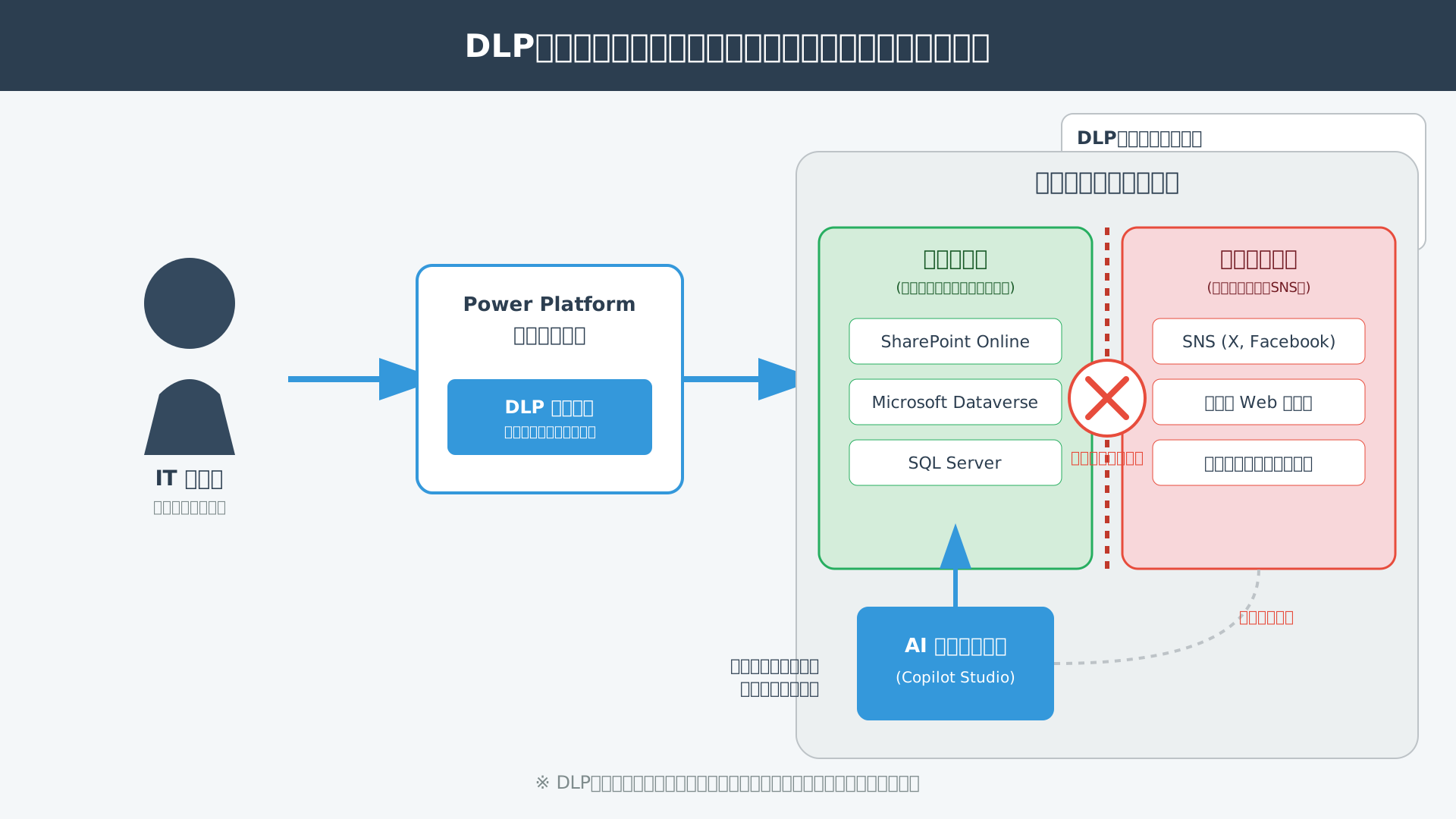
この設定を無料検証の段階から適用しておくことで、本番展開時に社内のセキュリティ基準を満たせなくなるリスクを大幅に軽減できるはずです。
内部データの詳細な取り扱いについては、Microsoft Copilot RAG 完全ガイドで解説されているセキュリティ構造を理解しておくことも非常に有効です。
ガバナンスを効かせた運用ルールを早期に策定し、IT管理者が常に利用状況を把握できる体制を整えておくことが、企業の信頼性を守る鍵となります。
個人アカウント(Gmail等)で登録できない場合の回避策と対処法
職場の組織アカウントを保有していない個人ユーザーであっても、「Microsoft 365 開発者プログラム」を利用することで、検証用のサンドボックス環境を無料で取得できます。
本来、Copilot Studio のサインアップには Gmail や Outlook.com などの個人用メールアドレスは使用できませんが、このプログラムを通じれば独自の Entra ID テナントを無料で構築可能です。
これにより、エンタープライズ向けの高度な機能を個人レベルで試行錯誤でき、組織導入前のスキルアップやプロトタイプ開発を自由に行える環境が整います。
開発者向けの特典として Microsoft 365 E5 ライセンスが付与されるため、Teams 連携やデータ連携などの複雑な検証も本番に近い条件で実施できるのが大きな魅力といえます。
「組織アカウントがないから試せない」と諦める前に、まずはこのプロ向けの回避ルートを活用して、AIエージェント構築の可能性を広げてみてはいかがでしょうか。
こうした最新ツールを使いこなすノウハウを学ぶには、生成AI 最速仕事術などの書籍を参考に、効率的な活用法を身につけるのも賢明な選択です。
まとめ
Microsoft Copilot Studioを活用すれば、専門的なプログラミング知識がなくても、自社専用の高性能なAIエージェントを驚くほど簡単に構築できます。
まずは60日間の無料試用版や、既存のMicrosoft 365ライセンスに含まれる無料枠を活用して、その圧倒的な利便性を体感することから始めてみましょう。
社内のドキュメントを読み込ませるだけでAIが即座に業務をサポートしてくれる体験は、あなたの働き方を劇的に変える大きな第一歩となります。
一歩踏み出すことで、業務効率の向上だけでなく、組織全体のDXを力強く牽引するスキルが身につくはずです。
Microsoft Copilot Studioの無料試用版は、職場のアカウントさえあれば今すぐ開始できます。
まずは社内のマニュアルやFAQを一つ読み込ませて、AIの回答精度に驚いてみてください。
導入の第一歩として、以下の公式サインアップページからトライアルを開始しましょう。
Microsoft Copilot Studio 公式フリートライアル登録ページへ
さらに実践的なAI活用術を学び、キャリアを加速させたい方は、具体的なプロンプトの型が学べる「生成AI 最速仕事術」もあわせてチェックしてみてください。