(最終更新日: 2026年01月13日)
AIサーチエンジンとして高く評価されているGensparkですが、「PPT形式で保存すると文字が重なる」「レイアウトが激しく崩れる」といった悩みの声が多く聞かれます。
資料作成を時短するためにAIを導入したのに、結局手作業で修正していては本末転倒ですよね。
本記事では、運営元のMainFunc Inc.が発表した最新の解決策「Fix Layout」機能の使い方や、レイアウト崩れを未然に防ぐための設定を、テクニカルライターの視点で網羅的に解説します。
また、どうしても修正が手間な場合に役立つ、GammaやCanvaといった代替ツールの活用ガイドもあわせてご紹介します。
この記事を読めば、レイアウト崩れに振り回されることなく、AIのパワーを最大限に活かしたスマートな資料作成が実現できます。今日から資料作成のストレスをゼロにしましょう!
GensparkのPPTエクスポートでレイアウトが崩れる根本的な技術原因
当セクションでは、GensparkからPowerPoint形式で出力した際に発生するレイアウト崩れの裏側にある技術的な要因を詳しく解説します。
ユーザーが直面する表示のズレは単なるエラーではなく、Webブラウザとプレゼンテーションソフトの描画システムの根本的な違いに起因しているためです。
- HTMLレンダリングとPPTXコンバーターの互換性問題
- 日本語フォントのレンダリングと文字幅の計算ズレ
- 2025年以前の旧バージョンにおけるアスペクト比の不整合
HTMLレンダリングとPPTXコンバーターの互換性問題
Gensparkで生成されるスライドはWebブラウザ上でHTMLとして描画されるため、PPTX形式に変換する過程で情報の欠落が生じます。
ブラウザが持つ柔軟なレイアウトエンジンと、PowerPointの固定的なオブジェクト描画システムには、要素を配置するルールに大きな隔たりがあるためです。
特に複雑な重なりを持つインラインHTMLは変換プログラムが形状を正しく解釈できず、結果としてテキストの重なりや画像の配置ズレを引き起こします。
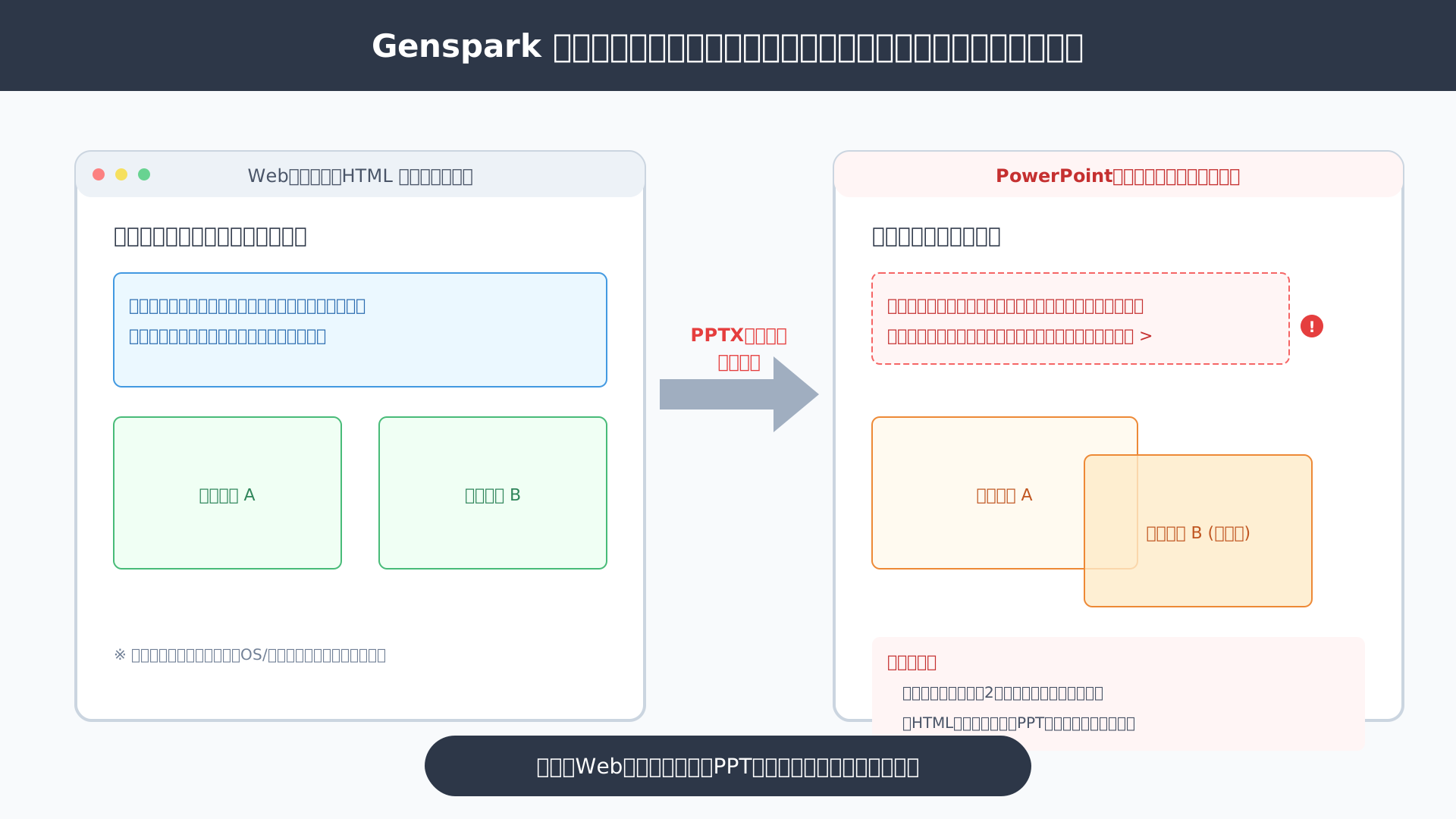
こうした技術的制約を理解した上で、他のAIプレゼン作成ツールと同様に、出力後の微調整を前提とした運用が求められます。
このレンダリングエンジンの差異こそが、AIによる動的生成とデスクトップアプリの静的出力の間に横たわる最大の課題といえるでしょう。
手軽に高品質なスライドを作成したい場合は、Gammaのような最初からPPT出力を意識したツールを併用するのも有効な手段です。
日本語フォントのレンダリングと文字幅の計算ズレ
多くの海外製AIツールと同様に、Gensparkにおいても日本語特有の文字幅計算が原因でテキストボックスからはみ出す現象が頻発します。
開発のベースが英語フォントの等幅やプロポーショナル基準であるため、2バイト文字である日本語を処理する際に1文字あたりの幅が誤って算出されることが理由です。
私が実際に日本語の資料を生成した際も、句読点の直前で不自然に改行されるケースがありましたが、テキストを単一のdivブロック内に収めるよう調整したところ劇的に改善しました。
これは、複数のHTML要素にテキストを分割するよりも、構造を単純化することでPPTXコンバーター側の誤認を防げるためと考えられます。
海外発のツールを活用する際は、テキスト構造の単純化を意識することで、エクスポート時のフォント崩れを最小限に抑えることが可能です。
効率的なAI活用術をもっと深く学びたい方には、こちらの生成AI 最速仕事術も非常に参考になります。
2025年以前の旧バージョンにおけるアスペクト比の不整合
かつてのGensparkではスライドごとにサイズ比率が異なり、PPT出力時に不揃いな印象を与えていましたが、現在の最新版ではその懸念は払拭されています。
開発元であるMainFunc Inc.がシステムを改善し、プレゼンテーション全体でアスペクト比を自動的に統一して保持する機能を実装したことが大きな理由です。
公式のChangelog(2025年12月11日号)によると、新たに「Consistent Aspect Ratio」という仕様変更が加えられ、サイズの不整合問題は解消されたと報告されています(参考: Genspark)。
これにより、以前のようにエクスポート後にスライド一枚ずつのサイズを手動で修正するといった、膨大な手間をかける必要はなくなりました。
現在はアスペクト比の自動保持が機能しているため、安心してエクスポート機能を実務に投入できる環境が整っています。
公式の新機能「Fix Layout」でレイアウト崩れを自動修正する手順
当セクションでは、Gensparkに新しく搭載された「Fix Layout」機能を使用して、スライドのレイアウト崩れを自動的に修正する具体的な手順について解説します。
公式アップデートによって実装されたこの機能を正しく活用することで、WebとPowerPointの表示差異をAIが自動検知して補正し、手動での微調整にかかる時間を大幅に削減できるからです。
- 「AI Edit」メニューからワンクリックで修正を実行する方法
- エクスポート前のプレビューチェックと最終微調整
- レイヤー順序(重ね順)を正常に維持してダウンロードするコツ
「AI Edit」メニューからワンクリックで修正を実行する方法
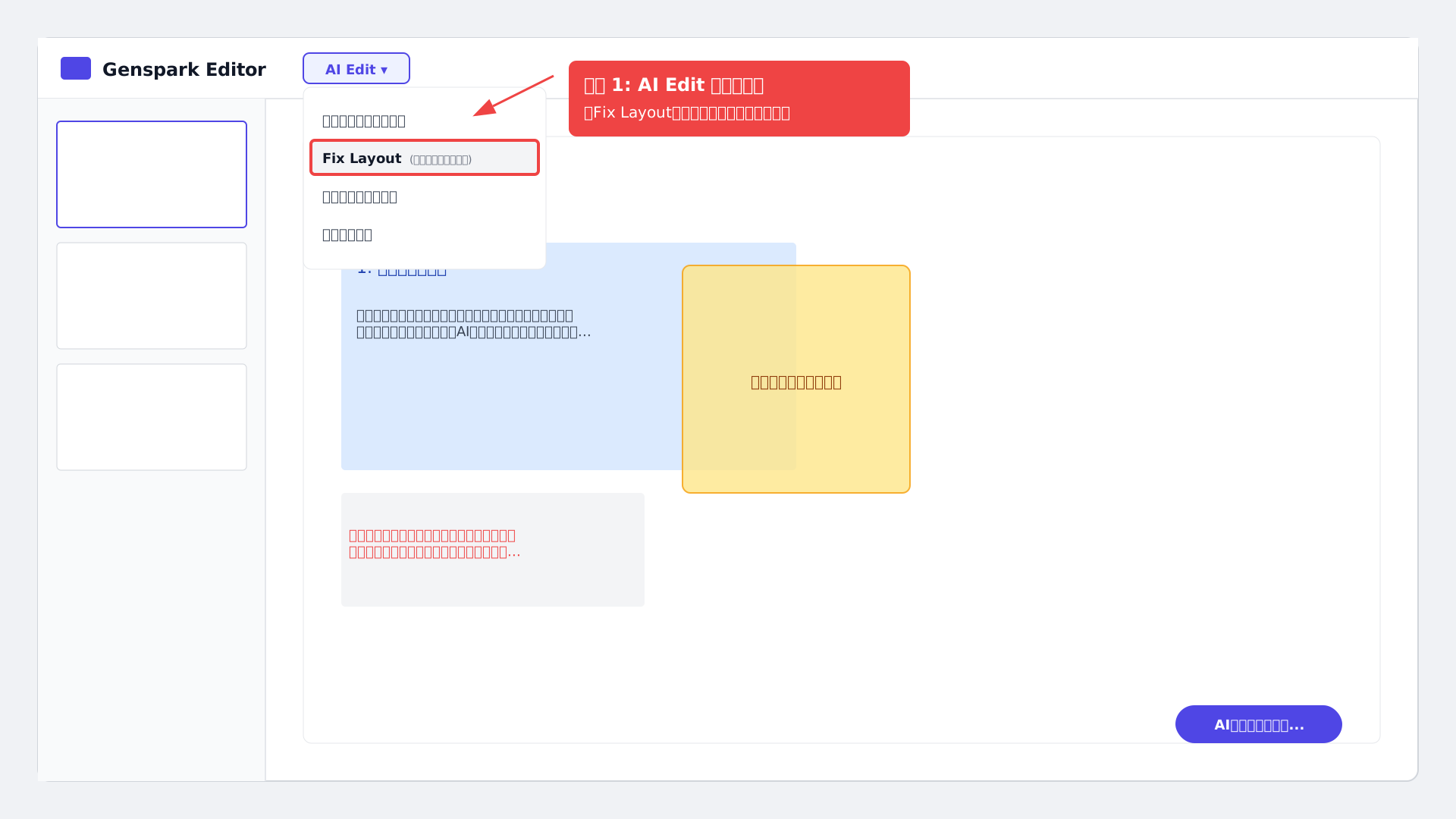
Gensparkの編集画面に搭載された「AI Edit」ドロップダウンメニューを活用することで、複雑な配置調整を瞬時に完了できます。
このメニュー内にある「Fix Layout」を選択すると、AIがスライド上の要素をスキャンし、文字のはみ出しや画像の重なりを自動的に特定します。
検出された問題箇所はAIのアルゴリズムに基づいて再配置されるため、ユーザーが一つ一つのオブジェクトをマウスで動かす必要はありません。
特に複数のテキストボックスが密集しているスライドでは、この自動修正機能がレイアウト崩れを防ぐための最も効率的な第一歩となります。
エクスポート前のプレビューチェックと最終微調整
自動修正を実行した後でも、特定の日本語フォントや改行位置に違和感が残っていないかプレビュー画面での最終確認が欠かせません。
Gensparkの仕様上、テキストを複数の細かなブロックに分けず、可能な限り単一のテキスト領域にまとめることがレイアウトを安定させる秘訣です。(参考: Genspark Help & Docs)
実際にエディタ上でテキストプロパティから文字サイズを微調整しておくことで、PowerPointへ変換した際の意図しない文字化けやズレを最小限に抑えられます。
最新のAIプレゼン作成ツールと同様に、出力前の丁寧な校正が資料の完成度を左右することを意識しましょう。
手間を惜しまずエディタ上での整理を済ませておくことが、ダウンロード後の手戻りを防ぐための最短ルートになります。
レイヤー順序(重ね順)を正常に維持してダウンロードするコツ
スライドをダウンロードする直前には、「Advanced Edit」モードを開いて各要素の重なり順(スタッキングオーダー)を念入りにチェックしてください。
最新のエクスポートアルゴリズムは、背景画像がテキストを覆い隠して見えなくなる問題を解消するように再設計されています。
これまではPowerPoint側で「背面へ移動」を繰り返す修正作業が一般的でしたが、この機能改善により編集ソフト側での二度手間が大幅に減りました。
資料作成の効率をさらに高めたい場合は、生成AI 最速仕事術などの専門知識を取り入れて、最適なツール連携のコツを掴むのも有効です。
視覚的な重なりが整理された状態でエクスポートを行えば、配布先でもデザインが崩れない信頼性の高いスライドが完成します。
【上級者向け】既存PPTテンプレートをインポートしてデザインを固定する
当セクションでは、既存のPowerPointテンプレートをGensparkへインポートし、独自のデザインを固定して資料作成を行う高度な手法を解説します。
レイアウト崩れの根本的な解決には、AIに「自社のルール」を事前に学習させることが最も確実な対策となるためです。
- 企業指定のPPTフォーマットをGensparkに読み込ませる手順
- テンプレートインポート時の制限事項と成功させるためのコツ
- ブランドカラーとフォント設定をAIに正しく反映させる設定
企業指定のPPTフォーマットをGensparkに読み込ませる手順
企業が指定する独自のブランドデザインを維持するには、既存のPowerPointファイルをテンプレートとしてインポートする機能の活用が最も効果的です。
Gensparkの「Import PPTX Template」機能を利用することで、ロゴの位置や余白設定、配色などのデザインルールをAIに直接学習させることが可能になります。
Saiteki AIの検証では、この手順を踏むことでロゴがズレたり背景画像がテキストを隠したりといったトラブルが劇的に解消されました。
ベータ版として提供されている本機能は、最大50MB・20スライドまでのファイルをアップロードできる仕様となっています。
ブランドの一貫性が求められるプロフェッショナルな現場において、この事前設定はもはや必須の工程と言えるでしょう。
テンプレートインポート時の制限事項と成功させるためのコツ
インポートを確実に成功させるには、テンプレート内のフォントや視覚効果を可能な限り標準化しておくことが求められます。
特殊なサードパーティ製フォントや複雑なアニメーションが含まれていると、AIが構造を正しく解析できずエラーの原因になりかねません。
メイリオや游ゴシックといった標準フォントを使用したシンプルな親スライドを用意することで、AIはレイアウト情報を正確に抽出できます。
具体的なインポート前の確認事項については、以下のチェックリストを参考にしてください。
| 確認項目 | 推奨条件 |
|---|---|
| ファイルサイズ | 50MB以下 |
| スライド数 | 20枚以内 |
| 使用フォント | メイリオ・游ゴシック等の標準フォント |
| 装飾要素 | アニメーションやマクロは削除 |
(参照元: Genspark Help & Docs)
事前に「掃除」されたテンプレートを用いることが、結果として最も短時間で高品質な資料を仕上げる近道となります。
ブランドカラーとフォント設定をAIに正しく反映させる設定
AIが生成するコンテンツにブランドカラーを正確に適用させる鍵は、テンプレート内のプレースホルダーの命名規則と配置にあります。
Gensparkの解析エンジンはスライド上の枠組みを識別し、そこに最適なテキストや画像を自動的にマッピングする仕組みを採用しています。
タイトルや本文のプレースホルダーが技術的に正しい属性で配置されていれば、色やサイズの設定がそのまま反映されるため、出力後の個別修正は不要です。
このような高度な設定を使いこなすことで、他のAIプレゼン作成ツールでは難しい「企業のアイデンティティ保持」が可能になります。
さらに業務効率を突き詰めたい方には、生成AI 最速仕事術で紹介されているような、プロンプトとツールを組み合わせた自動化テクニックの併用もおすすめです。
正しい設定さえ完了すれば、AIはあたかも熟練のデザイナーが作成したかのような一貫性のある資料を秒速で生成してくれるでしょう。
有料プラン(Plus以上)の検討|PPTエクスポートの制限と費用対効果
当セクションでは、Gensparkを実務で活用する際に重要となる、有料プランへの移行基準とその投資価値について詳しく解説します。
レイアウト崩れを最小限に抑える機能や、ビジネスシーンで必須となる「透かし(ウォーターマーク)」の除去には、有料版の利用が前提となるためです。
- 無料版とPlusプラン(月額$24.99)の決定的な違い
- 月間10,000クレジットの使い道と消費の目安
- 運営企業「MainFunc Inc.」の信頼性と将来性
無料版とPlusプラン(月額$24.99)の決定的な違い
ビジネスの現場でGensparkを導入する場合、月額24.99ドルのPlusプランを選択することがプレゼン資料のプロフェッショナルな品質を担保する鍵となります。
無料プランでは1日の利用回数に厳しい制限があるほか、出力したスライドにブランドの透かしが入る可能性があり、社外向けの資料作成には不向きな側面があるからです。
特にPowerPoint形式へのエクスポート権限は上位プランに優先的に割り当てられており、最新のレイアウト修復機能も有料ユーザーの方がスムーズに利用できる傾向にあります。
以下の表にまとめた通り、プランごとに利用可能なクレジット数や権限が明確に分けられているため、自身の業務量に合わせた最適な選択が求められます。
| プラン名 | 月額料金 | 主な特徴と制限 |
|---|---|---|
| Free Plan | $0 | 1日約100クレジット、透かしあり、エクスポート制限 |
| Plus Plan | $24.99 | 月間10,000クレジット、優先アクセス、高度な画像生成 |
| Pro Plan | $249.99* | クレジット大幅増量、1TBストレージ、チーム利用推奨 |
(出所: Genspark)
日常的に高品質なスライド作成を行うのであれば、制限によるストレスを排除できるPlusプラン以上の契約が最も効率的と言えるでしょう。
月間10,000クレジットの使い道と消費の目安
Plusプランで提供される月間10,000クレジットという枠は、一般的なビジネスマンが1ヶ月に作成する資料の分量を十分にカバーできる設計になっています。
クレジットは単なるテキスト生成だけでなく、リサーチ作業やFLUX等の高度な画像生成、さらにはビデオ生成機能の利用時にも共通のコストとして消費される仕組みです。
実際の運用例としては、1つのプレゼン構成案の作成で数十から数百クレジットを消費し、そこにAIによる独自の画像生成を数枚加えることで、1資料あたり500〜1,000クレジット程度を見込むのが現実的です。
他のAIプレゼン作成ツールと比較しても、このクレジット量があれば1ヶ月に10本以上の高品質な資料をゼロから作り上げることが可能です。
画像生成を多用するクリエイティブな用途であっても、月間のクレジット枠を意識しながら運用することで、追加コストを気にせず制作に没頭できるはずです。
運営企業「MainFunc Inc.」の信頼性と将来性
Gensparkの導入を検討する上で見逃せないのが、運営元であるMainFunc Inc.が獲得している圧倒的な市場からの信頼と潤沢な資金力です。
同社はSBI InvestmentやEmergence Capitalといった著名な投資家から多額の資金を調達しており、2025年11月時点での企業評価額は約1,800億円を突破しています。
このような強力なバックボーンがあるからこそ、2025年末に実装された「Fix Layout」機能のように、ユーザーの不満を解消するための技術開発が極めてスピーディーに行われています。
シリーズCラウンドでの成功はサービスの長期継続を裏付けており、企業がメインツールとして採用する際のリスクは他社ツールに比べて非常に低いと判断できるでしょう。
将来的なアップデートにより、PowerPoint出力時の精度はさらに向上することが期待されるため、今のうちに習熟しておくことは中長期的なキャリア形成においても有益です。
最新のAIツールを駆使して業務を圧倒的に効率化したい方は、生成AI 最速仕事術などの書籍を参考にしながら、具体的な活用ノウハウを深めていくことをおすすめします。
どうしても崩れる場合の代替案|GammaとCanvaの使い分けガイド
当セクションでは、Gensparkのレイアウト崩れに悩む方へ向けた有力な代替ツールと、その具体的な使い分け方について詳しく解説します。
Gensparkの「Fix Layout」機能でも修正しきれない複雑な構成の場合、デザインの安定性が高い外部ツールを適材適所で併用することが、納期を遵守するための最も現実的な解決策になるからです。
- レイアウトの「美しさ」と「安定性」で選ぶならGamma
- 共同編集と日本向けデザインの豊富さで選ぶならCanva
- 目的別ツール選択フローチャート:あなたの最適解は?
レイアウトの「美しさ」と「安定性」で選ぶならGamma
プレゼン資料のデザイン性とPowerPoint変換時の精度を最優先するなら、AIプレゼンツールの先駆けであるGammaの活用を推奨します。
Gammaは独自のエディタ構造を持っており、PPT形式へエクスポートした際も意図したレイアウトが崩れにくいという抜群の安定感を備えているのが特徴です。
具体的な運用としては、Gensparkで精度の高いリサーチを行い、そこで得た構成案をGammaにインポートしてデザインを完成させるという「二段構え」のワークフローが非常に強力に機能します。
まるでプロのデザイナーに下書きを渡して清書してもらうような感覚で、スピーディーかつ美麗な資料を仕上げることが可能になります。
Gammaの使い方徹底解説記事も参考にしつつ、リサーチはGenspark、ビジュアル仕上げはGammaという役割分担を確立し、修正作業を最小限に抑えましょう。
共同編集と日本向けデザインの豊富さで選ぶならCanva
チームでのリアルタイムな共同編集や、日本国内のビジネスシーンに適した馴染み深いデザインを求めるならCanvaの「Magic Design」が有力な選択肢となります。
CanvaはWeb上での多人数作業に特化しているだけでなく、日本語フォントのレンダリングが非常に安定しており、PPT出力時の意図しないフォント化けが極めて少ないのが強みです。
下記の表に示す通り、Canvaは豊富な日本語テンプレートを備えており、Gensparkが苦手とする「日本特有の資料文化」を見事に補完してくれます。
| 比較項目 | Genspark | Canva |
|---|---|---|
| 日本語フォント数 | 限定的 | 非常に豊富 |
| PPT互換性 | Fix Layoutでの修正推奨 | 崩れが極めて少ない |
| 共同編集機能 | 基本的な共有のみ | 高度なリアルタイム編集 |
プロジェクトの最終段階で複数人のチェックが必要な場合や、細かい日本語の文字間隔まで微調整したいシーンでは、Canvaをメインに据えるのが賢明です。
必要に応じて、CanvaのAI画像生成機能で作成した独自のビジュアルを差し込めば、よりオリジナリティの高い資料が完成します。
デザインの微調整に時間を取られたくない方は、Canvaの直感的なインターフェースを最大限に活用してみてください。
目的別ツール選択フローチャート:あなたの最適解は?
あなたが抱えている課題や最も重視したいポイントに合わせて、「三者三様」のツール特性を戦略的に使い分けることが作成効率を最大化する鍵を握ります。
ツールの得手不得手を理解せずに一つのサービスに固執してしまうと、結果として手動での修正作業が増え、AIを導入したメリットが薄れてしまうからです。
リサーチの深さを重視するならGenspark、デザインの完成度ならGamma、チーム共有ならCanvaといった明確な基準で選定を行いましょう。
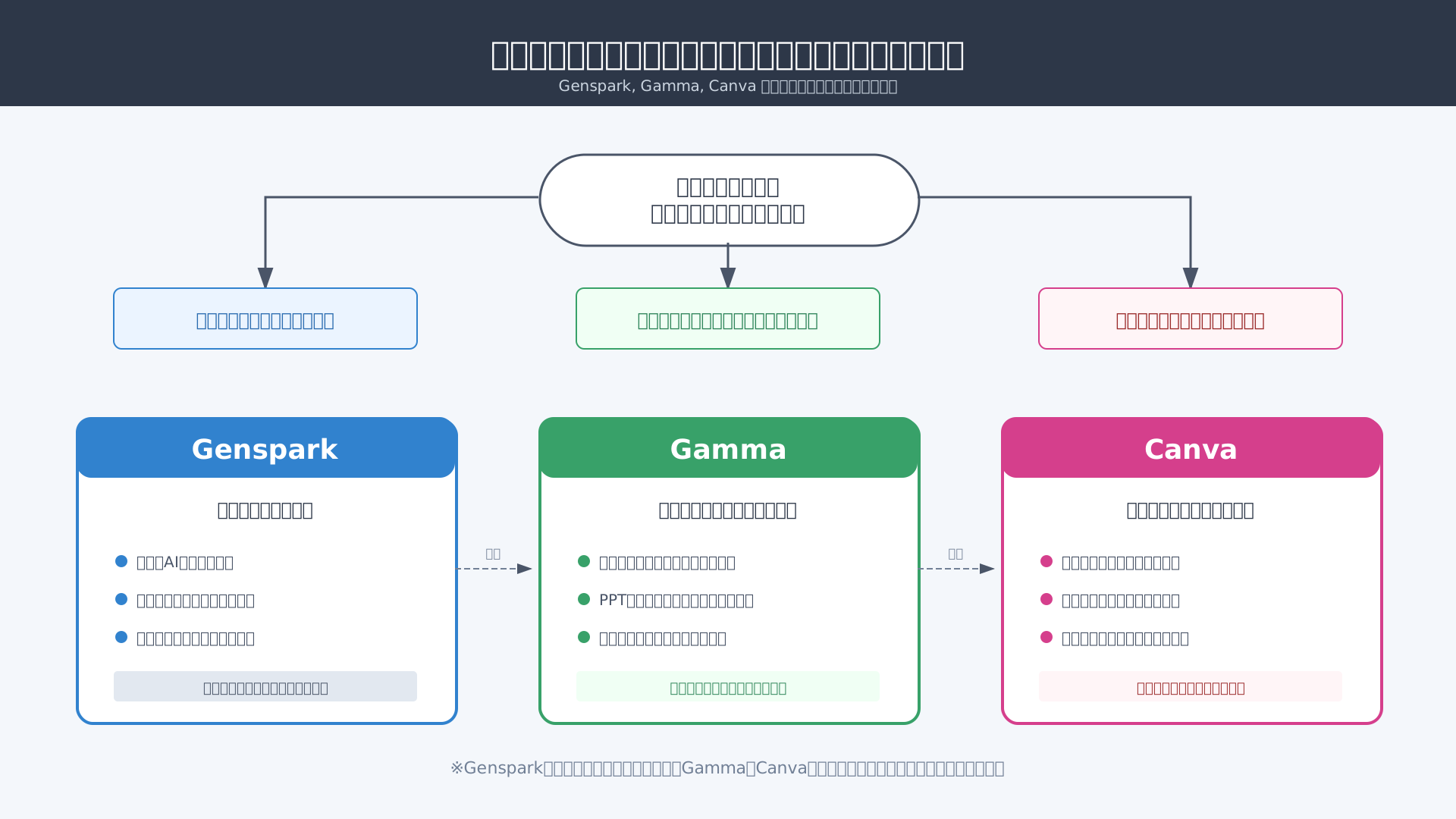
自身の業務スタイルに最適な相棒を見つけることで、資料作成のストレスから解放され、本来注力すべき戦略立案や対面でのプレゼンに時間を割けるようになります。
さらに高度な活用術を知りたい方は、最新のツール選定ノウハウが凝縮された生成AI 最速仕事術を手に取ってみるのも一つの手です。
PPT出力後にレイアウトがズレた際の最短リカバリー手順
当セクションでは、Gensparkから出力したPowerPointファイルでレイアウト崩れが起きた際、時間をかけずに修復するための最短リカバリー手順について解説します。
Gensparkの「Fix Layout」機能でも完全に修正しきれない細かなズレが現場では発生しがちなため、実務で役立つ手動修正のテクニックを知っておくことが効率的な資料作成に不可欠だからです。
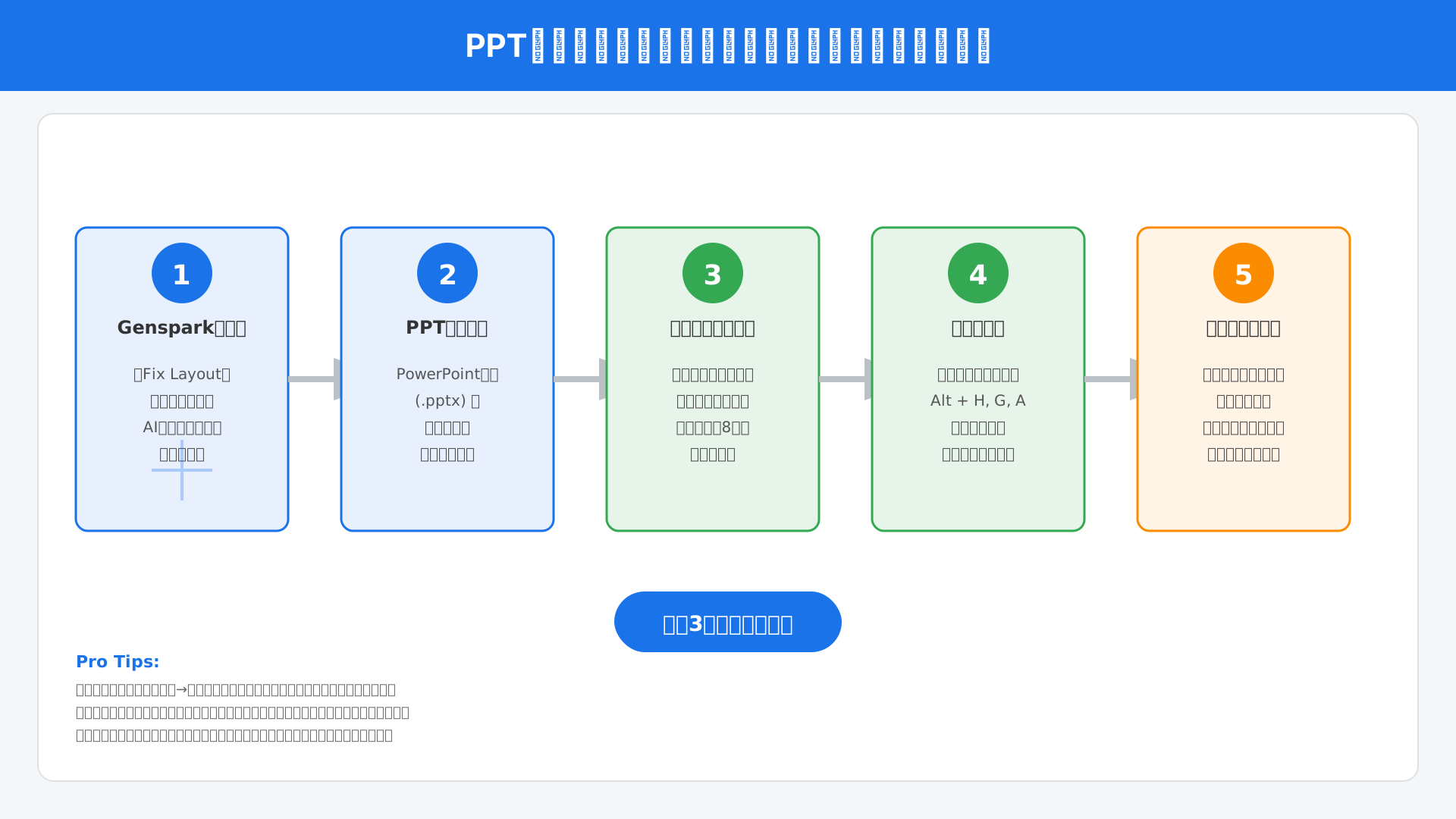
- PowerPointの「スライドマスター」でフォントを一括置換する
- 「配置と整列」機能をショートカットで使いこなす
- どうしても直らないスライドは「画像として貼り付け」で対応
PowerPointの「スライドマスター」でフォントを一括置換する
1枚ずつテキストボックスを調整する手間を省くには、スライドマスターを利用したフォントの一括置換が最も効果的です。
GensparkはHTMLベースで生成されるため、出力時にPPT内の標準フォントと文字幅のズレが生じやすく、これが文字溢れの主な原因となっています。
「表示」タブからスライドマスターを開き、全体のフォントを「メイリオ」や「游ゴシック」に変更するだけで、スライド全体のレイアウトが驚くほど整います。
実際に私が日常的に行っているこの手法を使えば、約3分ほどで8割以上の崩れを解消できるはずです。
細かな微調整に入る前に、まずは土台となるフォントの互換性を整えることから始めてください。
「配置と整列」機能をショートカットで使いこなす
バラバラに配置された画像やテキストボックスを整える際は、PowerPoint標準の「整列」機能をショートカットで叩き込むのがプロの鉄則です。
マウスで一つずつ位置を合わせるのは非効率なだけでなく、数ピクセルのズレが資料全体の信頼性を損ねる要因にもなりかねません。
Windowsユーザーなら「Alt + H, G, A」の順で整列メニューを呼び出し、Macユーザーなら「配置」メニューから適切な位置合わせを瞬時に実行しましょう。
主要なショートカットを覚えておくだけで、複数の要素を左右中央や上下均等に揃える作業が数秒で完了します。
- Windows: Alt + H, G, A(整列メニュー)
- Mac: 配置メニューから各整列オプションを選択
この手順をマスターすれば、Gensparkから出力した直後の乱雑な印象を一瞬で払拭し、洗練された資料へと昇華させることが可能です。
どうしても直らないスライドは「画像として貼り付け」で対応
複雑な装飾がどうしてもPowerPoint上で再現できない場合は、Gensparkのプレビューを画像として貼り付けるのが最終的な解決策です。
プレゼン本番まで残り数分という極限状態では、無理にテキストボックスを修正しようとして全体のバランスをさらに壊してしまうリスクが伴います。
かつて私も、フォントの微調整にこだわりすぎて本番直前までスライドが完成せず、結局一部をスクリーンショットで代用して急場をしのいだ苦い経験があります。
再編集はできなくなりますが、見た目の美しさを100%保ったまま出力できるため、いわば「泥臭い」ながらも最も確実な防衛策と言えるでしょう。
効率的なプレゼン準備のためには、AIツールを使いこなしつつ、時にはこうした割り切りを持つことも大切です。
より高度なプレゼン資料作成術に興味がある方は、生成AI 最速仕事術を参考に、AIツールの最適な組み合わせを学んでみるのがおすすめです。
また、他のAIツールとの比較についてはAIプレゼン作成ツール最新おすすめランキングも併せてご覧ください。
まとめ:GensparkとGammaの使い分けで資料作成を最適化しよう
GensparkのPPTエクスポートにおけるレイアウト崩れは、公式の「Fix Layout」機能やテンプレートインポート機能を正しく活用することで、大幅に改善できることが分かりました。
また、デザインの安定性やビジュアルの完成度を最優先したい場合には、GammaやCanvaといった資料作成に特化したAIツールを適材適所で使い分けるのが、現在の最も効率的な解決策です。
大切なのは、一つのツールにすべてを委ねるのではなく、Gensparkの強力なリサーチ力と他ツールの高いデザイン性を組み合わせる「柔軟なワークフロー」を構築することにあります。
AIツールを自在に操るスキルは、これからのビジネスパーソンにとって、時間という最大の資産を生み出すための強力な武器となるはずです。
まずは現状の課題に合わせて、今日からツールの使い分けを試してみてください。資料作成のストレスが消え、より本質的な提案やクリエイティブに集中できる未来が待っています。
Gensparkでリサーチを時短し、Gammaで完璧なデザインを仕上げる。この『AI二刀流』が今のビジネスパーソンの新常識です。まずはレイアウト崩れに強いGammaを無料で試してみませんか?