
(最終更新日: 2025年12月02日)
Notionに情報はあるのに、必要なとき見つからず、つい人に聞いてしまう——そんなモヤモヤ、ありませんか?
社内向けのAI検索ボットや議事録の要約を作りたいのに、エンジニア不在で進まない方へ。
本記事はDify×Notionで、ナレッジ検索ボットと会議メモ要約をノーコードで形にする実現手順を示します。
Notionの準備と接続手順、同期のコツ、社内の質問対応やタスク整理の使い方、無料で試せる範囲と他ツール比較までを網羅。
読み終えれば、ご自身のワークスペースで検索ボットか要約ワークフローを動かせます。
2025年の最新仕様と実務での検証を踏まえ、非エンジニアにもわかる言葉で丁寧に解説します。
DifyとNotionを組み合わせると何ができる?代表的なユースケースと向いている組織像
当セクションでは、DifyとNotionを組み合わせることで実現できることと、その活用が特に効果を発揮する組織像を整理して解説します。
理由は、生成AI活用が単発のQ&Aからエージェントによる業務自動化へと進化し、ワークスペースの“脳”と実行“手足”の役割分担を正しく設計することが成果の差に直結するためです。
- Difyの立ち位置:LLMアプリ開発・ワークフロー基盤としての強み
- Notionの立ち位置:社内ナレッジとプロジェクト管理の“脳”
- Dify×Notionのシナジー:Notion=頭脳、Dify=手足として機能させる
- 向いている組織像:小〜中規模チームの“DXスターターキット”として
Difyの立ち位置:LLMアプリ開発・ワークフロー基盤としての強み
Difyは、LLM・ナレッジ・外部APIをビジュアルに統合し、ノーコード〜ローコードで“業務まるごと”を設計できるLLMOps基盤です。
キャンバス上でLLM/Knowledge/HTTP/条件分岐/コード実行などのノードをつなぎ、チャットの一問一答を越えたエージェンティック・ワークフローを構築できます。
Notionはこの中でデータソース兼書き込み先となり、ページの同期とAPI書き込みを両立できます。
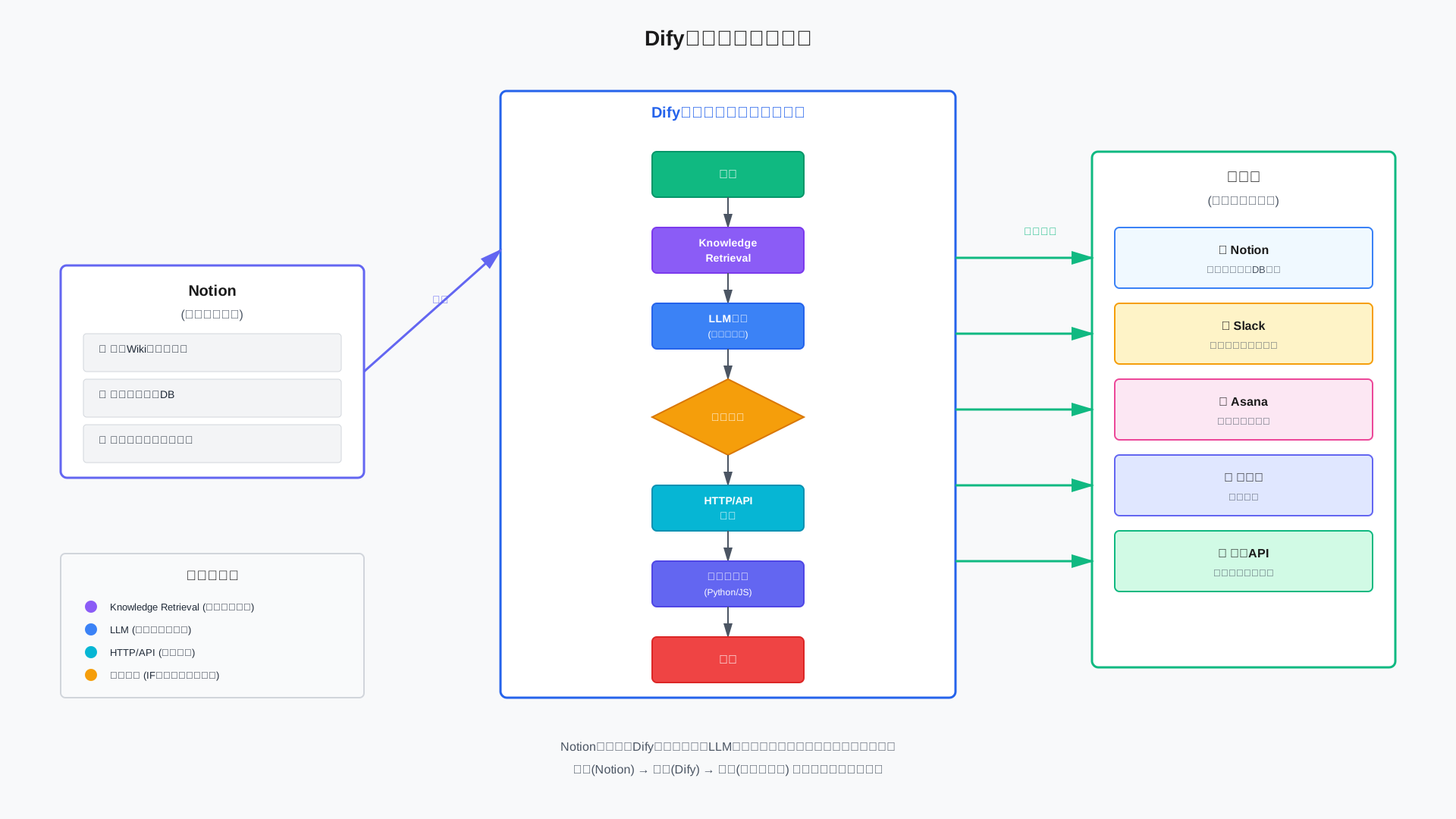
また、OpenAI・Anthropic・Google・オープンソースなどモデルを使い分けられる中立性により、精度とコストの最適化がしやすくなります。
RAG(ナレッジベース)機能はETL・チャンキング・ハイブリッド検索まで内蔵され、現場主導で短期にPoCが進みます。
より詳しい作り方は、内部解説の【2025年版】Dify Workflow完全ガイドやDify×RAG完全ガイドも参考になります。
Notionの立ち位置:社内ナレッジとプロジェクト管理の“脳”
Notionは、ドキュメント・Wiki・DB・タスクを一体化した「組織の脳」であり、2025年時点ではAIが標準搭載のワークスペースです。
Notion Agentに自然言語で聞けば、権限内のページやDBを横断して答えを提示し、引用元リンクで検証も容易です。
エンタープライズサーチを使えば、SlackやGitHubなど外部アプリをまたいだ横断検索も可能です。
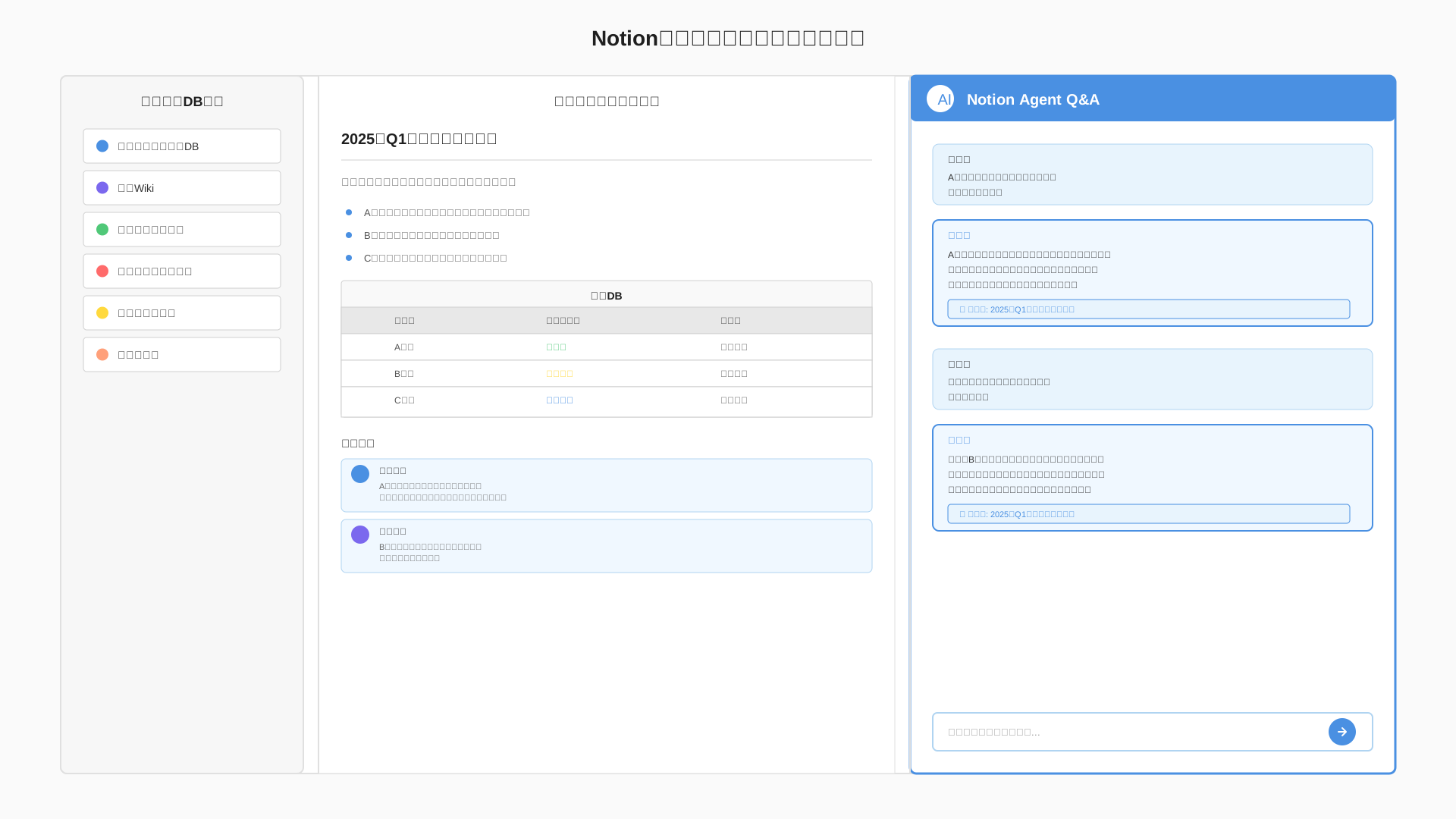
一方で、複雑な外部API連携や条件分岐を含む長い業務フローのオーケストレーションは得意領域ではありません。
使いこなしは、実践記事[2025年最新版] Notion AIの本当の使い方と活用例が参考になります。
Dify×Notionのシナジー:Notion=頭脳、Dify=手足として機能させる
両者をつなぐと、Notionに蓄積した知識や記録をDifyが読み取り・要約・判断し、外部ツール実行まで自動でつなげられます。
仕組みは「頭脳(Notion)→背骨(Dify)→チャネル(Slack/メール/Web)」の三層で捉えると設計が明快です。
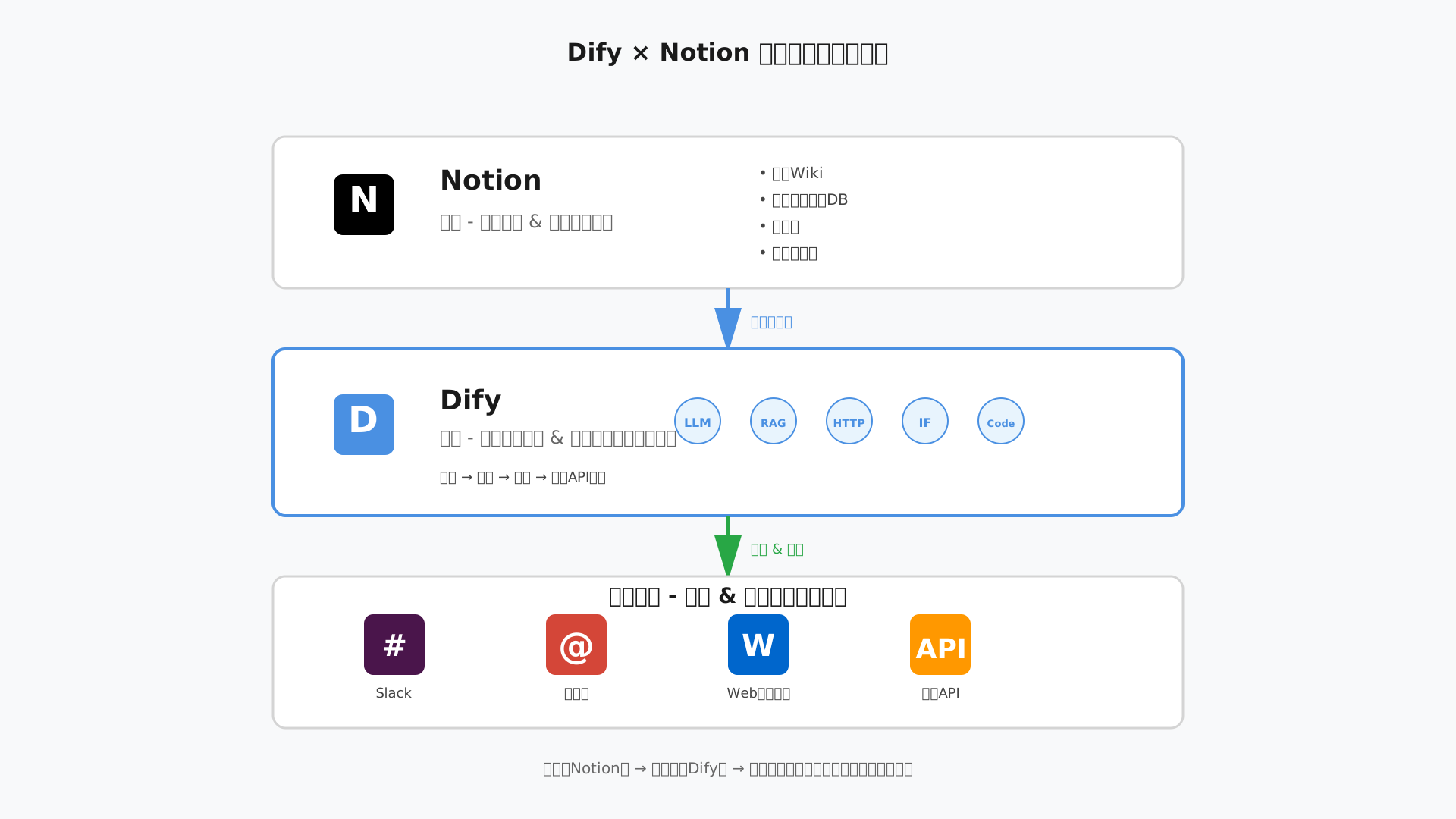
DifyがNotionページやDBを同期し、SlackやAsana、社内APIへ対象データを書き戻すことで“知る→決める→実行する”の自動化が可能になります。
- 社内WikiをRAG化したQAボットをSlackに配備し、根拠リンク付きで即答。
- 議事録からTODOを抽出してAsana/Trelloに自動登録。
- 案件DBを集計し、週次レポートを生成してSlackへ配信。
設定の手順感は、Dify公式のNotion連携解説や当サイトのDify×Slack導入ガイドが役立ちます。
向いている組織像:小〜中規模チームの“DXスターターキット”として
1〜100名規模でNotion活用が定着し、専任エンジニア不在でもAIを業務に織り込みたいチームに最適です。
まずNotion Businessで検索・要約・SSOを標準化し、その上にDifyでマーケ/CS/バックオフィス向けに小さく1〜2本のエージェントを走らせるのがおすすめです。
短期間のPoCでも「社内データでAIが動く」体験が共有され、次の自動化案件の発見が加速します。
実務では、議事録の質が成果を左右するため高精度な録音・要約デバイスの併用も有効です。
会議録の即時要約にはPLAUD NOTEを使うと議事情報の整備が進み、Dify×Notionの入力品質が安定します。
導入規模の目安や費用感は、当サイトのDify料金プラン解説や事例集AIによる業務効率化の成功事例も参考になります。
【手順編①】Notion側の準備:インテグレーション作成・トークン発行・ページ/DB共有設定
当セクションでは、Difyと安全に連携するための「Notion側の準備」手順を順番に解説します。
なぜなら、NotionはAPIインテグレーションを介してDifyに接続する設計であり、事前の権限設計とページ/DB共有の粒度が、その後のナレッジ検索や要約品質、そしてセキュリティに直結するからです。
- 前提確認:どのプラン&どのワークスペースで連携するかを決める
- ステップ1:Notionでインテグレーション(Internal Integration)を作成する
- ステップ2:対象ページ/データベースをインテグレーションと共有する
- ステップ3:Notion側の構造を“AIが扱いやすい形”に整える
前提確認:どのプラン&どのワークスペースで連携するかを決める
最初に連携するNotionのプランとワークスペースを決め、本番とは別の“テスト用ワークスペース(またはテスト用チームスペース)”を先に用意します。
理由は、Business以上ではSSOや権限が細かく、開始直後に共有範囲が広がると想定外のページまでAIに読まれる恐れがあるからです。
本格運用を見据える場合はAIが標準搭載されるBusinessプランの利用が現実的で、ユーザー管理や履歴保持の面でも管理が容易です(参考: Notion Pricing)。
運用設計では「社内QA用ナレッジ」「議事録」「案件DB」など開放範囲を最小から始め、段階的に拡張するルールを決めておくと安全です。
詳細なAI機能の使い所を確認したい場合は、社内展開前にNotion AIの使い方ガイドに目を通し、想定ユースケースと権限方針をすり合わせておきます。
- テスト用ワークスペース/スペースを先に作成
- 初期解放は「社内QA」「議事録」「案件DB」など限定開始
- 管理者・編集者・閲覧者の役割を紙でも明文化
- 機微情報(給与・人事評価・監査資料)は別スペースに隔離
ステップ1:Notionでインテグレーション(Internal Integration)を作成する
次はNotionの[Settings & members]→[Integrations]で新しいインテグレーションを作成し、読み取り専用から権限を付与して開始します。
これは、DifyがAPI経由でページ/DBにアクセスするために必要な「Internal Integration Token」を発行するためです。
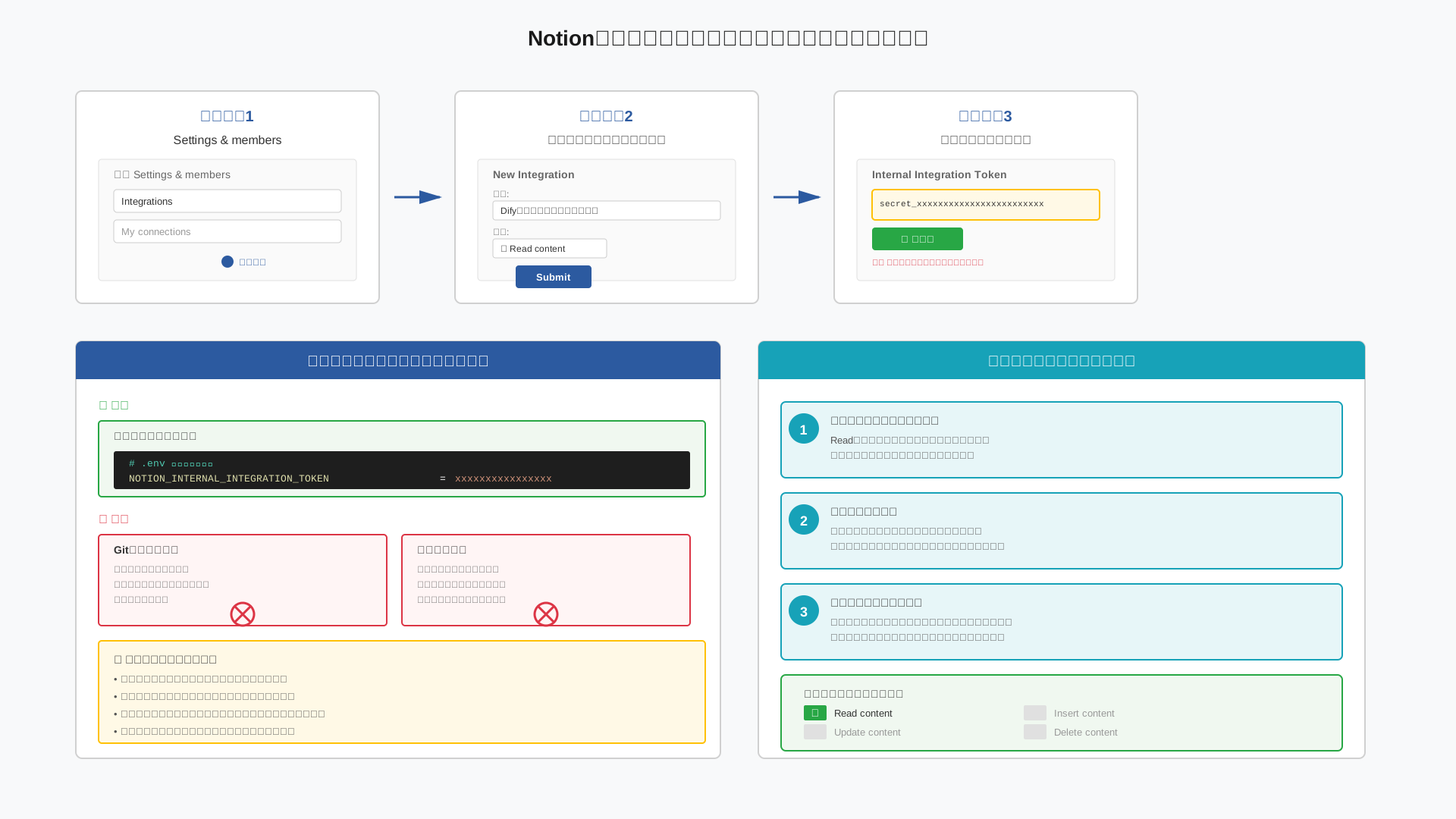 Build a Notion AI Assistant – Dify)。
トークンは環境変数管理を徹底し、Gitなどに絶対にコミットしないことで、意図しない漏えいを防ぎます。
# 推奨: .env で安全に管理
NOTION_INTERNAL_INTEGRATION_TOKEN=xxxxxxxxxxxxxxxx
ステップ2:対象ページ/データベースをインテグレーションと共有する
次に、対象ページ/DBを必ず“個別に共有”します。
ワークスペース全体には自動で権限が付かないため、共有対象を明示的に選ぶことで情報漏えいリスクを抑えられます。
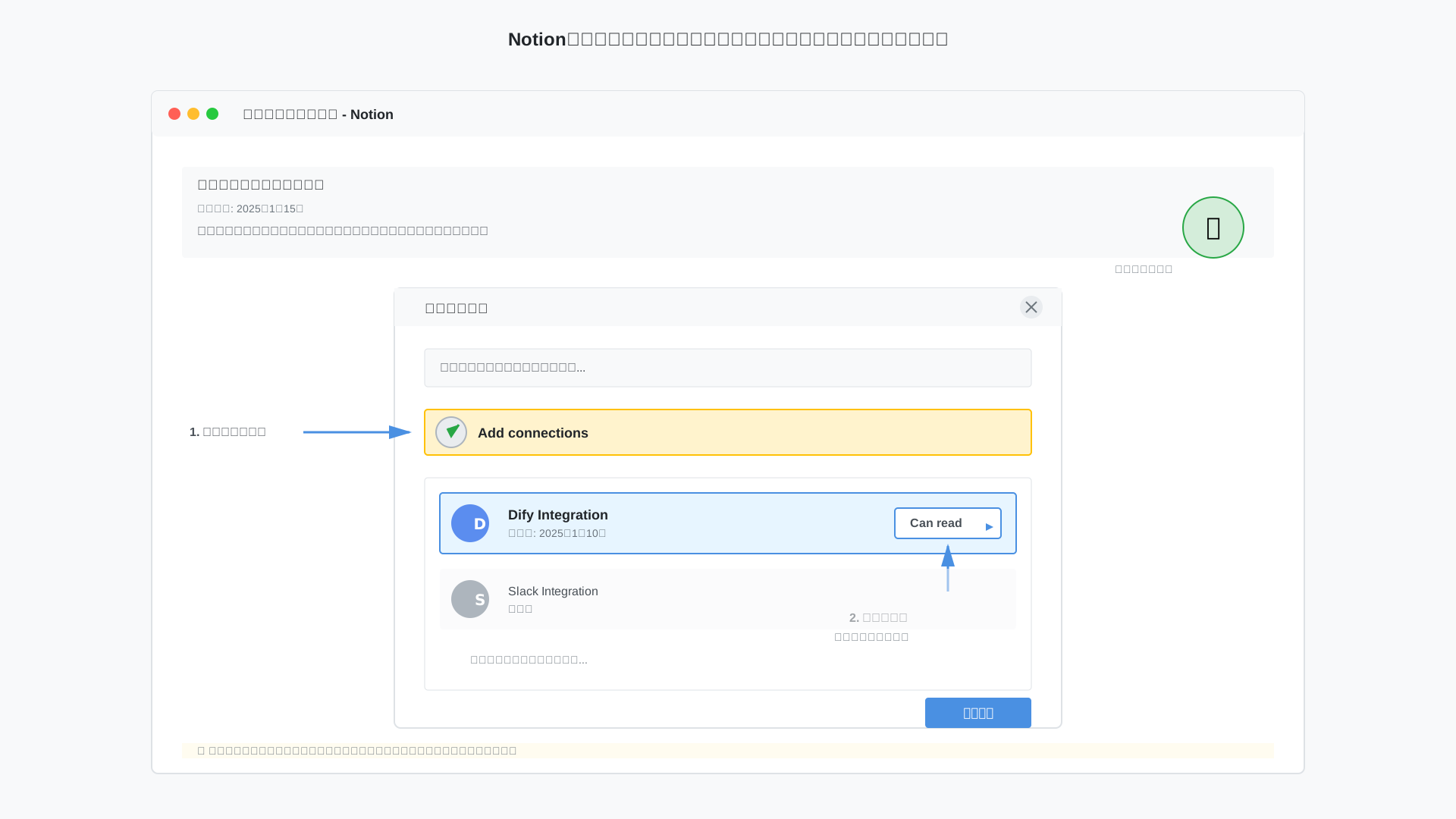
ページ右上の[Share]から[Add connections]でインテグレーションを招待し、最初は「Can read」から始めるのが無難です。
このとき、給与テーブルや人事評価など機微情報は一切共有しないという原則を全員で共有します。
NotionのAIやコネクタはユーザー権限を厳密に尊重する設計のため、権限設計を正しく行えば漏えいは避けられます(参考: Notion AI security & privacy practices)。
- 共有しないページの例:給与・人事評価・採用選考メモ・法務/監査資料・秘密保持契約(NDA)原本
- 共有するページの例:社内規定、製品マニュアル、公開済み議事録、FAQ、プロジェクトWiki
ステップ3:Notion側の構造を“AIが扱いやすい形”に整える
最後に、RAGや要約の精度はNotion側の“構造化”で大きく変わります。
長文は章ごとにページ分割し、議事録はテンプレート化し、DBはプロパティ名を一貫させると検索性が向上します。
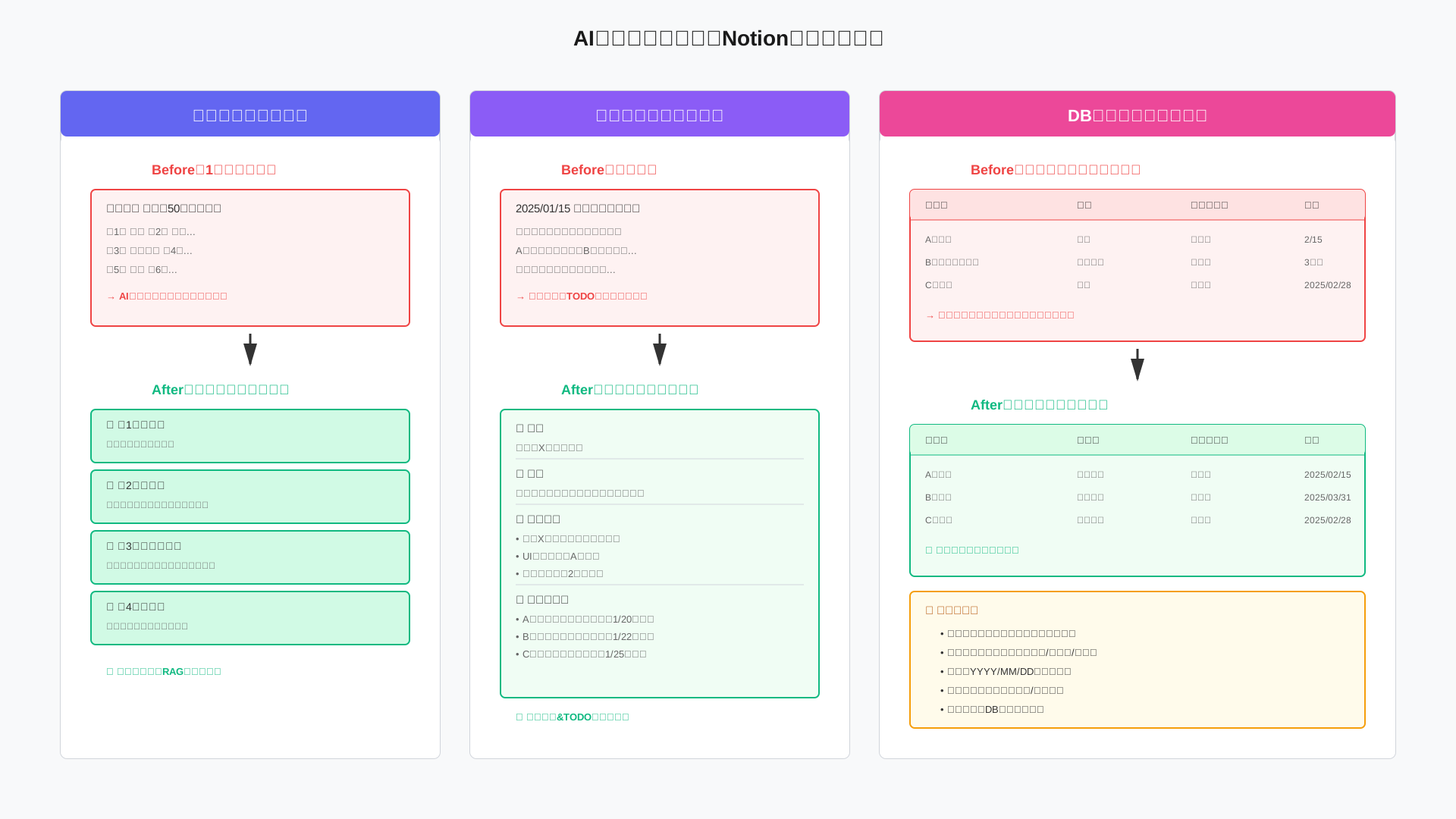
筆者の現場でもテンプレート導入前は決定事項が抽出されず、導入後は要約精度とTODO抽出の再現性が体感で大幅に改善しました。
下記の基本テンプレをベースに自社用へ調整すると、Dify側の検索と要約が安定します。
- 議題
- 背景
- 決定事項
- アクション(担当・期限付き)
分割・命名・プロパティ整備はDifyのチャンキングや再ランクと相性が良く、余計なハルシネーションを抑えます(参考: Features and Specifications | Dify)。
取り込みと運用の詳細はDifyの「ナレッジ」完全ガイドも参照すると設計のヒントが得られます。
会議録の取得自体を効率化したい場合は録音→文字起こし→要約まで一気通貫のツール活用も有効ですので、PLAUD NOTEのようなワンタッチ録音デバイスを併用すると運用負荷を減らせます。
【手順編②】Dify側でNotionを接続:ナレッジ同期とワークフロー(エージェント)設定
当セクションでは、DifyクラウドにNotionを安全に接続し、ナレッジ同期からチャットボット(エージェント)作成、さらにNotion APIを直接叩く自動化ワークフローの構築までを解説します。
なぜなら、RAGによるナレッジ検索だけでなく、エージェンティック・ワークフローで「検索→要約→記録→通知」まで自動化することで、現場のROIが大きく変わるからです。
- Difyワークスペースの準備:無料Sandbox〜Professionalでの始め方
- ステップ4:DifyでNotionコネクタ(データソース)を設定する
- ステップ5:Notionナレッジを参照するチャットボット(エージェント)を作成
- ステップ6:Notion APIを直接叩くワークフロー(データベース操作・レポート出力)を作成
Difyワークスペースの準備:無料Sandbox〜Professionalでの始め方
まずはSandboxでPoCを行い、運用フェーズに進む段階でProfessionalやTeamへ拡張するのが最小リスクの始め方です。
Sandboxはクレジットとナレッジ容量が小さく、1人検証や社内デモに適しているため、余計なコストをかけず動作確認ができます(出典: Plans & Pricing – Dify)。
公式サイトで無料登録しワークスペースを1つ作成したら、モデルはBring Your Own Keyで接続し、OpenAIやAnthropicの請求は各社に支払う点を理解しておきます。
チーム運用を見据える場合は、メンバー数やナレッジ容量、ログ保持の違いを比較し、要件に合うプランを選ぶと移行がスムーズです(詳解: Difyの料金プランを徹底比較)。
以下にSandbox/Professional/Teamの要点だけをミニ比較表で示します。
| プラン | クレジット/月 | メンバー数 | ナレッジ容量 | 主な違い |
|---|---|---|---|---|
| Sandbox | 200(初回) | 1名 | 50ドキュメント / 50MB | 試用・PoC向け、ログ30日、API制限あり |
| Professional | 5,000 | 3名 | 500ドキュメント / 5GB | 優先処理、ログ無制限、APIレート無制限 |
| Team | 10,000 | 最大50名 | 1,000ドキュメント / 20GB | 最優先処理、200アプリ、無制限トリガー |
ステップ4:DifyでNotionコネクタ(データソース)を設定する
Difyの[Knowledge Base]→[Data Source]からNotionを選び、OAuthまたはInternal Integration Tokenで認証し、同期したいページやDBを明示的に選択します。
Difyは選択ページをインデックス化・ベクトル化し、RAGのナレッジとして保存するため、後段のチャットボットやワークフローから再利用できます(参考: Build a Notion AI Assistant – Dify Docs)。
同期はリアルタイムではないため、Notion更新後に「Sync」ボタンやAPIで週1などの定期再同期ルールを決めて運用のズレを防ぎます(参考: Features and Specifications | Dify)。
接続時に権限不足やトークン期限切れが起こりやすいため、以下のトラブルシューティングを準備しておくと復旧が速くなります。
- NotionのIntegrationに対象ページの共有権限が付与されているか確認する(親ページの共有も再確認)。
- Internal Integration Tokenの再発行やOAuth再承認を行い、Dify側のコネクタを再接続する。
- 巨大ページの同期失敗時は分割・階層整理し、チャンキング設定を見直す。
- GitHubで既知事象を確認し、該当バージョンのワークアラウンドを適用する(参考: Can’t connect to Notion · Discussion #6300 / can’t complete sync with notion · Issue #7611)。
ステップ5:Notionナレッジを参照するチャットボット(エージェント)を作成
Difyの「Chatbot」または「Agent」テンプレートで新規アプリを作成し、ナレッジソースに先ほどのNotion同期データを追加するのが最短ルートです。
回答の信頼性を高めるため、システムプロンプトに「回答の根拠として必ずNotionのページ名・セクション名・URLを引用する」旨を明記します。
Knowledgeノード側で「引用(Citation)」を有効化し、メタデータからタイトルとoriginal_urlを取り出すように設計すると検証が容易です(参考: Build a Notion AI Assistant – Dify Docs)。
フロントエンドはDify標準のWebチャット、Slack、埋め込みウィジェットなどから選べるため、社内導線に合わせて配備します(関連: 【2025年版】Dify Agent完全ガイド / Dify×Slack完全ガイド)。
プロンプト例は下記の要約版を参考にし、業務語彙やNGワードを各社ルールに合わせて微調整します。
あなたは社内ヘルプデスクAIです。常に最新のNotionナレッジを根拠に回答し、必ず以下を出力してください:
1) 簡潔な回答
2) 引用: ページ名 / セクション名 / URL(original_url)
3) 不明点は推測せず「不明」とし、確認先を提案
出典がない情報は回答しないこと。日本語で礼儀正しく簡潔に。
ステップ6:Notion APIを直接叩くワークフロー(データベース操作・レポート出力)を作成
ナレッジ検索に加え、DifyのワークフローでHTTPリクエストノードを使うと、Notion DBの読み書きやレポート自動生成まで一気通貫で自動化できます。
キャンバス上で「トリガー(チャット/スケジュール)」→「HTTP(Notion API)」→「LLMで要約/整形」→「Slack・メール通知 or Notionへ書き戻し」と繋げるのが基本パターンです(参考: Features and Specifications | Dify)。
代表的なエンドポイントは、データベースのquery、pagesのcreate/updateで、HTTPノードではMethod・URL・Headers(Authorization: Bearer
例えば「今週の遅延タスクを集計→要約→議事録ページに追記→Slack通知」という一連処理を1クリックや定期実行で回せます(関連: Dify Workflow完全ガイド / Difyのナレッジ完全ガイド)。
図のように全体像を可視化すると、関係者と要件の齟齬なく合意形成できます。
会議の録音と一次要約を素早く用意したい場合は、音声→文字起こし→要約まで自動化できるPLAUD NOTEの活用も便利です(PLAUD NOTE)。
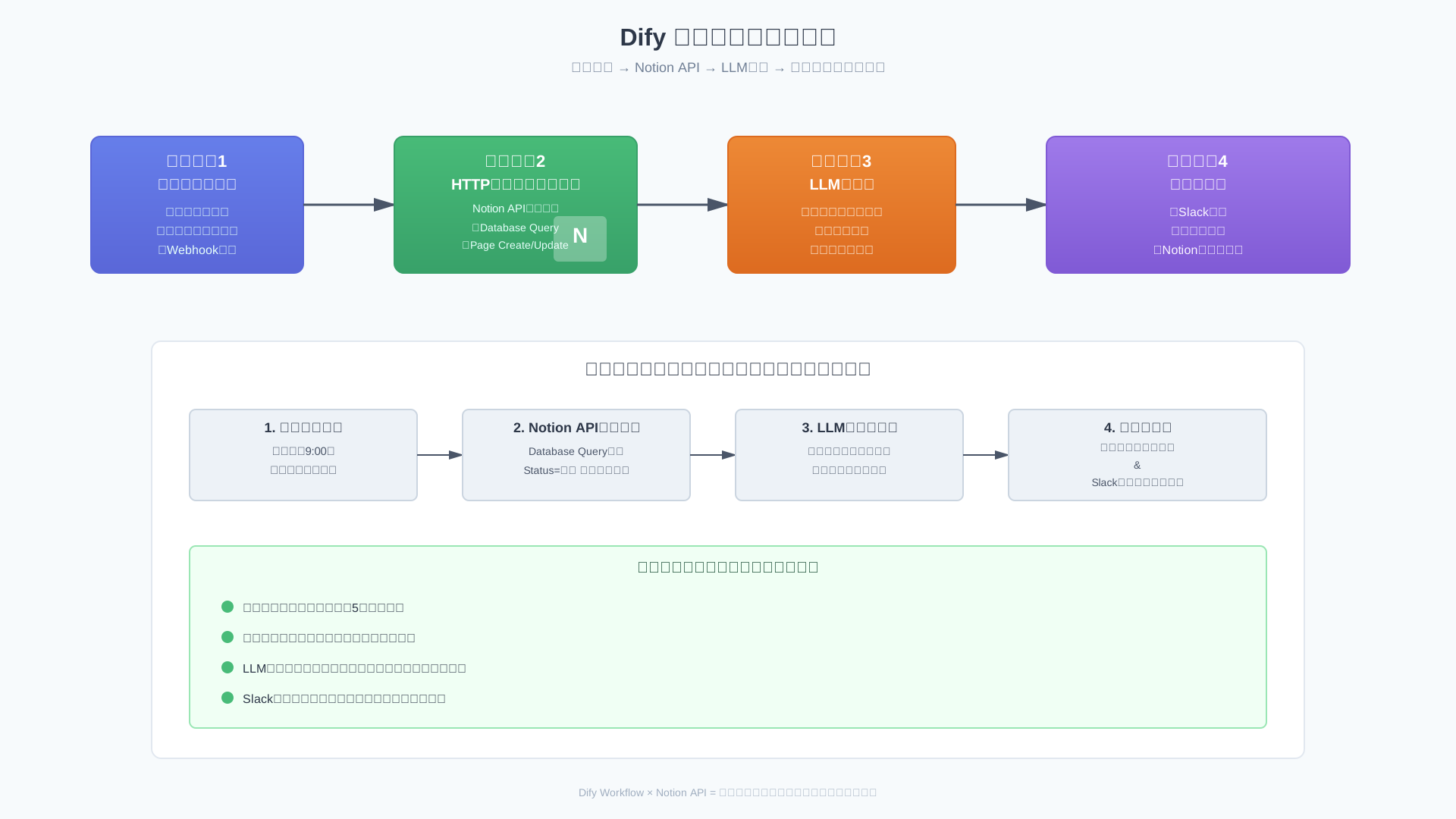
- データベースのquery(POST https://api.notion.com/v1/databases/【DB_ID】/query)
- ページのcreate(POST https://api.notion.com/v1/pages)
- ページのupdate(PATCH https://api.notion.com/v1/pages/【PAGE_ID】)
{
  "url": "https://api.notion.com/v1/databases/DB_ID/query",
  "method": "POST",
  "headers": {
    "Authorization": "Bearer ${secrets.NOTION_TOKEN}",
    "Notion-Version": "2022-06-28",
    "Content-Type": "application/json"
  },
  "body": {
    "filter": {"property": "Status", "select": {"equals": "遅延"}}
  }
}
【ユースケース①】Notion社内ナレッジを使ったQAチャットボットの作り方(RAGエージェント)
当セクションでは、Notionに蓄積した社内WikiをDifyのRAGエージェントで検索・要約し、社員の問い合わせに自動回答するQAチャットボットの作り方と実運用の勘所を説明します。
なぜなら、よくある社内問い合わせは情報がNotionにあっても“探すコスト”が高く、AIで要点提示と根拠提示を自動化すると効果が大きいからです。
- ユースケース概要:よくある「社内問い合わせ」をAIに任せる
- プロンプト設計のポイント:Notionの内容を“忠実に引用する”回答スタイル
- アクセス制御とセキュリティ:機密情報をどう守るか
- 運用Tips:ナレッジ更新と再同期のルールづくり
ユースケース概要:よくある「社内問い合わせ」をAIに任せる
社内の「よくある質問」対応はQAボットに任せるのが最短の近道です。
理由は、社員がルールやマニュアルを毎回探すより、自然文で聞いて要点と引用リンクを返す方が圧倒的に速いからです。
例えば「1件5分×月200件=約1,000分(16.7時間)」の対応がある部署なら、半分自動化するだけで月8時間前後の削減で、時給3,000円換算なら約24,000円相当の効率化になります。
導入効果を高めるには、休暇・経費・ITトラブルなど“定型質問の多いページ群”をNotionからDifyのナレッジに同期して対象を絞るのがコツです。
下図のように、社員の質問→Difyエージェント→Notion検索→LLM生成→「回答+引用リンク」という最短動線を設計します。
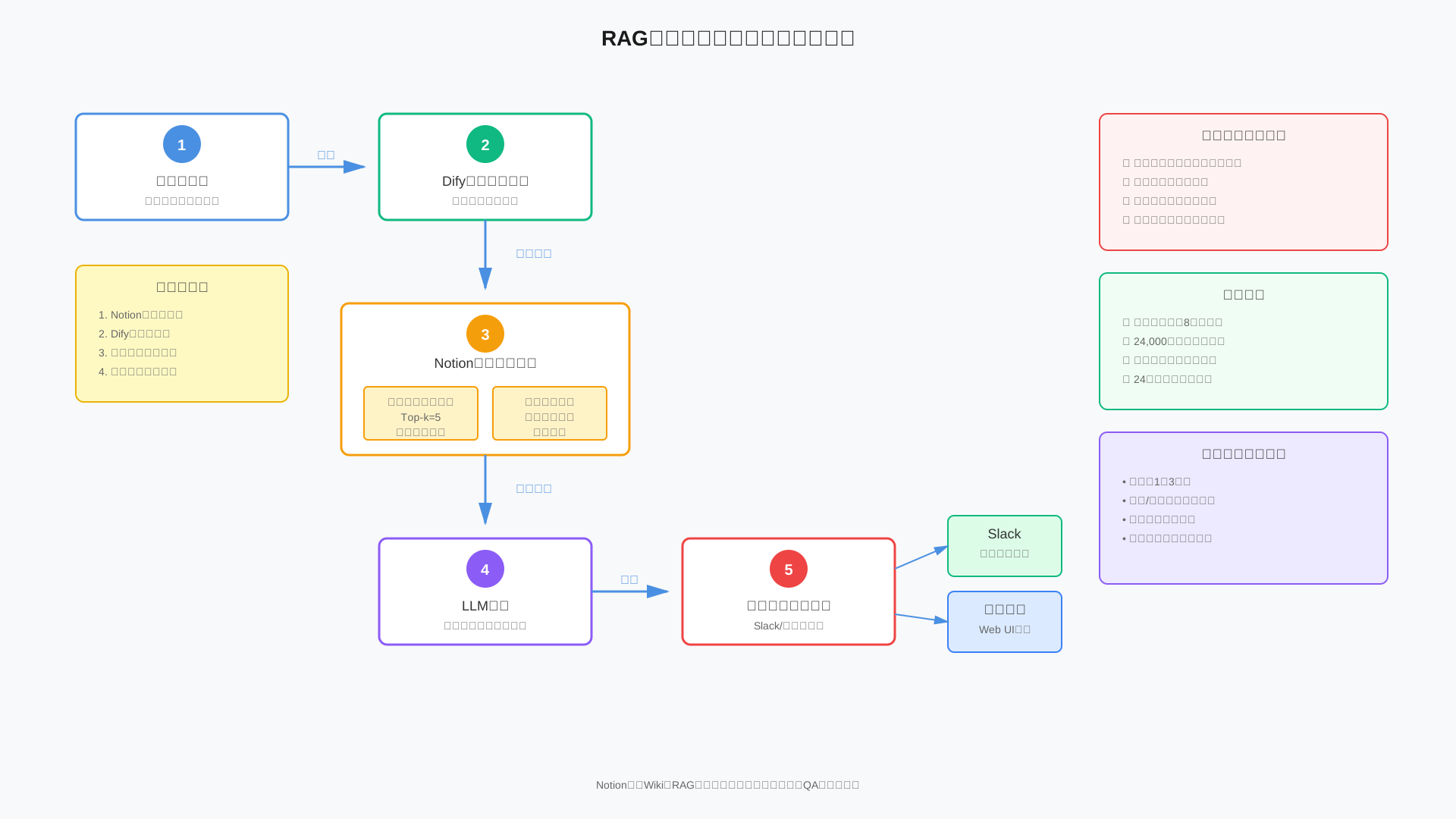
Notion同期はDify標準機能で、指定ページだけを選んでインデックス化できます(参考: Build a Notion AI Assistant)。
社内配布はSlack連携が手軽で、使い方ガイドはDify×Slack完全ガイドと、RAG設計はDify×RAG完全ガイドが参考になります。
プロンプト設計のポイント:Notionの内容を“忠実に引用する”回答スタイル
規定・マニュアル系は「引用+根拠提示」を厳守するプロンプトが必須です。
コンプライアンス観点では、LLMの創作を避け、出典と原文のニュアンスを保った回答が求められるからです。
そのため、システムプロンプトに「Notion出典に限定」「不明なら『Notionに記載がありません』」などのルールを明記し、再現性の高いテンプレート化を行います。
以下は実運用で使える簡易テンプレートです。
あなたは社内規定・マニュアル専門のQAアシスタントです。回答は必ずNotionナレッジからの情報に限定してください。

【回答方針】
1) 事実関係はNotionの該当箇所のみを根拠に説明する
2) 重要な数値・期限・手順は原文をほぼ保ったまま要点化する
3) かならず出典を明記
   形式: [出典: ページ名 > 見出し | URL]
4) 根拠が見つからない場合は「Notionに記載がありません」と回答
5) 回答は日本語・敬体で簡潔に、箇条書き優先
6) 禁止: 推測・社内未承認の補足・外部Webの引用

【出力フォーマット】
- 結論(1〜3行)
- 手順/条件(箇条書き)
- 注意点(あれば)
- 出典リンク(複数可)

【引用ルール】
- 文言引用は「」で囲む
- 数値・期日は原文を優先
- 競合する情報は最新版のページを採用

【不明時】
- 「Notionに記載がありません。△△のページ更新をご担当者にご確認ください。」

【トーン】
- 礼儀正しく、端的に、社内ヘルプデスクの口調
RAG側の推奨設定例は「Top-k=5」「チャンク800–1,200字」「オーバーラップ100–200字」「Re-rank有効化」です。
ハルシネーション対策全般はAIハルシネーション対策の全手法も参考になります。
アクセス制御とセキュリティ:機密情報をどう守るか
人事や経営メモなどはナレッジを分離し、最小権限で同期するのが安全です。
理由は、Difyに読み込んだナレッジはそのBotの回答対象となるため、機密ページを混在させると意図せぬ露出につながるからです。
実装では「Botごとに同期対象ページを限定」「Notionインテグレーションの権限は最小化」「機密は別ワークスペースや別ナレッジに分割」を基本にします。
セキュリティ説明には、DifyのSOC2や学習不使用方針、NotionのAIプライバシー記載を根拠に示すと情シスの合意が得やすいです。
Difyはオーケストレーション層で、ユーザーデータを基盤モデル学習に用いない旨を明記しています(参考: Nudge Security: Is Dify.AI Safe?)。
導入部門にはDifyのセキュリティ徹底解説も併せて提示すると説明が円滑です。
運用Tips:ナレッジ更新と再同期のルールづくり
“更新→再同期”の運用ループを仕組み化することが成功の分かれ目です。
理由は、DifyのNotion同期はリアルタイムではなく、更新後に手動または自動トリガーで再同期が必要だからです。
小規模は「重要変更時に担当が即時Sync」、中〜大規模は「スケジュール実行やCI的運用」での定期同期が現実的です。
Notion側に「Dify同期済み」チェックボックスや「最終同期日時」プロパティを持たせると混乱を防げます。
筆者の現場例では、次のチェックリストと月次レビュー会で品質を担保しました。
- ナレッジ更新チェックリスト: ページ責任者の明記/改定履歴の記入/影響範囲の確認/Dify再同期実施/テスト質問3件の回帰確認
- 月次レビュー会アジェンダ: 問い合わせTop10/誤回答の再発防止策/新規ページの同期対象審査/プロンプト改善案の合意
実装手順はDifyの「ナレッジ」完全ガイドが詳しいです。
会議や規程改定の素早い文書化には、録音から要約まで自動化できるPLAUD NOTEの活用も便利です。
【ユースケース②】議事録要約&タスク整理:Notionミーティングノート×Difyワークフロー
当セクションでは、Notionのミーティングノートを起点に、Difyで要約とTODO抽出、タスクDB登録、共有までを自動化する具体策を解説します。
理由は、議事録の作成自体よりも「要点整理→タスク化→関係者共有」までの一連の流れに時間とミスが発生しやすく、ここを自動化すると効果が最も大きいからです。
- 比較の前提:Notion AI単体 vs Dify連携でできることの違い
- Difyワークフロー例:会議終了後に議事録を要約し、TODOをタスクDBへ登録
- プロンプトとスキーマ設計:TODO抽出の精度を上げるコツ
- 実務での注意点:AI要約の“誤解”を防ぐレビュー体制
比較の前提:Notion AI単体 vs Dify連携でできることの違い
結論は、「どこまで自動化したいか」で選ぶべきで、ページ内の要約ならNotion AI、会議後処理の一連自動化ならDify連携が最適」です。
理由は、Notion AIは主に1ページ単位の要約・TODO抽出を手動で行うのに対し、DifyはトリガーやAPI連携で会議横断の集計・外部ツール連携までオーケストレーションできるからです(参考: Meet the new Notion AI | Notion)(参考: Features and Specifications | Dify)。
たとえば、Difyなら「会議終了→当日の議事録ページ取得→要約とTODO抽出→タスクDBへ登録→Slack共有」まで自動で回し、週次で複数会議をクロス集約して週報化することも可能です。
以下の簡易比較表が実務差分のイメージです。
| 観点 | Notion AIのみ | Dify連携 |
|---|---|---|
| 実行トリガー | 手動中心 | 手動/スケジュール/Webhook |
| 対象範囲 | 単一ページ | 複数ページ横断・集約 |
| タスク書き出し | ページ内チェックリスト | NotionタスクDBに構造化登録 |
| 外部ツール連携 | 限定的 | Slack/自社APIなど自由 |
| モデル選択 | 固定(Notion側選定) | 自由(GPT/Claude/Gemini/OSS) |
まずはページ内作業を楽にするならNotion AIの本当の使い方を、業務全体をつなぐならDifyでのワークフロー設計を検討すると迷いません。
Difyワークフロー例:会議終了後に議事録を要約し、TODOをタスクDBへ登録
結論は、次の標準フローをノーコードで組むと「議事録を書くだけでTODOが自動でタスク化され、関係者に共有」できます。
理由は、Difyのワークフローがトリガー、Notion API、LLM、HTTP、通知の各ノードを直列化してエージェンティックに動けるからです(参考: Features and Specifications | Dify)。
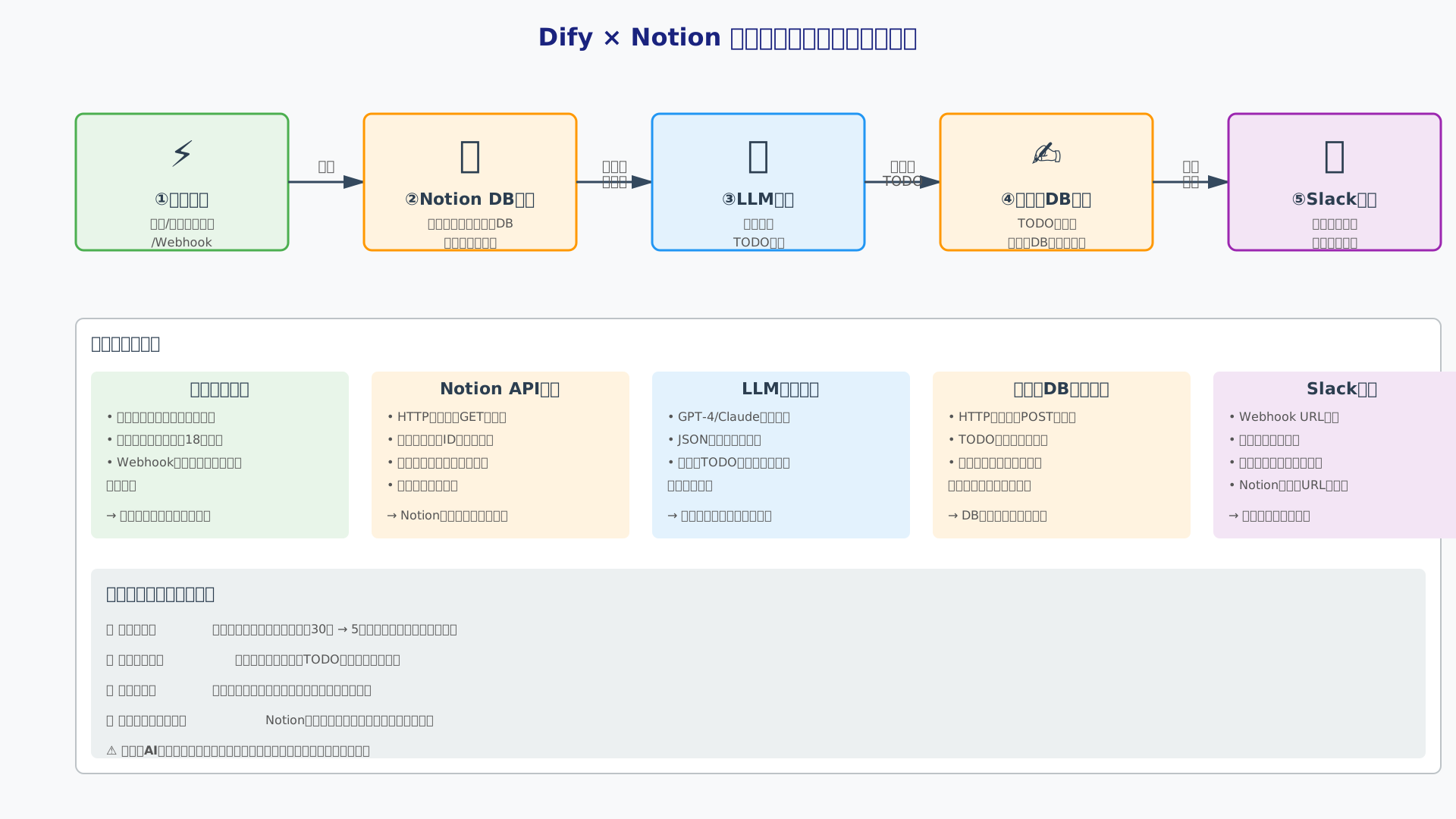
構成は次の順です。
- ①トリガー(手動/スケジュール/Webhook)
- ②Notion APIで「ミーティングノート」DBから当日の議事録ページを取得
- ③LLMノードで要約とTODO抽出を同時生成
- ④Notion APIでタスクDBへTODOを1件ずつ登録
- ⑤Slackへ結果サマリを通知
各ノードの役割は以下が目安です。
- Trigger: 開始条件を制御
- HTTP-Get: Notion DB/ページ取得
- LLM: 要約とTODO抽出
- HTTP-Post: タスクDB書き込み
- Slack通知: サマリ配信
フロー全体のイメージは次の図のとおりです。
詳細な作り方は【2025年版】Dify Workflow完全ガイドも併せて確認すると設計の迷いが減ります。
最終的に、「人の入力は議事録を書くまで」で止め、以降は機械に任せる設計が時短と属人化解消の近道です。
プロンプトとスキーマ設計:TODO抽出の精度を上げるコツ
結論は、議事録テンプレに「決定事項/宿題/期限/担当者」を明示し、出力をNotionタスクDBのJSONスキーマに厳密マッピングさせることです。
理由は、フィールド対応を固定するとLLMの揺らぎが減り、Difyの出力パーサで次ノードへ安全に渡せるからです(参考: Features and Specifications | Dify)。
まずは以下のサンプルをそのまま使い、必要に応じてフィールド名を自社DBに合わせてください。
## 役割
あなたは会議議事録から要約とTODOを抽出するアシスタントです。

## 入力
- 議事録本文
- 会議名/日付

## 出力要件
- JSONのみを返す
- フィールドは schema に厳密準拠(追加・省略禁止)

## schema
{
  "summary": "string",
  "todos": [
    {
      "title": "string",
      "assignee": "string",
      "due_date": "YYYY-MM-DD",
      "priority": "Low|Medium|High",
      "notes": "string"
    }
  ]
}

## 制約
- 日付はISO形式
- 期限や担当が不明な場合はnullではなく空文字
- 曖昧語は使わない(例: できれば、検討など)
{
"summary": "新機能Aは5/15にβ公開。コスト課題は購買見積で解決を検討。",
"todos": [
{
"title": "β公開用のQAスイート作成",
"assignee": "satou",
"due_date": "2025-05-10",
"priority": "High",
"notes": "既存テストベースを流用"
},
{
"title": "購買部と見積精査ミーティング設定",
"assignee": "tanaka",
"due_date": "2025-05-08",
"priority": "Medium",
"notes": "候補日を3つ提示"
}
]
}録音品質が低いと抽出精度も落ちるため、ハード面の改善として高精度レコーダーの活用も効果的です(例:PLAUD NOTE )。
)。
Notion側のテンプレ設計やAIの書き分けは[2025年最新版] Notion AIの本当の使い方も参考になります。
実務での注意点:AI要約の“誤解”を防ぐレビュー体制
結論は、AI要約を「ドラフト扱い」にし、必ず人間の最終レビューを挟む運用にすることです。
理由は、会議要点には文脈やニュアンスが絡み、AIのハルシネーションや誤読が伝播すると後工程の手戻りコストが大きいからです。
実際に、筆者は自動共有を急いだ結果「納期延期」を「開発中止」と誤読した要約をSlackに流してしまい、1日遅れて訂正する事態が発生しました。
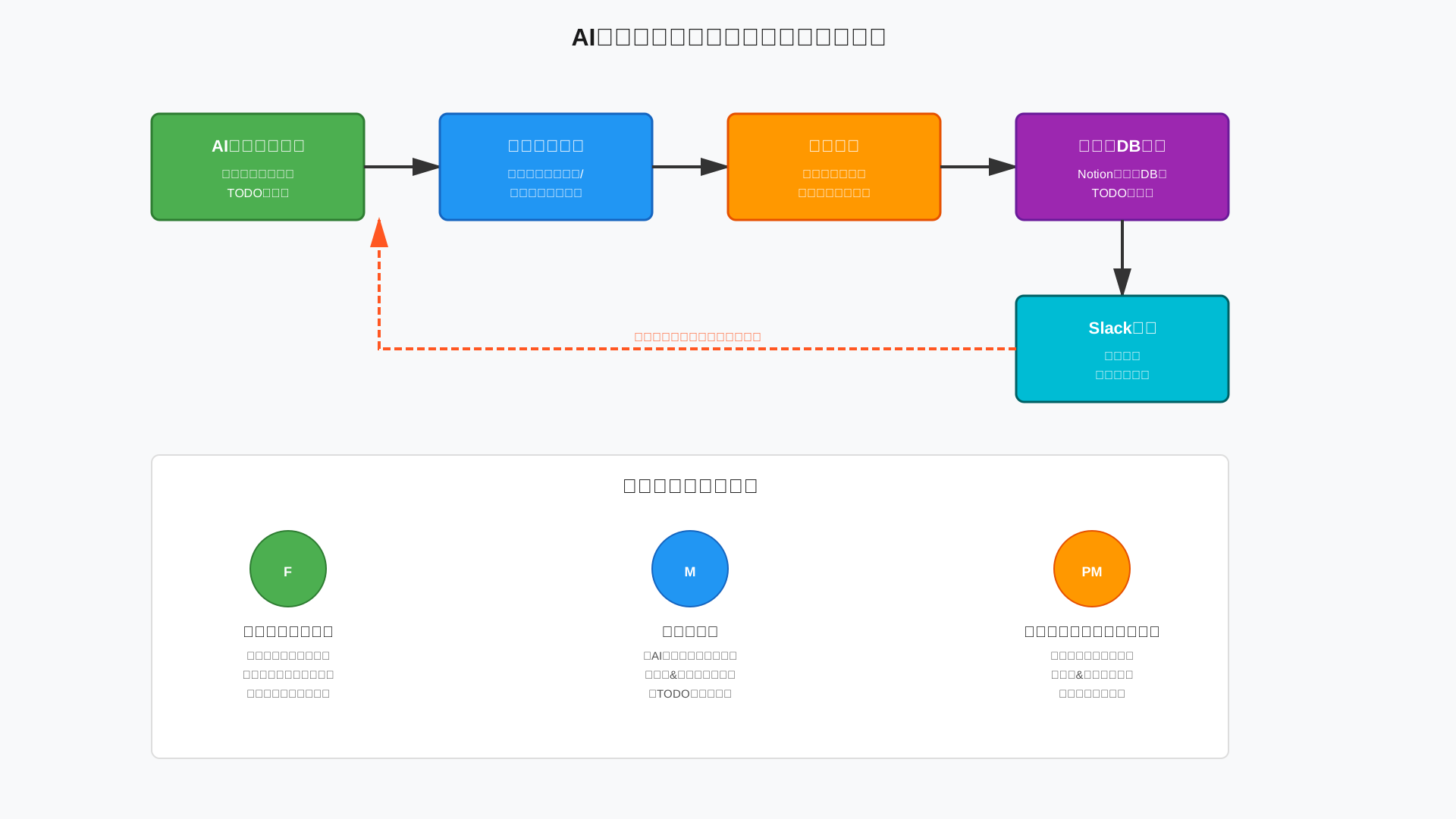
現場では次の3ステップが現実的です。
- AI要約をNotionページにドラフト保存
- ファシリテーター/議事録担当が5分レビューで修正
- 修正後にタスクDB/Slackへ反映
プロセスは次の図を参考に整備してください。
最終的に、「AIが草案、人が確定」へ役割分担するだけで誤伝達リスクを抑えつつ時短効果を最大化できます(参考: 【2025年最新】AIハルシネーション対策の全手法)。
【ユースケース③】Notionデータベースを使ったレポート・集計の自動生成
当セクションでは、NotionデータベースをDifyワークフローで集計し、定例レポートやアラートをノーコードで自動生成する方法を解説します。
会議準備の負荷やデータのサイロ化、遅延やブロッカーの見逃しといった現場課題を、エージェンティック・ワークフローで体系的に解決できるからです。
- プロジェクト・案件DBから週次レポートを自動生成する
- マーケ施策ログやコンテンツDBを横断的に分析する
- タスク/案件の“リスク検知”アラートを作る
プロジェクト・案件DBから週次レポートを自動生成する
結論は、Notionの案件DBをDifyで週次集計し、完了数・遅延要因・担当者ハイライトを自動でまとめてNotionに保存しSlack共有まで一気通貫で回すと、週次レポートを自動生成し、会議準備を最小化できるということです。
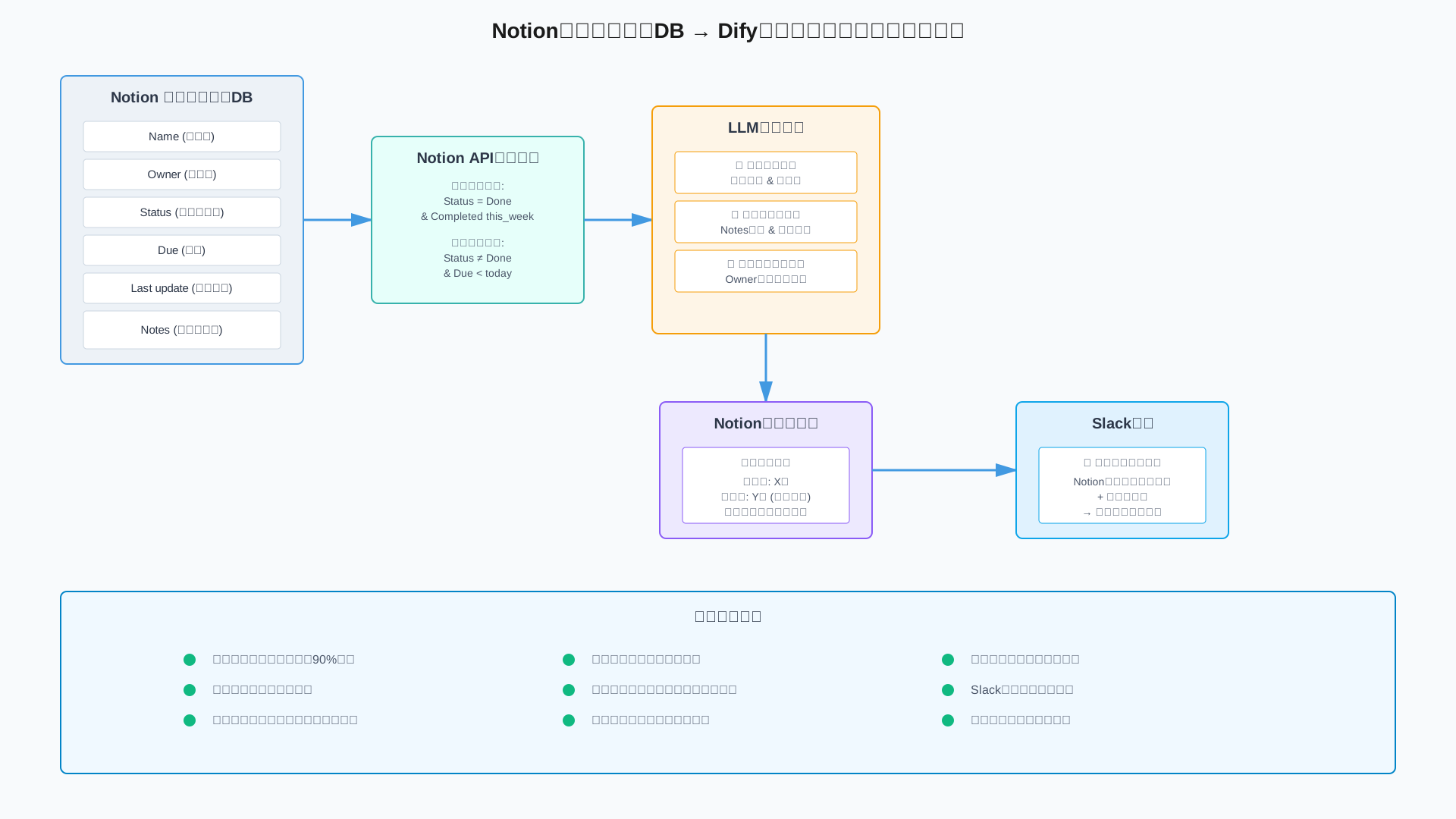
理由は、案件DBにはName・Owner・Status・Due・Last update・Notesなどの構造化データとテキストが揃っており、DifyのHTTPリクエストやLLMノードで抽出と要約のパイプラインを可視化できるからです(参考: Features and Specifications | Dify)。
具体例として、今週完了と期限超過の行だけを取得するフィルタを用意します。
{
  "filter": {
    "or": [
      {"and": [
        {"property": "Status", "select": {"equals": "Done"}},
        {"property": "Completed", "date": {"this_week": {}}}
      ]},
      {"and": [
        {"property": "Status", "select": {"does_not_equal": "Done"}},
        {"property": "Due", "date": {"before": "today"}}
      ]}
    ]
  }
}次に、抽出行をLLMに渡して「今週の完了数」「遅延案件と理由」「担当者ごとのハイライト」を要約し、Notionページに書き出してSlackへリンクを通知します(実装の考え方は【2025年版】Dify Workflow完全ガイドとDify×Slack連携ガイドが参考になります)。
Notes欄を充実させるには会議の要点を自動整理できるPLAUD NOTEで要約を作り、貼り付けると精度とスピードの両立が図れます。
図はDB項目とフィルタから要約生成、Notion保存、Slack共有までの流れを示しています。
まとめると、Notionの構造化+テキストを活かしDifyで抽出→要約→配信を自動化すれば、週次報告の品質と再現性が安定します(参考: Build a Notion AI Assistant – Dify)。
マーケ施策ログやコンテンツDBを横断的に分析する
結論は、複数のNotion DBをDifyで順読みして施策・コンテンツの要点を横断要約し、仮説生成に特化して定例の分析時間を短縮できるということです。
理由は、施策ログやコンテンツカレンダー、LP一覧などに情報が分散しがちでも、Difyのオーケストレーションで読み出し順と要約粒度を統一できるからです(参考: Meet the new Notion AI | Notion)。
数値の厳密な検定や可視化はBIに任せ、テキストからの洞察抽出はDifyに寄せる住み分けが現実的です。
図は「施策ログ・カレンダー・LP一覧→Dify集約→インサイト出力」の概念図です。
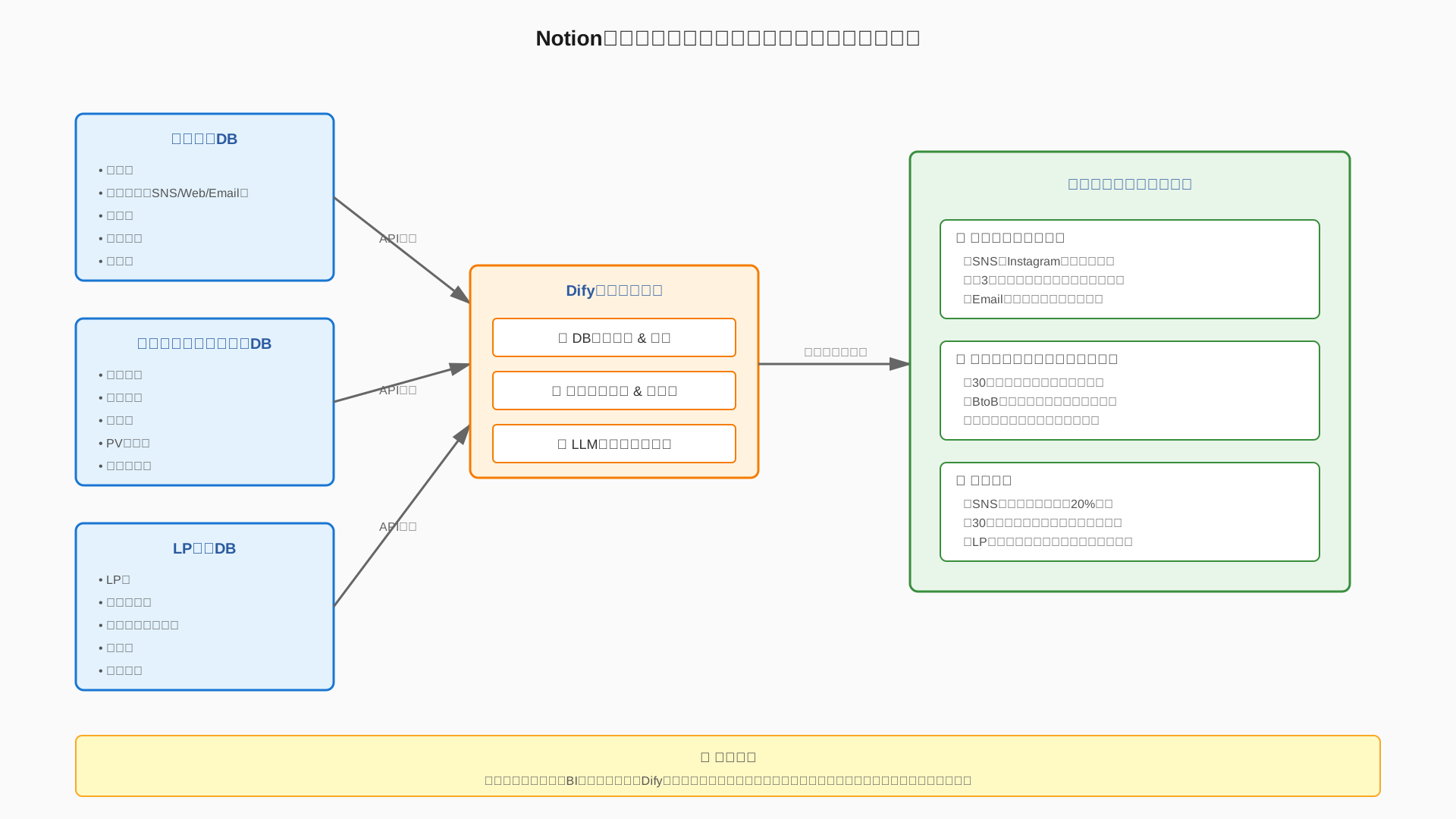
具体例として、各DBのChannel・Persona・成果メモを抽出し「反応が良いチャネル」「不足するペルソナ向けテーマ」を要約してNotionに記録します(実務の設計はAIデータ分析の始め方・活用法が参考になります)。
筆者のブログではAIで記事構成を自動生成し、PVの底上げに成功しましたので、導入初期は仮説の量産と検証速度に狙いを定めるのが有効です(参考: SEO AIツール徹底比較、AI生成コンテンツとSEOの最適解)。
最後に、KPIの集計はBIに委譲し、Difyはテキスト前処理と意思決定メモの自動化に集中する構成がコストと精度のバランスに優れます(参考: AI搭載BIツール徹底比較)。
タスク/案件の“リスク検知”アラートを作る
結論は、ステータスや更新日、コメント内容をDifyで定期チェックし、兆候段階での遅延や詰まりをSlackに通知するリスク検知エージェントを作ると、問題の“気配”の段階で拾う運用に切り替えられることです。
理由は、マネージャーが全案件を逐一追うのは非現実的でも、ワークフローベースの定期ポーリングとしきい値判定なら高頻度で安定監視できるからです(参考: Features and Specifications | Dify)。
図はルール判定とコメントの感情分析を組み合わせ、スコアが閾値を超えた案件のみを通知する流れを示しています。
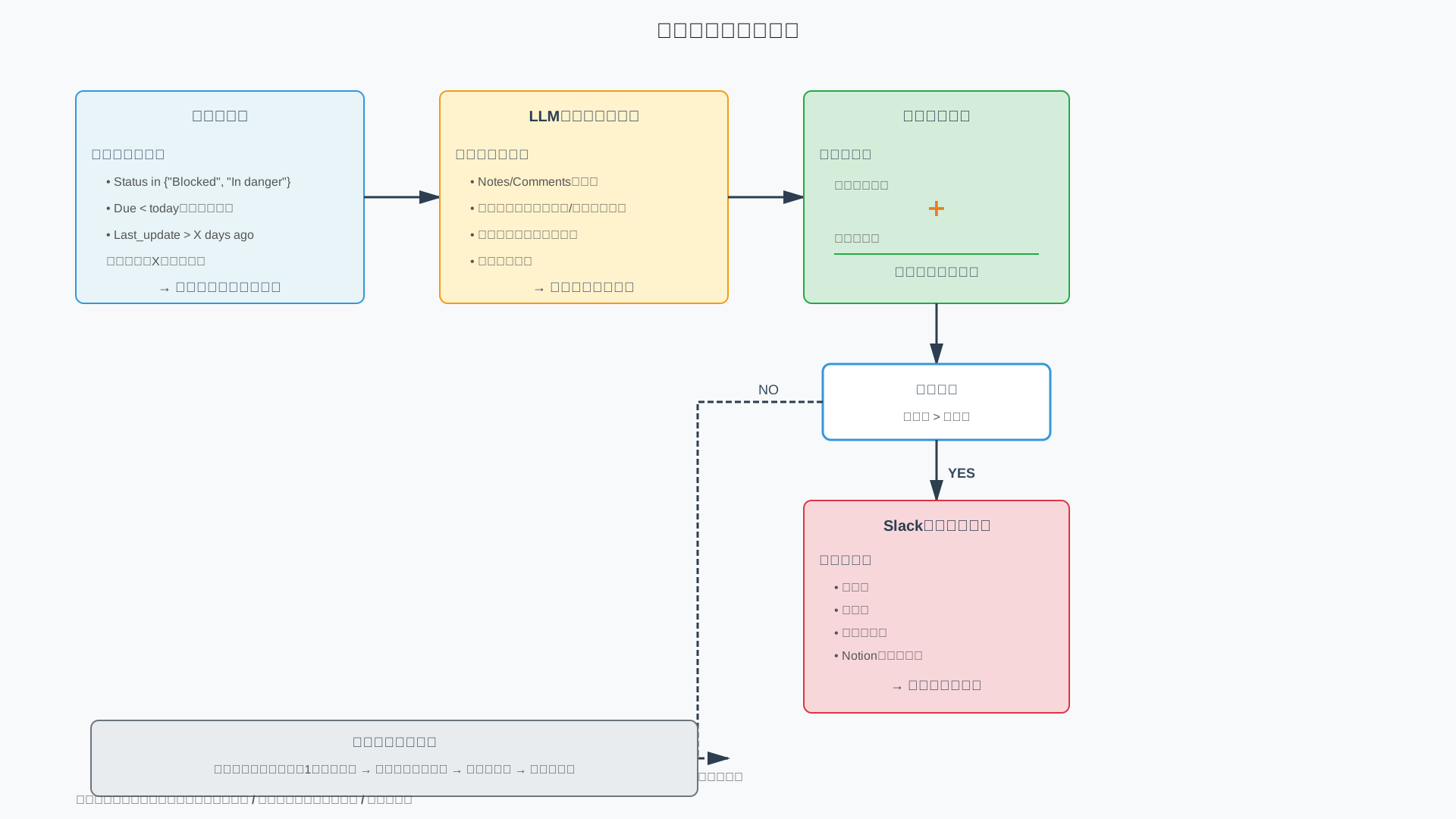
例えば以下のようなルールで一次抽出します。
# ルール例(疑いのある案件を抽出)
- Status in {"Blocked", "In danger"}
- Due < today
- Last_update > X days ago
# その後、Notes/Commentsの極性をLLMで推定してスコア合算
続いてNotesやコメントに対しLLMで極性やヘルプリクエストの有無を判定し、ルールスコアに加点して誤検知と見逃しを抑えます。
最終的に「案件名・担当・疑い理由・参照リンク」をSlackへ投稿し、重要度に応じてチャンネルやメンションを切り替えると実用性が高まります(実装イメージはDify×Slack完全ガイドが役立ちます)。
結論として、まずはルールベースで早期に価値を出し、現場ログが溜まるほど感情分析や重み付けを学習的に磨く二段構えが成功の近道です(参考: Notion AI security & privacy practices)。
DifyとNotion AI・Zapier/Makeとの比較:どれをどう組み合わせるべきか?
当セクションでは、DifyとNotion AI、そしてZapier/Makeの役割の違いと現実的な組み合わせ方を整理します。
生成AI導入が「実用・統合期」に入った今、適材適所のツール選定がROIを大きく左右するからです。
- よくある疑問①:DifyとNotion AIはどちらを使うべき?
- よくある疑問②:Zapier+NotionやMake+Notionとの違いは?
- よくある疑問③:無料プランでDify×Notion連携を試すのは現実的?
- よくある疑問④:プログラミングなしで社内向けチャットボットは本当に作れる?
よくある疑問①:DifyとNotion AIはどちらを使うべき?
結論は、日常の文書作成やワークスペース内検索はNotion AI、対外向けチャットボットや複雑なエージェントはDifyという役割分担が最も現実的です。
Notion AIはワークスペースに深く統合され、即日で生産性を底上げできる一方、カスタマイズの自由度は限定されます。
DifyはRAG、複数LLM選択、外部API連携、条件分岐を一つのキャンバスで設計でき、業務固有の要件に合わせやすいです(参考: Meet the new Notion AI | Notion、参考: Plans & Pricing – Dify)。
迷うポイントは「どこまでNotion内で完結したいか」と「外部ツール連携やモデル選択が必要か」です。
判断に迷ったら、基礎はNotionで整えつつ、拡張や外部公開はDifyで作る二段構えが安全です(関連記事: Notion AIの本当の使い方と活用例、関連記事: Difyの料金プラン徹底比較)。
| シーン | Notion AIで完結 | Difyが必須 |
|---|---|---|
| メモ作成/文章校正/要約 | ◯ | — |
| ワークスペース内Q&A(引用付き) | ◯ | — |
| 社内ヘルプデスクをSlack/Teamsへ展開 | △(Notion内限定が中心) | ◯ |
| 外部顧客向けチャットボット | — | ◯ |
| 複数LLMの使い分け/高度な分岐・API連携 | — | ◯ |
| 監査ログとSSOを伴うエージェント運用 | △(主に閲覧・編集の監査) | ◯ |
よくある疑問②:Zapier+NotionやMake+Notionとの違いは?
結論として、ZapierやMakeは「イベント駆動の自動化」、Difyは「AI中心のオーケストレーション」に最適です。
RAGやエージェント的対話、LLMの切り替えを前提にするなら、Difyのワークフローが設計しやすいです。
一方、レコードの新規作成やステータス更新、通知などの単純連携はZapier/Makeが簡便です。
実務では「LLM+ナレッジ+外部API」はDifyをハブにし、周辺の通知やデータ同期にZapier/Makeを補完する構成が安定します(参考: Dify)。
全体設計の勘所は、AI入りのフローはDify、AI不要の機械的タスクはZapier/Makeと切り分けることです(関連記事: AI自動化ツール徹底比較、関連記事: ノーコードAIアプリ開発の完全比較)。
| 項目 | Dify | Zapier/Make |
|---|---|---|
| 志向 | AIオーケストレーション | イベント駆動オートメーション |
| 対話UI | 標準で提供 | 外部チャットが前提 |
| RAG | 標準搭載 | 非搭載(外部依存) |
| モデル選択 | 複数LLMを切替可能 | 基本は対象外 |
| 外部連携 | HTTP/APIで柔軟に統合 | 数千SaaSのコネクタ |
| 料金モデル | プラン+BYOK(LLM課金は別) | タスク/オペレーション課金 |
よくある疑問③:無料プランでDify×Notion連携を試すのは現実的?
現実的ですが、スコープを「代表ユースケース1つ」に絞るのが成功の鍵です。
Dify Sandboxの200クレジットと50ドキュメント枠、NotionのFree/Plusでも小規模RAGの検証は可能です(参考: Dify Pricing、参考: Notion Pricing)。
例えば「経費精算マニュアルの社内QA」を題材にすれば、精度や回答速度、再現性の評価がしやすいです。
PoCは2〜4週間で、比較指標と更新フローまで含めて設計します。
手応えがあればNotion Business+Dify Professional/Teamへ段階的に拡張します(関連記事: Dify無料でできること・制限、関連記事: Dify×RAG完全ガイド)。
| PoCスコープ例(ミニ導入企画書) | 内容 |
|---|---|
| 対象業務 | 経費精算・就業規則の社内QA |
| 評価指標 | 正答率、引用提示率、一次応答時間、運用工数 |
| データ範囲 | Notionの該当ページ10〜30件を同期 |
| 期間 | 2〜4週間 |
| 更新運用 | Notion更新→週1回Dify再同期の手順化 |
よくある疑問④:プログラミングなしで社内向けチャットボットは本当に作れる?
可能ですし、まずはノーコードで立ち上げ、必要箇所だけ段階的にコード化する戦略が有効です。
Difyはナレッジ検索、LLM、条件分岐、フォーム入出力などをキャンバスで組めるため、FAQや社内規定Q&Aならコード不要で構築できます。
Notionデータベースの高度な検索や一括更新を行う段になって、HTTPやJSONの基礎を足せば十分です。
筆者はまずRAG+チャットUIのみをノーコードで公開し、利用ログを分析してからコードノードでレガシーAPI連携を追加しました(関連記事: Dify Workflow完全ガイド、関連記事: Difyの「ナレッジ」完全ガイド)。
非エンジニアの方は学習と並行しつつ、必要なら短期集中で基礎を補うのが効率的です(学習支援: DMM 生成AI CAMP)。
料金と導入戦略:中小企業・スタートアップが取るべきステップ
当セクションでは、中小企業・スタートアップがDifyとNotionを組み合わせて導入する際の最適な料金プラン選択と、ムダなく効果を出す導入ステップを解説します。
理由は、2025年のNotionの価格改定とDifyのクレジット制により、どこから有料化するかで投資対効果が大きく変わるからです。
- Notionの最新料金とAIバンドル:Businessが実質的な起点
- Difyクラウド版の料金レンジと、どこから有料化すべきか
- セルフホスト版(エンタープライズ)の位置づけ:いつ検討すべきか
- 導入ステップのモデルケース:100名規模企業のTCOイメージ
Notionの最新料金とAIバンドル:Businessが実質的な起点
結論は、業務でAIを本格活用するなら「Business」が実質的なスタートラインです。
2025年の改定でAIアドオンは新規契約では廃止され、AIはBusinessプラン以上に標準搭載となったため、Free/Plusでは試用レベルに留まるからです(参考: Notion Pricing)。
さらにBusinessにはSAML SSOや権限管理が含まれ、統制とセキュリティ面の要件を満たしやすく全社基盤に向くため、結果として中小企業でも選ばれやすくなっています(参考: Notion Security practices)。
具体的な違いは下表の通りで、AI利用の有無と主要なセキュリティ機能に着目すると判断が容易です。
| プラン | 料金(年払い換算/月) | AI利用 | 主なセキュリティ機能 |
|---|---|---|---|
| Free | $0 | 限定的試用 | 基本的な権限、履歴7日 |
| Plus | $10/ユーザー | 限定的試用 | 履歴30日、ゲスト制限緩和 |
| Business | $20/ユーザー | 標準搭載・無制限 | SAML SSO、プライベートチームスペース、履歴90日 |
| Enterprise | 要問い合わせ | 標準搭載・無制限 | 監査ログ、SCIM、無制限履歴、高度なデータ制御 |
実務では「Plus + 別SSO」などの組み合わせより、Business一本化の方がシンプルかつ安定運用につながります。
結局、全社の知識ハブとAI活用を同時に進めるなら、まずBusinessに統一するのが近道です。
詳細の仕様や最新価格は公式情報を参照してください。
- (参考: Notion Pricing)
- (参考: What is Notion AI? – Notion Help Center)
- (参考: Security practices – Notion Help Center)
Notion AIの具体機能や社内展開のコツは、こちらの詳説も参考になります:[2025年最新版] Notion AIの本当の使い方と活用例。
Difyクラウド版の料金レンジと、どこから有料化すべきか
結論として、まずSandboxでPoCし、利用が増えた時点でProfessionalへ、全社展開の前にTeamへ段階的に引き上げるのが最もコスパが高い方針です。
理由は、Sandboxは無料だがクレジットとメンバー数が極小で、Professional($59/月)・Team($159/月)はクレジット枠とレート制限の余裕が大きく、運用の詰まりを避けられるためです(参考: Dify Plans & Pricing)。
各プランの目安は以下の通りで、用途・規模に応じて無理なくアップグレードできます。
| プラン | 月額(年払い) | クレジット/月 | 想定規模 | 主な用途 |
|---|---|---|---|---|
| Sandbox | 無料 | 200(初回) | 個人/PoC | 1〜2本の試作 |
| Professional | $59/WS | 5,000 | 小規模チーム | 3名程度の“AIチーム”運用 |
| Team | $159/WS | 10,000 | 部門〜全社 | 本格展開とAPI活用 |
クレジットは、チャットメッセージ送信、ワークフローのトリガー/分岐、ナレッジ検索、ドキュメント処理などで消費し、接続するLLMのAPI料金はBYOK方式で別途発生します。
再度の結論として、まず1〜2本の業務ワークフローをSandboxで回し、実行回数やレスポンス待ちが増えてきたらProfessionalへ上げる「階段状の課金」が安全です。
関連する公式の価格と履歴は次をご確認ください。
- (参考: Dify Plans & Pricing)
- (参考: Dify Pricing Archive)
各プランの細かな違いや“損しない選び方”は、こちらの整理が便利です:【2025年最新】Difyの料金プランを徹底比較。
セルフホスト版(エンタープライズ)の位置づけ:いつ検討すべきか
結論は、セルフホストのDify Enterprise Editionは“最後に到達する選択肢”であり、いきなり選ぶべきではありません。
理由は、年間約$100,000のライセンス費に加え、別途インフラ費が発生し、データ主権・コンプライアンス・超高負荷運用など厳格な要件がある組織向けだからです(出典: AWS Marketplace: Dify Enterprise)。
具体的にはSSO/監査ログ/マルチテナントなどエンタープライズ機能を備え、推奨構成では時間あたり約$0.30程度のインフラコスト試算も想定されます(参考: AWS Marketplace: Dify Premium)。
検討タイミングの目安は、AIエージェントの利用量が非常に多い、法令や取引先要件でSaaSが使えない、自社にクラウド運用体制がある、という条件が重なったときです。
再結論として、中小企業はまずSaaS版で価値検証と運用成熟を進め、スケールや規制の壁にぶつかった段階で初めてセルフホストを検討すると無理がありません。
詳細の公式情報はこちらです。
- (出典: AWS Marketplace: Dify Enterprise)
- (参考: Dify Trust Center)
導入ステップのモデルケース:100名規模企業のTCOイメージ
結論として、100名規模ならNotion Business($2,000/月)+Dify Team($159/月)で合計約$2,159/月から全社の「情報基盤×AI基盤」を構築できます。
理由は、NotionがナレッジとAI(Agent/検索)を標準化し、DifyがRAGやワークフロー自動化を補完するため、定型対応や議事録作成・週次レポートなどの工数を数百時間単位で削減しやすいからです(参考: Notion Pricing・Dify Pricing)。
以下はシンプルなTCO試算例で、ライセンスと人件費削減効果の関係を掴むたたき台になります。
| 項目 | 数量/前提 | 月額コスト/効果 | 備考 |
|---|---|---|---|
| Notion Business | 100ユーザー × $20 | $2,000 | AI/SSO込み |
| Dify Team | 1ワークスペース | $159 | クレジット10,000 |
| LLM API費 | 例: 月間約200k〜500kトークン | $100〜$400 | BYOKで別途 |
| 削減工数の効果 | 200時間/月 × $30/h | −$6,000 | 議事録/QA/レポートの自動化 |
| 純効果(目安) | — | +$3,441〜+$3,741 | 効果−コスト |
実装は、まず1〜2チームでユースケースを絞り、KPI(一次回答率、要約作成時間、レポート作成時間など)で効果を可視化してから全社へ拡大するのが安全です。
再結論として、段階導入でTCOを予測可能にしつつROIを説明できる状態を作り、経営会議の合意形成をスムーズに進めましょう。
ROIの描き方や指標設計は、こちらの解説が参考になります:AIチャットボットの費用対効果とおすすめ導入プラン。
スキル内製化を急ぐ場合は、実務直結の学習プログラムを併用すると立ち上がりが速くなります:DMM 生成AI CAMP。
まとめと次の一歩:Dify×Notionを今日動かす
Dify×Notionで、ナレッジ検索ボット・議事録要約・DBレポート自動化をノーコードで実装する手順と、比較・料金・導入戦略を整理しました。
役割は「Notion=組織の脳」「Dify=実行エンジン」。Business+Dify Teamで小さく始め、必要に応じて拡張すれば、セキュリティとTCOも両立できます。
まずはNotionで「社内ナレッジ・議事録・タスク」を整え、そのうち1つをDify無料ワークスペースに同期し、今日中にQAボットか要約フローを稼働させましょう。
より本格検証する方は、DifyのProfessional/Teamの最新仕様を確認し、自社要件に合う構成を検討してください。
会議の記録〜文字起こしにはPLAUD NOTE、生成テキストの資料化にはGammaを活用して、一気に実装を前進させましょう。