(最終更新日: 2026年04月02日)
「ブラウザ版のClaudeは便利だけど、ファイルの読み込みやターミナルとの往復が面倒…」と感じていませんか?
CursorのようなAIエディタも人気ですが、慣れ親しんだ環境のままターミナルでAIを自在に操りたいというエンジニアの方は多いはずです。
本記事では、2026年最新の「Claude Code」導入ガイドとして、従来のnpmとは異なるネイティブインストール手順を徹底解説します。
現役エンジニアが公式情報をもとに、OS別のコマンドからコストを最適化する設定、企業でも安心のセキュリティ管理までを網羅しました。
この記事を読むだけで、迷うことなく環境構築を終え、AIと共に爆速でコードを生成・修正する次世代の開発スタイルを体験できます。
複雑な設定に悩む時間はもう終わりにして、あなたの開発環境に最強のパートナーを迎え入れましょう!
自律型コーディングエージェント「Claude Code」の概念と導入するメリット
当セクションでは、自律型コーディングエージェントとしてのClaude Codeの基本概念と、開発現場に導入することで得られる具体的なメリットについて解説します。
最新のAI技術は単なるテキスト生成の枠を超え、開発者の意図を汲み取って自律的に作業を完遂するフェーズに移行しており、その本質を理解することが次世代の開発スタイルを確立する鍵となるからです。
- エージェント型AI(Agentic AI)へのパラダイムシフト
- CursorやWeb版Claudeとの決定的な違い
- 2026年のエンジニアにClaude Codeが必要な理由
エージェント型AI(Agentic AI)へのパラダイムシフト
ソフトウェア開発の現場は、単なるコード補完からAIが自らタスクを完遂するエージェント型AI(Agentic AI)へのパラダイムシフトの真っ只中にあります。
従来のアシスタントは開発者の記述を予測する受動的な存在でしたが、Claude Codeは自ら計画を立ててファイル操作やテスト実行までを自律的に遂行します。
例えば、開発者が抽象的なバグ修正の指示を出すだけで、AIが依存関係を調査し、修正後にログ解析による自己修正ループを回すことが可能です。
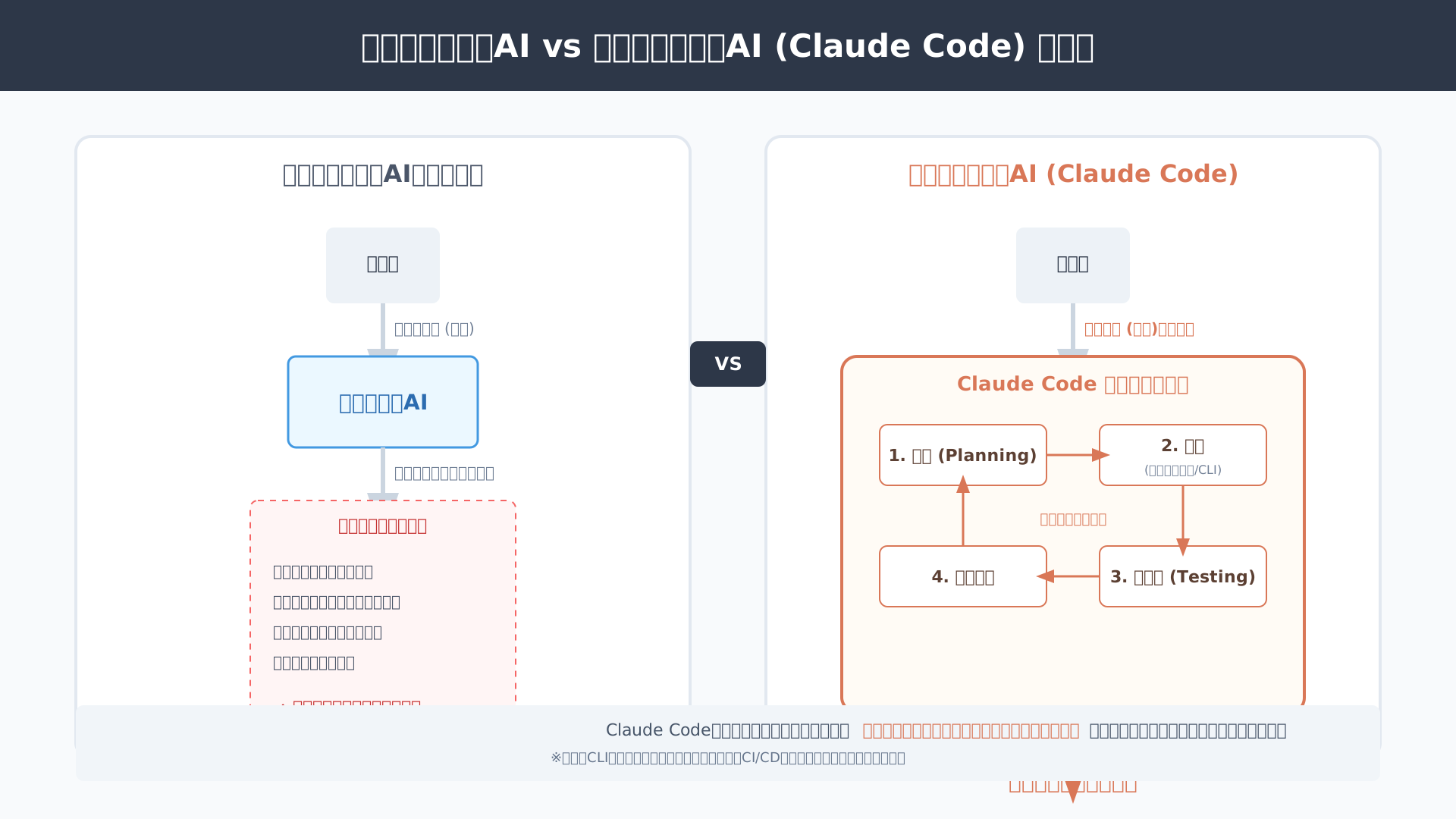
このような自律的な開発サイクルは、人間がプロセスを細かく指示する手間を省き、開発リソースの劇的な再配分を実現します。
CursorやWeb版Claudeとの決定的な違い
多くの開発者が利用するCursorがIDE一体型であるのに対し、Claude Codeは既存のワークフローに柔軟に組み込める強力なCLI(コマンドラインインターフェース)ツールとして設計されています。
特定のエディタに依存せずターミナルから直接操作できるため、サーバー上でのデバッグやCI/CDパイプラインとの高度な連携が容易になります。
以下の表に示す通り、IDE統合の利便性と、CLIやWeb版によるコンテキスト把握能力の広さには明確な使い分けのポイントが存在します。
| 比較項目 | Cursor | Claude Code (CLI) | Web版 Claude |
|---|---|---|---|
| 主な形態 | IDE一体型(VS Codeベース) | CLIツール / デスクトップアプリ | ブラウザ |
| 得意領域 | インラインのコード編集・補完 | 自律的なタスク遂行・テスト実行 | 文章作成・スポットのコード生成 |
| 導入のしやすさ | エディタの移行が必要 | 既存の環境をそのまま利用可能 | インストール不要 |
プロジェクト全体の依存関係を深く理解した上での一括修正を求めるなら、ターミナルベースの強みを活かした本ツールが最適解となるでしょう。
より詳しい比較については、Claude CodeとWeb版の違いを解説した記事もあわせて参考にしてください。
2026年のエンジニアにClaude Codeが必要な理由
複数体のAIをオーケストレーションする「Agent Teams」機能の登場により、人間一人では不可能な圧倒的な開発スピードが現実のものとなっています。
リードエージェントが要件を機能単位に分割し、フロントエンドとバックエンドを別々のサブエージェントが並列で構築する仕組みが、工数の大幅な削減を可能にしました。
実際に国内インテグレーターのクラスメソッドでは、本ツールの活用により生産性を10倍に向上させ、コードの9割以上をAIが担うプロジェクト事例も報告されています(参考: Anthropic公式発表)。
最新のAI技術を駆使して業務を効率化するノウハウは、今後のエンジニアにとって競争優位性を保つための欠かせない武器になります。
AI時代の仕事術をより体系的に学びたい方は、生成AI 最速仕事術などの書籍を通じて、AIを使いこなすための具体的な型を習得することをおすすめします。
Claude Codeのインストール前に確認すべきシステム要件と必須ツール
当セクションでは、Claude Codeを導入する前に必ず確認しておきたいシステム要件と、スムーズな動作に不可欠な周辺ツールについて詳しく解説します。
なぜなら、事前の環境整備を怠ると、インストールエラーが発生したり、自律型エージェントとしてのパフォーマンスが著しく低下したりするリスクがあるからです。
- OS別のハードウェアおよびソフトウェア要件
- 高速検索を実現する「ripgrep」と「Git」の導入
- Anthropic APIキーの取得と支払い設定の手順
OS別のハードウェアおよびソフトウェア要件
導入を成功させる第一歩として、お使いのデバイスが公式の推奨するOSバージョンとハードウェアスペックを満たしているかを確認してください。
Claude Codeはプロジェクトの構造を深く解析するために一定の計算資源を消費するため、古いOSや極端にメモリが不足している環境では正常に動作しない可能性があるためです。
公式ドキュメントによれば、macOS 13.0以降やWindows 10(1809以降)、Ubuntu 20.04以降が対象となっており、メモリは最低4GB以上が求められます。
ただし、数千ファイル規模の大規模なリポジトリを扱う場合は、システム全体の安定性を保つために8GB以上のRAMを搭載したマシンでの運用が強く推奨されています。
| 項目 | 詳細仕様 |
|---|---|
| 対応OS | macOS 13.0 / Windows 10 (1809) / Ubuntu 20.04 以降 |
| ハードウェア | 最低 4 GB RAM(8 GB 以上を強く推奨) |
| ネットワーク | Anthropic API との常時接続環境 |
| 必須シェル | Bash, Zsh, PowerShell, または CMD |
(出所: Advanced setup – Claude Code Docs)
インストール後に「動作が重い」と感じるストレスを避けるためにも、まずは要件を満たしているかを手元の環境でチェックしておきましょう。
高速検索を実現する「ripgrep」と「Git」の導入
高速なコード検索と環境の安定性を確保するため、ripgrepとGitの導入は必須の準備作業と言えます。
Claude Codeは内部で高度なファイルスキャンを行っており、ripgrepが未導入の状態では大規模プロジェクトの解析速度が著しく低下し、作業効率を損なう恐れがあるからです。
特にripgrepによる高速検索が有効でないと「検索が極端に遅くなる」という警告が表示されることもあるため、事前にパッケージマネージャー等で最新版をインストールしておきましょう。
また、Windows環境下ではGit for Windows、あるいはWSL2が導入されていることが、CLIを通じたスムーズなコマンド実行の前提条件となります。
これらの補助ツールを揃えておくことで、AIエージェントがストレスなくローカル環境を制御できる盤石な土台が完成します。
AIのポテンシャルを最大限に引き出し、業務を劇的に効率化したい方は、最新の活用術が凝縮された生成AI 最速仕事術もぜひチェックしてみてください。
Anthropic APIキーの取得と支払い設定の手順
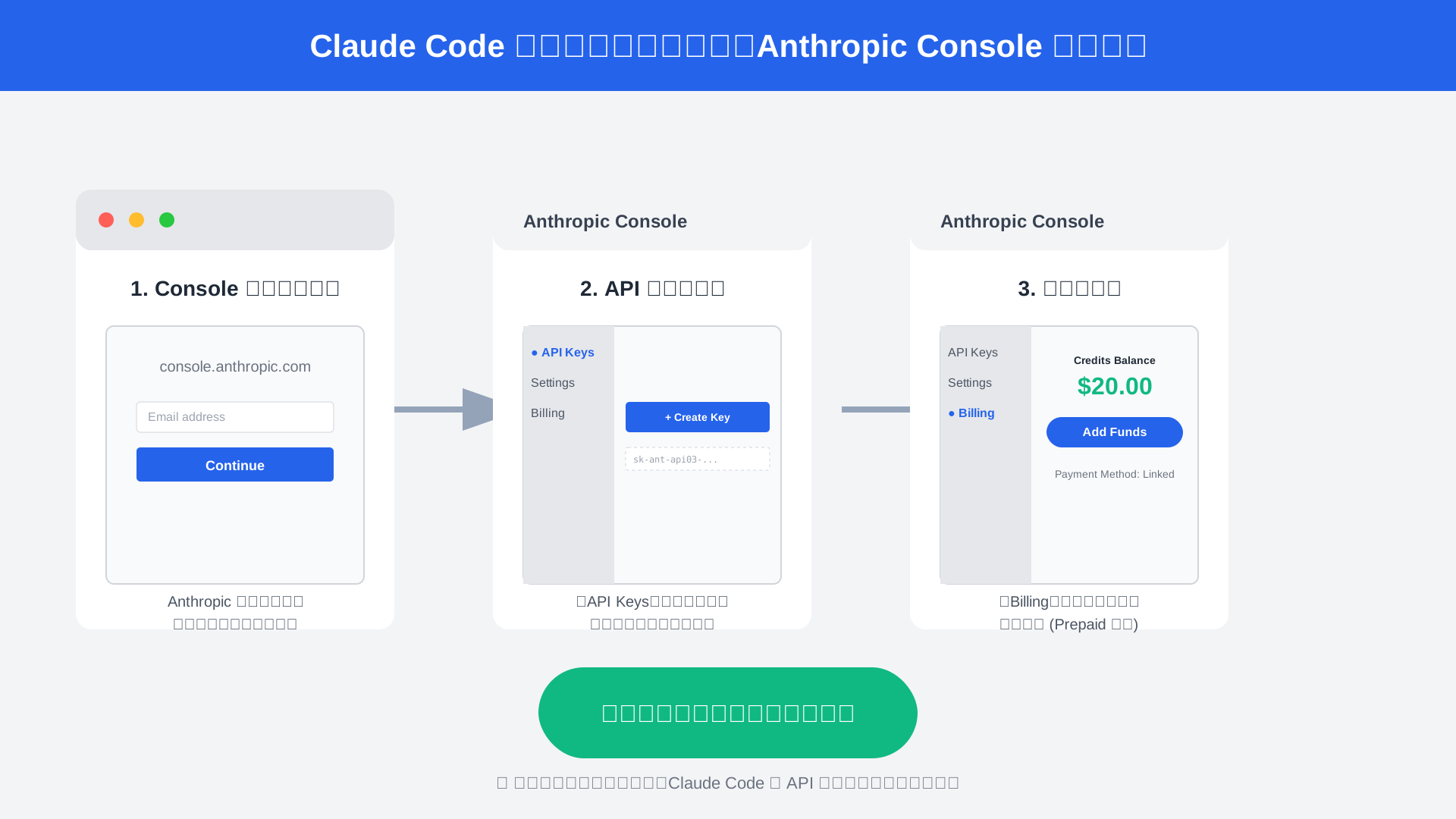
Claude Codeを本格的に稼働させるには、Anthropic ConsoleでのAPIキー発行と支払い設定の完了が不可欠なステップとなります。
本ツールはクラウド上のモデルと直接通信を行う従量課金制を採用しているため、認証キーと使用料を支払うためのクレジット残高がなければ機能しません。
手順としては、管理画面の「API Keys」から専用のAPIキーを生成し、さらに「Billing」項目でPrepaid方式によるクレジットの事前購入を済ませておく流れが一般的です。
セットアップの詳細はClaude Code完全導入ガイドでも詳しく解説されており、正確な設定がスムーズな利用の鍵を握ります。
支払いの準備が整えば、あとはターミナルで認証を済ませるだけで、次世代の自律型開発環境を手に入れる準備がすべて整います。
【OS別】Claude Codeをネイティブインストールするための具体的なコマンド手順
当セクションでは、主要なOSごとにClaude Codeをネイティブ環境へインストールするための具体的なコマンド手順を解説します。
OSによって実行環境やファイルシステムの依存関係が異なるため、それぞれのプラットフォームに最適化された最新の導入フローを正確に把握しておくことが、トラブルのないスムーズな環境構築に繋がるからです。
- macOS・Linux・WSL2でのcurlによる自動インストール手順
- Windows PowerShellおよびCMDでの導入と環境変数設定
- HomebrewやWinGetを用いたパッケージマネージャーでの管理方法
macOS・Linux・WSL2でのcurlによる自動インストール手順
macOSやLinux、そしてWindows上のWSL2環境においてClaude Codeを導入する際は、公式のシェルスクリプトを用いたワンコマンドでの自動インストールが最も推奨される手法です。
この方法を利用することで、実行バイナリの適切な配置から実行パスの自動通し設定までを一括で完了でき、手動での環境変数設定といった煩雑な作業を大幅に短縮できるメリットがあります。
具体的にはターミナルを開き、curl -fsSL https://claude.ai/install.sh | bashを実行するだけでセットアップが進みますが、万が一「Permission denied」などの権限エラーが発生した場合は注意が必要です。
セキュリティリスクを避けるため、sudoによる特権実行を安易に行うのではなく、インストール先のディレクトリ所有権をchownコマンドでユーザー自身に変更してから再試行する手順が、安全な開発環境を維持するための鉄則と言えます。
自動アップデート機能もデフォルトで有効化されるこのネイティブな導入方法は、常に最新のAI機能を享受したいエンジニアにとって最良の選択肢となるでしょう(参考: Claude Code Docs)。
詳細な設定や運用のコツについては、Claude Code完全ガイド:エンジニアのための導入・活用ベストプラクティスも併せて参考にしてください。
Windows PowerShellおよびCMDでの導入と環境変数設定
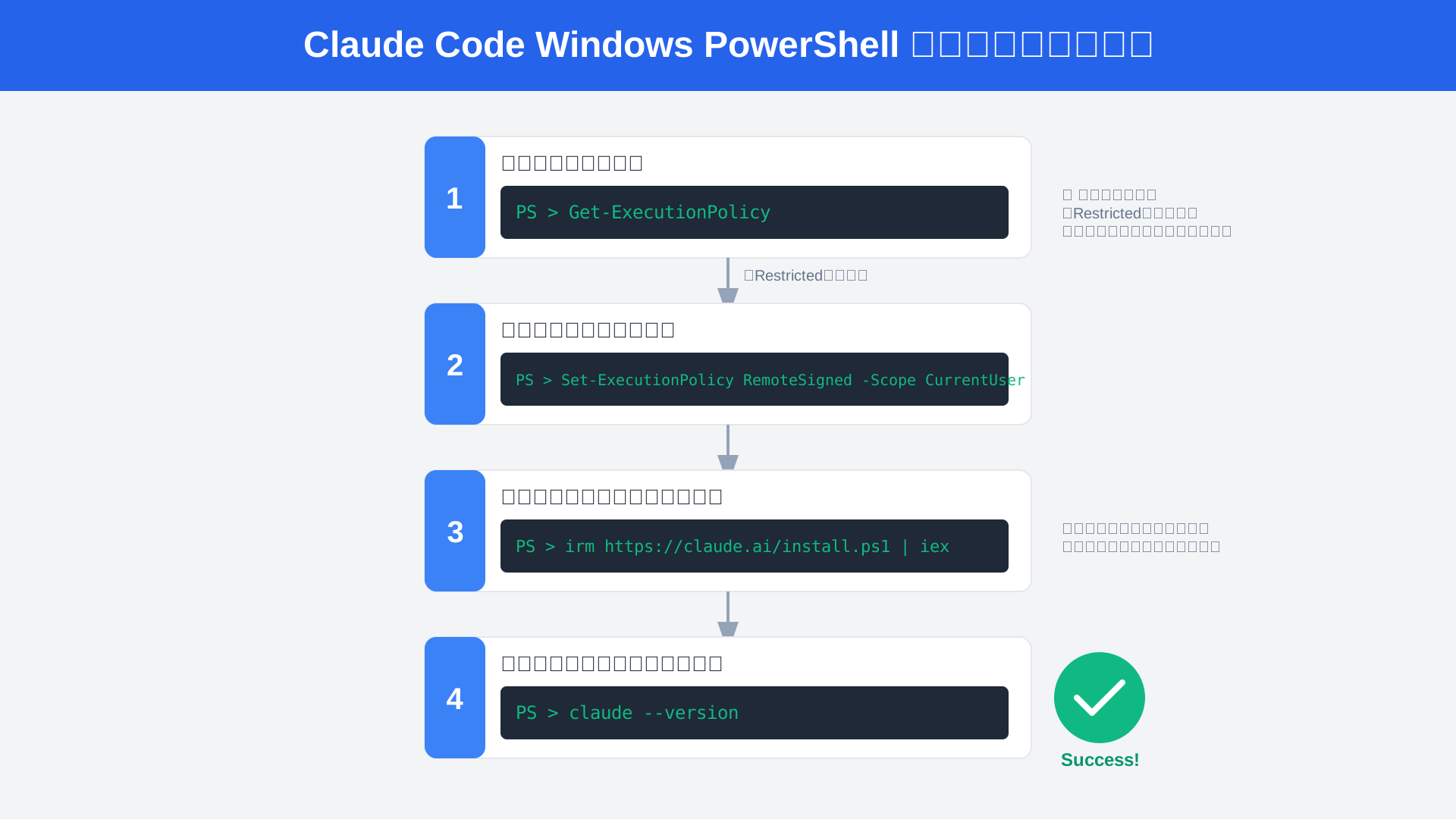
Windowsのネイティブ環境にClaude Codeを導入する場合、PowerShell専用のインストーラー(install.ps1)を活用するのが最も確実で効率的なルートです。
PowerShellはWindows OSの管理に最適化されたシェルであり、専用スクリプトを用いることで、コマンドプロンプト(CMD)では複雑になりがちな環境変数の追記や依存関係のチェックを自動的に完遂できるからです。
セットアップにはirm https://claude.ai/install.ps1 | iexというコマンドを使用しますが、スクリプト実行が制限されている環境では、事前にSet-ExecutionPolicy RemoteSigned -Scope CurrentUserを実行して実行ポリシーを一時的に変更しておく必要がある点に留意してください。
インストールが正常に終了した後、ターミナルでclaude --versionを入力して最新のバージョン番号が表示されれば、自律型AIエージェントをWindows上で駆動させる準備は完了です。
こうしたAIツールの効率的な導入と使いこなし術については、生成AI 最速仕事術でも実践的なノウハウが詳しく解説されており、導入直後のスキルアップに非常に役立ちます。
HomebrewやWinGetを用いたパッケージマネージャーでの管理方法
組織全体で開発ツールを一括管理したい場合には、HomebrewやWinGetといった汎用的なパッケージマネージャー経由での導入が有力な選択肢となります。
個別のインストールスクリプトを各PCで個別に管理する手間が省け、OS標準のパッケージ管理体系の中にClaude Codeを組み込めるため、ソフトウェアの棚卸しやアップデート状況の把握が容易になるという組織運用上の利点があるためです。
macOSであればbrew install --cask claude-code、Windowsであればwinget install Anthropic.ClaudeCodeといった標準的なコマンドで簡単に導入が可能ですが、これらを経由した場合は、公式スクリプトが持つ「バックグラウンドでの自動アップデート機能」がデフォルトで無効化される点には注意を払わなければなりません。
セキュリティパッチや新機能を即座に反映させたい場合は公式インストール手順を優先し、管理の容易さを最優先にする場合はパッケージマネージャーを利用して定期的に手動更新コマンドを実行する運用フローを構築してください。
Claude 4.6ファミリーの選択とコスト最適化設定(Sonnet / Opus / Haiku)
当セクションでは、Claude 4.6ファミリーの各モデルの特性と、運用コストを最適化するための具体的な設定方法について解説します。
自律型エージェントであるClaude Codeを最大限に活用するには、タスクの難易度に応じたモデル選択と、API消費を抑える技術的な制御が不可欠だからです。
- Sonnet 4.6をデフォルトで活用すべき理由とコスト効率
- 「拡張思考(Extended Thinking)」と「プロンプトキャッシング」の制御
- 複数エージェントを操る「Agent Teams」の起動と並列処理
Sonnet 4.6をデフォルトで活用すべき理由とコスト効率
日常的なコーディング作業において、Sonnet 4.6は最も優れた費用対効果を発揮する中心的なモデルです。
高度な推論能力と処理スピードのバランスが極めて高く、バグ修正やテストコードの記述といった大半のタスクを低コストで完遂できる設計になっています。
Anthropic社の調査によれば、90%以上のユーザーが1日あたり12ドル以下で運用できており、平均的なコストは1日約6ドル程度に収まっています(参考: Anthropic Economic Indexレポート)。
性能と経済性を両立させるためには、まず本モデルを標準として運用し、必要に応じて最上位のOpus 4.6へ切り替える戦略が推奨されます。
こうしたスマートな使い分けを学ぶには、生成AI 最速仕事術のような書籍を参考にし、プロンプトの型を整理しておくことも有効です。
詳細なAPI料金の内訳を把握した上で、日々の開発リードタイム短縮に投資する価値は非常に高いと言えるでしょう。
「拡張思考(Extended Thinking)」と「プロンプトキャッシング」の制御
プロンプトキャッシングと拡張思考の適切な管理は、トークン消費を劇的に抑えつつ推論の質を担保する重要な鍵となります。
キャッシュ機能がコンテキストの再送信を防いでコストを最大90%削減する一方で、深い思考プロセスは「思考トークン」として別途課金される特性があるためです。
設定ファイル(config)に以下のJSONを記述することで、消費予算に上限を設けつつキャッシュを有効化できます。
{
  "max_thinking_tokens": 4000,
  "cache_enabled": true
}ターミナル上で/effortコマンドを実行して思考の深さを動的に調整すれば、プロジェクトの予算規模に合わせた柔軟なエージェント運用が可能です。
複雑なロジック設計時のみ思考リソースを最大化し、定型業務では節約モードを維持する切り替えを習慣づけてください。
複数エージェントを操る「Agent Teams」の起動と並列処理
Agent Teams機能を活用した並列処理を導入すれば、複数の機能開発が同時進行する大規模プロジェクトの改修スピードを飛躍的に高められます。
リードエージェントが全体要件を機能単位に分割し、複数のサブエージェントへタスクを割り当てることで、人間が介入せずとも並行してファイル修正が進むからです。
フロントエンドとバックエンドの修正を同期させながら進める様子は、まさにP2Pで通信し合うAI開発チームそのものですが、単一セッションに比べコストが約7倍に増大する点には注意しなければなりません。
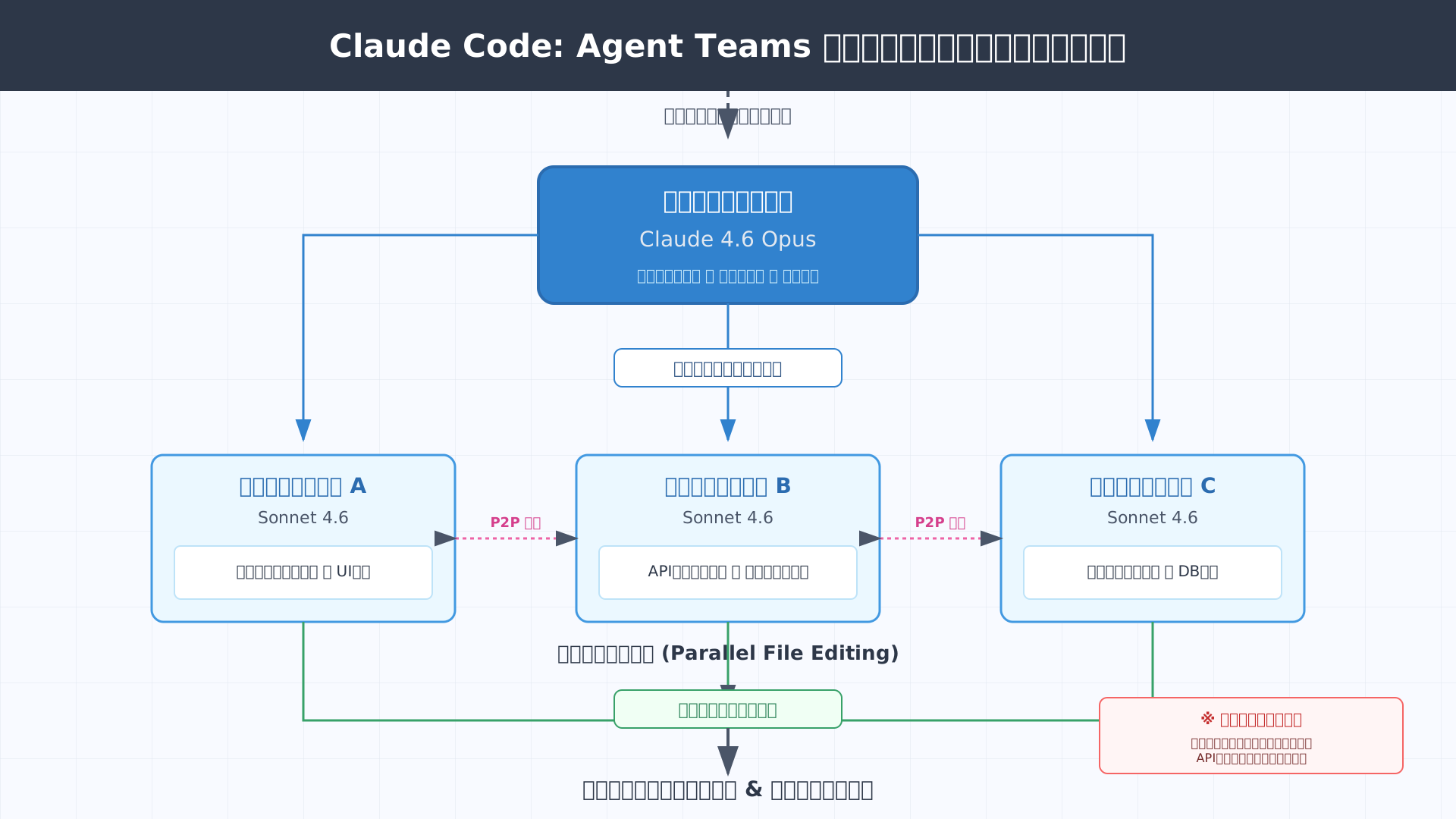
この高度な機能の具体的な起動手順やオーケストレーションの極意については、Agent Teams 完全導入ガイドで詳しく解説しています。
開発リードタイムを劇的に短縮できるメリットを活かしつつ、リソース管理の観点から重要なマイルストーンに限定して投入するのが最も賢明な判断となるでしょう。
企業導入時に必須のセキュリティ設定とデータプライバシー管理
当セクションでは、企業がClaude Codeを安全かつ統制された状態で運用するために不可欠なセキュリティ設定と、機密データを守るためのプライバシー管理手法について解説します。
自律型AIが開発の核心を担う現代において、ソースコードの知的財産保護や不適切なコマンド実行の防止といったガバナンス体制の構築は、導入効果を最大化するための最優先事項であるためです。
- 「ドメインキャプチャ」によるシャドーAIの防止とガバナンス
- サーバー管理設定(Server-Managed Settings)によるポリシー強制
- Claude Code Securityによる脆弱性監査と自己修正ワークフロー
「ドメインキャプチャ」によるシャドーAIの防止とガバナンス
企業ドメインによるアクセスを強制管理するドメインキャプチャ機能は、従業員が個人アカウントで機密性の高い社内コードを扱うリスクを根本から遮断します。
個人向けのProプラン等では入力データが最長5年間保持される規約となっていますが、Enterpriseプランであれば学習に利用されない「商用利用規約」が適用されるため、利用環境の統制は避けて通れません。
万が一、従業員が個人の判断で業務コードを外部のAIへ送信してしまう「シャドーAI」が発生すると、企業のノウハウが将来的に競合他社のAI回答として流用されるリスクさえ生じます。
そのため、IT管理者は全従業員のサインインを企業の管理下にあるセキュアなワークスペースへ強制的に誘導し、法的な保護とガバナンスを両立させるべきです。
具体的なプランごとの仕様の差については、Claude CodeとClaude(Web版)の違いを併せて確認することで、より深い理解が得られます。
組織全体の安全を確保することは、単なる制限ではなく、開発者が安心してAIの力を最大限に引き出すための基盤作りと言えるでしょう。
サーバー管理設定(Server-Managed Settings)によるポリシー強制
サーバー管理設定(Server-Managed Settings)を活用すれば、IT管理者は各開発者のローカル環境に対してセキュリティポリシーを一括かつ強制的に適用できます。
これはJSON形式の設定ファイルを管理画面から配信する仕組みで、ユーザーが個別に設定を上書きして制約を回避することを物理的に不可能にします。
特に、外部との不正な通信やシステムファイルの改ざんを防ぐため、特定のBashコマンドをブロックリストに登録する運用が強く推奨されます。
セキュリティ部門が定義すべき、エンタープライズ水準の推奨制限リストは以下の通りです。
| カテゴリ | 対象コマンド / パス | 制限の目的 |
|---|---|---|
| 外部通信 | curl, wget | 承認されていない外部バイナリの取得防止 |
| 権限操作 | sudo, chmod | OSレベルの破壊的な変更や権限昇格の防止 |
| 機密情報 | .env, secrets/** | 環境変数や認証情報の読み取り・流出防止 |
(出所: Claude Code Docs – Security)
このように中央集権的な制御を行うことで、大規模な開発組織であっても足並みを揃えた安全な自律型エージェントの運用が実現します。
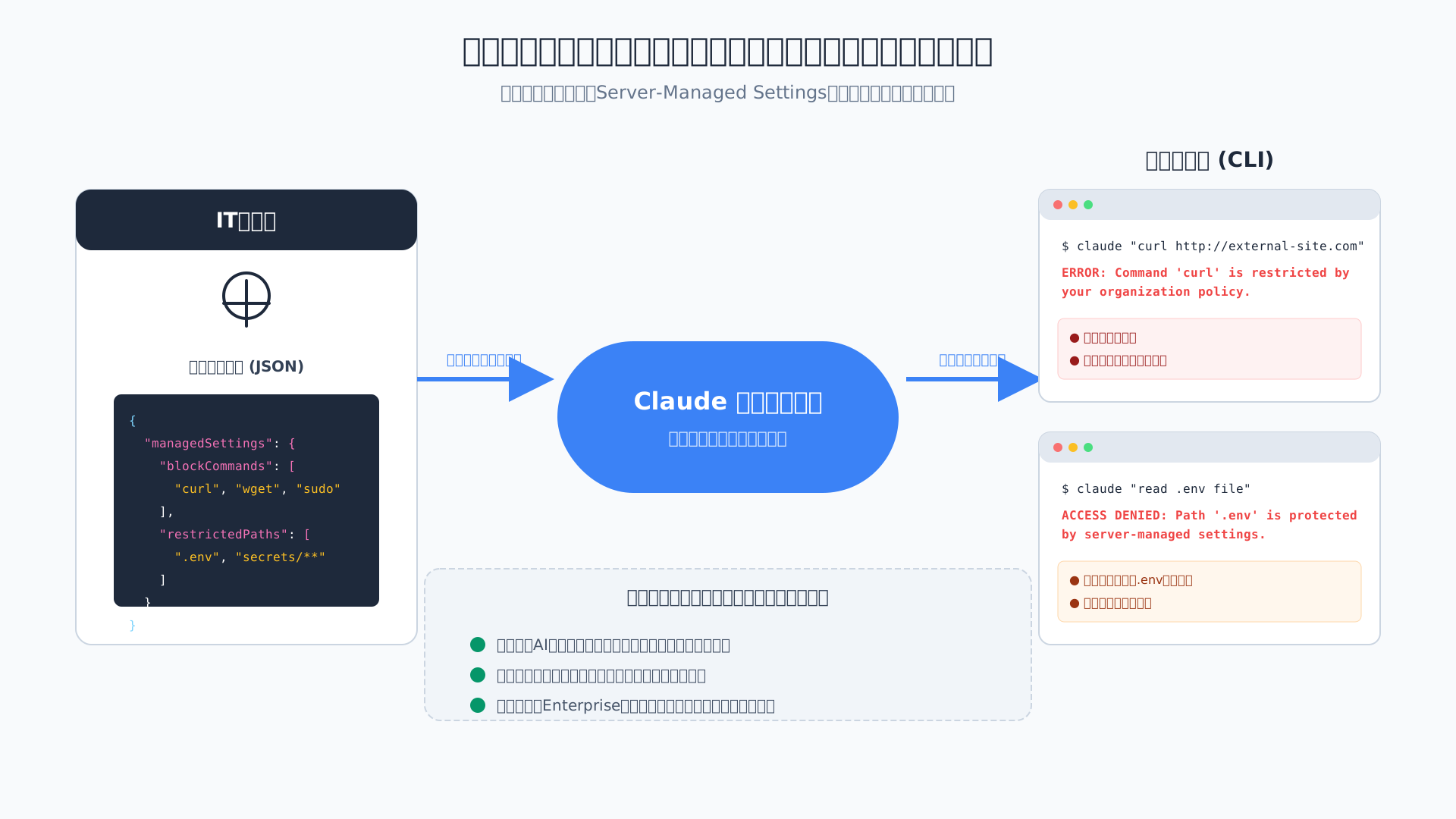
さらに高度な環境分離を検討する場合は、Dockerを用いた安全な環境構築ガイドも非常に参考になります。
Claude Code Securityによる脆弱性監査と自己修正ワークフロー
2026年2月に発表されたClaude Code Securityは、AIが生成したコードの脆弱性をAI自身が深い文脈から推論し、パッチを自動提案する画期的な機能です。
従来の静的解析ツールが見逃しがちだった複雑なビジネスロジックの不備や、コンポーネントを跨ぐデータの流れに潜む欠陥をセマンティックに特定できる点が最大の特徴と言えます。
開発者がコードをコミットする前にAIが「攻撃者の視点」でシミュレーションを行い、脆弱な箇所を指摘するだけでなく具体的な修正案まで提示します。
この自律的なセキュリティ監査をCI/CDパイプラインに組み込むことで、手動レビューの負担を劇的に軽減しつつ、安全なコードのみを本番環境へ届ける仕組みが整います。
最新のAI技術による防衛能力を味方につけることは、開発スピードが加速する現代において企業の信頼性を維持するための重要な鍵となるでしょう。
実務での具体的な活用ノウハウについては、書籍「生成AI 最速仕事術」なども参考に、プロンプトの型を磨くことでさらなる効率化が期待できます。
トラブルシューティングとよくある質問(FAQ)
このセクションでは、Claude Codeの導入や運用で直面しやすい技術的なトラブルの解決策と、ユーザーから寄せられることの多い質問への回答を詳しく解説します。
環境固有の権限エラーやAPIの制限はスムーズな開発を妨げる大きな要因となるため、あらかじめ具体的な対処法を把握しておくことが安定した活用には不可欠だからです。
- インストール中に「curl error」や「permission denied」が出る場合
- Windows(WSL2)でGit連携がうまくいかない時のチェックリスト
- APIの「Rate Limit」や予算上限に達した時の回避策
インストール中に「curl error」や「permission denied」が出る場合
ネットワーク環境や実行権限に起因するエラーが発生した際は、環境変数の設定を見直した上でのクリーンインストールが最も確実な解決策となります。
多くのケースでは社内プロキシによる通信遮断や、非推奨となった古いNode.jsパッケージとの競合が、正常なセットアップを妨げる主な原因となっています。
例えばプロキシ環境下でエラーが出る場合は、ターミナルで以下のコマンドを実行して環境変数を定義してから、公式のネイティブインストールを試みてください。
export https_proxy=http://proxy.example.com:8080
curl -fsSL https://claude.ai/install.sh | bash
権限エラー(permission denied)が解消しない場合も、sudoによる強行は避け、適切な書き込み権限を持つディレクトリでインストーラーを再度実行することが推奨されます。
正しい手順を踏むことで、依存関係のトラブルを回避しつつ、自律型エージェントを動かすための堅牢な基盤を整えることができます。
Windows(WSL2)でGit連携がうまくいかない時のチェックリスト
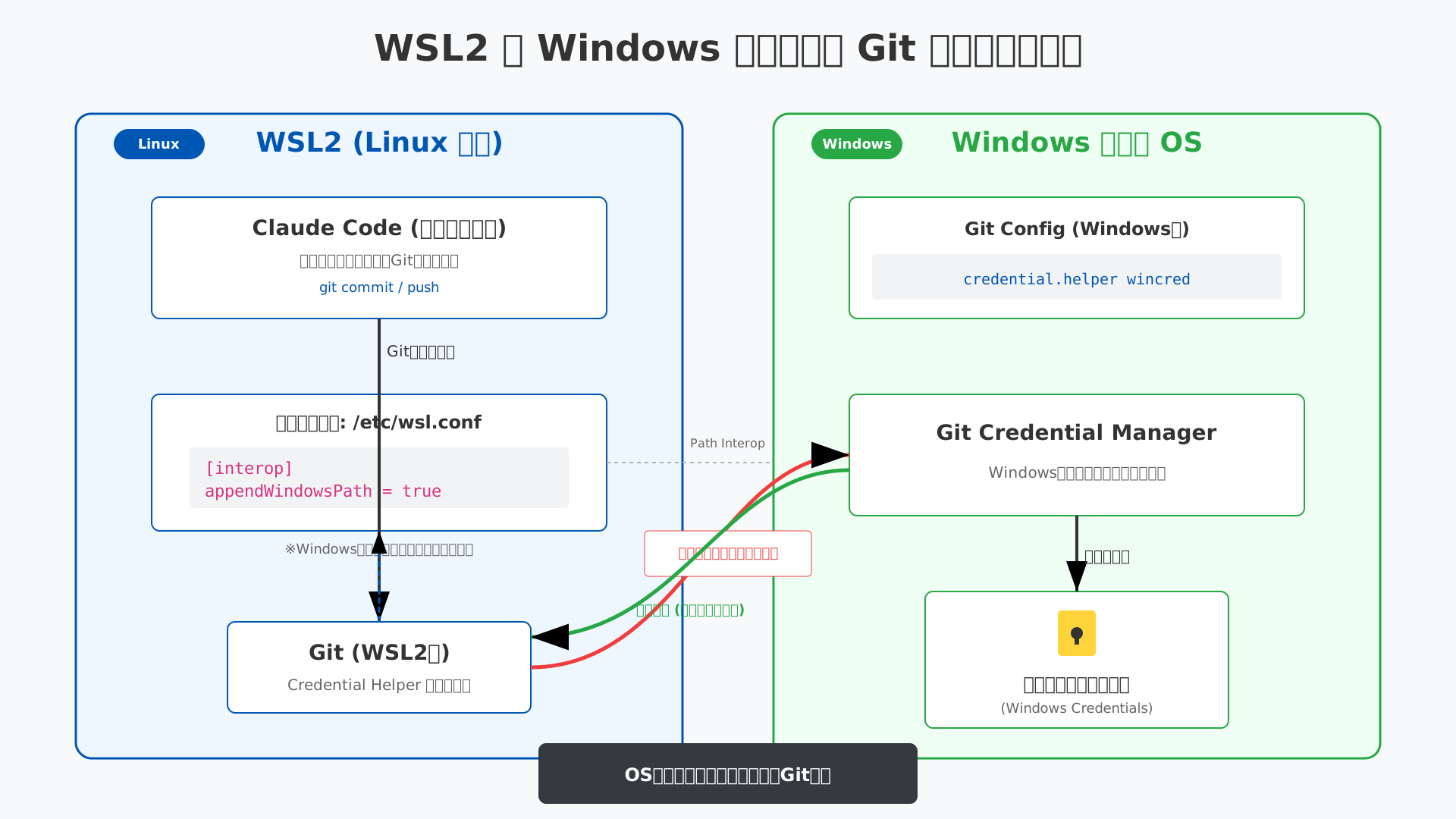
WindowsのWSL2環境でGit連携が失敗する問題は、WSL2側からホストOS側のGit認証情報を共有する設定を導入することで解決できます。
これは、WSL2内のLinux環境とWindows側でリポジトリへのアクセス権限が分断されており、認証ヘルパーが正しく引き継がれていないために発生する現象です。
具体的には、WSL2上の /etc/wsl.conf に以下の設定を記述し、Windows側のパスを環境に取り込む必要があります。
[interop]
appendWindowsPath = true
さらにWindows側のGitで git config --global credential.helper wincred を設定しておけば、WSL2上のClaude Codeからも透過的にコミットが可能になります。
OSの境界を越えてシームレスにGitを操作できるようにすることで、エージェントによる自動的なバグ修正とコミットのサイクルを最大限に加速させられるでしょう。
APIの「Rate Limit」や予算上限に達した時の回避策
APIのレートリミットや予算上限に達した場合は、Anthropic Consoleでの支出制限の調整とオフピーク時間帯の活用を検討してください。
特に、Agent Teamsによる並列処理を行うとトークン消費が急増し、一時的な利用制限がかかりやすくなります。
管理者画面の「Workspace spend limits」から月間の最大予算を適正に引き上げることで、重要な開発タスクの中断を未然に防ぐことが可能です。
また、2026年3月のプロモーション期間中であれば、米国東部時間のオフピーク帯にクォータが2倍に拡大されるため、この時間帯に大規模なリファクタリングをスケジュールするのも賢い戦略です(参考: Claude Help Center)。
日々の運用では /cost コマンドを叩き、現在のセッションでの消費額をリアルタイムで把握する習慣をつけることが推奨されます。
限られたリソースを効率的に管理するノウハウを身につけることは、AIツールを使いこなすプロフェッショナルへの第一歩と言えます。
より高度なAI活用術を学びたい方には、生成AI 最速仕事術などの書籍も、プロンプトの効率化とコスト削減のヒントとして非常に役立ちます。
まとめ
本記事では、2026年最新の「Claude Code」導入手順から、企業でのセキュアな活用方法までを網羅的に解説しました。
最も重要なポイントは、従来のコード補完を超えた「自律型エージェント」へのパラダイムシフト、そして非推奨となったnpmではなく公式のネイティブインストーラーを用いる正しい導入プロセスの2点です。
Claude Codeを使いこなすことは、単なる作業の効率化にとどまらず、開発者がより本質的でクリエイティブな設計に集中できる理想的な環境を手に入れることを意味します。
次世代のコーディング体験は、あなたのターミナルから始まります。まずは公式の推奨手順で環境を整え、その圧倒的な推論能力を体感してみてください。
Claude Codeを今すぐインストールして、開発効率を10倍に高めましょう。
詳しいAPIキーの取得方法や、チームでの予算管理に不安がある方は、当メディアの「Claude API完全ガイド」も併せてご覧ください。
また、AIを仕事の武器にする具体的な手法を学びたい方には、最新ツール活用を網羅した書籍「生成AI 最速仕事術」も、次の一歩を後押しする貴重なガイドとなります。
Saiteki AIのニュースレターでは、今後もClaudeの進化や実践的な活用事例をいち早くお届けしていきますので、ぜひ購読して最新情報を見逃さないようにしてください。