(最終更新日: 2026年04月26日)
「話題のClaude CodeをWindowsで使いたいけれど、設定が難しそうで不安…」と感じていませんか?
Windowsネイティブ環境では動作が不安定になりがちなツールも、WSL2を正しく活用すれば驚くほどスムーズで強力な開発環境に変わります。
本記事では、現役のAI・DXコンサルタントが、環境構築のエラーを回避して最短で開発をスタートさせる手順を徹底解説します。
基本の導入ステップから、VS Codeとの高度な連携、さらには気になるAPI料金を抑える賢い運用術まで、必要な情報をすべて網羅しました。
難しい専門知識は不要です。ステップ通りに進めるだけで、あなたのターミナルが最強のAIパートナーへと進化する期待感を持って読み進めてください。
最高のAIコーディング体験を、今すぐWSL2で手に入れましょう!
自律型エージェント「Claude Code」の基本概念とWindows環境における重要性
当セクションでは、Claude Codeが従来のAIツールと何が異なるのか、そしてなぜWindowsユーザーにとってWSL2の構築が不可欠なのかを詳しく解説します。
最先端の自律型エージェントを最大限に活用するための基礎知識を整理することで、スムーズな導入とトラブル回避が可能になるからです。
- リアクティブからエージェント型へ:開発パラダイムの転換
- なぜWindowsネイティブではなく「WSL2」が必要なのか
- Claude Codeがもたらす開発スピードの劇的向上
リアクティブからエージェント型へ:開発パラダイムの転換
ソフトウェア開発の世界は、人間を補助する「受動的」なツールから、AIが自らタスクを完遂する「エージェント型」のパラダイムへと劇的な進化を遂げています。
従来のコード補完AIは、開発者が書いたコードの続きを予測して提案する「リアクティブ(受動的)」な存在に過ぎませんでした。
対してClaude Codeは、プロジェクト全体を俯瞰して自ら計画を立て、ファイルの編集やコマンドの実行、テストの検証までを自律的に繰り返す能力を持っています。
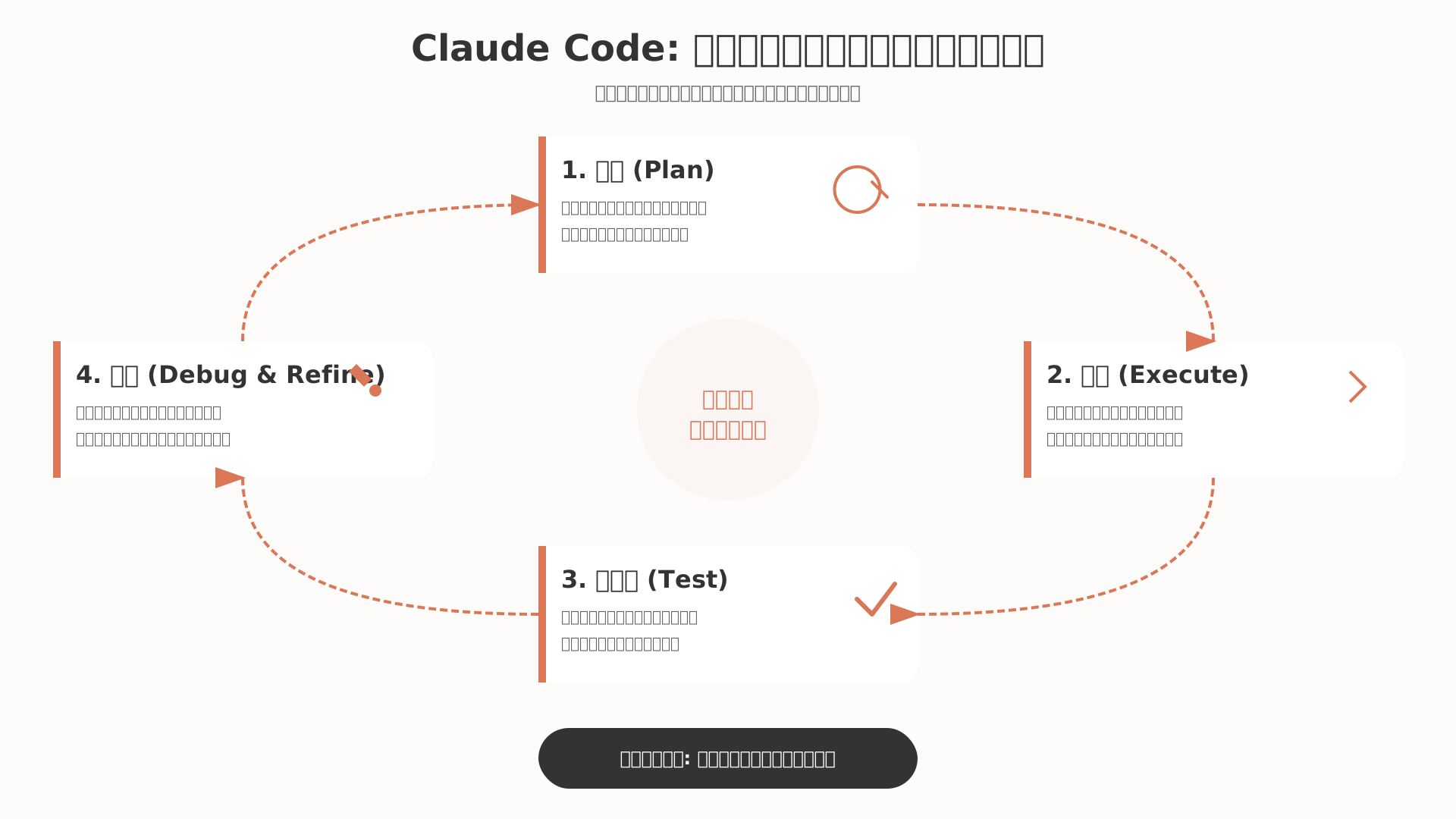
エラーが発生しても自力でログを読み解き、修正案を再試行するその姿は、単なるアシスタントを超えた「自律型エージェント」そのものです。
開発者の役割は一行ずつコードを書くことから、AIが提示した成果をレビューし、承認を与える「オーケストレーション」へとシフトしていくでしょう。
なぜWindowsネイティブではなく「WSL2」が必要なのか
WindowsユーザーがClaude Codeの性能を100%引き出すためには、OS上でLinuxを稼働させる「WSL2」の活用が実質的な必須要件となります。
WindowsネイティブのPowerShell環境では、パス区切り文字の差異やファイル権限の競合といったOS特有の仕様が、AIによる自動操作の妨げになるケースが多いためです。
特にNode.jsベースのツールであるClaude Codeは、Linuxカーネル上で動作させることで、依存ライブラリの互換性問題を根本から回避し、安定した実行環境を確保できます。
| 比較項目 | Windowsネイティブ (PowerShell) | WSL2 (Linux) |
|---|---|---|
| パス形式 | バックスラッシュ(\) | フォワードスラッシュ(/) |
| ファイル権限 | Windows ACL(複雑な制御) | Linux権限(Claude Codeの想定通り) |
| ライブラリ互換性 | 一部のNode.jsパッケージでエラー | 完全な互換性を維持 |
| Git連携 | Git for Windowsへの依存 | ネイティブLinux Gitが動作 |
(参考: Claude Code Docs)
環境構築の手順については、Claude CodeをWindows・VS Codeで使い倒す完全ガイドでも詳しく解説しており、WSL2の導入がエラー対策の要となることがわかります。
Windowsの利便性を活かしつつ、開発環境だけを堅牢なLinuxに切り分けるこのアーキテクチャこそが、現代のAI駆動開発における最適解と言えるでしょう。
Claude Codeがもたらす開発スピードの劇的向上
Claude Codeをワークフローに組み込むことで、これまで人間が数時間かけていた作業が数分に短縮され、圧倒的な開発スピードを手にすることができます。
「新しい認証機能を追加して」という自然言語の指示一つで、複数ファイルにまたがるコード修正からテストの実行、コミットまでを一貫して完遂できるためです。
実際に開発元のAnthropic社内では、すでにコードの大部分がClaude Codeによって記述されており、人間のエンジニアはより高度なアーキテクチャ設計に注力しているという驚くべき事例も報告されています。
このようなAIによる自律的な開発は、単なる作業の効率化にとどまらず、プロダクトのリリースサイクルを根本から変革する力を秘めています。
最新のAIツールを使いこなし、業務を最速で終わらせるノウハウについては、生成AI 最速仕事術などの書籍も非常に参考になるでしょう。
プロフェッショナルな開発者にとって、Claude Codeはもはや代替不可能な「共同開発者」として、日々の創造性を最大化してくれるはずです。
WSL2環境へのClaude Code導入手順:最短で安定稼働させるステップバイステップ
当セクションでは、WSL2(Windows Subsystem for Linux)を活用してClaude Codeを最短かつ確実に導入するための具体的な手順を解説します。
Windows環境において自律型AIエージェントの真価を最大限に引き出すためには、OS特有のファイルシステム制限やシェル互換性の問題を回避できるLinux仮想基盤の構築が不可欠だからです。
- WSL2の有効化とLinuxディストリビューション(Ubuntu)のセットアップ
- 依存関係の整理:nvmによるNode.js管理と必須ツールの導入
- 公式推奨のcurlスクリプトを使用したClaude Codeのクリーンインストール
WSL2の有効化とLinuxディストリビューション(Ubuntu)のセットアップ
Windows上でClaude Codeを動かす強固な土台として、まずはWSL2とUbuntuの環境を正しく整えましょう。
公式ドキュメントでも強く推奨されている通り、Windowsネイティブの環境よりもLinuxカーネルを直接利用するWSL2の方が、ファイル操作や権限管理に起因するトラブルを劇的に減らせるためです(参考: Claude Code Docs)。
管理者権限で起動したPowerShellにて「wsl –install」を実行するだけで環境構築は完了しますが、事前に「winver」コマンドを入力し、自身のOSビルド番号がシステム要件を満たしているか確認してください。
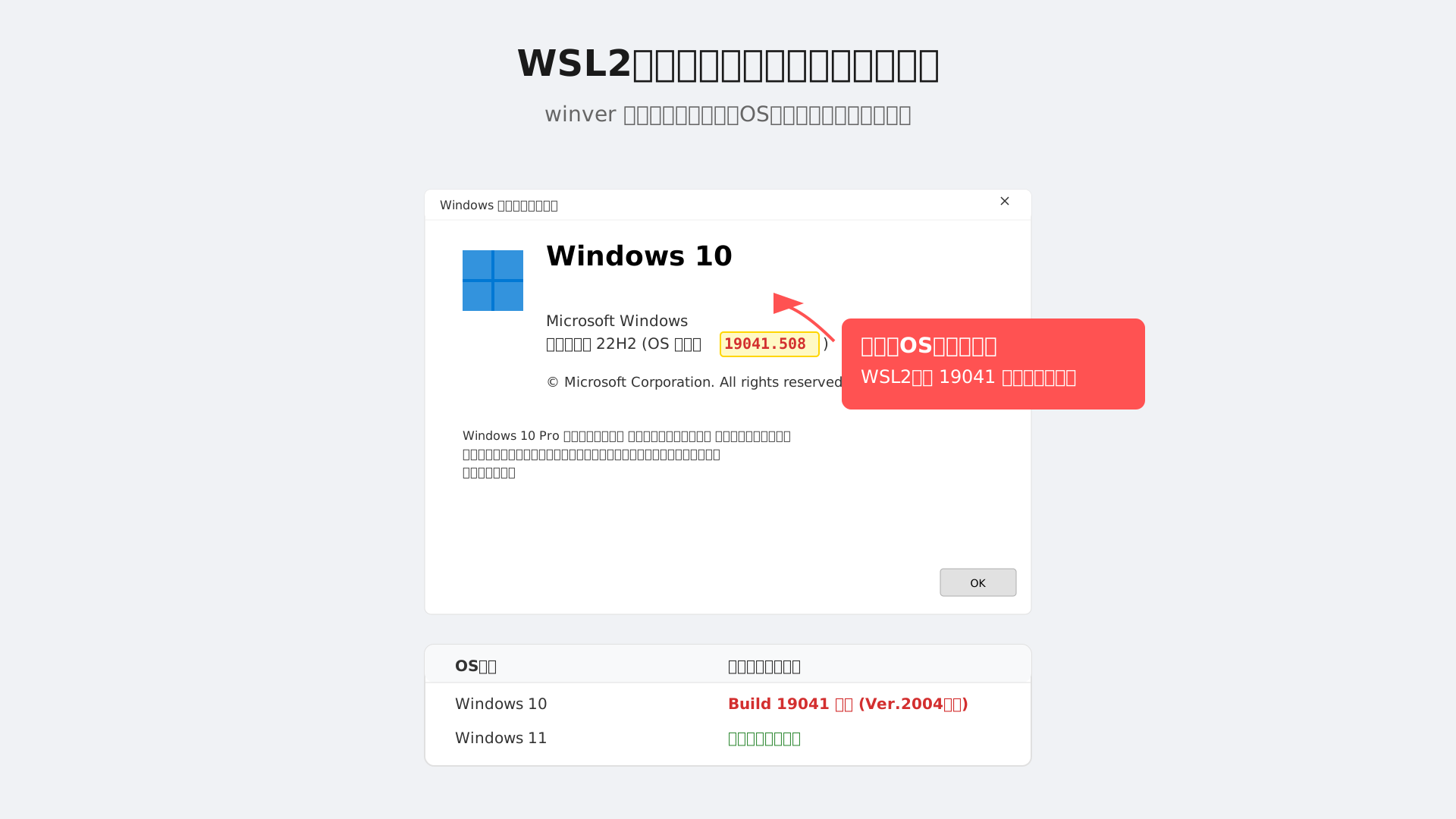
| OS種類 | 最小システム要件(Build番号) |
|---|---|
| Windows 10 | Version 2004以降 (Build 19041以上) |
| Windows 11 | 初期リリースより全バージョン対応 |
OSの要件を確認し、必要であればWindows Updateを済ませてからセットアップを進めることが、後々の不具合を防ぐ賢明な判断となります。
この初期設定を完遂することで、Windowsの利便性を保持したまま、**OSの壁を越えたシームレスな開発環境**があなたの手元に構築されます。
さらに高度な連携を目指す方は、Claude CodeをWindows・VS Codeで使い倒す完全ガイドも併せて参考にしてください。
依存関係の整理:nvmによるNode.js管理と必須ツールの導入
システム全体を汚染せずにClaude Codeを運用するためには、nvm(Node Version Manager)を用いたNode.jsのバージョン管理を導入するのが定石です。
Node.jsのバージョン競合は開発環境における「頭痛の種」になりやすく、プロジェクトごとに最適なLTS版(v20以上)を切り替えられる柔軟性を確保しておく必要があるからです。
WSLターミナル上でnvmをインストールし、続いて「nvm install –lts」を実行して最新の安定版Node.jsを導入するとともに、高速検索ツールのripgrepも忘れずに追加しておきましょう。
もしAlpine Linuxのような極めて軽量なディストリビューションを選択した場合は、下記の表に挙げる共有ライブラリを個別に追加しなければ正常に動作しないため注意が必要です。
| ライブラリ名 | 役割・必要性 |
|---|---|
| libgcc / libstdc++ | Node.jsおよびバイナリ実行に必要なC++標準ライブラリ |
| ripgrep (rg) | Claude Codeがプロジェクト内を高速検索するために必須 |
出所: (参考: Claude Code Docs)
適切な依存関係の整理を事前に行うことは、**トラブルのない安定した実行環境**を長期間維持するための極めて重要なプロセスです。
公式推奨のcurlスクリプトを使用したClaude Codeのクリーンインストール
環境が整った後はいよいよ、公式が提供している専用のbashスクリプトを使用してClaude Codeをインストールします。
かつて一般的だったnpmコマンドによるグローバルインストールは、権限不足や実行パスの解決に失敗するケースが多く、現在はより確実なこの手法が強く推奨されているためです(参考: Claude Code Docs)。
具体的には、WSLターミナルで「curl -fsSL https://claude.ai/install.sh | bash」を実行しますが、完了後に「command not found」と表示された場合はパスの設定が必要です。
下記のコードを参考に、ホームディレクトリ配下のバイナリフォルダへのパスをシェルの設定ファイルである「.bashrc」に追記し、環境を反映させてください。
echo 'export PATH="$HOME/.local/bin:$PATH"' >> ~/.bashrc && source ~/.bashrc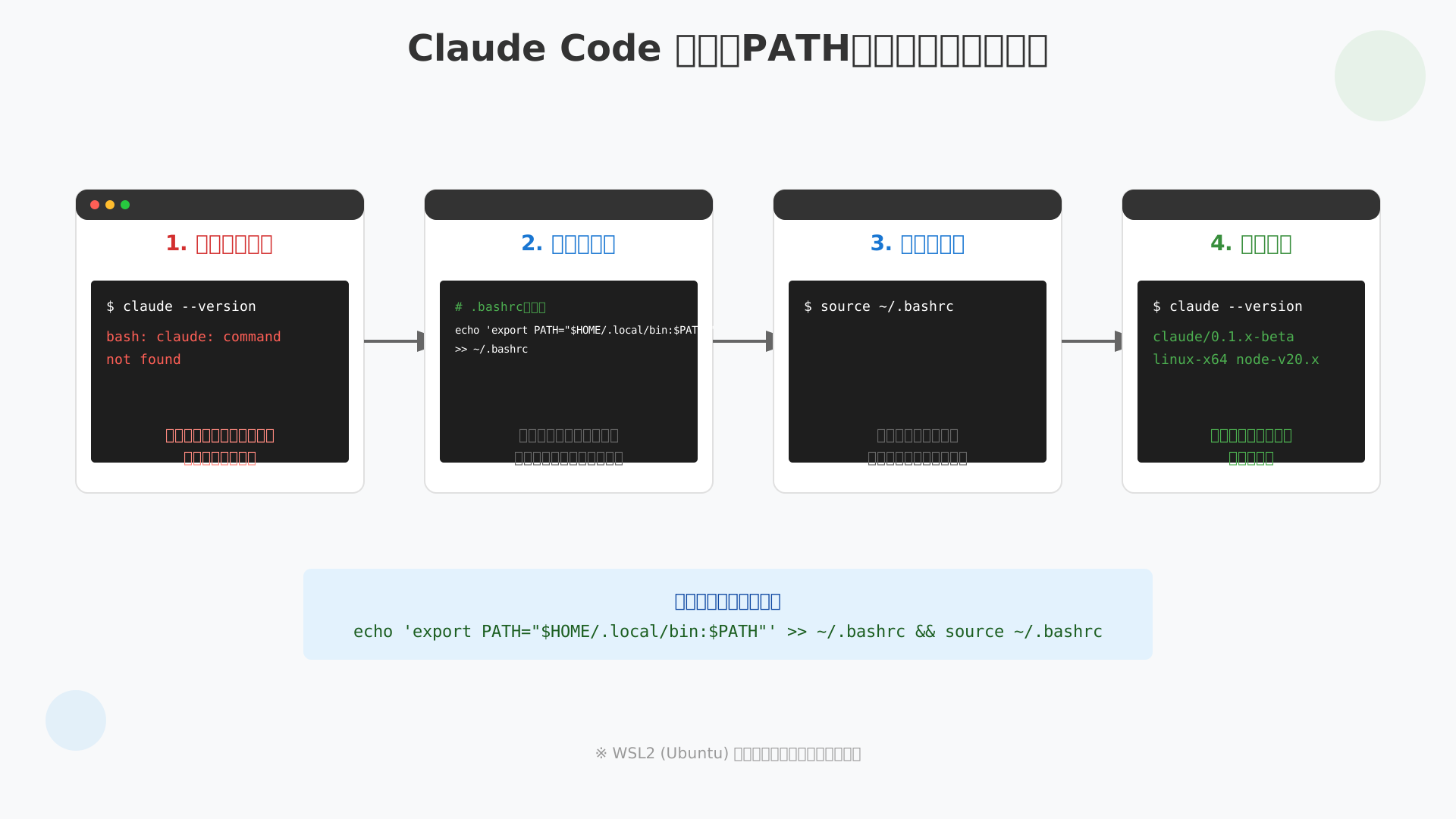
パスの修正後に「claude –version」と入力して正常にバージョンが表示されれば、ついに自律型AIとの共同開発をスタートできます。
一見地道なこのセットアップ手順を確実に踏むことが、将来的に**自律型AIエージェントを使いこなす**ための最も確かな近道となるでしょう。
Linux環境での詳細な運用については、UbuntuでClaude Codeを導入・活用する完全ガイドも非常に役立ちます。
AIを使いこなし業務効率を飛躍的に高めたい方は、生成AI 最速仕事術を手に取って、プロンプトの型やツールの組み合わせ術を学んでみるのもおすすめです。
実践的活用術:ターミナルからClaude Codeを自在に操る基本コマンドと新機能
当セクションでは、Claude Codeをターミナルから効率的に操作するための具体的なコマンドや、最新機能である拡張思考、コスト最適化のテクニックについて詳しく解説します。
なぜなら、WSL2上の開発環境でClaude Codeを導入する真の価値は、単なるコード生成に留まらず、自律的なデバッグやコストの最適化を開発フロー全体に組み込むことで、圧倒的な生産性を実現することにあるからです。
- 基本操作マスタ:ファイルの編集・テスト実行・Gitコミットの自動化
- 「Extended Thinking(拡張思考)」による高度な論理推論の活用方法
- プロンプトキャッシングを活用したAPIコストの最適化テクニック
基本操作マスタ:ファイルの編集・テスト実行・Gitコミットの自動化
Claude Codeを使用すると、ファイルの編集からテストの実行、さらにはGitコミットに至るまでの一連の作業をターミナル上での対話のみで完結させることが可能です。
開発者が自然言語で修正を依頼するだけで、AIがプロジェクト全体を読み取り、適切なファイルの特定と変更を自律的に実行します。
提案された変更内容は即座にプレビューされ、人間が内容を確認して承認または拒否を選択するインタラクティブなプロセスが採用されているため、意図しない書き換えを防げます。
特に/reviewコマンドは強力で、AI自身が作成したコードに対して潜在的なバグや設計の不備を徹底的にチェックし、本番環境へのデプロイリスクを最小化する役割を担います。
これらの操作により、エディタとターミナルを往復する手間が省け、本来集中すべきクリエイティブな設計業務に時間を割くことができるようになります。
「Extended Thinking(拡張思考)」による高度な論理推論の活用方法
複雑なバグ修正や高度なアーキテクチャ設計を要する場面では、最新のClaude Opus 4.7に搭載されたExtended Thinking(拡張思考)が真価を発揮します。
この機能は「Adaptive Thinking(適応型思考)」とも呼ばれ、AIが回答を出す前に内部で解決策を深く検討し、論理的な分岐を自己検証するプロセスを辿ります。
ターミナル上ではモデルが消費している「思考トークン」の状態が可視化されるため、AIがどのようなステップで結論に至ったかをリアルタイムで監査することが可能です。
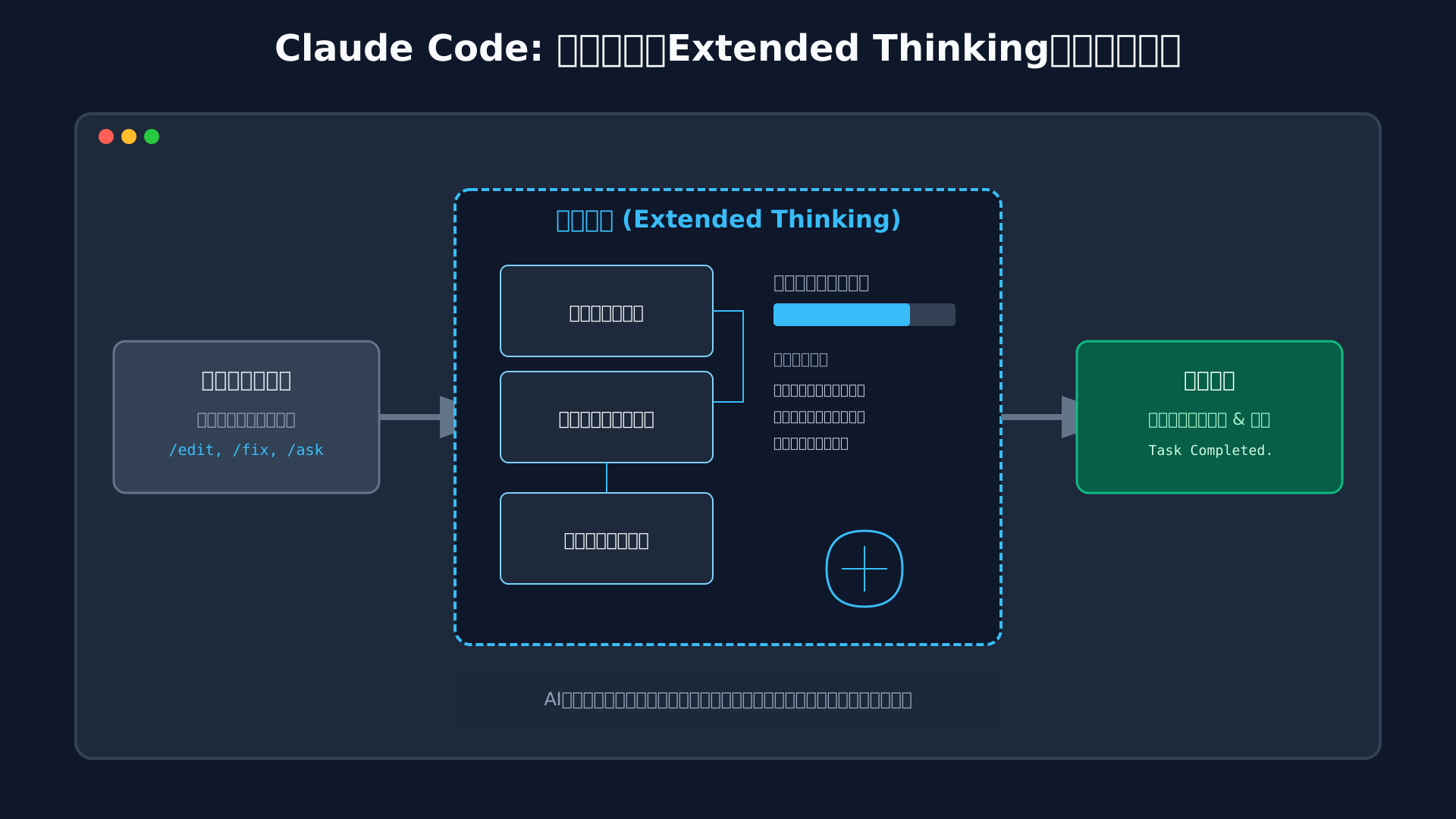
思考の可視化はシステムの透明性を高めるだけでなく、AIが誤った方向に進んでいる場合に人間が早期に介入して軌道修正を行うための重要な指標となります。
高度な推論能力を活用することで、これまでは人間が数時間を費やしていた難解なデバッグ作業も、AIエージェントとの協働によって短時間で解決できるでしょう。
プロンプトキャッシングを活用したAPIコストの最適化テクニック
大規模なリポジトリでClaude Codeを運用する際は、プロンプトキャッシング機能を活用してAPIコストを賢く抑制することが推奨されます。
CLAUDE.mdなどのプロジェクト定義ファイルをキャッシュ領域に書き込むことで、繰り返しのリクエスト時に発生する重複したトークン消費を大幅に削減できます。
キャッシュへの初回書き込み時には通常より高い単価が適用されるものの、長期的なセッションにおいては情報の読み出しコストが劇的に下がるため、結果としてトータルコストを抑えられます。
以下の比較表が示す通り、最新モデルのOpus 4.7とバランスの良いSonnet 4.6ではキャッシュ書き込みや出力時の単価が異なります。
| 項目 | Claude Sonnet 4.6 | Claude Opus 4.7 |
|---|---|---|
| 入力単価(100万トークンあたり) | $3.00 | $5.00 |
| 出力単価(100万トークンあたり) | $15.00 | $15.00 |
| キャッシュ書込単価(100万トークンあたり) | $6.00 | $10.00 |
(出所: Claude API Docs)
タスクの難易度に応じて動的にモデルを使い分け、効率的なAI活用術を深めるリソースとして生成AI 最速仕事術なども参考にしながら、持続可能な開発体制を構築しましょう。
VS Codeとの連携と高度な開発ワークフローの構築
当セクションでは、VS CodeとClaude Codeを連携させ、WSL2環境で最大限のパフォーマンスを引き出すための高度な開発ワークフローについて解説します。
Windowsの利便性とLinuxの強力な開発環境を融合させたハイブリッドな構成を構築することで、AIエージェントによる自動開発の真価を最大限に発揮できるようになるからです。
- VS CodeのWSL拡張機能とClaude Code拡張によるハイブリッド開発
- 実験的機能「Agent Teams」による複数エージェントの並列処理
- テスト駆動開発(TDD)の自動化:デバッグからリファクタリングまで
VS CodeのWSL拡張機能とClaude Code拡張によるハイブリッド開発
WSL拡張機能とClaude Code拡張機能を組み合わせることで、Windowsの直感的なUIとLinuxの強力なCLI環境をシームレスに往復する究極のコーディング体験が手に入ります。
WSL2内のLinux環境に直接アクセスできるVS Codeの特性を活かせば、OS間のパスの差異や実行権限のトラブルを気にすることなく、AIエージェントに精密な操作を任せられるようになります。
開発を始める際は、まずマーケットプレイスから以下の必須拡張機能を導入し、WSL上のプロジェクトディレクトリをVS Codeで開くスタイルが推奨されます。
- WSL (Microsoft公式):WindowsからWSL内を直接操作するための基本プラグイン
- Claude Code for VS Code (Anthropic公式):エディタ内でコード提案を受け取るための専用拡張
WSLターミナルでClaude Codeを稼働させつつ、エディタウィンドウでリアルタイムにコードが書き換わる様子を監視できるこの環境は、現在のWindows開発における「黄金律」といっても過言ではありません。
より詳細な設定手順については、Claude CodeをWindows・VS Codeで使い倒す完全ガイドもあわせて参照してください。
実験的機能「Agent Teams」による複数エージェントの並列処理
環境変数 CLAUDE_CODE_EXPERIMENTAL_AGENT_TEAMS を有効化することで利用可能になる「Agent Teams」は、複数のClaudeインスタンスがチームを組んで協調動作する次世代の並列開発手法です。
これは1つのAIが順番にタスクをこなすのではなく、指揮官役の「Team Lead」が課題を分解し、複数の「Team Mate」にフロントエンドやバックエンドなどの役割を分担させて同時に作業を進める仕組みです。
例えば、APIの新規実装とそれに対応するUIコンポーネントの作成を別々のエージェントが同時に進め、最後にリードが整合性をチェックする流れは、まさにAIの開発チームを率いる感覚を味わえます。
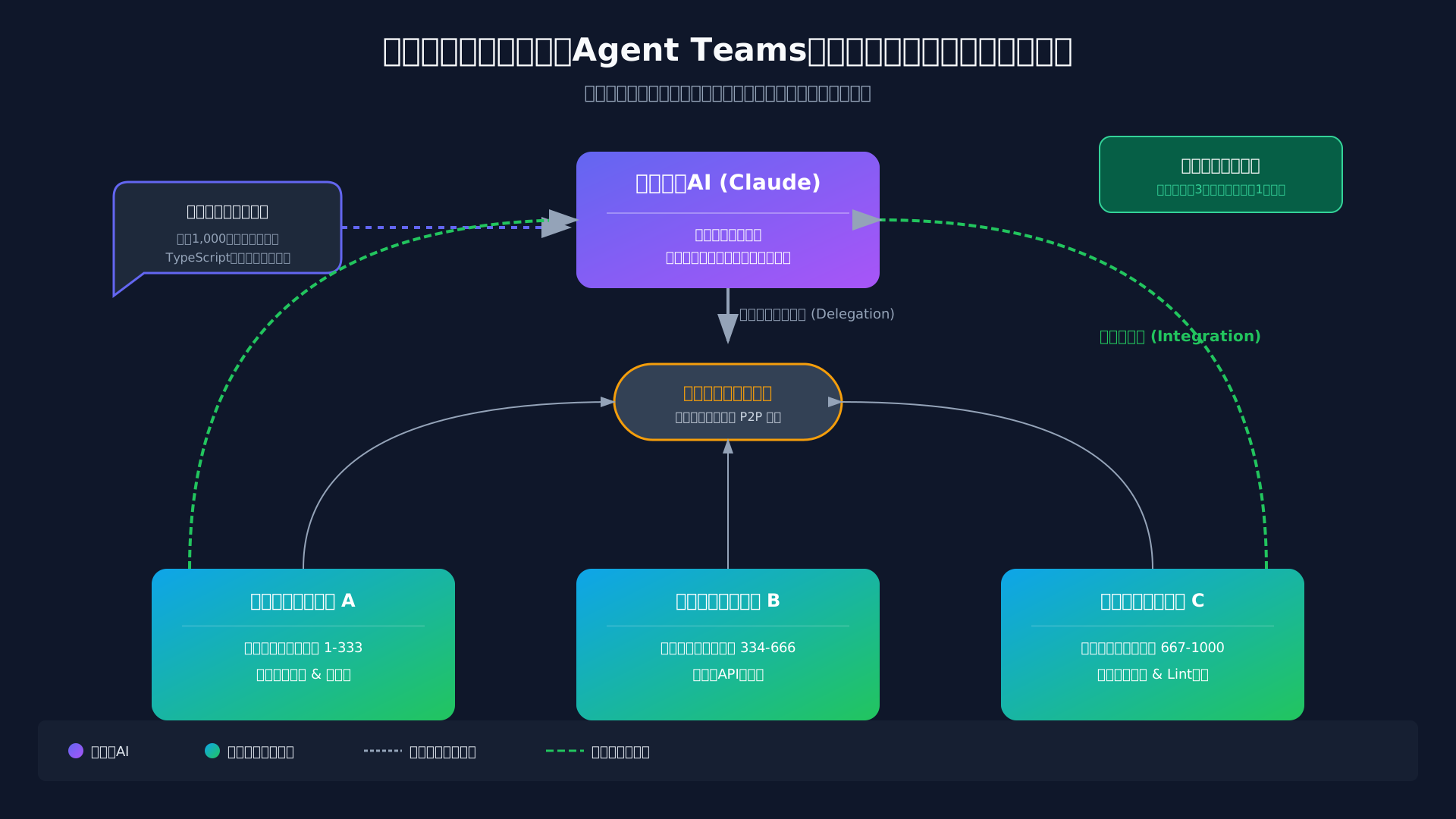
ただし、複数の独立したインスタンスが稼働するため、トークン消費量は単一エージェントに比べて大幅に増加するというコスト上の特性には留意しておく必要があります。
この革新的な並列処理を使いこなすための戦略は、Claude Code & Agent Teams 完全導入ガイドで詳しく解説しています。
テスト駆動開発(TDD)の自動化:デバッグからリファクタリングまで
Claude Codeにテストコードの作成と実行、そしてエラーの修正を一任することで、品質を犠牲にすることなく開発サイクルを劇的に加速させる自律的なテスト駆動開発(TDD)が実現します。
人間がコードを書いてからテストを後付けするのではなく、AIが要件からテストを先行生成し、それがパスするまで自律的にデバッグとコード修正を繰り返すループを回せるためです。
以前、私が大規模なリファクタリング作業で100個以上のテストを自動生成・実行させた際は、人手では数日かかる複雑な回帰テストのデバッグを、Claude Codeはわずか数時間で完遂して見せました。
修正後のコード品質を担保する「Ultrareview」コマンドと組み合わせることで、エッジケースまで網羅した堅牢なソフトウェアを最小限の工数で構築できるようになります。
AI時代の最新仕事術を身につけ、開発効率を10倍以上に高めたい方は、こちらの書籍も非常に参考になります。
生成AI 最速仕事術
エンタープライズ導入に向けたセキュリティとデータガバナンス設定
当セクションでは、エンタープライズ導入において最も重要なセキュリティ対策とデータガバナンスの設定について解説します。
自律型エージェントであるClaude Codeを業務に組み込む際、企業の知的財産であるソースコードがどのように保護されるかを理解することは、導入の承認を得るための不可欠なステップだからです。
- ゼロデータリテンション(ZDR)ポリシーと企業機密の保護
- サンドボックス機能による実行環境の安全確保(/sandbox)
- Azure AI Foundry経由でのセキュアな接続設定手順
ゼロデータリテンション(ZDR)ポリシーと企業機密の保護
法人契約を基盤とした運用では、入力したコードやプロンプトがAIモデルの学習に流用されるリスクを完全に排除できます。
Anthropic社が提供する商用APIやEnterpriseプランには、データが永続ストレージに保持されないゼロデータリテンション(ZDR)ポリシーが標準で適用されるためです。
具体的に、無料版やProプランでは改善のためにデータが活用される場合がありますが、組織向けプランでは公式ポリシーにより厳格に禁止されています(参考: Anthropic Privacy Center)。
| プラン・契約形態 | データ保持期間 | モデル学習への利用 |
|---|---|---|
| Free / Proプラン | 最長5年間 | あり(オプトアウト可) |
| API / Enterpriseプラン | 即時削除(ZDR適用時) | なし(デフォルト) |
詳細は、【2026年最新】Claude Code Enterprise完全導入ガイドも併せて参照し、組織的なガバナンスを構築してください。
機密情報を守りつつ開発効率を最大化するには、個人アカウントではなくAPI経由またはEnterpriseプランでの利用を標準化することが実質的な必須要件となります。
サンドボックス機能による実行環境の安全確保(/sandbox)
プロジェクト環境の完全性を保つため、Claude Codeには外部ネットワークやシステム深部へのアクセスを動的に制限する機能が備わっています。
エージェントが自律的にコマンドを実行する特性上、予期せぬプロンプトインジェクション攻撃によって内部データが外部へ送信されるリスクを遮断しなければならないからです。
ターミナルで/sandboxコマンドを有効にすると、隔離された実行環境が展開され、curlやwgetといった通信コマンドを用いた不正な情報流出が物理的にブロックされます。
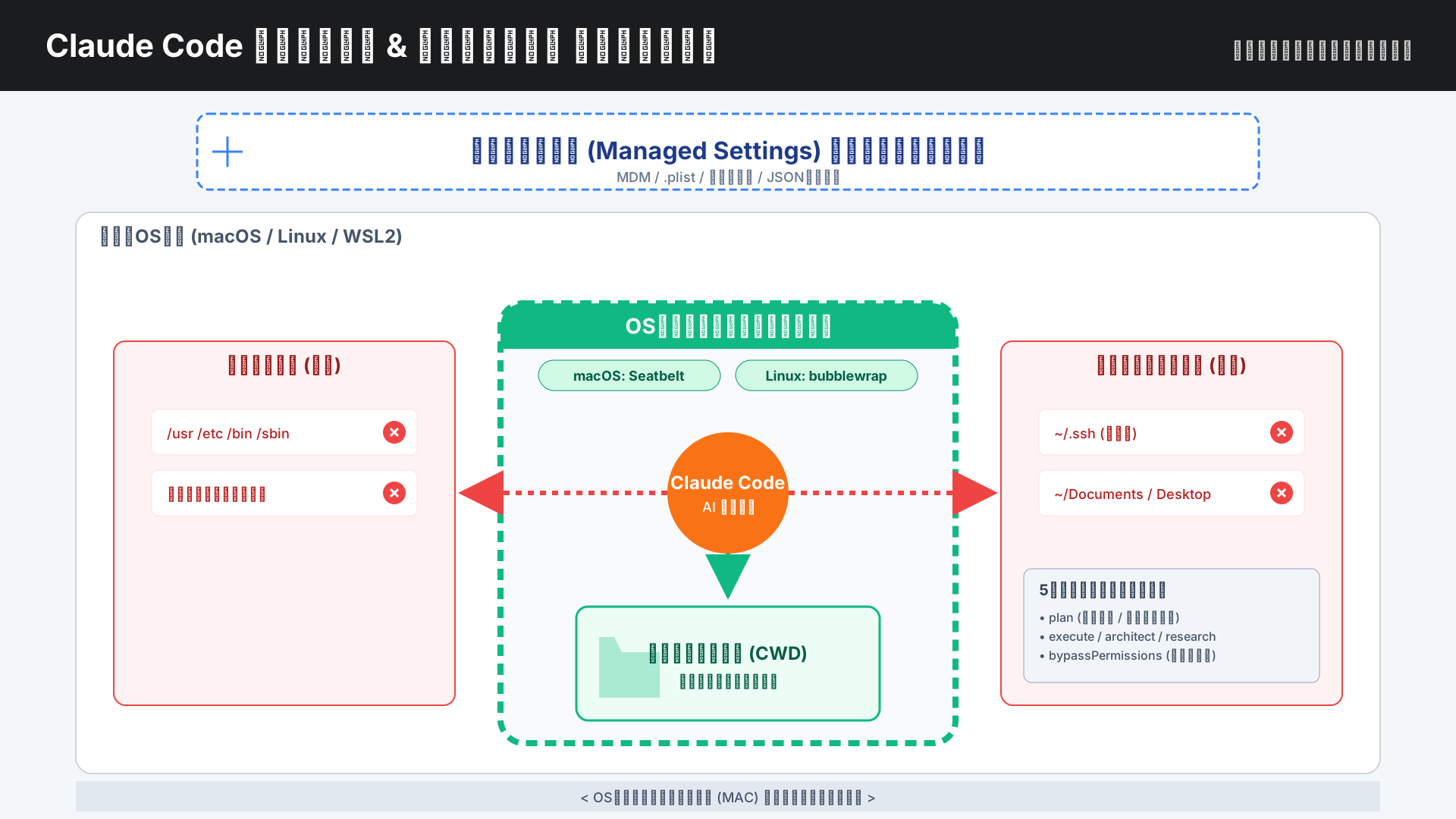
この多層防御の仕組みは、万が一指示に悪意のあるコードが含まれていても、その影響範囲を特定のディレクトリ内に封じ込める役割を担っています。
セキュリティと利便性のバランスについては、Claude Codeの権限管理完全ガイドで各モードの挙動を深く理解しておくことが推奨されます。
サンドボックスを適切に運用することで、開発者はエージェントの自律性を最大限に引き出しながら、安全なワークフローを維持できるでしょう。
Azure AI Foundry経由でのセキュアな接続設定手順
最高水準のセキュリティを求める組織にとって、Microsoft Azureのインフラ上でClaudeを稼働させるアーキテクチャは最も信頼できる選択肢です。
Azure AI Foundryを経由することで、Microsoft Entra IDによる多要素認証やロールベースのアクセス制御をAI利用にもそのまま適用できるメリットがあります。
WSL2環境のシェルプロファイルに特定の環境変数を定義し、Azure CLIを通じてセッションを確立するだけで、企業内ネットワークに閉じたセキュアな接続が完了します。
export CLAUDE_CODE_USE_FOUNDRY=1
export ANTHROPIC_FOUNDRY_RESOURCE="your-resource-name"
az login
(参考: Microsoft Learn)
この構成なら、APIの利用コストもAzure Cost Managementで一元管理できるため、IT部門によるガバナンス維持が非常に容易になります。
企業が最新のAIを導入しつつコンプライアンスを遵守する戦略については、生成AI活用の最前線といった書籍でも詳しく解説されています。
Azure AI Foundryを活用した統合は、金融機関や官公庁などの厳格なデータ管理が求められる現場におけるAI導入の決定打となるはずです。
トラブルシューティング:WSL2特有のエラー回避とFAQ
当セクションでは、WSL2環境でClaude Codeを運用する際に直面しやすい技術的なエラーの解決策と、よくある質問について詳しく解説します。
WSL2は強力な開発基盤ですが、WindowsとLinuxが共存する特有のアーキテクチャに起因して、ファイル権限やネットワーク、リソース管理においてネイティブLinuxとは異なる配慮が必要となるからです。
- パス解決とファイル権限エラーの解決策
- Node.jsのバージョン競合やインストール失敗時の対処法
- API使用料の急騰を防ぐコスト制限機能(–max-percent-str)
パス解決とファイル権限エラーの解決策
WSL2でClaude Codeを運用する際は、必ずLinuxネイティブなホームディレクトリ(~/)を作業場所に選んでください。
Windows側の領域である/mnt/c/配下でプロジェクトを展開すると、ファイルシステム間の互換レイヤーがボトルネックとなり、I/O性能の低下やファイル権限の不整合を招く恐れがあります。
開発者の実測データによれば、大量のファイルを読み込むインデックス作成時、Linuxネイティブ領域はWindows領域に比べて圧倒的な速度差を誇ります(参考: UbuntuでのClaude Code導入ガイド)。
以下の図は、それぞれの領域でのアクセス経路と、なぜネイティブ領域が推奨されるのかという構造的な違いを示したものです。
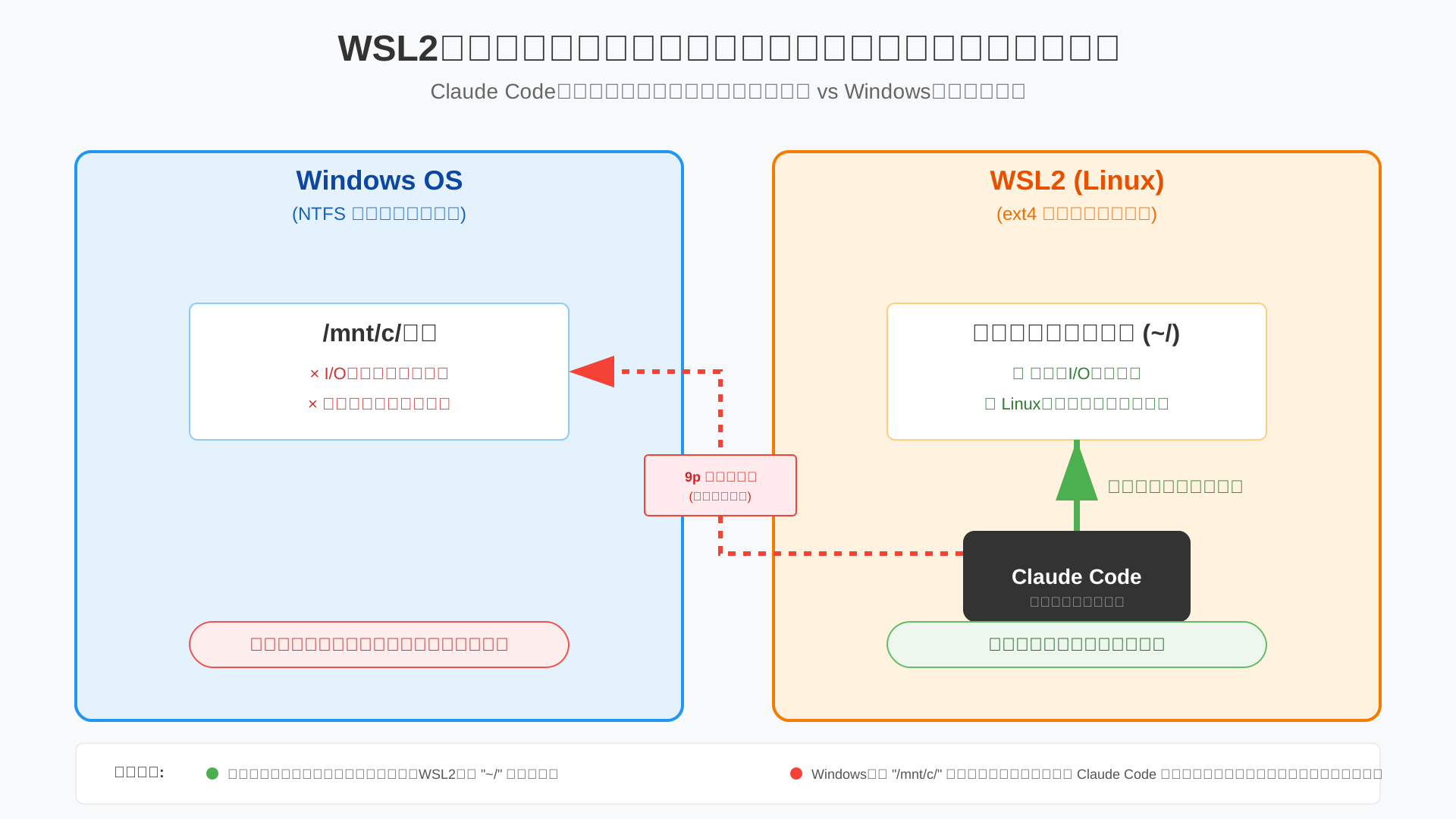
円滑なコーディング体験を維持するためには、OSの壁を越えたファイルアクセスを避け、純粋なLinux環境内で完結させることが最適解といえるでしょう。
Node.jsのバージョン競合やインストール失敗時の対処法
Node.jsの環境起因でインストールに失敗する場合は、まずbuild-essentialパッケージの導入を確認するのが解決の近道です。
Claude Codeの依存ライブラリにはネイティブモジュールのコンパイルを必要とするものが含まれており、C++コンパイラ等のビルドツールが欠落していると実行時エラーを招きます。
もし複数のNode.jsバージョンが競合して動作が不安定なら、nvm等のバージョン管理ツールを利用して環境をクリーンアップし、推奨されるLTS版を再導入してください。
確実な解決手順としては、ターミナルで次のコマンドを実行して、必要な開発ツールを一括で揃える方法が推奨されるアプローチといえるでしょう。
sudo apt update && sudo apt install -y build-essentialこのように開発に必要な土台を固めておくことで、複雑なエージェントの自律動作もエラーなしで完遂できるはずです。
API使用料の急騰を防ぐコスト制限機能(–max-percent-str)
自律型エージェントによる予期せぬコスト増大を防ぐには、セッション開始時に予算制限フラグ(–max-percent-str)を活用することが極めて重要です。
Claude Codeは目標達成のために自ら思考を重ねますが、無限ループに陥ると短時間で膨大なトークンを消費し、企業のAPI予算を圧迫する懸念があります。
コマンド実行時に予算の5%を上限とする「–max-percent-str 5」などの指定を習慣化すれば、設定した閾値に達した時点で処理を安全に自動停止させることが可能です。
たとえ予算オーバーで停止しても、そこまでの作業コンテキストは維持されるため、状況を確認した上でセッションを再開する判断も難しくありません。
経済的なリスクを最小化するためにも、コスト監視に役立つステータスラインの設定とあわせて、この制限設定を標準化しておきましょう。
生成AIをビジネスの現場で最大限に活用するためのノウハウをより深く学びたい方には、こちらの書籍がおすすめです。
まとめ
いよいよ、Windows環境でClaude Codeを最大限に活用するための準備が整いました。
本記事では、WSL2を活用した安定した実行基盤の構築から、自律型エージェントとしての高度な活用、そしてエンタープライズレベルのセキュリティ設定までを網羅して解説しました。
Claude Codeは単なるコード補完ツールを超え、開発者の意図を汲み取って自律的にタスクを遂行する強力なパートナーとなります。
この革新的な技術を手にすることで、あなたのエンジニアとしての創造性はさらに引き出され、開発スピードは飛躍的に向上することでしょう。
WSL2環境が整ったら、まずはAnthropic ConsoleでAPIキーを発行し、Claude Codeの圧倒的な開発体験を試してみてください。
さらに詳細な料金プラン比較やCursorとの使い分けを知りたい方は、Saiteki AIの「Claude vs Cursor徹底比較ガイド」も併せてチェックすることをおすすめします。
また、AI活用の精度をさらに高めて業務を最速化したい方には、具体的な実践ノウハウが凝縮された『生成AI 最速仕事術』も非常に役立つ一冊です。
次世代の開発ワークフローを、あなたの手で今すぐ実現していきましょう。