
(最終更新日: 2026年04月16日)
Claude Codeを導入してみたものの、画面下部で絶えず動いている「ステータスライン」をどう活用すべきか迷っていませんか?
「デフォルトの表示項目がよく分からない」「コストやコンテキストの消費量をリアルタイムで監視したい」という悩みは、効率を重視するエンジニアにとって共通の課題です。
本記事では、ステータスラインを単なる飾りではなく、開発効率を最大化するための強力な「計器」へと進化させる方法を徹底解説します。
2026年4月の最新アップデート情報を反映し、設定ファイルの具体的な編集手順から実践的なカスタマイズ例まで、初心者の方にも分かりやすくまとめました。
この記事を読み終える頃には、あなたのターミナルは作業状況が一目で把握できる、自分専用の最適な開発環境へと生まれ変わっているはずです。
Claude Code ステータスラインの基礎:自律型エージェントの可視化
当セクションでは、Claude Codeの操作画面において重要な役割を果たす「ステータスライン」の基礎知識について詳しく解説します。
自律型エージェントであるClaude Codeは水面下で複雑な処理を行うため、その稼働状況やリソース消費をリアルタイムに把握することが、効率的な開発とコスト管理の第一歩となるからです。
- ステータスラインが果たす「オブザーバビリティ(可視性)」の役割
- 動作メカニズム:JSONペイロードと標準出力の連携
- デフォルト表示項目の意味と2026年の新インジケーター
ステータスラインが果たす「オブザーバビリティ(可視性)」の役割
ステータスラインは、自律型エージェントへと進化したAIの「思考の裏側」を映し出す重要な計器盤としての役割を担っています。
従来の対話型AIとは異なり、Claude Codeは一回の指示に対して背後で複数のAPI呼び出しやファイル操作を自動で行うため、ユーザーが関知しないところでリソースが消費される傾向にあります。
たとえば、複雑なバグ修正を依頼した際に、AIが今どのフェーズにあり、どれほどのコストが発生しているかをリアルタイムに確認できれば、過剰な試行錯誤による予算オーバーを未然に防げるでしょう。
このように、AIの動向を可視化するオブザーバビリティの確保は、企業のFinOps運用において生産性とガバナンスを両立させるための鍵となります。
詳しいコスト管理や組織導入のメリットについては、Claude Code Enterprise完全導入ガイドでも詳しく触れています。
動作メカニズム:JSONペイロードと標準出力の連携
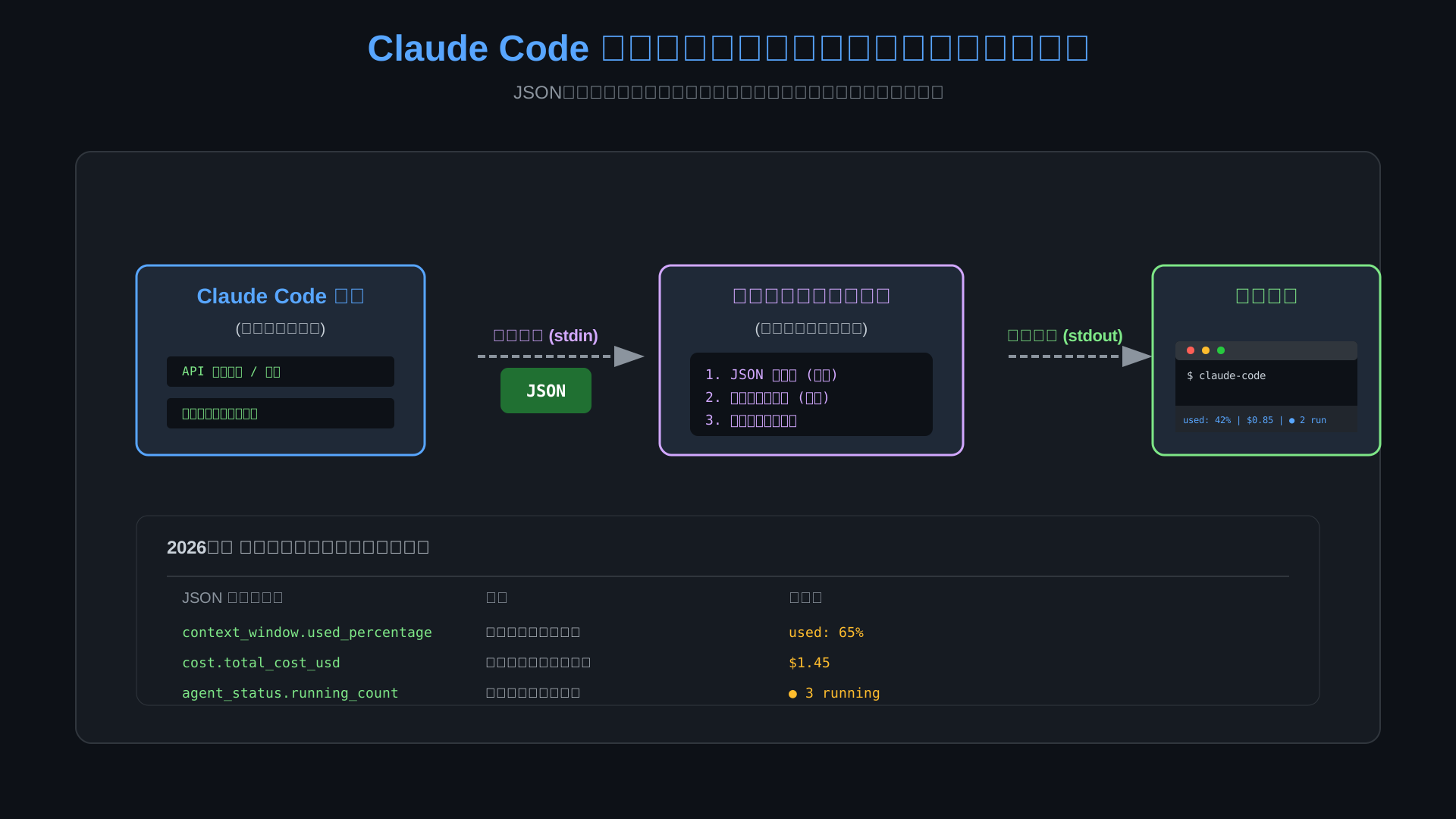
ステータスラインの描画は、Claude Code本体と外部スクリプトがJSON形式のデータを介してリアルタイムに連携することで実現されています。
メッセージ生成やモード変更といったイベントが発生するたびに、詳細なセッション情報が標準入力(stdin)を通じてスクリプトに渡され、その結果がターミナル下部に反映される仕組みです。
実際のデータの流れは、本体プロセスからJSONが出力され、カスタムスクリプトで解析されたテキストが標準出力(stdout)経由で描画されるという一連のパイプラインを形成しています。
連続した描画による画面のちらつきを抑えるためのデバウンス処理も組み込まれており、低負荷かつスムーズな情報更新が維持されています。
(参考: Claude Code Docs)
デフォルト表示項目の意味と2026年の新インジケーター
標準のステータスラインには、コンテキスト使用率やGit情報に加え、最新版で導入された自律稼働状況を示すインジケーターが集約されています。
2026年のアップデート(v2.1.101以降)では、複数のサブエージェントが並行してタスクを処理する際の視認性が大幅に強化されました。
具体的な項目としては、コンテキストの消費割合を示す「used_percentage」や、稼働中のエージェント数を示す「● N running」などのアイコンが挙げられます。
| 項目名 | 意味 | 用途 |
|---|---|---|
| context_window.used_percentage | コンテキスト使用率 | セッションの肥大化を監視 |
| cost.total_cost_usd | 累積コスト | 予算超過の防止 |
| workspace.git_worktree | Git状態 | 作業対象の確認 |
| ● N running | 稼働エージェント数 | バックグラウンド処理の把握 |
これらの表示項目を適切に読み解くことで、現在のディレクトリがGitワークツリー内にあるかといった環境情報まで瞬時に把握することが可能です。
AIのポテンシャルを最大限に引き出す手法については、生成AI 最速仕事術といった書籍も非常に参考になります。
導入と初期設定:/statuslineコマンドと設定ファイル
当セクションでは、Claude Codeの利便性を飛躍的に高めるステータスラインの具体的な導入手順と、基本となる設定方法を詳しく解説します。
なぜなら、ステータスラインは累積コストやトークン消費率をリアルタイムに可視化するための計器であり、正しい初期設定がスムーズなAI運用とコスト管理(FinOps)の第一歩となるからです。
- 初心者向け:自然言語による「statusline-setup」エージェントの活用
- 上級者向け:settings.json の直接編集とディレクトリ構造
- セキュリティ要件:ワークスペースの信頼と実行権限
初心者向け:自然言語による「statusline-setup」エージェントの活用
ターミナル上で `/statusline` コマンドを実行すれば、複雑なスクリプトを自作しなくても**対話形式でステータスラインを構築**可能です。
専用の「statusline-setup」サブエージェントが起動し、ユーザーの自然言語による要望を解釈して、最適なシェルスクリプトを裏側で自動生成します。
例えば「コストと現在のモデル名を表示して」と入力するだけで、AIが設定に必要なコードを書き出し、即座に適用するプロセスまで完結させてくれます。
実際にエージェントが実行される際は、内部的に `~/.claude/statusline.sh` というファイルが生成され、標準入力を受け取る準備が整えられます。
プログラミングの知識がなくても、AIとの対話を通じて自分専用の監視インターフェースを数秒で手に入れられる点は非常に強力な機能と言えるでしょう。
こうしたAIツールを最大限に活用するコツを知りたい方は、こちらの書籍(参考: 生成AI 最速仕事術)も非常に役立ちます。
上級者向け:settings.json の直接編集とディレクトリ構造
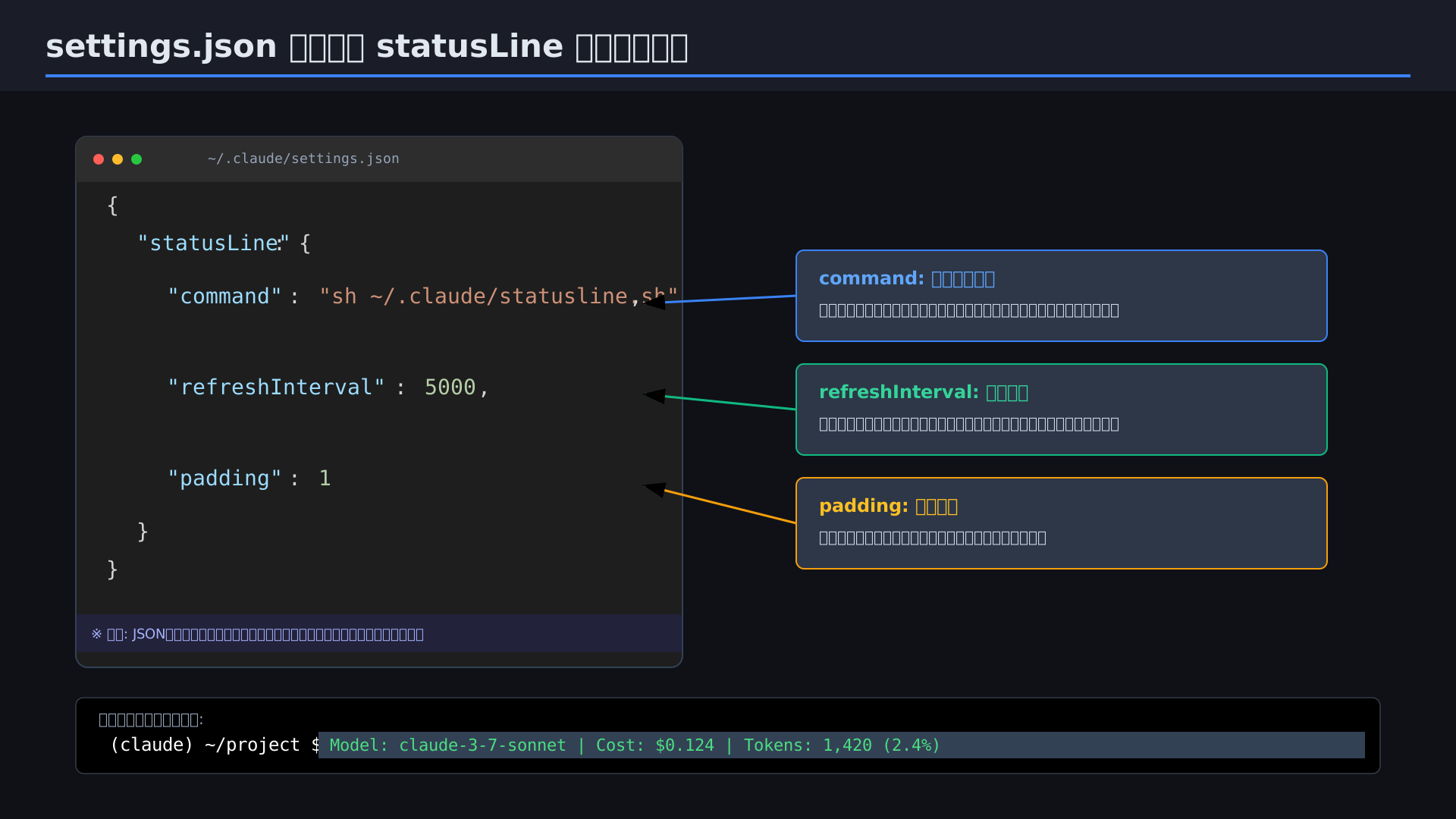
より高度なカスタマイズや厳密な管理を求める場合には、**settings.jsonを直接編集するアプローチ**が最適です。
ユーザーディレクトリ直下の `.claude/settings.json` にある `statusLine` ブロックを操作することで、更新間隔(refreshInterval)などをミリ秒単位で制御できるようになります。
ただし、MacやLinuxとWindowsではディレクトリパスの区切り文字が異なるため、OS環境に合わせてエスケープ処理を含めた適切なパス記述を徹底しなければなりません。
筆者の失敗談として、JSONのプロパティ末尾にカンマを一つ忘れただけでClaude Codeが一切起動しなくなった経験があり、編集時のシンタックスチェックは必須の工程です。
表示の余白を調整する `padding` 設定などもこのファイルから一括管理できるため、環境構築にこだわるエンジニアにとっては必須の知識となります。
詳細な構築術については、Claude Code完全ガイド でも実践的なノウハウを公開しています。
セキュリティ要件:ワークスペースの信頼と実行権限
ステータスラインのスクリプトはシステムシェルを介して実行されるため、**ワークスペースの信頼(Workspace Trust)**が正しく設定されている必要があります。
信頼されていないディレクトリで勝手にスクリプトが動くことを防ぐための強力なガードレールであり、未承認の環境ではステータスバーが表示されません。
企業環境では、OS側のスクリプト実行ポリシーや管理者権限の制限が原因で、承認ダイアログが正常に処理されないといったトラブルが起こりやすいため注意が必要です。
権限周りの詳しいトラブルシューティングについては、Claude Codeの権限管理完全ガイド を参照して適切なアクセス許可を付与してください。
(参考: Customize your status line – Claude Code Docs)
安全な実行境界を正しく設定しておくことが、セキュリティガバナンスを維持しながらAIエージェントの監視能力を最大限に引き出す鍵となります。
核心的なカスタマイズ:取得可能な全メトリクスと詳細設定
当セクションでは、Claude Codeのステータスラインで利用可能な具体的なメトリクスと、それらを最大限に活用するための詳細な設定手法について解説します。
エージェントが自律的に動作する環境において、開発者がリソース消費やシステムの健康状態を正確に把握することは、プロジェクトの安定性とコスト制御の両立に欠かせないからです。
- コスト管理(FinOps)用メトリクス:累積金額と時間
- パフォーマンス監視:コンテキストウィンドウとレート制限
- 最新機能:`refreshInterval` による非同期・待機中の更新
コスト管理(FinOps)用メトリクス:累積金額と時間
ステータスラインに累積コスト(USD)と実行時間を表示させることは、予期せぬAPI支出を防ぐ最も効果的な手段です。
自律型エージェントはバックグラウンドで思考を繰り返すため、目に見えない形でトークンを消費し続けるリスクがあるからです。
例えば、`cost.total_cost_usd` を取得して「1ドル150円」の固定レートで日本円換算し、ターミナル下部で常時監視する設定が可能です。
Sonnet 4.6の場合、100万入力トークンあたり3.00ドルという価格体系(参考: Claude API Docs)に基づき、数千円単位の支出をリアルタイムで把握できます。
金銭的なリソース状況を視覚化することで、開発者はコストパフォーマンスを意識した健全な運用を実現できるでしょう。
Claude Code完全導入ガイドで紹介したAPI設定と併用することで、より強固なコスト管理体制が構築できます。
パフォーマンス監視:コンテキストウィンドウとレート制限
セッションの肥大化によるレスポンス低下を防ぐには、コンテキストウィンドウの使用率を厳密に監視する設定が不可欠です。
記憶領域であるコンテキストが上限に近づくと、APIの処理負荷が劇的に高まり、結果として応答速度の遅延やコストの急増を招くためです。
具体的には `context_window.used_percentage` が80%を超えた際にステータスラインの背景を赤色に変えるといったシェルスクリプトを導入し、セッションのリセットを促します。
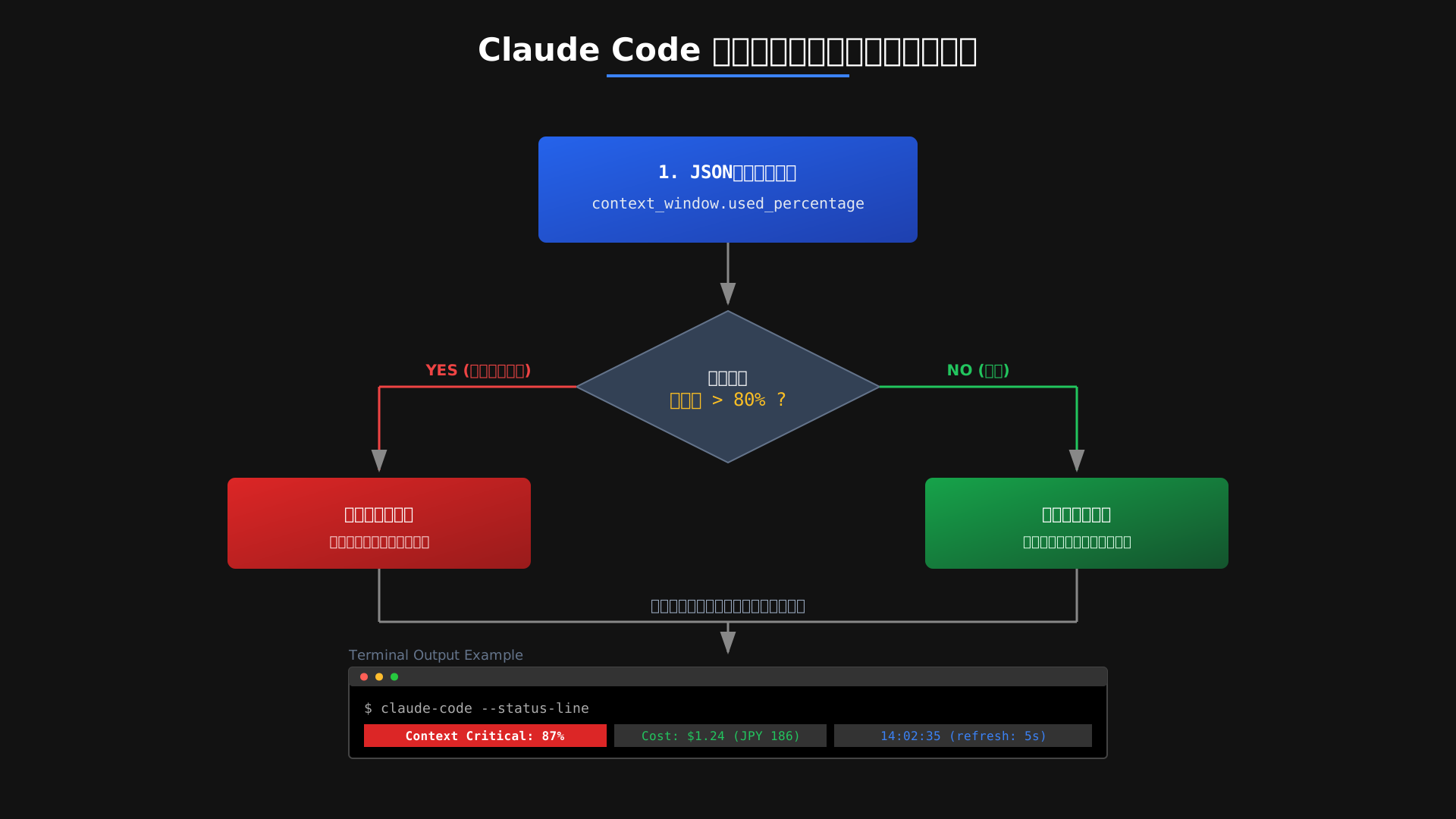
5時間あたりの利用制限を把握するために、以下のコードのようにレート制限のメトリクスを組み込むことも推奨されます。
if [ $(echo "$used_pct > 80" | bc) -eq 1 ]; then echo -e "\e[41m Context Critical: $used_pct% \e[0m"; fi常にリソースの余裕を視覚的に把握できる状態を保つことが、AIエージェントとの円滑な協働を維持する鍵となります。
セキュリティ面が気になる方は、Claude Codeの権限管理完全ガイドも参考にしてください。
最新機能:`refreshInterval` による非同期・待機中の更新
2026年のアップデートで追加されたrefreshIntervalプロパティは、AIの応答待ち時間でもステータス情報を更新し続ける画期的な機能です。
以前の仕様ではAIがテキストを生成している最中しか情報が更新されず、経過時間や現在時刻が静止してしまうという課題がありました。
この設定を数秒おきに指定することで、思考中であっても常に最新のシステム時刻や、外部サーバーの稼働状況をステータスラインに反映できるようになっています。
筆者の環境でも、長時間のプラニング中に現在時刻が正確に刻まれるようになったことで、作業リズムの管理が格段に容易になりました。
待機時間の情報の「鮮度」を担保できるようになったことで、Claude Codeはより実戦的なモニタリングツールへと進化したと言えます。
効率的なAI活用術をさらに深めたい方は、生成AI 最速仕事術をチェックしてみてください。
実践的ユースケース:開発効率を最大化する表示例
当セクションでは、Claude Codeを実務でフル活用するための具体的なステータスラインの表示例について解説します。
開発現場において情報の視認性を高めるカスタマイズは、ミスの削減やコスト管理の徹底に直結するため非常に重要だからです。
より詳細なベストプラクティスについては、Claude Code完全ガイドもあわせてご覧ください。
- Git連携の強化:ブランチ名と未コミット変更数の表示
- MCP(Model Context Protocol)接続状態のモニタリング
- プロンプトキャッシングの効果測定と最適化
Git連携の強化:ブランチ名と未コミット変更数の表示
ステータスラインにGitの状態を直接統合することで、開発のリズムを劇的に安定させることが可能です。
現在のブランチ名に加え、修正規模である追加・削除行数が常に視覚化されていれば、変更が大きくなりすぎる前に適切なタイミングでコミットを行えるようになります。
具体的には、JSONメトリクスから取得できるtotal_lines_addedとtotal_lines_removedをステータスバーに常駐させる設定が極めて有効です。
常に修正のボリュームを把握することで、コードレビューの負担を軽減し、肥大化したプルリクエストの発生を未然に防ぐことができるでしょう。
MCP(Model Context Protocol)接続状態のモニタリング
複数の外部ツールと連携する複雑な開発環境において、それらの接続状況をリアルタイムに把握することは円滑な作業に欠かせません。
SlackやデータベースなどのリソースがClaudeから正しく認識されているかを一目で判断できれば、接続不良によるエラー対応の手間を最小限に抑えられます。
接続中のMCPサーバーが正常に動作している場合に専用のアイコンを点灯させるなど、視覚的なインジケーターを設置するのがスマートな管理術です。
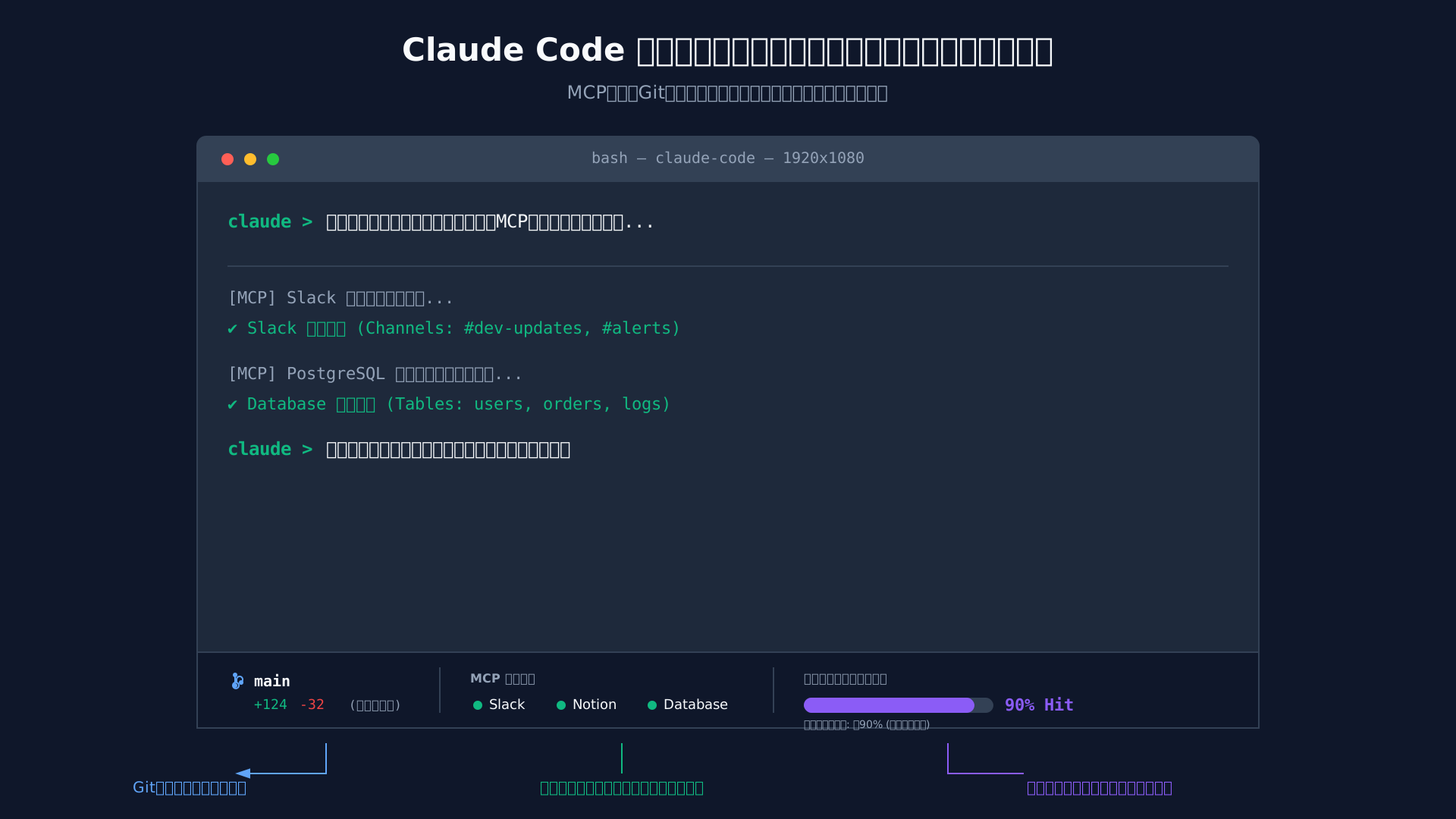
これにより外部リソースへのアクセス遮断を即座に察知し、自律エージェントの動作を常に健全な状態に保つことができます。
スキルの詳細な設定についてはClaude Codeの「スキル(Skills)」完全攻略ガイドを参考にするとより理解が深まるはずです。
プロンプトキャッシングの効果測定と最適化
キャッシュヒット率を意識したステータスラインの構成は、プロジェクト全体のコストパフォーマンスを劇的に向上させます。
プロンプトキャッシングを有効に活用すると、入力トークンのコストが標準の0.1倍まで削減されるという公式データがあり、これを無視する手はありません。
セッション中のキャッシュ利用状況をパーセンテージ等で表示させることで、開発者はより効率的なコンテキスト管理を自発的に行うようになります。
日々のトークン消費を節約する意識を持つことは、単なるコスト管理を超えて、AIとの対話そのものを洗練させるきっかけとなるでしょう。
最新の料金体系や節約術については、Claude Code完全導入ガイドでも詳しく解説されています。
こうしたAI活用のノウハウを体系的に学びたい方には、生成AI 最速仕事術が実務の助けになります。
最適化と高度なテクニック:プロの「ステータスライン」設計
当セクションでは、Claude Codeのステータスラインをプロレベルで運用するための、踏み込んだ最適化手法と高度なカスタマイズテクニックを解説します。
単に情報を表示するだけでなく、描画のパフォーマンス向上やプロジェクトごとの柔軟な切り替えをマスターすることで、開発体験とコスト意識を同時に高めることが可能になるからです。
- フリッカー(画面のちらつき)を抑えるデバウンスの最適化
- フォーカスビュー(Ctrl+O)との戦略的な使い分け
- プロジェクトごとの設定切り替え(.claude/ の管理)
フリッカー(画面のちらつき)を抑えるデバウンスの最適化
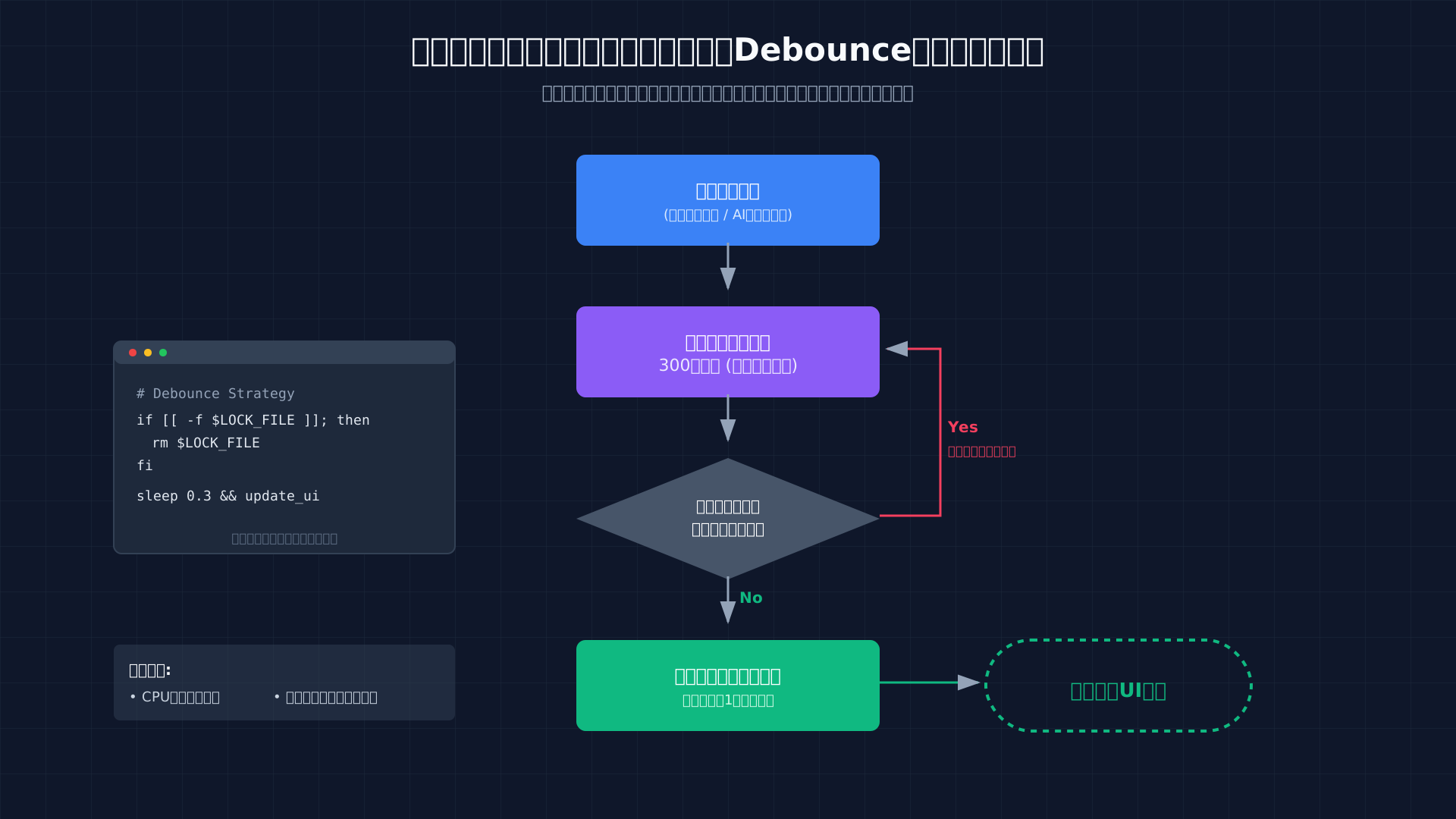
ステータスラインの快適な視認性を長期的に維持するには、再描画のタイミングを精緻に制御するデバウンス処理の最適化が不可欠です。
Claude Codeはイベントが発生するたびにスクリプトを実行しますが、更新頻度が高すぎるとターミナルのちらつきを誘発し、エンジニアの集中力を削いでしまう懸念があります。
システム側で標準実装されている300ミリ秒の待機時間を活用し、WarpやiTerm2といった高性能なターミナル上でエスケープシーケンスを適切に扱うことで、実行負荷を抑えつつ滑らかな描画を実現できます。
具体的には、スクリプト内での不必要な演算を省き、描画が必要な最小限のタイミングでのみ標準出力を更新するロジックを組むのがプロの定石です。
不快なフリッカーを排除して安定したインターフェースを構築することは、長時間のコーディングセッションにおける疲労軽減に直結します。
フォーカスビュー(Ctrl+O)との戦略的な使い分け
画面上の情報密度を作業フェーズに合わせて自在にコントロールするため、フォーカスビュー機能との使い分けを戦略的に行いましょう。
詳細なコストやトークン消費量はステータスラインで常時監視しつつも、複雑なロジックを組む際など思考プロセスそのものに没頭したい瞬間には、あえてUIのノイズを削ぎ落とす必要があるためです。
通常時は計器類をフル表示して予算超過を警戒し、集中が必要な場面ではCtrl+Oを活用してクリーンなインターフェースに切り替える運用は、認知負荷を劇的に下げてくれます。
こうした画面構成の工夫は、単なるツールの操作に留まらず、自身の「思考の邪魔をしない」環境をデザインするというプロフェッショナルな姿勢に通じます。
情報の「常時監視」と「一時的な遮断」を使いこなすことが、AIとの共同作業における最高のリズムを生み出す鍵となるでしょう。
AIを使いこなし、さらに業務効率を究めたい方は、生成AI 最速仕事術で紹介されている「プロンプトの型」とツールの組み合わせ術も非常に参考になります。
プロジェクトごとの設定切り替え(.claude/ の管理)
複数の異なる要件を持つリポジトリを並行して開発する現場では、ディレクトリ単位での設定管理により監視項目を自動で最適化する運用が最も効率的です。
リサーチ主体のプロジェクトと厳格なコスト管理が求められる商用開発では、表示すべきメトリクスの優先順位が根本から異なるからです。
各プロジェクトの .claude/ ディレクトリ内に固有の statusline.sh を配置し、Git管理やシンボリックリンクを活用してチーム全体で設定を同期させれば、誰でも同じ監視基準で作業を開始できます。
さらに、Claude Code init 完全ガイドを参考にプロジェクトを初期化し、claude mcp add を通じて必要なスキルをポータブルに管理する体制を整えましょう。
環境に合わせた柔軟な設定の切り替えを自動化することで、人為的なミスを防ぎつつ、常に最適な開発コンテキストを維持することが可能になります。
トラブルシューティングとQ&A:よくある不具合と解決策
当セクションでは、Claude Codeのステータスライン運用中に遭遇しやすいトラブルとその解決策を深掘りします。
高度なカスタマイズが可能な一方で、権限設定や環境依存の課題で立ち止まってしまうケースが多く、円滑な開発を継続するためには正確な対処法を知る必要があるからです。
- 設定したのに表示されない:パスとパーミッションの確認
- 表示が崩れる・文字化けする:フォントとターミナルの制約
- APIエラーやレート制限のリアルタイム反映が遅れる場合
設定したのに表示されない:パスとパーミッションの確認
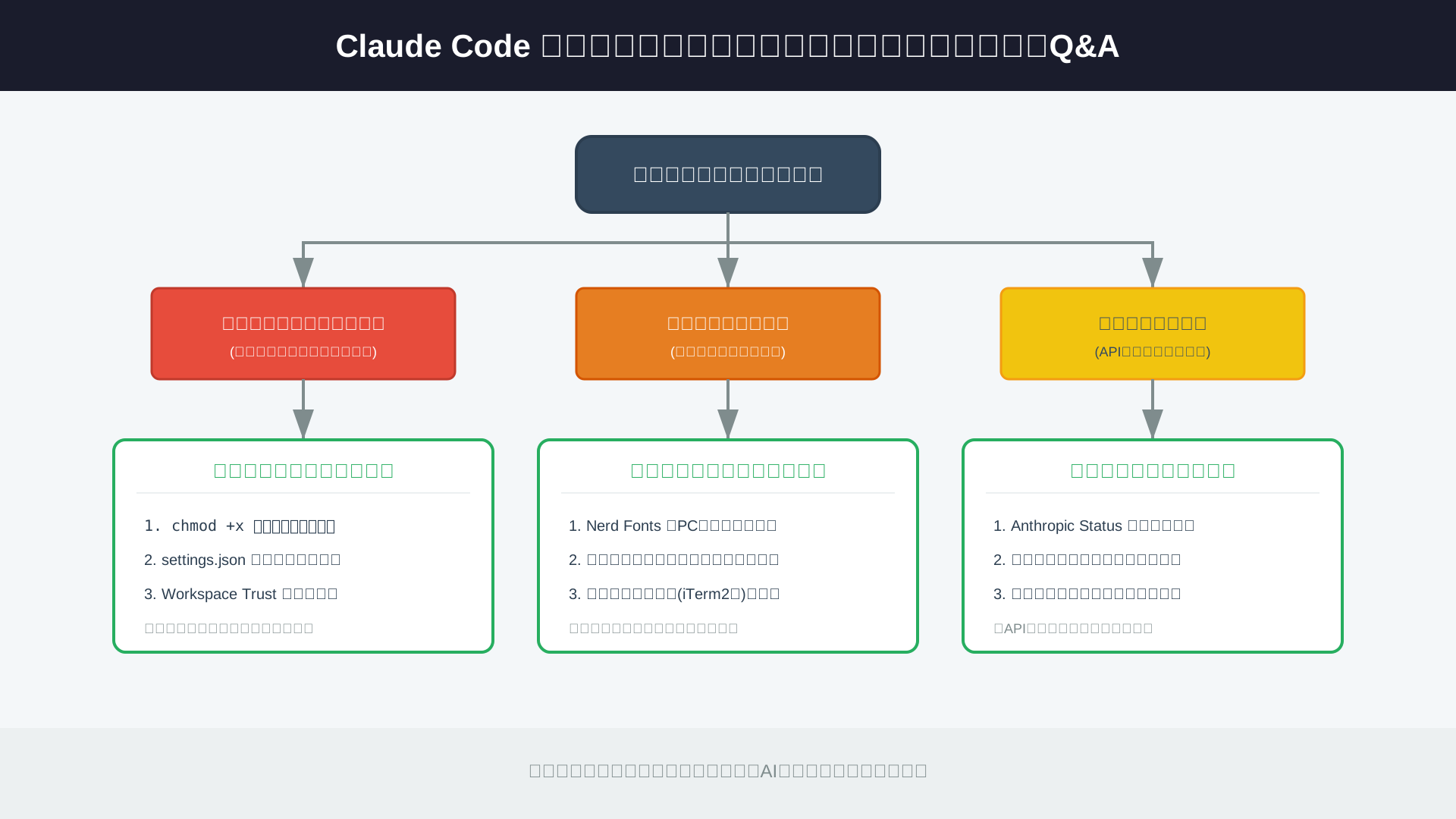
ステータスラインが画面に現れない場合、実行権限やファイルパスの設定に不備がある可能性が高いです。
Claude Codeは指定されたコマンドをシステムシェル経由で実行するため、スクリプトへのアクセス権や記述ミスがあると動作が阻害されます。
具体的な確認項目として、以下のリストを順に検証してください。
chmod +x ~/.claude/statusline.shを実行し、スクリプトに実行権限を付与したか- settings.json内のcommandフィールドが相対パスではなく絶対パスで記述されているか
- 対象ディレクトリに対して「Workspace Trust」を承認し、外部スクリプトの実行が許可されているか
権限周りの詳細は、Claude Codeの権限管理ガイドでも詳しく解説されています。
適切な権限付与とパスの記述を見直すだけで、大半の「表示されない」問題は即座に解決へと向かいます。
表示が崩れる・文字化けする:フォントとターミナルの制約
ステータスラインに使用する特殊記号や絵文字が正しく描画されない現象は、利用しているフォントやターミナルの設定に起因します。
開発者が好むUnicode記号や特殊なアイコンは、標準的な等幅フォントでは定義されておらず、文字化けを引き起こす原因となるためです。
解決策としてはNerd Fontsの導入が極めて有効であり、iTerm2やVS Code統合ターミナルなどの高機能な環境で使用することが強く推奨されます。
OS標準のターミナルでは描画能力に限界があるため、設定を複雑にする前に表示環境そのものを見直すアプローチが効率的です。
Nerd Fontsを導入しターミナル設定を更新することで、視認性に優れたリッチなステータス表示を維持できるようになります。
トラブルを未然に防ぎ、作業効率を最大化するノウハウを学びたい方は、生成AI 最速仕事術も大いに参考になるはずです。
APIエラーやレート制限のリアルタイム反映が遅れる場合
ステータスライン上のレート制限やコスト情報が実際の利用状況とズレる際は、通信遅延やAnthropic側のAPIステータスを確認する必要があります。
表示される数値はセッションごとの累計データに基づいているため、サーバー側の更新ラグやネットワーク断絶が発生すると同期が一時的に遅れる仕様だからです。
ツール側の不具合かサービス側の障害かを切り分けるために、公式のAPIステータスページ(参考: Anthropic Status)を随時チェックする習慣をつけましょう。
頻繁に遅延を感じる場合は、Claude Code Router導入ガイドを参考にプロキシやルーター設定の最適化を図るのも一つの手段です。
ネットワーク環境の安定化と公式ステータスの確認を併用することで、AIエージェントの挙動不審に惑わされるリスクを最小限に抑えられます。
まとめ
Claude Codeのステータスラインは、単なる情報表示ではなく、自律型エージェントを自在に操るための重要な「計器盤」です。
本記事で紹介したコスト監視やコンテキストの最適化設定を実践することで、AIの力を最大限に引き出しつつ、予期せぬ支出を防ぐ理想的な開発環境を構築できます。
この小さな設定の積み重ねこそが、AIという強力なパートナーを真に使いこなすプロへの第一歩となるはずです。
Claude Codeの真価は、適切な設定と監視によって発揮されます。
今すぐ `/statusline` を試して、あなた専用の最強の環境を構築しましょう!
さらに詳しい料金プランの比較や、Claude 3.5 Sonnetを効率的に使うためのプロンプト術を学びたい方は、以下のリソースもぜひ参考にしてください。