(最終更新日: 2026年03月29日)
コーディング中にブラウザ、エディタ、そしてAIのチャット画面を何度も往復し、集中力が途切れてしまうことに悩んでいませんか?
話題の「Claude Code」や「Claude for Chrome」に興味はあるものの、これまでのツールと何が違うのか、自分の開発業務にどう取り入れるべきか迷っている方も多いはずです。
本記事では、フロントエンド開発やWeb制作を劇的に効率化する最新のAIエージェント活用術を、導入手順から実践的なデバッグ自動化まで徹底解説します。
ターミナルを離れずにコード修正を完結させ、ブラウザ操作までAIに任せる「次世代のワークフロー」の全貌を具体的に紹介します。
AIツールの最新動向に精通した当サイトが、セキュアかつ最適な導入プランの選び方までガイドしますので、ぜひ安心して読み進めてください。
コンテキストスイッチのストレスから解放され、AIと共に圧倒的な開発スピードを手に入れる一歩を今日から踏み出しましょう!
次世代AIエージェント「Claude Code」と「Claude for Chrome」の基本概念
当セクションでは、次世代AIエージェントの基盤となる「Claude Code」と「Claude for Chrome」の基本概念について詳しく解説します。
これらのツールの仕組みと背後にあるモデルの特性を正しく理解することは、AIを活用した自律型の開発フローを構築し、業務効率を劇的に向上させるための重要な第一歩となるからです。
- Claude 4.6モデルが支える自律型コーディングの仕組み
- CLIツール「Claude Code」とブラウザ拡張機能の決定的な違い
- エンジニアが直面する「コンテキストスイッチ」問題をどう解決するか
Claude 4.6モデルが支える自律型コーディングの仕組み
Anthropic社が発表した最新のClaude 4.6モデルファミリーは、100万トークンという圧倒的なコンテキストウィンドウを備え、プロジェクト全体の文脈を一度に把握する能力を持っています。
この広大な情報処理空間があるからこそ、AIは断片的なコード修正に留まらず、数万行に及ぶソースコードや膨大な設計ドキュメントを整合性を保ちながら処理できるのです。
具体的なスペックは以下の通りで、特にOpus 4.6は複雑な金融計算やエンタープライズレベルの高難易度タスクにおいて業界最高水準のパフォーマンスを発揮します(参考: Claude Opus 4.6)。
| モデル名 | 主要な用途と特徴 | コンテキストウィンドウ |
|---|---|---|
| Claude Opus 4.6 | 最高峰の知能。複雑な検索や多段階の計算に最適。 | 最大100万トークン |
| Claude Sonnet 4.6 | コーディングとエージェント機能のバランスが最も優れた基幹モデル。 | 最大100万トークン |
| Claude Haiku 4.5 | 最速の応答速度。単純なタスクや高速なUI操作に特化。 | 20万トークン |
出所: (参考: Claude API Docs Pricing)
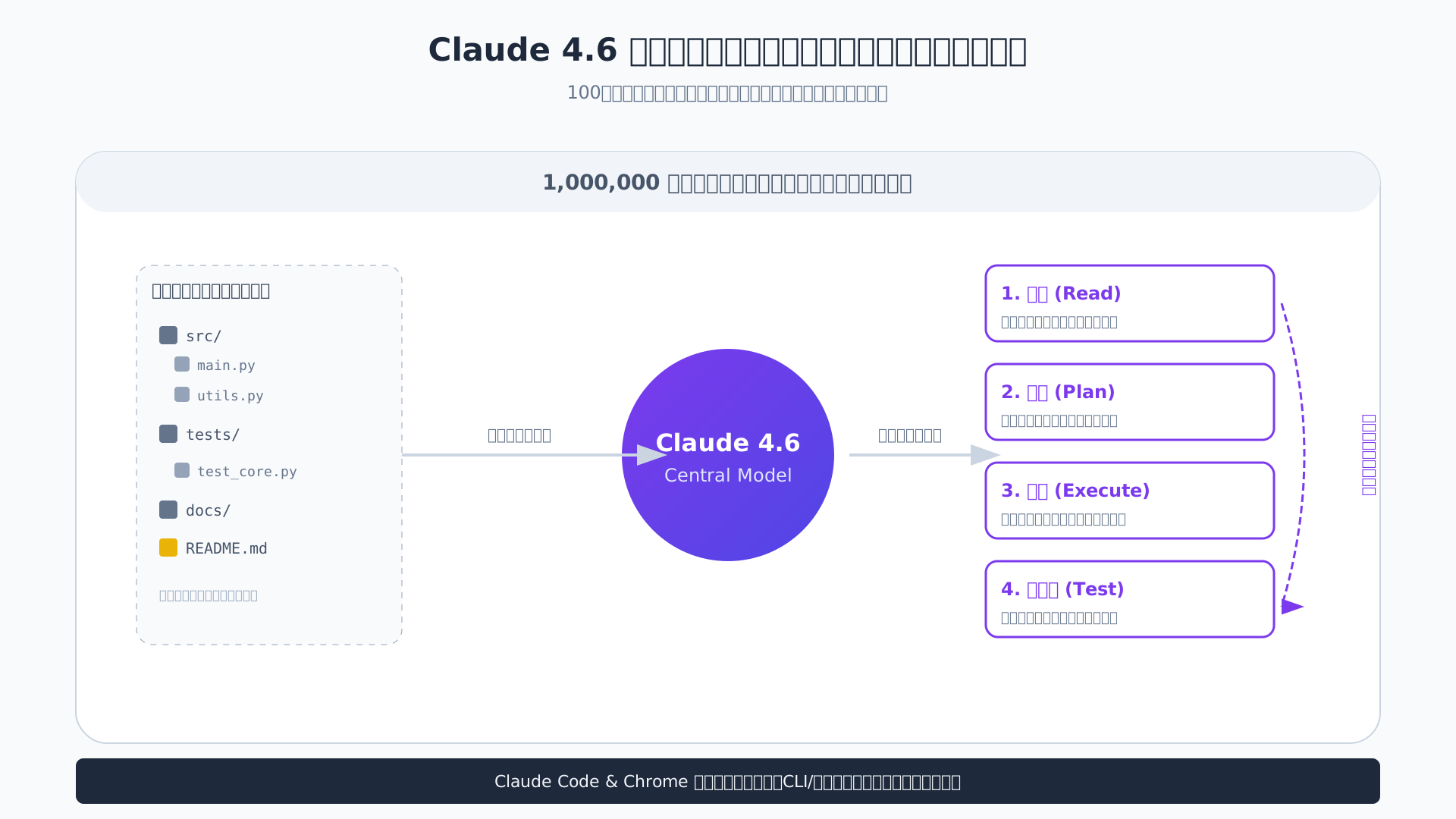
単なるテキスト生成を超え、AIが自ら計画を立てて実行する「エージェント型ワークフロー」は、この強力なモデルアーキテクチャによって支えられています。
CLIツール「Claude Code」とブラウザ拡張機能の決定的な違い
ローカル環境で直接ファイル操作を行うClaude Codeと、ブラウザ上の動作を自動化する拡張機能は、その役割と動作領域が明確に分かれています。
開発者がターミナルで実行するCLI版はシステムコマンドの実行やGit操作に特化している一方、Chrome拡張機能はウェブ画面のDOM解析やユーザーインターフェースの検証を担う役割があります。
特に非エンジニア向けの「Claude Cowork」との棲み分けを理解することは、組織内での適切なツール導入戦略を立てる上で欠かせません。
| 比較項目 | Claude Code | Claude for Chrome | Claude Cowork |
|---|---|---|---|
| 主なターゲット | エンジニア・技術者 | 開発・デバッグ担当 | 非技術系ナレッジワーカー |
| 動作環境 | ターミナル (CLI) | Webブラウザ | デスクトップアプリ |
| 得意なタスク | コード編集・Git操作 | UIテスト・DOM解析 | ファイル整理・文書作成 |
出所: (参考: Claude Code Docs Overview)
各ツールが連携することで、コードの記述からブラウザでの表示確認、さらにはドキュメントの整理までを一気通貫で自動化できる強力なエコシステムが完成します。
より具体的な導入方法は、Claude Code完全ガイド:導入・活用ベストプラクティスの記事も参考にしてください。
エンジニアが直面する「コンテキストスイッチ」問題をどう解決するか
開発者がIDE、ターミナル、ブラウザの検証ツールを頻繁に行き来するコンテキストスイッチの負担は、統合されたAIエージェント環境によって大幅に軽減されます。
従来はブラウザで見つけたエラーログを手動でコピーしてAIチャットに貼り付けるといった不毛な作業が不可欠でしたが、ツール間の統合により全ての操作がターミナル上で完結するようになります。
私自身、エラーが発生するたびに画面を切り替えて情報を転記する作業に数時間を費やし、集中力が途切れてしまう苦い経験を何度もしてきましたが、この仕組みはそうした伝達コストを劇的に削減してくれました。
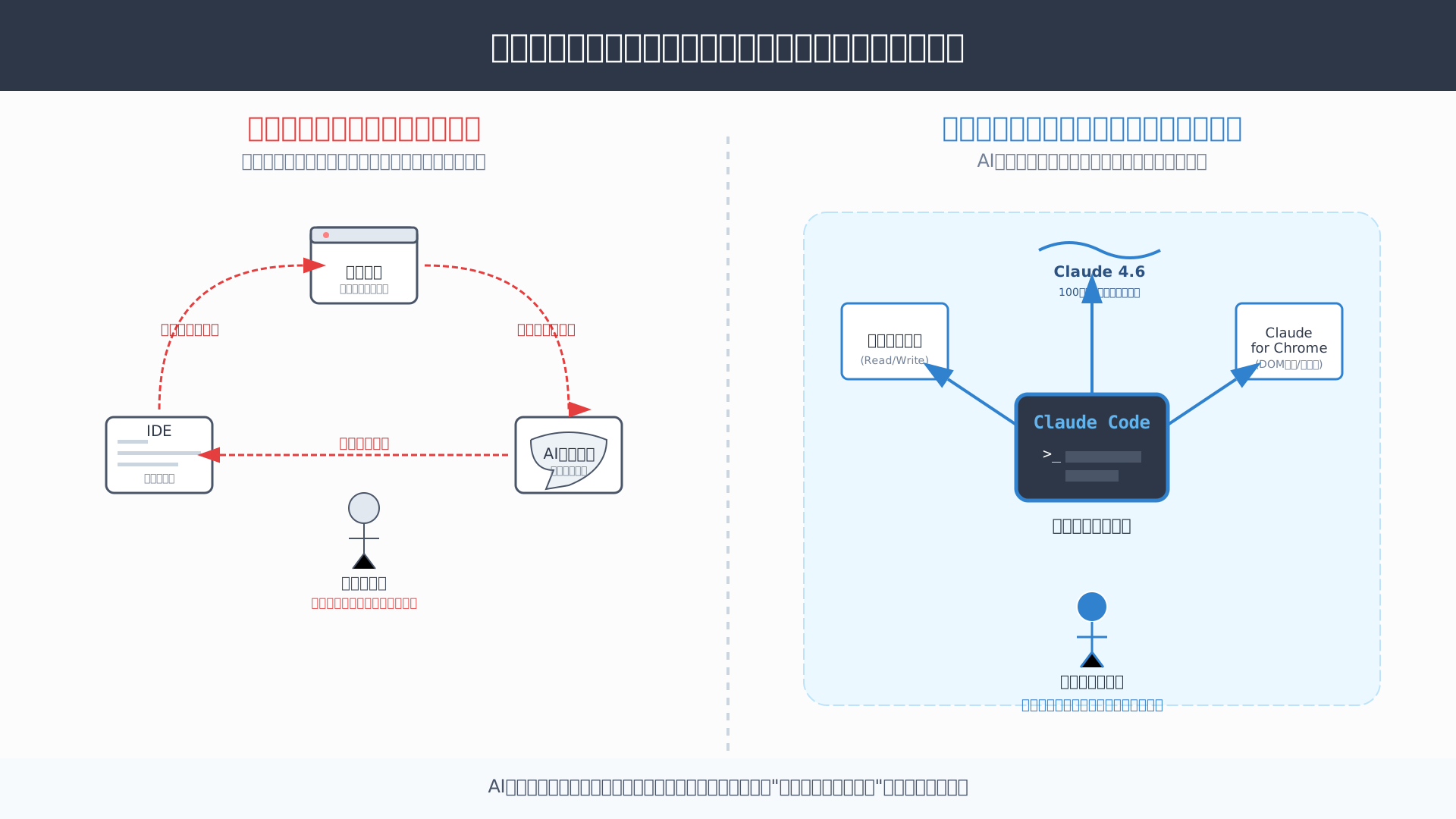
思考を止めることなく自然言語で指示を出すだけで、AIが自律的にデバッグとテストを繰り返す環境は、開発体験における真の革命と言えます。
最新のAIツールを使いこなし、作業時間を大幅に短縮する具体的なノウハウについては、生成AI 最速仕事術でも詳しく紹介されています。
このように「AIを操作する」のではなく「AIと協働する」環境を構築することが、これからのWeb開発におけるスタンダードになるでしょう。
開発環境へのClaude Codeインストールと初期設定の完全手順
当セクションでは、開発効率を劇的に向上させるClaude Codeをローカル環境へ導入し、即戦力として稼働させるための具体的な手順を解説します。
AIエージェントによる自律的なコーディングを実現するには、OSごとの適切なセットアップとプロジェクト固有のコンテキスト設定が不可欠な鍵となるからです。
- macOS/Linux/Windows各環境でのネイティブインストール方法
- claude authコマンドによる認証と初期プロジェクト設定
- VS Codeや主要IDEとClaude Codeをシームレスに連携させるコツ
macOS/Linux/Windows各環境でのネイティブインストール方法
開発環境のOSに応じた最適なパッケージマネージャーを選択することが、Claude Codeを安定して稼働させるための第一歩となります。
公式が推奨するネイティブインストールを利用すれば、バックグラウンドでの自動アップデート機能が有効になり、常に最新のセキュリティパッチと機能拡張を享受できるからです。
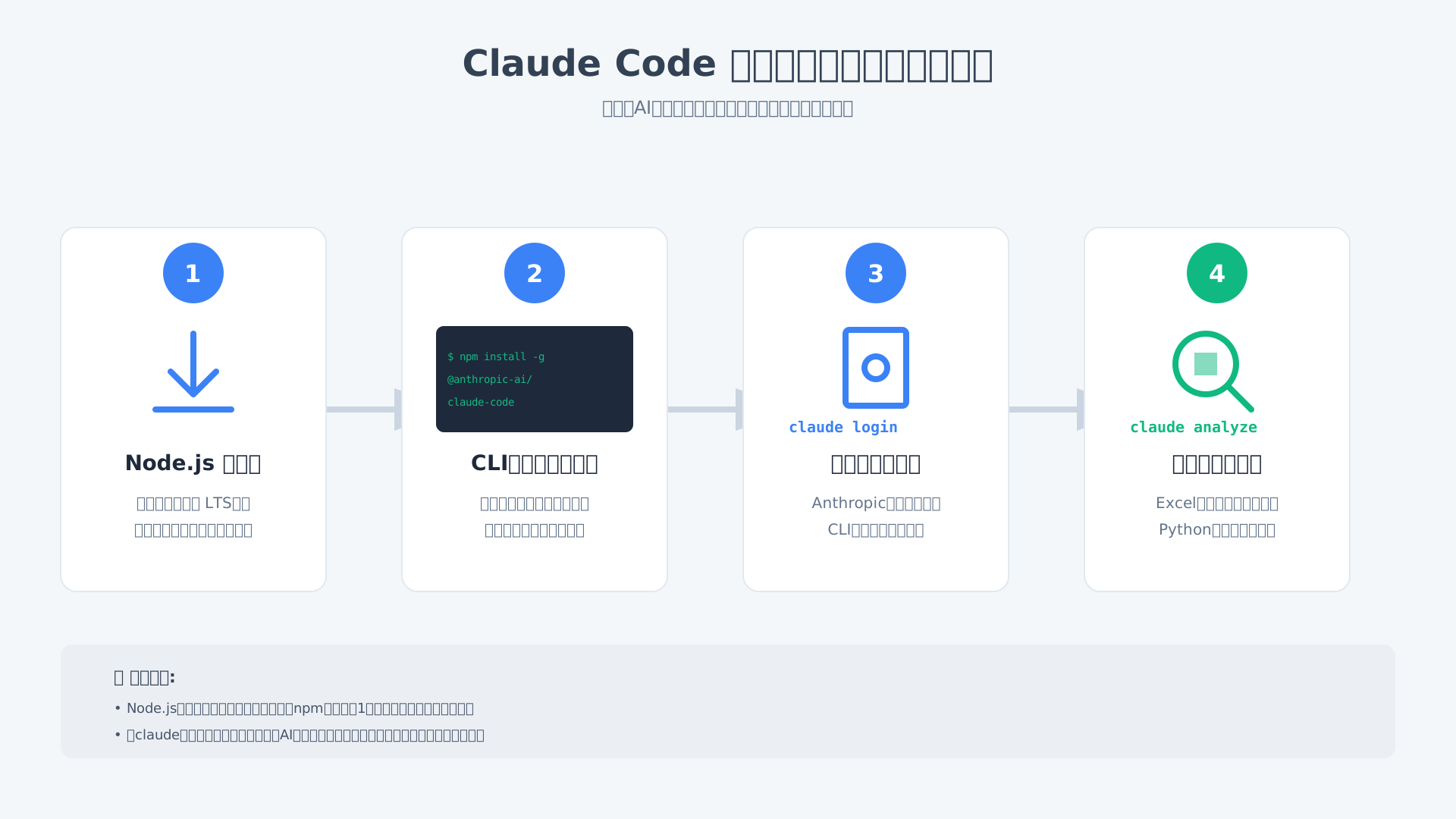
macOSやLinuxユーザーであれば、ターミナルで以下のcurlコマンドを実行するだけで簡単に導入が完了します。
curl -fsSL https://claude.ai/install.sh | shWindows環境では「WinGet」を使用するのが最もスムーズですが、インストール後に実行ファイルのパスが通っていないケースが多いため、環境変数の設定画面で「Path」にインストール先が追加されているか確認してください。
さらに詳しい比較や設定の詳細は、Claude Code完全導入ガイドでも詳しく解説しています。
どのOSであっても、コマンドラインから「claude –version」と入力してバージョン情報が表示されれば、導入フェーズは無事に成功と言えます(参考: Claude Code Docs)。
claude authコマンドによる認証と初期プロジェクト設定
インストールが完了したら、次はCLIからAnthropicのアカウント認証を行い、プロジェクトの文脈をAIに認識させる初期化処理を進めます。
単なるインストールだけではAIは稼働せず、API利用のためのクレジット設定やプロジェクト固有のコーディング規約を定義して初めて、自律型エージェントとしての真価を発揮するからです。
まずはターミナルで「claude auth」コマンドを実行し、ブラウザで表示される指示に従って認証トークンを発行・連携させてください。
認証後は、プロジェクトのルートディレクトリに「CLAUDE.md」というファイルを作成し、推奨されるビルドコマンドやテストの実行手順を記述しておくことで、AIが迷わず作業を完遂できるようになります。
APIの従量課金設定については、Anthropicのコンソール画面から予算の上限(キャップ)を設定しておくことで、意図しない高額請求を防ぐ安全な運用が可能です。
設定漏れがあるとエージェントがファイル操作を中断してしまうため、プロジェクト開始時の「/init」コマンドによる初期化を忘れずに行いましょう。
VS Codeや主要IDEとClaude Codeをシームレスに連携させるコツ
コーディングの生産性を極限まで高めるには、VS CodeなどのIDEと統合ターミナルを組み合わせたレイアウトを最適化することが肝要です。
エディタとターミナルを同一画面内に配置することで、人間がコードを書きながらAIに並行してデバッグやリファクタリングを指示する「共創ワークフロー」がスムーズになるからです。
具体的には、VS Codeの画面右側にターミナルを配置し、Claude Codeを常駐させておくことで、ファイル間の移動やコピペの手間を一切排除した開発が可能になります。
また、高度な連携機能として「テレポート機能」を活用すれば、Webブラウザ上のClaude.aiからローカルのIDEに直接アクセスし、遠隔でコードを修正させることも容易です。
さらに高度なエージェント活用については、Claude Code & Agent Teams 完全導入ガイドで紹介されているチーム連携術も非常に参考になります。
こうした環境構築を一度整えてしまえば、AIがバックグラウンドでテストを回し続け、あなたはクリエイティブな設計作業に集中できる理想的な開発体験が手に入ります。
最新のAI活用術を網羅的に学びたい方は、生成AI 最速仕事術も合わせてチェックしてみてください。
ターミナルから離れず開発を完結させるClaude Codeの主要コマンドとフラグ
当セクションでは、Claude Codeをターミナルで最大限に活用するための具体的なコマンドと、細かな動作を制御するフラグについて詳しく解説します。
単なるチャットツールを超え、開発フローそのものを自動化するエージェントとしてClaudeを機能させるには、これらの実戦的な操作方法の習得が不可欠だからです。
- コード修正からGitコミットまでを自動化する基本ワークフロー
- –bareや–permission-modeなど高度なフラグによる動作制御
- CLAUDE.md(Auto Memory)を活用したプロジェクト固有ルールの徹底
コード修正からGitコミットまでを自動化する基本ワークフロー
Claude Codeを使用すれば、ターミナル内での一貫した自動化ワークフローによって開発スピードを飛躍的に向上させることが可能です。
このツールはファイルシステムやGit環境を直接理解するため、人間が手動で行っていた「修正・テスト・コミット」のサイクルを自律的に代行します。
例えば「認証周りのバグを修正して」と指示を出すだけで、AIは関連ファイルを特定し、コードを修正した上でテストを実行し、さらには詳細なコミットメッセージの生成まで一気通貫で行います。
AIが自動生成するコミットメッセージは、以下のように修正の意図を正確に捉えた極めて丁寧なものとなります。
feat(auth): ログインバリデーションの強化
- メールアドレスの正規表現チェックを追加
- 入力エラー時のトースト通知機能の実装
- 関連する単体テストの更新と実行確認済み
このように人間がツールを切り替える手間を省くことで、本来集中すべきロジック設計に専念できる環境が整います。
(参考: Claude Code Docs)
–bareや–permission-modeなど高度なフラグによる動作制御
CI/CDパイプラインや定型スクリプトに組み込む際には、高度なコマンドライン引数による精密な動作制御が大きな武器となります。
バージョン2.0.73以降、対話なしで結果を出力するモードや実行前の承認ステップを定義するモードなど、プロレベルの要求に応えるフラグが拡充されました。
特に社内ツールの自動監査などで役立つ主要なフラグは、以下の通りです。
| フラグ | 機能と活用例 |
|---|---|
| –bare | 最小構成で高速実行し、CI環境での自動処理に最適化する |
| –permission-mode plan | 実行前に必ず修正計画を提示させ、人間の承認を待機する |
| –json-schema | 出力を厳格なJSON形式に固定し、後続のシステム連携を容易にする |
出所:(参考: Claude Code Docs)
これらのオプションを適切に組み合わせることで、開発者の意図から外れた挙動を抑制しつつ、安全に自動化の恩恵を享受できます。
さらに詳しい活用法については、Claude Code完全導入ガイドも参考にしてください。
CLAUDE.md(Auto Memory)を活用したプロジェクト固有ルールの徹底
プロジェクトのルートディレクトリに配置する「CLAUDE.md」を活用することで、プロジェクト固有ルールの「記憶」と徹底をAIに課すことができます。
これはAuto Memory機能の一環であり、チーム独自のコーディング規約やアーキテクチャの決定事項をAIに学習させ、出力の精度を自己最適化させる仕組みです。
例えば、React/Next.jsプロジェクトであれば、以下のようなテンプレートを記述しておくことで、AIは常に規約に従ったコードを生成します。
# Project Rules
- コンポーネントは常にアロー関数で定義すること
- スタイリングにはTailwind CSSを使用する
- 型定義は「types/」ディレクトリに集約する
- 過去の修正パターン:API通信には必ず共通のfetchラッパーを使用
一度定義すれば、Claudeはセッションを跨いでルールを遵守し続けるため、コードレビューの手間も大幅に削減されるでしょう。
AIを真の「相棒」として機能させるためのノウハウは、生成AI 最速仕事術でも詳しく紹介されています。
規約の自動遵守は、大規模なエンタープライズ開発における品質担保の要となります。
「Claude in Chrome」連携によるWebデバッグとブラウザ操作の自動化
当セクションでは、Claude CodeとChrome拡張機能「Claude in Chrome」を連携させ、ブラウザ操作を自動化する具体的な仕組みとデバッグ手法について詳しく解説します。
なぜなら、従来のブラウザとエディタを往復する開発フローをAIエージェントに任せることで、テストと修正のサイクルを劇的に短縮できるからです。
- claude –chromeコマンドでCLIとブラウザを同期させる手順
- DOM解析とテスト実行をAIに任せる「ビルド・テスト・フィックス」ループ
- ブラウザのログイン状態を活用した外部サービス操作とデータ抽出
claude –chromeコマンドでCLIとブラウザを同期させる手順
ターミナルとブラウザの間でセキュアな通信路を確立することが、高度なブラウザ自動化を実現するための第一歩となります。
ターミナル上でclaude --chromeコマンドを実行すると、ネイティブメッセージングホストを介してChrome拡張機能との専用パイプラインが構築されます。
接続時には、AIが人間と同じように要素を操作したりスクリーンショットを撮影したりするために、debuggerやscriptingを含む15のコア権限が要求される仕様です(参考: Claude Code Docs)。
セキュリティ担当者にとっても、この権限セットはAIがDOM構造を正確に把握し、実行中のコンソールエラーを直接読み取るために必要不可欠な技術的基盤であると理解されています。
一度接続が完了すれば、CLIからブラウザのタブ管理やナビゲーションを自由自在に操る準備が整います。
DOM解析とテスト実行をAIに任せる「ビルド・テスト・フィックス」ループ
ブラウザ上の要素特定からコード修正までをAIが一貫して担う自律的な検証サイクルは、フロントエンド開発の生産性を根底から覆します。
AIがDOM(Document Object Model)をリアルタイムで解析し、ユーザーの指示に基づいてクリックや入力を代行しつつ、背後で発生するコンソールエラーを監視し続ける仕組みが採用されています。
例えば「ログインフォームのバリデーション修正」というシナリオでは、AIが自ら無効な値を入力して送信テストを行い、発生したエラーメッセージの内容をもとに即座にソースコードをリファクタリングします。
以下の図解にあるように、エラー検知から再テストまでが人間を介さずシームレスに進行するため、開発者はモニターを眺めているだけで不具合が解消されていく様子を確認できるでしょう。
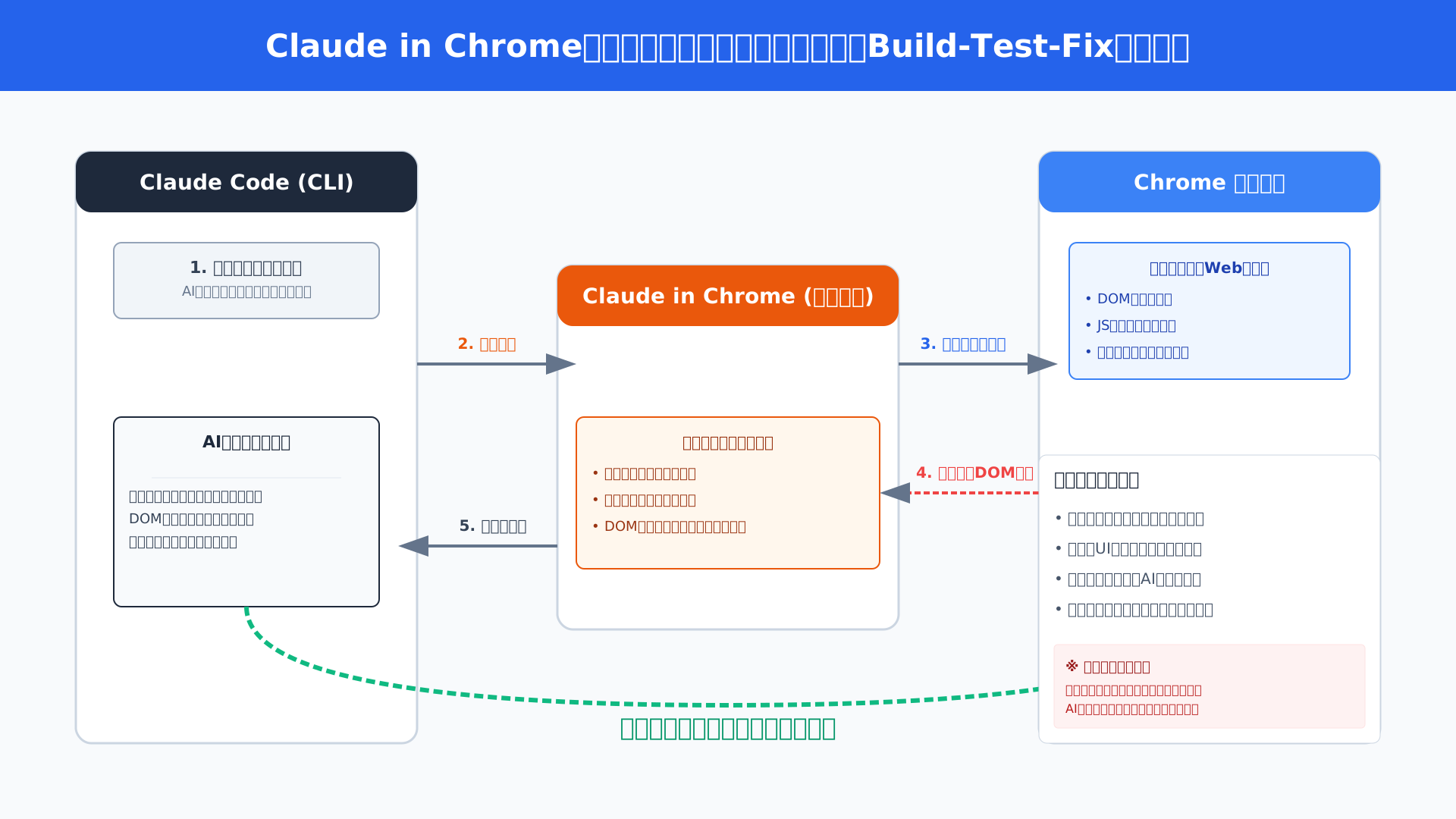
従来のようにエラーログを手動でコピーしてAIに貼り付ける手間が一切不要になり、開発者はより高次な設計やアルゴリズムの検討に集中することが可能です。
この画期的なワークフローは、複雑なUIの動作確認において、コンテキストスイッチによる集中力の途切れを最小限に抑えてくれます。
ブラウザのログイン状態を活用した外部サービス操作とデータ抽出
拡張機能がブラウザの既存セッションを共有する仕組みにより、認証の壁を超えた高度な業務自動化が可能になります。
Cookieや既存のログイン情報をそのまま利用してSalesforceやNotionといったツールにアクセスするため、複雑なAPI連携の設定を省いて直接データを操作できるのが大きな利点です。
複数のタブを横断して「カレンダーの予定から企業のウェブサイトを調べ、その概要をGoogle Docsにまとめる」といった横断的タスクも、自然言語の指示一つで完遂できます。
ただし、CAPTCHA認証や購買確定といった不可逆なアクションについては、AIが動作を一時停止して人間の最終承認を待つ安全設計が徹底されています。
こうした外部サービスとの連携は、MCP(Model Context Protocol)を活用したデータ統合と組み合わせることで、さらに強力な企業内エージェントへと進化します。
認証済みのブラウザ環境を安全に操作できるメリットを活かし、日常の定型作業をAIに委ねて時間を生み出していきましょう。
より効率的なAI活用術を学びたい方は、生成AI 最速仕事術を参考に、AIに仕事を任せる「プロンプトの型」を習得することをおすすめします。
Model Context Protocol (MCP) を活用した社内ツール・DBとのデータ統合
当セクションでは、Claude Codeが社内データや外部ツールとシームレスに連携するための基盤となるModel Context Protocol(MCP)の活用方法について詳述します。
AIエージェントが真の価値を発揮するには、企業のデータサイロを打破し、Slack、Jira、データベースなどの実データに直接アクセスする能力が不可欠だからです。
- MCPのアーキテクチャ:AIが社内データサイロを打破する仕組み
- Jira、GitHub、PostgreSQLとClaude Codeを接続する方法
- Agent SDKによるカスタムAIエージェントの構築と組み込み
MCPのアーキテクチャ:AIが社内データサイロを打破する仕組み
Model Context Protocol(MCP)は、AIアプリケーションと外部データソースを標準化された手法で結びつける「AIのためのUSB-C」とも呼ぶべき革新的なオープンプロトコルです。
従来はツールごとに個別でカスタムAPIを実装する必要がありましたが、MCPの導入により、単一の規格で複数のエンタープライズシステムを統合できる環境が整いました(参考: Anthropic)。
クライアントであるClaude Codeが、ホストされたMCPサーバーを介して社内DBやSlackと双方向通信を行うことで、情報の抽出から操作までを自律的に完遂します。
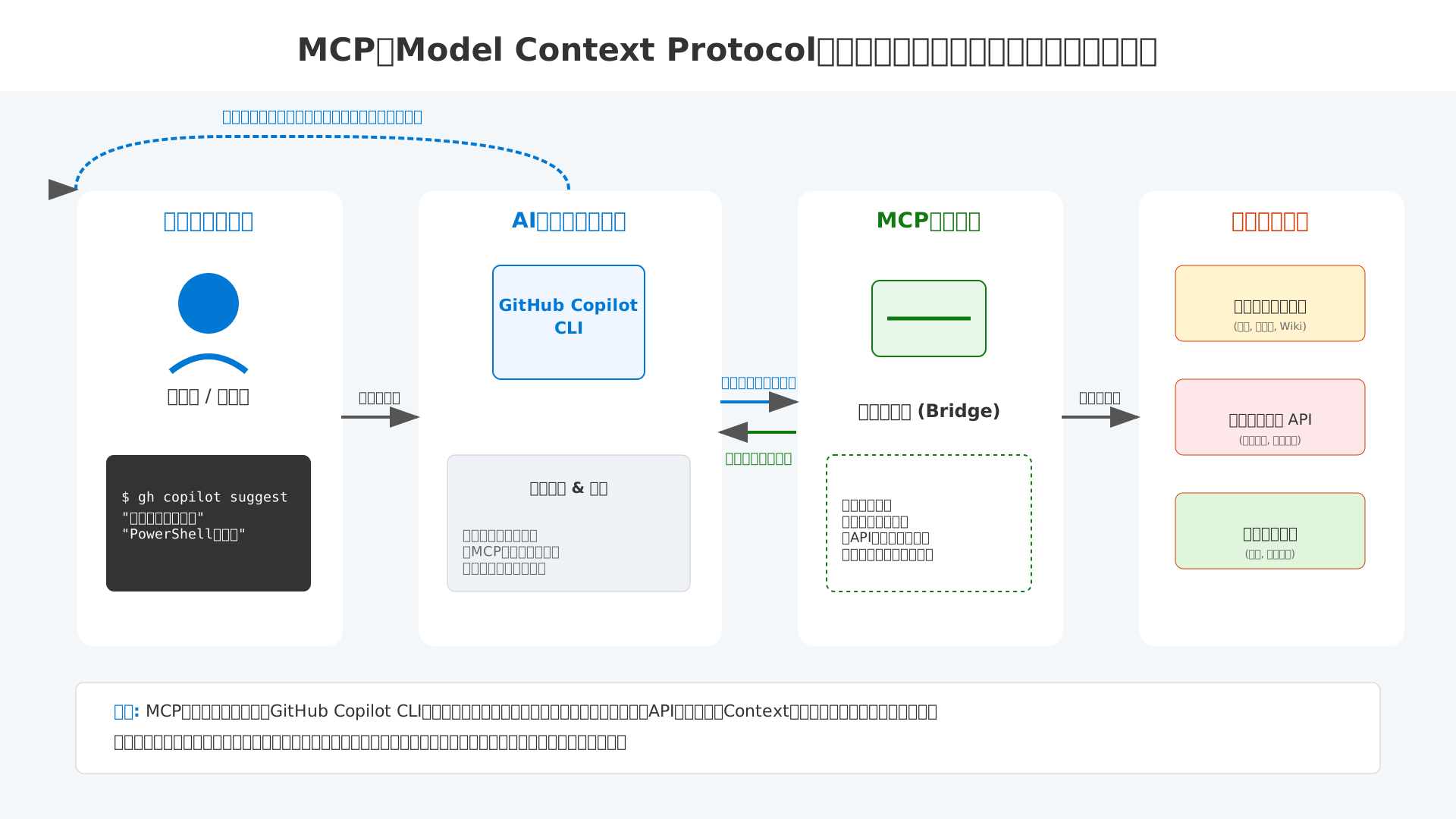
この標準化されたエコシステムを基盤とすることで、開発者は複雑なインフラ構築に時間を取られることなく、AIエージェントの能力を最大限に引き出すことが可能になります。
Jira、GitHub、PostgreSQLとClaude Codeを接続する方法
Claude Codeの柔軟な設定機能を活用すれば、Jiraチケットの確認からコード修正、DBの整合性チェックまでを一貫したワークフローとして統合できます。
公式およびコミュニティが提供する豊富なMCPサーバー群を構成ファイルに登録するだけで、AIに強力な外部操作権限を付与できる仕組みが用意されているためです。
具体的な手順として、--mcp-configフラグを用いてJSON形式の設定ファイルを読み込ませることで、以下の主要なツールとの連携が即座に開始されます。
- GitHub: プルリクエストの作成やIssueの管理
- PostgreSQL: SQLクエリの実行によるデータ抽出
- Slack/Jira: チームへの通知や課題ステータスの更新
詳細な連携方法については、こちらのMCP×Claude徹底解説も非常に参考になります。
さまざまなプラグインを組み合わせることで、開発現場のあらゆる作業を一本化された自律型プロセスへと昇華させ、生産性を飛躍的に高められます。
Agent SDKによるカスタムAIエージェントの構築と組み込み
Anthropicが提供するAgent SDKを駆使することで、企業の独自要件に特化した自律型エージェントをPythonやTypeScriptで自由に開発できます。
既製品のツールでは対応しきれない社内独自のレガシーシステムや、複雑なビジネスロジックをAIに深く理解させる必要があるからです。
プログラマブルにエージェントを制御できれば、以下のようなコード構造を通じてAIにファイル操作やAPI呼び出しを自律的に実行させる環境を構築できます。
import { Agent } from '@anthropic-ai/sdk';
const agent = new Agent({
  tools: [/* 社内システム操作用ツール定義 */]
});高度なカスタマイズ性を備えたSDKの活用は、単なるチャットボットを超えた、エンタープライズ品質の「意思決定型エージェント」を自社システムに組み込むための最短ルートとなります。
さらに具体的な活用ビジョンを描きたい方は、実例が豊富な生成DXを一読することをおすすめします。
エンタープライズ導入に不可欠なセキュリティ要件と料金プランの選び方
本セクションでは、Claude Codeや拡張機能を企業が導入する際に避けて通れないセキュリティ要件と、組織規模に応じた最適な料金プランの選び方について詳しく解説します。
自律型エージェントは高度な権限を持ってシステムやファイルを操作するため、ガバナンスとコスト管理の設計が導入の成功を左右する極めて重要な要素となるからです。
- ゼロデータリテンション(ZDR)による機密情報の保護メカニズム
- Pro/MaxプランとTeam/Enterpriseプランのコスト構造と制限の違い
- 企業管理者が知っておくべきChrome拡張機能の権限制御(Allowlist)
ゼロデータリテンション(ZDR)による機密情報の保護メカニズム
企業の機密性を担保する最上位の手段として、Anthropic社が提供するゼロデータリテンション(ZDR)オプションの活用が推奨されます。
金融や医療といった規制の厳しい業界では、外部サーバーへのデータ一時保存すらリスクと見なされるため、この機能によって入力データが即座に破棄される仕組みが必要不可欠です。
具体的には、SOC 2 Type 2などの国際的なコンプライアンス認証に基づき、Enterpriseプラン契約者がアカウントチームへ申請を行うことで、プロンプトや応答がモデル学習はおろかサーバー内のログにも残らない状態を実現できます。
以下の図解にある通り、APIレスポンス完了と同時にメモリからデータが消去されるプロセスが保証されます。
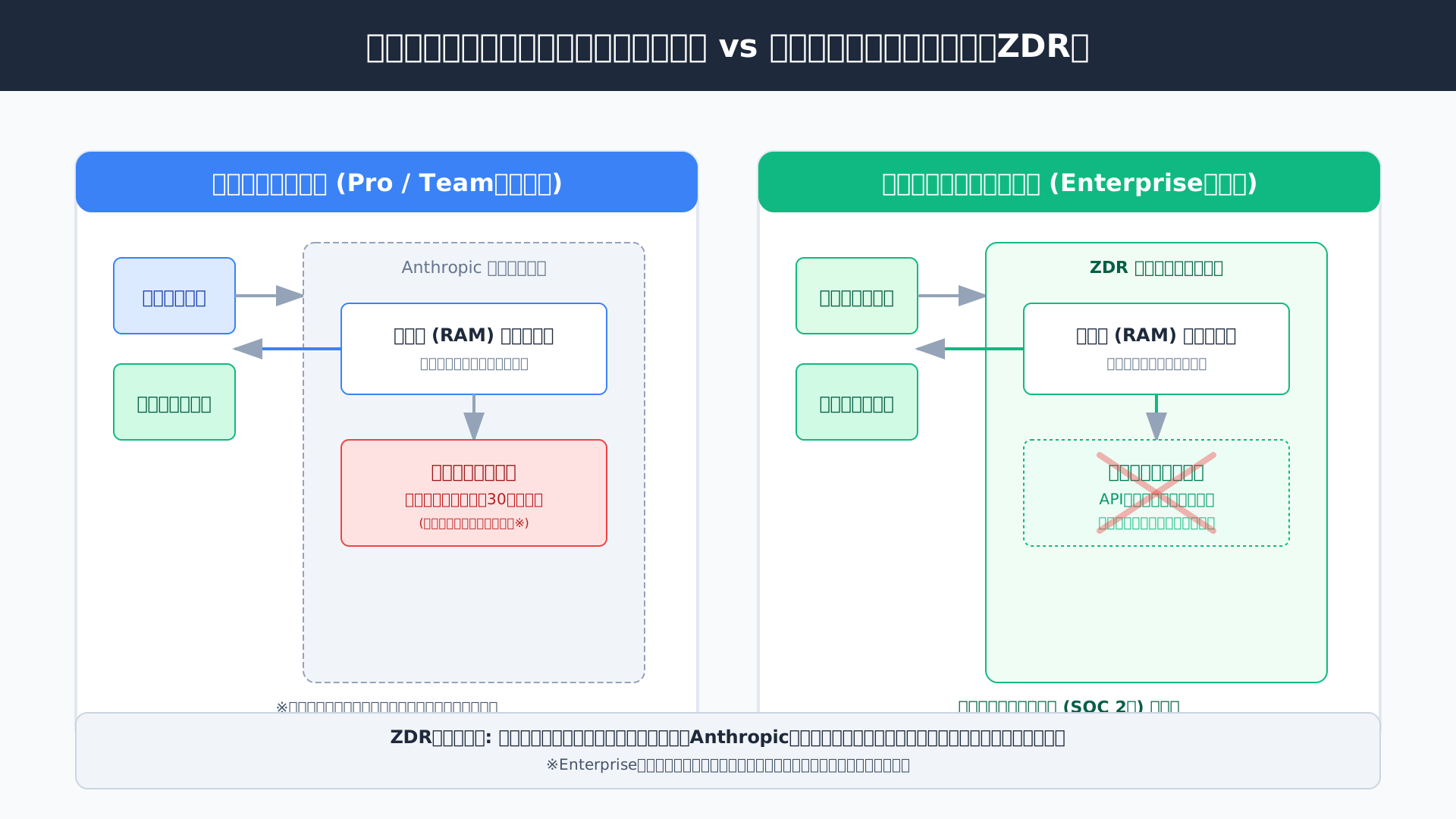
ただし、ZDR適用下ではWeb版の会話履歴保存などの一部機能が制限されるため、セキュリティと利便性のトレードオフを十分に検討した上で導入を決定してください。
Pro/MaxプランとTeam/Enterpriseプランのコスト構造と制限の違い
組織における予算策定の際は、従来のサブスクリプション型とEnterpriseプランで採用されている完全従量課金モデルの違いを正確に把握しておく必要があります。
開発者向けのClaude Codeは、リファクタリングやコード修正の過程で大量のトークンを消費するため、月額固定枠よりも実際の利用実態に即したコスト管理の方が結果的にROIを高めやすいからです。
例えば、頻繁に参照されるプロジェクト定義ファイルなどは、プロンプトキャッシング技術を併用することで入力コストを最大90%削減でき、以下の単価をベースに効率的な運用が可能です。
| モデル名 | 入力(100万トークンあたり) | 出力(100万トークンあたり) |
|---|---|---|
| Claude Opus 4.6 | $5 | $25 |
| Claude Sonnet 4.6 | $3 | $15 |
(出所: Claude API Docs)
Claude Code徹底解説でも触れている通り、バッチ処理による50%のコストカットも視野に入れつつ、開発規模に応じた最適なシートタイプを組み合わせて選択しましょう。
企業管理者が知っておくべきChrome拡張機能の権限制御(Allowlist)
企業管理者は、ブラウザ操作を伴うClaude in Chrome拡張機能に対し、ドメイン単位のホワイトリスト管理を通じた厳格なガバナンスを敷くことが求められます。
自律型エージェントが社内システムや機密サイトに不用意にアクセスすることを防ぎ、ゼロトラスト環境下での安全な自動化を実現するためには、管理者による権限制御が防波堤となります。
Enterpriseプランの管理画面では、コネクタ設定から拡張機能の有効・無効を一括制御できるほか、特定の信頼できる業務ドメインのみを許可するポリシーを配布することで、プロンプトインジェクション等のリスクを最小化できます。
意図しないデータの削除や不可逆なアクションについては、常に人間の承認を求める「Ask Before Acting」モードを標準運用とし、生成DXの知見を活かした安全第一の自動化プロセスを構築してください。
まとめ:Claude CodeでWeb開発の未来を自律化する
本記事では、Claude CodeとChrome拡張機能を連携させ、Web開発とデバッグを自動化する最新の手法について解説しました。
重要なポイントは、AIを単なるチャットツールとしてではなく、ローカル環境やブラウザを自律的に操作する「実働型エージェント」として活用することにあります。
MCPによる社内データとの統合や、エンタープライズレベルのセキュリティ要件を適切に構築することで、開発プロセスのリードタイムは劇的に短縮されるでしょう。
AIエージェントはもはや補助的なツールではなく、あなたの開発フローを根本から変え、創造性を最大化させる強力なパートナーです。
この記事で学んだ自動化のステップを参考に、まずは小さなタスクからClaudeに任せる体験を始めてみてください。
Claude Codeと最新の拡張機能で、あなたの開発環境をAIエージェント仕様にアップデートしましょう。
今すぐClaudeの公式サイトでProプランへのアップグレード、またはTeamプランの導入をご検討ください。