
(最終更新日: 2026年11月02日)
「コードを書くのは楽しいけれど、ドキュメント作成やコメント記述は正直面倒……」と感じていませんか?
JSDocやDocstringの整備はメンテナンスに不可欠ですが、工数がかかるため、ついつい後回しにしてしまうエンジニアの方も多いはずです。
そこで大きな力になるのが、AIによる開発支援ツール「GitHub Copilot」の活用です。
この記事を読むことで、面倒なドキュメント作成をわずか数秒で自動化し、開発スピードを劇的に向上させる具体的な方法がわかります。
具体的には、基本的な/docコマンドの使い方から、プルリクエストの概要自動生成、さらには組織独自のルールを反映させる高度なテクニックまで、実務ですぐに使えるスキルを網羅しました。
多くの開発者に支持されるGitHub Copilotを最大限に使いこなし、本来のクリエイティブなコーディングに集中できる環境を一緒に手に入れましょう。
GitHub Copilotによるドキュメント自動生成の仕組みと重要性
当セクションでは、GitHub Copilotがどのようにしてコードを読み解き、ドキュメントを生成するのか、その技術的背景と実務上の重要性を解説します。
開発の高速化に伴い、常に最新のドキュメントを維持することは人間には限界がありますが、AIの力を借りることでコードと仕様の完全な同期が可能になるからです。
- 抽象構文木(AST)解析による高精度なコンテキスト理解
- ドキュメンテーション負債が引き起こす開発コストの増大
- 主要言語(Python, TS, Java等)の標準規約への完全対応
抽象構文木(AST)解析による高精度なコンテキスト理解
GitHub Copilotは単なるテキストの推測にとどまらず、プログラムの設計図にあたるコードの論理構造を深く読み解きます。
これは抽象構文木(AST)と呼ばれるデータ構造を解析することで、変数や関数の役割を正確に把握しているためです。
具体的には、引数の型や戻り値の性質、さらには例外が投げられる条件まで自動で見極め、意味の通る説明を生成します。
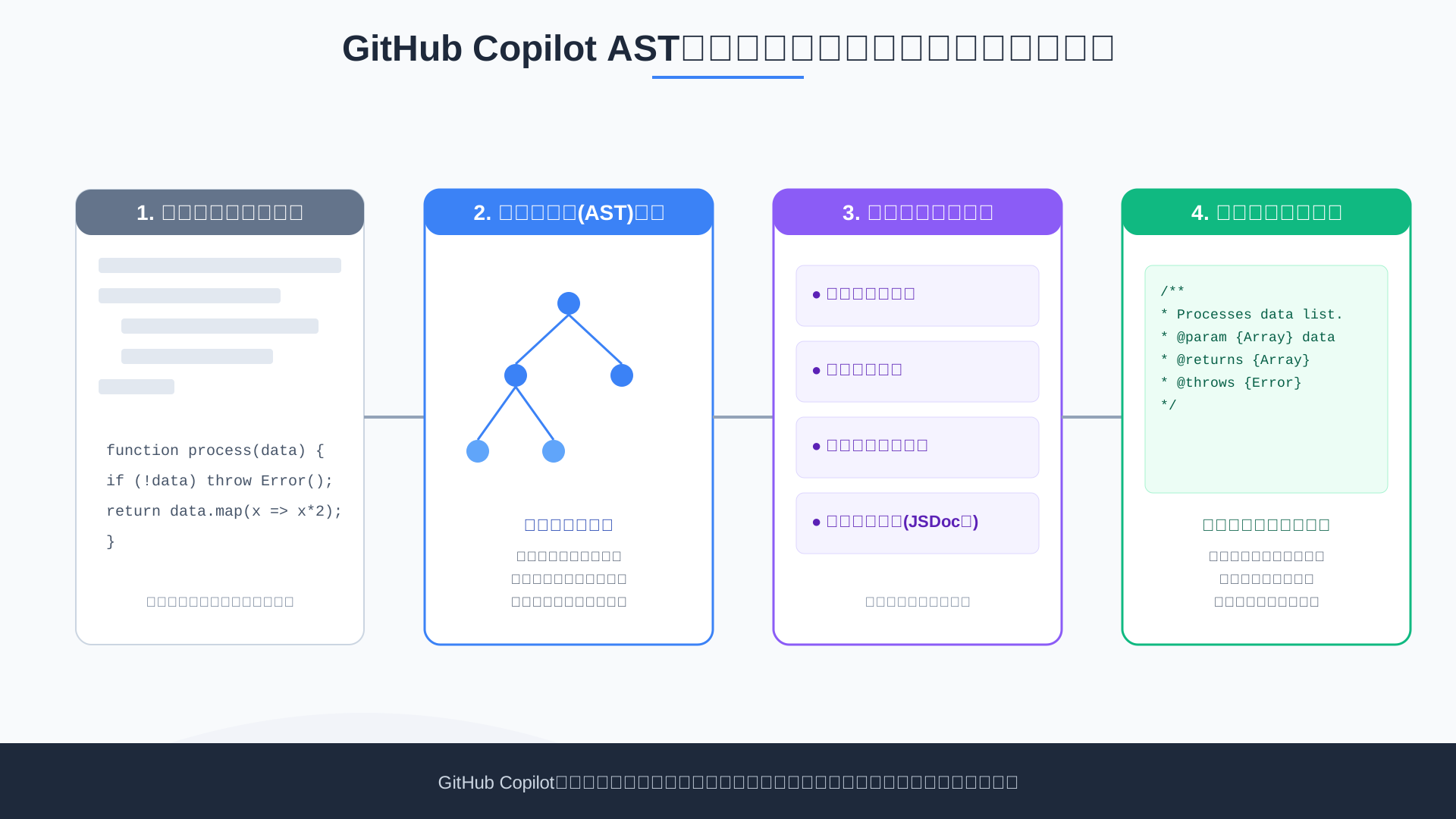
この高度な解析プロセスによって、人間が手動で整理するよりも詳細かつ正確なドキュメント作成が可能になるのです。
より基礎的な仕組みについては、GitHub Copilot 自動補完の仕組みについての記事も併せてご覧ください。(参考: GitHub公式ドキュメント)
ドキュメンテーション負債が引き起こす開発コストの増大
開発現場で頻発するドキュメントとコードの乖離は、将来的なメンテナンスコストを劇的に増大させる大きな要因となります。
「仕様書が古すぎて、機能を一つ修正するためにソースコードを数時間かけて読み直した」という経験は、多くのエンジニアが抱える共通の課題です。
こうした技術的負債は、プロジェクトが進むにつれて調査工数を雪だるま式に増やし、開発チーム全体の歩みを確実に鈍らせます。
Copilotによるリアルタイムな自動生成を活用すれば、常に実装と仕様が同期した状態を維持でき、負債の蓄積を未然に防げます。
組織全体でこの課題を解決する視点は、書籍生成AI活用の最前線でも詳しく解説されており、非常に有益です。
主要言語(Python, TS, Java等)の標準規約への完全対応
PythonやTypeScript、Javaといった主要な言語が持つ独自のドキュメント標準規約にも、GitHub Copilotは完璧に準拠しています。
言語ごとに推奨されるスタイルガイドが異なるため、手動で一貫性を保つのは困難ですが、AIは各言語のベストプラクティスを即座に反映します。
例えば、JSDocやJavadocの複雑なアノテーション構文も、以下の例のようにコードの文脈に合わせて正確に出力されるのが特徴です。
// Before: 関数のみの状態
function calculateTax(price, rate) { return price * rate; }

// After: Copilotの /doc コマンド適用後
/**
 * Calculates the tax amount based on price and rate.
 * @param {number} price - The original price.
 * @param {number} rate - The tax rate (e.g., 0.1 for 10%).
 * @returns {number} The calculated tax amount.
 */
function calculateTax(price, rate) { return price * rate; }この規約への高い適合性により、生成されたコメントは違和感なくプロジェクトへ馴染み、チーム全体のコード可読性を底上げします。
具体的な記述ルールをさらに徹底させたい場合は、GitHub Copilotにコーディング規約を強制するガイドの設定も非常に役立ちます。
ドキュメント生成を始めるための環境構築と最適なプラン選び
当セクションでは、GitHub Copilotをドキュメント生成に活用するための具体的な環境構築プロセスと、自身のニーズに最適なプランの選び方を詳しく解説します。
ツールを導入するだけでなく、開発環境の最適化や適切な契約プランの選択を行うことが、自動化による恩恵を最大化し、技術的負債を解消するための第一歩となるからです。
- VS Codeおよび主要IDE(JetBrains, Visual Studio)の設定手順
- Copilot Free, Pro, Business各プランの機能差と選択基準
- 企業導入時に必須となるセキュリティ設定とデータ保護ポリシー
VS Codeおよび主要IDE(JetBrains, Visual Studio)の設定手順
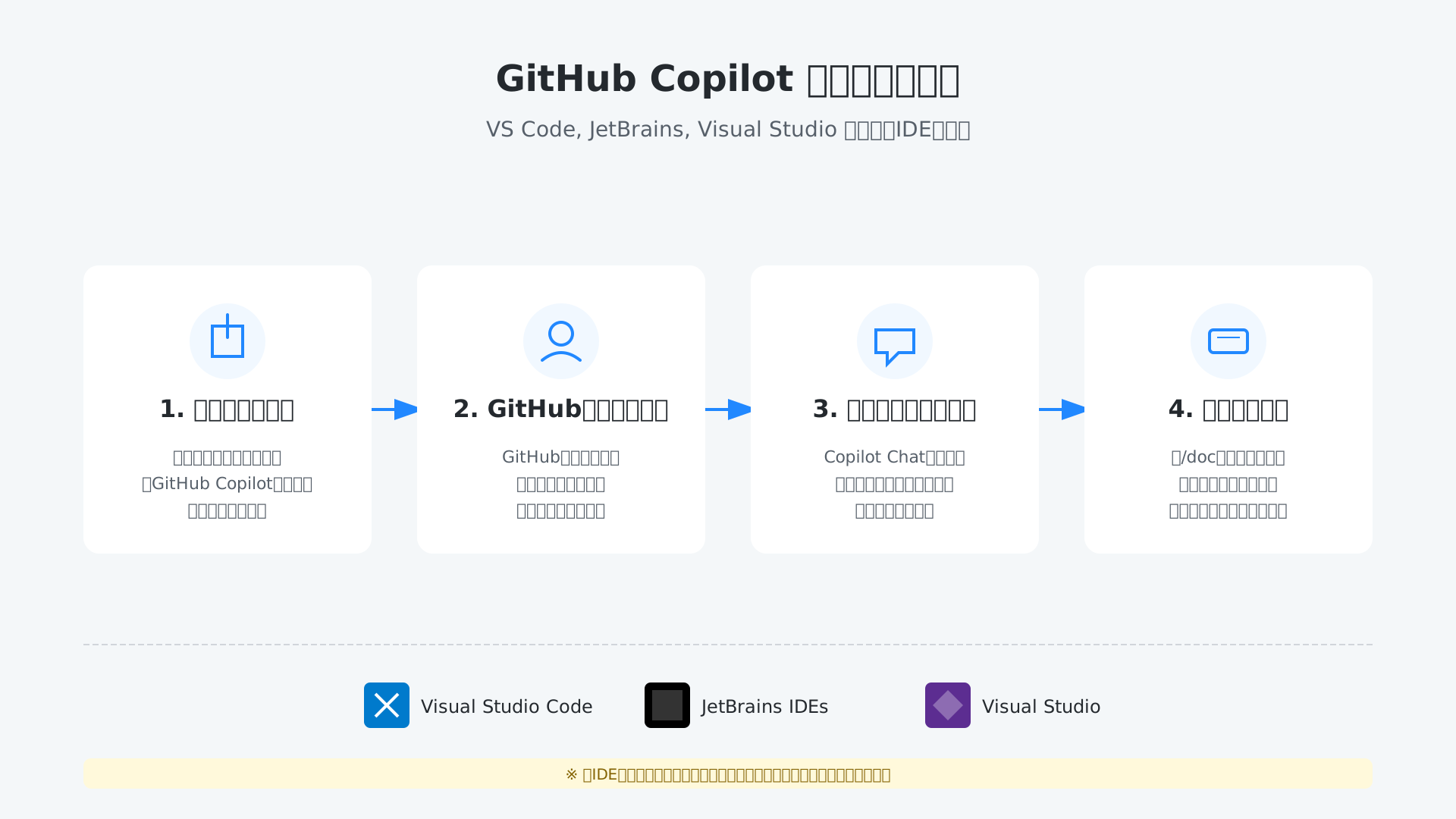
GitHub Copilotで効率的にドキュメントを生成するには、まず利用しているエディタへ専用の拡張機能を導入し、チャット機能を有効化する必要があります。
VS Codeであればマーケットプレイスから「GitHub Copilot」および「GitHub Copilot Chat」を検索してインストールするだけで、AIによるコード解説やドキュメント起票の準備が整います。
インストール後は、「/doc」コマンドをインラインチャットで実行するためのショートカットキーを使いやすい位置に割り当てておくと、日常のコーディング作業が格段にスムーズになるでしょう。
JetBrainsやVisual Studioを利用している場合も、プラグイン管理画面から同様の拡張機能を適用し、GitHubアカウントでサインインすることで、IDE特有のコメント形式に準拠した自動生成が可能となります。
まずは【2026年最新】GitHub Copilotの始め方完全ガイドを参考に、自身の開発環境に合わせて最新のセットアップを完了させてください。
適切な初期設定を済ませることで、エディタが強力なライティングパートナーへと進化し、ドキュメント作成のストレスから解放されます。
Copilot Free, Pro, Business各プランの機能差と選択基準
GitHub Copilotには複数のプランが存在し、ドキュメント生成の頻度やプロジェクトの規模によって選択すべき選択肢が異なります。
2024年現在の料金体系では、個人向けの無料版でも基本的なコード補完は可能ですが、高度なドキュメント作成に欠かせないPRサマリー機能や詳細なチャットスキルを利用するには、有料プランへの移行が推奨されます。
各プランの主要な違いを以下の表にまとめました。
| プラン名 | 主なドキュメント機能 | AIクレジット/制限 | 推奨される利用者 |
|---|---|---|---|
| Copilot Free | 基本的なコード解説 | 月間2,000回まで(制限あり) | AIツールを試したい個人開発者 |
| Copilot Pro | /doc, /explain コマンド | 1,500クレジット(Base 1,000) | 生産性を高めたいプロの個人エンジニア |
| Copilot Business | PRサマリーの自動生成 | 1,900クレジット | チーム開発の効率化を目指す組織 |
| Copilot Enterprise | 企業リポジトリ全域の検索・分析 | 3,900クレジット | 大規模な資産管理を行うエンタープライズ |
(出所: GitHub Docs)
特に、プルリクエストの作成負担を劇的に減らす「PRサマリー自動生成機能」はBusinessプラン以上で提供されるため、組織的な導入を検討している場合はこの機能の有無が大きな判断基準となります。
プランごとの詳しい比較については、【2026年最新】GitHub Copilot 全5プラン比較ガイドで詳細に解説されています。
自身の利用環境において、どの程度のAIリソースが必要かを事前段階で把握しておくことが、過剰なコスト支出を防ぐための賢明なアプローチです。
企業導入時に必須となるセキュリティ設定とデータ保護ポリシー
法人レベルでGitHub Copilotを導入する際、最も重要となるのはソースコードがAIの再学習に利用されるのを防ぐためのセキュリティ構成です。
Copilot BusinessおよびEnterpriseプランでは、管理者がポリシー設定を行うことで、ユーザーが入力したプロンプトや生成コードがモデルの学習データとして蓄積されることを「契約上明確に除外」できます。
具体的には、GitHubの組織管理コンソールから「Matching Public Code Filter」を「Block」に設定し、オープンソースとの意図しない一致を技術的に遮断する運用が一般的です。
さらに、機密性の高いブランチや特定のパスをAIの読み取り対象から外す「Content Exclusion」機能を活用すれば、企業の重要な知財を強固に保護しながらドキュメント化を進めることが可能になります。
詳しいセキュリティ対策については、GitHub Copilot セキュリティ完全ガイドを上席への説明資料として活用すると良いでしょう。
公式の著作権補償規定(CCC)によって法的なリスクもカバーされているため、設定さえ適切に行えば、企業は安心して開発フローの自動化に投資できます。
AIを組織に浸透させ、開発プロセスそのものを変革したいマネージャー層の方には、生成AI活用の最前線という書籍も具体的な導入事例の参考として非常に有益です。
【実践】/docコマンドとインラインチャットを使いこなす具体手順
当セクションでは、GitHub Copilotの代表的な機能である「/doc」や「/explain」を使い、実務レベルでドキュメント生成を自動化する具体的なステップを解説します。
なぜなら、各コマンドの特性を正しく理解し、適切な場面で使い分けることこそが、開発効率を最大化させるための鍵となるからです。
- 「/doc」コマンドで関数・クラスの注記を一括起票する方法
- 「/explain」を活用した難解なレガシーコードの仕様分析
- プロンプトを工夫してSwaggerやMarkdown形式の定義を生成する
「/doc」コマンドで関数・クラスの注記を一括起票する方法
関数やクラスに対して適切な注釈コメントを付与する作業は、「/doc」コマンドを活用することで数秒のうちに完了します。
開発者がエディタ上でコードを選択してインラインチャットから指示を出すと、AIが抽象構文木(AST)を解析して言語ごとの標準的なアノテーションを生成する仕組みです。
例えば、TypeScriptであればJSDoc形式、PythonであればGoogleスタイルのDocstringといった具合に、プロジェクトの文脈に最適な形式が自動で選択されます。
実際にVS Codeでこの機能を実行すれば、引数の意味や戻り値の型が一瞬で補完される軽快さに驚くことでしょう。
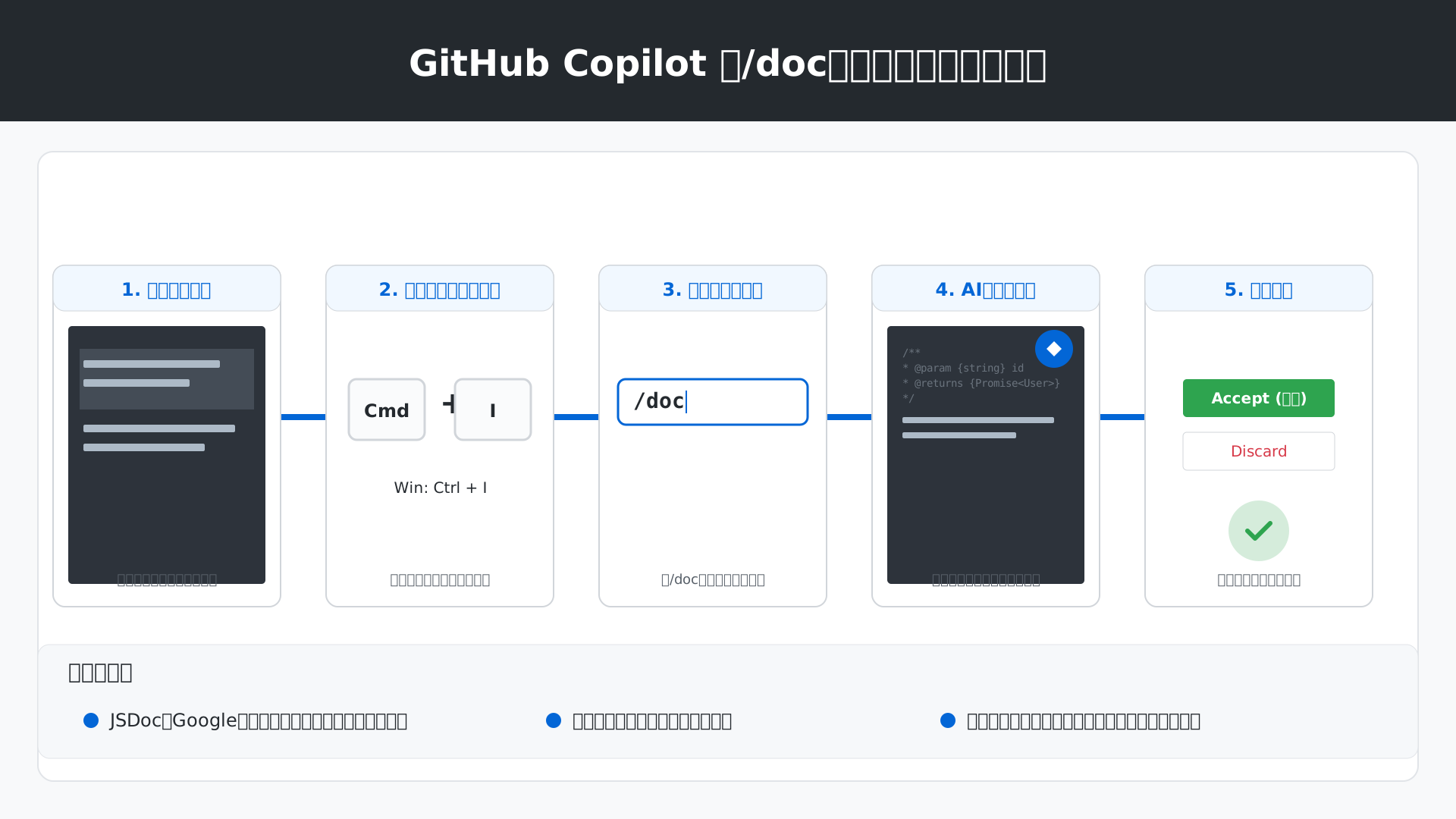
これにより、引数名の変更に伴うドキュメントの更新漏れといったケアレスミスが根絶され、チーム全体のコード品質が劇的に向上するはずです。
「/explain」を活用した難解なレガシーコードの仕様分析
長年メンテナンスが放置された複雑なレガシーコードの解析には、対話型の「/explain」コマンドを仕様分析の起点として利用するのが非常に効果的です。
人間が追い切れないほど多重にネストされたロジックや、難解な正規表現も、Copilotに尋ねれば動作の前提条件や処理フローを自然言語で丁寧に噛み砕いてくれます。
この解説文をそのままコピーして設計ドキュメントのドラフトとして活用すれば、仕様書が一切存在しない機能のリバースエンジニアリングもスピーディーに進みます。
複雑なコードを読み解くストレスから解放されることで、エンジニアは本質的な設計の見直しやリファクタリングに集中できるはずです。
具体的な手法については、GitHub Copilotでリファクタリングを極める完全ガイドも併せて参考にしてください。
プロンプトを工夫してSwaggerやMarkdown形式の定義を生成する
GitHub Copilotの真価は単なるコメント生成に留まらず、指示(プロンプト)次第でSwaggerやMermaidといった構造化ドキュメントを直接書き出せる点にあります。
APIのエンドポイントを定義したコードからOpenAPI仕様書を抽出したり、複雑なクラス構造をMermaid記法のクラス図に変換したりすることも容易です。
以下のようなプロンプトを使用することで、設計図とソースコードの乖離を最小限に抑えることが可能になります。
# プロンプト例
このコードのクラス関係をMermaid形式のクラス図で出力してください。
継承関係と主要なプロパティ、メソッドを含めること。
このようにAIをドキュメント変換エンジンとして捉えることで、設計書の更新作業という苦行が、クリエイティブで効率的なプロセスへと生まれ変わります。
さらに高度な運用を目指すなら、書籍『生成AI 最速仕事術』でプロンプトの型を学ぶことも、スキルの底上げに繋がる近道と言えるでしょう。
PRサマリーとコミットメッセージの自動生成によるレビュー効率化
本セクションでは、GitHub Copilotを活用したプルリクエスト(PR)サマリーとコミットメッセージの自動生成について深掘りします。
開発におけるドキュメンテーションは、コードの品質を担保する上で不可欠な要素であるものの、その作成にかかる工数が開発のボトルネックとなるケースも少なくありません。AIによる自動生成を取り入れることで、情報の精度を維持しながらチーム全体のレビュー効率を最大化する具体策を整理しました。
- GitHub.com上の「Copilot pull request summaries」活用術
- IDE内での「コミットメッセージ自動作成」による品質の均一化
- レビュー時間の短縮効果:レビュアーと実装者の双方にメリット
GitHub.com上の「Copilot pull request summaries」活用術
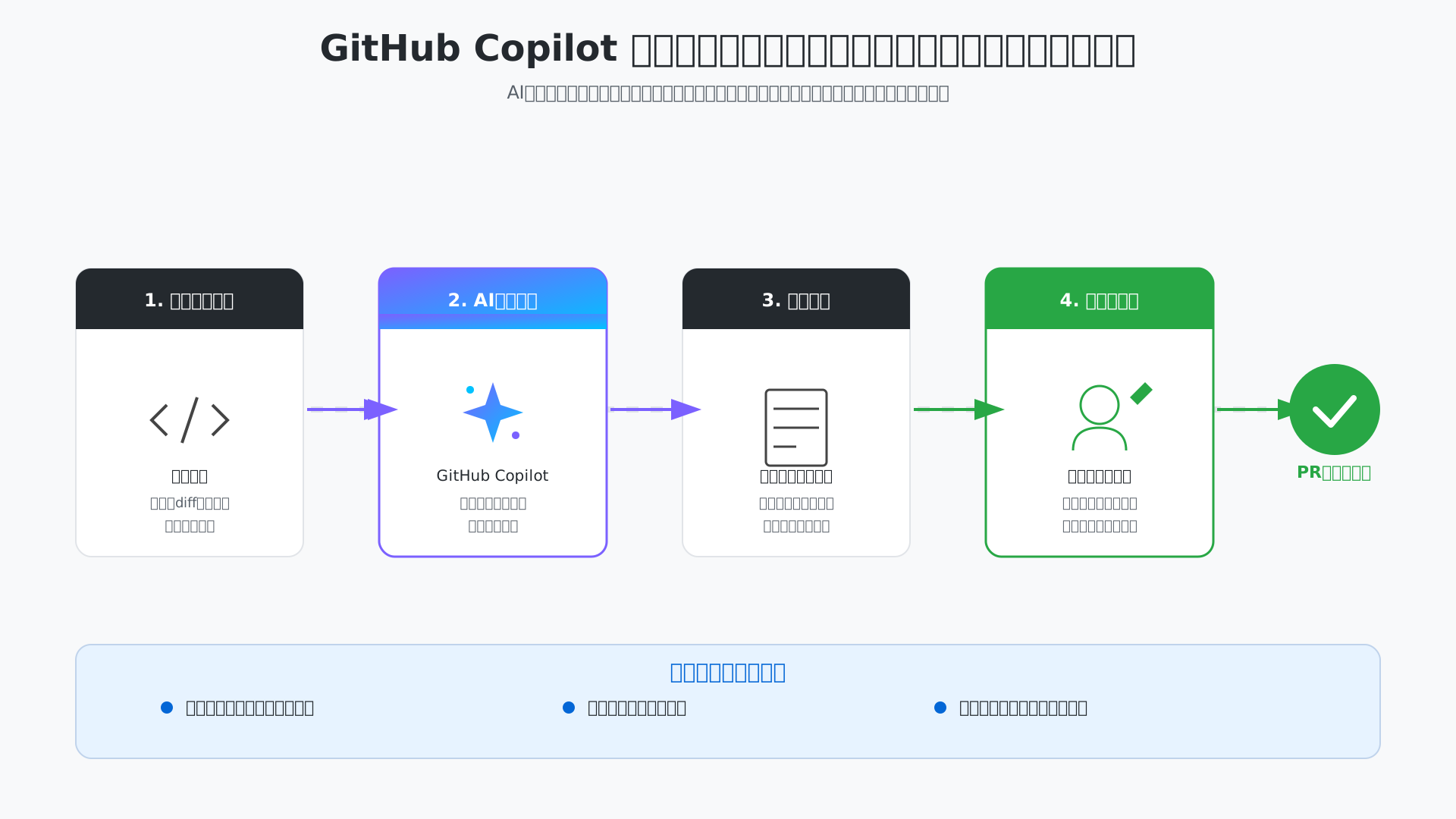
GitHub.comのPR作成画面に統合された「Copilot pull request summaries」は、コードの変更意図を瞬時に言語化する強力な機能です。
PR内の差分(diff)とコミット履歴をAIがスキャンし、主要な変更点や影響範囲を構造化された箇条書きとして出力します。
使い方は非常にシンプルで、Description入力欄のヘッダーにあるCopilotアイコンをクリックして「Summary」を選択するだけで完了します。
既存の入力テキストは無視され、純粋にコード差分から要約が生成されるため、まずはAIに出力させてから人間にしか分からないビジネス上の背景を追記する運用が推奨されています。
これにより、大規模なコードベースへの変更であっても、レビュアーが把握すべきポイントが明確になり、レビュー開始までのハードルが大幅に下がります。
IDE内での「コミットメッセージ自動作成」による品質の均一化
IDE(統合開発環境)のソース管理ビューから利用できる「コミットメッセージ自動生成」は、開発の記録を清潔に保つための鍵となります。
ステージングされたコード差分をAIがリアルタイムで解読し、Conventional Commitsなどの標準的な規約に準拠したメッセージを提案してくれます。
たとえば、不具合修正であれば「fix: 」、新機能なら「feat: 」といったプレフィックスが適切に付与されるため、手動入力による表記ゆれを完全に防止可能です。
この機能は、Visual Studio Codeのソース管理パネルにある「✨(きらきら)」アイコンをクリックするだけで、誰でも簡単に利用できます。
一貫性のあるコミットログが蓄積されることで、将来的なバグ調査やリバースエンジニアリングの際も、履歴の追跡が極めて容易になるでしょう。
レビュー時間の短縮効果:レビュアーと実装者の双方にメリット
ドキュメンテーションの自動化がもたらす最大の価値は、エンジニアリング組織全体におけるレビュー時間の劇的な短縮です。
「PRの説明が空欄で内容が分からず差し戻す」といった不毛なコミュニケーションが発生しなくなり、実装者とレビュアー双方のメンタル負荷が軽減されます。
要約された情報は、レビュアーが「どこを重点的に見るべきか」の指針となるため、承認(Approve)までのリードタイム短縮に直結します。
さらに、GitHub Copilotの自動補完機能と組み合わせることで、開発全体の生産性はさらに飛躍します。
チーム全体の生産性を底上げしたいマネージャー層の方は、生成AI 最速仕事術などの書籍を参考に、具体的な運用ルールを整備することをおすすめします。
情報の透明性と記述速度の両立こそが、現代の高速な開発サイクルにおいて不可欠な競争力となるのです。
高度なカスタマイズ:copilot-instructionsによる生成品質の統制
当セクションでは、GitHub Copilotの生成品質を組織レベルで統制するための高度なカスタマイズ手法について解説します。
なぜなら、プロジェクトごとに異なるコーディング規約やドキュメントの記述ルールをAIに事前に読み込ませることで、メンバー間の成果物のバラつきを抑え、メンテナンス性の高いコードベースを維持できるからです。
- 「.github/copilot-instructions.md」で組織ルールを徹底させる
- プロンプトファイル(Prompt Files)を用いたREADMEの一括生成
- 自律型エージェント(/plan)を活用した移行手順書の作成
「.github/copilot-instructions.md」で組織ルールを徹底させる
チーム開発においてAIの出力結果が個人のプロンプトスキルに依存してしまう課題は、特定の設定ファイルを活用することで解決可能です。
リポジトリのルートに「.github/copilot-instructions.md」というファイルを配置すると、Copilotはその内容をプロジェクト全体の共通指示として優先的に読み込みます。
これにより「変数はキャメルケースで統一する」「ドキュメントは日本語のJSDoc形式で書く」といった組織固有のコーディング規約を自動的に適用させることができ、手動での修正指示が不要になります。
例えば、以下のような指示を含めることで品質の均一化が図れます。
- ドキュメント言語:常に日本語で出力すること
- エラーハンドリング:例外処理の記述を必須とし、原因をログに残すコードを含めること
- アクセシビリティ:HTML生成時はWAI-ARIA属性を考慮すること
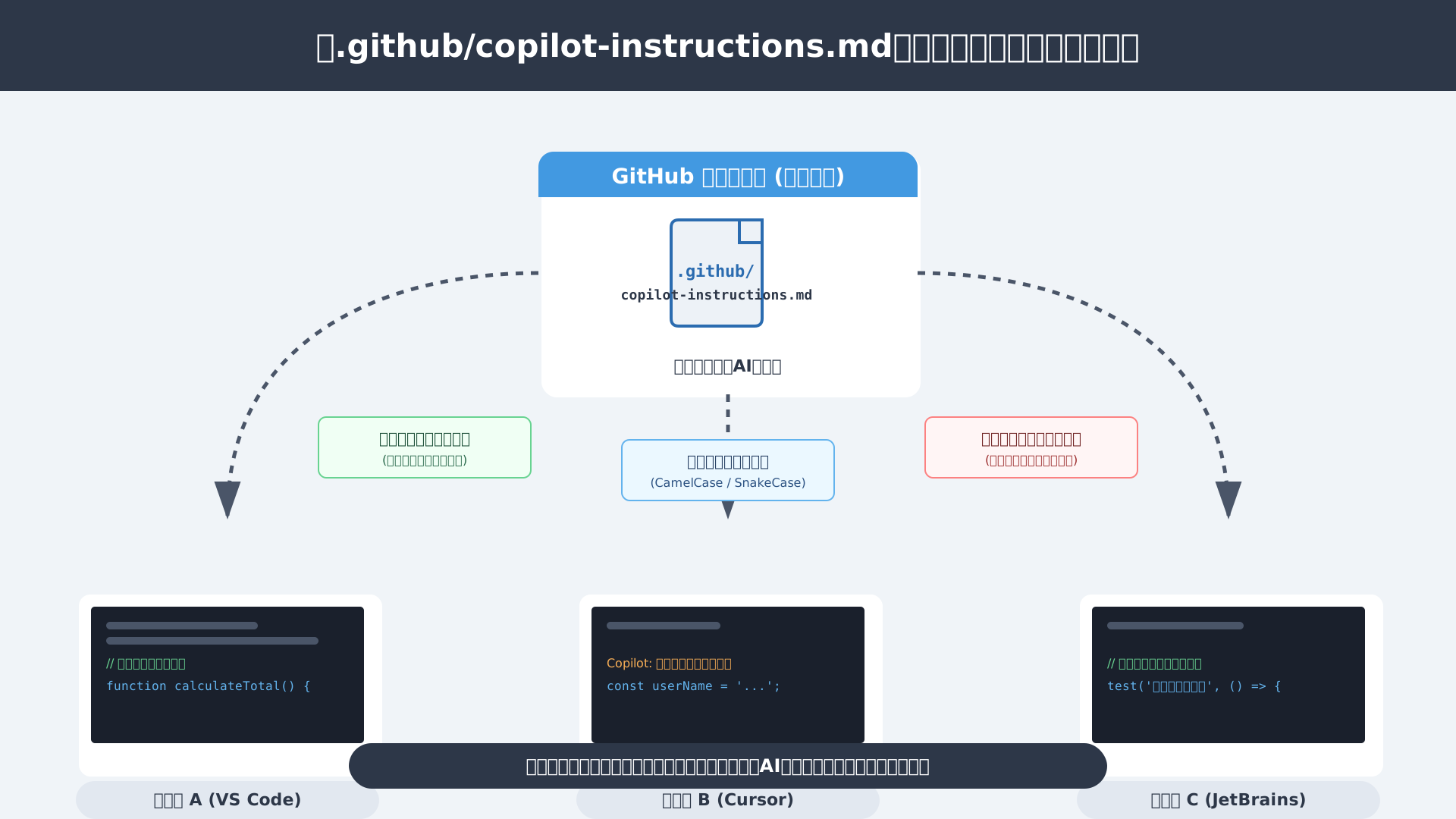
詳細な設定テクニックについては、GitHub Copilotにコーディング規約を強制する!.github/copilot-instructions.mdの設定と運用完全ガイドでも詳しく解説しています。
この仕組みを導入すれば、コードレビューの工数を大幅に削減しつつ、常に高品質なドキュメンテーションを維持できる体制が整います。
プロンプトファイル(Prompt Files)を用いたREADMEの一括生成
最新のGitHub Copilotでは「プロンプトファイル(Prompt Files)」を活用することで、リポジトリ構成に基づいた高度なドキュメント作成が容易になりました。
これはプロジェクト内の複数のファイルを横断的に解析し、特定の目的に最適化された成果物を出力する強力な仕組みです。
特に「Create README」や「Onboarding plan」といった事前定義プロンプトを実行すれば、複雑なフォルダ構造や依存関係を自動で解釈し、即座に精度の高い雛形を作り上げます。
新しくチームに加わったエンジニア向けの環境構築手順書も、この機能を使えば手作業で執筆する手間を完全に排除できるでしょう。
より高度な自動化を目指す場合は、GitHub Copilot プロンプト完全ガイドを参考にプロンプトをカスタマイズすることをおすすめします。
常にコードの現状に即したドキュメントが自動生成されるため、ドキュメントの鮮度が落ちる心配もなくなり、開発効率は飛躍的に向上します。
自律型エージェント(/plan)を活用した移行手順書の作成
大規模なライブラリの移行やリファクタリングなどの複雑なタスクには、自律型エージェントの「/plan」コマンドが真価を発揮します。
設計フェーズにおいてAIを「対話型の相談役」として活用することで、安全かつ論理的な移行手順書をエディタ内で策定可能です。
例えば「このプロジェクトをNext.jsのPages RouterからApp Routerへ移行するための詳細なプランを作成して」と依頼すれば、既存コードの影響範囲を特定した段階的な移行計画が提示されます。
開発者は提案されたステップを精査し、必要に応じて修正を加えるだけで、そのまま技術仕様書として通用するドキュメントを完成させることができます。
こうしたエージェント機能の使いこなし術は、GitHub Copilot エージェント完全ガイドで詳細な活用事例を紹介しています。
さらに業務を最速化したい方は、生成AI 最速仕事術を参考に「AIへの指示の型」を習得すると、さらに質の高い回答を引き出せるようになるでしょう。
AIを単なるコード書きの道具としてではなく、戦略的なパートナーとして迎えることが、モダンな開発現場における成功の鍵となります。
企業導入の懸念を解消する著作権保護とガバナンス設定
当セクションでは、GitHub Copilotを企業で導入する際に避けて通れない著作権保護とガバナンス設定について詳しく解説します。
多くの企業において、AI生成コードによるライセンス抵触や機密情報の流出は導入を阻む大きな懸念事項となっており、これらを正しく管理する仕組みを理解することが不可欠だからです。
- パブリックコード一致検出フィルターの動作設定と推奨値
- 著作権侵害補償(Customer Copyright Commitment)の適用条件
- Content Exclusionによる機密情報の保護手法
パブリックコード一致検出フィルターの動作設定と推奨値
企業がコンプライアンスを遵守しながら開発効率を維持するためには、パブリックコード一致検出フィルターを「Block(遮断)」に設定する運用が最も推奨されます。
この設定を有効にすることで、GitHub上の公開コードと150文字以上一致する提案をリアルタイムで排除し、意図しないコピーレフトライセンスへの抵触を未然に防げるためです。
下記の比較表に示す通り、Allow設定ではリスクの事後確認が必要になりますが、Block設定であればツール側で自動的なガードレールとして機能します。
| 設定値 | 動作内容 | 推奨されるケース |
|---|---|---|
| Block(遮断) | 公開コードと一致した場合に提案を表示しない | 法務リスクを最小化したい企業導入時 |
| Allow(許可) | 一致箇所を表示した上で提案を継続する | OSS活用が前提の個人開発・研究用途 |
検証の結果、Block設定を適用しても日々のコーディング作業における提案のヒット率に劇的な低下は見られず、むしろライセンス確認の手間を省けるメリットが上回ることが分かっています。
法務リスクを最小限に抑えつつ、エンジニアが安心してAIの支援を受けるためには、組織全体でこのフィルタリングポリシーを強制することが健全な導入の第一歩と言えるでしょう。
詳細な管理方法は、GitHub Copilot セキュリティ完全ガイドでも解説しています。
著作権侵害補償(Customer Copyright Commitment)の適用条件
万が一の法的紛争に備え、Microsoftが提供する「著作権侵害補償(Customer Copyright Commitment)」の適用要件を正確に把握しておくことは、経営層の意思決定において極めて重要です。
これは、GitHub Copilotの生成物が第三者の知的財産権を侵害したと訴えられた際、所定のガードレールを遵守している顧客に対してMicrosoftが法的な防衛と損害賠償を肩代わりする制度です。
補償を受けるための主要な条件には、法人向けプラン(Business/Enterprise)の契約に加え、前述のパブリックコード一致フィルターを有効にしていることなどが含まれます。(参考: Microsoft公式ドキュメント)
詳しくはGitHub Copilotの著作権リスクを徹底解説の記事で詳述していますが、この制度は商用利用における大きな安心材料となります。
この強力な法的後ろ盾を正しく活用することで、企業は知財リスクを過度に恐れることなく、生成AIを用いたドキュメント自動化や開発プロセスの革新を加速させることが可能になります。
企業導入を成功させるための実践的な知見は、こちらの書籍「生成AI活用の最前線」でも詳しく紹介されています。
Content Exclusionによる機密情報の保護手法
社内の機密データや個人情報を保護するためには、特定のディレクトリをCopilotの参照対象から外す「Content Exclusion」機能を活用して物理的にガードを固める必要があります。
設定ファイルを通じて、AIが学習やコンテキストとして読み取るべきではない範囲を明示的に指定することで、意図しない機密情報のプロンプト混入を確実に防ぐことができるからです。

具体的には、リポジトリ内の `.github/copilot-content-exclusion.yml` などにパスを記述することで、暗号化キーや個人顧客データを含むファイルを保護リストに加えます。
# .github/copilot-content-exclusion.yml
# 特定の機密ファイルをCopilotから除外する設定サンプル
- "secrets/*"
- "config/database.yml"
- "**/tests/personal_data.json"
- "vendor/**"
組織のセキュリティポリシーに基づいた厳格なアクセス制御を行うことは、AIを導入する上での必須要件と言えるでしょう。
さらなるカスタマイズ術については、GitHub Copilot設定の完全ガイドを参考にしてください。
まとめ
GitHub Copilotを活用したドキュメント生成の自動化は、単なる時短ツールではなく、開発プロセス全体の質を底上げする革命的な手法です。
/docコマンドによる正確なコード内注記から、PRサマリーによるレビューの効率化まで、これまで「後回し」にされがちだった作業がAIの力でスマートに完結します。
さらに、カスタム指示ファイルを活用すれば、組織独自の規約に沿った一貫性のあるドキュメンテーションも容易に実現可能です。
ドキュメント作成の負担から解放されることで、あなたはより創造的で、本質的なロジックの実装に集中できるようになるはずです。
最新のAI技術を味方につけることは、エンジニアとしての価値をさらに高め、変化の激しい時代を生き抜く強力な武器となります。
GitHub Copilotを導入して、ドキュメント作成のストレスから解放されませんか?
今なら30日間の無料トライアルが可能です。最新のAIペアプログラマーをあなたのエディタに迎え入れ、開発効率を次のレベルへ引き上げましょう。
GitHub Copilot 公式サイトで無料トライアルを始める
また、Copilotを使いこなすだけでなく、生成AIを武器にキャリアを切り拓きたい方には、生成AI 最速仕事術などの書籍で「プロンプトの型」を学ぶことや、専門のオンラインスクールを活用することもおすすめです。
例えば、AIエンジニアへの転身を視野に入れているなら、Aidemyのようなコーチングサービスで、実務に直結するスキルを磨くことが次の一歩になるでしょう。