
「GitHub Copilotのコード補完(Ghost Text)が表示されるまでに数秒待たされる」「タイピング中にエディタがカクついて入力が追従しない」「Copilot Chatの返答待ちで開発の思考が止まってしまう」――日々のコーディングでAIアシスタントをフル活用しているエンジニアにとって、レスポンスの遅延やエディタの重小化は極めて致命的な生産性低下をもたらします。
GitHub Copilotは、単にキー入力をクラウドへ送って補完を受け取るだけの単純な仕組みではありません。手元のIDE(VS CodeやJetBrains)が膨大なワークスペース情報や編集履歴を瞬時に解析し、プロンプトを組み立て、暗号化通信を経てクラウド上の超大規模言語モデル(LLM)で推論を行い、Server-Sent Events(SSE)を通じてトークンをストリーミング配信するという多層的なプロセスを経て動作しています。
そのため、「遅い」と感じる原因は、手元のPCスペックやエディタのストレージ肥大化、巨大なリポジトリ構造、企業プロキシ・VPNの暗号化検査、あるいはタスクに不釣り合いな重厚モデルの選択など、多岐にわたります。本記事では、2026年現在の最新仕様に基づき、GitHub Copilotが遅くなる根本原因を完全解明し、手元のエディタ設定からネットワーク調整、モデル使い分けまで、プロ直伝の高速化設定を徹底解説します。
GitHub Copilotが遅い・重いと感じる4大原因とレイテンシの仕組み
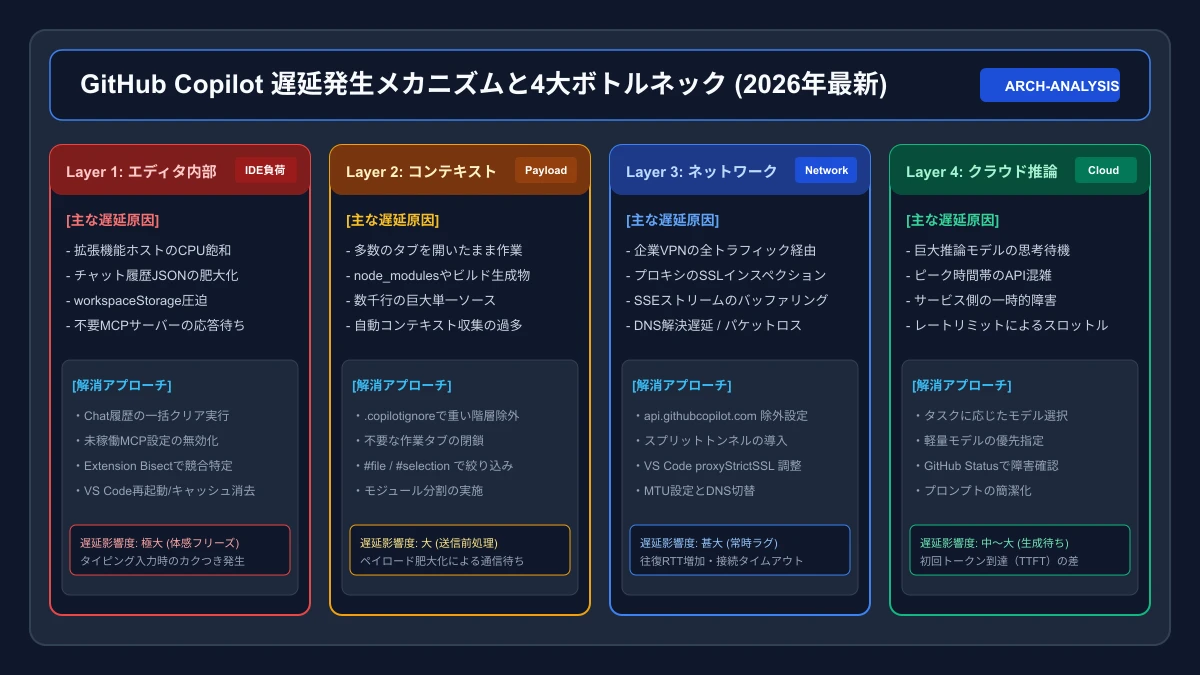
GitHub Copilotの高速化を図るには、まず「どのレイヤーでどのような遅延が発生しているのか」というアーキテクチャの全体像を把握することが不可欠です。なぜなら、Copilotの体感レスポンスは、上記図解に示した「エディタ内部」「コンテキスト構築」「ネットワーク通信」「クラウド推論」という4つの独立したレイヤーの合計値によって決定されるため、原因に応じた適切なチューニングが必要になるからです。
- クラウド通信とServer-Sent Events(SSE)のレイテンシ構造
- ワークスペースストレージとチャット履歴肥大化によるIDE負荷
- コンテキスト過負荷:開いたタブや巨大ファイルが招く遅延
- 拡張機能の競合とMCP(Model Context Protocol)のタイムアウト
クラウド通信とServer-Sent Events(SSE)のレイテンシ構造
ローカル完結型のLinterや静的解析ツールとは異なり、GitHub Copilotはエディタ内で入力されたコードを即座にクラウドへ送信し、クラウド側で生成されたトークンをリアルタイムに受け取っています。この通信にはServer-Sent Events(SSE)と呼ばれるHTTPベースのストリーミングプロトコルが採用されています。
通常、手元のエディタからGitHubのAPIゲートウェイ(api.githubcopilot.com)へリクエストが到達し、最初の1文字目が出力されるまでの時間を「TTFT(Time To First Token)」と呼びます。正常なインターネット環境であれば、通信の往復時間(RTT: Round Trip Time)は数十ミリ秒程度ですが、中継地点にプロキシやVPNが介在していたり、SSEパケットのバッファリングが発生したりすると、1文字目が出るまでに1〜2秒以上のラグが生じてしまいます。
インライン補完は「思考の速度で入力する」ことを前提としているため、TTFTが300msを超えた時点で、人間の脳は「待たされている」という強いストレスと違和感を覚えるようになります。
ワークスペースストレージとチャット履歴肥大化によるIDE負荷
VS CodeやJetBrainsなどのIDE環境において、2025〜2026年にかけて急増しているトラブルが「チャットセッションおよびワークスペースストレージの肥大化」です。
Copilot ChatやCopilot Editsを数週間から数か月にわたって使い続けると、過去の膨大な対話履歴、コード差分、セッションキャッシュがローカルディスク(VS CodeのworkspaceStorageディレクトリ)内に巨大なJSONファイルとして蓄積されます。これにより、以下のような深刻な症状が発生します:
- エディタ拡張機能ホストのCPU飽和:VS Codeのバックグラウンドプロセス(Extension Host)が巨大なJSONログをパース・保持し続けるため、メモリ消費量が数GBに跳ね上がる。
- タイピングの入力遅延(Input Lag):キーボード入力イベントが拡張機能ホストの処理待ちに巻き込まれ、文字入力自体がカクつく。
- プロジェクトオープン時の長時間フリーズ:IDE起動時やウィンドウリロード時に、過去のチャットセッションを読み込むために数十秒間操作不能になる。
この問題はネットワーク速度やPCのCPU性能に関係なく、エディタを使い込むほど悪化していくため、定期的なクリーンアップが必須となります。
コンテキスト過負荷:開いたタブや巨大ファイルが招く遅延
GitHub Copilotは、現在カーソルがあるファイルだけでなく、「現在エディタで開いているタブ(Neighboring Tabs)」や同一プロジェクト内の関連ファイルを自動的にスキャンし、プロンプトのコンテキスト(背景情報)として組み込みます(Jaccard類似度や埋め込みベクトルを用いた関連コード抽出技術)。
このコンテキスト収集機能は高精度な補完を実現するための要ですが、以下のような状況では逆に巨大な足かせとなります:
- 数十個のタブを閉じずに開きっぱなしにしている
- 1ファイルあたり数千行〜数万行におよぶ巨大なモノリシックコードを編集している
- プロジェクト内に
node_modulesやdist、巨大なCSV/ログファイルが存在し、Copilotの走査対象に含まれている
コンテキストが肥大化すると、リクエストを送信する手前の「プロンプト組み立て処理」だけで数百ミリ秒を消費し、さらに通信ペイロードが巨大化して往復遅延が激増します。
拡張機能の競合とMCP(Model Context Protocol)のタイムアウト
2025年以降、AI開発エコシステムにおいてMCP(Model Context Protocol)の採用が急速に進みました。GitHub Copilotも外部ツールやデータベースと対話するためのエージェント機能としてMCPをサポートしています。
しかし、設定されたMCPサーバーが応答しなかったり、外部ツールとのハンドシェイクに時間がかかったりすると、Copilotがそのタイムアウト(30秒〜数分)を待つ間、チャットや補完の処理全体がフリーズする事態が発生します。さらに、TabnineやCodeiumなど他社のAI補完拡張機能を同時に有効化している場合、同じインライン補完イベントを複数の拡張機能が奪い合い、CPUが100%に張り付く原因となります。
もし「GitHub Copilotが全く動かない」「アイコンがエラー表示になっている」という場合は、遅延ではなく認証や拡張機能自体のクラッシュが疑われます。その際は関連記事「GitHub Copilotが動かない時の完全解決ガイド」も併せてご確認ください。
VS Codeを劇的に高速化する設定とストレージ最適化手順
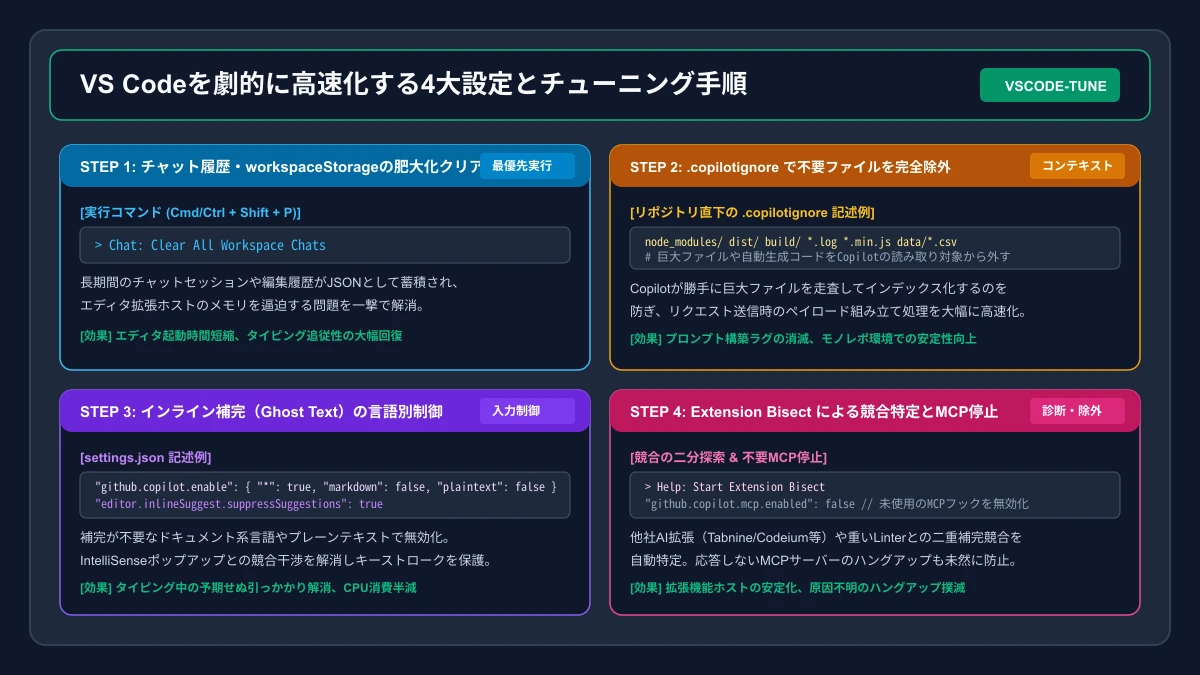
原因が整理できたところで、実際にVS Code上で劇的な高速化を実現するための4大設定手順を解説します。順を追って設定を適用することで、タイピングの引っかかりやCopilotの応答待ちを最小限に抑え、快適な入力環境を取り戻すことができます。
- コマンドパレットから実行するチャット履歴の一括クリア
- .copilotignoreを活用した不要ファイル・重いフォルダの除外設定
- インライン補完(Ghost Text)の言語別制御とトリガー設定
- Extension Bisectによる競合拡張機能の自動特定と無効化
コマンドパレットから実行するチャット履歴の一括クリア
「最近VS Code全体が重い」「Copilot Chatを開くと数秒固まる」という場合、真っ先に実行すべきなのがチャットセッション履歴の一括消去です。
- VS Codeを開き、コマンドパレット(
Cmd + Shift + PまたはCtrl + Shift + P)を起動します。 - 入力欄に
Chat: Clear All Workspace Chatsと入力して実行します。 - 確認ダイアログが表示されたらクリアを承認します。
これだけで、ワークスペースに蓄積されていた過去の膨大なチャットログが解放され、Extension Hostのメモリ消費量が即座に数分の一に減少します。もしコマンドパレットからのクリアでも動作が重い場合は、OSのストレージディレクトリから直接キャッシュを削除することも可能です:
# macOS の場合
rm -rf ~/Library/Application\ Support/Code/User/workspaceStorage/*/chatSessions

# Windows (PowerShell) の場合
Remove-Item -Recurse -Force "$env:APPDATA\Code\User\workspaceStorage\*\chatSessions"
※チャットの履歴のみが削除され、プロジェクトのソースコードには一切影響しません。
.copilotignoreを活用した不要ファイル・重いフォルダの除外設定
プロジェクト内の不要なファイルをCopilotの検索・読み取り対象から外すには、Gitにおける.gitignoreと同様に、リポジトリのルートディレクトリに.copilotignoreを配置します。
特にモノレポ環境や巨大なWebプロジェクトでは、自動生成されるビルド成果物やパッケージフォルダをCopilotが走査しようとすることで、CPU負荷と通信ペイロードが跳ね上がります。以下の設定例をリポジトリ直下に作成してください:
# .copilotignore の設定例
node_modules/
dist/
build/
.next/
coverage/
*.min.js
*.min.css
*.bundle.js
*.map
*.log
data/*.csv
data/*.json
*.lock
package-lock.json
pnpm-lock.yaml
このファイルを配置することで、Copilotが巨大な自動生成ファイルをコンテキストに巻き込むのを防ぎ、プロンプト生成ラグの消滅とトークン効率の最大化を両立できます。
インライン補完(Ghost Text)の言語別制御とトリガー設定
インライン補完(灰色のゴーストテキスト)は非常に便利ですが、ドキュメント執筆中や設定ファイル編集時など、「AIの補完が邪魔になるファイル」でも常時起動していると、タイピングのたびに不要なAPIリクエストが飛び、エディタのリソースを消費します。
VS Codeの settings.json を開き、以下のように言語ごとの有効/無効設定およびサジェスト制御を追加してください:
{
  // GitHub Copilot を言語ごとにきめ細かく制御
  "github.copilot.enable": {
    "*": true,
    "markdown": false,
    "plaintext": false,
    "scminput": false,
    "json": false,
    "yaml": false
  },

  // IntelliSenseの通常サジェスト表示中にゴーストテキストを抑制して競合を防ぐ
  "editor.inlineSuggest.suppressSuggestions": true,

  // 入力中の自動表示遅延(カクつき防止)
  "editor.quickSuggestionsDelay": 10
}Markdownやコミットメッセージ入力(scminput)など、思考を妨げられたくないコンテキストで無効化するだけで、タイピングの快適性が劇的に向上します。
Extension Bisectによる競合拡張機能の自動特定と無効化
「Copilotを導入してからVS Codeが重くなった」と感じる場合、真犯人はCopilot単体ではなく、他の拡張機能との二重フック・干渉であるケースが非常に多く見られます。
VS Codeには、拡張機能のトラブルシューティングを自動化する「Extension Bisect(二分探索)」機能が標準搭載されています:
- コマンドパレットで
Help: Start Extension Bisectを実行します。 - VS Codeが拡張機能の半分を無効化した状態で再起動します。
- 文字入力やCopilotの挙動をテストし、「問題が再現するかどうか」を画面右下のボタン(This is bad / Good now)で答えます。
- わずか数回のステップで、パフォーマンス悪化を引き起こしている拡張機能を特定できます。
また、現在使用していないMCP連携がバックグラウンドで動いている場合は、settings.json にて明示的に無効化しておきましょう:
{
  // 未使用のMCPサーバー連携を無効化してタイムアウトを防止
  "github.copilot.mcp.enabled": false
}
ネットワーク遅延・社内プロキシ・VPN環境の解消テクニック
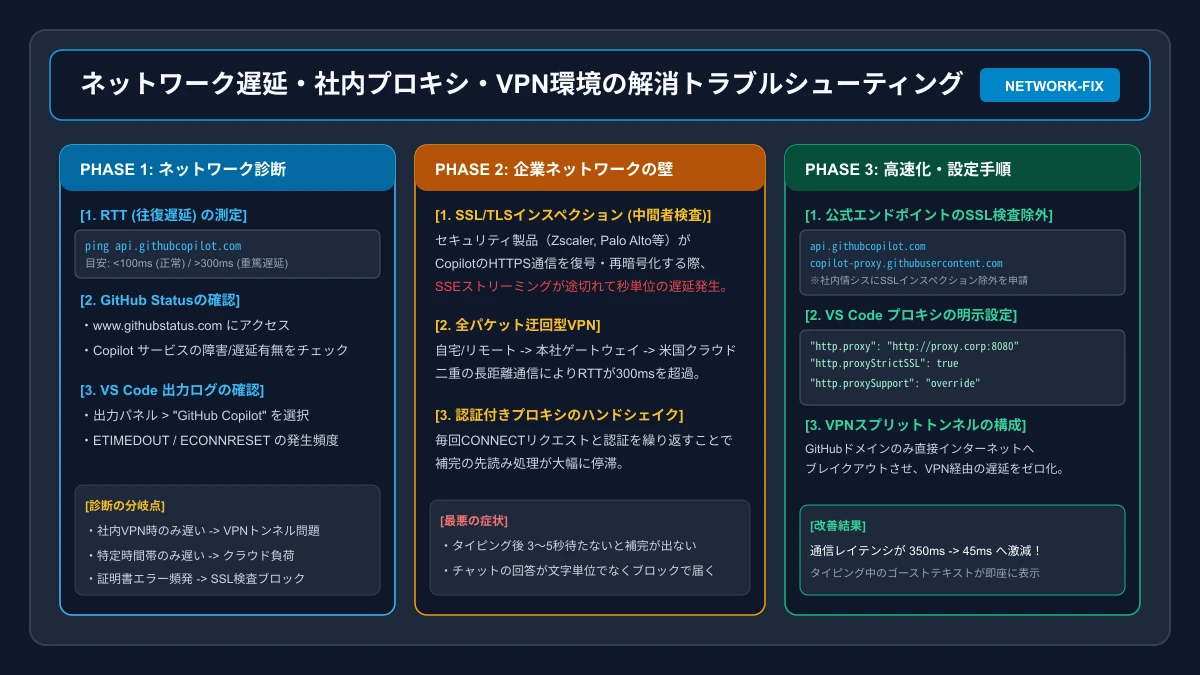
PCのスペックが十分でVS Codeの設定を最適化しても依然としてCopilotが遅い場合、原因の9割はネットワーク経路(特に社内プロキシやVPN)にあります。ここではエンタープライズ環境で頻発するネットワーク遅延の診断と具体的な解決手順を詳しく解説します。
- 企業プロキシ・VPN経由時の通信遅延を診断する方法
- SSL/TLSインスペクションのバイパスと公式エンドポイント許可
- VS CodeのProxy設定(http-proxy-strict-ssl)の正しい指定
- GitHub Statusを活用したサービス側障害・遅延の切り分け
企業プロキシ・VPN経由時の通信遅延を診断する方法
まず、現在ご自身の環境でどれだけのネットワークレイテンシ(RTT)が発生しているかをターミナルから計測します:
# Copilot APIエンドポイントへのレイテンシを測定
ping -c 5 api.githubcopilot.com
| 測定結果 (平均RTT) | 判定 | Copilotの体感レスポンス |
|---|---|---|
| 30ms 〜 80ms | 極めて良好 | キーストロークに合わせて即座にゴーストテキストが出現 |
| 100ms 〜 200ms | 許容範囲 | わずかな引っかかりを感じるが実用上問題なし |
| 250ms 以上 | 要改善 | 文字入力後に一呼吸置かないと補完が出ない |
| パケットロス発生 / タイムアウト | 重篤な障害 | 補完が頻繁に途切れる、チャットが途中で止まる |
もし社内VPNに接続した瞬間にRTTが200ms以上に跳ね上がる場合は、VPNゲートウェイを介した遠回りルーティング(いわゆる「ヘアピンルーティング」)が原因です。この場合、情シス部門と連携してCopilot宛ての通信を直接インターネットへ逃がす「スプリットトンネル(Split Tunneling)」の適用を検討してください。
SSL/TLSインスペクションのバイパスと公式エンドポイント許可
企業向けセキュリティゲートウェイ(Zscaler、Palo Alto Networks、Blue Coatなど)が導入されている企業では、HTTPS通信を途中で復号してウイルススキャンを行う「SSL/TLSインスペクション(SSL可視化・中間者検査)」が有効になっていることが一般的です。
CopilotのServer-Sent Events(SSE)通信に対してSSLインスペクションが働くと、セキュリティ機器がパケットを一定サイズ蓄積してから転送しようとするため、「リアルタイムのストリーミングがブロック単位で遅れて届く」という深刻な遅延が発生します。以下の公式エンドポイントをSSLインスペクションの除外リスト(バイパス対象)に登録するよう、社内のネットワーク管理者に申請してください:
api.githubcopilot.com(Copilotの中核API・補完配信)copilot-proxy.githubusercontent.com(プロキシ中継サービス)default.exp-tas.com(機能フラグ・テレメトリ)github.com/login/oauth(認証エンドポイント)
VS CodeのProxy設定(http-proxy-strict-ssl)の正しい指定
認証付きプロキシ環境下でVS Codeを使用している場合、プロキシ設定が曖昧になっていると、リクエストのたびに認証ハンドシェイクが走り遅延を招きます。settings.json でプロキシを明示的に構成しましょう:
{
  // プロキシサーバーのURLを明示
  "http.proxy": "http://username:password@proxy.yourcompany.com:8080",

  // 自社独自認証局(社内CA)の証明書を利用している場合はtrueのままCAパスを指定
  "http.proxyStrictSSL": true,
  "http.proxySupport": "override",

  // 自社ルート証明書のパス(自己署名証明書によるエラーを防ぐ)
  "http.proxyAuthorization": null
}※社内CA証明書が正しくインストールされていない環境で一時的に接続を確認したい場合、"http.proxyStrictSSL": false に設定することで接続テストが可能ですが、本番業務環境ではセキュリティリスクを避けるため、社内証明書(.pem や .crt)を正しく登録することが推奨されます。
GitHub Statusを活用したサービス側障害・遅延の切り分け
「普段は快適なのに、今日に限って急に補完が遅い」「チームメンバー全員のCopilotが重くなっている」という場合は、手元の設定ではなくGitHub側のサーバー障害やAPI混雑が疑われます。
公式のステータスページ(GitHub Status)にアクセスし、「GitHub Copilot」のステータスを確認してください。「Degraded Performance(性能低下)」や「Partial Outage(部分停止)」が表示されている場合、ユーザー側での設定変更では解決しないため、復旧を待つのが賢明です。
なお、VS Codeの「出力」パネルから「GitHub Copilot」を選択すると、リアルタイムのAPI通信ログが表示されます。ここで ETIMEDOUT や ECONNRESET が連続している場合は、GitHub側の障害または社内ネットワーク遮断の決定的な証拠となります。
Copilot Chat/Editsの応答速度を改善するモデル選択とプロンプト術
GitHub Copilot ChatやCopilot Editsのレスポンス速度は、利用するLLMモデルの特性と、プロンプトに含めるトークン数に大きく左右されます。適切なモデル選択とプロンプト技術を身につけることで、思考を止めずに待ち時間を半分以下に削減できます。
- Claude 3.7 Sonnet / GPT-4o / 軽量モデルの用途別使い分け
- エージェントモード・MCP連携の負荷軽減と不要サーバー停止
- 参照コンテキストの絞り込み(#file・#selection指定)による高速化
- セッション分割と適切なプロンプト設計でトークン遅延を防ぐコツ
Claude 3.7 Sonnet / GPT-4o / 軽量モデルの用途別使い分け
2026年現在のGitHub Copilotでは、チャット欄から基盤となるAIモデルを柔軟に切り替えることが可能です。しかし、常に最も巨大な思考モデル(Thinking Model)を選択していると、回答が出始めるまでに数秒〜十数秒の思考待機時間(Reasoning Delay)が発生します。
| AIモデル | 応答速度 (TTFT) | 推論深度 | 最適な用途 |
|---|---|---|---|
| Claude 3.5 Haiku / GPT-4o-mini | 極めて高速 (0.3〜0.8秒) | 標準 | 単純な関数作成、正規表現、型定義、単体テスト生成 |
| GPT-4o | 高速 (1.0〜1.8秒) | 高い | 標準的なコードレビュー、リファクタリング、API仕様確認 |
| Claude 3.7 Sonnet / o1 | 低速〜中速 (2.5〜8.0秒) | 極めて高い(深層推論) | 難解なアーキテクチャ設計、並行処理デバッグ、アルゴリズム最適化 |
日々の軽微なコーディングや質問では、軽量・高速モデルをデフォルトに設定し、複雑な設計課題に直面したときだけ上位モデルへ切り替える運用が最もストレスなく開発を進められます。
エージェントモード・MCP連携の負荷軽減と不要サーバー停止
Copilot EditsやAgent機能を使用すると、AIが自動的に複数のツールを実行したり、ターミナルコマンドを試行したりします。この際、複数のMCPサーバー(Git連携、DBクエリツール、ブラウザ自動化など)が常時稼働していると、各ステップごとに各サーバーへ状態問い合わせが行われるため、全体の処理時間が数倍に膨れ上がります。
高速なレスポンスを維持するためには、「そのタスクに必要なMCPサーバーだけを有効化し、汎用的なコーディング時には余計な外部ツールフックをOFFにしておく」ことが鉄則です。
参照コンテキストの絞り込み(#file・#selection指定)による高速化
Copilot Chatに質問を投げる際、単に「このバグ直して」と入力すると、Copilotはワークスペース全体から関連ファイルを推測して広範なコンテキストを読み込もうとします。この推測処理とトークン肥大化が大きな遅延を生み出します。
高速に応答を得るためには、コンテキスト変数を明示的に指定して参照範囲を絞り込みます:
#file:src/auth/login.ts この関数のバリデーション漏れを修正して(特定ファイルのみを読み込ませる)- コードを選択した状態で
#selection このロジックの例外処理を強化して(選択範囲のみに限定) #editor 現在のアクティブエディタの差分を確認して
余計なファイルをコンテキストから排除することで、送信トークン数が激減し、AIの生成開始速度が劇的に向上します。
セッション分割と適切なプロンプト設計でトークン遅延を防ぐコツ
同一のチャットセッションで何十回も会話を継続していると、過去の全ログが毎回コンテキストとして送信されるため、ターンを重ねるごとに返答速度が目に見えて低下していきます。
- 話題が変わったら即座に新規チャット(
Ctrl + N/Cmd + N)を開く:過去の文脈を引きずらないことで、常に最速のレスポンスを維持。 - 「簡潔に出力して」の明示:解説が不要なコード生成では、プロンプトの末尾に「解説は不要、修正コードのみを出力してください」と指示することで、出力トークン数を最小化し生成待ち時間を短縮。
なお、GitHub Copilotのプランごとの制限や月額コストの違いについては、関連記事「GitHub Copilotの料金プラン徹底比較」でも詳しく解説しています。
それでも遅い場合の代替手段とCursor・Claude Codeとの比較
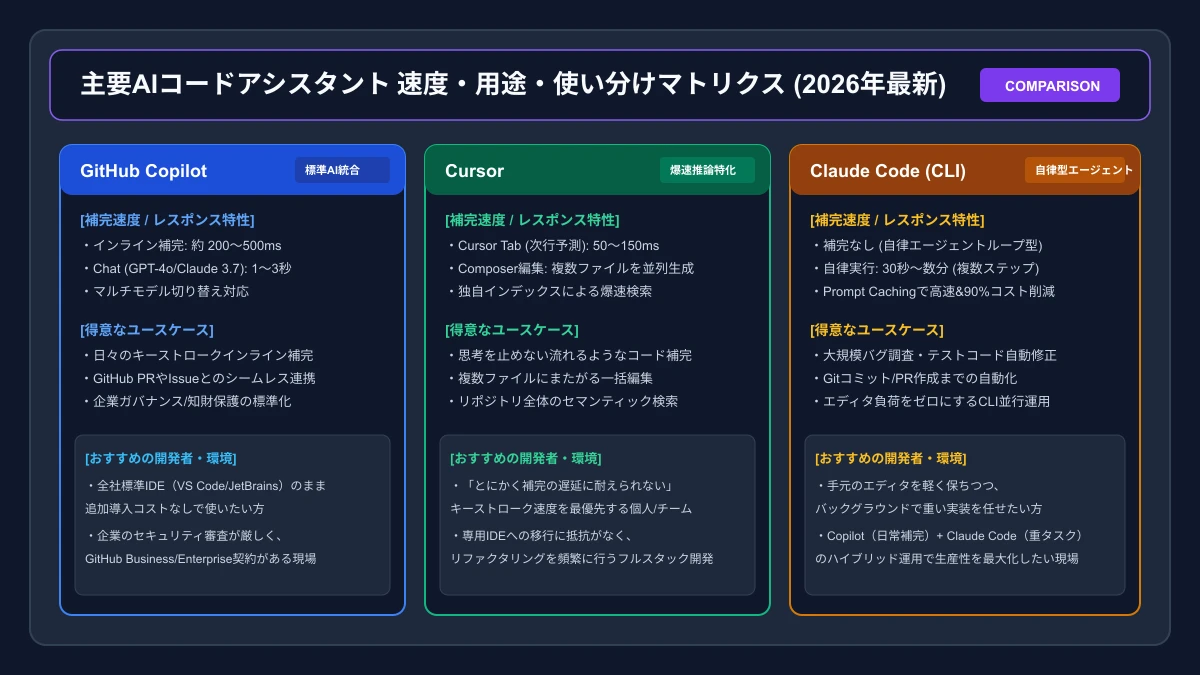
あらゆる設定やネットワークチューニングを施しても、「どうしても自分のキーストローク速度にAI補完が追いつかない」「もっと圧倒的な速度で開発したい」という場合、AIアシスタントツールの使い分けや乗り換えを視野に入れるのも有力な選択肢です。
- Cursor(インライン予測特化)との補完速度・体感レスポンス比較
- ターミナル自律型Claude Codeとのワークフロー分離による快適化
- ローカルLLM(Ollama連携ツール)によるオフライン高速補完の検討
- 開発スタイルに合わせた最適なAIアシスタントの選び方
Cursor(インライン予測特化)との補完速度・体感レスポンス比較
AI特化型エディタとして絶大な支持を集めるCursorは、エディタのコア部分からAI推論に最適化された設計になっています。特に「Cursor Tab」と呼ばれる独自のインライン次行予測機能は、GitHub Copilotの標準補完を大きく上回るレスポンス速度を誇ります。
- レスポンス速度:独自の軽量キャッシュと投機的デコーディングにより、50〜150msという極小レイテンシで次の一手を予測提示。
- マルチファイル同時編集(Composer):複数ファイルにまたがる変更を高速かつ並列に生成。
「タイピングの手を一切止めずに流れるようにコードを書きたい」という開発者にとっては、Cursorへの乗り換えや併用が最良の解決策となります。料金や機能の詳細は「Cursorの料金プラン徹底比較」をご参照ください。
ターミナル自律型Claude Codeとのワークフロー分離による快適化
2026年の最先端開発ワークフローとして急速に普及しているのが、「日常のタイピング補完はエディタで行い、重厚な実装やバグ調査はターミナル自律ツールのClaude Codeに任せる」という役割分担です。
Anthropicが提供するClaude CodeはCLI上で自律的に動作するため、エディタの拡張機能ホストに一切の負荷をかけません。手元のVS Codeで軽快にコードを書きつつ、バックグラウンドのターミナルでClaude Codeに「単体テストの全件パスとリファクタリング」を自律実行させることで、エディタのフリーズや待ち時間を完全にゼロ化できます。
Claude Codeの具体的な活用法やWeb版との決定的な違いについては、関連記事「Claude Code徹底解説」および「Claude CodeとClaude(Web版)の違いを徹底比較」をご覧ください。
ローカルLLM(Ollama連携ツール)によるオフライン高速補完の検討
「社内規定で外部クラウドAPIへのコード送信が厳しく制限されている」「ネットワーク通信の遅延そのものを完全に排除したい」という現場では、Ollamaを用いたローカルLLM補完が現実的な解となります。
ローカルマシンのGPU(Apple SiliconのM3/M4やNVIDIA RTXシリーズ等)上でQwen2.5-CoderやDeepSeek-Coderなどの軽量コード特化モデルを動作させ、Continueなどの拡張機能経由で連携すれば、ネットワーク遅延が文字通りゼロ(完全ローカル)の高速補完環境を構築できます。
開発スタイルに合わせた最適なAIアシスタントの選び方
| ツール名 | 補完速度 | 導入の手軽さ | セキュリティ・企業ガバナンス | おすすめのユーザー層 |
|---|---|---|---|---|
| GitHub Copilot | 中〜高 (設定次第) | 極めて高い (拡張機能入れるだけ) | 最高 (GitHub Business/Enterprise) | 全社統一の標準環境として安全・手軽に使いたい全エンジニア |
| Cursor | 最高 (爆速) | 中 (VS Codeフォーク版へ移行) | 高 (プライバシーモードあり) | とにかく補完の速さとマルチファイル編集の生産性を求める開発者 |
| Claude Code | 自律ループ型 | 中 (ターミナルCLI環境) | 高 (Anthropic API / Pro認証) | 大規模リファクタや自動デバッグをバックグラウンドで任せたい方 |
それぞれの強みを理解し、自分の開発スタイルや企業のセキュリティ要件に合わせて最適なツールを組み合わせることが、2026年における最も賢いアプローチです。
まとめ
GitHub Copilotが遅い・重いと感じる現象は、単なるマシンスペック不足ではなく、ワークスペースストレージの肥大化、コンテキスト過負荷、社内プロキシ・VPNの暗号化検査、そしてモデル選択のミスマッチなど、複合的な要因によって引き起こされています。
まずは本記事でご紹介した「チャット履歴のクリア(Chat: Clear All Workspace Chats)」と「.copilotignore の設定」を即座に実行してみてください。これだけでもエディタの入力引っかかりやプロンプト生成ラグは劇的に改善します。さらに社内ネットワークのSSLインスペクション除外や用途に応じたモデルの使い分けを徹底することで、GitHub Copilot本来の爆速なコーディング体験を取り戻すことができるはずです。
日々のコーディング環境を徹底的に最適化し、思考を妨げないストレスフリーなAIペアプログラミングを実現しましょう。
AIツール導入・社内環境最適化でお悩みの方へ
当メディア「最適AI」では、GitHub Copilotをはじめとする各種AI開発ツールの選定・企業導入支援・ネットワーク高速化コンサルティングを行っています。「社内プロキシ環境でうまく動かない」「CursorやClaude Codeとの最適な使い分けを知りたい」など、お困りの際はお気軽にお問い合わせください。