
(最終更新日: 2026年10月30日)
GitHub Copilotを導入したものの、「コストに見合う効果が得られない」「プロジェクト環境が変わり不要になった」と感じていませんか?
いざ解約しようと思っても、個人向けや組織向けで設定場所が異なり、どこから手続きをすべきか迷ってしまう方も多いはずです。
本記事では、現役のAI/DXコンサルタントが、最新のプランを含むすべての解約手順を分かりやすく完全ガイドします。
解約後の利用可能期間や返金規定、気になるデータの取り扱いについても詳しく解説しているため、この記事を読めば迷いなく手続きを完了できます。
スッキリと解約を済ませて、今のあなたに最適な新しいAIツール選びへと一歩踏み出しましょう!
GitHub Copilotの最新プラン体系と解約の仕組み
GitHub Copilotの最新プラン体系と、それぞれの解約がどのように機能するのかを解説します。
解約をスムーズに進めるためには、自分がどのプランに加入しており、どのような権限を持っているかを正確に把握しておく必要があるためです。
- 個人・組織・エンタープライズ別の契約構造
- AIクレジットのリセット周期とプランの関係
- 学生・OSS開発者向け無償ライセンスの仕様
個人・組織・エンタープライズ別の契約構造
GitHub Copilotは、利用者の属性や規模に合わせた多層的なプラン体系で構成されています。
決済権限や解約のフローは各プランで厳密に区別されており、個人の設定画面で行うものから、組織オーナーによるシート削除が必要なものまで様々です。
2024年10月時点の最新ラインナップには、高度な推論モデルを利用できる「Copilot Pro+」や最上位の「Copilot Max」も追加されました。
| プラン名 | 対象 | 公式基準価格(月額) | 管理単位 |
|---|---|---|---|
| Copilot Pro | 個人 | $10 USD | 個人アカウント |
| Copilot Pro+ | 個人 | $39 USD | 個人アカウント |
| Copilot Max | 個人 | $100 USD | 個人アカウント |
| Copilot Business | 組織 | $19 / ユーザー | Organization |
| Copilot Enterprise | 法人 | 契約ベース | Enterprise |
具体的なプランの詳細や機能の違いについては、GitHub Copilotの始め方完全ガイドでも詳しく紹介しています。
管理権限がどの階層にあるかを正しく把握することが、適切な手続きを行うための第一歩となるでしょう。
AIをより深く学び、キャリアに活かしたい方は での学習も検討してみてください。
AIクレジットのリセット周期とプランの関係
推論モデルの利用枠にあたるAIクレジットは、毎月1日の協定世界時(UTC)午前0時に一括で更新される仕組みです。
個人の契約日や解約手続きを行ったタイミングに左右されず、常に世界共通のサイクルで管理が行われています。
公式の規定によれば、プランの変更を行っても新しいクレジット枠が即座に再付与されるわけではなく、次回の定期リセットを待つ必要があります(参考: GitHubドキュメント)。
解約手続きを済ませた後でも、当該サイクルの末日までは付与済みのクレジットを継続して消費できるため、損をすることはありません。
この周期性を念頭に置くことで、リソースを無駄にすることなく計画的な運用が可能になります。
学生・OSS開発者向け無償ライセンスの仕様
認証を受けた学生やオープンソースソフトウェアのメンテナーには、特別な無償ライセンスが提供されています。
これらのアカウントには通常の有料プランにあるような「解約ボタン」自体が表示されない仕様となっています。
在学期間の終了などにより資格が失効した場合は、自動的に機能制限版のCopilot Freeへと切り替わる挙動を示します。
卒業後にいきなりクレジットカードへ請求が始まるといったトラブルは構造的に発生しないため、安心して学業や開発に集中できるはずです。
特典の内容や詳細な適用範囲については、GitHub Copilotを無料で使う全手法の記事で詳しく解説しています。
無償枠の期限を意識しつつ、必要に応じて有料プランへの移行を検討するのが賢明な判断と言えるでしょう。
【個人向け】GitHub Copilot Pro / Pro+ / Maxの解約手順
このセクションでは、個人向けプランであるGitHub Copilot Pro、Pro+、およびMaxを解約するための具体的な手順を詳しく解説します。
個人で契約している場合、正しい管理画面から手続きを行わなければ、意図しない自動更新や課金が続いてしまうリスクがあるためです。
- 設定画面(Billing & licensing)へのアクセス方法
- サブスクリプション管理からのキャンセル実行フロー
- 解約完了の確認方法とGitHub Copilot Freeへの移行
設定画面(Billing & licensing)へのアクセス方法
契約の解除を行うには、まずGitHubの個人設定内にある「Licensing」ページへ正しくアクセスする必要があります。
2026年時点の最新UIでは、従来の「Plans and usage」という名称から変更されているため、迷わないように階層を把握しておくことが大切です。
設定画面への遷移は非常にシンプルですが、正確な場所を把握しておく必要があります。
具体的な手順を以下に整理しました。
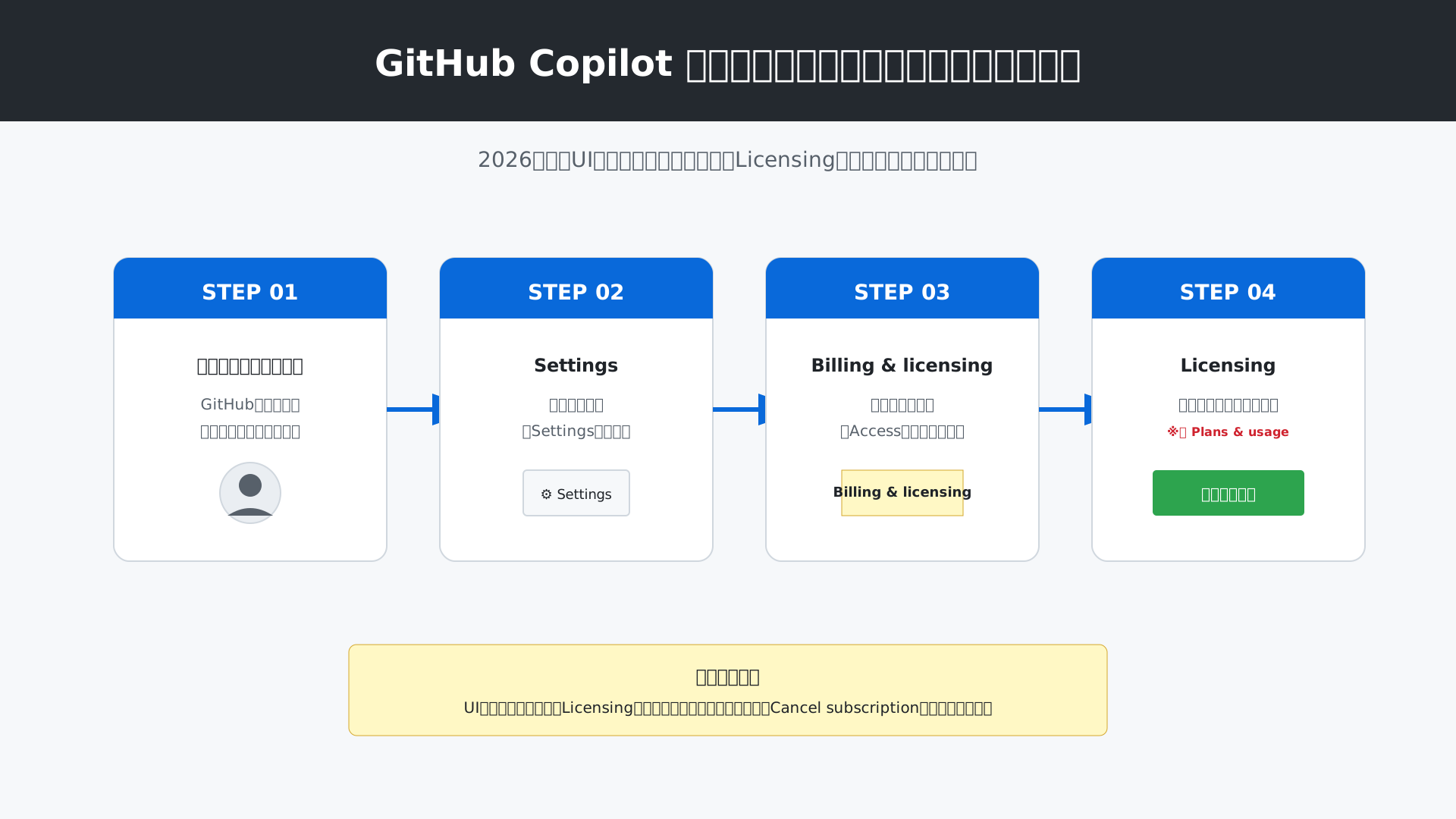
- GitHub画面右上のプロフィールアイコンをクリックし、「Settings」を選択します。
- 左サイドバーの「Access」セクション内にある「Billing & licensing」をクリックします。
- 展開されたメニューから「Licensing」を選択して、現在のプラン一覧を表示させます。
この入り口を間違えると解約ボタンが見つからないため、まずはこの設定画面を確実に開くようにしましょう。
サブスクリプション管理からのキャンセル実行フロー
サブスクリプションを停止する際は、該当するCopilot項目のドロップダウンメニューから「Cancel subscription」を実行します。
単にページを開くだけでは手続きは完了せず、複数回の確認ステップを経て初めて契約が解除される仕組みになっているからです。
最終確認画面まで進むことで、次回の自動更新が停止されます。
手続き中に表示される選択肢を誤ると、プランが維持されてしまうため注意が必要です。
- GitHub Copilotの項目にある「Manage subscription」をクリックします。
- 表示された選択肢から「Cancel subscription」を選択します。
- 引き止めのポップアップが表示されますが、迷わず「Cancel Copilot [プラン名]」を選んで進めてください。
私の経験上、引き止め画面で躊躇してブラウザを閉じると解約が未完了のまま残るため、最後の完了表示まで確認を怠らないようにしてください。
解約完了の確認方法とGitHub Copilot Freeへの移行
手続きが無事に受理されると、登録メールアドレス宛に通知が届くと同時に、契約満了後には自動的に「Copilot Free」へダウングレードされます。
解約した瞬間に機能が使えなくなるわけではなく、現行の請求サイクルが終わるまでは有料プランの恩恵をフルに受けられる仕様だからです。(参考: GitHubドキュメント)
契約状況は「Settings > Billing」画面で「Your plan will end on…」といった有効期限の表示に切り替わるため、ここで最終的な自己確認が行えます。
満了日を過ぎると、自動的にCopilot Freeプランとしての利用が継続されます。
もし解約後にスキルアップを検討されるなら、最新のLLM比較記事を参考に、自分に合った代替ツールを探してみるのも良いでしょう。
また、効率的なAI活用を続けたい方には、生成AI 最速仕事術などの書籍も次のツール選びのヒントになります。
適切なタイミングで処理を行えば、余計なコストをかけずにスムーズに無料版や他ツールへの切り替えが可能になります。
【組織・法人向け】Copilot Business / Enterpriseの解約とシート管理
当セクションでは、法人向けプランであるGitHub Copilot BusinessおよびEnterpriseにおける、ライセンスの解約手順とシート管理の最適化手法について詳しく説明します。
なぜなら、組織用プランは個人契約とは異なり、単一の解約ボタンが存在しない特殊な管理仕様を採用しているため、管理者が正しい操作フローを把握しておく必要があるからです。
- 組織オーナー権限によるアクセス無効化の手順
- エンタープライズ全体での一括停止と個別組織の調整
- 特定メンバーのみのシート削減(部分解約)によるコスト最適化
組織オーナー権限によるアクセス無効化の手順
組織プランであるCopilot Businessを解約するには、設定画面からアクセス権を「Disabled」へ切り替える操作が必要です。
法人向け契約では「解約」という名称のボタンが存在せず、組織内の全シートを無効化することで契約解除が成立する独自の設計が採用されています。
組織オーナーは対象Organizationの「Settings」タブを開き、左側メニューの「Billing & licensing」からライセンス管理画面へアクセスしてください。
現在のステータスを「Disabled」に変更し、画面に表示される「Confirm and remove seats」をクリックすれば、全メンバーのライセンスが回収され手続きは完了します。
解約後は現行の請求サイクル終了日まで利用が維持されますが、次回の更新タイミングで自動的にプランが終了するため、余裕を持って対応することが推奨されます。
エンタープライズ全体での一括停止と個別組織の調整
多くの部署を抱える大規模な企業環境では、管理センターから傘下の全組織を対象に一括停止を実行する方法が最も効率的です。
各組織を個別に管理する手間を省けるだけでなく、企業全体のセキュリティポリシーを一元的に制御できるメリットがあります。
Enterprise管理画面の「Billing and licensing」にある「Manage」メニューを開き、「Organization access」から「Disable for all organizations」を選択してください。
組織ごとに段階的な廃止を進めたい場合は、対象のOrganizationを指定して個別に「Remove access」を実行する柔軟な運用も可能です。
この中央制御機能は、組織全体のAI投資を最適化し、ガバナンスを維持する上で欠かせない役割を担っています。
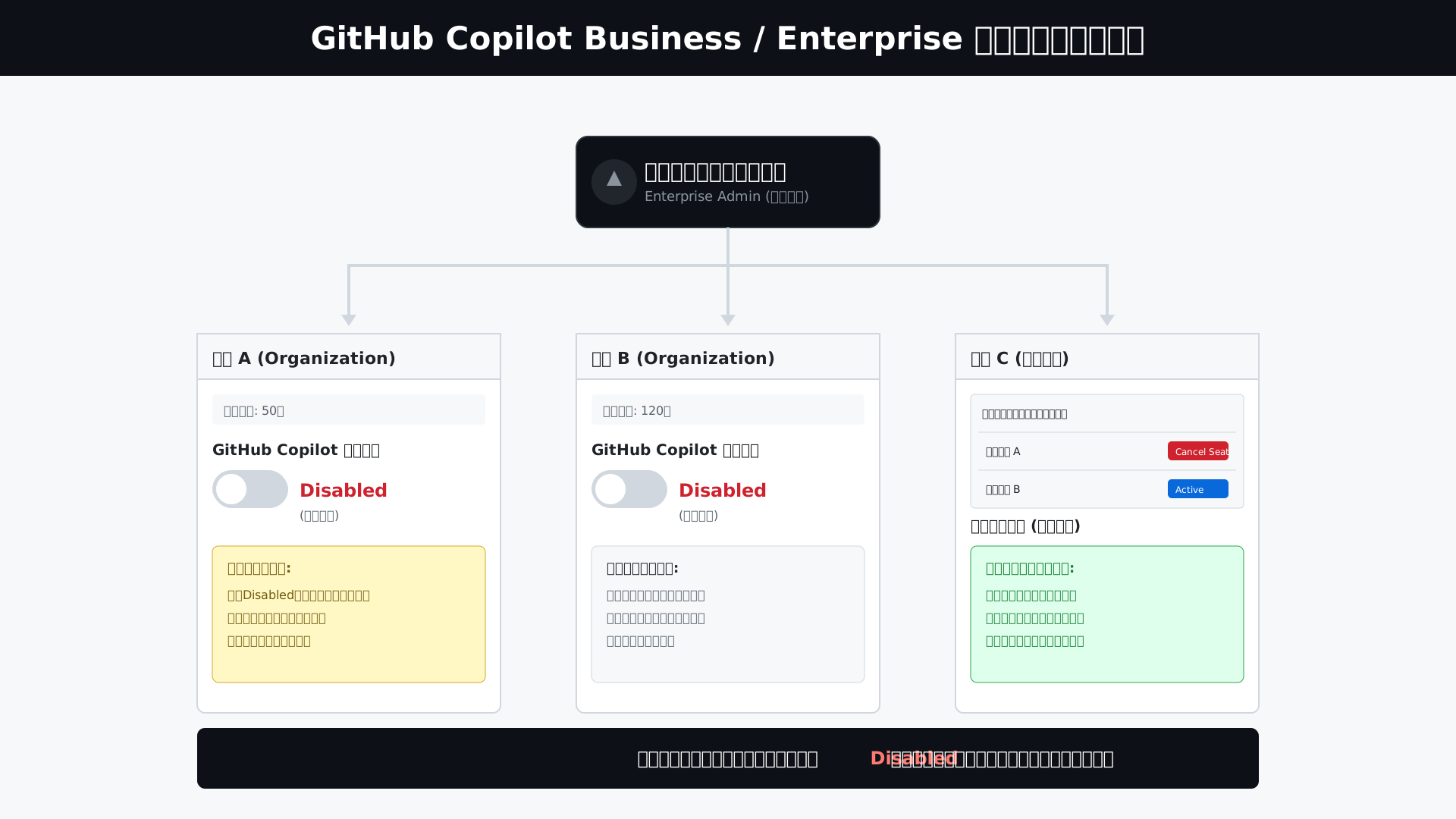
特定メンバーのみのシート削減(部分解約)によるコスト最適化
契約全体を維持しつつコストを抑えたい場面では、利用頻度の低いユーザーのみを対象としたピンポイントなシート削減が非常に役立ちます。
ライセンスの追加時は日割り計算されますが、削除時には日割り返金が行われないというGitHub特有の請求ルールに注意を払わなければなりません。
メンバー一覧から「Cancel seat」を個別に実行することで、特定のシートのみを次回の更新タイミングで自動解約するように予約できます。
退職者や異動者が発生した際は、機能の利用権が無駄にならないよう、請求締日の直前を目途にライセンス調整を行うのが実務上の重要なポイントです。
シートを削減した後のセキュリティや権限管理に不安がある場合は、GitHub Copilot セキュリティ完全ガイドを参考に設定を再検討することをおすすめします。
AI活用を個人のスキルとしてさらに高めたい方には、Aidemyのような専門スクールでの学習も有益な選択肢となるでしょう。
解約前に必ず知っておくべき請求サイクルと返金規定
当セクションでは、GitHub Copilotを解約する際に避けて通れない、独自の請求サイクルと返金規定の詳細について説明します。
なぜなら、シートの追加や解約のタイミングによっては、意図しない課金が発生したり、逆に利用期間を無駄にしてしまったりするリスクがあるからです。
- 「即時日割り課金」と「日割り返金なし」の非対称性
- 個人プランから組織プランへ移行した際の自動返金
- 無料トライアル解約時の即時アクセス遮断リスク
「即時日割り課金」と「日割り返金なし」の非対称性
GitHub Copilotの契約においては、追加時は即座に課金され、削減・解約時は次回更新日まで支払いが維持されるという非対称な仕組みに注意が必要です。
これはGitHubの公式ライセンス変更ポリシーに基づくもので、利用者の利便性と運営側の管理コストのバランスをとった結果といえます。
具体的には、月の途中でシートを削除しても当月分の料金は戻らず、次回更新日まで利用権が維持される仕様です。
損をしないためには、カレンダーにリマインドを設定し、更新日の直前に手続きを行うのが最も合理的な判断となるでしょう。
(参考: GitHub Docs)
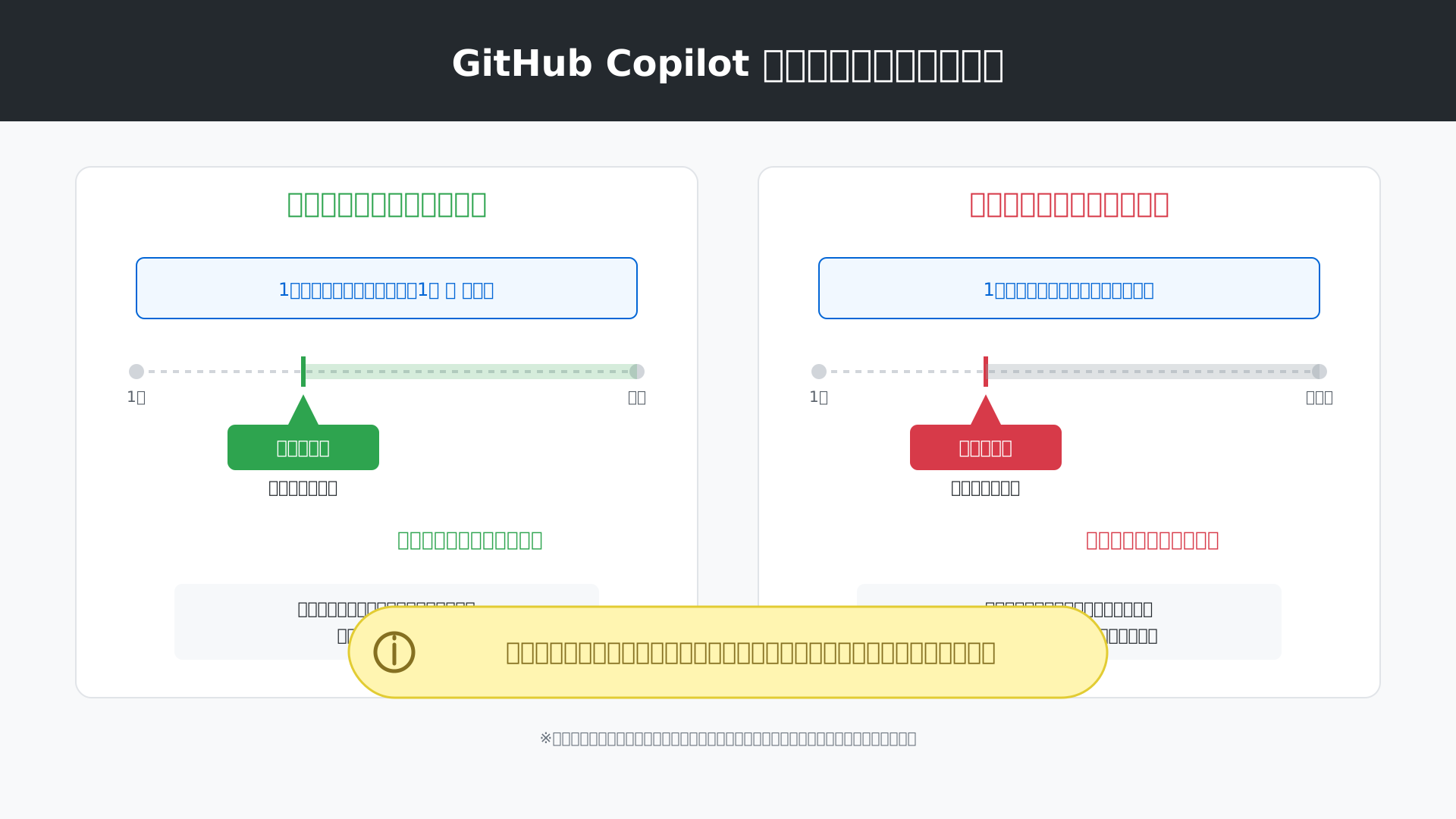
個人プランから組織プランへ移行した際の自動返金
個人プラン契約中に組織からライセンスを付与された場合、二重課金の懸念はシステムによって自動的に解消されます。
GitHub側の仕組みが重複を検知し、個人の有料契約を即座にキャンセルして、当月の未経過分を日割り計算で返金してくれるためです。
ユーザー側で特別な返金申請を行う手間はなく、スムーズに組織プラン(Business/Enterprise)へ移行できるのは大きなメリットといえます。
このプロセスにより、所属企業がCopilotを導入した際の個人の金銭的負担は最小限に抑えられるので安心してください。
詳しい契約変更の挙動については、【2026年最新】GitHub Copilotの始め方完全ガイドでも解説しています。
無料トライアル解約時の即時アクセス遮断リスク
無料トライアルを解約する際は、その瞬間に全機能へのアクセス権が失われるという特有のリスクが存在します。
通常の有料プランの解約とは異なり、トライアルは解約処理を実行した直後にサービスが即時停止される仕様になっているからです。
「解約忘れが怖いから初日に手続きを済ませる」という手法をとると、検証期間を全く使い切ることができなくなってしまいます。
十分に機能を試したい場合は、満了の4日前に届くリマインドメールを目安に、期限の数日前から操作を行うのが得策です。
(参考: GitHub Docs)
Copilotを解約して「どのAIを使えばいいか分からない」と悩んでいるなら、業務効率を最大化するノウハウが詰まった生成AI 最速仕事術を参考に、次のステップを検討してみてはいかがでしょうか。
解約後のデータ保護とセキュリティ:AIモデルへの影響は?
当セクションでは、GitHub Copilotを解約した後のデータ取り扱いや、セキュリティ上の安全性について詳しく解説します。
解約を検討する際、過去に送信した機密コードがAIの学習に再利用されないか、あるいは運用ログがいつまでシステムに残るのかといった懸念は、特に法人ユーザーのガバナンスにおいて極めて重要な論点となるからです。
- プロンプトおよび生成コードの再学習リスクの排除
- アクティビティ履歴とログデータの保持期間(90日ルール)
- クライアント環境(VS Code等)でのテレメトリ送信停止設定
プロンプトおよび生成コードの再学習リスクの排除
契約を終了した後でも、過去に入力したプロンプトや生成されたコードがAIモデルの学習に流用される心配はありません。
GitHubはエンタープライズレベルのセキュリティ基準を維持しており、ユーザーの機密データがモデルのファインチューニングに使用されないことを規約で厳格に保証しているためです。
具体的には、ISO/IEC 42001認証の取得やSOC 2レポートといった第三者検証を通じて、データの独立性と安全性が担保されています(参考: GitHub Copilot Trust Center)。
より詳細な安全基準については、GitHub Copilot セキュリティ完全ガイドでも詳しく解説していますが、解約によってこれらの保護が無効になることはなく、送信データが将来のモデル更新に利用されるリスクは完全に排除されています。
アクティビティ履歴とログデータの保持期間(90日ルール)
解約後も管理画面上のアクティビティ履歴やメトリクスデータは、一定期間システム内に保持される仕様となっています。
これは監査対応や、万が一の再契約時におけるスムーズなデータ引き継ぎを目的として、一律の保持ポリシーが適用されているからです。
公式の仕様に基づき、データの種類によって以下の通り保持期間が定められています。
- 利用メトリクス(last_activity_at 等のアクティビティ履歴):90日間
- GitHub Enterprise Server等の内部テレメトリ指標:30日間
- サードパーティ製アプリのプライベートデータ:解約後30日以内に消去義務
(出所: GitHub Docs)
新規のアクティビティが発生しない状態が90日間継続すると、当該ユーザーの活動記録はシステムから自動的に初期化される仕組みです。
ITガバナンスの観点から過去の利用状況を確認・保存しておきたい場合は、この保持期限が切れる前にデータの書き出しを行うようにしてください。
クライアント環境(VS Code等)でのテレメトリ送信停止設定
有料サブスクリプションを停止した後は、エディタ側の設定を見直して無用なデータ送信を遮断しておくのが賢明です。
解約後もプラグインが有効なままインストールされていると、使用状況に関するテレメトリデータがGitHubへ送られ続ける可能性があるためです。
エンジニアの実務としては、VS Codeの「settings.json」において下記の通りテレメトリをオフにするか、拡張機能そのものを無効化する対応が推奨されます。
"telemetry.enableTelemetry": false具体的なオプトアウトの手順については、GitHub Copilotに学習させない設定の完全ガイドを参考にすると、より確実にプライバシーを保護できます。
エディタ側のオプトアウト設定を完了させることで、端末側からの意図しない通信を物理的に停止させ、解約後のセキュリティ状態を万全にすることが可能です。
GitHub Copilotを解約して「どのAIを使えばいいか分からない」と悩んでいる方には、プロンプトの型やAIツールの最適な組み合わせを解説し、業務効率を最大化するノウハウが詰まった生成AI 最速仕事術が非常に役立ちます。
また、AIツールを使いこなすスキルをさらに深め、キャリアチェンジや高度な技術習得を目指すなら、専門的な教育を受けられるAidemyでの学習も検討してみてください。
GitHub Copilotが高いと感じたら?検討すべき代替AIツール
当セクションでは、GitHub Copilotの解約を検討されている方に向けて、代替となる主要なAIコーディング支援ツールを詳しく解説します。
月額費用の負担や機能面のミスマッチを感じている場合、他のツールに切り替えることで、コストを抑えつつ開発効率をさらに向上させることが可能だからです。
- IDE一体型の強力なライバル「Cursor」への乗り換え
- 自律型エージェント「Cline」や「Aider」の活用
- ローカルLLM(Ollama)を用いた完全無料・オフライン環境の構築
IDE一体型の強力なライバル「Cursor」への乗り換え
GitHub Copilotからの移行先として、現在最も注目を集めているのが「Cursor」という次世代のAIエディタです。
これはVS Codeをベースに構築されているため、既存の拡張機能や設定をそのまま引き継ぎながら、エディタそのものに深く統合された高度なAI支援を享受できるのが最大の強みといえます。
特にプロジェクト全体のコードをインデックス化する能力に長けており、GitHub Copilot vs Cursor 徹底比較でも触れている通り、複数のファイルにまたがる複雑なリファクタリングも瞬時に提案してくれます。
月額料金はCopilotより高めに設定されていますが、その圧倒的な推論能力と作業時間の短縮を考慮すれば、プロのエンジニアにとっては極めて投資対効果の高い選択肢になるでしょう。
具体的なコスト比較については、Cursorの料金プラン解説記事を参考に、自分に適したプランを見極めてみてください。
自律型エージェント「Cline」や「Aider」の活用
毎日AIを使い続けるわけではないライトユーザーであれば、サブスクリプション型ではなくAPI従量課金モデルのツールを活用するのが賢明な判断です。
ClineやAiderといったツールは、必要な時だけClaude 3.5 Sonnetなどの高性能なAIを呼び出す仕組みのため、固定の月額費用を支払う必要がありません。
月に数回、複雑な機能を実装する際だけ強力なAIを動かすという運用であれば、月額$10〜$19を支払い続けるよりも実質的な支出を大幅に抑えることが可能です。
実際に、週末に個人のプロジェクトを進める程度の頻度であれば、月々のAPI使用料が数百円程度で済んでしまうケースも少なくありません。
このように自分の利用スタイルに合わせた「使った分だけ払う」仕組みを取り入れることで、固定費の無駄を徹底的に排除できます。
最新のAIツールを使いこなし、業務効率を最大化するための具体的な手法については、こちらの書籍も非常に参考になります。
生成AI 最速仕事術
ローカルLLM(Ollama)を用いた完全無料・オフライン環境の構築
コストを究極まで削減したい、あるいはセキュリティ上の理由でコードを外部に出したくない場合は、「Ollama」を利用したローカル環境の構築が最適です。
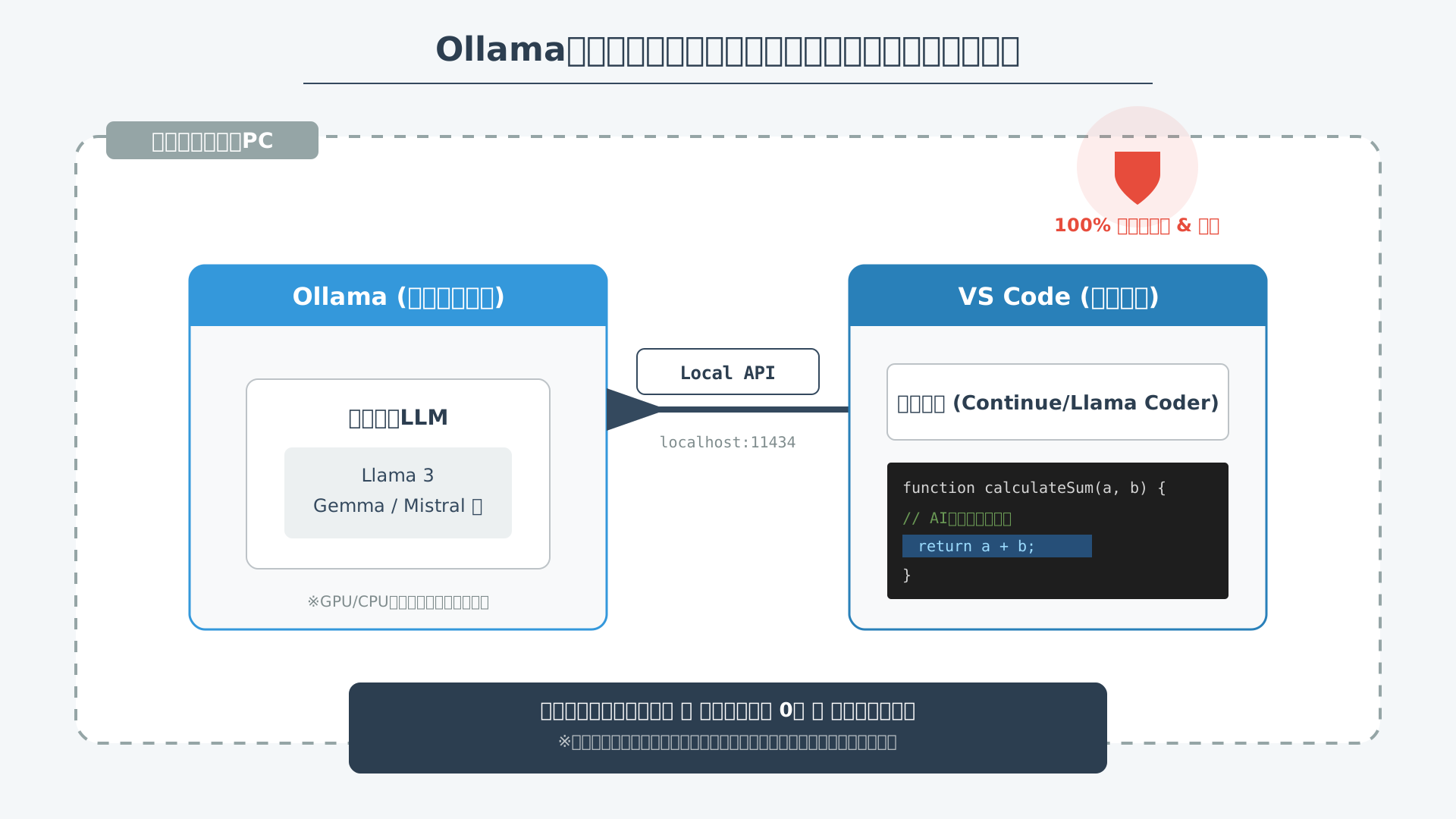
Llama 3などのオープンソースモデルを自身のPC上で動かすため、一度環境を整えてしまえば、ランニングコストは電気代以外一切かかりません。
私の構築経験からも、OllamaとVS Codeの拡張機能を連携させる設定は数分で完了するほど簡便であり、オフライン環境でも驚くほどスムーズなコード補完が実現できます。
高性能なGPUを搭載したPCが必要という初期投資の側面はありますが、長期的に見れば最も安価で、かつプライバシーが完全に守られた開発環境を手に入れることができます。
どのようなモデルが自身のPCで動作するかについては、おすすめのローカルLLM比較記事で具体的なスペックを確認しながら選定してみてください。
AIツールを自分なりにカスタマイズして使いこなすスキルを身につければ、開発者としての市場価値も大きく向上するはずです。
バイテック生成AI|話題の生成AIオンラインスクール
まとめ
GitHub Copilotの解約手順からプラン別の注意点、さらには解約後のデータ保護規定まで、スムーズに手続きを終えるための情報を網羅して解説しました。
重要なポイントは、解約後も現行サイクルの終了までは利用可能であること、そして個人と組織の契約重複時には自動返金や解約が適用される仕組みを正しく理解しておくことです。
ツールの見直しは、現在の自分の開発スタイルに最適な環境を再構築するためのポジティブなステップであり、新たな可能性を切り拓く絶好の機会でもあります。
新しい技術やツールを柔軟に取り入れる姿勢が、エンジニアとしての成長をさらに加速させてくれるはずです。
GitHub Copilotの解約が完了したら、次はあなたに最適なAIツールを見つけましょう。
最新のコード生成AI比較記事で、CursorやCline、ChatGPTの使い分けを詳しく解説しています。