(最終更新日: 2026年09月06日)
毎日繰り返されるPC上の単純作業に、疲弊していませんか?
「これをAIが勝手にやってくれたらいいのに」と思いながらも、導入の難しさやセキュリティが不安で、なかなか一歩を踏み出せない方も多いはずです。
本記事では、そんな悩みを解決する次世代のAIエージェント「OpenClaw」の全貌を徹底解説します。
この記事を読めば、OpenClawの導入方法から活用イメージまでが手に取るように分かり、あなたのPC作業を劇的に効率化する第一歩が踏み出せます。
内容は、ツールの設計思想や最新の環境構築手順、稼働状況を可視化する「Critter」アイコンの活用、さらには企業導入で気になるセキュリティ対策までを網羅しています。
最新のAI動向に精通したプロの視点で、初心者の方にも分かりやすくお伝えします。
AIエージェントを味方につけて、ルーチンワークから解放される喜びをぜひ体験してください。
OpenClawの設計思想:ロブスターアイコンが象徴する「自己改善型AI」の正体
当セクションでは、OpenClawの核となる設計思想と、その象徴であるロブスターアイコンに込められた意味について詳しく解説します。
このプロジェクトの背景を理解することは、単なるツールとしての活用を超え、AIエージェントがビジネスにどのような革新をもたらすかを見極めるために不可欠だからです。
- 創設者ピーター・シュタインベルガーとプロジェクトの起源
- 脱皮(Molt)を繰り返すロブスターアイコンの意味
- 従来のRPAや既存チャットAIとの決定的な違い
創設者ピーター・シュタインベルガーとプロジェクトの起源
OpenClawは、オーストリアの著名なソフトウェア開発者であるピーター・シュタインベルガー氏によって、2025年11月にその開発が開始されました。
このプロジェクトの根底には、単なるテキスト応答の枠を超えて「ユーザーの傍らで実務を完遂する真のデジタル助手」を実現したいという強いビジョンが存在しています。
「Warelay」や「Clawdbot」といった初期の名称変更を経て現在のブランドが確立されましたが、一貫してオープンソースソフトウェア(OSS)としての透明性を重視してきました。
開発の進捗はGitHub上で広く公開されており、世界中のエンジニアがその進化に貢献できる環境が整っています。
エンジニア視点での高度なカスタマイズが必要な場合は、OpenClaw APIを連携させることで、独自の業務フローに即したエージェントを構築することも可能です。
このように個人開発者の情熱から始まったプロジェクトが、今や自律型AIフレームワークの最前線を走る強固なエコシステムへと成長を遂げています。
脱皮(Molt)を繰り返すロブスターアイコンの意味
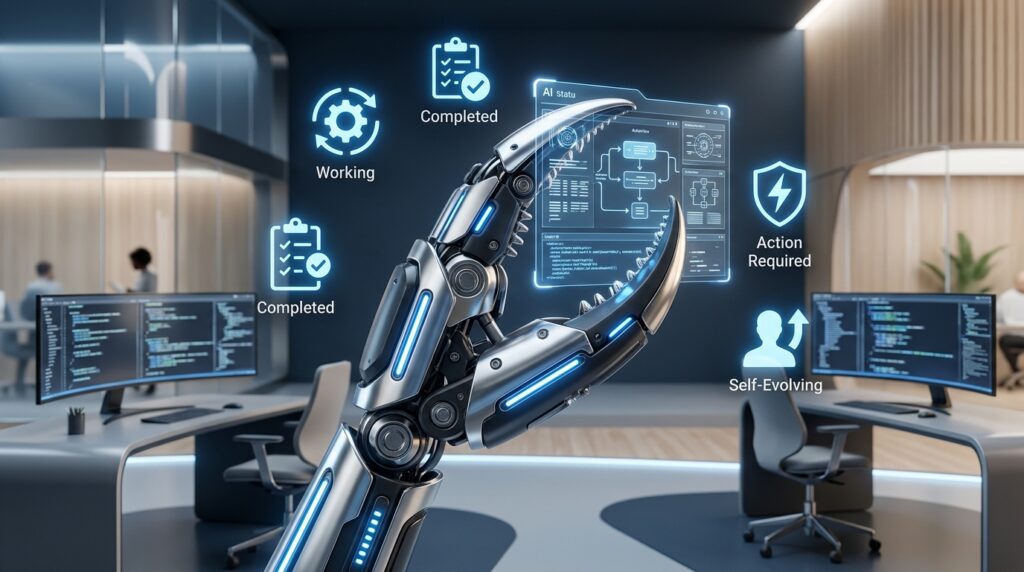
ブランドロゴに採用されたロブスターのハサミには、「自己改善を繰り返しながら成長を続けるAI」という本質的なコンセプトが込められています。
生物が古い殻を脱ぎ捨てて大きくなる「脱皮(Molt)」のように、AIも過去のタスク経験を糧にして自らを最適化し続ける必要があるからです。
公式サイトではSVGやPNG形式のアイコンアセットが幅広く配布されており、開発者が自作のアプリにこのシンボルを組み込むことも容易になっています。
特にmacOS向けアプリに搭載された「Critter Icon」は、エージェントが推論中なのか待機中なのかをミリ秒単位で視覚的に伝え、作業の透明性を担保します。
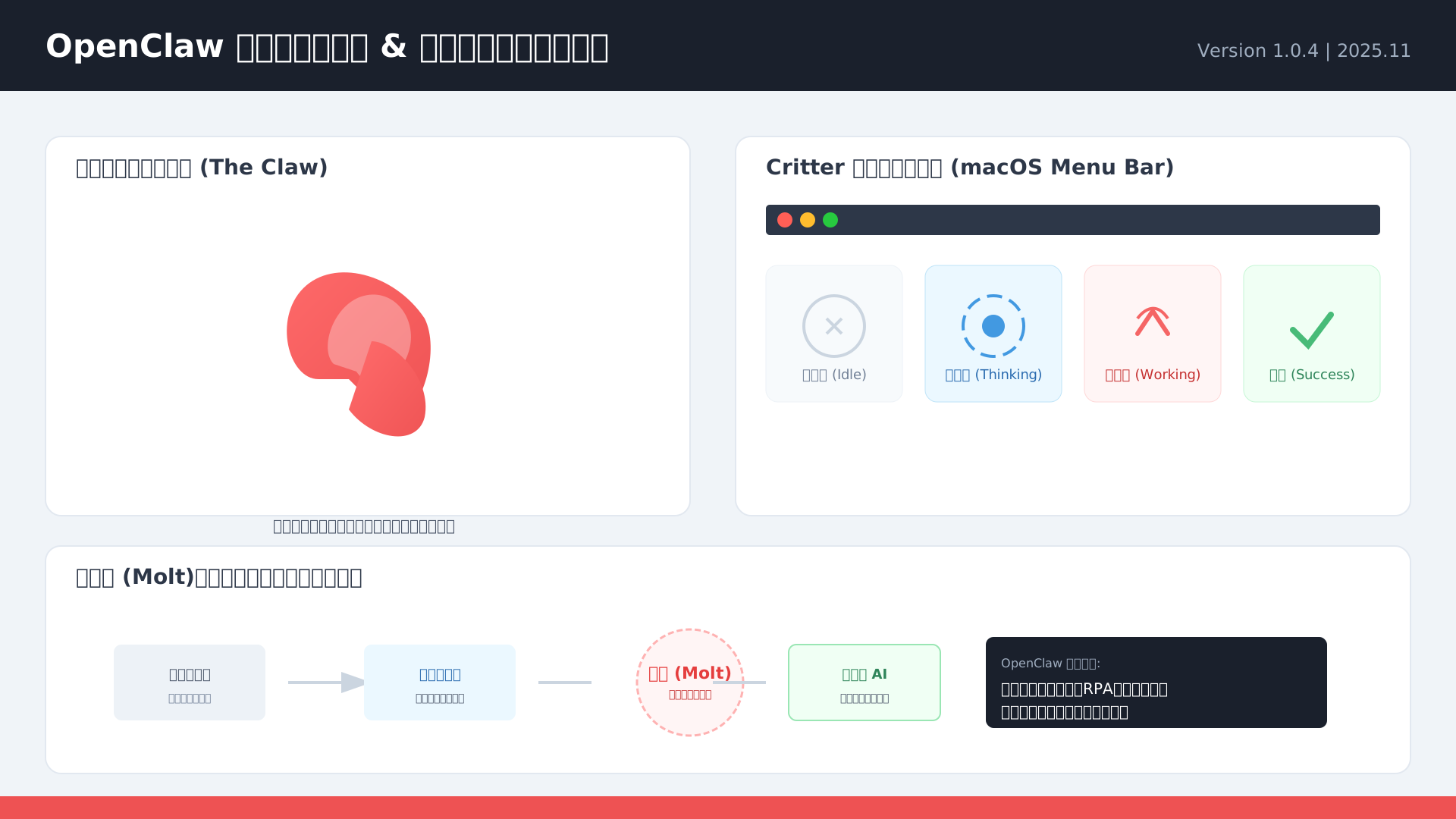
視覚的な象徴性と機能的なUIを両立させることで、ユーザーはAIという抽象的な存在をより身近なパートナーとして認識できるよう設計されています。
従来のRPAや既存チャットAIとの決定的な違い
OpenClawは、従来のRPAや文章生成に特化したAIとは異なり、「状況に応じた自律的な判断と実環境への作用」を同時にこなす点が最大の特徴です。
固定されたスクリプトをなぞるだけのRPAとは違い、AIエージェントは未知のエラーに直面しても自ら解決策を推論して実行に移せる柔軟性を備えています。
例えば、複雑なサーバー構築やファイル操作を行う際、OpenClaw Gatewayが中央制御を担い、セキュアな環境下で複数のツールを自律的に使い分けます。
以下に、それぞれのツールの特性を技術的な観点から比較しました。
| 比較項目 | 従来のRPA | 既存チャットAI | OpenClaw |
|---|---|---|---|
| 動作原理 | 定型フローの自動実行 | 大規模言語モデルによる対話 | 自律型プランニングと実行 |
| 対応範囲 | 限定された手順のみ | テキスト・コード生成 | OS操作・ブラウザ制御・API連携 |
| エラー対処 | 停止・例外通知のみ | 修正案の提示まで | 自己修正によるタスク継続 |
(参考: OpenClaw Docs)
このように、単なる自動化の枠を超えて「思考する主体」としてPC操作を代行できるため、ビジネスの生産性を劇的に向上させる可能性を秘めています。
最新のAI活用術をさらに深く学びたい方は、生成AI活用の最前線などの資料も併せて確認することをお勧めします。
導入のステップ:環境構築からAPIキー設定、最新版2.0の強化点まで
当セクションでは、OpenClawを自身のPC環境に導入するための具体的なインストール手順から、API連携、そして最新の2.0アップデートに伴う強化ポイントまでを詳しく解説します。
OpenClawを安全かつ最大限に活用するためには、OSの権限設定や推論モデルの適切な紐付けといった初期設定の良し悪しが、その後の自律動作の安定性を大きく左右するためです。
- macOS/WindowsへのインストールとGatewayの起動手順
- BYOKモデルの活用:OpenAI、Claude、Llamaサーバーの接続
- AIの魂を定義する「SOUL.md」と「USER.md」の記述法
macOS/WindowsへのインストールとGatewayの起動手順
OpenClawを稼働させるための基盤として、まずはNode.js 18以降の環境整備とGitHubリポジトリの取得が必要です。
システムの中核を担うGatewayプロセスがOSへの命令を仲介するため、OSごとのアクセス権限設定を正しく完了させることが導入の最重要事項となります。
実際にM3 Macで構築した際、初期のnpm installで依存関係の権限エラーが発生しましたが、ディレクトリの所有権を適切に変更し、OS側の「アクセシビリティ」許可を与えることで正常に動作しました。
# リポジトリのクローンとインストール
git clone https://github.com/OpenClaw/openclaw.git
cd openclaw
npm install

# Gatewayの起動
npm run gateway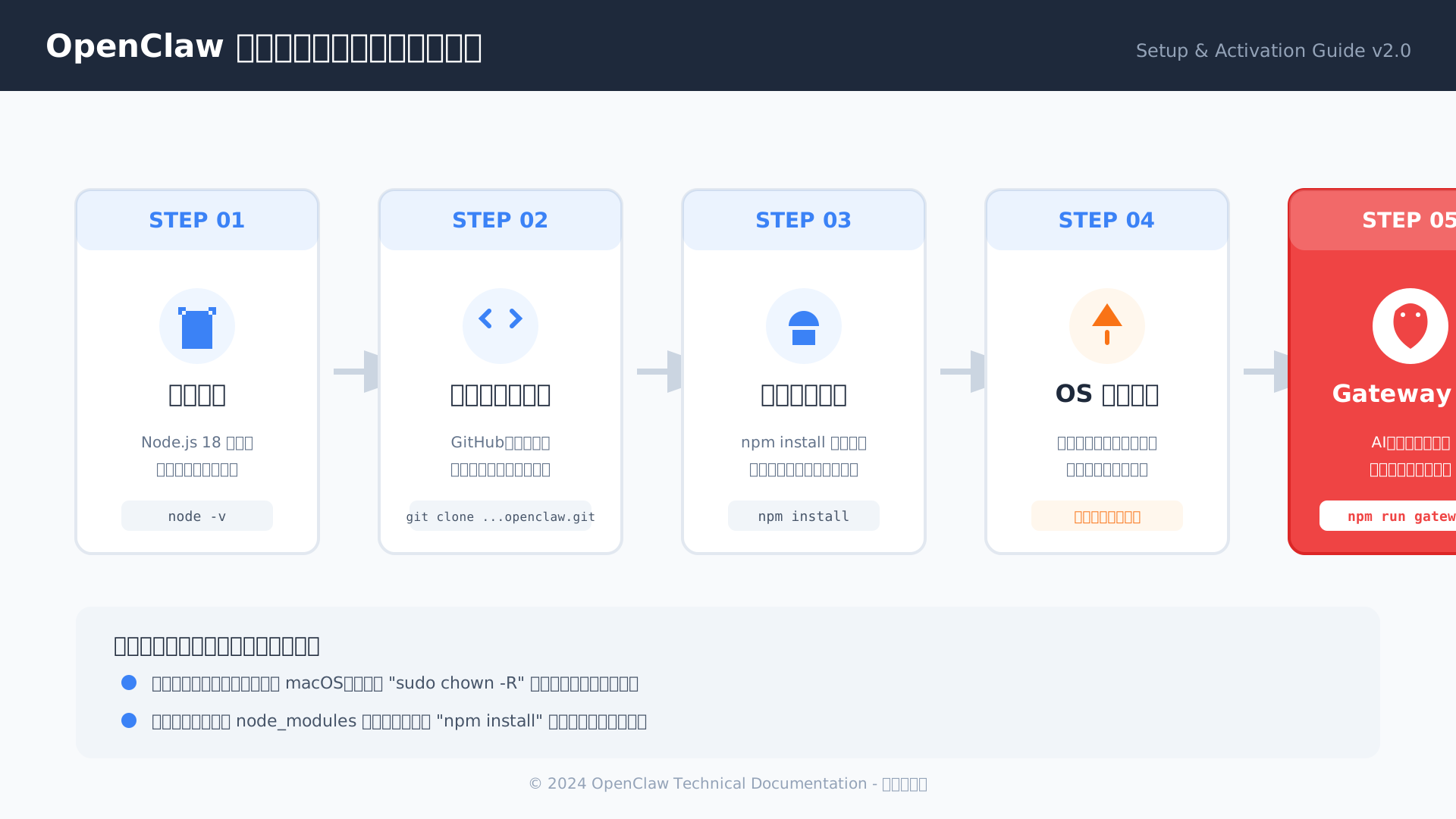
ターミナル上に公式のロブスターロゴが表示されれば、AIエージェントがあなたの指示を待ち受ける準備が整った証拠です。
詳しい管理・運用方法については、OpenClaw Gateway完全解説でさらに深く学ぶことができます。
BYOKモデルの活用:OpenAI、Claude、Llamaサーバーの接続
OpenClawは自分のAPIキーを利用するBYOK(Bring Your Own Key)スタイルを採用しており、GPT-5.6やClaude、Geminiといった最新LLMを自在に使い分けることが可能です。
複雑な推論が必要な戦略的タスクにはクラウドLLMを割り当て、社外秘データの処理にはローカルのllama-serverを接続するといったハイブリッドな構成が実務では推奨されます。
| 接続先(Provider) | 推奨される用途 | 構成のメリット |
|---|---|---|
| OpenAI / Claude | 高度なコーディング・論理推論 | 最高峰の処理能力と広大なコンテキスト窓16 |
| Local llama-server | 社内文書解析・個人情報処理 | APIコスト0円およびデータ秘匿性の確保1 |
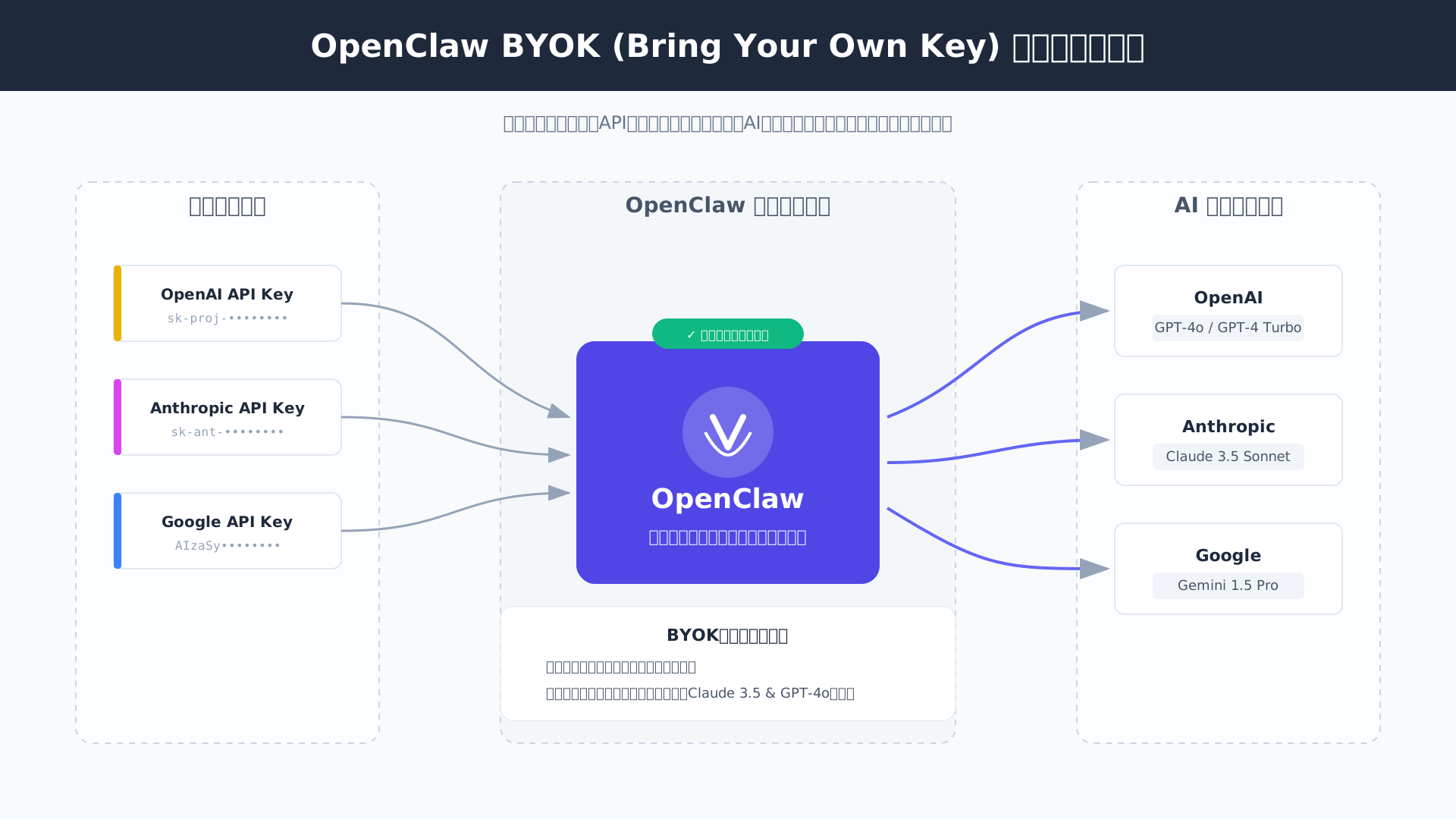
用途に応じたモデルの最適化を行うことで、月額の固定費用を抑えながらビジネス要件に合致した自律環境を構築できます。
最新のAI活用術を学びたい方は、こちらの生成AI 最速仕事術がプロンプトの型を理解する上で非常に役立ちます。
連携手順の詳細は、OpenClaw API 完全ガイド 2026に詳しく記載されています。
AIの魂を定義する「SOUL.md」と「USER.md」の記述法
OpenClawのエージェントに固有の性格や行動指針を与えるには、Markdown形式の定義ファイルを編集する手法が最も効果的です。
SOUL.mdにはエージェントのアイデンティティや優先順位を、USER.mdには利用者の背景情報を記述することで、プロンプトの精度を劇的に向上させる仕組みが採用されています。
例えば、組織のコンプライアンスルールをSOUL.mdに記述しておけば、AIが自律的にシェルコマンドを実行する際もルールを逸脱しないよう自己抑制が働きます。
# SOUL.md テンプレート例
あなたは効率性を重視するプロの開発者です。
常にセキュリティを優先し、sudo権限を要する操作は必ず人間に確認してください。
出力は簡潔な日本語で行い、冗長な解説は避けてください。宣言的に「魂」を定義することによって、単なるチャットボットではない、真に信頼できるビジネスパートナーとしての振る舞いが実現します。
これらの設定を Gitで管理する方法については、OpenClaw導入ガイド(Git連携編)にて解説しています。
メニューバー動的アイコン「Critter」によるAI稼働状況の完全可視化
当セクションでは、macOS向け常駐アプリのメニューバーに表示される動的インジケーター「Critter」を用いた、OpenClawの稼働状況の可視化について解説します。
AIエージェントがバックグラウンドで実行するシェル操作やファイルアクセスを直感的に把握することは、システムの透明性と安全性を担保する上で極めて重要だからです。
- Critter Iconの表情から読み解く5つの内部ステータス
- 実行中のツールを判別するSF Symbolsバッジの意味
- 視認性の安定化:Flapping防止機能とプライオリティ表示の仕組み
Critter Iconの表情から読み解く5つの内部ステータス
ユーザーはメニューバーに常駐する「Critter」の愛らしい表情の変化を通じて、エージェントが現在どのような思考プロセスにあるかを瞬時に判断できます。
瞳のハイライトや触角の角度、足の動きといった細かなアニメーションが、OpenClaw内部のGatewayプロセスから送られるステータス信号と密接に連動しているためです。
例えば、タスク完了時に見せる歓喜の動作は、メッセージ送信後の特定のティック信号(sendCelebrationTick)をトリガーとして発生します。
各ステータスと視覚的な変化の関係については、以下の公式レポートに基づく一覧表を確認してください。
| 内部状態 | トリガー条件 | 視覚的表現 |
|---|---|---|
| Idle(通常待機) | Gateway接続中 | まばたきと足の蠢き。瞳に常時ハイライトが入る。 |
| Paused(一時停止) | タスク中断中 | 瞳は開いたままだが、触角が力なく下垂する。 |
| Sleeping(休止) | 接続断絶時 | 瞼が閉じられ、キャラクターの全動作が停止する。 |
| Celebrate(完了) | 応答送信時 | 目が円弧状(∩ ∩)に変化し、足を上方へ蹴り上げる。 |
| Working(実行中) | 処理実行中 | 足の高速な蠢きと、本体の小刻みな揺動が発生する。 |
(出所: OpenClaw Docs)
このように感情豊かな視覚フィードバックを実装することで、コマンドラインを確認せずともエージェントの「生存確認」が可能となります。
実行中のツールを判別するSF Symbolsバッジの意味
「Working」状態のCritterアイコン上に重畳されるバッジは、AIが現在macOSのどの機能領域にアクセスしているかを示す重要な識別子です。
AppleのSF Symbolsライブラリを利用したこれらのバッジは、シェル実行やファイル操作といった特定のツール呼び出しと一対一で対応しており、アクセスの透明性を高めています。
具体的には、ターミナル作業中にはコマンドを象徴するアイコンが表示され、メディア添付時にはクリップのマークが重畳される仕組みです。
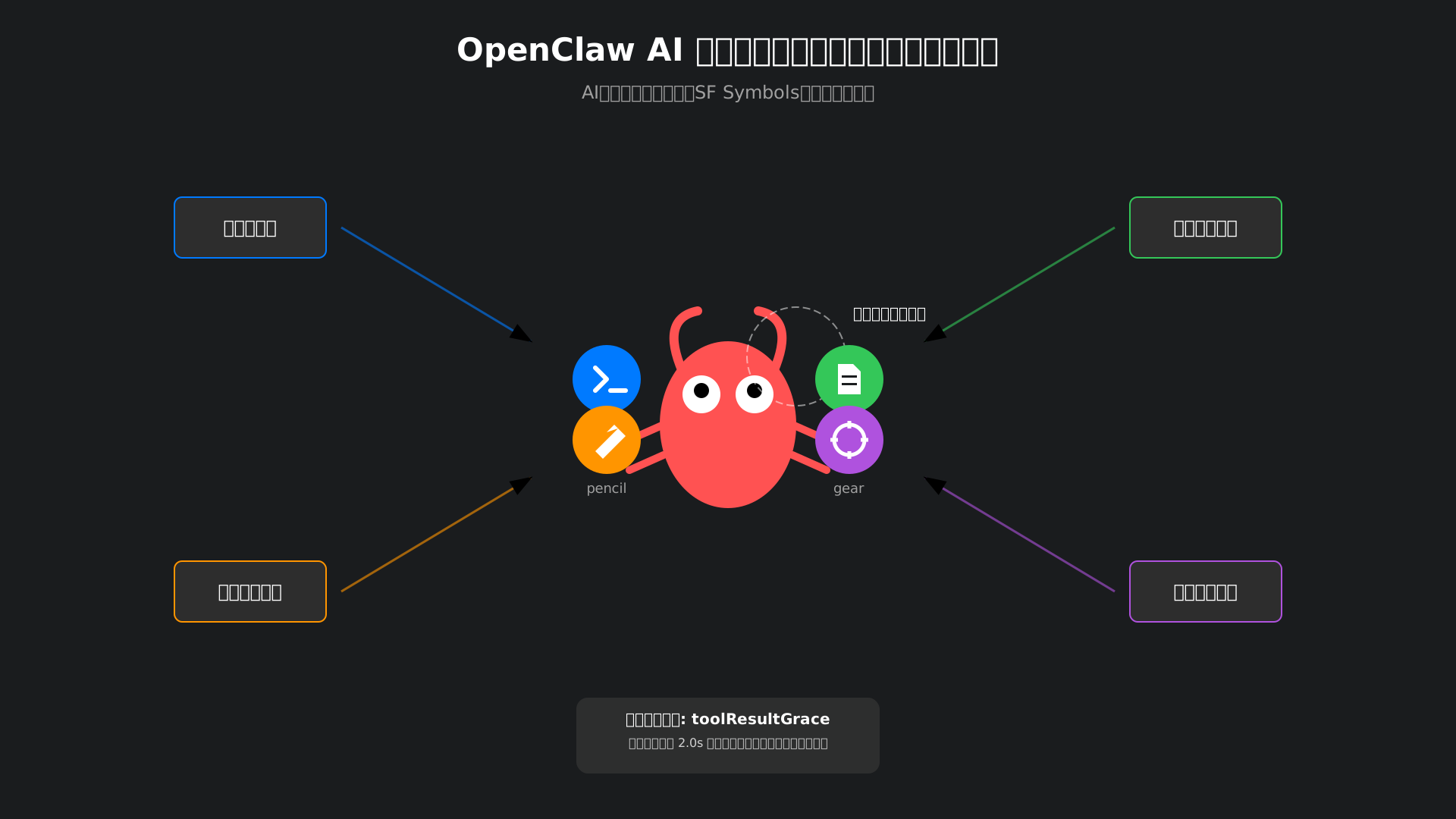
こうしたツールの即時可視化により、ユーザーは意図しないファイルアクセスやコマンド実行が行われていないかをリアルタイムで監視できます。
さらに詳細な管理が必要な場合は、OpenClaw Dashboardと併用することで、バッジと連動した詳細なログを追跡することが可能です。
視認性の安定化:Flapping防止機能とプライオリティ表示の仕組み
AIがツールを連続して高速に呼び出す際でも、Critterの描画エンジンはユーザーの視認性を損なわないよう独自の安定化ロジックを備えています。
アイコンが激しく明滅(フラッピング)するのを防ぐため、処理が完了した後も2秒間の「toolResultGrace」という猶予期間を設け、表示の連続性を維持する設計です。
実際の描画ロジックは内部のレンダリング関数によって制御され、メインセッションの表示をバックグラウンド処理よりも優先して描画します。
CritterIconRenderer.makeIcon(...)
// メインセッション(sessionKey == "main")を最優先で描画し、
// ツール実行完了から2秒間はバッジを維持する技術的な信頼性を担保するこの描画システムにより、複雑な並列処理を行うエージェントであっても、メニューバー上の表示が破綻することはありません。
自律型AIを日々の業務に溶け込ませるためには、こうした細かなUIの配慮を理解し、生成AI 最速仕事術にあるような効率的な連携体制を整えることが推奨されます。
企業導入での鉄則:セキュリティ監査とマルチテナント制限の回避
当セクションでは、企業がOpenClawを安全に導入するために不可欠なセキュリティ監査の実施方法と、マルチテナント制限を回避するアーキテクチャ設計について詳しく解説します。
OpenClawは極めて強力な実行権限を持つエージェントであり、単一ユーザーを想定した設計思想を正しく理解し、堅牢な環境分離を行わなければ、企業データの流出や不正操作を招く恐れがあるためです。
- シングルテナントモデルの制約とDockerによる環境隔離
- 監査コマンド『openclaw security audit』による脆弱性チェック
- macOS TCC権限ガバナンスと公式アプリの重要性
シングルテナントモデルの制約とDockerによる環境隔離
OpenClawを企業内で展開する際は、ユーザーごとに独立したDockerコンテナを割り当てる環境隔離が必須の運用要件となります。
本システムは「単一の信頼できるオペレーター」が占有することを前提とした設計であり、複数人が一つのGatewayを共有するマルチテナント型のセキュリティ境界を標準では備えていないためです。
仮に一つのインスタンスを共用した場合、悪意のあるプロンプトインジェクションによって他ユーザーの認証トークンが奪取されるといった致命的なリスク(参考: OpenClaw Docs)に直面しかねません。
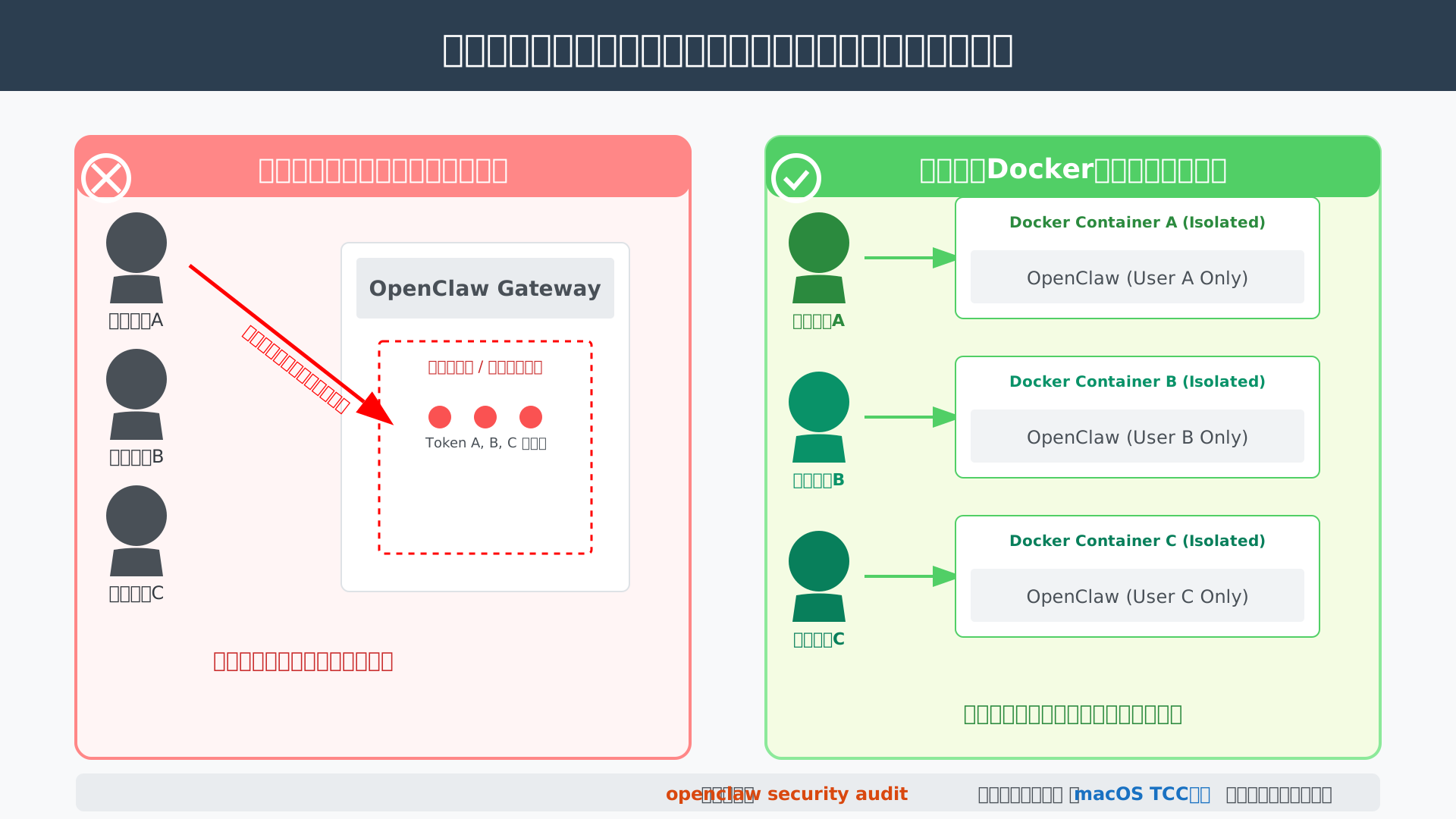
こうしたリスクを未然に防ぐためにも、Dockerによる個別セル化を徹底し、物理的・論理的に分離された安全な実行環境を構築することが強く推奨されます。
監査コマンド『openclaw security audit』による脆弱性チェック
運用を開始する前には、公式の統合セキュリティ監査ツールを実行して構成上の不備を完全に解消しておく必要があります。
認証トークンの欠如やディレクトリの過剰な権限解放といった設定ミスは、外部からの不正アクセスや予期せぬデータ流出の直接的な原因となるからです。
具体的には `openclaw security audit` コマンドを実行し、出力されるレポートの中で「Critical」と判定された項目を重点的に是正します。
| 監査対象項目 | 深刻度 | 推奨される是正アクション |
|---|---|---|
| fs.config.* | Critical | パーミッションを600へ変更し、他者からの読み書きを遮断する。 |
| gateway.bind_no_auth | Critical | 認証トークンを設定し、バインド先をローカルループバックに限定する。 |
| tools.exec.* | Warning | シェル実行ポリシーをdenyにするか、常に人間の許可を求める設定にする。 |
(出所:OpenClaw公式ドキュメント)
修正作業においては `–fix` オプションを併用することで、ファイル権限の厳格化などの基本的な対策を自動で適用でき、管理工数を抑えつつ高い安全性を確保することが可能です。
macOS TCC権限ガバナンスと公式アプリの重要性
macOS環境でのガバナンスにおいては、ターミナルそのものではなく公式コンパニオンアプリ(ai.openclaw.mac)に限定して権限を付与する運用が極めて重要です。
汎用的なシェル環境やNode.jsバイナリにアクセシビリティ権限を直接渡してしまうと、同一端末上で動く未検証のスクリプトがそのGUI操作権限を不正に継承してしまうリスクがあるためです。
AppleのDeveloper IDで正規に署名された公式アプリ経由で操作を仲介させることで、OS標準のプライバシー保護機能(TCC)を本来の目的通りに機能させられます。
IT管理者は、アクセシビリティや画面収録の承認対象を特定のバンドル識別子に絞り込み、組織全体で統一されたセキュリティポリシーを維持してください。
自律型AIの安全な導入戦略についてさらに深く学びたい方は、生成DXのような最新の事例集も非常に参考になります。
実践的ユースケース:ブラウザ自動化からGitHub連携まで
当セクションでは、OpenClawを活用した具体的な業務効率化のユースケースを詳しく解説します。
AIエージェントの真価は、単なる情報のやり取りを超えて、ブラウザ操作やシステム開発といった実務に直接介入することで最大限に発揮されるためです。
- Playwright連携による競合調査とデータ収集の全自動化
- GitHub連携:プルリクエストの自動レビューとCIエラー解析
- Slack/Teamsからのリモート操作:マルチチャネル活用の極意
Playwright連携による競合調査とデータ収集の全自動化
OpenClawはPlaywrightと連携することで、ブラウザ上のあらゆる操作を自律的に完結させることができます。
これは専用の分離プロファイルを用いてChromium(Chrome、Brave、Edge等)を直接制御する仕組みにより、ログインが必要なサイトや動的なWebページでも確実なデータ収集が可能になるためです(参考: ブラウザ(OpenClaw 管理))。
具体的には、以下のようなステップで競合調査の自動化を実現します。
- 指定したURL群を自律的に巡回し、最新の価格情報やキャンペーン内容を取得
- ダウンロードされたPDF形式の仕様書やプレスリリースを即座に要約
- 収集したデータを整形し、指定のSlackチャンネルへ定期的に通知を送信
実際に構築したワークフローの全体像は以下の通りです。
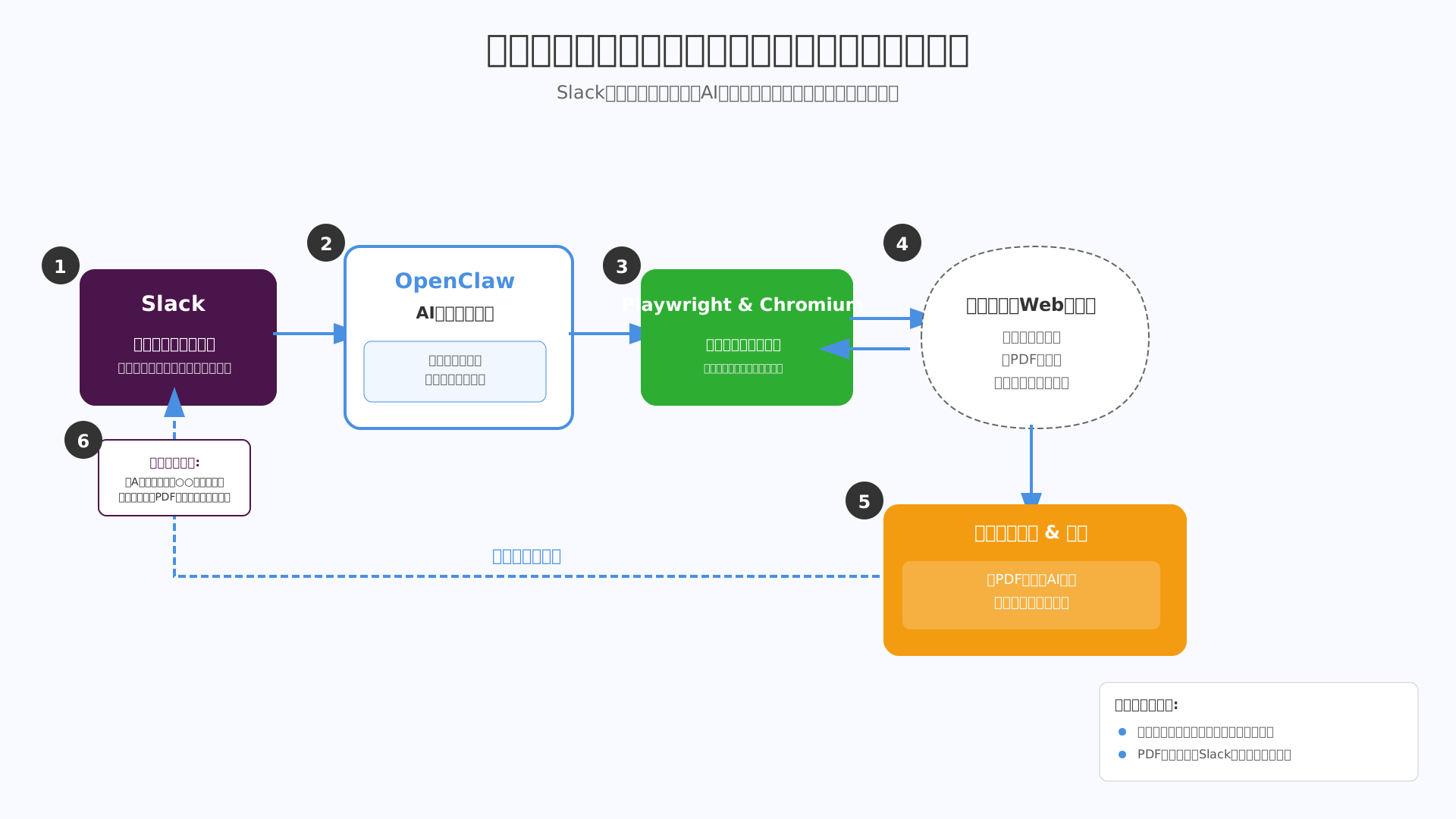
情報の更新頻度が高いECサイトやニュースサイトの監視において、この自動化は多大な工数削減に寄与するでしょう。
ブラウザ制御の詳細は、OpenClaw Browser完全ガイドでも詳しく解説されています。
日々のルーティン作業をAIに任せることで、人間が本来注力すべき戦略立案に専念できる環境が整います。
GitHub連携:プルリクエストの自動レビューとCIエラー解析
GitHubとの密接な連携は、エンジニアの開発サイクルを劇的に加速させる非常に強力な武器となります。
AIがリポジトリ内のコード差分を正確に読み取り、プロジェクト固有の文脈に沿った高度なレビューを自律的に行えるためです(参考: OpenClaw GitHub Skills)。
特に、SOUL.mdという設定ファイルに「経験豊富なシニアエンジニア」としての役割を詳細に定義することで、レビューの指摘精度を飛躍的に高められます。
プルリクエストが作成されると同時に、バグの可能性やパフォーマンスの懸念点、より効率的なリファクタリング案をAIが即座にコメントとして投稿します。
CI環境でのビルド失敗時に、ログを自動解析して修正方針まで提示させる運用は開発チームの負担を大幅に軽減するでしょう。
構築手順については、OpenClaw(オープンクロー)完全導入ガイドを参考に設定を進めてみてください。
Slack/Teamsからのリモート操作:マルチチャネル活用の極意
SlackやMicrosoft Teamsといったチャットツールを起点としたリモート操作は、物理的な距離を超えたPC制御を可能にします。
マルチチャネル対応のGateway層が、使い慣れたインターフェースからの指示をバックグラウンドのAIエージェントへ橋渡しする役割を担っているからです。
例えば、外出先で特定のシステムトラブルを検知した際、チャット上のコマンド一つでサーバーの再起動やログの抽出を実行させることが可能です。
このような外部露出を伴う運用では、デバイス間の安全な通信を担保するためにTailscaleを用いたセキュアなネットワーク構成が必須となります。
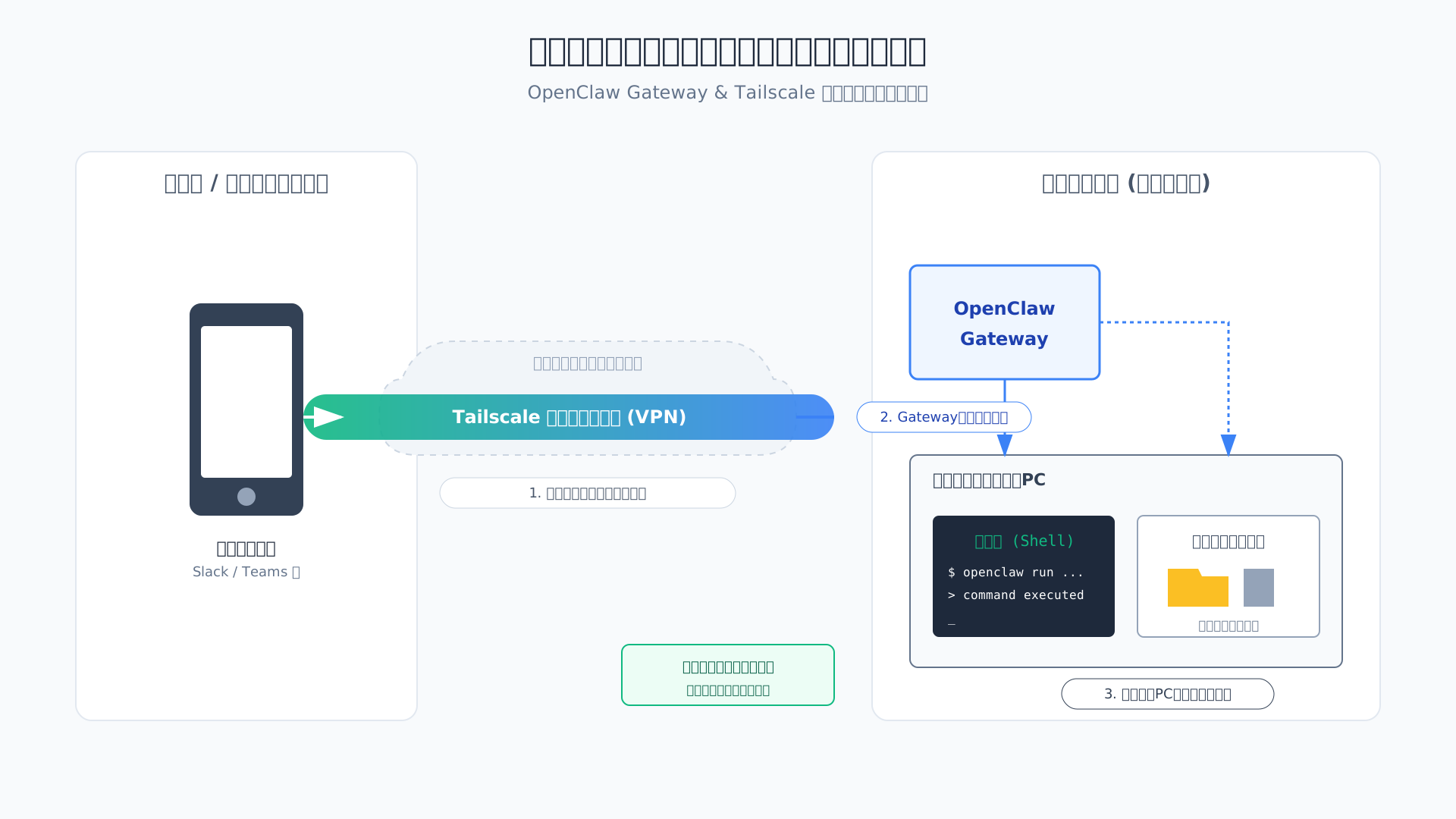
WebhookをトリガーにAIを起動させる高度な連携術を駆使すれば、異常発生から初動対応までを完全自動化することも現実的です。
より強固な認証管理については、OpenClaw Gateway完全解説でセキュリティ対策を再確認してください。
業務効率化のさらなるヒントとして、生成AI 最速仕事術でも様々な自動化ノウハウが紹介されています。
まとめ:OpenClawでAIエージェントとの共創時代へ
本記事では、自律型AIエージェント「OpenClaw」の導入から、可視化ツール「Critter」による安全運用のポイントまでを詳しく解説しました。
重要なのは、OpenClawが象徴する「自己改善」の精神を取り入れ、AIを単なるチャット相手ではなく、実務を代行するパートナーとして活用することです。
適切なセキュリティガバナンスを構築すれば、あなたのPC環境は24時間休まず成果を生む強力な自動化基盤へと進化します。
AIエージェントが切り拓く新しい働き方は、あなたの創造性を最大化させる最初の一歩になるはずです。
OpenClawを導入して、あなたのPC操作を24時間働くAIエージェントに任せてみませんか?
まずは公式サイトから最新バージョンをチェックし、AIとの共創を始めましょう。
さらに、AIを駆使した具体的な仕事術を深く学びたい方には、書籍「生成AI 最速仕事術」がおすすめです。作業時間を劇的に短縮するノウハウが凝縮されています。
また、本格的にAIスキルを磨きキャリアをアップデートしたい方は、リスキリング支援の「AI CONNECT」もぜひ活用し、次の一歩を踏み出してみてください。