
(最終更新日: 2026年07月19日)
「プログラミング学習を効率化したいけれど、有料ツールに手を出す余裕がない……」と悩んでいませんか?
世界中のエンジニアが愛用するGitHub Copilotは、学生なら「GitHub Student Developer Pack」を利用することで無料で使い始めることができます。
しかし、2026年からは新たに「200クレジット」という制限が導入され、登録手順や効率的な使い道に不安を感じている方も多いはずです。
そこで本記事では、現役のAIコンサルタントが、学生認証を確実に通すための準備から、制限内で最大限にパフォーマンスを引き出すプロの活用術までを徹底解説します。
この記事を読めば、複雑な手続きに迷うことなく、最強のAI相棒を味方につけて学習スピードを劇的に高めることができますよ。
最新の認証手順や困ったときのトラブル対策も網羅していますので、ぜひこの記事を参考に、最高の開発環境を手に入れてください!
GitHub Copilot学生版の仕組みと無料で利用できる「GitHub Student Developer Pack」の概要
当セクションでは、GitHub Copilotを学生が無料で利用できる「GitHub Student Developer Pack」の仕組みとプログラムの概要について解説します。
最新の2026年GitHub Copilotの料金プランにおいても、学生は依然として強力な支援を受けられる立場にありますが、その権利を正しく行使するためには制度の詳細を把握しておく必要があるからです。
- GitHub Educationが提供する学術優待プログラムとは?
- なぜGitHub Copilotが学生に推奨されるのか?その学習メリット
- 対象となる学生・教育機関の定義と年齢制限
GitHub Educationが提供する学術優待プログラムとは?
「GitHub Student Developer Pack」は、学生がプロフェッショナルな開発環境をコストゼロで構築するための強力な支援パッケージです。
GitHub Educationが主体となり、教育格差を埋める目的でGitHub Proの全機能や各種クラウドサービス、ドメイン取得権利などを一括提供しています。
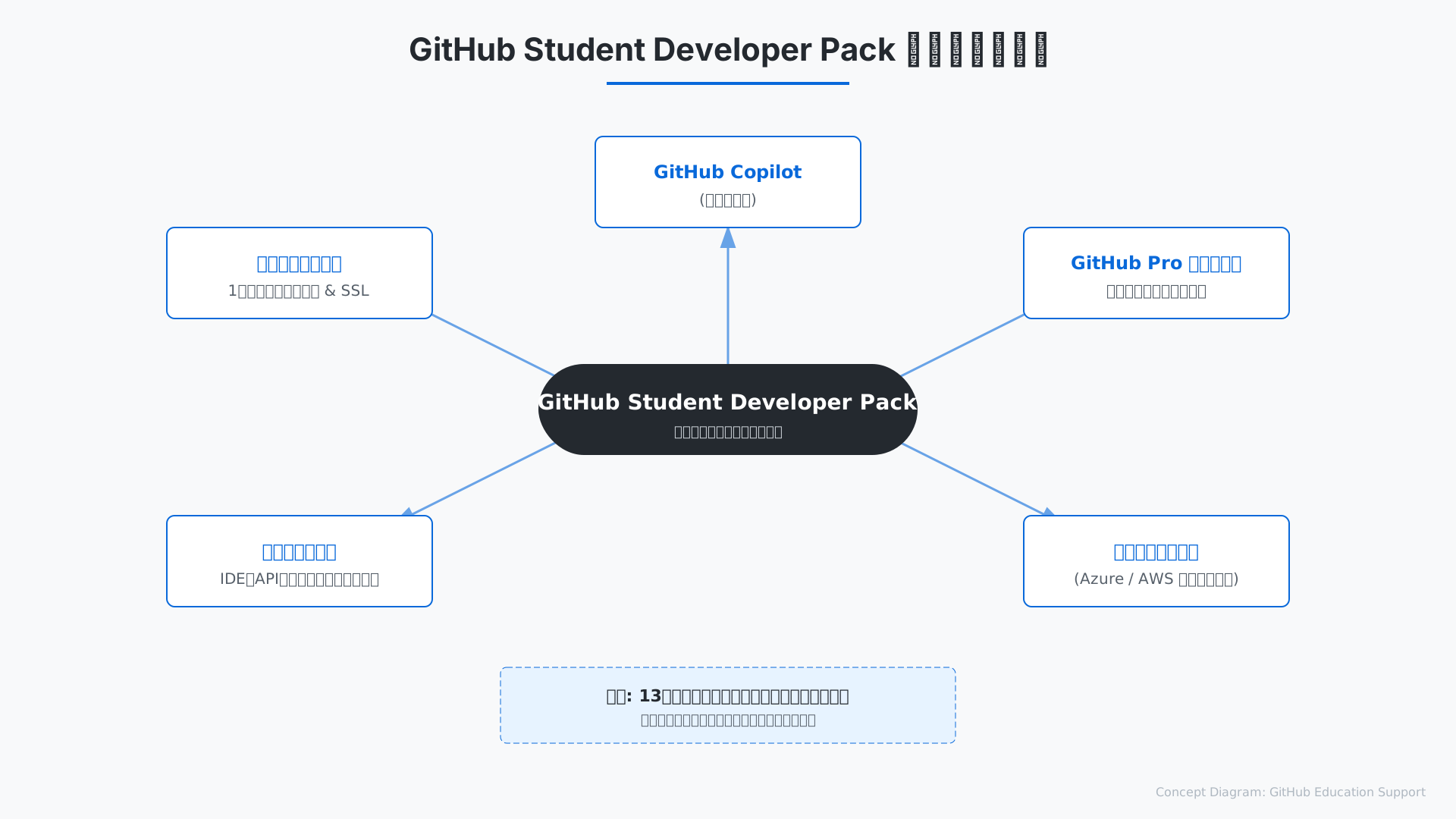
通常有料のGitHub Proライセンスに加え、クラウドインフラやデザインツールなどの提携特典がセットになっており、その中核としてGitHub Copilotの無償利用権が含まれています(参考: GitHub Education)。
プログラムを活用することで、学生は業界標準のツール群を在学期間中自由に使い倒すことが可能になります。
なぜGitHub Copilotが学生に推奨されるのか?その学習メリット
AIによるコード補完は、プログラミング学習における「調べ学習」の時間を劇的に短縮し、論理構築そのものに集中できる環境を提供します。
初心者が躓きやすい関数の書き方やライブラリの初期設定をAIが瞬時に提案するため、エラー解決のヒントをリアルタイムで得られるのが大きな強みです。
実際にGitHub Copilotでできることを活用すれば、冗長なコード記述を省き、より高度なアルゴリズムの検討に時間を割けるようになります。
ただしAIに頼りきりになると自力でのデバッグ能力が育たない懸念もあるため、常にコードの意図を理解しようとする適切な学習バランスを保つことが専門家からも推奨されています。
もし、AIを使いこなしながらさらに深い機械学習や開発スキルを習得したいなら、専門のコーチングを受けることも一つの手です。

技術を使いこなしつつも基礎を疎かにしない姿勢が、エンジニアとしての本質的な成長に繋がります。
対象となる学生・教育機関の定義と年齢制限
プログラムの対象は、学位や卒業証書を授与する正規の教育機関に在籍している現役の学生に限定されています。
公平性を担保するために厳格な認証プロセスが設けられており、申請時点で13歳以上かつ個人のGitHubアカウントを所有していることが必須条件です。
日本の高等専門学校(高専)も正式に対象に含まれており、大学や専門学校と同様に手厚いサポートを受けることができます。
具体的な対象教育機関の例は以下の通りです。
- 中学校・高等学校・高等専門学校
- 専門学校・短期大学
- 大学・大学院
民間のプログラミングスクールは原則対象外ですが、公的な教育課程にある学生であれば、学生証やアカデミックメールを使って(参考: GitHub公式ドキュメント)スムーズに登録が可能です。
条件を満たしている学生は、この貴重な機会を逃さず活用して自身の開発スキルを高めていくべきでしょう。
GitHub Educationの学生認証を確実に通すための準備物と具体的申請手順
当セクションでは、GitHub Educationの学生認証をスムーズに通過させるための具体的な準備物と申請フローについて解説します。
なぜなら、2026年現在、GitHubの審査プロセスはAIによる自動判定とマニュアル審査の併用によって非常に厳格化されており、些細な不備が原因で却下されるケースが増えているからです。
- 申請前に用意すべき3つの必須書類・環境
- GitHub Educationポータルからの申請フロー徹底解説
- 学校用メールアドレスがない場合の代替認証手段
申請前に用意すべき3つの必須書類・環境
学生認証を一度で突破するためには、.ac.jpドメインのメールアドレス、有効期限内の学生証、そして学籍を確認できる補足書類の3点を用意しなければなりません。
GitHubの審査エンジンは近年、提出されたドキュメントの解像度や改ざんの有無を機械学習によって厳格に精査しています。
具体的には、氏名と学校名が明記された学生証に加え、現在の在籍を証明する「成績証明書」や「時間割表」を手元に準備しておくと安心です。
また、申請作業はPCの内蔵カメラで行う必要があるため、文字がくっきり映るよう明るい日中の室内で作業をすることをおすすめします。
反射やピンボケは審査落ちの主な原因となるため、撮影時には以下の図を参考に注意を払ってください。
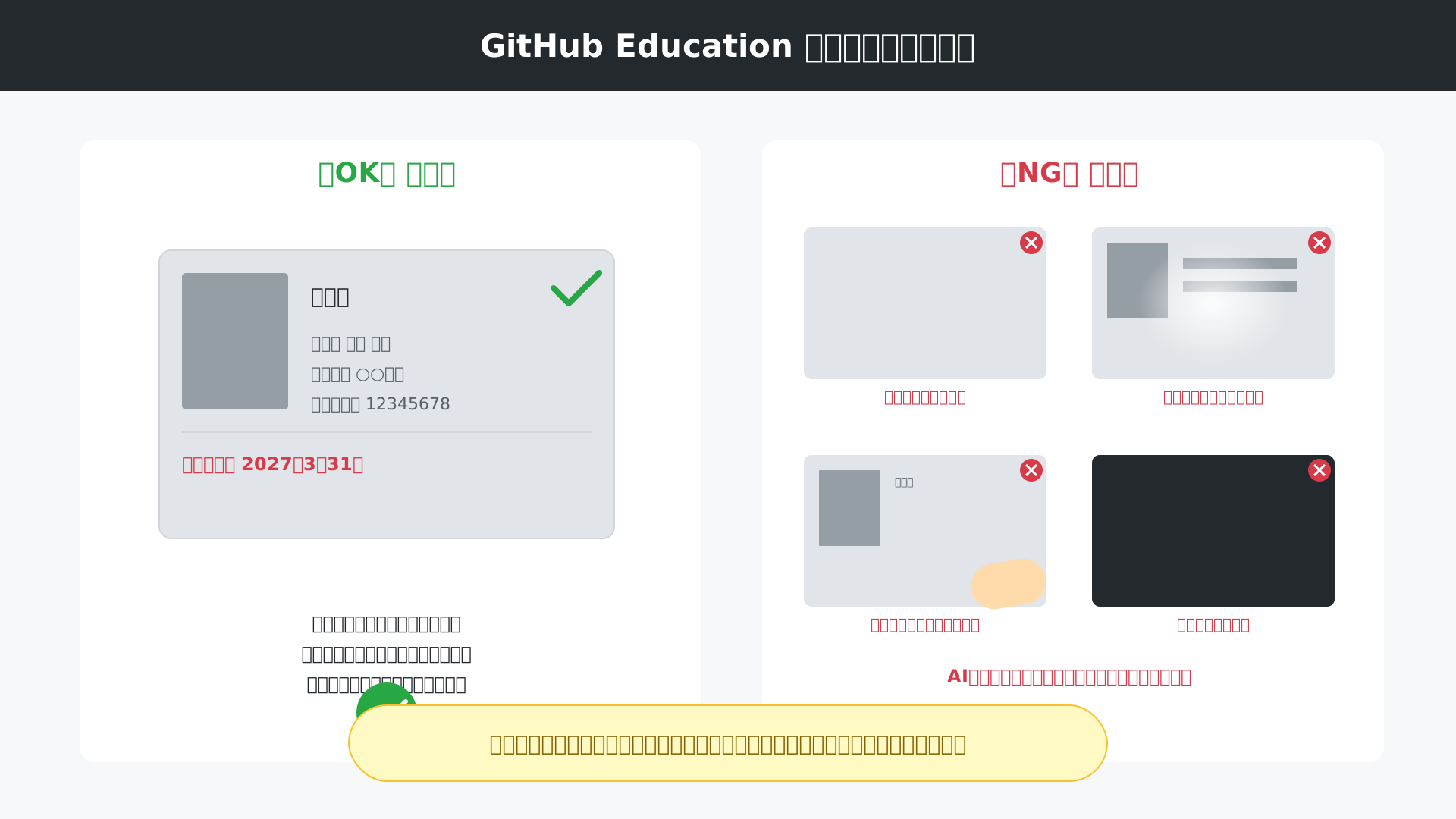
万全の準備が、GitHub Copilotの無償利用への最短距離となります。
GitHub Educationポータルからの申請フロー徹底解説
準備が整ったらGitHub Educationポータルへアクセスし、画面の指示に従って正確に情報を入力していきます。
学校名の選択や利用目的の入力が必要になりますが、目的については「I want to use it for learning web development」といった簡潔な英語の1文で問題ありません。
申請時に最も注意すべき点はブラウザの位置情報サービスをONに設定しておくことで、これは申請場所と学校の所在地をシステムが照合しているためです。
カメラが起動したら、ピントを合わせた状態で学生証を撮影し、記載内容がすべて読み取れることを確認してから送信ボタンを押してください。
認証の詳細はGitHub Copilotを無料で使う全手法でも解説されていますが、不備がなければ通常数日で承認が完了します。
もし入力を間違えたまま送信すると再申請までに時間を要するため、一項目ずつ慎重に確認することをおすすめします。
学校用メールアドレスがない場合の代替認証手段
もし学校発行のメールアドレスを持っていない場合でも、在籍証明書や合格通知書のアップロードによって代替認証を受けることが可能です。
GitHubは2026年のアップデートにより画像認識AIの精度を大幅に向上させており、公的な書類であればドメイン認証なしでも高い確率で受理されるようになっています。
ただし、システムによる自動判別が難しい場合はマニュアル審査に回されるため、承認までに数週間を要する場合がある点は留意しておきましょう。
待機期間中にさらに深くAIスキルを磨きたい学生の方は、Aidemyのようなオンラインコーチングで最先端技術に触れておくのも非常に有効な時間の使い方です。
料金プラン全般についてはGitHub Copilotの5プラン比較ガイドも参考にしつつ、最適な開発環境を整えてください。
最終的な結果はGitHubからメールで通知されますので、焦らずに正確な書類を提出して審査の結果を待ちましょう。
2026年からの「使用量ベース課金」移行と学生プランのクレジット制限に関する注意点
当セクションでは、2026年に施行された「使用量ベース課金」の仕組みと、学生プランに課されたAIクレジットの具体的な制限事項について解説します。
以前のような完全無制限の利用ができなくなった背景を知ることは、限られたリソースを有効活用し、開発効率を維持するために極めて重要だからです。
- 月間200クレジット(AIクレジット)で何ができるのか?
- 「無制限」で使い続けられる機能と制限がかかる機能の違い
- クレジット枯渇後の挙動と「Copilot Free」への一時移行
月間200クレジット(AIクレジット)で何ができるのか?
2026年6月の改定により、GitHub Copilot Studentに付与される月間200クレジットは、実質的にわずか2ドル相当の非常にシビアな枠となっています。
このクレジット制は、AIモデルへのプロンプト(Input)と生成結果(Output)のトークン量に応じて消費される仕組みであり、特に出力側のコストが高く設定されています。
具体的には、大規模なリポジトリ解析を伴うチャットやエージェント機能を4〜5回フル活用するだけで、1ヶ月分の枠を使い切ってしまう可能性が高いのです。
以下の表に、主要なモデルを利用した際のトークンあたりのクレジット消費アルゴリズムをまとめました。
| 対象要素 | Inputトークン(100万単位) | Outputトークン(100万単位) |
|---|---|---|
| Claude 3.5 Sonnet 等 | 300 クレジット | 1,500 クレジット |
| キャッシュされたコンテキスト | 30 クレジット | – |
(出所: DevelopersIO)
学生がこの制限下で無料で使い続けるためには、無闇なプロンプト入力を避け、トークンの消費量を意識した運用が不可欠です。
「無制限」で使い続けられる機能と制限がかかる機能の違い
GitHub Copilotの全機能がクレジット対象ではなく、日常的なタイピングを支える「行内コード補完」は現在も無制限で利用可能です。
これは、エディタ上でTabキーを押してコードを挿入する基本機能が、推論コストを抑えた専用の軽量LLMによって動作しているためです。
一方で、サイドバーでの対話的なチャットやCLIによる自律型エージェントの実行は、高度な推論を要するためクレジットを消費し、上限に達すると機能が停止します。
機能ごとの制限の違いを視覚的に把握することで、リソースの温存と開発効率の最大化を両立させることが可能になります。
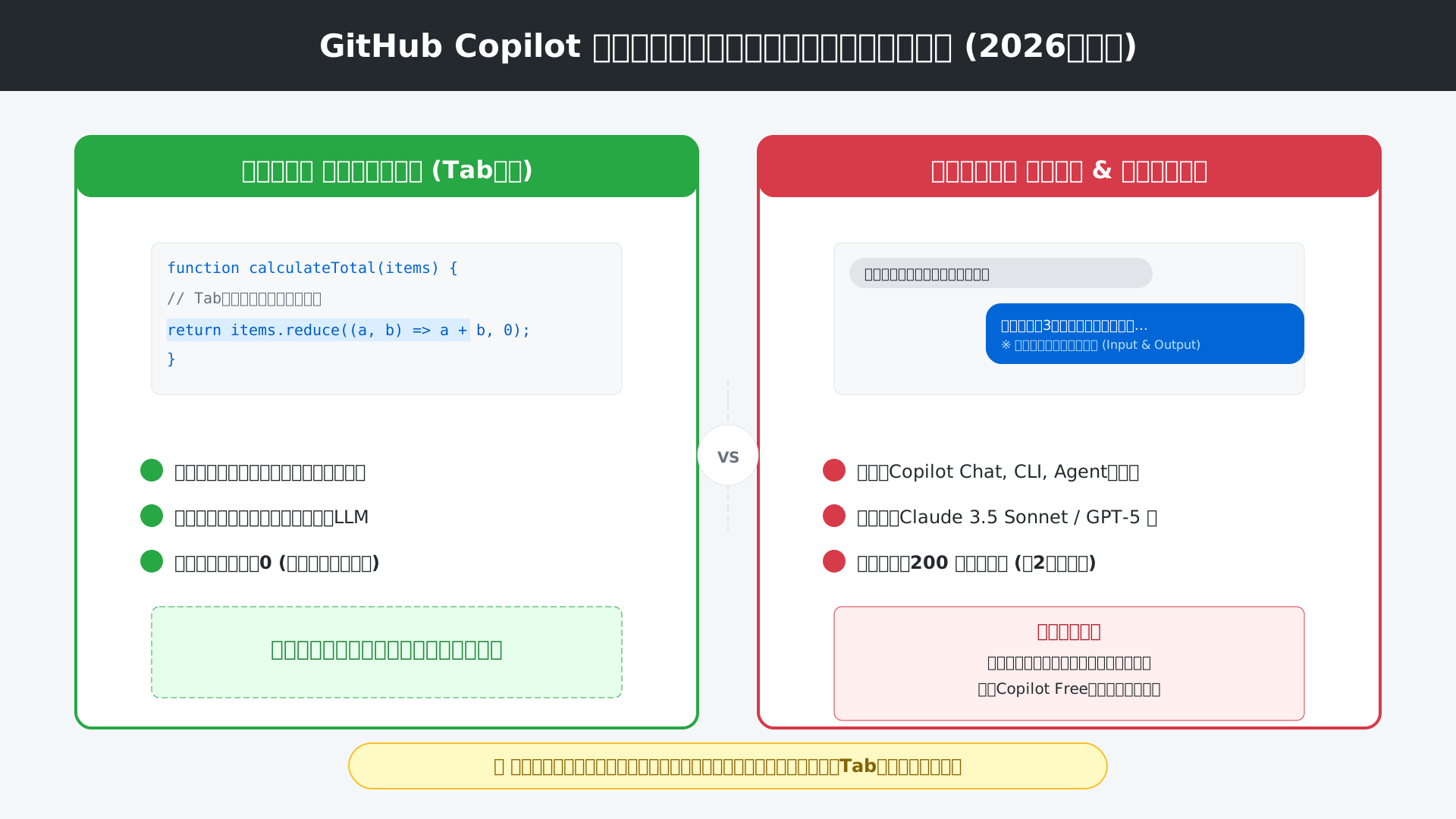
GitHub Copilotでできることを再確認し、チャットは設計などの重要な局面に絞り、普段はコード補完を主体にする「Tab Before Chat」の実践を推奨します。
残高が少なくなるとUI上に警告が表示されるため、クレジットを使い切る前に利用ペースを調整する習慣を身につけましょう。
クレジット枯渇後の挙動と「Copilot Free」への一時移行
月間の200クレジットをすべて消費してしまうと、高度なチャット機能やマルチモデル選択は翌月のリセット日まで強制的にロックされます。
この状態に陥ると、アカウントは「Copilot Free」と同等の制限された環境へ一時的に移行し、高度なエージェント機能などは一切利用できなくなる点に注意が必要です。
クレジットのリセットは毎月1日の協定世界時(UTC)に行われるため、日本時間では毎月1日の午前9時頃まで待たなければ制限は解除されません。
課題の締め切り間際など、重要な局面でAIの支援が途切れるリスクを避けるためにも、計画的なクレジット管理は学生にとって死活問題と言えます。
もし高度な機能をさらに深掘りして学びたい場合は、AidemyのようなAI特化型の学習サービスを併用し、ツールに依存しない基礎力を高めるのも一つの手です。
まずは現在の料金プランの仕組みを正しく理解し、無料枠の中で最大の成果を出せるよう工夫を凝らしてみましょう。
エディタへの導入方法とクレジットを節約するための実践的な活用テクニック
当セクションでは、GitHub Copilotを日々の開発環境へ導入する具体的なステップと、限られたリソースを最大限に活用するための節約術について詳しく解説します。
2026年の仕様変更により、学生プランではチャット機能の利用に厳格なクレジット制限が設けられたため、ツールの導入だけでなく「いかに消費を抑えながら高い精度を得るか」という運用スキルが重要になっているからです。
- VS Codeおよび主要IDEでの初期設定手順
- 「Tab Before Chat」:AIクレジットを無駄にしないプロの作法
- コンテキストを絞ってAIの精度を高める「ファイル指定」のコツ
VS Codeおよび主要IDEでの初期設定手順
開発環境へのGitHub Copilotの導入は、各エディタの拡張機能マーケットプレイスから専用プラグインをインストールするだけで完了します。
VS Codeだけでなく、JetBrains製IDEやAndroid Studioといった主要な開発環境を幅広くサポートしているのがこのツールの強みです。
インストール後はGitHubアカウントでのサインインが求められ、ブラウザ経由で認証を行うことでエディタとの紐付けが自動的に行われます。
学生認証済みのユーザーであれば、クレジットカードなどの支払い情報を登録することなく、即座にフル機能が有効化される仕組みになっています。
一度設定を済ませれば、プロジェクトを開くだけでAIアシスタントが常駐し、あなたのコーディングをリアルタイムでサポートし始めます。
主要IDE別の導入ガイド
- VS Code: 拡張機能ビュー(Ctrl+Shift+X)で「GitHub Copilot」を検索して「Install」をクリックしてください。
- JetBrains (IntelliJ/WebStorm): Settings > Plugins > Marketplace から検索してインストール後、IDEを再起動します。
- Android Studio: Settings > Plugins から同様に導入可能で、モバイル開発のボイラープレート作成を劇的に効率化できます。
「Tab Before Chat」:AIクレジットを無駄にしないプロの作法
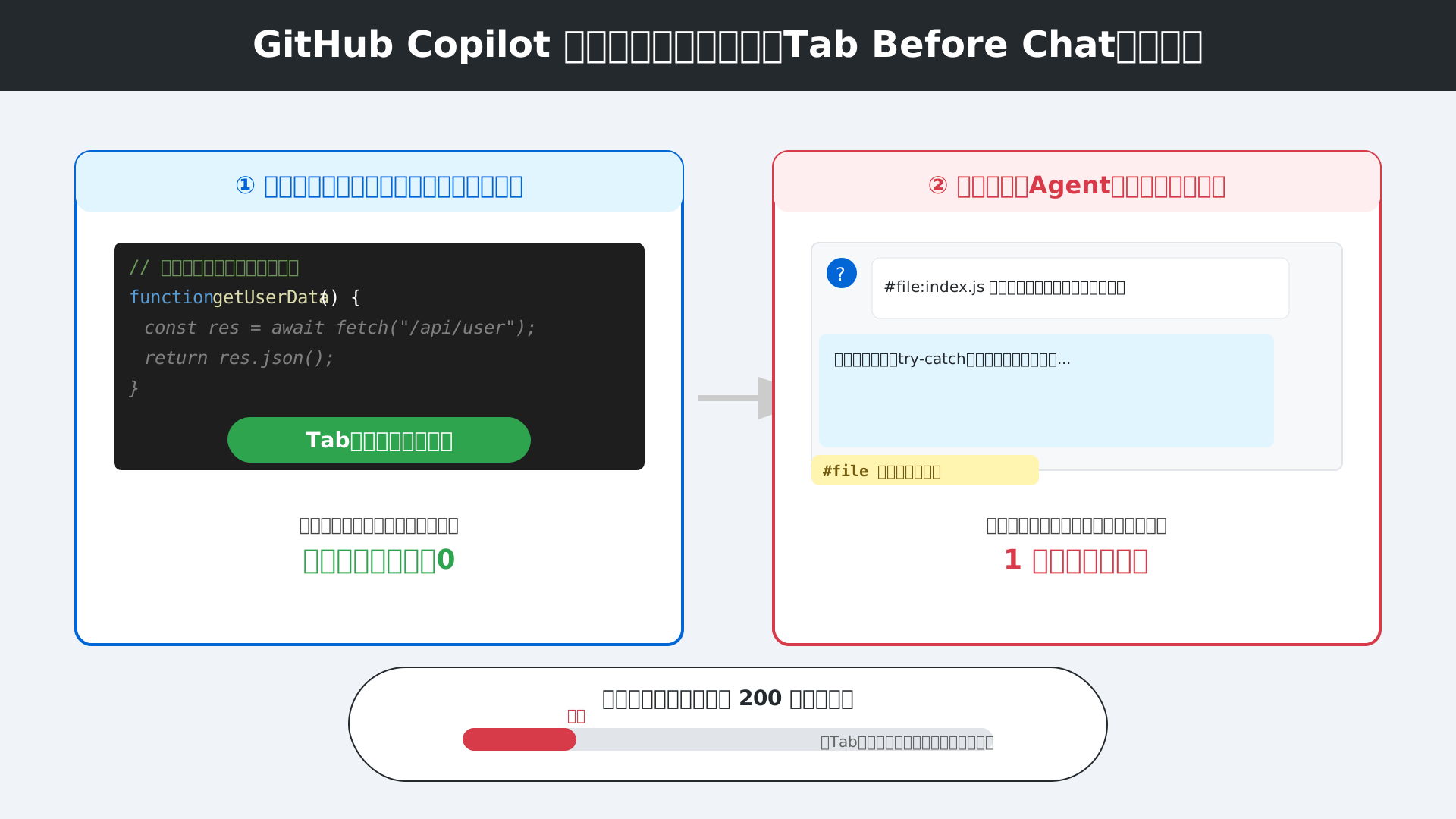
学生プランにおける200クレジットという制限を乗り越えるために最も有効な戦略が、マイクロソフトなどの教育チャネルも提唱する「Tab Before Chat」という手法です。
対話形式のチャット機能は貴重なクレジットを消費しますが、コードの続きを提案するインライン補完機能は完全に無制限で使用し続けることができます。
いきなりチャットウィンドウを開いて「関数を作って」と頼むのではなく、エディタ上に1行のコメントや関数名を書くことで、AIにグレーの文字で続きを提案させる癖をつけましょう。
このグレーの提案内容を確認し、Tabキーを押して受け入れるだけであれば、残りのクレジットを一切減らさずにAIの恩恵をフルに享受することが可能です。
「まず書く、そしてTabで補完する」というリズムを身につけることが、学習効率とコストパフォーマンスを両立させるプロの作法といえます(参考: Microsoft Educator Blog)。
コンテキストを絞ってAIの精度を高める「ファイル指定」のコツ
チャット機能を利用せざるを得ない場面では、参照する範囲を最小限に絞り込むことで、無駄なトークン消費を抑えつつ回答の精度を飛躍的に高められます。
VS Codeのチャット画面で「#file」シンボルを使用し、特定のファイルのみを参照先として指定するのが非常に効果的なテクニックです。
プロジェクト全体を無差別に読み込ませるエージェント走行は、複雑な依存関係の解析には向いていますが、数回の実行でクレジットを枯渇させてしまうリスクがあります。
必要なコンテキストを自ら選択してAIに提供することで、処理すべきデータ量が最適化され、限られた200クレジットをより多くのタスクへ賢く配分できるようになります。
さらに高度な自動化を目指す場合は、GitHub Copilot Agentの使い方を参考に、エージェントの挙動を詳細に制御する設定も検討してみてください。
クレジットの無駄打ちを防ぐ自己管理スキルを磨くことは、AI時代を生き抜くエンジニアにとって不可欠な資質となるでしょう。
さらにスキルを磨きたい学生の方へ
GitHub Copilotでの効率化と並行して、AIや機械学習の基礎を体系的に学びたい場合には、Aidemyのオンラインコーチングが非常に役立ちます。最先端技術を武器に、自分だけのプロダクト開発を加速させてみませんか?
学生認証が通らない・Copilotが有効化されない場合のトラブルシューティング
当セクションでは、GitHub Copilotの学生認証で躓きやすいポイントとその解決策について詳しく解説します。
なぜなら、認証プロセスはAIによる自動判定が主導しており、書類の不備やネットワーク環境といった些細な要因で「Reject(却下)」されるケースが非常に多いためです。
- 認証審査に「Reject」された際のチェックリスト
- 学生認証は通ったのにCopilotが「有料プランの案内」になる場合
- 1年ごとの「再認証」を忘れないための更新スケジュール管理
認証審査に「Reject」された際のチェックリスト
申請が「Reject(却下)」されてしまう最大の要因は、VPNの利用による位置情報の不一致にあります。
GitHubの審査システムは、申請時のIPアドレスと学校の所在地が著しく異なる場合、不正利用のリスクが高いと自動判定するためです。
GitHub CommunityのFAQに基づくと、却下理由のトップ5は以下の通り整理できます。
- VPNやプロキシを使用した状態での申請
- プロフィールの氏名が学生証の記載(英語・日本語)と不一致
- 提出された学生証画像の解像度が低く判読不能、または反射で見えない
- 学校側がGitHubの認定リストに含まれていない
- 有効期限が明記されていない古い書類や合格通知書の提出
以前に解説したGitHub Copilotを無料で使う全手法も参考に、学内のネットワーク環境から正確な情報での再申請を試みてください。
学生認証は通ったのにCopilotが「有料プランの案内」になる場合
プロフィールに認証バッジが表示されているにも関わらず有料案内が出る場合は、Copilot設定画面での手動アクティブ化が必要です。
「GitHub Pro」などの学生特典全体が有効になっても、Copilotという特定機能の使用権限を個別に紐付ける処理にタイムラグが生じることがあります。
設定ページで「GitHub Copilot Student」プランが選択されているか確認し、反映されない場合はブラウザのキャッシュクリアやIDEの再ログインを試行してください。
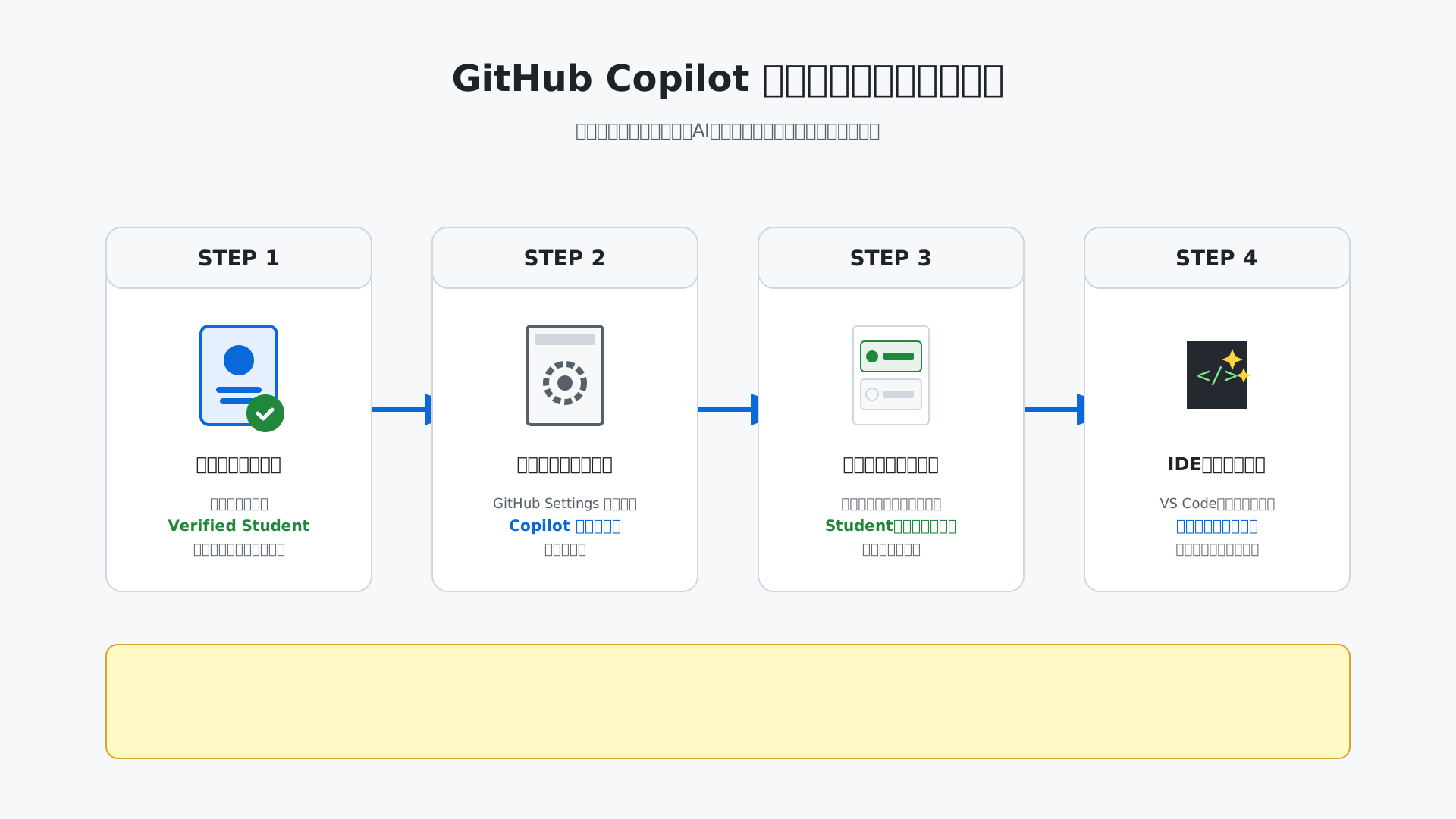
多くの場合、これらの再連携操作によって「Verified Student」の資格がシステムに正しく認識され、無料での利用が開始されます。
1年ごとの「再認証」を忘れないための更新スケジュール管理
学生特典は通常12ヶ月ごとに期限が切れるため、卒業まで継続利用するには定期的な再認証が欠かせません。
GitHubは常に最新の在学状況を確認する運用をとっており、更新を怠ると重要な開発作業中に突然AI機能が停止する恐れがあります。
期限の30日前からダッシュボードに警告が表示されるため、Googleカレンダーに更新日をメモし、次学期の時間割や在籍証明書を準備しておくとスムーズです。
もし更なるスキルアップを目指すなら、AIを使いこなす技術を深掘りできるAidemyのようなサービスを併用し、在学中の価値を最大化するのも一つの手でしょう。
常に資格の有効性を管理し、自動的な適格性評価に備えておくことで、ストレスのない最新の開発環境を維持しましょう。
まとめ:GitHub CopilotでAI時代の開発をリードしよう
この記事では、2026年最新のGitHub Copilot学生版を使いこなすための重要ポイントを解説しました。
まずは「GitHub Student Developer Pack」の厳格な認証を確実に突破し、2026年からの新基準である「200クレジット制限」を賢く管理するコツを掴むことが成功への近道です。
AIを使いこなすスキルは、これからのエンジニアにとって欠かせない強力な武器となります。
GitHub Copilotは、2026年のアップデートにより使い方がさらに奥深くなりました。
まずはGitHub Educationに登録して、無制限のコード補完から体験してみましょう!
登録で躓いた場合は、本記事のトラブルシューティングを読み直してください。
さらに、GitHub Copilotでの効率化を足掛かりに、AIや機械学習のスキルを本格的に磨きたい方には、オンラインコーチングのAidemyがおすすめです。
AIの力を最大限に引き出し、次世代の開発者として第一歩を踏み出しましょう!