(最終更新日: 2026年07月09日)
Windows環境で開発を行っていると、「最新のAIツールであるClaude Codeは本当に使えるの?」「WSLの設定が複雑そうで不安」と足踏みしてしまうことも多いですよね。
VSCodeの拡張機能との違いや、導入にかかるコストが分からず、便利なツールだと知りつつも導入を迷っている方も少なくありません。
本記事では、AI/DXコンサルタントの視点から、2026年最新のWindows環境におけるClaude Codeの導入手順を誰にでも分かりやすく徹底解説します。
デスクトップ版の刷新に伴うセットアップから、日本特有の文字化け対策、APIコストの最適化まで、これ一冊で全てが完結する内容です。
この記事を読み終える頃には、あなたのWindows PCは自律型AIエージェントと共に爆速で開発が進む、最強の環境へと生まれ変わっているはずです!
Claude Codeの仕組みとWindowsにおける動作アーキテクチャ
当セクションでは、Claude Codeが持つ革新的な自律型エージェントの仕組みと、Windows環境における独自の動作アーキテクチャについて詳しく解説します。
単なる補完ツールとしての使い方だけでなく、最新のネイティブ対応や並列処理の背景を理解することで、開発効率を最大化する最適な運用が可能になるからです。
- 自律型AIエージェントと従来のCopilotの違い
- WindowsネイティブサポートとWSL2の歴史的経緯
- 2026年最新機能:ダイナミックワークフローの衝撃
自律型AIエージェントと従来のCopilotの違い
Claude Codeは、ユーザーの指示を待つだけのチャットツールを超えた、高度な自律型AIエージェントとして設計されています。
従来のCopilot型ツールがインライン補完や一問一答に留まっていたのに対し、本システムは目標(Goal)を与えると「計画立案からテスト実行」までを一連のタスクとして完結させるためです。
例えばバグ修正を依頼すると、プロジェクト全体を走査して原因を特定し、修正後にローカルテストを自ら実行して、エラーが出れば合格するまでデバッグループを繰り返します。
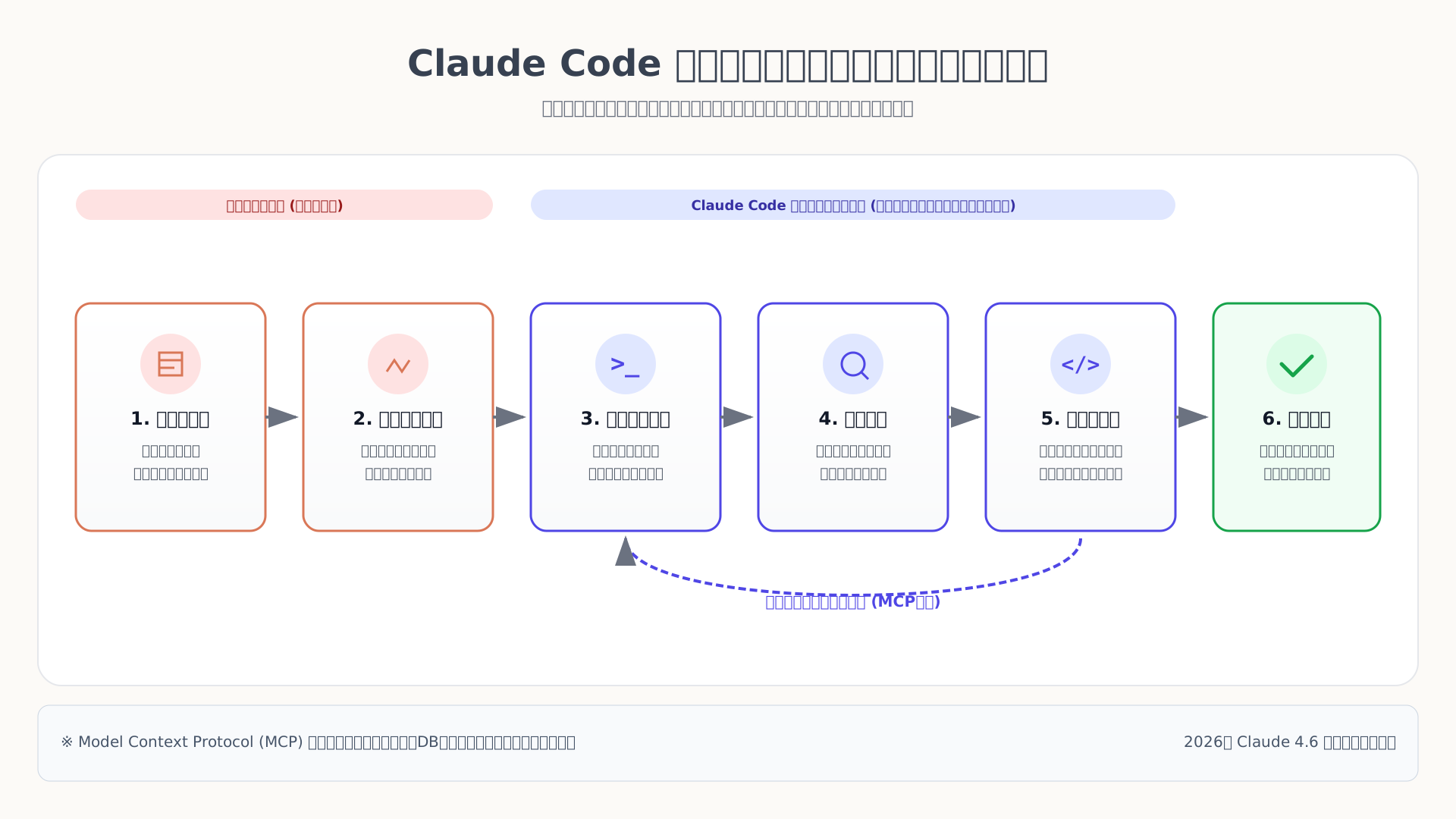
この自律的な改善プロセスこそが、開発者の介入を最小限に抑え、劇的な工数削減を実現する最大の鍵となっています。
WindowsネイティブサポートとWSL2の歴史的経緯
以前はWSL2の導入が必須だったWindows環境ですが、現在はPowerShellやコマンドプロンプト上で直接動作するネイティブサポートが標準化されました。
2025年7月のアップデート以降、Windowsの標準ファイルシステムであるNTFSへ直接アクセスできるようになったことで、入出力のパフォーマンスが大幅に向上したためです。
これによりLinux仮想環境を構築する手間なく既存プロジェクトを直接管理でき、Windows向けのツールチェーンとの親和性も格段に高まりました。(参考: WSL2でClaude Codeを動かす完全ガイド)
OSの制約から解放され、より多くの開発者が普段のターミナルからそのまま高度なAIエージェントの恩恵を享受できる環境が整っています。
2026年最新機能:ダイナミックワークフローの衝撃
2026年に登場したClaude Opus 4.8では、数百のサブエージェントを並列稼働させるダイナミックワークフローが導入されました。
この仕組みは一つの複雑な指令に対してAIが自律的にタスクを分解し、バックグラウンドで複数の実行部隊を同時進行させることで、大規模プロジェクトの完了時間を極限まで短縮します。
具体的な導入効果として、Stripe社では10週間かかると見込まれていた言語移行作業をわずか4日間で、楽天社でも24営業日のリードタイムを5営業日へ削減することに成功しました。
数万行規模のコードベースすら瞬時に最適化するこの技術は、企業のDXを加速させる究極の武器となりますが、より深い活用法については生成AI 最速仕事術でも詳しく紹介されています。
最新のAI技術を組織に浸透させることで、個人の生産性を超えたチーム全体の競争力を手に入れることが可能になるでしょう。
Windows環境での導入準備とシステム要件の確認
当セクションでは、Windows環境でClaude Codeをスムーズに動作させるためのハードウェア・ソフトウェアの準備事項について詳しく解説します。
2025年のネイティブサポート開始によりWSL2が必須ではなくなりましたが、依然としてNode.jsやGitといった周辺環境の適切なセットアップが動作の安定性を大きく左右するためです。
- 対応OSとハードウェア要件のチェック
- Git for Windows:Claude Codeが「Git」を求める理由
- Node.jsとターミナル環境の初期設定
対応OSとハードウェア要件のチェック
最新のネイティブ版Claude Codeを快適に動作させるためには、Windows 10(1809以降)またはWindows 11の搭載が不可欠です。
かつてはWSL2の構築が必須でしたが、現在はPowerShellやコマンドプロンプトからの直接実行が可能になり、導入のハードルが大幅に下がりました(参考:WSL2でClaude Codeを動かす完全ガイド)。
ハードウェア面では最低4GBのメモリと、暗号化通信(TLS 1.2以上)に対応した常時接続のインターネット環境が必要となります(出所:Claude Code Docs)。
導入前に、自身のPCが以下の要件を満たしているかチェックリストで照らし合わせてみてください。
| 項目 | 要件・推奨仕様 |
|---|---|
| OSバージョン | Windows 10 (1809以降) / Windows 11 / Server 2019以降 |
| OSエディション | Home(CLI可) / Pro・Enterprise(推奨) |
| CPU | x64 / ARM64 プロセッサ |
| メモリ (RAM) | 4GB 以上 |
| 通信規格 | TLS 1.2+ をサポートするインターネット環境 |
Git for Windows:Claude Codeが「Git」を求める理由
CLI版の利用において最も重要な準備の一つが、Git for Windowsのシステムへの導入です。
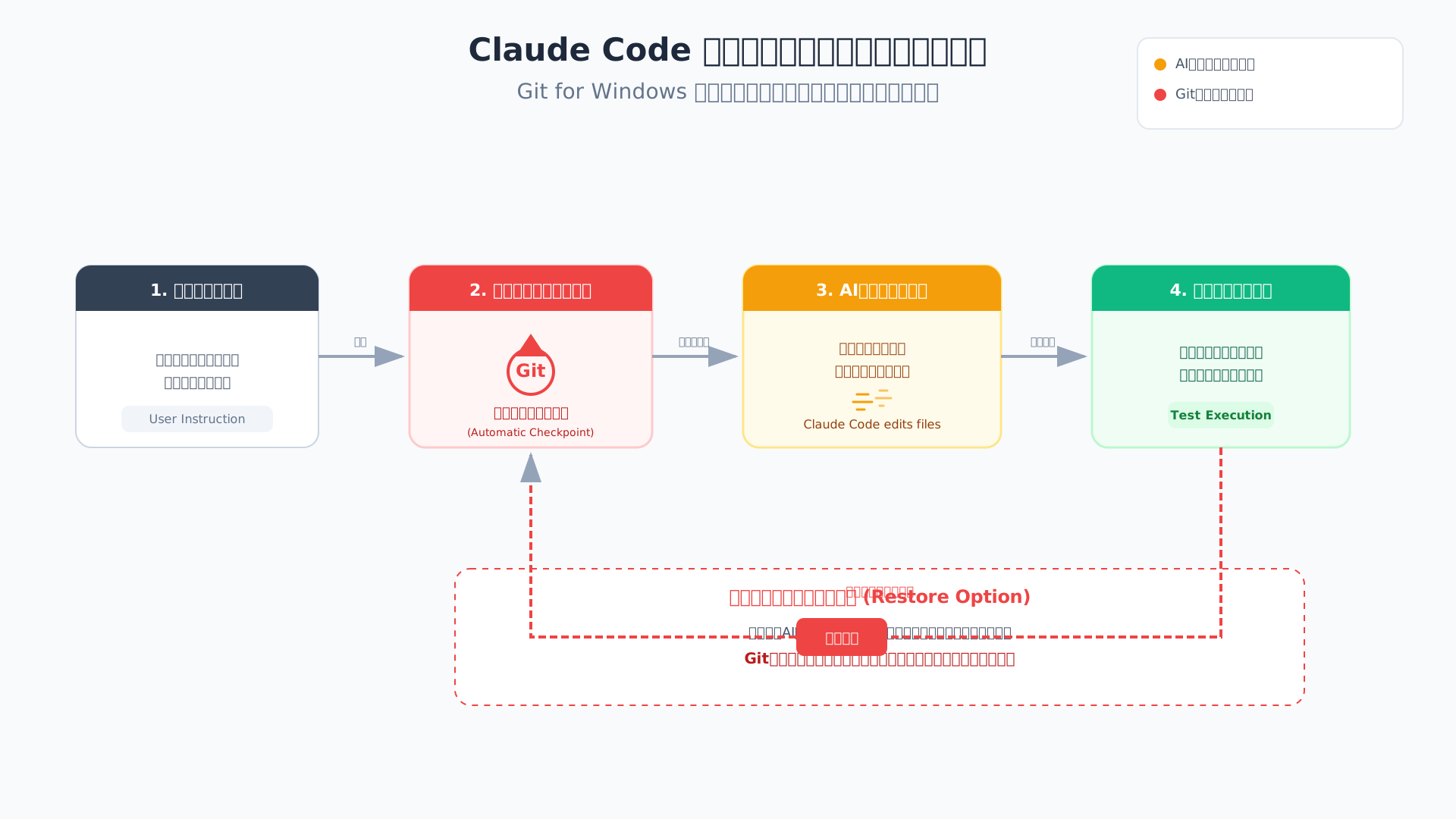
このツールが提供するエンジンは、AIがファイルを一括修正する直前に自動でスナップショットを記録するバックエンドとして機能します。
万が一AIが誤ったコードを出力しても、このチェックポイント機能があるおかげで即座に変更前の状態へ復旧できる安全性が確保される仕組みです。
 Claude Codeの文字化けを完全に解消する設定ガイドもあわせて参照してください。
AIとの共同作業をより効率化するコツについては、生成AI 最速仕事術などの書籍を副読本として活用するのも非常に有効な手段です。
Windowsへのインストール手順と環境構築の3パターン
当セクションでは、Windows環境でClaude Codeを導入するための具体的な3つの手法について詳しく解説します。
2026年現在、ユーザーのスキルや既存の開発環境に応じて最適なセットアップ方法が異なるため、自身の業務フローに合ったパターンを選択することが導入成功の鍵となるからです。
- 最も簡単な「デスクトップアプリケーション」の導入手順
- 開発者向けの「PowerShell / CMD ネイティブCLI」設定方法
- 高度な開発向けの「WSL2」環境へのインストール
最も簡単な「デスクトップアプリケーション」の導入手順
2026年に刷新されたデスクトップアプリ版は、GUI操作のみで完結する最もハードルの低い導入方法です。
コマンドライン操作に不慣れな方でも、公式サイトから入手できるインストーラーを実行するだけで、複雑な環境変数の設定をスキップして即座に利用を開始できるからです。
最新版では複数プロジェクトの並行管理や、GUIによるAPIコストの可視化が強化されており、効率的な活用法を学ぶための生成AI 最速仕事術のようなガイド本を片手に、視覚的な操作で開発を進めることができます(参考: Claude Code Docs)。
現在の利用状況をグラフィカルに把握しながら進めたい場合は、まずこのデスクトップ版から検討するのが最善の選択肢と言えるでしょう。
詳しい料金プランとの兼ね合いについては、Claude Code料金プラン完全比較ガイドも併せて参照してください。
開発者向けの「PowerShell / CMD ネイティブCLI」設定方法
ターミナルから直接自律型エージェントを呼び出したい開発者には、Node.js経由のグローバルインストールが適しています。
Windowsネイティブサポートが確立されたことで、かつて必要だった仮想レイヤーを介さずとも、NTFS上のファイルへ高速に読み書きを行えるようになったためです(参考: Claude Code Docs)。
導入時には以下のコマンドを実行しますが、Windows Defenderのスキャン対象からプロジェクトディレクトリを除外するチューニングを施すことで、エージェントの動作速度を大幅に向上させることが可能です。
npm install -g @anthropic-ai/claude-codeコマンド操作を主軸とするユーザーにとって、このネイティブCLI構成は既存のターミナル環境をそのまま活かせる最も馴染み深い選択となります。
より詳細なコマンド活用術については、Claude Code CLI 完全ガイドで解説しています。
高度な開発向けの「WSL2」環境へのインストール
LinuxコマンドやDockerを日常的に使用するエンジニアであれば、WSL2上のUbuntu環境へClaude Codeを導入する構成がベストです。
WSL2はプロセスの隔離性が高く、Linuxカーネルの機能をフル活用しながら、自律型エージェントによる高度な自動化処理を安全に実行できるメリットがあるからです。
導入の際は、ファイルアクセスの遅延を避けるためにプロジェクトをLinux側のファイルシステム内に配置することに加え、時刻同期のズレによるAPI認証エラーを防ぐための設定確認が欠かせません(参考: Claude Code Docs)。
セキュリティと高度なツール連携の両立を追求する本格的な開発現場において、WSL2を活用したこの環境構築パターンは唯一無二の盤石な基盤となります。
具体的なトラブルシューティングや設定のコツは、WSL2でClaude Codeを動かす完全ガイドを確認することをお勧めします。
日本独自の課題:Shift-JIS文字化けの完全解消テクニック
当セクションでは、日本のWindowsユーザーが直面しやすいShift-JISによる文字化け問題とその具体的な解決テクニックについて解説します。
国内の多くの開発現場では依然としてShift-JISが標準となっており、UTF-8を前提とするClaude Codeを円滑に動作させるには、文字コードの整合性を保つ設定が不可欠だからです。
- なぜWindowsで文字化けが発生するのか?(原因分析)
- 環境変数「PYTHONUTF8」による一括設定
- CLAUDE.mdを活用したエージェントへのエンコード指示
なぜWindowsで文字化けが発生するのか?(原因分析)
Windows標準のShift-JIS(CP932)と、AIモデルが標準とするUTF-8との間にある乖離が、トラブルを引き起こす最大の要因です。
Claude Codeなどの最新ツールはグローバルな標準であるUTF-8を前提に設計されていますが、Windows環境の多くのターミナルやレガシーなファイルは、日本独自の文字コードを使い続けています。
例えば、Pythonを実行した際のエラーログに「’cp932′ codec can’t decode…」といったメッセージが表示される場合、まさにこの不整合が原因となっています。
文字コードの前提が異なると、AIはコードのコメントやログを正しく読み取れず、誤った修正やエラーの無限ループに陥るリスクを招きかねません。
正確なコーディング支援を受けるためには、この根本的なミスマッチを解消する対策が不可欠といえるでしょう(参考: Claude Codeの文字化けを完全に解消する設定ガイド)。
環境変数「PYTHONUTF8」による一括設定
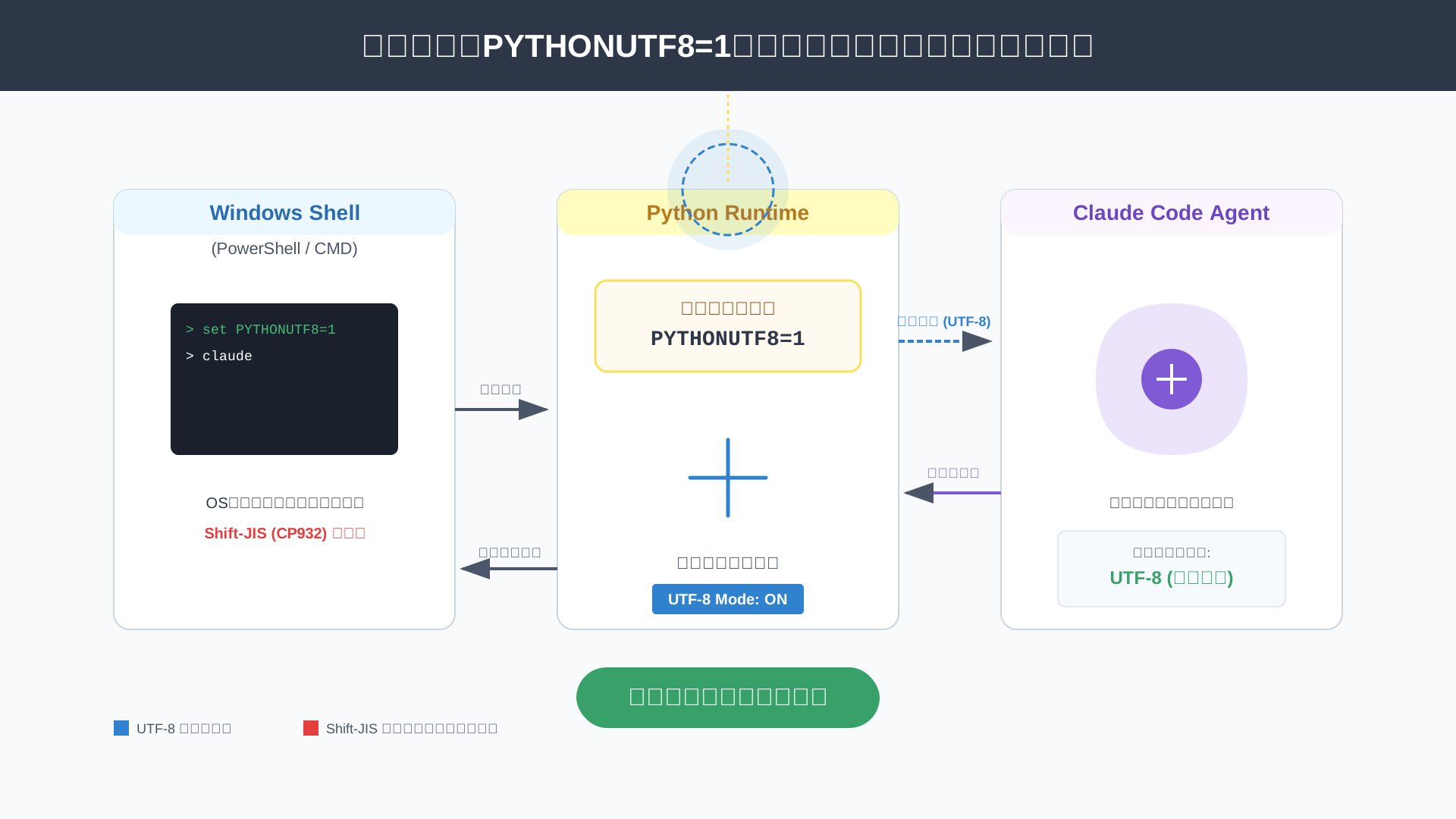
OSレベルでPythonの出力をUTF-8に固定する環境変数「PYTHONUTF8」の有効化は、非常に即効性のある対策です。
この設定を適用することで、Pythonスクリプトが標準出力するテキストが強制的にUTF-8となり、Claude Codeのパーサーが内容を正確に解析できるようになります。
具体的には、Windowsのシステム環境変数に「変数名:PYTHONUTF8」「値:1」を追加するか、Claude Codeのsettings.jsonに定義を記述してください。
{
  "env": {
    "PYTHONUTF8": "1"
  }
}
設定を反映させることで、テスト結果やデバッグログが化ける現象を劇的に抑えることが可能となります。
ターミナルでの開発をスムーズにするために、最初に行っておくべき必須のセットアップといえます。
CLAUDE.mdを活用したエージェントへのエンコード指示
プロジェクトのルートディレクトリに配置する「CLAUDE.md」ファイルへエンコード指示を記述することで、AIの振る舞いをより安全に制御できます。
ツール自体の設定だけでなく、AIに対して「日本語コメントを含むファイルを扱う際はShift-JISを考慮せよ」と明示的に教え込むことが、不慮のファイル破壊を防ぐ鍵となります。
以下のルールをプロジェクトの標準として定めておけば、AIは編集時に一時的にデコードを行い、保存時に元のエンコードへ戻すといった高度な処理を自律的に実行してくれます。
- 既存のShift-JISファイルは、保存時に’cp932’で再エンコードすること。
- 新規ファイル作成時は、一貫して’utf-8’を指定して書き出すこと。
このようにルールファイルで制御する手法は、大規模なソースコードを扱う現場で特に威力を発揮します。
より高度なAI活用術を体系的に学びたい方は、生成AI 最速仕事術を参考に、エージェントへの最適な指示出しのコツを習得してみてください。
料金プランとAPIコストを最適化する運用管理術
このセクションでは、Claude Codeを運用する上で避けて通れない料金体系の詳細と、APIコストを賢く抑えるための管理手法について解説します。
高性能な自律型AIは強力な武器になりますが、その能力を最大限に引き出しつつ無駄な支出を防ぐためには、プランごとの特性と最新の制御機能を正しく理解する必要があるためです。
- Pro / Max / Team 各プランの比較と選び方
- API従量課金における「タスクバジェット」の活用
- 「Effort Control」によるトークン節約術
Pro / Max / Team 各プランの比較と選び方
開発スタイルに最適なプランを選択することは、投資対効果を最大化するための第一歩です。
Anthropic社は月額20ドルの個人向けから、最優先アクセスが可能な法人向けまで、ユーザーの利用頻度に応じた幅広い選択肢を用意しています。
以下の表に、2026年現在の主要なプラン特性をまとめました。
| プラン名 | 月額料金(目安) | 5時間あたりのリクエスト枠(トークン換算) | 主な対象ユーザー |
|---|---|---|---|
| Claude Pro | $20 | 約44,000トークン | 週に数時間の補助的開発を行う個人 |
| Claude Max 5x | $100 | 約88,000トークン | 毎日数時間のセッションを行うエンジニア |
| Claude Max 20x | $500 | 約220,000トークン | AIを主軸に開発するパワーユーザー |
| Team Premium | $125 / 1人 | Max 5xと同等 | コスト・SSOを一元管理したい開発部門 |
自身の稼働時間に合わせて「Max 20x」などの上位プランへ切り替えることで、重要な局面での利用制限を回避できます。
詳細な内訳はClaude Code料金プラン完全比較ガイドでも詳しく解説しています。
利用頻度と予算のバランスを見極め、開発規模に合致した最適な契約形態を整えてください。
API従量課金における「タスクバジェット」の活用
自律型エージェントの特性を理解せずに運用すると、予期せぬAPIコストの増大を招くリスクがあります。
特に大規模なリファクタリングを指示した際、AIが自己判断で何十ものサブエージェントを起動して並列処理を行う「ファンアウト・バースト」が発生しがちです。
これを未然に防ぐため、Opus 4.7以降で実装された「タスクバジェット機能」による予算制限の設定を推奨します。
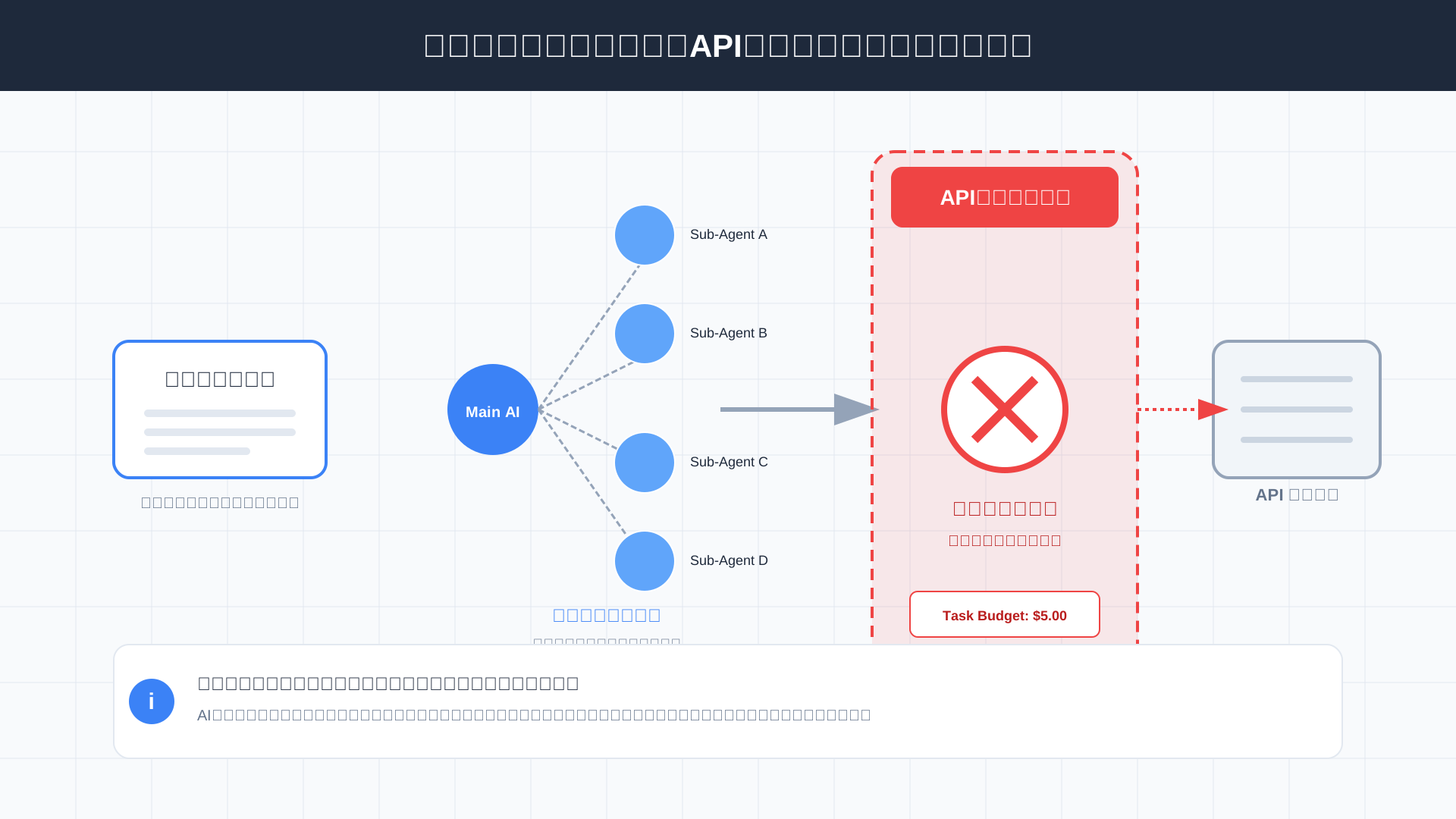
特定のAPIヘッダーを利用することで、1タスクあたり、あるいは1日あたりに消化可能なトークン上限を予め指定し、コストを物理的に遮断することが可能です。
効率的なトークン管理については、Claude Codeのトークン制限を完全攻略の記事も非常に参考になります。
このような安全策を講じることで、AIによる自動デバッグや大規模な移行作業も、予算の範囲内で安心して任せられるようになります。
「Effort Control」によるトークン節約術
作業の難易度に応じてAIの思考レベルを切り替える「エフォートコントロール」は、賢い節約術の筆頭と言えます。
すべての指示に対して最高精度の推論(Extended Thinking)を求めると、不要なトークンを浪費し、かえってコスト効率が悪化してしまいます。
単純なドキュメント作成や定型的なコード修正には低レベルを、アーキテクチャの刷新には高レベルを指定する使い分けが極めて有効です。
思考の深さを動的に調整するアプローチにより、「Extended Thinking」のコストと品質を理想的なバランスで両立できます。
こうした「AIへの仕事の任せ方」を体系的に学ぶには、生成AI 最速仕事術でのノウハウ習得も非常に役立ちます。
状況に応じた適切なエフォートレベルの選択こそが、プロジェクト全体のROIを劇的に改善する鍵となるでしょう。
企業導入に向けたセキュリティとデータガバナンス
当セクションでは、企業がClaude Codeを導入する際に不可欠なセキュリティ要件とデータガバナンスの仕組みについて解説します。
核心的な知的財産であるソースコードをAIに委ねる以上、データの取り扱いや権限管理の透明性を確保することが、安全な運用における大前提となるためです。
- データトレーニングのオプトアウト設定(Pro/Maxプラン)
- 商用プラン(Team/Enterprise)の安全な仕様
- 管理者のための監査ログ(Audit Logs)と権限管理
データトレーニングのオプトアウト設定(Pro/Maxプラン)
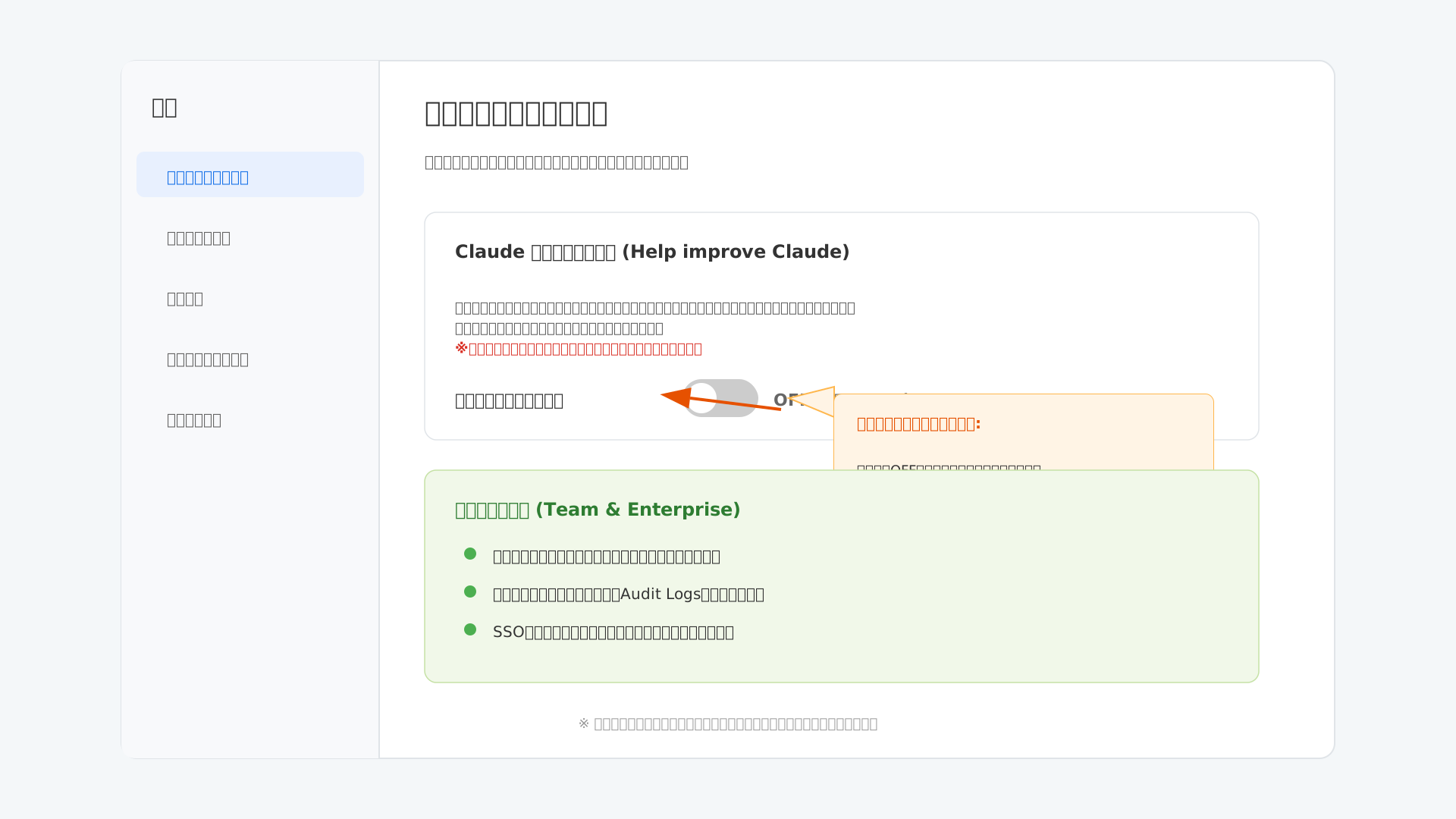
個人向けのProプランやMaxプランを利用する場合、機密情報の漏洩を防ぐためのオプトアウト設定の確認が最優先事項となります。
デフォルトの状態では、送信したプロンプトやコードの一部が将来的なモデル学習に利用される可能性があるため、明示的な拒否設定が必要です。
ブラウザの設定画面にある「Help improve Claude」という項目をオフに切り替えるだけで、データの学習利用を容易に停止させることができます(参考: Claude Codeのオプトアウト設定完全ガイド)。
この操作を徹底することで、データ保持期間もセキュリティ監査用の最小期間である30日間に制限され、より安全な開発環境を構築できます。
商用プラン(Team/Enterprise)の安全な仕様
組織全体での導入を検討しているなら、最初からモデルトレーニングへの利用が制限されている商用プランの選択が最も合理的です。
TeamプランやEnterpriseプラン、あるいはAPI経由の利用においては、規約によってユーザーデータの学習転用が禁止されているため、特別な設定なしで機密性を維持できます。
特に極めて高い安全性が求められる金融や医療分野などの企業には、クラウド上に一切のログを残さない「ゼロデータリテンション(ZDR)」オプションも用意されています(参考: Claude Codeセキュリティ完全ガイド)。
プランごとのセキュリティレベルの差を正しく把握し、自社のコンプライアンス基準に合致した契約形態を選ぶことが、トラブルを未然に防ぐ鍵となります。
管理者のための監査ログ(Audit Logs)と権限管理
大規模な開発組織においてガバナンスを維持するには、詳細な監査ログの監視と実行権限の制御が欠かせません。
Enterpriseプランでは、いつ誰がどのコードベースに変更を加えたかを一元的に追跡できるため、不適切なコード操作や情報流出のリスクを最小化できます。
規定の設定により「curl」や「wget」といった外部通信を伴う危険なコマンドをブロックし、サンドボックス内での安全な動作を強制することも可能です。
企業の情シス担当者は、これらの管理機能を活用して「いつ、誰が、何をしたか」を可視化することで、内部統制の強化と迅速なインシデント対応を実現できます。
より広範なビジネス活用や組織への導入事例については、生成AI活用の最前線を参考に、技術導入後のガバナンス体制を深めるのが良いでしょう。
まとめ:Claude CodeでWindows開発の未来を切り拓こう
Windows環境におけるClaude Codeの導入は、WSLが必須だった旧環境からネイティブサポートへと劇的な進化を遂げ、今や誰もが最高峰のAIエージェントを即座に扱えるようになりました。
本記事では、導入の3パターンから日本固有のShift-JIS文字化け対策、企業導入に欠かせないガバナンスまでを徹底解説しました。
自律型AIを使いこなすスキルは、開発工数を削減するだけでなく、あなたの創造性をより高度な設計や課題解決へとシフトさせる強力な武器となります。
Windows環境でのClaude Code導入準備は整いましたか?
まずは「Anthropic公式 Claude Code 導入ページ」から最新のアプリをダウンロードするか、APIキーを取得して次世代の自律型開発を体験しましょう。
さらに詳細なプロンプト活用術や、「Claude vs Cursor徹底比較」などの関連記事もぜひ当メディアでご覧ください。
また、ツールを使いこなすだけでなく、さらにステップアップして「AIへの仕事の任せ方」を学びたい方には、書籍「生成AI 最速仕事術」がおすすめです。
より本格的なAIエンジニアリングスキルの習得を目指すなら、Aidemyでのオンラインコーチングも検討してみてください。
自律型AIと共に、開発の新しい扉を今すぐ開きましょう。