(最終更新日: 2026年07月06日)
「Claude Codeを使っているけれど、最新バージョンへの更新方法がよくわからない」と悩んでいませんか?
AI技術の進化は目覚ましく、適切なメンテナンスを怠ると、せっかく登場した新機能や高い推論能力を十分に引き出せない可能性があります。
本記事では、手動・自動でのアップデート手順から、安定版(stable)と最新版(latest)の賢い使い分けまで、開発現場で役立つ更新管理のすべてを分かりやすく解説します。
2026年リリースの最新モデルであるSonnet 5やOpus 4.8に最適化する設定も紹介するため、この記事を読めばあなたのコーディング環境を常に最先端の状態に保つことができるようになります。
多くのAIツールを運用・検証してきた知見を凝縮してお伝えしますので、安心して最新のClaude Codeを使いこなす第一歩を一緒に踏み出しましょう!
Claude Codeの更新メカニズムとバージョン管理の基本構造
当セクションでは、Claude Codeを支えるバージョニングの仕組みと、配信チャンネルの特性について詳しく解説します。
なぜなら、自律型エージェントであるClaude Codeは頻繁に進化を遂げており、その更新メカニズムを正しく理解することが、開発環境の安定と最新機能の享受を両立させるために不可欠だからです。
- CLIにおけるセマンティックバージョニングの仕組み
- Stable(安定版)とLatest(最新版)チャンネルの違い
- 自動更新チェック機能の動作タイミング
CLIにおけるセマンティックバージョニングの仕組み
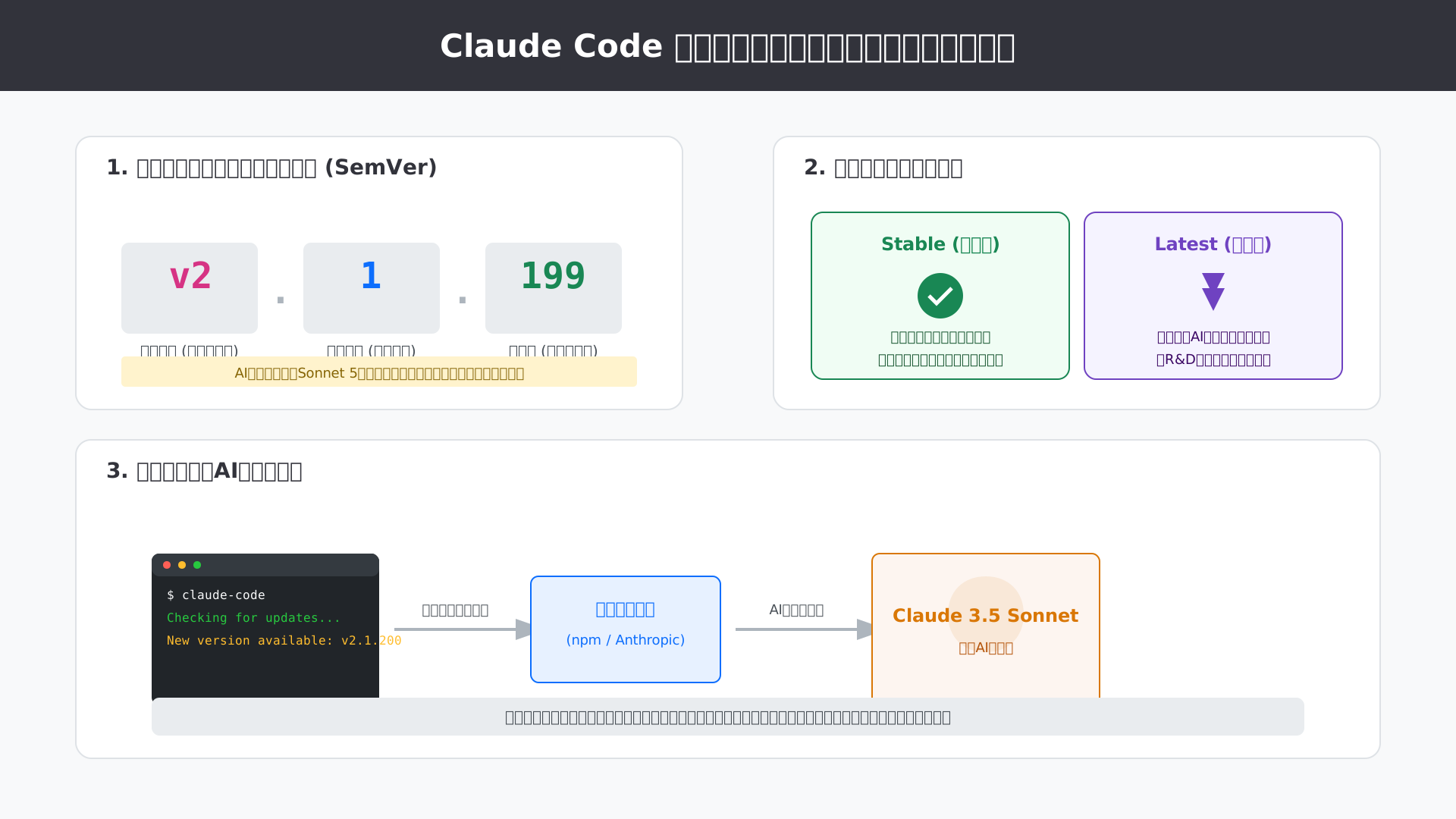
Claude Codeは、機能追加や修正の重要度を一目で判別できるセマンティックバージョニングを導入しています。
これは、大規模な変更を含む「メジャー」、新機能を追加する「マイナー」、そして不具合を修正する「パッチ」の3段階で、開発者が更新のリスクを予測しやすくするためです。
例えば「v2.1.199」のような形式で管理され、CLIツール自体の機能改善と、Claude Sonnet 5などの基盤モデルが提供する最新AI機能の呼び出しを同期させています。
基盤モデルの能力が向上した際も、このバージョニングに基づいたスムーズな橋渡しが行われるため、ユーザーは複雑な連携を気にせず恩恵を受けられます。
適切なバージョン管理を把握することで、破壊的な変更による環境の不整合を避け、常に強固な開発基盤を維持できるでしょう。
Stable(安定版)とLatest(最新版)チャンネルの違い
プロジェクトの安定性と革新性のどちらを優先するかに基づき、Stable(安定版)とLatest(最新版)の2つの配信チャンネルを柔軟に選択できます。
全ての環境で一律の更新を強制するのではなく、検証済みのコードのみを適用したい業務要件に応えるための設計です。
具体的な使い分けとして、金融系や公共インフラなどのミッションクリティカルな現場ではStableを固定し、一方で自社のR&Dや新規プロトタイプ開発ではLatestを積極的に採用するのが理想的です。
特に、セキュリティへの配慮が欠かせない法人利用においては、Claude Codeセキュリティ完全ガイドを参考にしつつ、安定版での運用を軸に据えるのが賢明な判断といえます。
このようにチャンネルを制御することで、不意な動作変更による開発の停滞を防ぎつつ、組織全体の生産性を高度に制御することが可能になります。
自動更新チェック機能の動作タイミング
Claude Codeはツールを起動する際、バックグラウンドで最新リリースの有無を自律的に照会する仕組みを備えています。
これは、セキュリティパッチやAIの推論性能に関わる重要な最適化を、ユーザーが手動で確認する負担を軽減するために実装されています。
もし新バージョンが公開されていれば、ターミナル上に通知が鮮やかに表示され、利用者は即座に改善点を受け取ることが可能です。
こうした最新ツールを使いこなし、日常業務を劇的に効率化するノウハウについては、生成AI 最速仕事術でも詳しく紹介されていますので、ぜひ参考にしてください。
自動通知によって見逃しを防ぐこの設計こそが、常に最先端のエージェント機能を維持し、技術的負債を溜め込まないための秘訣となっています。
アップデート実行前の準備と現在のステータス確認手順
当セクションでは、Claude Codeを安全にアップデートするための事前準備とステータス確認の具体的な手順を詳しく解説します。
なぜなら、不適切な環境や設定のまま更新を強行すると、予期せぬエラーの発生やプロジェクト固有のカスタマイズ内容が消失するリスクがあるからです。
- 現在インストールされているバージョンの確認方法
- 依存環境(Node.js / npm)の整合性チェック
- 設定ファイル(CLAUDE.md等)のバックアップ推奨
現在インストールされているバージョンの確認方法
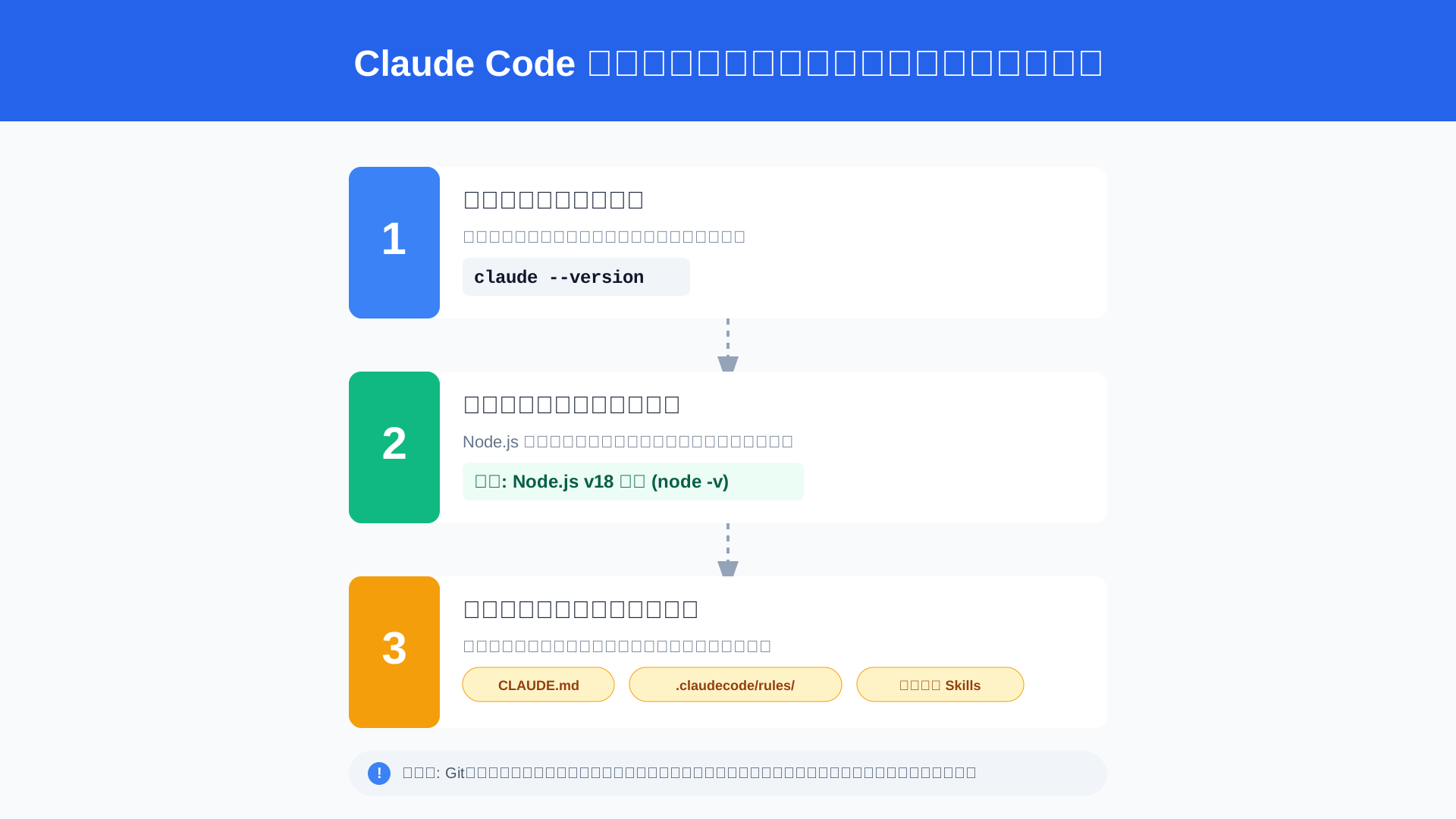
アップデート作業を開始する前に、現在のインストール状況を正確に把握することが全ての作業の起点となります。
稼働中のバージョン番号だけでなく、利用している更新チャンネルが安定版(stable)か最新版(latest)かを知ることで、適用すべき更新プログラムの範囲が明確になるからです。
確認は非常に簡単で、ターミナルで以下のコマンドを実行するだけで詳細なステータスが表示されます。
claude --version出力結果に表示される「Update available」という通知の有無を基準に、更新の緊急度を判断すると良いでしょう。
この初期確認を怠ると、すでに最新の状態であるにもかかわらず無駄な再インストールを行ってしまうといった手間が発生してしまいます。
バージョンの管理構造については、Claude Codeの更新メカニズムとバージョン管理の基本構造で詳しく解説しています。
依存環境(Node.js / npm)の整合性チェック
Claude Codeを正常に動作させるためには、Node.jsが推奨されるバージョン(v18以上)であることを必ず確認してください。
本体プログラムが最新でも、実行基盤となるランタイムが古いと依存関係の不整合が生じ、アップデートが途中で停止する最大の原因となります。
私自身、過去にNode.jsのバージョンが古いまま更新を強行した結果、謎のエラーログと共にツールが起動しなくなった苦い経験がありました。
その際は、Node Version Manager(nvm)を用いて環境を最新化したところ、驚くほどスムーズに問題が解消されました。
以下の手順で、現在の実行環境が要件を満たしているか照合してみることをお勧めします。
- node -v コマンドで現在のバージョンを表示し、v18以降か確認
- 古い場合は nvm install 18 等のコマンドで環境を更新
基盤を整えておくことで、アップデートに伴う技術的なトラブルを未然に防ぐことが可能になります。
最新のAIツールを使いこなすための環境構築スキルを磨きたい方は、AI CONNECTでリスキリングに挑戦するのも一つの手です。
設定ファイル(CLAUDE.md等)のバックアップ推奨
大規模なアップデートに備え、独自のプロジェクトルールを記述した「CLAUDE.md」などの設定ファイルをバックアップするのがプロフェッショナルの作法です。
ツールの進化に伴い設定の初期化リスクは低減されていますが、長期間かけて構築したカスタムSkillsやコンテキスト設定を失うダメージは計り知れません。
大手SIerの開発ガイドラインでも、環境変更前の構成情報保存は必須工程とされており、信頼性の高い開発体制には欠かせないプロセスです。
具体的に保全しておくべき重要項目を以下の表にまとめました。
| 対象ファイル・フォルダ | 重要度 | 役割 |
|---|---|---|
| CLAUDE.md | 最高 | プロジェクト固有の規約・指示書 |
| .claudecode/rules/ | 高 | 自作のカスタムルール群 |
| カスタムSkills設定 | 中 | 登録済みの独自自動化コマンド |
万が一の際でもすぐに元の開発環境を復元できるよう、手動コピーやGitでのコミットを済ませてから更新作業に移りましょう。
ルールの詳細な記述法については、Claude Codeルール設定完全ガイドを参考にしてください。
Claude Codeを手動・自動で最新化する具体的なコマンド実行手順
当セクションでは、Claude Codeを最新の状態に保つための具体的なコマンド操作について詳しく解説します。
自律型エージェントであるClaude Codeは、頻繁に機能追加やセキュリティ修正が行われるため、適切な手順でアップデートを管理することが安定運用の鍵となります。
- updateコマンドによる標準的な手動更新の手順
- npmコマンドを使用した強制アップデートとチャンネル変更
- 自動更新フラグの設定と通知のカスタマイズ
updateコマンドによる標準的な手動更新の手順
Claude Codeの機能を最大限に活用するためには、インタラクティブシェル上で実行する`claude update`コマンドの利用が最も確実な方法です。
このコマンドは現在のユーザー設定や環境コンテキストを保持したまま、システムに最適な最新バージョンを自動的に判別して適用してくれます。
実行を開始すると「Checking for updates…」というログが表示され、新しいバージョンが見つかればバイナリのダウンロードと書き換えがシームレスに進行します。
処理の最後には更新内容のサマリーが表示されるため、新しく追加された機能や修正点をその場で確認できるのも大きなメリットです。
正常にプロセスが完了すると、ターミナル上に「Claude Code is now up to date!」というメッセージが太字で出力されます。
日々の開発業務を開始する前にこのコマンドを一度実行するだけで、常に最新のAI性能を享受できる環境が整います。
npmコマンドを使用した強制アップデートとチャンネル変更
標準の更新コマンドが正常に動作しない場合や、特定のバージョンへロールバックしたい際にはnpm経由でのグローバルインストールが有効な手段となります。
以下のコマンドを実行することで、既存のバイナリを上書きして強制的に最新の安定版を導入することが可能です。
npm install -g @anthropic-ai/claude-code@latestもしインストール時に権限エラー(EACCES)が発生した場合は、OSの管理者権限であるsudoコマンドを付与して実行するか、nvm(Node Version Manager)を利用してユーザーディレクトリ内に環境を再構築することを検討してください。
特定の旧バージョンに戻したいときは、末尾の「@latest」を「@2.1.186」のように具体的な数値へ書き換えることで柔軟なバージョン管理が実現できます。
詳しいバージョンの変遷や内部構造については、Claude Codeの更新メカニズムとバージョン管理の基本構造で解説している通りです。
npmを活用した管理術をマスターしておけば、開発環境のトラブルにも迅速に対応できる強固な体制を築けるでしょう。
自動更新フラグの設定と通知のカスタマイズ
開発プロジェクトの性質によっては、ツールのバージョンが勝手に変わることを防ぎたい場面もあるため環境変数を用いた制御設定を理解しておくことが重要です。
特にCI/CDパイプラインや非インタラクティブな自動化環境では、意図しないアップデートが原因でワークフローが停止するリスクを排除しなければなりません。
以下のコードをシェル設定ファイルに記述することで、バックグラウンドでの自動更新チェックや通知を完全に無効化できます。
export CLAUDE_CODE_AUTO_UPDATE=false一方で、日常的な開発では通知頻度をカスタマイズすることで、作業を中断させずに新機能の情報をキャッチアップできるバランスの取れた設定も可能です。
通知の詳細な挙動については、Claude Code通知設定の完全ガイドを参考に最適化を図ってください。
効率的なAI活用法をさらに深めるなら、生成AI 最速仕事術などの専門書を参考に、プロンプトの型とツールの組み合わせを学ぶことも非常に有益です。
このようにインフラ環境の要件に合わせて更新ルールを構成することで、よりセキュアで予測可能なエージェント運用が実現します。
2026年最新モデル「Sonnet 5 / Opus 4.8」への最適化設定
当セクションでは、2026年最新モデルである「Sonnet 5 / Opus 4.8」への最適化設定について詳しく解説します。
Anthropic社が同年6月末に発表した大規模アップデートにより、推論能力やコスト構造が刷新されており、これらを正しく反映させることが開発効率の最大化に直結するためです。
- 最新モデルへの切り替えとEffort Controlの設定手順
- 新トークナイザー導入に伴うコスト監視の強化方法
- 最新の「Skills」と「Artifacts」機能の有効化確認
最新モデルへの切り替えとEffort Controlの設定手順
2026年6月30日にリリースされたSonnet 5は、旧世代のモデルを凌駕する推論性能を低コストで提供する画期的なモデルです。
開発環境をこの最新版に適合させるには、まずターミナルから claude config コマンドを実行し、モデル名と推論リソースの強度(Effort)を適切に指定する必要があります。
中程度のEffort設定は、日常的なバグ修正やツール操作において速度と精度のバランスが最も優れており、コストパフォーマンス面で最強の選択肢と言えます(参考: Anthropic公式)。
設定方法の詳細は、Claude Code 設定完全ガイドで詳しく解説していますが、最新モデルのポテンシャルを引き出すには、まず基礎となる構成を固めることが重要です。
最新モデルへの動的な最適化を実施することで、AIエージェントの自律的な計画立案能力を最大限に活用できる体制が整います。
新トークナイザー導入に伴うコスト監視の強化方法
Sonnet 5から採用された新しいトークナイザーは、同一のテキスト入力に対して従来よりも1.0〜1.35倍多くのトークンを生成する仕様に変更されています。
この変化に伴い、アップデート直後は /usage コマンドを頻繁に実行し、自身のプロジェクトにおける具体的なコスト増分を正確に把握しておくべきです。
2026年8月末までは導入記念割引として、入力トークン価格が大幅に抑えられていますが、9月以降の標準価格移行に備えて予算設定を再調整することが推奨されます。
具体的なコスト構造については、以下の表にまとめた最新の従量課金レートを参照してください。
| モデル名 | 入力トークン ($/1M) | 出力トークン ($/1M) |
|---|---|---|
| Claude Sonnet 5 | $2.00 (記念価格) | $10.00 |
| Claude Opus 4.8 | $5.00 | $25.00 |
(出所: Anthropic公式価格情報)
Claude Codeのトークン制限攻略記事でも解説している通り、トークン消費の定点観測をルーチン化することで、長期的な運用コストの肥大化を防ぐことが可能です。
最新の「Skills」と「Artifacts」機能の有効化確認
バージョン 2.1.199 以降で強化された「Artifacts」機能は、AIが分析した結果をリアルタイムでインタラクティブなダッシュボードとして出力することを可能にします。
特に新コマンドの /dataviz スキルを活用すれば、複雑なデータベースの調査結果も視覚的に理解しやすいHTML形式で即座に生成できます。
この仕組みは、エンジニア以外のステークホルダーとの情報共有を劇的に円滑にするため、アップデート後に正常に動作するかテストセッションで確認しておくのが賢明です。
生成された成果物は強固なセキュリティポリシーで保護されているため、社内の機密データを扱う際も安心して利用を継続できます(参考: Claude Code 公式ドキュメント)。
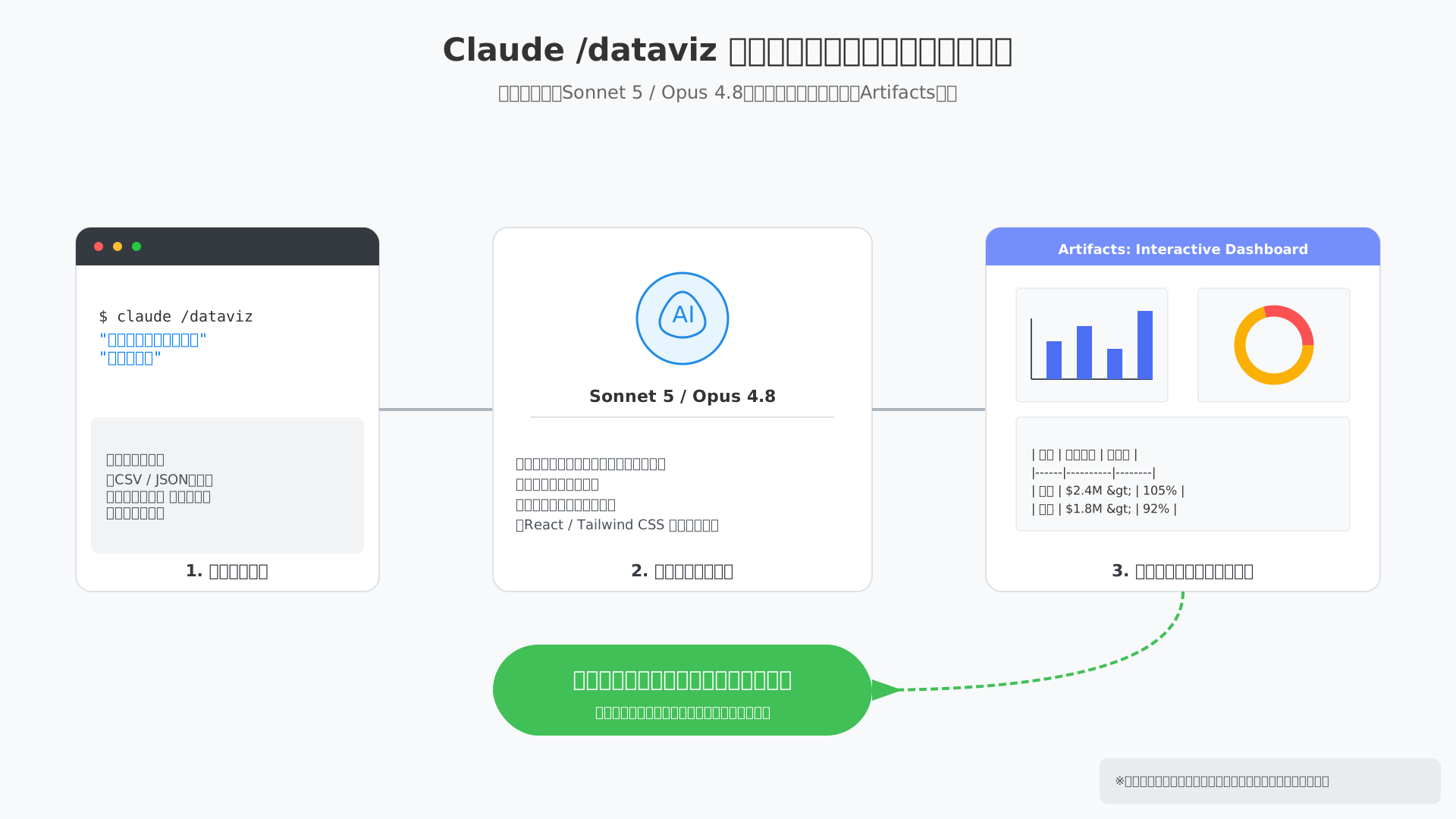
ライブダッシュボードによる視覚化を使いこなすことで、開発の進捗やデータの分析結果を一目で共有できる次世代のワークフローが実現します。
日々の業務効率をさらに高めるノウハウを学びたい方は、最新のAI活用術を網羅した生成AI 最速仕事術も併せて参考にしてみてください。
エンタープライズ環境における更新管理とセキュリティ統制
当セクションでは、組織運営において不可欠なClaude Codeの更新管理とセキュリティ統制の手法について解説します。
エンタープライズ環境においては、ツール自体の機能向上を追求するだけでなく、社内セキュリティポリシーとの整合性や予期せぬコスト増への対策が運用継続の鍵となるためです。
- Trusted Devices機能によるアクセス制限の再構成
- コンプライアンスAPIを用いた監査ログの整合性確保
- Workspace Spend Limitsによる予算超過の防止策
Trusted Devices機能によるアクセス制限の再構成
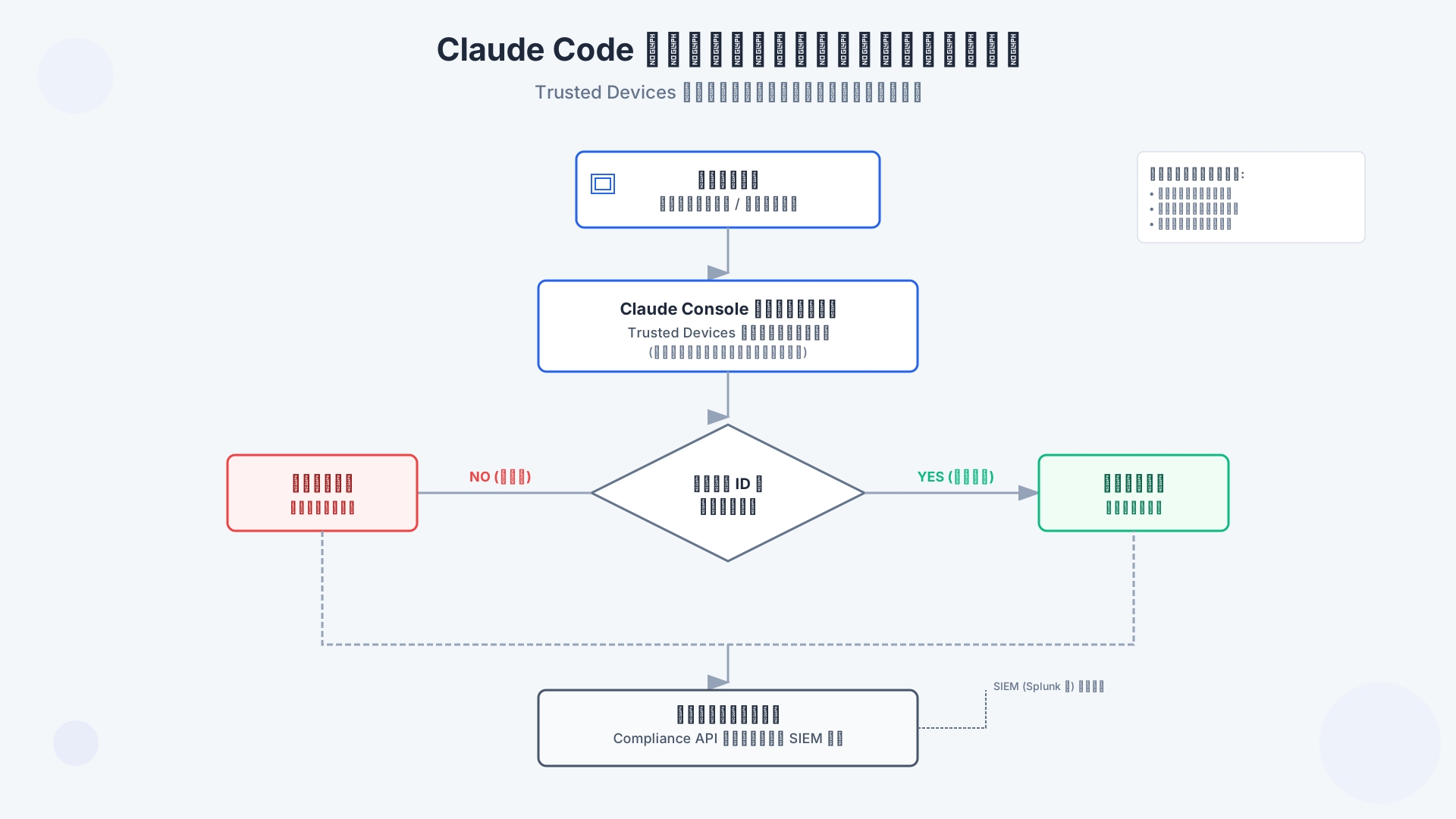
2026年6月のアップデートで実装された「Trusted Devices(信頼済みデバイス)」機能を活用し、組織内でのセッション管理を厳格化することが推奨されます。
バージョンアップに伴いセッションの認証ロジックが更新される場合があるため、社内で検証済みのデバイスのみがアクセスを維持できるよう再構成が必要です。
管理者はClaude Consoleにログイン後、[Settings]から[Trusted Devices]の項目を確認し、社内支給PCの識別子が正しく登録されているかを確認してください。
万が一、未登録のデバイスからバックグラウンドセッションが立ち上がった場合には、即座に接続を拒否するようアクセス制限ポリシーを適用しておくことが、ゼロトラスト環境におけるベストプラクティスです。
この物理的なデバイス制限を再定義することで、リモートワーク下におけるAIエージェントの不正操作リスクを最小限に抑えられます。
コンプライアンスAPIを用いた監査ログの整合性確保
ツールを最新版へと移行する際は、Claude Compliance APIを通じた監査ログの整合性を必ず検証してください。
システムの更新によってログのJSONスキーマや出力フィールドが変更されると、連携しているSplunkなどのSIEMツールでの監視が中断される恐れがあります。
公的機関向けの開発経験に照らし合わせると、アップデート直後に少数のテストセッションを実行し、生成されたAudit Logsが正しく取り込まれているかをまず確認すべきです。
特に、自律型エージェントが実行したシェルコマンドの履歴が欠落なく記録されているかは、ガバナンスを維持する上で最優先のチェック項目となります。
詳細なリスク管理については、Claude Codeセキュリティ完全ガイドも併せて参照し、多層的な防御を構築してください。
継続的な監視体制を維持することで、企業は法令遵守とAI活用のスピードを両立させることが可能になります。
Workspace Spend Limitsによる予算超過の防止策
並列で稼働するサブエージェント機能が強化された最新バージョンでは、Workspace Spend Limits(利用上限設定)の再点検が欠かせません。
ダイナミック・ワークフローが有効な環境下では、親エージェントが自動的に多数のサブタスクを展開するため、意図しないAPIコストの急騰を招くリスクが潜んでいます。
一般的な運用基準として、以下の設定値を参考にワークスペースごとの制限をかけることが推奨されます。
- 日額利用上限:$30未満(ユーザーの90%がこの範囲内で運用可能。参考: Claude Code Docs)
- 月額のセーフティネット:プロジェクト予算に応じた固定値
具体的な管理はClaude Consoleから行い、上限に達した際に自動でセッションを停止させるよう「Hard Limit」を有効化しておくと安心です。
消費の仕組みを深く理解するには、Claude Codeのトークン制限完全攻略を確認し、効率的な節約術を導入してください。
アップデートと同時に予算枠を再定義しておくことは、AI導入によるROIを確実に守るための最も効果的な防御策と言えるでしょう。
業務の効率化を最大化するノウハウを学ぶなら、生成AI 最速仕事術などの専門書をチームで共有するのも一つの手です。
アップデート失敗時のトラブルシューティングとFAQ
当セクションでは、Claude Codeのアップデート中に発生するトラブルの解決策と、よくある質問への回答を詳しく解説します。
最新のツールを安定して運用するためには、予期せぬエラーへの対処法や旧バージョンへの戻し方を把握しておくことが不可欠だからです。
- 更新が途中で止まる・エラーが出る場合の対処法
- 以前のバージョンに戻す(ロールバック)の実行手順
- よくある質問:自動更新を完全にオフにできるか?
更新が途中で止まる・エラーが出る場合の対処法
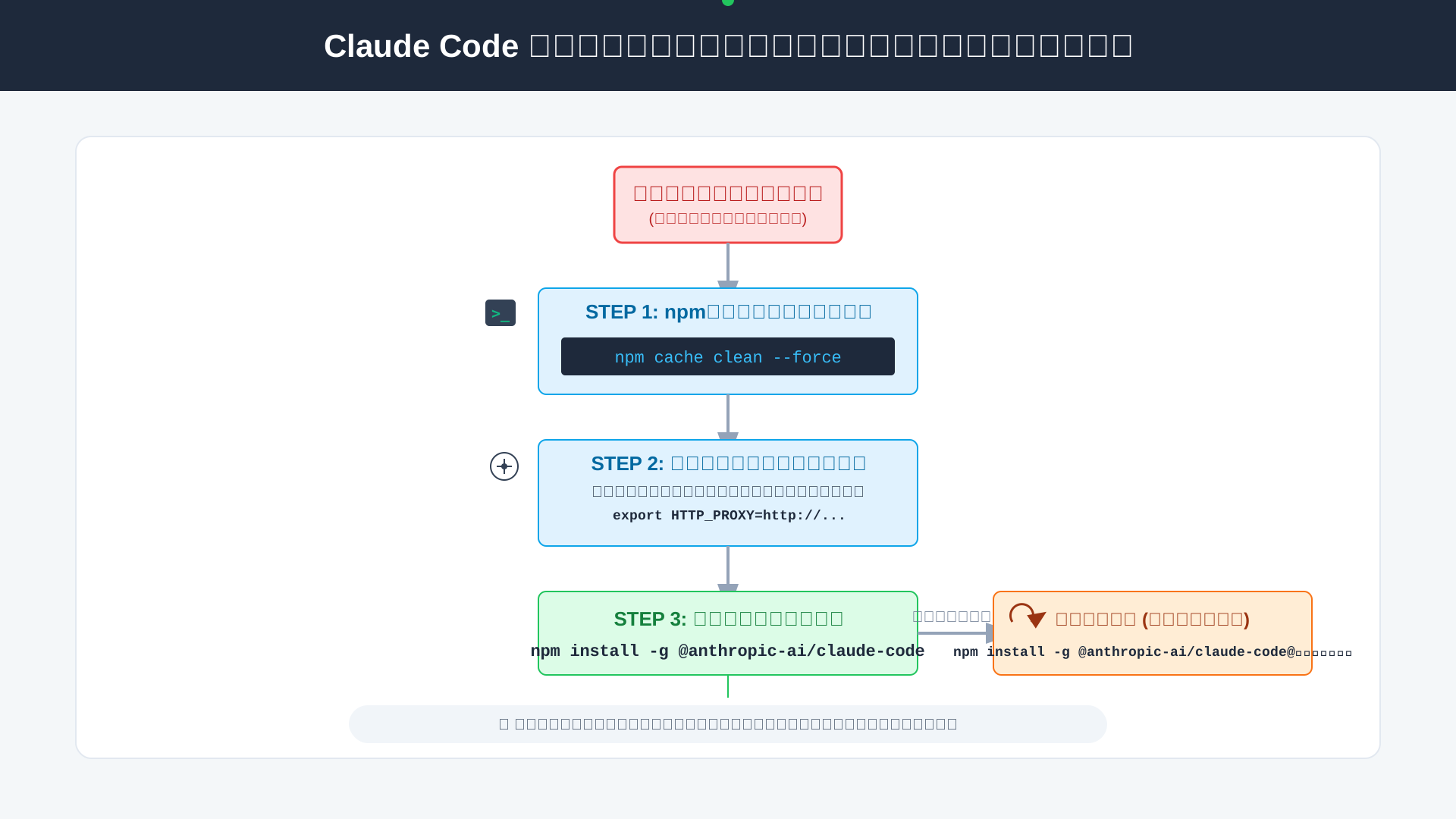
Claude Codeのアップデートが途中で止まる原因の多くは、ネットワーク制限やnpmのキャッシュ不整合に起因しています。
特に社内プロキシが存在する環境では、npmが外部リポジトリにアクセスできずタイムアウトが発生しやすくなります。
解決には環境変数の設定やキャッシュのクリアが有効で、以下のコマンドを実行するのが最も近道です。
# npmキャッシュの強制クリア
npm cache clean --force
# プロキシ設定の例(macOS/Linux)
export HTTP_PROXY=http://proxy.example.com:8080
足元の環境をクリーンにし、通信経路を正しく確保することで、エラーの大部分はスムーズに解消されます。
以前のバージョンに戻す(ロールバック)の実行手順
最新バージョンで予期せぬ不具合が生じた際は、特定のバージョンを指定して再インストールを行うことで即座に環境を復旧できます。
AIエージェントの挙動が以前と異なる場合や、既存のプロジェクトと競合した際の緊急避難的な措置としてこの方法は非常に有効です。
具体的には、ターミナルでバージョン番号を明示したインストールコマンドを実行して上書きを行います。
# バージョン2.1.186に戻す例
npm install -g @anthropic-ai/claude-code@2.1.186
不具合発生時に慌てないよう、アップデート実行前に現在のバージョン番号を控えておくことが実務上のリスクヘッジとなります。
日々の開発における複雑なトラブル対応の記録には、PLAUD NOTEのようなAIボイスレコーダーを活用して、チーム内でのナレッジ共有を効率化するのも手です。
詳細はClaude Codeの更新メカニズムとバージョン管理の基本構造でも解説しています。
よくある質問:自動更新を完全にオフにできるか?
厳格な構成管理が求められるプロジェクトやオフライン環境では、自動更新のチェック機能を意図的に無効化する運用が推奨されます。
意図しないツールの挙動変化を防げる一方で、セキュリティ修正などの重要なパッチが適用されないといったリスク管理も同時に考える必要があります。
設定ファイル等を通じて自動チェックを制限できますが、システムを健全に保つためには定期的な手動確認が欠かせません。
詳細な設定手順については、Anthropic社の公式ドキュメントを参照し、組織のポリシーに合わせて調整を行ってください(参考: Overview – Claude Code Docs)。
常に最新の安全性を保ちたい場合は、Claude Codeの最新機能を活用する手順を参考に最新化を検討しましょう。
こうしたAIツールの高度な管理スキルを体系的に学びたい方は、AI CONNECTでキャリアをアップデートするのも一つの選択肢です。
まとめ:Claude Codeで次世代の開発体験をその手に
Claude Codeの進化は非常に速く、常に最新バージョンを維持することが、開発効率を最大化するための最も重要なステップです。
本記事では、基本的なアップデート手順から2026年最新モデルへの最適化、さらにはエンタープライズ環境でのセキュリティ統制まで、導入に欠かせないポイントを網羅しました。
「エージェント型」のAIを使いこなすスキルは、これからの開発現場において、エンジニアの価値を左右する強力な武器となります。
まずは小さな一歩として、ご自身の環境を最新の状態に整え、AIと共に未来のソフトウェア開発を切り拓いていきましょう。
Claude Codeの最新機能を活用して、開発効率を2026年基準へ。まずは `claude update` であなたの環境を最新化しましょう。
具体的な導入支援やエンタープライズ向けカスタマイズのご相談は、Anthropic公式 Claude Code ドキュメントおよびSaiteki AIの個別コンサルティングサービスまでお問い合わせください。