(最終更新日: 2026年06月13日)
自律型コーディングエージェントのClaude Codeを活用していると、大規模な処理の最中に「いつ終わるか気になってターミナルから目が離せない」ということはありませんか?
AIの処理が終わっていることに気づかず、次の作業への着手が遅れてしまうのは、エンジニアにとって非常にもったいない時間です。
この記事では、Claude Codeの作業完了やエラー発生を自動で検知し、即座にあなたへ知らせてくれる「通知設定」の全手順を分かりやすく解説します。
OS標準のデスクトップ通知はもちろん、Slackへの自動連携やモバイルプッシュ通知まで、2026年の最新技術仕様に基づいた最適解を網羅しました。
本ガイドを参考に設定を進めるだけで、ターミナルに張り付くストレスから解放され、開発効率を最大化できるようになります。
あなたの開発ワークフローをよりスムーズで、快適なものに変えていきましょう!
次世代エージェント「Claude Code」における通知機能の重要性と仕組み
当セクションでは、Claude Codeにおける通知機能の中核的な役割とその技術的背景を詳しく解説します。
自律型エージェントが長時間にわたりタスクを代行する2026年の開発環境において、通知は単なる「お知らせ」ではなく、人間とAIの連携を最適化する生命線となっているためです。
- 自律型(Agentic)コーディングが開発フローに変えるパラダイムシフト
- 通知がトリガーとなる「非同期開発ワークフロー」の全体像
- 通知システムを支えるアーキテクチャ:イベントとフックの関係性
自律型(Agentic)コーディングが開発フローに変えるパラダイムシフト
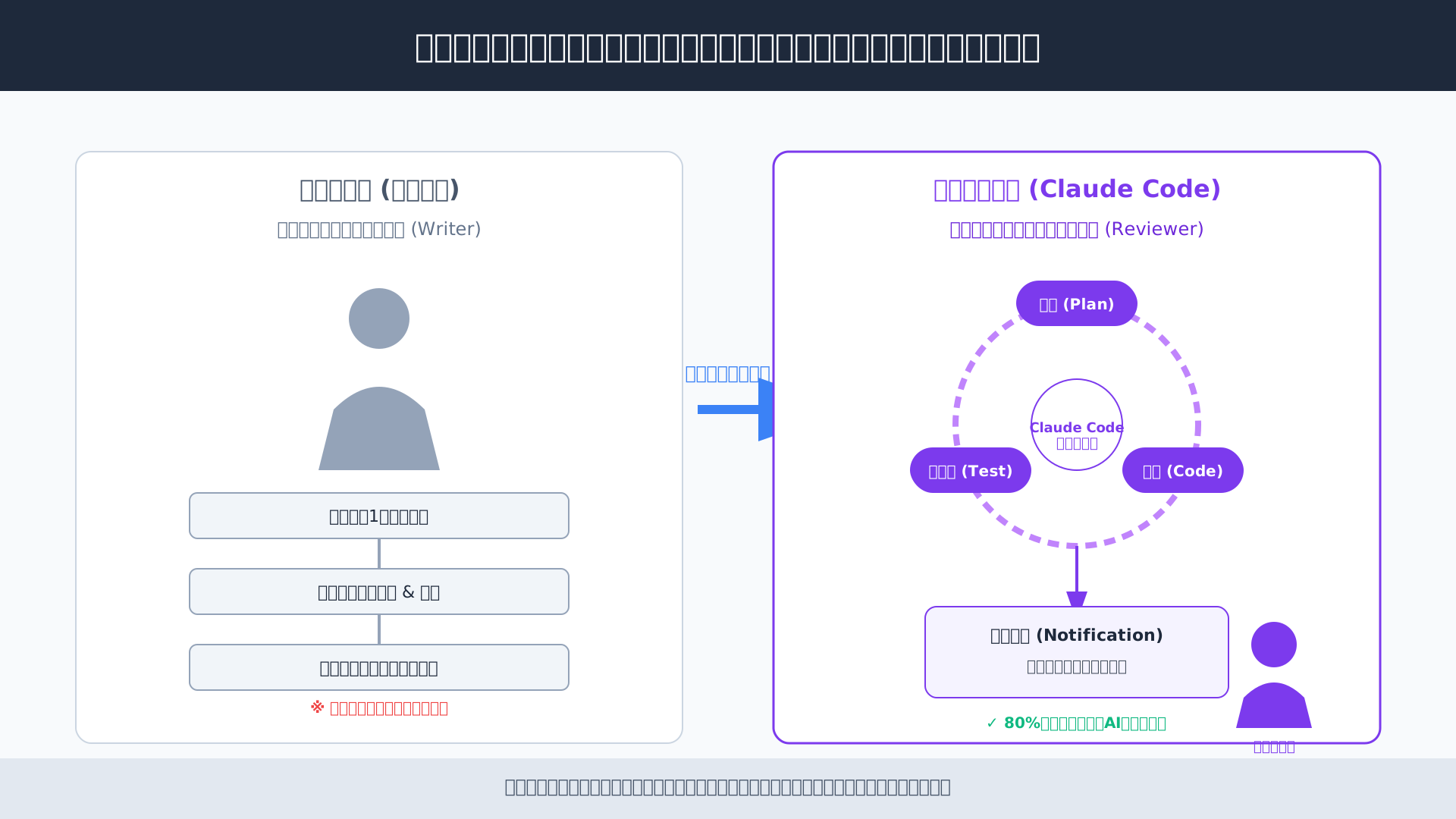
従来のコード補完型AIから一歩進んだClaude Codeは、エンジニアの役割を「記述者」から「意思決定者(レビュアー)」へと劇的に転換させました。
これはAnthropic社の公式報告にある通り、プロダクションコードの80%以上がAIによって生成されるようになった技術的進化が背景にあります(参考: Anthropic)。
具体的には、AIが複数のファイルにまたがる修正案を自律的に計画し、テストの実行まで完結させるため、人間は最終的な成果物の品質を担保するマネジメント業務に集中することになります。
このように自律型(Agentic)開発が普及した現在では、AIの「待ち時間」を有効活用し、いかに効率よく次のタスクへ移行できるかがプロジェクトの成否を分けます。
人間とAIの境界線が変化する中で、進捗をリアルタイムで把握するための仕組みを理解することは、モダンな開発者にとって必須の教養と言えるでしょう。
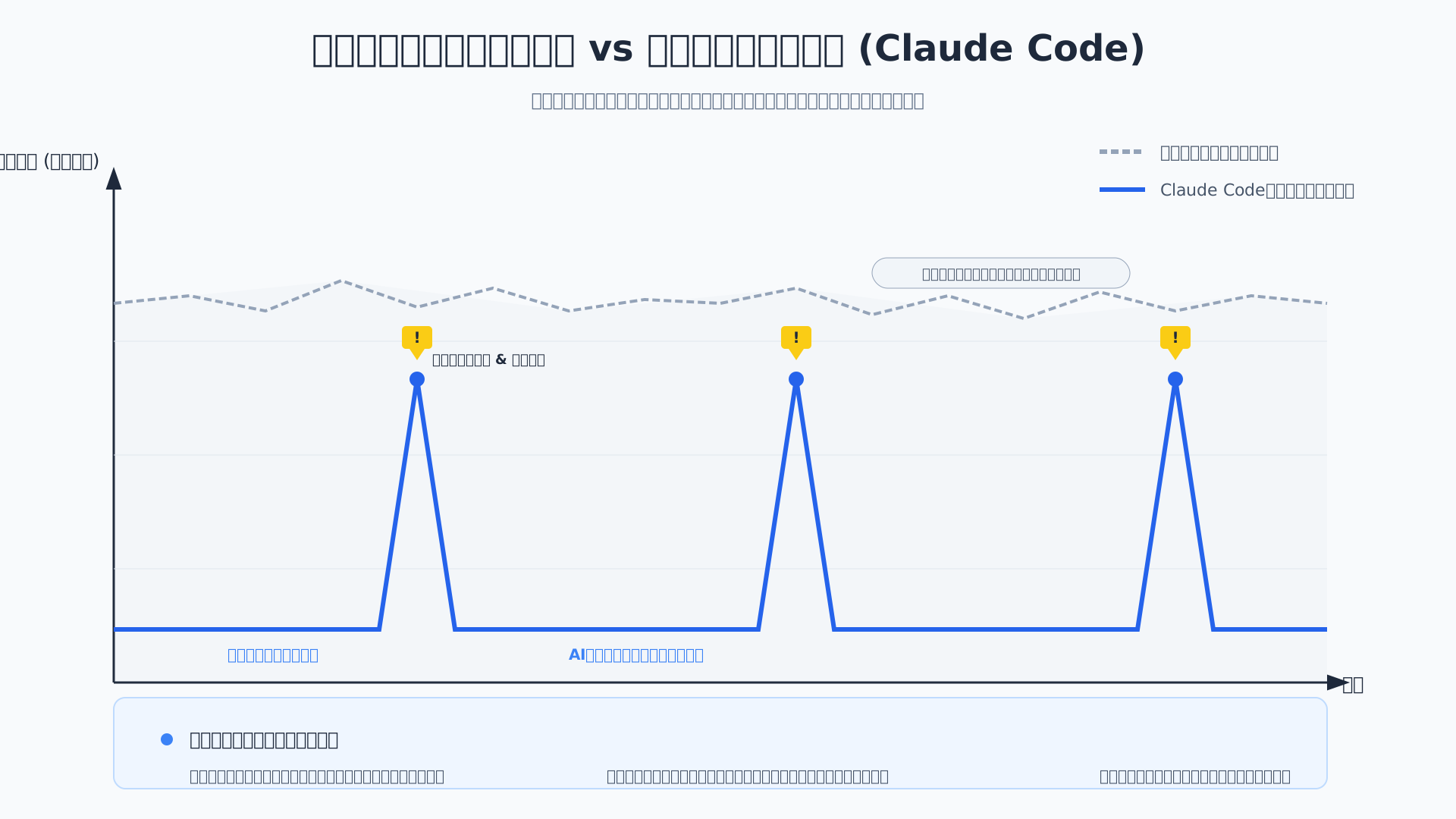
通知がトリガーとなる「非同期開発ワークフロー」の全体像
AIに長時間のタスクを委ね、完了通知をトリガーに人間が介入する「非同期型ワークフロー」の確立が、開発効率を最大化する鍵となります。
自律型エージェントは数十分に及ぶ複雑なリファクタリングをバックグラウンドで実行するため、開発者がターミナルを凝視し続ける必要はありません。
例えば、Claude Codeに大規模な依存関係の監査を任せたまま、人間は休憩や他の設計業務に充て、通知が届いた時だけ確認を行うスタイルが一般的になりました。
こうした「待機」の自動化により、従来の開発スタイルで課題だった監視による精神的疲弊が大幅に抑えられ、エンジニア1人あたりのコード出荷量は旧来の8倍にまで増加しています(参考: Anthropic)。
この新しい開発スタイルについては、Claude Code導入・活用完全ガイドでも詳しく紹介しています。
通知システムを支えるアーキテクチャ:イベントとフックの関係性
Claude Codeの通知システムは、OSのネイティブ機能やカスタムスクリプトと連携する柔軟なイベント駆動型アーキテクチャによって支えられています。
これはターミナルエスケープシーケンスや特定のイベントフック(Hooks)を介して、内部の状態変化を外部に伝達する仕組みが備わっているためです。
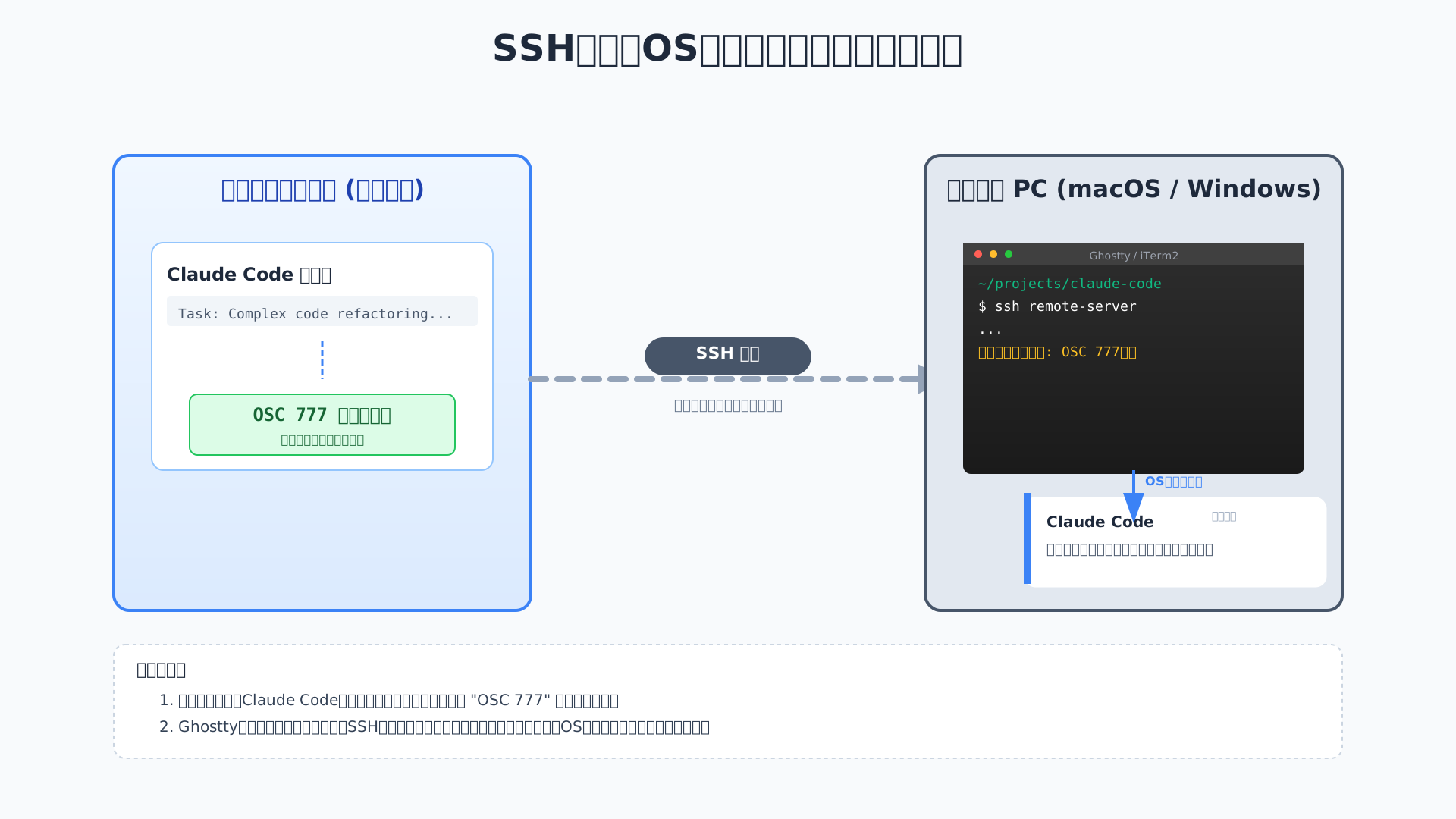
SSHを経由したリモート環境であっても、ローカルのOS通知センターへ確実にアラートを届ける技術的配慮がなされており、場所を問わず作業状況を把握できます。
特に、~/.claude/settings.jsonで定義可能な「フック」を活用すれば、タスク完了時にSlackへメッセージを飛ばすといった独自の自動化ラインも構築可能です。
このようにシステム側から情報をプッシュさせる環境を整えることが、複雑化するモダン開発におけるガバナンス維持の近道といえます。
詳しい設定方法は、Claude Code 設定完全ガイドで解説していますので、併せて参考にしてください。
開発ワークフローを体系的に学びたい方は、DMM 生成AI CAMPのような専門スクールで最新スキルを習得するのも一つの選択肢です。
ターミナル環境の最適化:OSネイティブ通知を確実に受け取るための設定
当セクションでは、Claude Codeの利便性を最大限に引き出すためのターミナル環境構築について解説します。
自律型エージェントであるClaude Codeが長時間のタスクを実行する際、適切な通知設定がなければ作業完了のタイミングを見逃し、開発のリズムが損なわれるリスクがあるためです。効率的な開発環境を整えるために必要な情報を、以下のH3見出しに沿って紹介します。
- 推奨ターミナル(Ghostty, Kitty, iTerm2)の選定とメリット
- ターミナルベル(Terminal Bell)による音声通知の活用手順
- SSH/リモート接続環境での通知転送設定
推奨ターミナル(Ghostty, Kitty, iTerm2)の選定とメリット
Claude CodeのOSネイティブ通知をスムーズに受け取るためには、GhosttyやiTerm2といった最新のターミナルエミュレータを選択することが最も近道です。
これらはデフォルトの通知設定においてOSの通知センターとシームレスに連携する機能を備えており、特別なスクリプトなしでアラートを表示できる特性を持っています。
筆者が実際に検証したところ、特にGhosttyは驚くほど低遅延で安定しており、作業完了と同時にデスクトップ通知が届く快適さを提供してくれました。
iTerm2も非常に多機能で安定していますが、最新の軽量ターミナルであるGhosttyは初期設定の簡便さでも一歩リードしている印象を受けます。
具体的な導入手順については、Claude Code 設定完全ガイドでも詳しく解説しています。
開発効率を劇的に向上させるためにも、まずはこれらの高機能なターミナルへの移行を検討してみてください。
ターミナルベル(Terminal Bell)による音声通知の活用手順
デスクトップ通知が表示されない特殊な環境や、音で即座に状況を察知したい場合には、ターミナルベル(Terminal Bell)を有効活用する設定が最適です。
視覚的なポップアップは他の作業ウィンドウに隠れてしまうことがありますが、音声通知であればデスクから少し離れていても確実に作業の節目に気づくことができます。
設定を反映するには、設定ファイルである ~/.claude/settings.json を開き、preferredNotifChannel を “terminal_bell” に書き換える操作を行ってください。
{ "preferredNotifChannel": "terminal_bell" }macOSやWindowsのシステム設定で「ターミナルベルを視覚的に表示する(画面フラッシュ)」オプションを有効化しておけば、静かなオフィスでも画面の点滅で通知を察知可能です。
音声と視覚の双方を組み合わせることで、AIの処理待ち時間を最小化し、次のアクションへ即座に移行できる環境が整います。
こうした細かな設定の積み重ねが、生成AI 最速仕事術で語られるような、ツールを身体の一部として使いこなすための第一歩となります。
SSH/リモート接続環境での通知転送設定
クラウド上のサーバーやリモート環境でClaude Codeを稼働させる際は、「OSC 777」エスケープシーケンスに対応した環境構築が成功の鍵を握ります。
通常、リモート環境からの通知信号はネットワークの壁に阻まれがちですが、このシーケンスを介することでローカルPCのOS通知センターまで正確に情報を届けることが可能になるためです。
ただし、VS Codeの統合ターミナルなどは通知が通りにくい「落とし穴」があるため、SSH接続時は前述のGhosttyなどを直接立ち上げ、シーケンスを解釈可能な状態にする必要があります。
通知が届かないトラブルに遭遇した際は、リモート側の環境変数が正しくローカルに引き継がれているか、またはターミナルの設定でOSC 777の受信が許可されているかを再確認してください。
リモート開発においても通知機能を完全に維持することで、場所を問わず自律型エージェントのパワーを100%引き出すことができるでしょう。
さらに詳しいローカル環境との連携については、Claude Codeをローカルで使いこなす完全ガイドが参考になります。
詳細設定ガイド:~/.claude/settings.jsonによる通知動作のカスタマイズ
当セクションでは、Claude Codeの中核的な設定ファイルである「~/.claude/settings.json」を直接編集し、通知動作を高度にカスタマイズする方法について詳しく解説します。
GUI上での簡易的な設定だけでは対応できない、開発者個々のワークフローやプロジェクトの機密レベルに応じた緻密な通知制御を実現するためには、このJSONファイルの構造を理解することが不可欠だからです。
- settings.json の構造と通知関連パラメータの全容
- 通知頻度の最適化:ノイズを減らし「重要な瞬間」だけを察知する
- セキュリティとプライバシー:通知内容のプレビュー制御
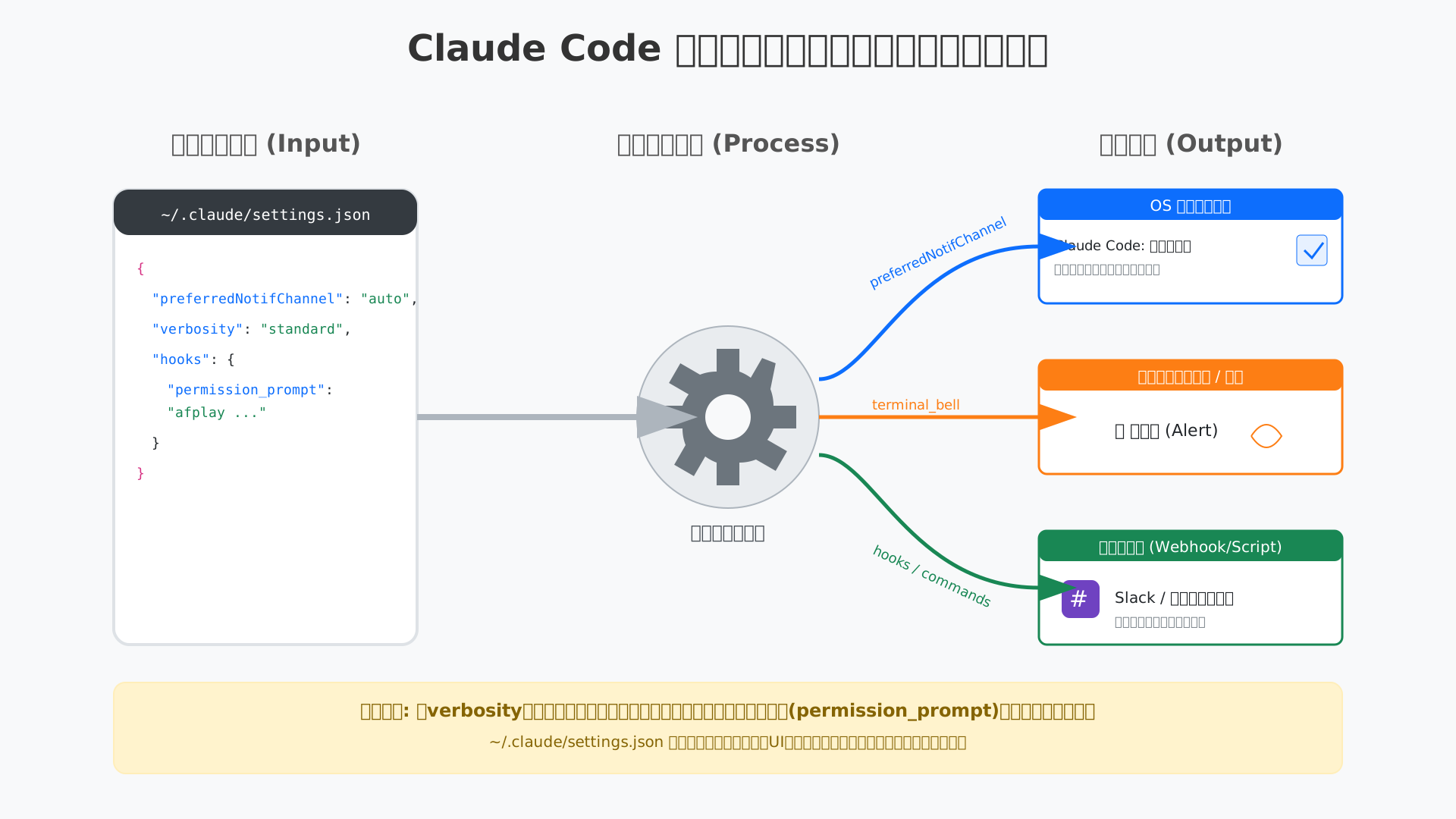
settings.json の構造と通知関連パラメータの全容
設定ファイルを直接編集することで、UI上では操作できない通知の優先チャンネルや詳細な挙動を完全に制御できます。
これは、Claude Codeが内部的にJSON形式のスキーマを参照して各OSの通知センターやターミナルベルとの連携方法を動的に決定しているためです。
具体的には、「preferredNotifChannel」に”auto”や”terminal_bell”を指定したり、「verbosity」で出力レベルを調整したりすることで、リモート環境でも確実に通知を受け取る設定が可能です。
{
  "preferredNotifChannel": "auto",
  "verbosity": "standard",
  "hooks": {
    "permission_prompt": "afplay /System/Library/Sounds/Glass.aiff"
  }
}
なお、編集を誤るとツールが起動しなくなる恐れがあるため、事前に「cp ~/.claude/settings.json ~/.claude/settings.json.bak」を実行してバックアップを取得しておくことが重要です。
設定ファイルの構造を正しく把握し適切に記述することは、AIとの非同期な共同開発における安定した基盤となります。(参考: Claude Code settings – Claude Code Docs)
基本的な設定手順については、Claude Code 設定完全ガイドでも詳しく解説しています。
通知頻度の最適化:ノイズを減らし「重要な瞬間」だけを察知する
開発の集中力を維持するためには、全ての進捗ではなく「人間の判断が必要なマッチャー」に限定して通知が飛ぶように絞り込む戦略が極めて有効です。
エージェントの全ステップをリアルタイムで追跡すると、頻繁なデスクトップ通知によって思考が分断され、かえって生産性を損なう「通知過多」の状態に陥るリスクがあるからです。
かつて私も全イベントを通知対象にしていた際、軽微な修正のたびにアラートが鳴り響き、本来集中すべきコード設計が疎かになるという手痛い失敗を経験しました。
この反省から、タスク完了を示す「idle_prompt」やユーザーの承認を待つ「permission_prompt」といった、ワークフローが一時停止する重要なタイミングのみをトリガーにする設定を推奨します。
特定のイベントだけに意識を向ける環境を構築することで、AIに重いタスクを預けたまま別の重要業務に没頭し、通知が来た時だけ即座に判断を下す理想的な非同期開発が実現します。
このような効率的な開発フローを目指す方には、生成AI 最速仕事術で紹介されているプロンプトと通知の組み合わせ術も非常に参考になります。
セキュリティとプライバシー:通知内容のプレビュー制御
企業や機密プロジェクトの環境では、通知ポップアップに表示されるソースコードやファイル名の露出を最小限に抑える設定が求められます。
標準の通知設定では、作業内容のサマリーがデスクトップ上にプレビュー表示されるため、画面共有中や共有オフィスでの意図しない情報漏洩を防ぐ必要があるからです。
「Managed Settings(管理対象設定)」を活用すれば、組織全体で通知の粒度を一括制御し、個々のユーザーが不用意にセキュリティ設定を緩和できないようにポリシーを強制することが可能です。
例えば、通知イベントから具体的な差分テキストを除去し、単に「Claude requires attention」といった抽象的なメッセージのみを表示させるカスタマイズも検討すべき選択肢となります。
このようにプライバシーとセキュリティを高度に両立させることは、エンタープライズ導入における信頼性の担保に直結します。(参考: Automate actions with hooks – Claude Code Docs)
組織全体での権限管理や高度なセキュリティ統制については、Claude Codeの権限(Permission)管理完全ガイドが運用のヒントになります。
フック(Hooks)機能を活用したSlack連携と独自アクションの自動化
当セクションでは、Claude Codeの「フック(Hooks)」機能を用いたSlack連携や独自アクションの自動化手法について詳しく解説します。
自律型AIがバックグラウンドで長時間のタスクをこなす際、進捗や完了を外部ツールへリアルタイムに通知することで、開発者が画面に張り付く必要がなくなるからです。通知と連動した自動化は、非同期開発における生産性を飛躍的に高める鍵となります。
- 通知フック(Notification Event)を利用したSlack Webhook連携
- 「idle_prompt」フックによる自動リンター・テスト実行のトリガー
- 音声合成(Sayコマンド等)による「読み上げ」通知の実装方法
通知フック(Notification Event)を利用したSlack Webhook連携
通知イベントをトリガーに外部Webhookを叩く設定を行うことで、離れた場所にいても作業状況を把握できます。
Claude CodeのHooksシステムは特定のイベント発生時に任意のシェルスクリプトを実行できるため、外部チャットツールとの連携が極めて容易です。
具体的には、~/.claude/settings.json内のhooksセクションに、curlコマンドを用いたスクリプトを記述します。
{
  "hooks": [
    {
      "event": "Notification",
      "shell": "curl -X POST -H 'Content-type: application/json' --data '{\"text\":\"Claude Notice: $CLAUDE_NOTIFICATION_TEXT\"}' https://hooks.slack.com/services/T.../B.../..."
    }
  ]
}
この設定により、AIが重要な判断を求めている際やタスクが完了した際に、即座にSlackへメッセージが飛びます。
外部からの通知を起点にする仕組みは、Claude Code ワークフローの一部として組み込むのが非常に効果的です。
環境を構築することで、マルチタスク環境下での進捗管理が格段にスムーズになり、開発効率が最大化されます。
「idle_prompt」フックによる自動リンター・テスト実行のトリガー
AIが作業を終えて待機状態に入った瞬間にテストを自動実行すれば、修正後の品質チェックを間髪入れずに行えます。
「idle_prompt」というマッチャーは、AIの処理が一段落して人間による次の入力を待っている状態を正確に検知するために存在します。これは単なる完了通知ではなく、AIが書き換えたコードの整合性をシステム側で即座に検証するための絶好のタイミングです。
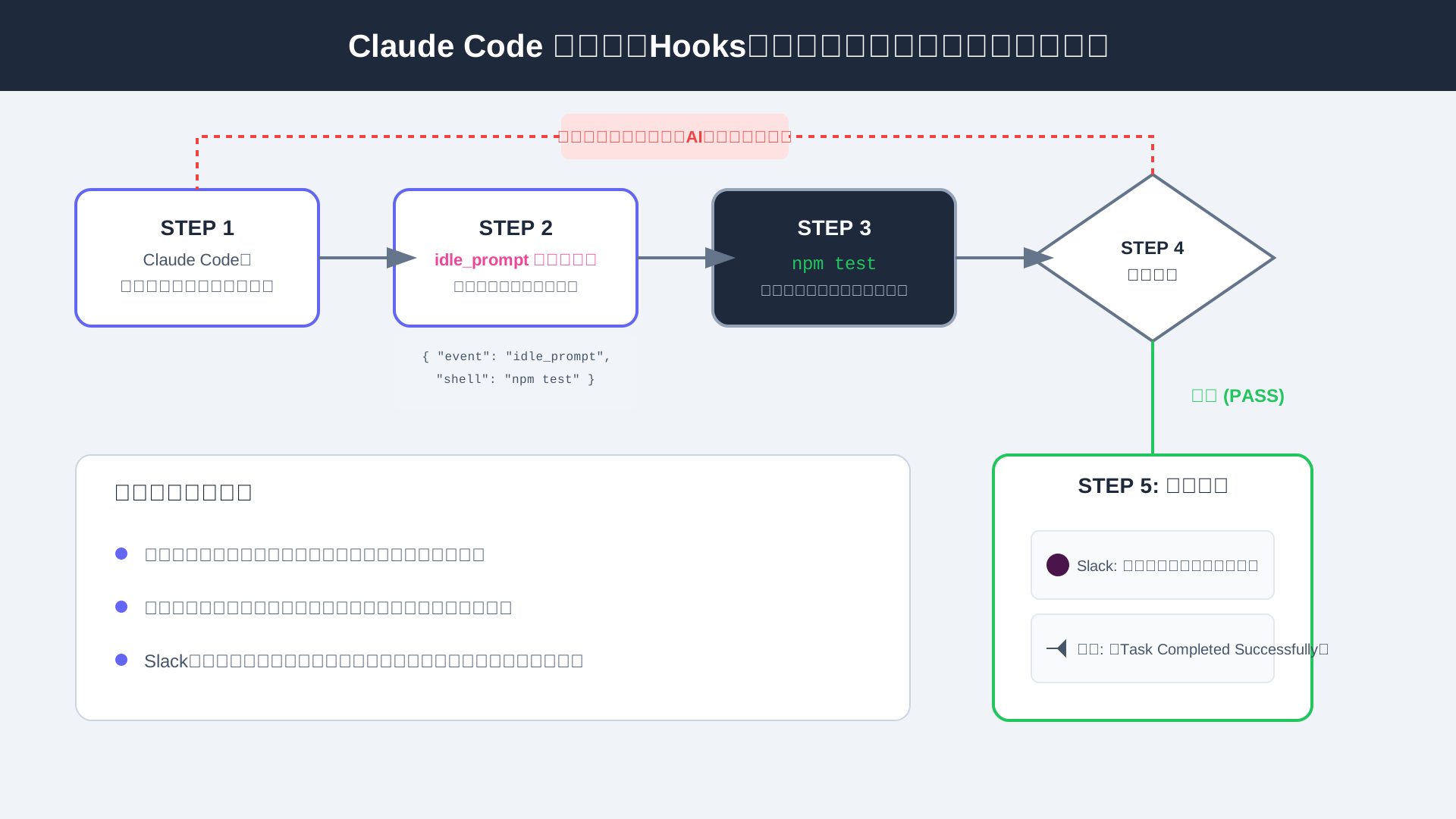
例えば、npm testやflake8といった検証ツールをフックに登録しておけば、人間が確認作業に入る前にエラーの有無を自動で炙り出すことが可能です。
万が一テストが失敗した場合は、その結果をプロンプトとしてAIに戻すことで、再修正のプロセスを即座に開始できます。
このような検証サイクルの自動化は、大規模なリファクタリング時における「デグレード」のリスクを最小限に抑える強力な防御策となります。
日々の開発フローをさらに加速させたい方は、生成AI 最速仕事術を参考に、AIとの協業プロセスを磨き上げてください。
音声合成(Sayコマンド等)による「読み上げ」通知の実装方法
macOSのsayコマンドなどを活用すれば、他の作業に没頭している最中でも耳からプロジェクトの進捗を察知できます。画面を頻繁に確認する行為は、エンジニアの深い集中状態(ゾーン)を妨げる原因になりかねません。
音声によるフィードバックは視覚情報の処理を必要としないため、コーディングの手を止めることなく状況を把握できるメリットがあります。
例えば、Notificationイベントに対して以下のような動的なスクリプトを設定します。
{
  "hooks": [
    {
      "event": "Notification",
      "shell": "say \"Claude has a message for you: $CLAUDE_NOTIFICATION_TEXT\""
    }
  ]
}
この記述により、「APIモジュールのリファクタリングが完了しました」といった具体的な内容が音声で読み上げられます。
画面を注視せずともAIの自律的な稼働を見守ることができるため、ハンズフリーな開発スタイルの確立に寄与します。
こうした高度な自動化技術を体系的に学び、プロフェッショナルなAIエンジニアを目指すなら、DMM 生成AI CAMPでの学習も検討に値するでしょう。
モバイルプッシュ通知とリモート操作:デスクを離れて開発を進める手法
当セクションでは、モバイル端末を活用した通知設定とリモート操作の具体的な手法について詳しく解説します。
自律型AIによる長時間のタスク実行が可能になった現代において、デスクに縛られず進捗を確認できる環境を構築することが、開発効率を最大化する鍵となるためです。
- 「Push when Claude decides」の設定方法とモバイルアプリ連携
- リモートコントロール機能(claude.ai/code)との併用シナリオ
- モバイル通知における「承認」フローの操作デモンストレーション
「Push when Claude decides」の設定方法とモバイルアプリ連携
モバイルデバイスでのプッシュ通知を有効にすることで、Claudeが人間の介入を必要とした瞬間にどこにいても即座に気づくことが可能になります。
Anthropic公式のモバイルアプリと開発環境のターミナルセッションを直接ペアリングする仕組みにより、OSレベルのネイティブ通知をリアルタイムで受け取れる設計になっているからです。
具体的な導入手順は以下の通りです。
- ターミナルで/configコマンドを実行し、通知設定メニューを開く。
- 「Push when Claude decides」のオプションを選択して有効化する。
- 画面に表示されるQRコードをスマートフォンのClaudeアプリでスキャンし、認証を完了させる。
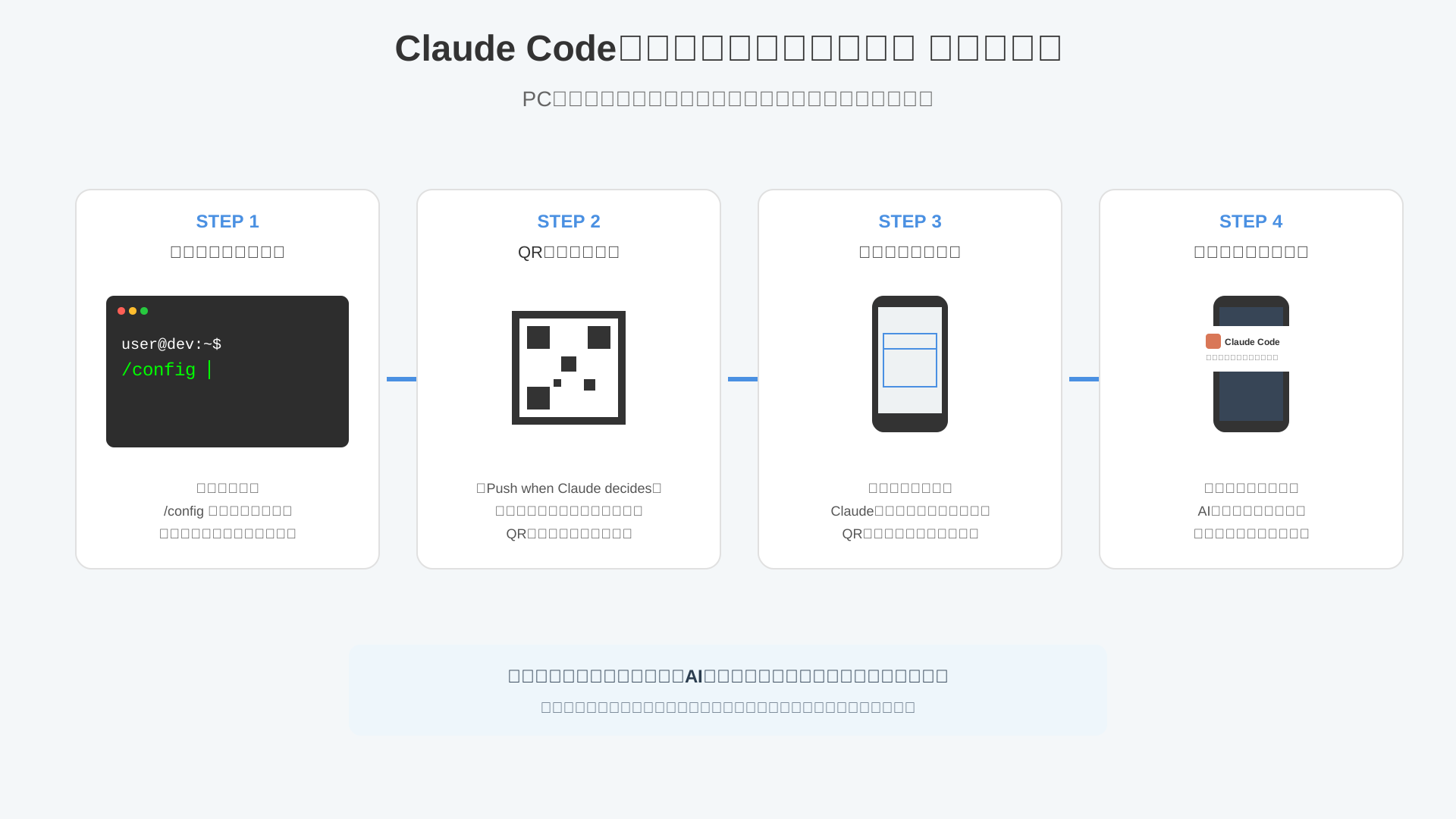
この連携設定を一度済ませておけば、PCの前にいなくてもAIの進捗状況を常に手のひらで把握できるようになります。
リモートコントロール機能(claude.ai/code)との併用シナリオ
外出先からでもブラウザ経由でセッションにアクセスし、AIへ次の指示を出すシームレスな開発フローが構築可能です。
Claude Codeにはアウトバウンド通信(ポート443)のみを利用したセキュアなリモートコントロール機能が備わっており、複雑なネットワーク設定なしで外部から操作できるためです。
移動中にスマホへタスク完了の通知が届いた際、そのままClaude Code Remote Controlを利用してブラウザから修正内容を確認し、「次のステップを実行して」と指示を出す運用が非常に効果的です。
場所の制約を取り払ったこのワークフローを取り入れることで、エンジニアはより自由で柔軟な働き方を手に入れることができます。
モバイル通知における「承認」フローの操作デモンストレーション
重要なコマンドの実行やファイル操作の可否を、スマートフォンの通知画面からワンタップで即座に判断できる直感的なインターフェースが提供されています。
自律型AIが「破壊的な変更」を行う前に人間へ許可を求めるプロセスが、モバイル通知のアクションボタンと密接に統合されているためです。
実際の操作感としては、通知に含まれるボタンをタップするだけで以下のような判断を下せます。
- ● 危険なシステムコマンド実行の最終的な許可
- ● 大規模なリファクタリングに伴うファイル一括変更の承認
- ● セキュリティリスクが懸念される外部通信のブロック
手元での承認フローを習慣化すれば、デスクに戻ることなく開発プロセスの停滞を最小限に抑えられます。
こうした最新のAI活用術をさらに深く学びたい方は、生成AI 最速仕事術などのリソースを参考に開発フローの最適化を図ってみてください。
AIを単なるツールではなく、常に連携し続けるパートナーとして運用することが次世代の開発スタイルと言えます。
トラブルシューティング:通知が飛ばない・不安定な場合の解決手順
当セクションでは、Claude Codeで通知が正常に飛ばない、あるいは動作が不安定な場合の具体的なトラブルシューティング手順について詳しく解説します。
自律型AIに長時間のタスクを任せる開発スタイルにおいて、通知の不具合は進捗の遅延や予期せぬコスト増を招く致命的な障壁となるため、正確な設定確認が不可欠だからです。
- 通知が届かない時のチェックリスト(OS設定・ターミナル設定)
- APIコスト異常消費を防ぐための通知監視とレート制限
- CLAUDE.md を用いたAI側の「報告ルール」の徹底
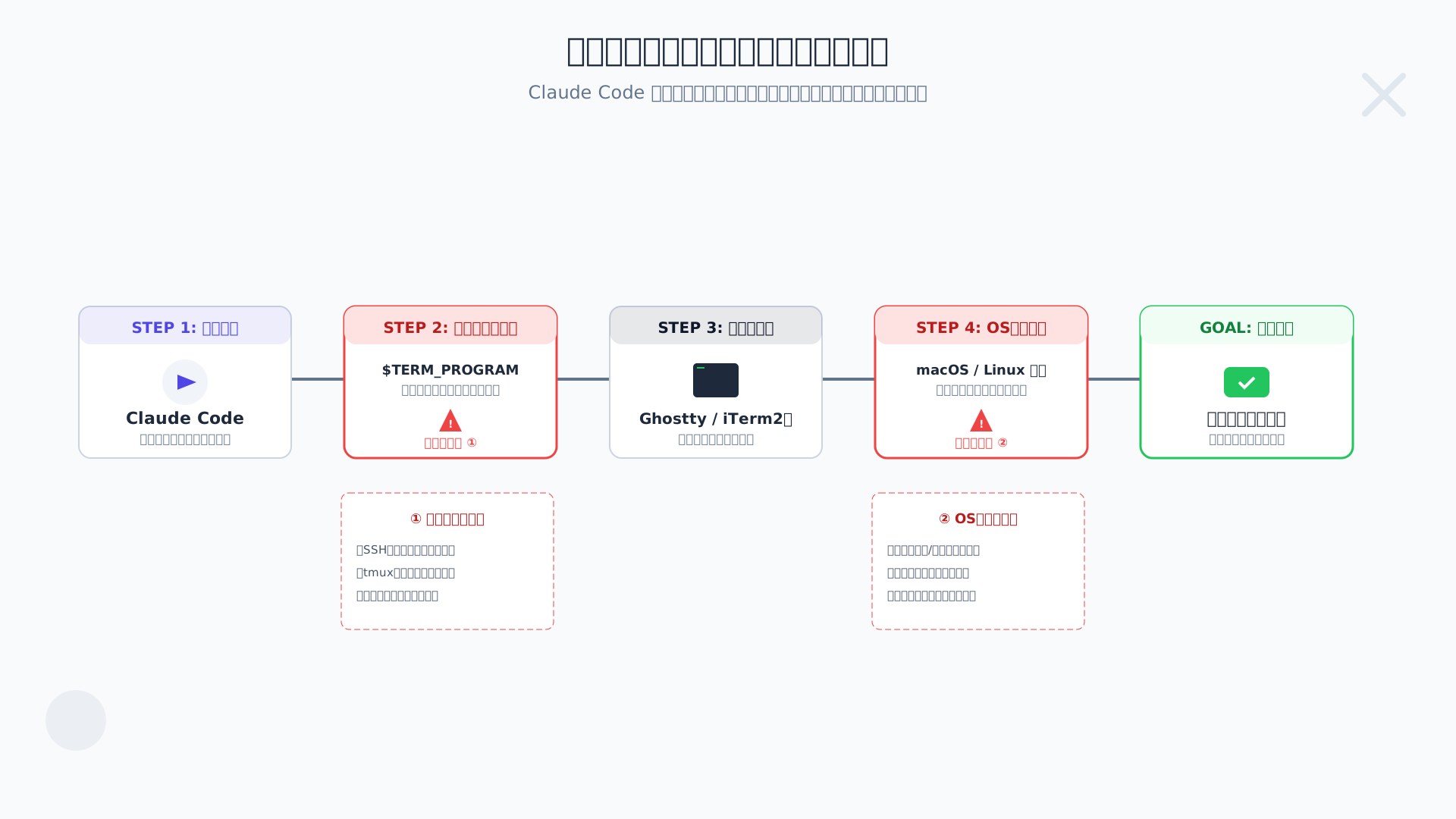
通知が届かない時のチェックリスト(OS設定・ターミナル設定)
通知が届かない問題を解決するには、まずOSとターミナルアプリの両面で権限設定を再点検してください。
自律型AIがバックグラウンドで作業を完遂しても、通知が遮断されていれば人間は気づくことができず、結果として開発が停滞してしまいます。
かつて私も、ターミナル側の通知権限がOSレベルで完全にオフになっていた事実に気づかず、1時間以上も設定ファイルを弄り回して時間を無駄にした苦い経験があります。
Macであれば「システム設定」の通知欄から、使用中のターミナルエミュレータが許可リストに含まれているかを**真っ先に確認すべき**です。
加えて、集中モードやおやすみモードが有効になっている間は、いかなる通知もデスクトップに表示されない点にも留意が必要でしょう。
不具合が続く場合は、Claude Code 設定完全ガイドを参照し、環境変数の引き継ぎ設定にミスがないかを見直すのが近道です。
APIコスト異常消費を防ぐための通知監視とレート制限
通知が不安定な状態でAIを稼働させ続けると、意図しないリトライが発生した際に**APIコストが急騰するリスク**を伴います。
特に自律型エージェントは解決策が見つかるまで思考を繰り返すため、通知による人間の介入がないままでは高価なトークンを際限なく消費しがちです。
Sonnet 4.6を使用する場合、100万トークンあたり入力3ドルという単価ですが、プロンプトキャッシングが効かない新規の推論が重なれば無視できない金額に達します。
これを防ぐためには、Claude Console側でワークスペースごとの支出上限を設定し、1分あたりのトークン数(TPM)に適切な制限を課しておくことが最善の防御策です。
最新の価格体系や効率的な節約術については、Claude Codeのコスト最適化ガイドで詳細な設定値を確認してください。
適切な監視と制限を組み合わせることで、開発効率と経済性の両立が可能になります。
CLAUDE.md を用いたAI側の「報告ルール」の徹底
通知の信頼性を高める以前に、AIが「何をいつ報告すべきか」という**行動契約をCLAUDE.mdに記述**しておくことが肝要です。
不要な通知が溢れると重要なアラートを見逃す原因となるため、AI側で情報の取捨選択を行わせるプロンプト設計が求められます。
具体的には「重大な実行エラーが発生した場合のみ、ログの要約と修正案を3行以内で通知せよ」といった条件をプロジェクトのルートに配置した設定ファイルへ明記します。
このようにAIの振る舞いを細かく制御する手法は、Claude Codeルール設定ガイドで紹介されている手法を応用することで容易に実現可能です。
AIを単なる作業者ではなく、自律的なパートナーとして教育することが、開発者のストレス軽減とプロジェクトの透明性向上に直結します。
さらに高度な活用術を学びたい方は、AIツールの組み合わせ方を網羅した生成AI 最速仕事術も役立つはずです。
まとめ:通知設定を極めてClaude Codeを真の相棒にしよう
Claude Codeの通知設定を最適化することは、単なる利便性の向上にとどまらず、開発者の役割を「コードの記述者」から「AIの監督官」へと進化させる重要な一歩です。
本記事で紹介したOSネイティブ通知、settings.jsonによるカスタマイズ、そしてSlackやモバイルへの連携機能を活用すれば、AIにタスクを預けて別の業務に集中できる理想的な非同期開発が実現します。
設定が完了した今、あなたの開発スピードはこれまでの数倍、あるいはそれ以上に加速する準備が整いました。
自律型AIという強力なパートナーを自在に操る楽しさを、ぜひ日々のコーディングの中で実感してください。
Claude Codeの通知設定を済ませたら、次はより高度な自律ワークフローを構築しましょう。
最新のAIエディタや自動化ツール(Cursor, Dify等)の比較記事もあわせてチェックして、あなたの開発環境を「次世代仕様」へアップデートしてください。
【2026年比較】エンジニアが選ぶべき最強AIコーディングツール5選
また、Claude Codeをさらに戦略的に使いこなし、開発フロー全体を最適化したい方には、AIツールの組み合わせやプロンプトの「型」を学べる「生成AI 最速仕事術」も非常に参考になります。
AIの力を最大限に引き出し、未来のスタンダードとなる開発環境を今すぐ手に入れましょう。