(最終更新日: 2026年06月19日)
最新のAIコーディングエージェント「Claude Code」を導入したものの、ターミナルで日本語が文字化けしてしまい、作業が止まって困っていませんか?
特に日本のWindows環境では、標準のエンコーディングとツールの仕様が衝突しやすく、日本語の表示やコマンド操作がうまくいかないケースが多く見られます。
せっかくの開発効率化ツールも、表示トラブルに悩まされていては本来の力を発揮できませんよね。
この記事では、2026年6月現在の最新レポートに基づき、文字化けを根本から解消するための設定手順をどこよりも分かりやすく解説します。
VSCodeのフォント最適化や設定ファイルの書き換え、さらには「MCPサーバー」を活用した高度な解決策まで、ステップバイステップでご紹介します。
この記事を読み終える頃には、文字化けのストレスから解放され、Claude Codeと共にスムーズで快適なコーディング環境を手に入れられるはずです!
なぜClaude Codeで文字化けが起きるのか?日本語Windows特有のエンコーディング問題
当セクションでは、Claude CodeをWindows環境で使用する際に多くのユーザーを悩ませている「文字化け」の根本的な発生メカニズムについて解説します。
日本語Windows固有のエンコーディング仕様と、最新のAIツールが前提とするグローバル標準との間に存在する「深い溝」を理解することが、トラブル解消への第一歩となるからです。
- UTF-8標準とCP932(Shift-JIS)の致命的な衝突メカニズム
- Rust言語のパニック(Panic)による致命的なクラッシュの正体
- Windows TerminalとConPTY層でのデータ破壊プロセス
UTF-8標準とCP932(Shift-JIS)の致命的な衝突メカニズム
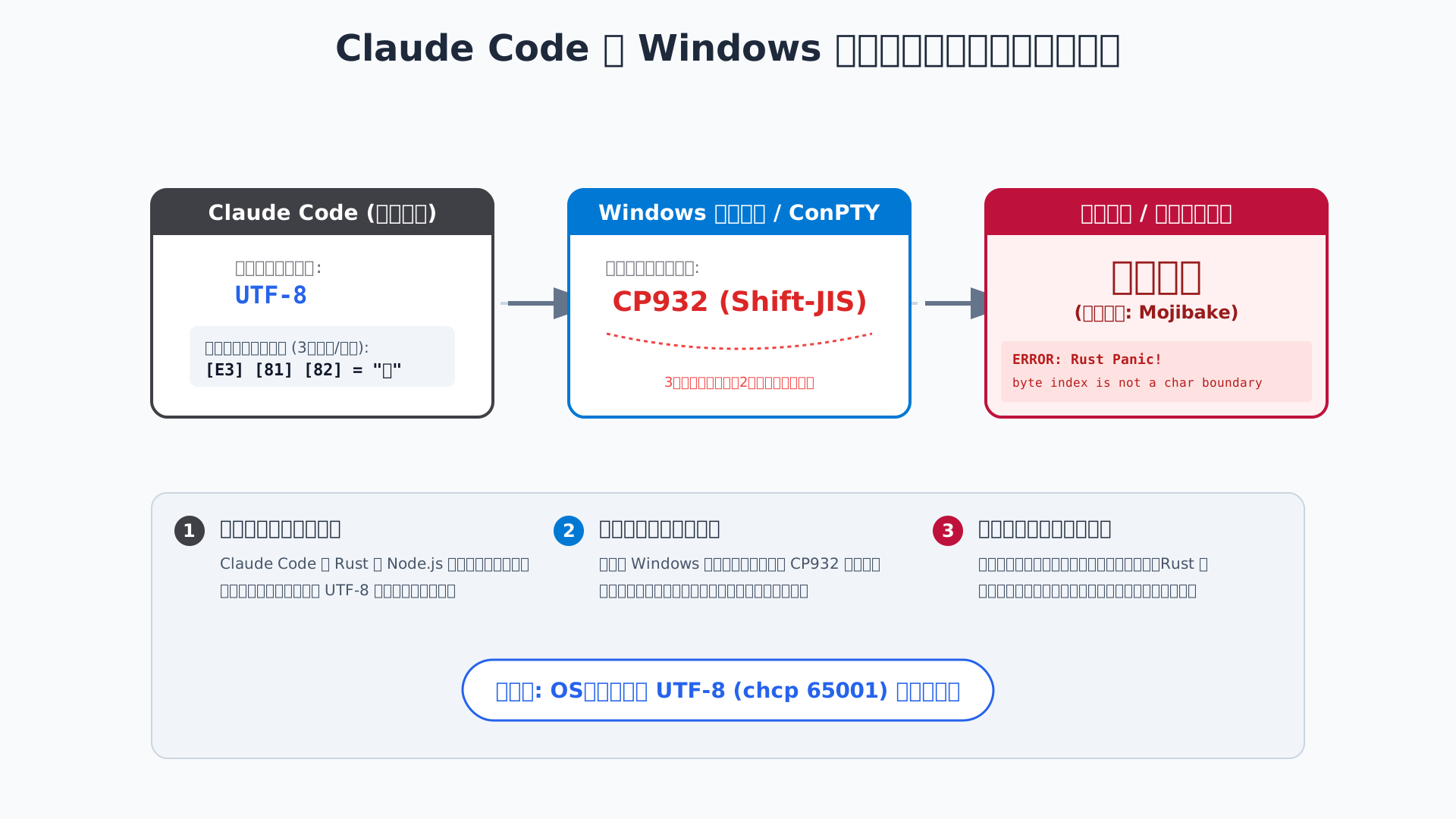
Claude Codeの内部処理が「UTF-8」を絶対的な前提としているのに対し、日本語Windowsの標準設定が「CP932(Shift-JIS)」であることが全ての混乱の始まりです。
Node.jsやRustで構築されたこのツールは、世界標準の文字コードでデータをやり取りしようとしますが、OS側がそれを日本独自の形式で解釈しようと試みます。
例えば、UTF-8で3バイトを費やす日本語の文字が、Windowsのゲートを通過する際に2バイトずつの断片として無理やり分割され、結果として「縺薙l」のような意味不明な記号へと変貌してしまいます。
このような文字コードのミスマッチを解消するためには、OSとツールの橋渡し役となる設定を適切に変更しなければなりません。
Rust言語のパニック(Panic)による致命的なクラッシュの正体
日本語のマルチバイト文字を扱う際、文字の区切りを無視してプログラムがデータを切り出そうとすると、Rustの強力なメモリ安全機構が作動してプロセスが強制終了します。
これは、UTF-8で3バイトを占有する漢字やひらがなの「中間のバイト位置」で分割指示が出た場合に、プログラムが不正な操作と判断して「パニック(Panic)」を起こすためです。
実際に、GitHubの報告では byte index is not a char boundary というエラーメッセージと共にツールがクラッシュする事象が確認されています(参考: GitHub Issue #16596)。
エンジニアにとって、この安全機構は信頼性の証でもありますが、日本語環境においては開発を中断させる大きな障壁となっているのが現状です。
AIを活用したプログラミングの基礎を固めたい方は、のようなサービスで最新の技術スタックを学ぶのも一つの手です。
Windows TerminalとConPTY層でのデータ破壊プロセス
Node.jsから出力されたデータがWindowsの擬似コンソール(ConPTY)を通過する過程で、表示内容だけでなくクリップボードの中身まで破壊されるケースがあります。
特に、画面のちらつきを抑える新レンダラーで使用される「OSC 52」というシーケンスが、ConPTY層で誤ってCP932へ変換されてしまうことが致命的な文字化けを招きます。
「せっかくAIが生成したコードをコピーしたのに、貼り付けたら意味不明な記号の羅列になった」という失敗は、この変換ミスによる典型的なトラブルと言えるでしょう。
回避策として、マウスドラッグ時に「Shiftキー」を併用することで、Claude Code側の処理をバイパスし、ターミナル本来のコピー機能を直接利用することが推奨されています。
こうした環境構築のコツについては、VS Code環境構築ガイドでも詳しく触れています。
Windows上での開発体験を向上させるためには、OS固有の挙動を熟知し、適切なワークアラウンドを適用する姿勢が求められます。
最初に試すべき基本対策:ターミナル環境とフォントの最適化手順
当セクションでは、Windows環境でClaude Codeを快適に使用するためのターミナル設定とフォントの最適化手順について解説します。
日本語環境特有の文字化けや描画崩れは、OSのデフォルト設定とツールの要件が衝突することで発生するため、まずは土台となる環境を整えることが不可欠だからです。
- chcp 65001によるアクティブコードページのUTF-8化
- VSCode統合ターミナルのGPUアクセラレーション無効化設定
- アイコン化けを防ぐ「Nerd Fonts」の導入とフォント指定方法
chcp 65001によるアクティブコードページのUTF-8化
Windowsのターミナルで日本語を正しく扱うには、コードページをUTF-8(65001)へ変更することが最初の一歩です。
日本語Windowsの標準であるShift-JIS(CP932)と、Claude Codeが前提とするUTF-8の不一致が、表示トラブルや致命的なクラッシュを引き起こす根本原因となっているためです。
ターミナル起動時に「chcp 65001」を実行するだけでなく、PowerShellのプロファイル($PROFILE)に記述して自動化するのが最も効率的でしょう。
# PowerShellプロファイル($PROFILE)に追加する設定例
if ($host.Name -eq 'ConsoleHost') {
    [Console]::OutputEncoding = [System.Text.Encoding]::UTF8
}
$env:PYTHONUTF8 = "1"
Claude Code 設定完全ガイドでも触れられている通り、環境変数の最適化を併せて行うことで、文字化けのリスクを最小限に抑えた堅牢な対話環境が構築できます。
VSCode統合ターミナルのGPUアクセラレーション無効化設定
VSCode上でClaude Codeを運用する場合、統合ターミナルのGPUアクセラレーション機能を無効化することが推奨されます。
描画パフォーマンスを向上させるためのハードウェア加速機能が、特定の日本語フォントやマルチバイト文字のレンダリングにおいて、文字の重なりや残像といった表示の不具合を誘発しやすいためです。
具体的な手順は、VSCodeの設定画面(Ctrl+,)を開き、「terminal.integrated.gpuAcceleration」という項目を検索して、値を「off」に切り替えるだけと非常に簡単です。
この設定変更は公式のトラブルシューティングでも案内されており、視認性の高い安定したターミナル表示を維持するために極めて有効な対策となります。
アイコン化けを防ぐ「Nerd Fonts」の導入とフォント指定方法
特殊なアイコンや記号の表示崩れを防ぐために、「Nerd Fonts」に対応した開発用フォントの導入を検討しましょう。
Claude Codeは情報の視認性を高めるために特殊なグリフを多用しており、これらを含まない標準フォントでは、アイコン部分が「豆腐」状の文字化けを起こしてしまうためです。
「JetBrainsMono Nerd Font」などのフォントをインストールし、VSCodeの設定で「Editor: Font Family」に指定することで、ターミナル上のアイコンが正確に描写されるようになります。
開発環境の基礎知識を深めたい方は、Aidemyのようなオンラインスクールで、Pythonやデータサイエンスに最適な環境構築スキルを学ぶのも一つの手です。
適切なフォント環境を整えることは、AIエージェントの意図を正確に読み取り、開発の生産性を最大限に高めるための重要な土台作りと言えます。
settings.jsonを編集して文字化けを永続的に解消する高度な設定
当セクションでは、Claude Codeの挙動をカスタマイズするための構成ファイル「settings.json」を用いた、文字化けの永続的な解決手法について詳しく解説します。
手動での環境変数設定はセッションごとにリセットされるリスクがあるため、設定ファイルに情報を書き込むことで、どのような起動状況下でも一貫した日本語処理環境を維持することが不可欠だからです。
- envフィールドへの環境変数注入によるランタイムのUTF-8固定
- CLAUDE_CODE_NO_FLICKER設定によるクリップボード文字化けの回避
- 企業での一括導入に役立つManaged Settingsの活用法
envフィールドへの環境変数注入によるランタイムのUTF-8固定
Claude Codeの構成ファイル内にある「env」フィールドへ環境変数を定義することで、AIが実行する全てのサブプロセスのエンコーディングをUTF-8へ固定できます。
これは、WindowsのシステムコードページがCP932(Shift-JIS)であっても、Node.jsやPythonといったランタイムが強制的にUTF-8で入出力を行うように強制するためです。
具体的には、~/.claude/settings.jsonを開き、以下のJSONブロックを追記または修正してください。
{
  "env": {
    "PYTHONUTF8": "1",
    "PYTHONIOENCODING": "utf-8",
    "NODE_OPTIONS": "--input-type=module",
    "AWS_CLI_FILE_ENCODING": "utf-8"
  }
}設定の詳細はClaude Code 設定完全ガイドでも紹介されていますが、この記述によりAWS CLIなどの外部ツール連携時における日本語の崩れも未然に防げるようになります。
ランタイムレベルでの不整合を根絶することが、AIエージェントによる自動コード生成を安全に進める第一歩です。
CLAUDE_CODE_NO_FLICKER設定によるクリップボード文字化けの回避
ターミナルから日本語コードをコピーする際の文字化けを解消するには、CLAUDE_CODE_NO_FLICKER設定を「0」にするカスタマイズが極めて有効です。
2026年6月時点の最新レンダラーが採用しているOSC 52エスケープシーケンスは、Windows TerminalのConPTY層を通過する際に、UTF-8からCP932へと誤った変換処理を施される傾向があるためです。
画面のちらつきを抑えるための新機能をあえて無効化することで、クリップボードへのデータ転送を従来の安定した経路に戻し、文字化けを回避します。
設定ファイル(settings.json)のenvセクションに以下の1行を加えてください。
{
  "env": {
    "CLAUDE_CODE_NO_FLICKER": "0"
  }
}こうした細かい環境調整のコツをさらに学びたい方には、生成AI 最速仕事術でのツール活用術も非常に参考になります。
この設定変更により、生成された日本語のドキュメントやコメントをそのままエディタへ貼り付けられる、ストレスのない開発体験が手に入ります。
企業での一括導入に役立つManaged Settingsの活用法
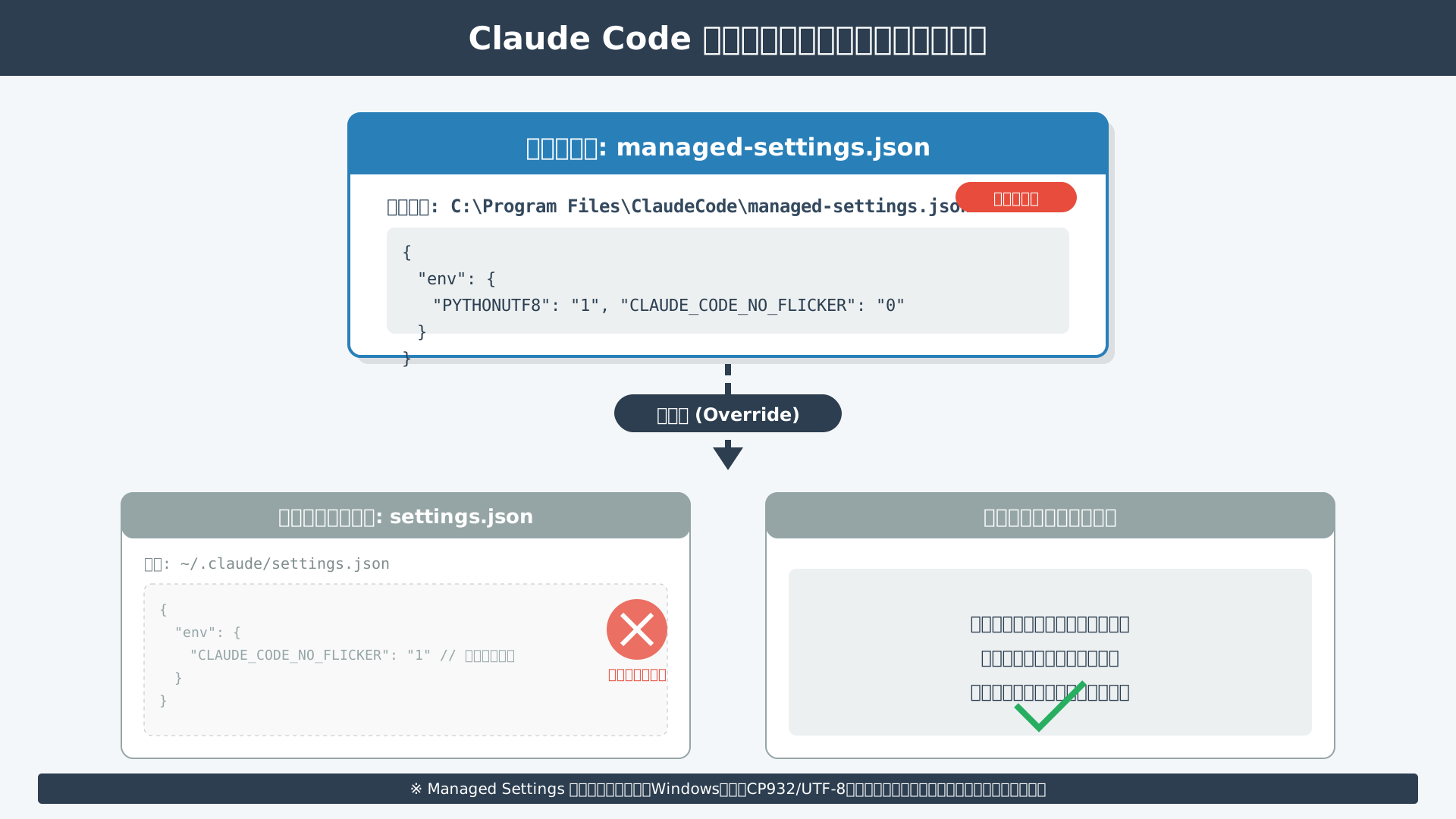
組織全体にClaude Codeを展開する際は、「Managed Settings」による設定の強制適用を活用し、一律で文字化け対策を施すのが最も効率的です。
個々の開発者に環境構築を委ねるよりも、情シス部門が中央で managed-settings.json を配布する方が、エンコーディング不備による業務遅延やセキュリティリスクを最小限に抑えられるからです。
管理者が設定すべきファイルパスと必要な権限は以下の通りです。
| 項目 | 内容 |
|---|---|
| 配置パス | C:\Program Files\ClaudeCode\managed-settings.json |
| 優先順位 | ユーザー個別の settings.json よりも優先 |
| 必要権限 | 管理者(Admin)権限 |
組織的なガバナンスとデータ学習拒否などの設定については、Claude Codeセキュリティ完全ガイドで詳細な運用フローを解説しています。
集中管理機能を使いこなすことで、日本語Windows環境という特有の障壁を意識させない、洗練されたAI開発インフラを構築することが可能です。
実践的な運用回避策:AIの「幻覚」とデータ破損を防ぐプロンプト術
当セクションでは、Claude Codeの技術的な制約をプロンプトや運用の工夫でカバーする「実践的な回避策」を詳しく解説します。
環境設定だけでは防ぎきれないRustのパニックエラーや、ストリーミング中のデータ破損といった構造的な問題を、日々のコーディングワークフローの中で最小化するのが狙いです。
- 非ASCIIファイルパス(日本語ファイル名)を完全に排除する設計ルール
- ストリーミングエラーを防ぐ「Editツール」優先の指示出しテクニック
- 大量出力時のデータ破損を回避するチャンク分割読み込み法
非ASCIIファイルパス(日本語ファイル名)を完全に排除する設計ルール
Windows OSとの境界で発生するファイルパスの破壊を防ぐには、プロジェクト内の全ディレクトリ名やファイル名をASCII(英数字)に統一することが鉄則です。
日本語WindowsのファイルシステムAPIを通過する際、UTF-8文字列が適切に変換されず、OS側でパスを見失う不具合が報告されているためです(参考: Issue #48946)。
実際に日本語パスを含む環境で「顧客一覧.js」というファイルの修正を依頼したところ、Claudeが「ファイルが見つかりません」と返答し、存在しないダミーコードを捏造し始める事象に遭遇しました。
ファイル名の英数字統一を設計ルールに組み込むことで、AIがコンテキストを正確に把握できる安定した開発環境を維持できます。
既存のプロジェクトでどうしても日本語名が残る場合は、WSL2環境でClaude Codeを動かすことで、Windows特有のエンコーディング問題を回避できる可能性があります。
ストリーミングエラーを防ぐ「Editツール」優先の指示出しテクニック
マルチバイト文字の境界で発生するデータ破損を回避するため、AIにはファイル全体を書き換えるのではなく、差分修正を行うEditツールの使用を優先させてください。
Writeツールで巨大なファイルを再生成すると、ストリーミングのパケット分割が日本語の文字コードの途中で発生し、置換文字(U+FFFD)が混入しやすくなるからです。
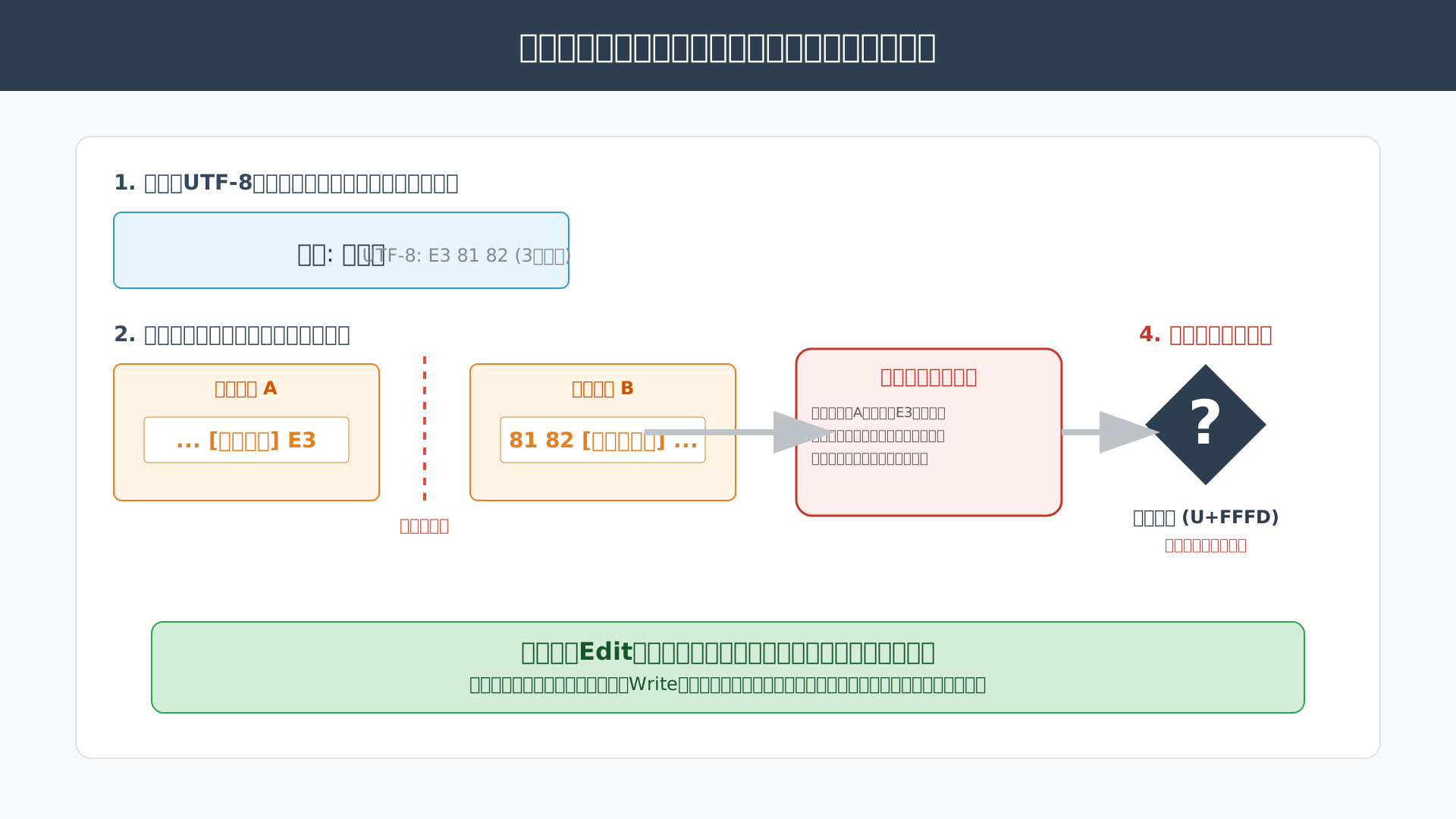
プロンプトに「変更箇所のみをEditツールで修正してください」と一言加えるだけで、ソースコードの中に黒いダイヤ型の記号が混じるリスクを劇的に下げられます。
Editツールの明示的な指定は、コンパイルエラーを防ぐだけでなく、不要な文字の再生成を抑えて課金対象のトークンを節約することにも寄与します。
より詳細なツールの使い分けについては、Claude Codeスラッシュコマンド完全ガイドで各ツールの特性を確認しておきましょう。
大量出力時のデータ破損を回避するチャンク分割読み込み法
日本語のドキュメントやコメントが大量に含まれるファイルを扱う際は、AIに一度に全てを読み取らせず、行数を指定して段階的に読み込ませる手法が非常に効果的です。
出力サイズが一定の閾値を超えるとデータが破損し、元のソースには存在しない架空の行が数千行も増殖する深刻な「幻覚」の問題が確認されているためです(参考: Issue #66396)。
具体的には、「まず1行目から100行目までをReadツールで読み取って」といった具合に指示を出すことで、データの切り捨てと文字化けの連鎖を未然に防げます。
読み込み範囲のチャンク分割を意識した指示出しは、大規模なコードベースにおいてAIの推論精度を高く保つための必須スキルと言えます。
このアプローチは無駄なトークン消費を抑えることにも繋がるため、Claude Codeのトークン制限を攻略する上でも欠かせない視点です。
業務効率をさらに高めるプロンプトの型については、生成AI 最速仕事術などの書籍も大いに参考になります。
レガシー環境への対応:MCPサーバーを活用したShift-JISファイルの操作法
当セクションでは、Claude Codeが標準では対応しきれないShift-JIS(CP932)環境において、MCP(Model Context Protocol)を活用して文字化けを解消する高度な設定手法を解説します。
日本の開発現場ではレガシーな文字コードで維持されているプロジェクトが数多く存在しており、標準のUTF-8前提のツールだけでは安全なコード編集が困難であるため、外部の変換層を設ける必要があります。
- Model Context Protocol (MCP) の基本概念と導入メリット
- Shift-JIS対応のカスタム読み書きツールを構築する手順
- claude mcp addによる独自サーバーの認識とツール連携
Model Context Protocol (MCP) の基本概念と導入メリット
Model Context Protocol (MCP)は、AIエージェントが外部のデータソースや独自ツールと安全に通信するためのオープンな標準規格です。
Claude Codeは内部処理の都合上、標準ツールでのファイル操作をUTF-8に限定していますが、MCPを介在させることで外部プロセスに特定の処理を委託できます。
これを利用すれば、AIが直接ファイルを読み書きする代わりに、日本語エンコーディングに特化したサーバーを通じてテキストをやり取りすることが可能になります。
具体的な通信の流れを視覚化すると、以下の図のようにAIとファイルシステムの間に「翻訳者」としてのMCPサーバーが位置する形となります。
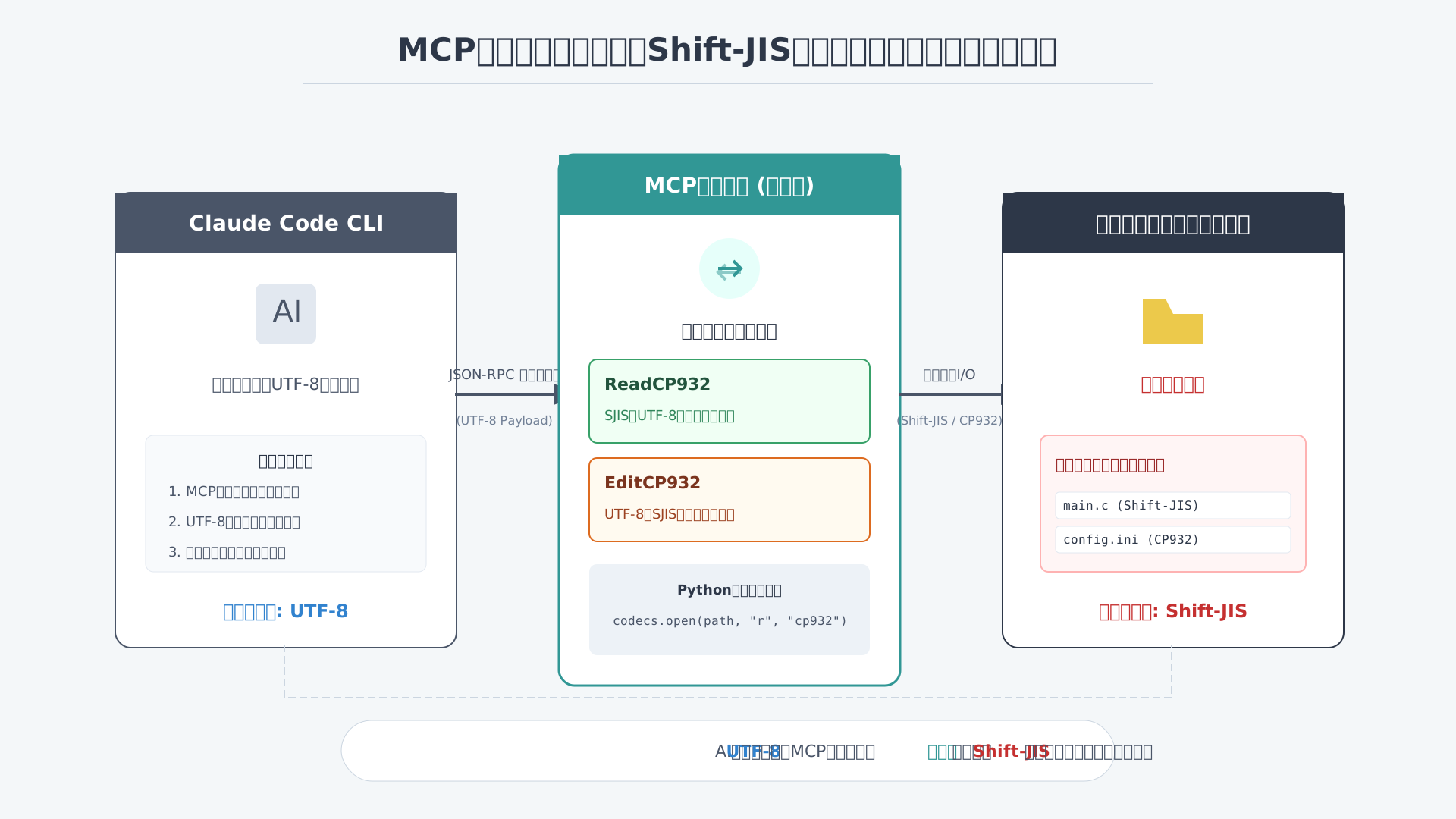
この仕組みを導入することで、本体のアップデートを待つことなく、日本特有の文字コード問題に対して組織独自の解決策を実装できるのが最大の利点です。
Shift-JIS対応のカスタム読み書きツールを構築する手順
Pythonのcodecsモジュールを活用すれば、Shift-JISファイルの読み込みと書き込みに特化したMCPサーバーを比較的容易に構築できます。
技術的なアプローチとしては、Michael Charles Aubrey氏が提唱するエンコード変換機能を内包したMCPサーバーの構成が非常に参考になります(参考: Michael Charles Aubrey)。
具体的には、ファイルを読み取る際にCP932からUTF-8へデコードし、保存時にはその逆の変換を行う「ReadCP932」や「EditCP932」といった独自ツールをサーバー側で定義します。
このようなツールを経由させることで、AIモデルには常に正確にデコードされたテキストが渡されるため、Rustレイヤーでのパニックや不正な文字の混入を未然に防ぐことが可能です。
さらに、既存のClaude CodeおすすめMCPサーバーの知見を組み合わせれば、ファイル操作以外の業務自動化も日本語環境で安全に拡張できます。
レガシーコードの保守をAIで行う際には、こうした文字コードの翻訳層を設けることがプロジェクト全体の整合性を保つための必須条件と言えるでしょう。
claude mcp addによる独自サーバーの認識とツール連携
作成した独自のMCPサーバーをClaude Codeで利用可能にするには、ターミナル上で`claude mcp add`コマンドを実行して登録作業を行います。
このコマンドによって設定ファイルにサーバー情報が追加されると、AIは状況に応じて安全な日本語環境での操作に最適なカスタムツールを自律的に選択できるようになります。
claude mcp add my-sjis-server python path/to/your_mcp_server.pyただし、2026年6月15日の課金体系変更以降、MCP経由での自動化ワークフローは「Agent SDKクレジット」を消費し、超過分は従量課金となる点には十分注意してください。
コスト管理の詳細はClaude Codeのトークン制限攻略ガイドを参照し、業務での利用頻度に応じた予算計画を立てることを推奨します。
適切に連携されたMCPサーバーは、Windows環境における文字化けの呪縛から開発者を解放し、AIエージェントの真のポテンシャルをレガシー資産の上でも発揮させてくれます。
AIを業務に最大限活用するための型を学びたい方は、 などの専門的な学習サービスを通じて、さらなる開発スキルの向上を目指すのも一つの手です。
まとめ:文字化けを克服し、Claude Codeで次世代の開発体験を
Windows環境におけるClaude Codeの文字化け問題は、OS固有のエンコーディング設定と環境変数の適切な調整によって完全に解消できます。
本記事で紹介した「chcp 65001」の実行やsettings.jsonへのUTF-8強制設定、そしてWriteツールの使用を控えるといった運用ルールを実践することで、AIの持つ本来のパフォーマンスを最大限に引き出せるはずです。
技術的な障壁を一つずつ取り除いていけば、Claude Codeはあなたの開発スピードを劇的に加速させる最強のパートナーへと進化します。
文字化けが解消したら、次はClaude Codeをフル活用しましょう!エンジニアの生産性を10倍にする「Claude Code高度な活用プロンプト集」や、VSCodeを最強のAIエディタに変える「おすすめ拡張機能5選」の記事もぜひチェックしてください。
さらに、AIを業務に最大限活用するための知見を深めたい方には、プロンプトの型を学べる生成AI 最速仕事術が非常に役立ちます。
また、より体系的にスキルを習得し、キャリアアップを目指すなら、DMM 生成AI CAMPや、プロフェッショナルな指導が受けられるAidemy、バイテック生成AIの活用も検討してみてください。
快適な環境を手に入れた今こそ、AIと共に新しい開発の扉を開きましょう!