(最終更新日: 2026年06月04日)
Claude Codeを使っていて、改行しようとShift+Enterを押した瞬間にプロンプトが送信されてしまい、ガッカリした経験はありませんか?
特にターミナル上での予期せぬ挙動は、開発のリズムを崩す大きなストレスになりますよね。
本記事では、そんな「改行できない問題」を根本から解決し、Claude Codeを思い通りに操るための完全ガイドをお届けします。
VS CodeやiTerm2といった主要な環境での具体的な設定手順から、keybindings.jsonの正しい修正方法までを網羅的に解説しています。
さらに、トラブルを未然に防ぐプロのテクニックや最新の運用に必要なセキュリティ情報も併せてご紹介します。
この記事を読み終える頃には、操作ミスによるイライラから解放され、AIとの対話が驚くほどスムーズになっているはずです。
快適な開発環境を手に入れて、Claude Codeの持つ真のポテンシャルを最大限に引き出しましょう!
Claude Codeで改行が効かない技術的背景とXTerm仕様の制約
本セクションでは、Claude CodeにおいてEnterキーを押した際に意図せず送信されてしまう技術的な理由と、その背景にあるターミナルの通信仕様について詳しく解説します。
この背景を理解することは、環境ごとに異なる挙動を把握し、APIトークンの無駄な消費を抑えながら効率的なプロンプト構築を行うための土台となるためです。
- なぜEnterキーで送信されてしまうのか?バイトシーケンスの仕組み
- 動作環境による挙動の違い:iTerm2、Warp、VS Codeの比較
- エスケープシーケンスとchat:newlineアクションの相関
なぜEnterキーで送信されてしまうのか?バイトシーケンスの仕組み
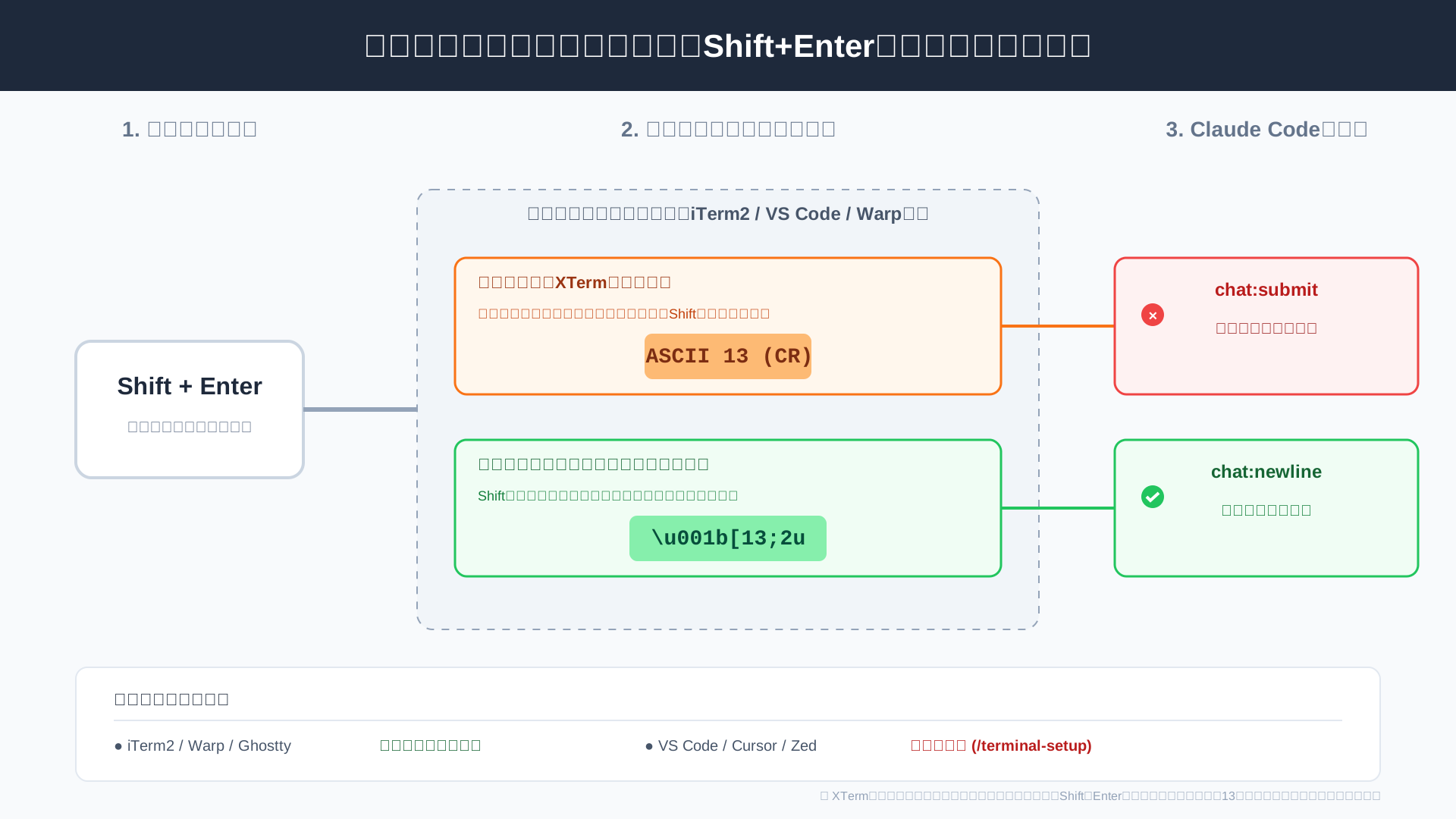
多くのターミナル環境では、通常のEnterキーとShift+Enterキーが同一の信号として送信されるため、ツール側でこれらを区別できず意図しない送信が発生します。
これは「XTermキーエンコーディング」という、数十年前から続く古い通信仕様が現代のターミナルエミュレータにも引き継がれていることが根本的な原因です。
ユーザーが改行を意図してShiftキーを添えても、システムには単なる「13(キャリッジリターン)」という数値のみが届くため、Claude Codeはデフォルトの送信アクション(chat:submit)をそのまま実行してしまいます。
キー入力が物理レイヤーからターミナルを経てAIエージェントに届くまでの信号の流れを把握することが、トラブル解決の第一歩となります。
動作環境による挙動の違い:iTerm2、Warp、VS Codeの比較
利用するターミナルや統合開発環境(IDE)によって、Shift+Enterの認識可否には明確な差が存在し、これがユーザーの混乱を招く主因となっています。
iTerm2やWarpのようなモダンなターミナルは、独自の拡張キー信号をネイティブで送信できるのに対し、VS CodeやCursorなどの内蔵ターミナルは初期状態では標準的な信号しか扱わないためです。
各ツールの対応状況を整理すると、VS Codeなどの環境で改行を機能させるには VS Code専用の環境構築手順 に従った設定の書き換えが不可欠であることがわかります。
| 環境種別 | Shift+Enter改行の初期対応 | 必要な対応 |
|---|---|---|
| iTerm2, Warp, Ghostty | 対応済み | 特になし |
| VS Code, Cursor, Zed | 非対応 | /terminal-setup の実行 |
| tmux (マルチプレクサ) | 非対応 | .tmux.conf の修正が必要 |
自身のメイン環境がどちらに該当するかを事前に把握し、公式ドキュメント(参考: Claude Code Docs)に基づいた適切な初期設定を行いましょう。
エスケープシーケンスとchat:newlineアクションの相関
Claude Code内部の挙動を正しく制御するには、ターミナルの設定を通じて特定の「エスケープシーケンス」を送信させる設定が必要です。
プログラム内部で定義されている「chat:newline」という改行専用のアクションを呼び出すためには、キーボードから送られる生の情報を `\u001b[13;2u` といった特殊な制御コードへ変換して渡す必要があるからです。
初回起動時に推奨される `/terminal-setup` コマンドを実行することで、これらの複雑なコードが設定ファイル(keybindings.jsonなど)へ自動的に書き込まれ、信号とアクションが正確に紐付けられます。
こうした「信号の翻訳作業」を適切に介在させることで、プロンプトを推敲しながら複数行にわたる指示をAIに送ることが可能になり、開発の生産性は飛躍的に向上します。
AIを使いこなし、さらなる業務効率化を目指すなら、プロンプトの構成力も重要です。生成AI 最速仕事術を参考に、AIへの最適な指示の出し方を学ぶこともおすすめします。
VS Codeと主要ターミナルで改行を有効にする具体的な設定手順
当セクションでは、VS Codeの内蔵ターミナルやmacOSの標準ターミナルにおいて、Claude Code利用時の改行入力を可能にする具体的な設定手順を解説します。
なぜなら、Claude CodeのCLI環境では標準的なEnterキーが即座に送信アクションとして扱われる仕様となっており、複雑な指示を出すための複数行入力を実現するには環境ごとの適切なキーマッピングが不可欠だからです。
- /terminal-setup コマンドによる自動設定の実行と注意点
- keybindings.json を直接編集して手動でマッピングを固定する
- macOSユーザー必須:OptionキーをMetaキーとして認識させる設定
/terminal-setup コマンドによる自動設定の実行と注意点
Claude Codeには利用環境を自動で最適化するための/terminal-setupという専用コマンドが用意されています。
このコマンドをプロンプト上で実行すると、VS Codeのkeybindings.jsonなどが自動的に解析され、Shift+Enterを改行(chat:newline)として認識させるためのエスケープシーケンスが自動で書き込まれます。
ただし、既に独自のカスタムキーバインドを大量に設定している場合、既存の設定と衝突して自動更新が正常に完了しないケースがあるため注意が必要です。
もし自動設定が失敗したように見受ける場合は、Claude Codeスラッシュコマンド完全ガイドを参考に設定状況を確認し、IDEの再起動を試みてください。
手動での複雑な記述を避け、まずはこの自動セットアップから試すのが導入時の最もスムーズな手順といえるでしょう。
keybindings.json を直接編集して手動でマッピングを固定する
自動設定がうまく反映されない環境では、VS Codeのkeybindings.jsonを直接編集してキーバインディングを手動で固定する方法が確実です。
ターミナル上の特定のキー入力を特定のエスケープシーケンスに変換して送信する設定を手動で定義することで、IDE側のインターフェースがClaude Code側の改行要求を物理的に受け取れるようになります。
具体的には、VS Codeのコマンドパレットから「基本設定:ユーザー キーボード ショートカットを開く (JSON)」を選択し、以下のコードを配列内に追加してください。
[
  {
    "key": "shift+enter",
    "command": "workbench.action.terminal.sendSequence",
    "args": { "text": "\u001b[13;2u" },
    "when": "terminalFocus"
  }
]この記述により、Shift+Enterを押した際に送信が走ることなくスムーズにプロンプト内で改行できるようになり、VS Codeでの開発効率は劇的に向上します。
macOSユーザー必須:OptionキーをMetaキーとして認識させる設定
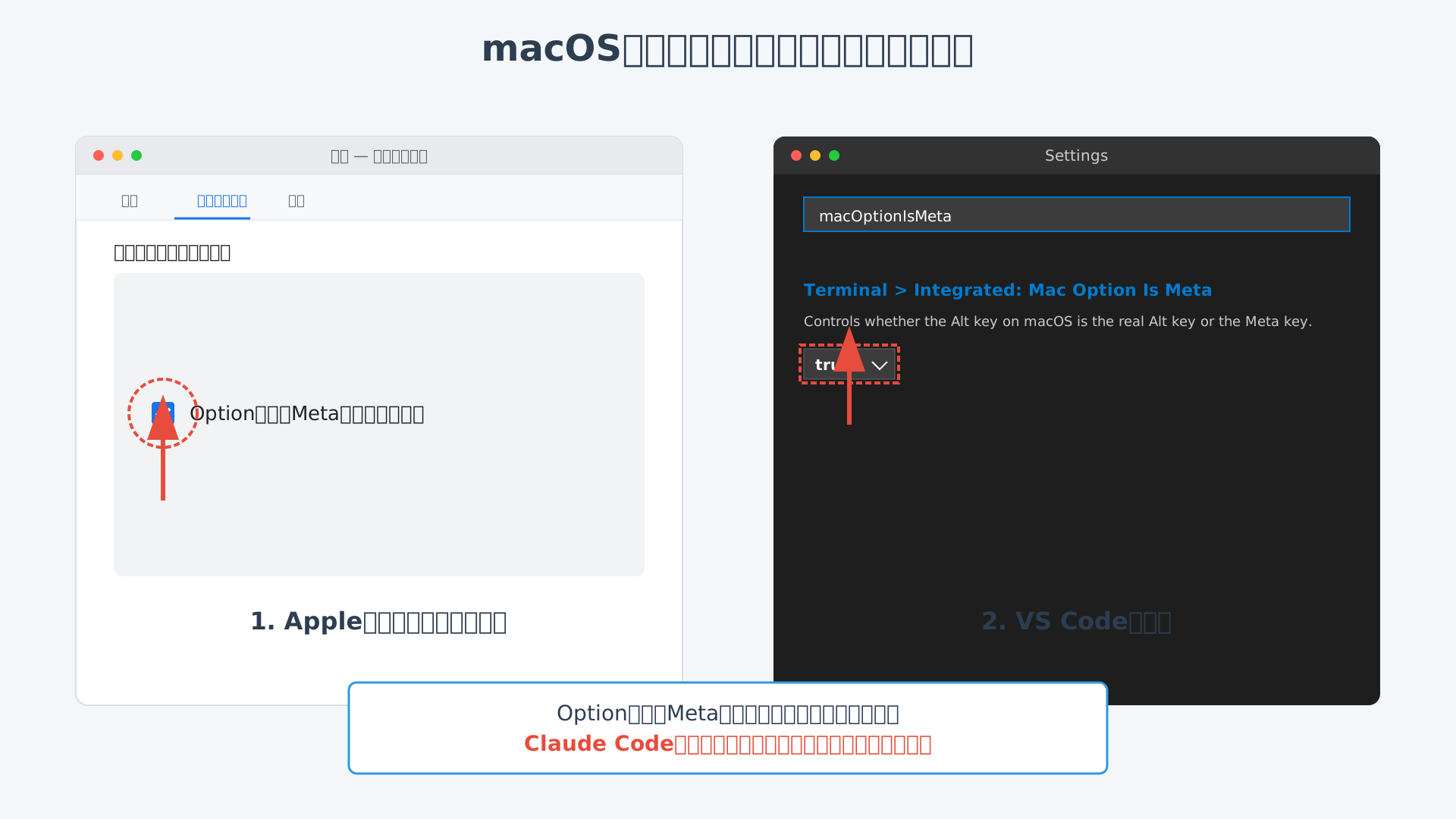
macOS環境で標準のApple Terminalなどを利用する際は、OptionキーをMetaキーとして機能させる設定変更が改行操作の鍵を握ります。
デフォルトの状態ではOption+Enterなどの組み合わせが特殊な修飾キーとして認識されず、意図した通りの入力信号がClaude Codeに届かないという技術的な制約が存在するためです。
ターミナルの「設定」からプロファイルタブを開き、「キー」設定内にある「OptionキーをMetaキーとして使用」にチェックを入れる、あるいはVS Codeの設定で terminal.integrated.macOptionIsMeta を true に変更することでこの問題は解消されます。
この1ステップを加えるだけでMacユーザー特有の入力ストレスが払拭され、長文の指示も自由自在に作成可能になるでしょう。
本格的なエンジニアリングのスキルアップや業務での生成AI利活用を目指すなら、DMM 生成AI CAMPでさらなる応用テクニックを学ぶのも一つの選択肢です。
tmuxや高度な開発環境での改行トラブルを解決するプロのテクニック
当セクションでは、tmuxや高度な開発環境において発生する改行トラブルを解消するための専門的なテクニックについて詳しく解説します。
開発現場では標準的なターミナル設定だけでは不十分なケースが多く、特にマルチプレクサを経由する場合にキー信号が遮断される事象を正確に把握しておく必要があるためです。
本セクションを読み進めることで、以下の高度な解決策を習得できます。
- tmux利用時にShift+Enterが遮断される問題の修正(.tmux.conf)
- Ctrl+J とバックスラッシュ(\ )を用いた汎用的な改行入力法
- CLAUDE.md を活用した入力プロンプトの簡略化と最適化
tmux利用時にShift+Enterが遮断される問題の修正(.tmux.conf)
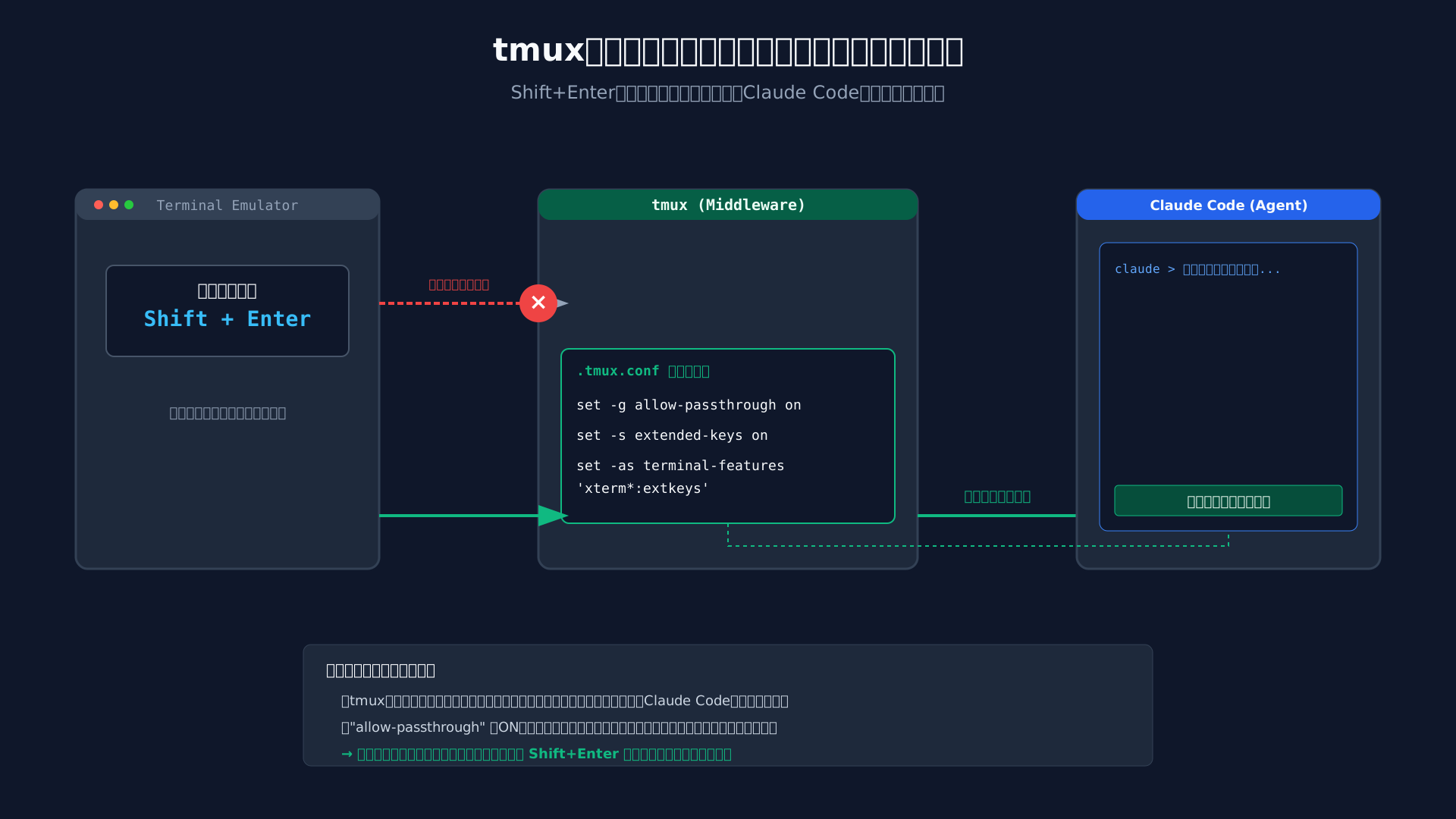
ターミナルマルチプレクサである tmux を利用している場合、.tmux.conf の適切な設定が改行問題を解決する鍵となります。
tmuxは外側のターミナルエミュレータとアプリケーションの間に介在するため、標準設定では Shift+Enter などの拡張エスケープシーケンスをフィルタリングしてしまい、Claude Codeまで信号が届きません。
この通信の遮断を解消するには、以下の3行を設定ファイルに追記してサーバーを再起動してください。
set -g allow-passthrough on
set -s extended-keys on
set -as terminal-features 'xterm*:extkeys'
インフラエンジニアなど他のCLIツールを併用するユーザーにとって、パススルー設定は他ツールの描画にも影響を与える可能性がある点に注意が必要ですが、Claude Codeの操作性は格段に向上します。
正確に設定を反映させることで、マルチプレクサ環境下でも快適な自律開発が可能になります。
Ctrl+J とバックスラッシュ(\ )を用いた汎用的な改行入力法
環境設定を変更できない制約下では、Ctrl+J やバックスラッシュ(\)を活用した入力手法が最も堅牢な回避策となります。
これらの入力はターミナルレベルで「改行」や「行の継続」を直接指示するため、キーバインディングの不備に左右されず確実に動作します。
例えば、大規模なシステムの構成図を貼り付ける際、文末に \ を置いてから Enter を押せば、意図しない送信事故を100%防ぐことが可能です。
クリップボードからの長文ペースト時に生じる誤送信は、APIトークンの無駄な消費に直結するため、この手動制御は非常に実用的だと言えるでしょう。
あらゆる環境で通用するこの汎用テクニックは、緊急時のトラブルシューティング用として覚えておく価値があります。
より効率的なワークフローを構築したい方は、Claude Code導入・活用完全ガイドも併せて参考にしてください。
CLAUDE.md を活用した入力プロンプトの簡略化と最適化
頻繁に複数行の指示を送る手間を省くには、プロジェクトのルートにCLAUDE.md を配置するアプローチが極めて有効です。
事前にプロジェクト固有の規約や設計思想を定義しておけば、毎回のプロンプトで長文を記述する必要がなくなり、改行ミスによるリスクそのものを低減できます。
公式のベストプラクティスに基づき、ファイルの内容は200行以内に凝縮し、重要なアーキテクチャ要件を網羅するように記述してください(参考: Claude Codeプロンプト完全ガイド)。
このような事前定義を行うことで、単発の指示に頼らないスムーズな開発フローが確立されます。
情報の密度を高め、プロンプトを簡略化することは、改行トラブルの根本的な解決に繋がります。
プロンプトの型を学び、さらなる生産性向上を目指すなら「生成AI 最速仕事術」のような教材を併用するのも一つの手です。
自律型エージェント機能を使いこなす!MCP連携と自動ルーチン
当セクションでは、Claude Codeの高度な拡張機能であるMCP連携や自動ルーチン、そしてパーソナライズを支える自動記憶機能について解説します。
これらの自律型機能を活用することで、単なるコーディング支援を超えた、プロジェクト全体のワークフロー自動化を実現できるからです。
- MCP (Model Context Protocol) による外部システムとのシームレス統合
- クラウドルーチンを活用した非同期タスクの自動化手法
- Auto Memoryによるパーソナライズ:使うほど賢くなる環境構築
MCP (Model Context Protocol) による外部システムとのシームレス統合
Claude CodeはMCP規格を通じて、外部ツールと強固に繋がる自律型ハブとして機能します。
オープンなプロトコルであるMCPを採用しているため、既存のJiraやSlackといったビジネスツールをシームレスに操作できる環境が整っています。
2026年現在、開発現場では以下のようなMCPサーバーが広く挙げられます。
- Jira / Linear: チケット情報の読み取りとステータス更新
- Slack: 実行結果の通知とチームへの共有
- GitHub Actions: CI/CDのトリガー実行
具体的な接続は`.mcp.json`に設定を記述するだけで完了し、APIを通じた自律的なワークフローが動き出します(参考: Claude Code Docs)。
{
  "mcpServers": {
    "jira": {
      "command": "npx",
      "args": ["-y", "@modelcontextprotocol/server-jira"]
    }
  }
}
外部APIとの壁を取り払うことで、開発者はターミナルから一歩も出ることなく複雑な業務フローを完結させられます。
クラウドルーチンを活用した非同期タスクの自動化手法
開発者がPCを閉じている間も、クラウド上での定期的な自動タスク実行を可能にするのが「Routines」機能です。
ローカル環境に依存しない非同期実行モデルにより、定常的なコード品質の維持や監視をAIに完全に委譲可能です。
毎朝のコードレビューや深夜の脆弱性スキャンをスケジュールし、問題発見時にのみSlackへ通知を送るワークフローを構築すると、エンジニアは本来の創作活動に専念できます。
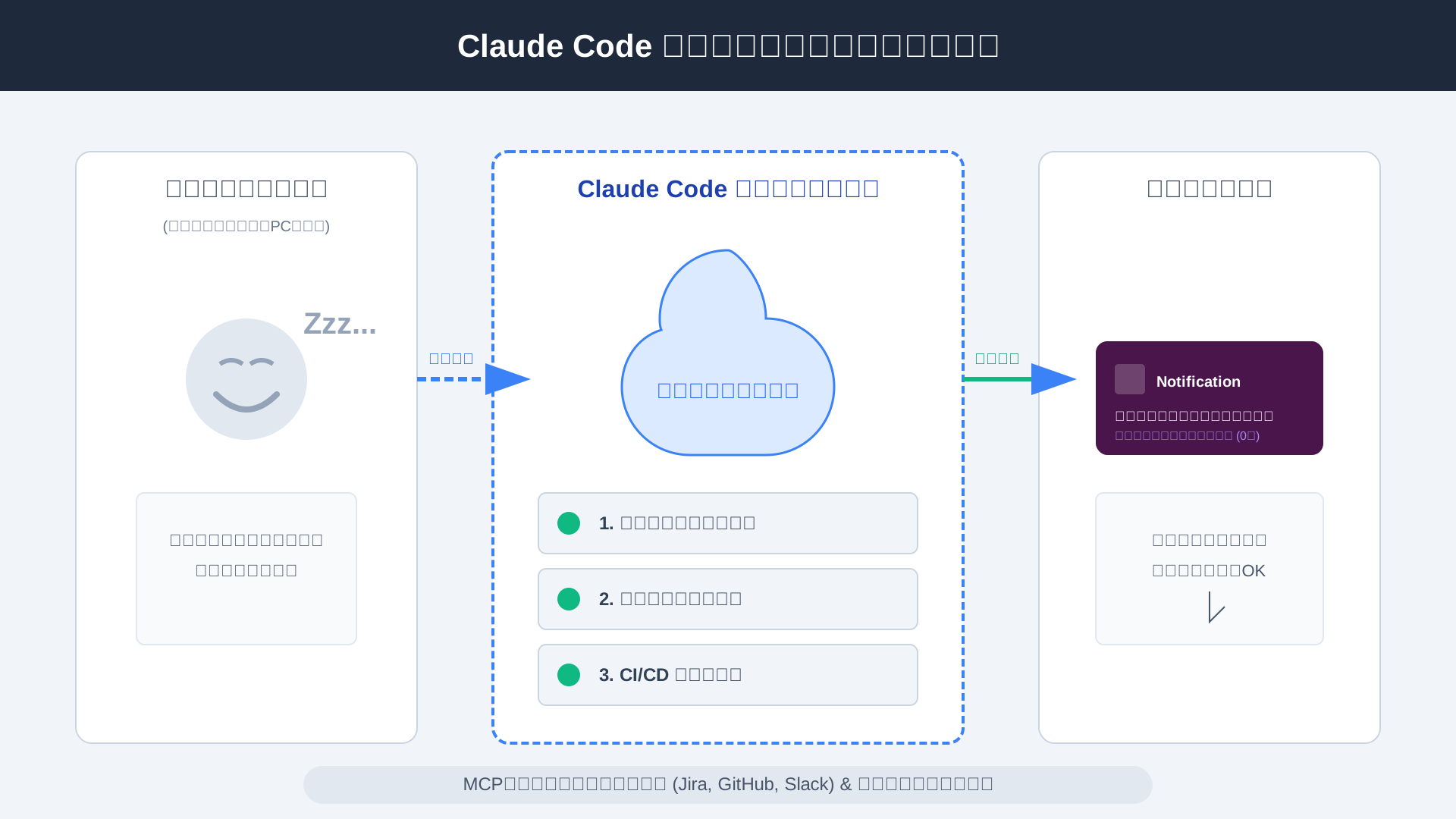
CI/CDパイプラインとこの自動ルーチンを統合することは、開発サイクル全体のダウンタイムを最小化し、生産性の劇的な向上に直結します。
最新のAIツールを駆使して業務効率化を図るなら、生成AI 最速仕事術で紹介されているプロンプトの型を組み合わせるのが非常に効果的です。
Auto Memoryによるパーソナライズ:使うほど賢くなる環境構築
Claude Codeは、使えば使うほどユーザーの好みに適応するパーソナライズされた学習能力を備えています。
「~/.claude/projects/」に保存される自動記憶(Auto Memory)機能により、一度伝えたプロジェクト特有のルールや技術スタックの嗜好が永続化される仕組みです。
「今後は必ずpnpmでパッケージ管理を行う」といった個別の指示を記憶させることで、セッションを跨いでも再設定の手間を省き、一貫性のあるコード出力を維持できます。
導入・活用完全ガイドで触れているように、大規模なプロジェクトほど、この記憶機能がノイズを減らし、最適な解決策を導き出す鍵となります。
AIが記憶すべき情報を整理し、不要な知識をフィルタリングしながら活用することで、プロジェクト特有の「癖」に合わせた最適なエージェントへと成長します。
膨大なコードベースにおいても開発者の意図を汲み取った精度の高いサポートを実現するため、積極的な指示の蓄積が推奨されます。
エンタープライズ導入に向けたライセンス選定とセキュリティガバナンス
当セクションでは、法人でClaude Codeを導入する際に不可欠なライセンスの選択基準と、組織の資産を守るためのセキュリティガバナンスについて解説します。
自律型AIを実業務に投入する場合、個人の利便性だけでなく、コスト効率(ROI)やデータ保護の法的担保を組織レベルで最適化する必要があるためです。
- Team Premium vs Maxプラン:ROIを最大化する選択基準
- 脆弱性検出モデル「Mythos 1」とサンドボックスによる安全な運用
- 機密情報を守るためのデータプライバシー設定とオプトアウト手順
Team Premium vs Maxプラン:ROIを最大化する選択基準
組織的な導入において投資対効果を最大化するには、「Team Premium」プランの選定が最も合理的です。
月額料金は個人のMax 5xプランと同等ながら、1セッションあたりの利用枠が25%も大きく設定されているためです。
以下の比較表が示す通り、法人向けプランは計算リソースの割り当てにおいて明確な優位性を持っています。
| プラン名 | 月額料金 | セッション利用枠(Pro比) | Agent SDKクレジット |
|---|---|---|---|
| Max 5x (個人) | $100 | 5.0x | $100 / 月 |
| Team Premium (法人) | $100 / シート | 6.25x | $100 / 月 |
| 出所:(参考: Claude Help Center) | |||
このリソースの差は、複数のファイルにまたがる大規模なリファクタリングなど、エージェントが長時間稼働するタスクでの安定性に直結します。
法人での経費精算を前提とするならば、管理のしやすさとパフォーマンスの両面でTeamプラン以外の選択肢は考えられません。
プランごとの詳しい仕様については、【決定版】Claude Codeチームプラン導入・活用ガイドも併せて参照してください。
脆弱性検出モデル「Mythos 1」とサンドボックスによる安全な運用
脆弱性検出モデル「Mythos 1」とサンドボックスの併用は、企業のソースコード資産を物理的に保護する鍵となります。
AIが自律的にシステムファイルを書き換えるリスクを、OSレイヤーと推論レイヤーの双方で遮断する必要があるからです。
実際の運用ではmacOSのSeatbelt等の技術でアクセス範囲をプロジェクト内に限定しつつ、リアルタイムで脆弱性を検知する仕組みが機能します。
この多層防御のロジックは、Project Glasswing等のサイバーセキュリティ研究成果(参考: Anthropic)に基づき構築されており、情報システム部門の承認を得るための強力な裏付けとなります。
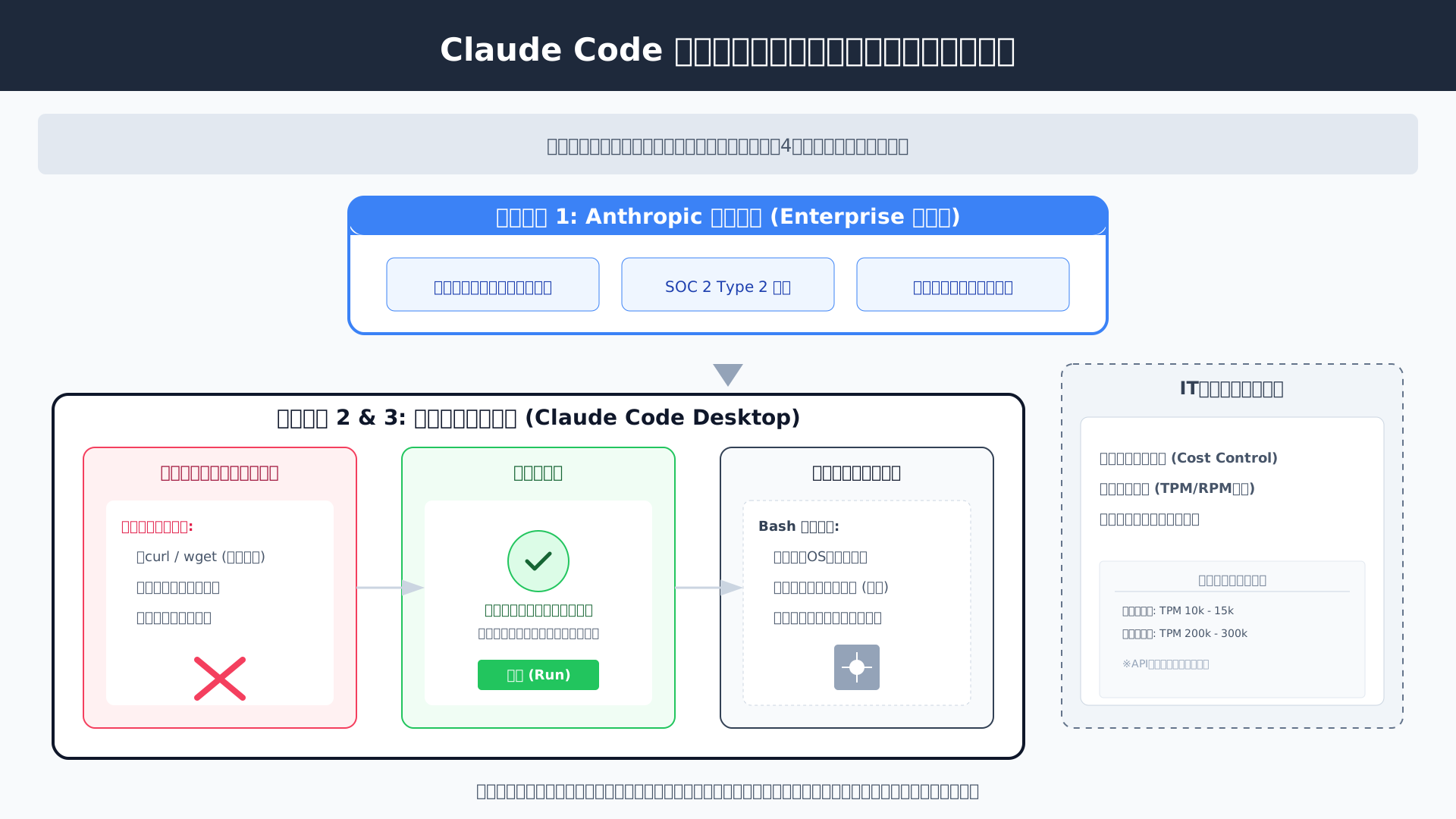
AIによる破壊的な行動をOSレベルで封じ込めることで、開発者は安心して自律型エージェントに高度なタスクを委譲できます。
セキュリティ設定の詳細は、Claude Codeセキュリティ完全ガイドで詳しく解説しています。
機密情報を守るためのデータプライバシー設定とオプトアウト手順
機密情報の漏洩を防ぐためには、法人向け(Commercial)プランによるオプトアウト状態の維持が不可欠です。
個人プランは学習利用がデフォルトの設定ですが、法人契約では「データ処理者」として学習からの除外が保証されるためです。
管理画面からフィードバック送信機能を無効化することで、従業員が誤って機密データを含むコメントを送信してしまうリスクも排除できます。
法務部門が重視する「データ管理者(Controller)」としての権利を法的に担保できるのは、商用プランを利用する最大のメリットといえるでしょう。
組織的なリスク管理については、生成AI活用の最前線などの知見を取り入れ、社内規定を整備することをお勧めします。
具体的な設定手順は、Claude Codeのオプトアウト設定完全ガイドにて画像付きで紹介しています。
まとめ:Claude Codeを最適化してAI共創のステージへ
本記事では、Claude Codeで直面しやすい改行入力の課題に対し、ターミナルの技術的背景から具体的な設定ファイル(keybindings.json)の修正、さらには組織運用におけるセキュリティガバナンスまでを網羅して解説しました。
改行という小さな操作の改善が、AIエージェントとの円滑な対話を支え、最終的には開発生産性を大きく左右する重要な基盤となります。
技術的な障壁を乗り越えた今、あなたはAIを単なる補完ツールとしてではなく、自律的に動く強力なパートナーとして使いこなせる準備が整っています。
まずは今回紹介した設定を適用し、あなたの開発環境をストレスフリーで創造的なものへとアップデートしましょう。
さらなるワークフローの変革を目指すなら、実践的なプロンプトの「型」を学べる「生成AI 最速仕事術」や、メンターサポート付きで本格的なエンジニアリングスキルを磨けるDMM 生成AI CAMPなどのリソースもぜひ活用してみてください。
Claude Codeの設定を最適化したら、次は「エンジニアが選ぶ最強のAI開発ツール5選」をチェックして、さらに開発スピードを加速させましょう!