(最終更新日: 2026年05月05日)
移動中やカフェの狭いスペースで、「今すぐコードを修正したいけれど、ノートPCを広げるのが難しい」と感じることはありませんか?
Anthropicが発表した強力なAIエージェント『Claude Code』は、実はスマートフォンからでも自在に操ることができるのです。
本記事では、最新のOpus 4.7に対応した公式のRemote Control機能による遠隔操作から、AndroidのTermuxを活用したネイティブ環境の構築まで、2026年最新の活用術を網羅しました。
この記事を読めば、スマホ一台を最強の開発マシンに変え、場所を選ばずプロレベルの実装やデバッグを完結させる具体的な方法がすべて分かります。
最新の技術仕様に基づいた実践的なステップを、専門的な視点から分かりやすく解説していきますので、ぜひ最後までご覧ください。
自律型AIエージェント「Claude Code」の基本構造とスマホ連携の仕組み
当セクションでは、Claude Codeの根幹を成すアーキテクチャと、それがどのようにスマートフォンと連携しているのかを解説します。
2026年現在の開発現場において、AIを単なる補助ツールではなく自律的なパートナーとして運用するためには、その内部構造を正しく理解することが不可欠だからです。
- エージェンティック(自律実行型)ワークフローの概念
- 2026年最新アーキテクチャ:Local / Cloud / Remote Controlの三層構造
- データセキュリティの担保:なぜスマホからでも安全なのか
エージェンティック(自律実行型)ワークフローの概念
Claude Codeは、ユーザーの指示を待つだけのチャットAIとは異なり、自ら思考し行動する「エージェンティック」な特性を備えています。
システムが「問題解決」を目的として設計されており、計画からテストまでを一貫して自律遂行するためにこの仕組みが採用されました。
開発者が「認証機能の追加」を命じると、AIは自律的にファイルを読み込み、コードを書き換え、テストを走らせてエラーが出れば自己修正するという「Agentic Lifecycle」を繰り返します(参考: Claude Code Docs)。
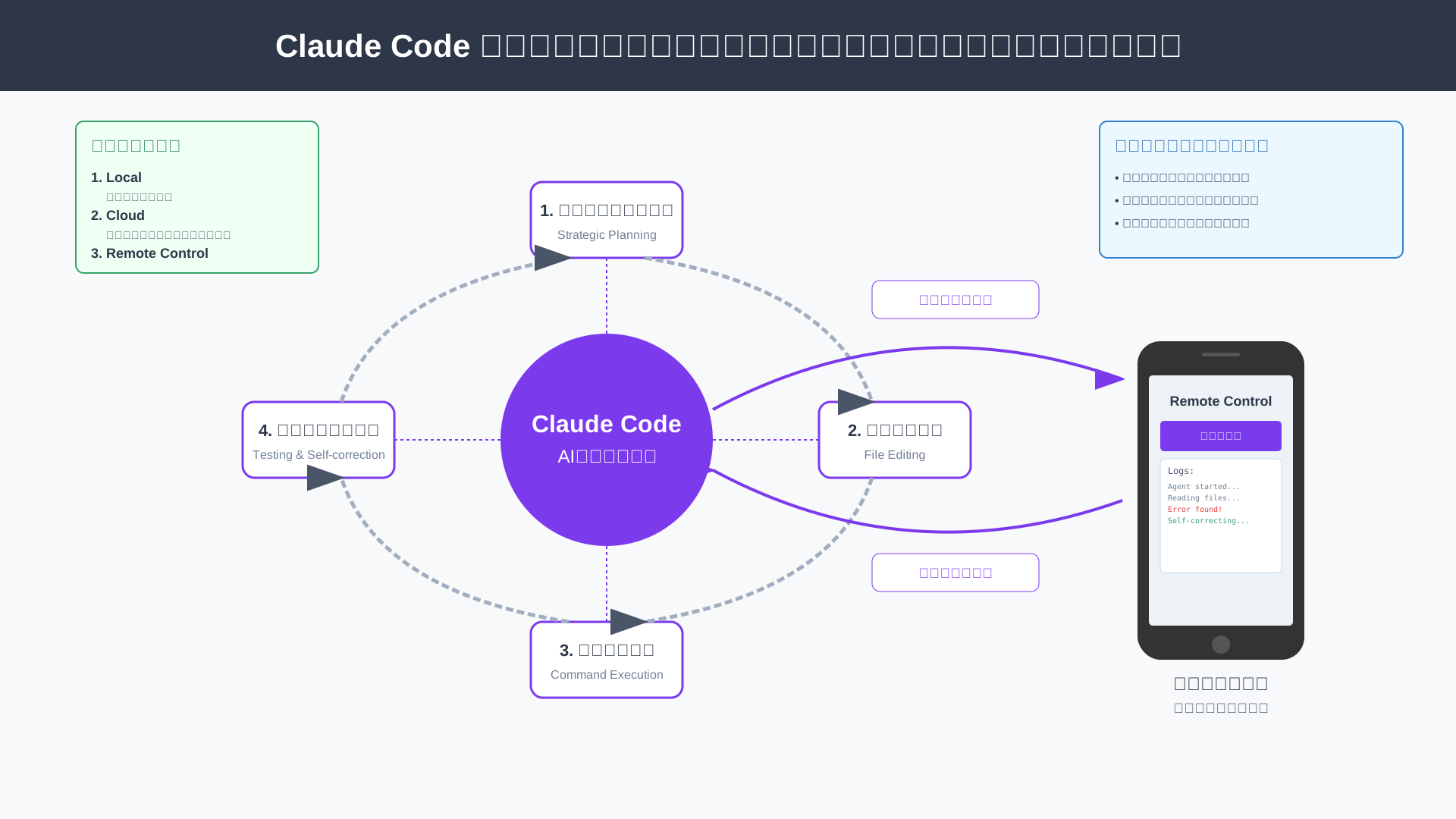
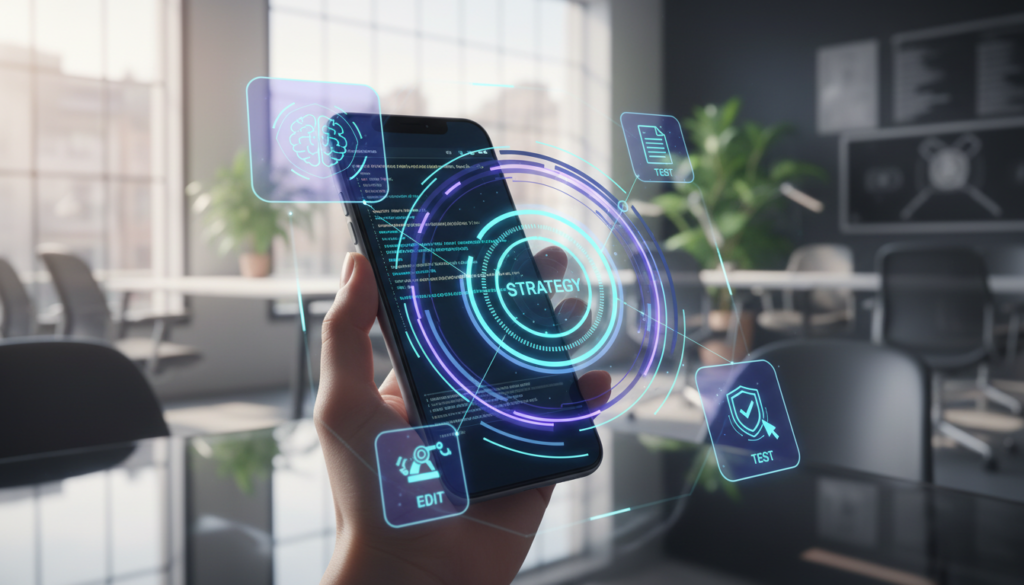
スマートフォンでの連携は、この自律して動くAIを遠隔地から統制するための「司令塔」として機能します。
2026年最新アーキテクチャ:Local / Cloud / Remote Controlの三層構造
2026年におけるClaude Codeの実行環境は、セキュリティと利便性を両立させるために3つのレイヤーで構成されています。
開発対象の機密性やマシンスペック、そしてリモートワークの必要性に応じて、最適なリソース配置を選択できるようにするためです。
ローカルでの実行に加え、重い処理を肩代わりするクラウドVM、そしてこれらを外部から制御するリモートコントロール機能が統合されました。
| 環境モデル | 主な特徴 | 推奨用途 |
|---|---|---|
| Local | ソースコードが手元から出ない | 機密性の高い中核開発 |
| Cloud | AnthropicのVMで並列処理 | 重いリファクタリング・テスト |
| Remote Control | スマホからPC上のAIを制御 | 外出先からの監視・承認 |
(出所: Claude Code Docs)
この柔軟な三層構造の詳細は、日々の開発タスクの緊急度や機密性に合わせて戦略的に使い分けることが推奨されます。
詳しい導入方法については、こちらのClaude Code完全ガイド|導入方法・Cursor比較・2026年最新料金体系まで徹底解説もあわせてご覧ください。
データセキュリティの担保:なぜスマホからでも安全なのか
スマホ連携機能「Remote Control」は、企業の機密であるソースコードを一切外部に持ち出さないという鉄壁のセキュリティ設計に基づいています。
モバイルデバイスにはコードの実態を転送せず、対話のプロンプトと実行ログのみをやり取りするアーキテクチャを採用しているためです。
スマートフォンを紛失した場合でも、デバイス内にソースコードは保存されていないため物理的な盗難による情報漏洩リスクを構造的に排除できています。
開発者はセキュリティを妥協することなく、モバイルの利便性をフルに活用して開発のダウンタイムを削減できるでしょう。
リモート設定の詳細は、Claude Code Remote Control完全ガイド|スマホからAIを指揮する設定とセキュリティの最適解でさらに深掘りしています。
AIを使いこなして業務時間を劇的に短縮したい方には、生成AI 最速仕事術が非常に役立ちます。プロンプトの型を学ぶことで、AIエージェントへの指示もより的確に行えるようになるはずです。
【公式推奨】Remote Control機能を使ったスマホ連携の設定手順
当セクションでは、Claude CodeのRemote Control機能を活用して、スマートフォンとPC環境をシームレスに同期させる具体的な設定手順を解説します。
移動中やPCから離れた場所でもAIエージェントの動きを監視し、即座に指示を出せるモバイル運用は、開発サイクルのボトルネックを解消するために不可欠な要素だからです。
- 必要なシステム要件とサブスクリプションの確認
- PC側でのセッション開始:`claude remote-control`コマンドの発行
- スマホアプリでの認証とリアルタイム同期の確立
必要なシステム要件とサブスクリプションの確認
Claude Codeをモバイルで活用するには、デバイスとアカウントの両面で厳格な要件を満たす必要があります。
これはAnthropicが提供するセキュアなリレーインフラを経由して通信を行うため、公式の実行環境を整えることが不可欠だからです。
具体的には、iOS 18.0以降またはAndroid 12L以降のOSを搭載したデバイスと、Pro、Max、Team、Enterpriseのいずれかの有償サブスクリプションが必須となります(参考: Claude Code Docs)。
| プラン名 | Remote Control対応状況 | |
|---|---|---|
| Freeプラン | × 利用不可 | |
| Pro / Maxプラン | ○ 利用可能 | |
| Team / Enterpriseプラン | ○ 利用可能(管理者の有効化が必要) |
無料プランやAPIキーのみの利用ではこの機能にアクセスできないため、事前にプランのアップグレードを検討しましょう。
詳細な料金プランの比較については、Claude Code完全ガイドで詳しく解説しています。
PC側でのセッション開始:`claude remote-control`コマンドの発行
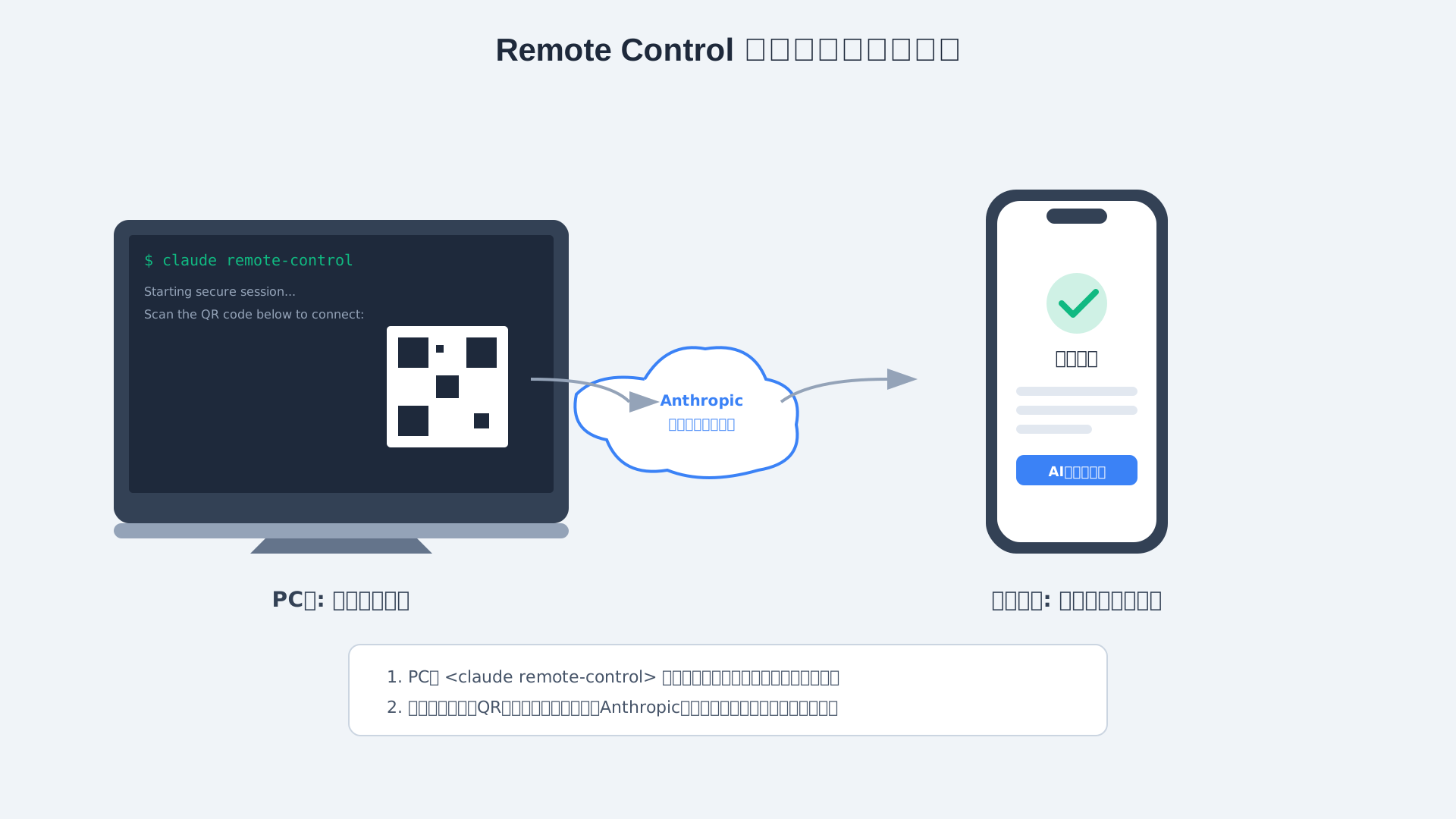
PC側のターミナルで専用コマンドを実行し、モバイルデバイスを受け入れるためのゲートウェイを開放します。
ローカル環境で動作するエージェントをサーバーモードに移行させることで、外部デバイスからの安全な接続を待機させる役割を果たします。
まず、ターミナルで以下のコマンドを入力し、画面上に認証用のQRコードを表示させてください。
claude remote-controlこの際、ソフトウェアがv2.1.51以降の最新バージョンであることを確認しておくことが、接続トラブルを未然に防ぐ鍵となります。
スマホアプリでの認証とリアルタイム同期の確立
スマートフォンのClaudeアプリで表示されたQRコードをスキャンすれば、PC側の作業環境が即座に手元へと引き継がれます。
シームレスな同期を実現する裏側では、PCとスマホの両方が全く同一の組織アカウントでログインしていることが認証の絶対条件です。
筆者が経験した事例では、個人用と業務用のアカウントが混在していたために接続エラーが発生したため、事前のログイン状態の確認を強くおすすめします。
一度リアルタイム同期が確立されれば、外出先からでもAIの行動をその場で承認したり、複雑な処理をクラウドへ「テレポート」させたりすることが可能になります。
アカウントの使い分けについて不安がある方は、Claude Codeアカウント切り替え完全ガイドもあわせて参考にしてください。
こうしたAIツールを使いこなし、日常業務を劇的にスピードアップさせる秘訣を知りたい方は、生成AI 最速仕事術も非常に役立つ一冊です。
【高度な運用】AndroidのTermuxでNode.js環境を構築しClaude Codeを動かす
当セクションでは、Android端末単体でClaude Codeを自律稼働させるための具体的な環境構築手法について詳しく解説します。
Remote Control機能による遠隔操作だけでなく、スマホ自体を開発機として運用することで、ネットワークの遅延を抑えたスムーズなAIコーディングが可能になるためです。
- Termuxのインストールとリポジトリの初期設定
- Node.jsおよびClaude Code CLI의インストール手順
- スマホのファイルシステム(Storage)へのアクセス許可設定
Termuxのインストールとリポジトリの初期設定
Android上でClaude Codeを自律稼働させるには、パッケージ管理が正常なF-Droid版のTermuxを導入するのが鉄則です。
Google Playで公開されているバージョンは更新が長期にわたって停止しており、最新のリポジトリに接続できない致命的な問題があるため、必ず公式サイトや F-Droid から入手してください。
インストール後はまず apt update && apt upgrade を実行し、必要に応じて termux-change-repo コマンドで国内のミラーサーバーを選択すると通信が非常に安定します。
この土台作りを正確に行うことで、後のNode.js導入時に発生しやすい依存関係の不整合といったエラーを未然に防ぐことが可能になります。
Node.jsおよびClaude Code CLIのインストール手順
Node.jsの環境構築には pkg install nodejs コマンドを使用し、その上でnpmを介してClaude CodeのCLIパッケージをインストールします。
Claude CodeはNode.jsランタイム上で動作する自律型ツールであるため、モバイル運用においても最新バージョンの管理は極めて重要な要素です。(参考: Claude Code最新バージョン導入ガイド)
内部でネイティブモジュールをビルドする際に「python」や「make」が必要になるケースが多いため、以下のコマンドであらかじめ開発ツールを揃えておくと失敗を回避できます。
pkg install python make clang && npm install -g @anthropic-ai/claude-code複雑な依存関係を持つ「gyp」周りのエラーも、これらのビルドスタックを適切に導入することで確実に解消できるでしょう。
正しくセットアップを終えれば、デスクトップ版と同様の高度なAIエージェント体験をスマートフォンの画面上で直接享受できるようになります。
スマホのファイルシステム(Storage)へのアクセス許可設定
Termuxからデバイス内部のソースコードを読み書きするためには、termux-setup-storage を実行して共有ストレージへのアクセス権限を付与してください。
デフォルトの環境ではアプリ固有のサンドボックス内に制限されているため、既存のGitプロジェクトを操作するにはこのディレクトリの橋渡し設定が不可欠となります。
コマンド実行後にAndroidのシステム画面で「許可」を選択すれば、/sdcard フォルダ経由で端末内のあらゆるプロジェクトディレクトリへAIがアクセス可能になります。
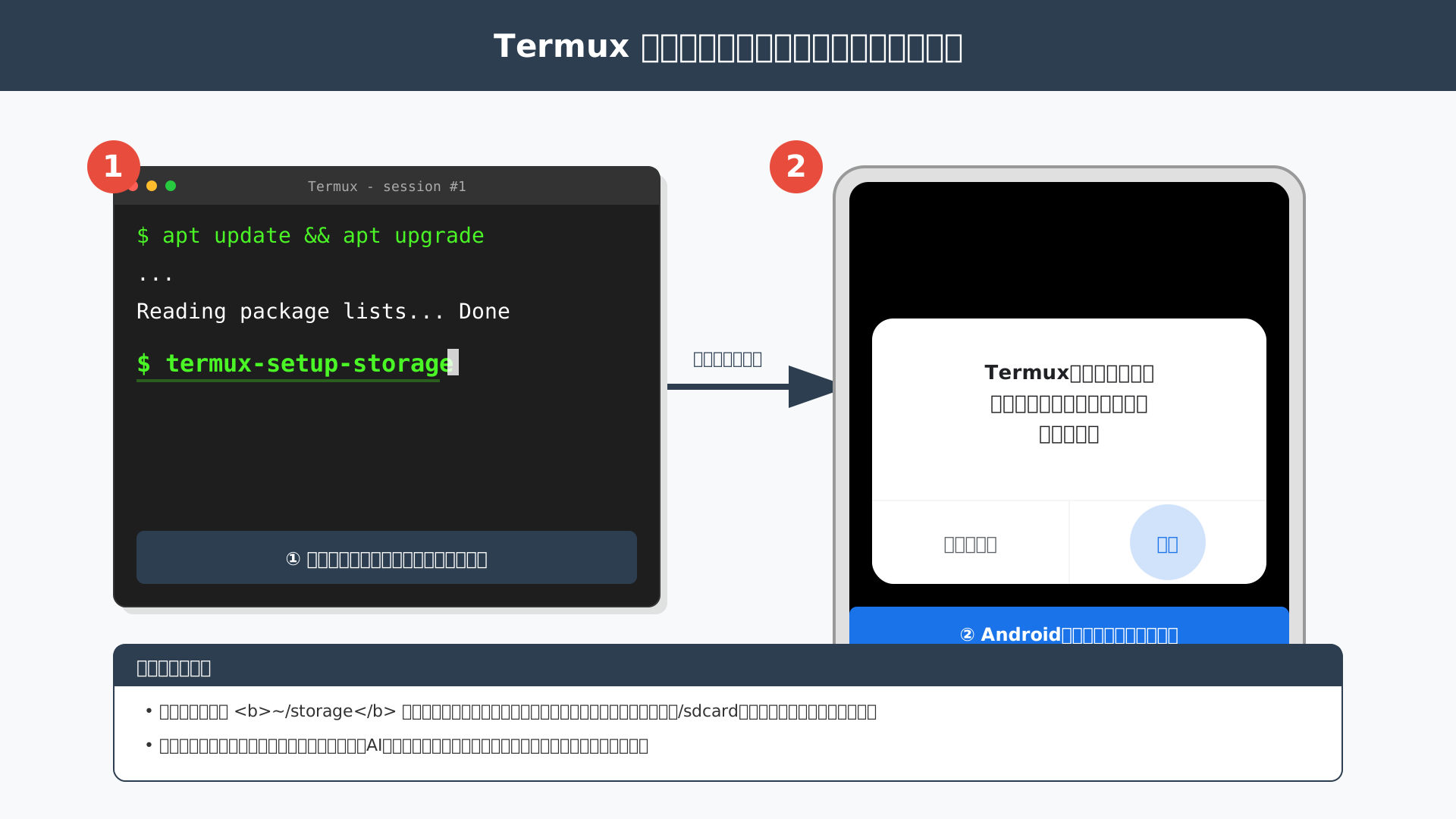
これにより、外出先でもスマホ上のローカルファイルをAIに直接編集させ、そのままGitでコミットやプッシュを行う高度なモバイルワークフローが完成します。
移動中の隙間時間を活用してAIにバグ修正を任せるような、従来のスマートフォンアプリの枠を超えたエンジニアリングをぜひ体感してみてください。
さらに高度なAI活用術を学びたい方には、生成AI 最速仕事術が非常に参考になります。
スマホ画面での操作性を極める!実践的なモバイル開発Tips
当セクションでは、スマートフォン環境におけるClaude Codeの操作性を最大化し、デスクトップ環境に引けを取らない開発効率を実現するための具体的なテクニックを解説します。
モバイル端末は画面サイズや入力インターフェースに制約があるため、通知機能や外部デバイス、そしてセッション移行機能を戦略的に活用することが、ストレスのない自律型AI開発の鍵となるからです。
- Push通知を活用した非同期「Human-in-the-loop」運用
- モバイル用仮想キーボードの最適化とショートカット設定
- Teleportコマンド(-tp)によるデバイス間のシームレスな移行
Push通知を活用した非同期「Human-in-the-loop」運用
外出先での開発効率を劇的に高める鍵は、AIからの承認依頼をリアルタイムで受け取れるプッシュ通知機能の徹底活用にあります。
自律型AIが重要なファイル操作を行う際、人間の判断を仰ぐ「Human-in-the-loop」のプロセスが必要になりますが、スマホへの通知設定を行うことでPCに張り付く必要がなくなるためです。
ローカル環境の構成設定(/config)から「Push when Claude decides」を有効にしておくことで、AIが判断を求めた瞬間にスマホへ通知が飛ぶようになります。
作業の承認依頼が届いた際は、通知画面から即座に「Approve(承認)」や「Reject(拒否)」を選択できるため、移動中も開発の手を止めることはありません。
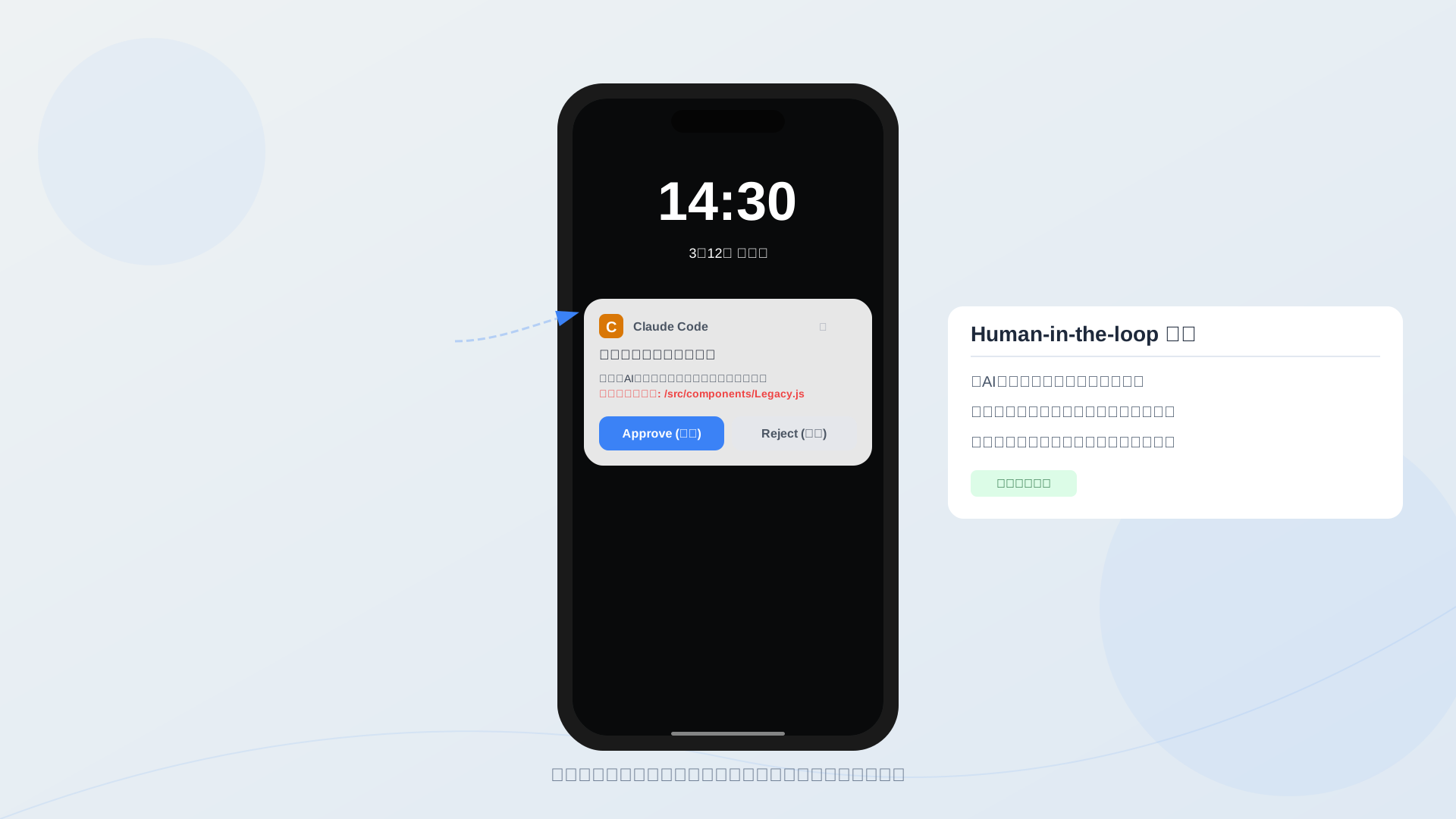
このように非同期でAIをコントロールできる仕組みを構築することで、場所や時間の制約を受けない柔軟な開発スタイルが確立されます。
モバイル用仮想キーボードの最適化とショートカット設定
画面の狭いスマホでコーディングの速度を維持するためには、エンジニア向けの特殊キーを備えたキーボードアプリの導入が欠かせません。
標準的な日本語キーボードではCtrlやAlt、Tabといった開発に必須のキーが隠れており、コマンド入力のたびに切り替える手間が発生するからです。
モバイル環境で快適なターミナル操作を実現するために、以下のアプリが特にエンジニアから支持されています。
- Hacker’s Keyboard: PC同様の5列配列が可能で、Ctrlキーや方向キーに直接アクセスできる
- Blink Shell: キーバインドのカスタマイズ性が高く、モバイル用SSHクライアントとして最高峰の性能を持つ
- Termux: 標準的なターミナルキーの拡張が可能で、独自のショートカットを設定しやすい
物理的なタイピング効率を重視する方は、折りたたみ式のBluetoothキーボードを併用することで、スマホを完全なモバイルワークステーションへと変貌させられます。
日々の業務効率をさらに引き上げたい方は、最新のツール活用術をまとめた生成AI 最速仕事術などの書籍を参考に、最適な環境を構築してみてください。
入力環境の最適化は、モバイル開発におけるストレスを最小限に抑え、クリエイティブな思考を維持するために極めて重要な投資となります。
Teleportコマンド(-tp)によるデバイス間のシームレスな移行
作業場所を頻繁に移動する現代のエンジニアにとって、Teleportコマンド(-tp)はデバイスの壁を取り払う極めて強力な機能です。
クラウドとローカルの作業セッションを瞬時に同期し、別デバイスで行っていた対話履歴や生成ブランチをそのまま引き継げる仕組みがあるためです。
例えば、通勤電車の中でスマホからコード解析を指示しておき、帰宅後にPCのターミナルで
claude --teleportを実行するだけで、シームレスにデバッグ作業へと移行できます。
筆者も「電車内でAIに初期案を練らせ、デスクで詳細な実装を行う」というルーティンを実践していますが、この連続性のあるワークフローは開発速度を劇的に向上させます。
詳細なセッション管理や連携設定については、Claude Code Remote Control完全ガイドでも詳しく解説されています。
デバイスを意識せずにAIとの対話を継続できるこの機能は、マルチデバイス時代におけるエンジニアリングの最適解と言っても過言ではありません。
コスト管理とパフォーマンス:Opus 4.7をスマホで賢く使う
当セクションでは、Claude 3.5/4.7シリーズの最上位モデル「Opus 4.7」をスマートフォン環境で運用する際の、コスト最適化とパフォーマンス管理の手法について解説します。
自律型AIは強力な反面、無計画な利用はAPIコストの増大やデバイスの負荷を招くため、モバイル環境特有の制約を理解した賢い設定が不可欠だからです。
- タスク予算(Task Budgets)設定によるトークン消費の暴走防止
- xhighエフォートレベルの使い所とバッテリー消費への影響
- プロンプトキャッシングを利用した高速化と節約術
タスク予算(Task Budgets)設定によるトークン消費の暴走防止
自律型AIエージェントをスマホから操作する際は、意図しないトークン消費を防ぐためにタスク予算(Task Budgets)を事前に定義しておくことが最も重要です。
Claude Codeは一度の指示で複数のファイル編集やテストを繰り返す性質上、複雑なバグ修正では知らぬ間に大量のAPIリクエストが発生し、予算を圧迫するリスクがあります。
特に外出先でのリモート操作では、作業の進捗を常に監視できるわけではないため、一定のトークン量に達した時点で自動停止するガードレールが不可欠となります。
2026年現在の公式ドキュメント(参考: Anthropic Pricing)に基づいた、1タスクあたりの概算コスト試算は以下の通りです。
| タスク規模 | 想定消費トークン | 概算コスト(Opus 4.7) |
|---|---|---|
| 小規模(単一ファイル修正) | 約5万トークン | $1.25程度 |
| 中規模(機能追加・テスト) | 約20万トークン | $5.00程度 |
| 大規模(リファクタリング) | 50万トークン〜 | $12.50以上 |
このように具体的な上限を設けることで、モバイル運用における予期せぬ出費を徹底的に回避できます。
コストのリアルタイム監視については、Claude Code ステータスラインの活用ガイドも併せて参照してください。
xhighエフォートレベルの使い所とバッテリー消費への影響
推論能力を極限まで高めるxhighエフォートレベルは、難解なロジック構築には適していますが、スマホ単体での実行時にはバッテリー消費と熱対策に注意を払う必要があります。
このモードは回答速度よりも論理的な正確さを優先するため、バックグラウンドでの計算負荷が大幅に増大し、結果としてデバイスの電力を激しく消耗します。
Termuxを用いたローカル実行では端末側で全負荷を負うのに対し、Remote Control機能を使えば重い推論処理を自宅のPCにオフロードできるため、モバイル側の負担を最小限に抑えることが可能です。
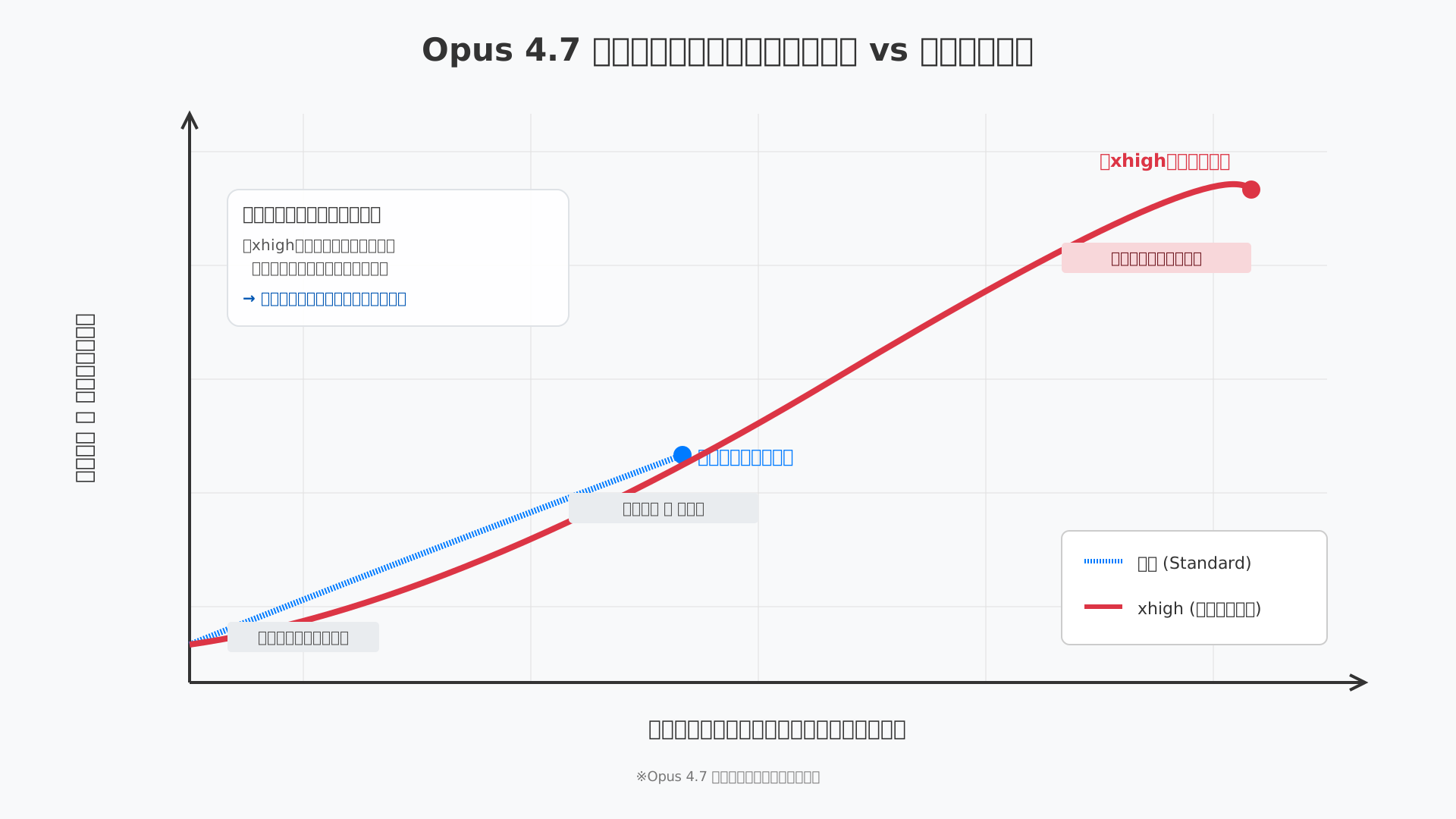
精度の追求が必要な場面ではxhighを選択し、定型的なコーディングであれば標準設定に戻すといった、環境に応じた戦略的な使い分けが求められます。
最新モデルの性能特性については、Opus 4.7対応の最新バージョン解説で詳しく紹介しています。
プロンプトキャッシングを利用した高速化と節約術
大規模なリポジトリをスマホから扱う際は、入力コストを最大10分の1にまで抑えられるプロンプトキャッシングを積極的に活用しましょう。
プロジェクト初期化時にコードベース全体を一度キャッシュに書き込めば、以降の指示では差分データのみを読み出すため、レスポンス速度の向上と劇的なコストカットを同時に実現できます。
モバイルネットワーク環境では通信のオーバーヘッドも無視できませんが、キャッシュを利用することで転送データ量を削減し、不安定な電波状況下でも快適な開発体験が得られます。
効率的なワークフローを構築したい方は、生成AI 最速仕事術で紹介されているような、AIに効率よく仕事を任せるための型を学ぶことも非常に有益です。
限られたモバイルリソースの中で最大限の成果を出すためには、こうした技術的な節約術を初期設定の段階で組み込んでおくことが成功の鍵となります。
具体的なコンテキスト制御については、100万トークンを使いこなすコンテキスト管理ガイドが参考になるでしょう。
スマホ利用時のトラブルシューティングとよくある質問
当セクションでは、Claude Codeをスマートフォンで運用する際に直面しやすいトラブルとその具体的な解決策を解説します。
モバイル環境はPCと異なり、ネットワークの不安定さやOS特有の制限など考慮すべき課題が存在するため、事前に対策を把握しておくことがスムーズな開発の鍵となるからです。
- 接続が切れる!PCのスリープモードとタイムアウト対策
- モバイル通信(4G/5G)でのレイテンシと安定性の問題
- Termux環境でのNode.jsライブラリビルドエラーの解決
接続が切れる!PCのスリープモードとタイムアウト対策
スマホからRemote Control機能を利用する際は、ホスト側PCの電力設定を常時起動に変更しておく必要があります。
Claude CodeのセッションはローカルPC上で動作しており、PCがスリープ状態に入るとプロセスの実行やネットワーク通信が中断され、スマホ側の制御も途切れてしまうためです。
MacであればAmphetamine、WindowsならCaffeineといったユーティリティを導入し、一定時間のスリープを強制的に防止するのが極めて効果的と言えます。
OS標準の設定から電源アダプタ接続時の自動スリープをオフにすることも忘れずに行いましょう。
物理的な実行環境を安定させることで、外出先からでもセッション中断の不安なくAIエージェントに開発を任せられるようになります。
詳細な接続設定については、Claude Code Remote Control完全ガイドでも詳しく解説しています。
モバイル通信(4G/5G)でのレイテンシと安定性の問題
4Gや5Gのモバイル回線を通じてClaude Codeを操作する場合、ネットワークの遅延や瞬断への備えが不可欠となります。
遠隔制御機能はクラウドのリレーサーバーを介してリアルタイムでデータのやり取りを行うため、電波の弱い環境ではレスポンスが悪化し、最長10分の切断でセッションが終了する仕様だからです。
筆者が地下鉄での移動中に接続切れを起こした際は、電波の安定した場所で claude remote-control を再起動することで、直前の状態を維持したまま速やかに復帰できました。
通信量を節約したい場面では、頻繁に画面を更新するような重い解析コマンドを避け、テキストベースの簡潔な指示に専念するのも賢い運用方法です。
回線の特性を理解した上で適切なリカバリー方法を把握しておけば、移動中のわずかな隙間時間も貴重な開発時間へと変えられます。
Termux環境でのNode.jsライブラリビルドエラーの解決
Android上のTermuxでClaude Codeや関連ツールを直接動かす際、ネイティブモジュールのコンパイルエラーは最も多いハードルの一つです。
Termuxは一般的なLinuxディストリビューションとライブラリのパス構成が異なるため、ビルドに必要なコンパイラが不足していると clang 関連のエラーが頻発します。
以下の表にまとめた解決コマンドをあらかじめ実行しておくことで、多くのビルドトラブルを未然に防ぐことが可能です。
| エラーの症状 | 解決策(実行コマンド) |
|---|---|
| clang / make が見つからない | pkg install build-essential |
| バイナリ操作に関するエラー | pkg install binutils |
| Node.jsのパス不一致 | termux-chroot を利用して環境を擬似化 |
環境構築時のエラーを逆引きで解消することで、Androidデバイスをフルスタックな開発マシンへと確実に進化させられるでしょう。
こうしたAIツールを使いこなし、さらなる業務効率化を目指す方には、最新のAI活用術を網羅した生成AI 最速仕事術も非常に参考になります。
まとめ:Claude Codeをスマホで使いこなし、開発の常識を塗り替えよう
この記事では、2026年最新の「Claude Code」をスマホで自在に操るための方法として、公式のRemote Control機能とTermuxによる環境構築術を解説しました。
セキュアな遠隔制御と高度な自律実行モデルOpus 4.7を組み合わせることで、場所の制約を受けない真のモバイル開発が現実のものとなります。
AIを単なるツールではなく、共に歩む強力なエージェントとして指揮する体験は、あなたのキャリアをさらなる高みへ導くでしょう。
Claude Codeの真価を発揮させるには、最新のOpus 4.7が利用可能な「Claude Pro」への登録が不可欠です。
まずは公式アプリをインストールして、外出先からのAIコーディング体験をスタートしましょう!
また、スマホでの作業効率を劇的に変える『最強のモバイル開発環境セット』についてもチェックしてみてください。