(最終更新日: 2026年04月30日)
Anthropicが提供する革新的なAIコーディングツール「Claude Code」をWindowsで使いたいけれど、公式サイトが英語だったり、MacやLinux向けの情報ばかりで困っていませんか?
PowerShellでの権限エラーやWSL2の設定など、Windows特有の壁にぶつかって導入を諦めてしまうのは非常にもったいないことです。
本記事では、Windows環境でClaude Codeを最短かつ確実にインストールし、エラーなしで使い始めるための手順を分かりやすく解説します。
基本的な導入から、開発効率を最大化するプロ級の活用術、さらに企業でも安心して使えるセキュリティ設定まで、初心者からプロまで満足できる情報を網羅しました。
この記事を読み終える頃には、あなたのPCが最新のAIエージェントと対話できる最高の開発環境に生まれ変わっているはずですよ。
次世代AIエージェント「Claude Code」とは?Windowsユーザーが導入すべき理由
当セクションでは、次世代AIエージェント「Claude Code」の革新的な機能と、Windows環境で利用するメリットについて詳しく解説します。
これまでのAIツールは単なるコーディングの補助に過ぎませんでしたが、Claude Codeは自ら考え行動する「自律型」へと進化しており、開発パラダイムを根本から変える力を持っているためです。
- オートコンプリートを超えた「自律型」開発の仕組み
- 最新モデルClaude Opus 4.7 / Sonnet 4.6の衝撃的な性能
- 日本国内のエンタープライズ対応(NEC連携)による安心感
オートコンプリートを超えた「自律型」開発の仕組み
Claude Codeは、単なるテキスト生成の枠を超えて自律的に行動する**エージェンティック・システム**としての本質を備えています。
開発者のローカル環境で直接ファイルシステムやCLIを操作する権限を持ち、文脈を深く理解して実装計画を立てるためです。
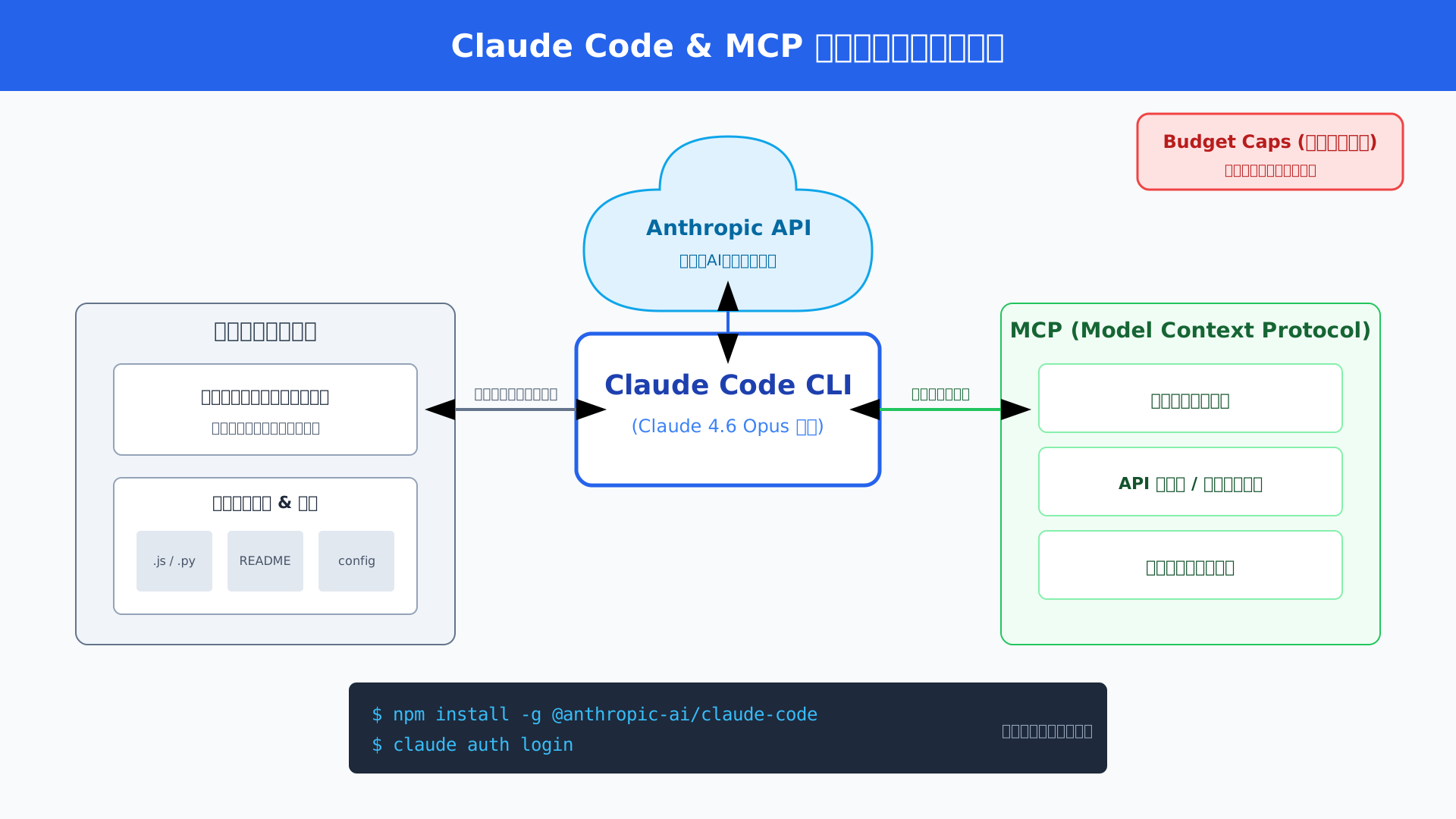
具体的なフローは以下の図の通り、コードの修正からテスト実行、修正ループまでを人間に代わって完結させます。
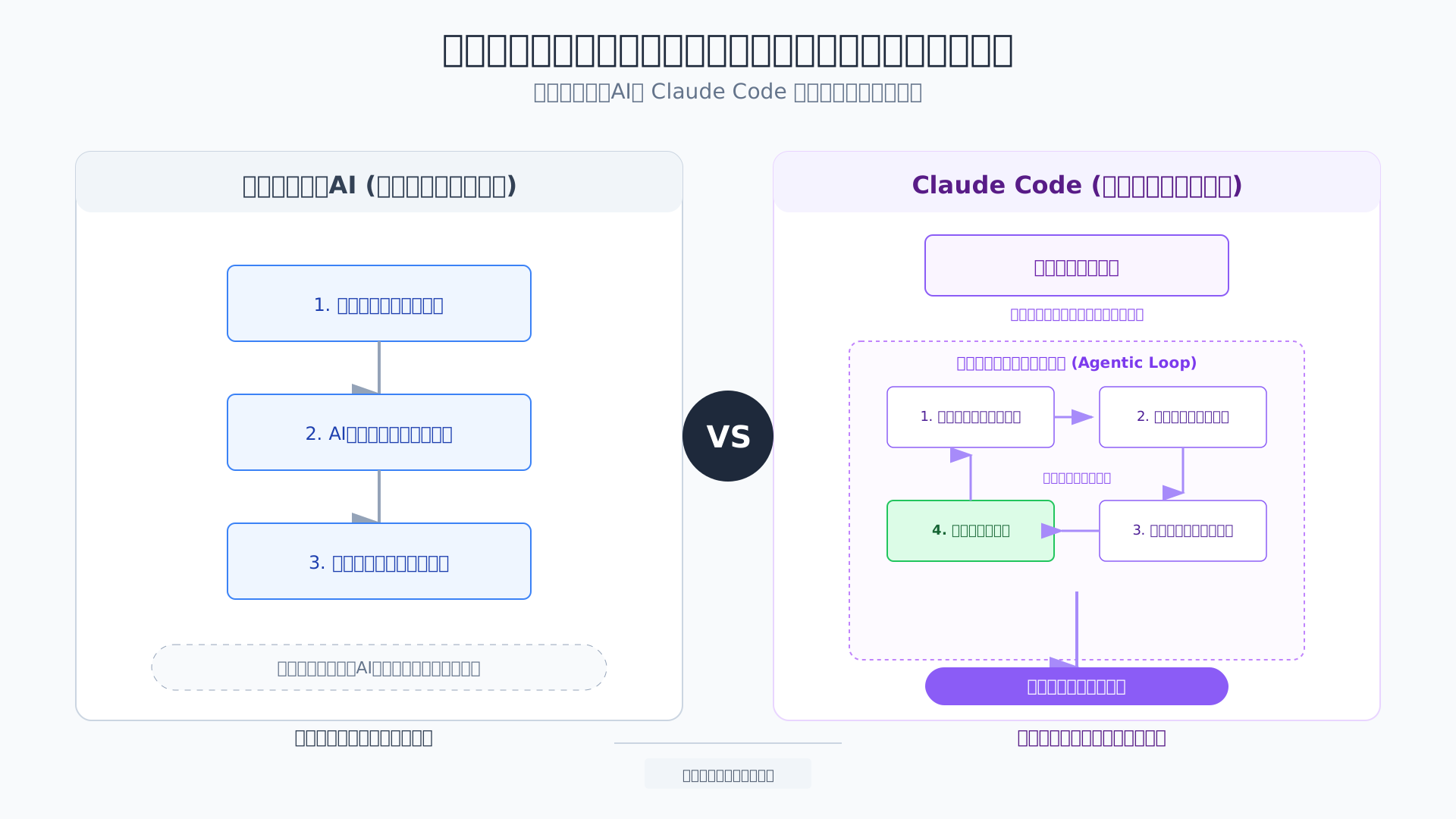
これにより、プログラミングという作業そのものをAIに「任せる」という新しい次元の開発スタイルが実現しました。
【2026年最新】Claude Code導入・活用完全ガイドを参考にワークフローを構築すれば、定型業務の工数を劇的に削減できるでしょう。
最新モデルClaude Opus 4.7 / Sonnet 4.6の衝撃的な性能
基盤となる**Claude Opus 4.7やSonnet 4.6**は、2026年時点において世界最高水準のコーディング知性を誇ります。
従来モデルでは困難だった大規模なリファクタリングや、複雑な依存関係の解析を瞬時に処理できる高度な推論エンジンを搭載しているからです。
公式のベンチマークデータ(参考: Anthropic)によると、旧世代機を大きく上回る圧倒的なスコアを記録しています。
| 評価指標 | Claude Opus 4.7 | Claude 3.5 Sonnet | GPT-4o |
|---|---|---|---|
| コーディング (HumanEval) | 95.2% | 92.0% | 90.2% |
| 推論 (MMLU) | 89.8% | 88.7% | 88.7% |
| 自律タスク完遂率 | 82.0% | 64.0% | 58.0% |
卓越した処理能力を味方につけることで、数日を要していたタスクをわずか数時間に短縮し、市場への投入速度を最大化できます。
さらなる効率化の秘訣を知りたい方は、生成AI 最速仕事術も併せてチェックしてみてください。
日本国内のエンタープライズ対応(NEC連携)による安心感
日本国内での導入を加速させる決定的な要因は、**NECとのグローバルパートナーシップ**による強力なバックアップ体制です。
厳格なデータ保護要件(ZDR)や、日本独自の商慣習に合わせたソリューション「NEC BluStellar Scenario」への統合が実現したからに他なりません。
2026年4月の提携により、金融や製造といったミッションクリティカルな分野でも、国内ベンダー経由で安全に導入できる土壌が整いました。
セキュリティの詳細については、【2026年最新】Claude Code Enterprise完全導入ガイドで詳しく解説しています。
法人利用における不安を払拭し、組織全体でAIネイティブなエンジニアリング組織へと進化するための確実なルートが提供されました。
導入前の環境準備:Windows環境で必要な3つの前提条件
当セクションでは、WindowsでClaude Codeを導入する際に欠かせない3つの前提条件について解説します。
なぜなら、これら事前の環境整備を怠ると、インストール中のエラーや権限不足による実行不全を招き、スムーズなAI開発のスタートを阻害してしまうからです。
- 必須コンポーネント:Git for WindowsとNode.jsのセットアップ
- PowerShellの実行ポリシー変更と管理者権限の確認
- Anthropic APIキーの発行とクレジット購入の注意点
必須コンポーネント:Git for WindowsとNode.jsのセットアップ
Windows環境においてClaude Codeを正常に動作させるためには、Git for Windowsと最新のNode.jsのインストールが不可欠です。
これは、Claude Codeが内部的なコマンド実行エンジンとしてGit Bashを利用し、実行基盤にNode.jsを必要とするという技術的な依存関係があるためです。
具体的な準備として、以下のコンポーネントをそれぞれの公式サイトから導入しましょう。
- Git for Windows:公式サイトより最新版をダウンロードし、PATH設定はデフォルト(推奨)のまま進めてください。
- Node.js:安定性を重視し、LTS(長期サポート)版を導入しておくことが推奨されます。
これら基礎インフラの整備を完了させておくことで、後のセットアップ時に発生する「パスが通っていない」といった初歩的なエラーを回避できます。
詳細な導入手順については、Claude Codeのインストール・ダウンロード完全ガイドもあわせて参照してください。
PowerShellの実行ポリシー変更と管理者権限の確認
Windows標準のセキュリティ設定がスクリプトの実行を制限している場合、それを適切に調整する作業が必要です。
デフォルトの状態では未署名のスクリプト実行がブロックされており、Claude Codeのインストール用コードが「実行ポリシー違反」で停止してしまうリスクがあるからです。
この問題を解消するためには、まずPowerShellを「管理者として実行」で起動し、以下のコマンドを入力して実行許可を与えてください。
Set-ExecutionPolicy RemoteSigned -Scope CurrentUserこうした適切な実行権限の構成は、初心者の方が最初につまずきやすい「スクリプトが無効化されている」というエラーを確実に未然に防ぎます。
Anthropic APIキーの発行とクレジット購入の注意点
ツールのインストールを終える前に、Anthropicのコンソール上でAPIキーを取得し、十分なクレジットをチャージしておく必要があります。
Claude CodeはAPIを通じてモデルと通信を行う従量課金型のツールであり、アカウントに支払情報が紐付けられていないと動作を開始できないためです。
具体的にはAnthropic Consoleの「Billing」画面へアクセスし、最低限のクレジットをデポジットしておくことで、402 Payment Requiredといったエラーを回避できます。
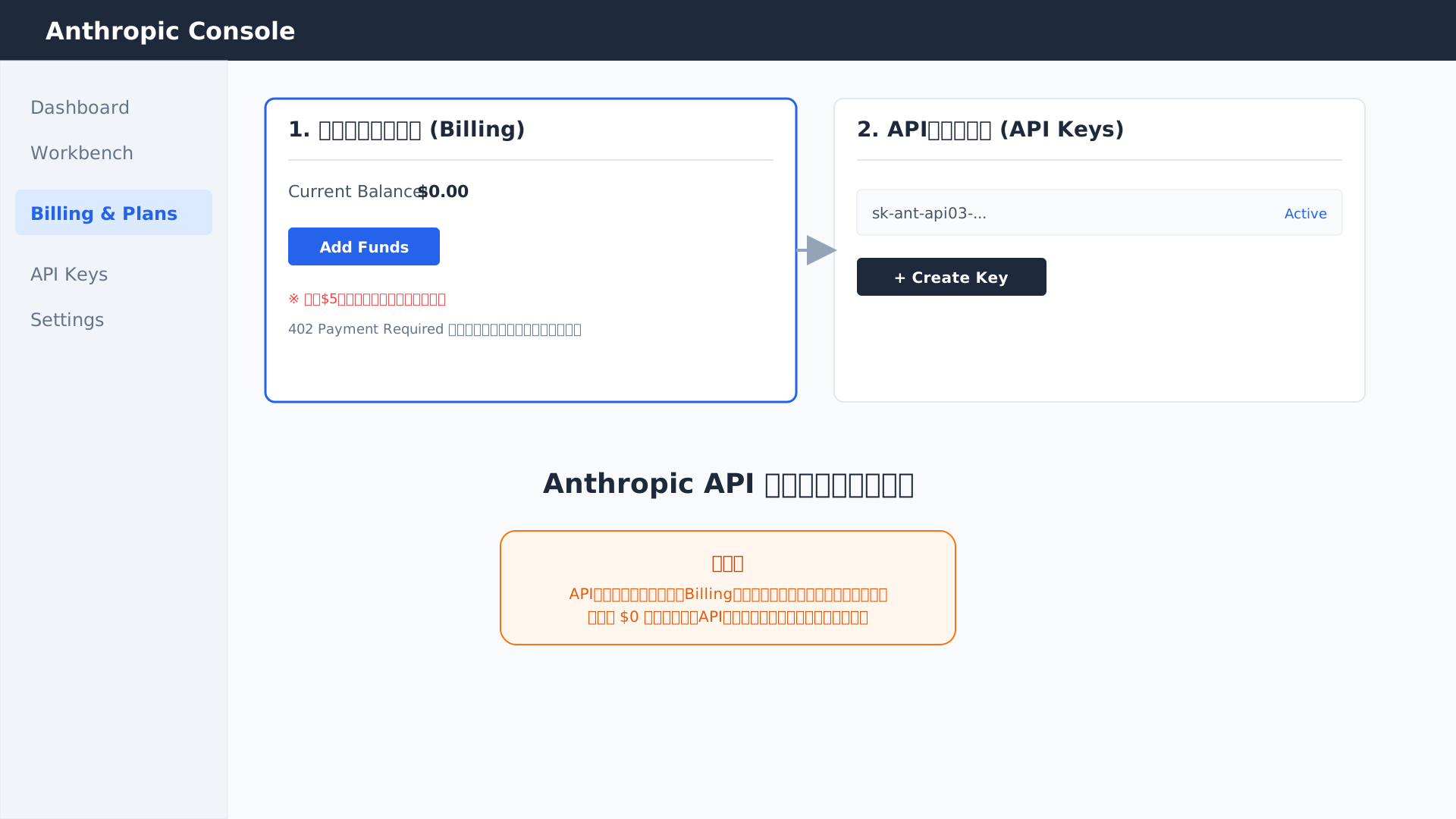
正確なAPIクレジットの管理と環境変数の設定を行うことで、AIエージェントの能力を最大限に引き出す準備が整います。
料金体系やログイン手順の詳細は、Claude Codeのログイン手順完全ガイドを確認しながら進めると安心です。
AIツールを最速で使いこなすためのノウハウをより深く学びたい方は、こちらの書籍も非常に参考になります。生成AI 最速仕事術
【実践】Claude CodeをWindowsにインストールする具体的な手順
当セクションでは、Claude CodeをWindows環境に導入するための具体的な3つの手法について詳しく解説します。
開発スタイルや所属組織のセキュリティポリシーによって最適なインストール先が異なるため、それぞれのメリットを理解した上で選択する必要があるからです。
- PowerShell/CMDを使用したネイティブ環境への導入手順
- WSL2(Ubuntu等)環境でのサンドボックス型インストール
- VS Code拡張機能(v1.98.0以降)とのシームレスな統合
PowerShell/CMDを使用したネイティブ環境への導入手順
Windowsで最も素早くClaude Codeを使い始めるには、標準のターミナルから公式スクリプトを実行するネイティブインストールが最適です。
公式が提供する専用のインストーラーを利用することで、依存関係の解決から環境変数の設定までを自動で完結できるためです。
PowerShellで「irm https://claude.ai/install.ps1 | iex」を実行すれば数分で環境が整いますが、組織的な管理を重視する場合はWinGetを利用して「winget install Anthropic.ClaudeCode」と入力するのが賢明です(参考: Claude Code Docs)。
なお、irm/iexコマンドは利便性が高い一方でスクリプトを直接実行するため、実行前に内容を確認するか、署名済みのバイナリを扱うWinGet経由での配布がエンタープライズでは推奨されています。
導入の手軽さと運用管理のバランスを考え、自身の権限や環境に合わせて適切なコマンドを選択しましょう。
WSL2(Ubuntu等)環境でのサンドボックス型インストール
セキュリティとLinux互換のツールチェーンを優先するなら、WSL2(Windows Subsystem for Linux)上の隔離された環境へ導入するのが最も安全な選択肢となります。
WSL2はホストOSから論理的に分離されたサンドボックスとして機能するため、AIによる自動コマンド実行がシステム全体に及ぼすリスクを最小限に抑えられるからです。
具体的には、Ubuntuなどのターミナルで「curl -fsSL https://claude.ai/install.sh | bash」を実行するだけで完了しますが、Windows側のファイルを扱う際は「/mnt/c/Users/…」といったパス指定に注意しなければなりません。
私自身、WSL2側からWindowsのデスクトップパスを正しく認識させられず、AIがファイルを見失うという失敗を経験しましたが、これはパスの自動マッピング設定を確認することで解決できます。
詳細はWSL2でClaude Codeを動かす完全ガイドでも解説していますが、一度設定してしまえばLinuxベースの強力な開発ツールをそのまま利用できる利点は計り知れません。
堅牢な開発環境を求めるユーザーにとって、OSレベルの分離が可能なWSL2での運用は非常に強力な武器になるはずです。
VS Code拡張機能(v1.98.0以降)とのシームレスな統合
コマンドライン操作を好むエンジニアであっても、VS Code拡張機能を併用してAIの変更案を視覚的にレビューする環境を整えるべきです。
ターミナル上のテキストだけでは把握しづらい広範囲のコード修正も、エディタのDiff表示(差分比較)機能を使えば一目で安全性を確認できるからです。
バージョン1.98.0以降のVS Codeでは、サイドバーの専用アイコンからチャット形式で指示を出しつつ、提案内容をワンクリックで反映させる高度なインターフェースが提供されています。
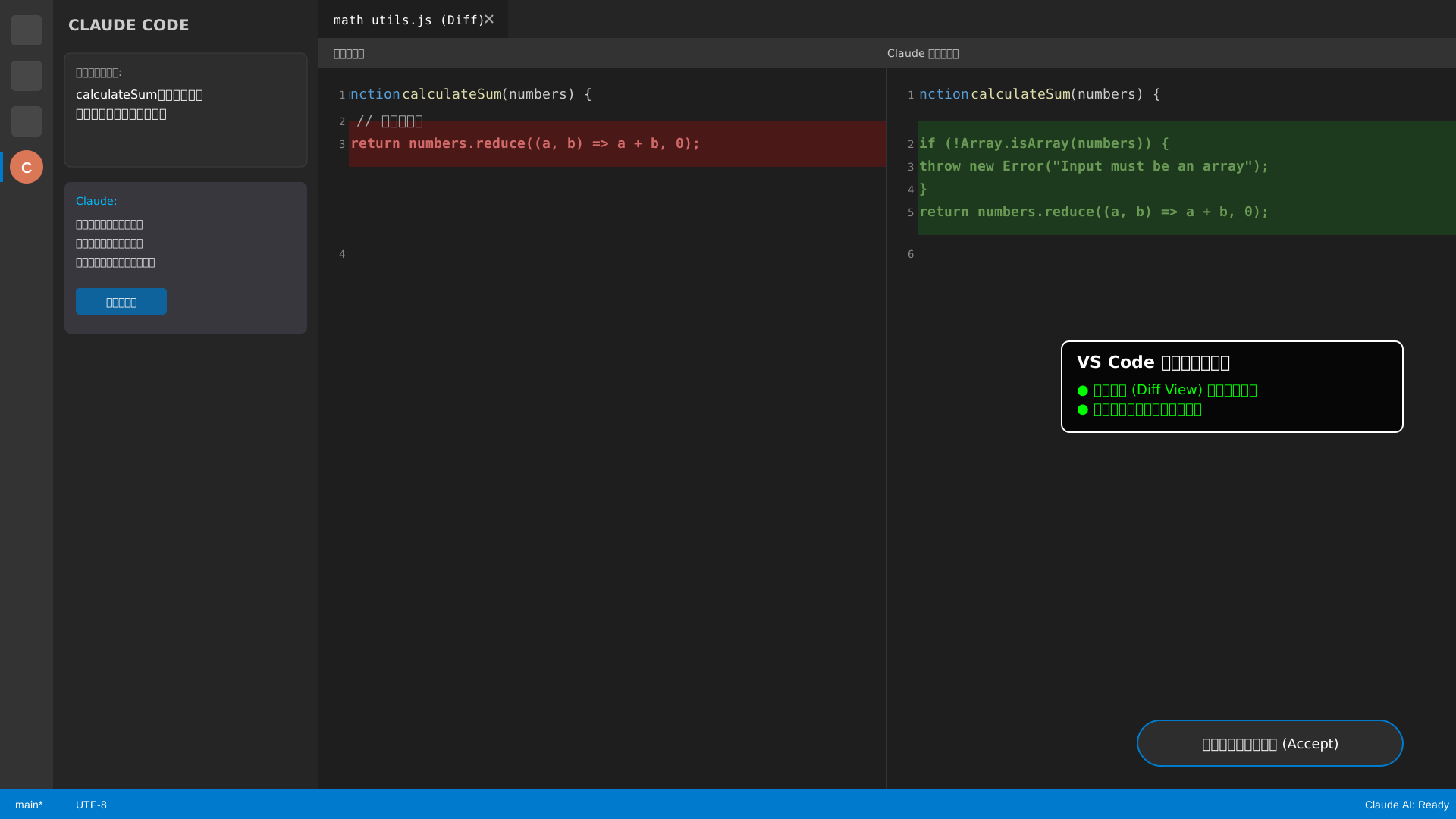
ターミナルの機動力とエディタの視認性を組み合わせることで、AIとの共同開発における「承認の確信」が格段に高まります。
業務効率をさらに引き上げたい方は、生成AI 最速仕事術などの書籍を参考に、最適なツール連携の型を学ぶこともおすすめします。
プロの活用テクニック:MCP連携とCLAUDE.mdによる最適化
当セクションでは、Claude Codeを単なるエディタから、インフラ操作や外部ツール連携までこなす強力な「AIエンジニア」へと昇華させるための、プロ向けの活用テクニックを解説します。
標準機能だけでも十分な性能を誇りますが、プロジェクト固有の情報を学習させ、外部ツールと双方向に接続することで、開発効率はさらに次元の違うレベルへと引き上げられるからです。
- Model Context Protocol (MCP) で外部ツールと接続する
- CLAUDE.mdファイルでプロジェクト固有の暗黙知を学習させる
- オートモード(Auto Mode)による長時間タスクの自動承認
Model Context Protocol (MCP) で外部ツールと接続する
Model Context Protocol(MCP)を活用すれば、JiraやGitHub、さらにはPostgreSQLといった外部ツールとClaude Codeをシームレスに統合できます。
情報のサイロ化を打破することで、AIが自律的にチケットの要件を読み取り、コードを修正してプルリクエストを作成するまでの全行程を一気通貫で任せられるようになります。
設定は非常にシンプルで、プロジェクトディレクトリ内のmcp.jsonにサーバー情報を記述するだけで、Sentry連携によるバグの自己修復といった高度な運用が可能です。
外部ツールとの動的なコンテキスト共有を実現することが、AIを真のチームメンバーとして迎え入れるための最も重要なステップといえます。
{
  "mcpServers": {
    "github": {
      "command": "npx",
      "args": ["-y", "@modelcontextprotocol/server-github"]
    },
    "postgres": {
      "command": "npx",
      "args": ["-y", "@modelcontextprotocol/server-postgres", "--db", "postgresql://localhost/mydb"]
    }
  }
}
CLAUDE.mdファイルでプロジェクト固有の暗黙知を学習させる
プロジェクトのルートディレクトリにCLAUDE.mdファイルを配置することで、AIにチーム固有のコーディング規約やビルド手順を永続的に学習させられます。
新しいセッションが開始されるたびにこのファイルが自動的に読み込まれるため、プロジェクトの暗黙知をAIが即座に理解し、的外れなコード生成を防ぐ効果があります。
Saiteki AIが推奨するテンプレートを活用し、使用技術やテストの実行方法を明文化しておけば、AIとの共同開発におけるコミュニケーションコストを最小限に抑えられるでしょう。
特に「AIが過去に犯したミスの修正指示」を記録しておく運用は、AIの精度を時間とともに研ぎ澄ませていくための極めて有効なテクニックです。
具体的な書き方の詳細は、Claude Code & CLAUDE.md完全ガイドで詳しく解説しています。
オートモード(Auto Mode)による長時間タスクの自動承認
オートモード(Auto Mode)を有効にすると、安全と判断されたアクションに対してAIが自ら承認を下し、作業を中断することなく遂行できるようになります。
開発者がすべてのファイル保存やコマンド実行を都度許可する必要がなくなるため、大規模なリファクタリングやテストの自動生成といった長時間タスクで真価を発揮します。
Maxプラン以上のユーザーであれば、AIによる高度なリスク判定をベースにした自律実行が可能になり、承認待ちによるダウンタイムを大幅に削減できます。
セキュリティを維持しつつ開発のスピード感を極限まで高めるには、適切な権限管理とオートモードの組み合わせが欠かせません。
自律型AIを使いこなし、業務を圧倒的に効率化するノウハウについては、こちらの書籍「生成AI 最速仕事術」も非常に参考になります。
権限設定のカスタマイズについては、Claude Codeの権限管理ガイドを併せてご確認ください。
法人導入に必須:セキュリティ管理とコンプライアンス設定
当セクションでは、法人環境においてClaude Codeを安全に運用するためのセキュリティ管理とコンプライアンス設定について解説します。
自律型AIがローカルファイルに直接アクセスする特性上、機密情報を守るためのガバナンス強制は企業導入において避けて通れない課題だからです。
- Zero Data Retention (ZDR) による情報漏洩の防止
- Windowsレジストリを用いた全社的なポリシー配布(MDM/Intune対応)
- サンドボックス隔離によるファイルシステム保護の実装
Zero Data Retention (ZDR) による情報漏洩の防止
機密性の高いソースコードを扱う企業にとって、入力データがAIモデルの学習に二次利用されないことを保証するZero Data Retention(ZDR)の適用は必須要件です。
この枠組みを有効化することで、送信されたプロンプトやAIからの応答は不正スキャン後に即座に破棄され、Anthropic社のバックエンドに永続保存されるリスクが排除されます。
金融や医療などの厳格な規制下にある組織では、Enterpriseプランを契約した上で管理設定からこの機能を強制し、ユーザーによる変更を技術的に封じ込める運用が推奨されます。
具体的な安全性の根拠については(参考: Anthropic Trust Center)の公式文書でも詳しく明記されており、法的なコンプライアンス基準を十分に満たしています。
自社のデータ主権を守りつつ最新AIの恩恵を受けるためにも、まずはClaude Code Enterprise完全導入ガイドを参考に設定を最適化してください。
高度なセキュリティ基準が求められる現場において、ZDRは「安心感」を「確信」に変えるための重要な土台となるでしょう。
Windowsレジストリを用いた全社的なポリシー配布(MDM/Intune対応)
IT管理者が全社員の端末に対してセキュリティポリシーを一括適用する際は、Windowsのレジストリを通じた管理メカニズムを活用するのが最も効率的です。
Microsoft IntuneなどのMDMツールを用いて、レジストリキー「HKLM\SOFTWARE\Policies\ClaudeCode」に設定値を配布すれば、システムレベルでの統制が容易に実現します。
設定の中核となるのはmanaged-settings.jsonという構成ファイルであり、以下のようなJSON構造をレジストリ値として登録することで、開発者による設定の改ざんを防止できます。
{
  "zeroDataRetentionEnabled": true,
  "allowManagedPermissionRulesOnly": true,
  "wslInheritsWindowsSettings": true
}
この方式であれば、プロンプトキャッシングによるコスト削減設定や、外部ツール連携の許可リストなども全社規模でシームレスに同期させることが可能です。
管理工数を大幅に削減しつつ組織全体のガバナンスレベルを均一に保てるため、大規模な開発組織へのデプロイメントには欠かせない手法と言えます。

サンドボックス隔離によるファイルシステム保護の実装
自律型AIが不適切なプロンプトによって意図せぬファイル操作を行うリスクを抑えるには、サンドボックスによる物理的な隔離が極めて有効な防壁となります。
特にWSL 2環境を利用した隔離実装では、AIエージェントの権限を作業ディレクトリ内に限定し、OSの重要システムやSSHキーへのアクセスを構造的に遮断できます。
管理者が「sandbox.filesystem.readOnly」フラグをtrueに設定すれば、AIによる一切のディスク書き込みを無効化する究極の安全モードを強制することも可能です。
筆者が開発現場でデバッグを行った際も、この制限を適用することで、誤操作による環境破壊の不安を払拭しながら自律タスクを任せられるようになりました。
詳細なアクセス許可の制御ロジックについては、Claude Codeの権限管理完全ガイドにて具体的な設定方法を詳しく解説しています。
最新のAI技術を安全に使いこなすための知見を深めるには、生成DXなどの専門書を通じて組織的な活用ビジョンを磨くことも重要です。
多層的な防御機構を適切に組み合わせることで、開発者の創造性を奪うことなく、エンタープライズ品質の安全なAI開発環境を構築しましょう。
トラブルシューティング:Windows環境でよくあるエラーと解決策
当セクションでは、Windows環境でClaude Codeを導入・運用する際に直面しがちな技術的トラブルと、その具体的な解決策について解説します。
Windows OS固有の環境変数設定やセキュリティソフトによる通信制限は、導入時の大きな障壁となりやすいため、スムーズな開発環境を維持するためには正確な対処法を把握しておくことが不可欠です。
- 「claudeコマンドが認識されない」パスエラーの修正
- ブラウザ認証(Auth)が完了せずループする場合の対処
- APIのレートリミットやトークンコストの監視方法
「claudeコマンドが認識されない」パスエラーの修正
インストール直後にコマンドを実行してもエラーが出る場合は、Windowsのシステム環境変数のパス(PATH)が正しく更新されていない可能性が高いです。
通常はインストーラーが自動で設定を行いますが、権限の問題などで反映が漏れると、OSはどこに実行ファイルがあるか判断できず「認識されていないコマンド」として処理してしまいます。
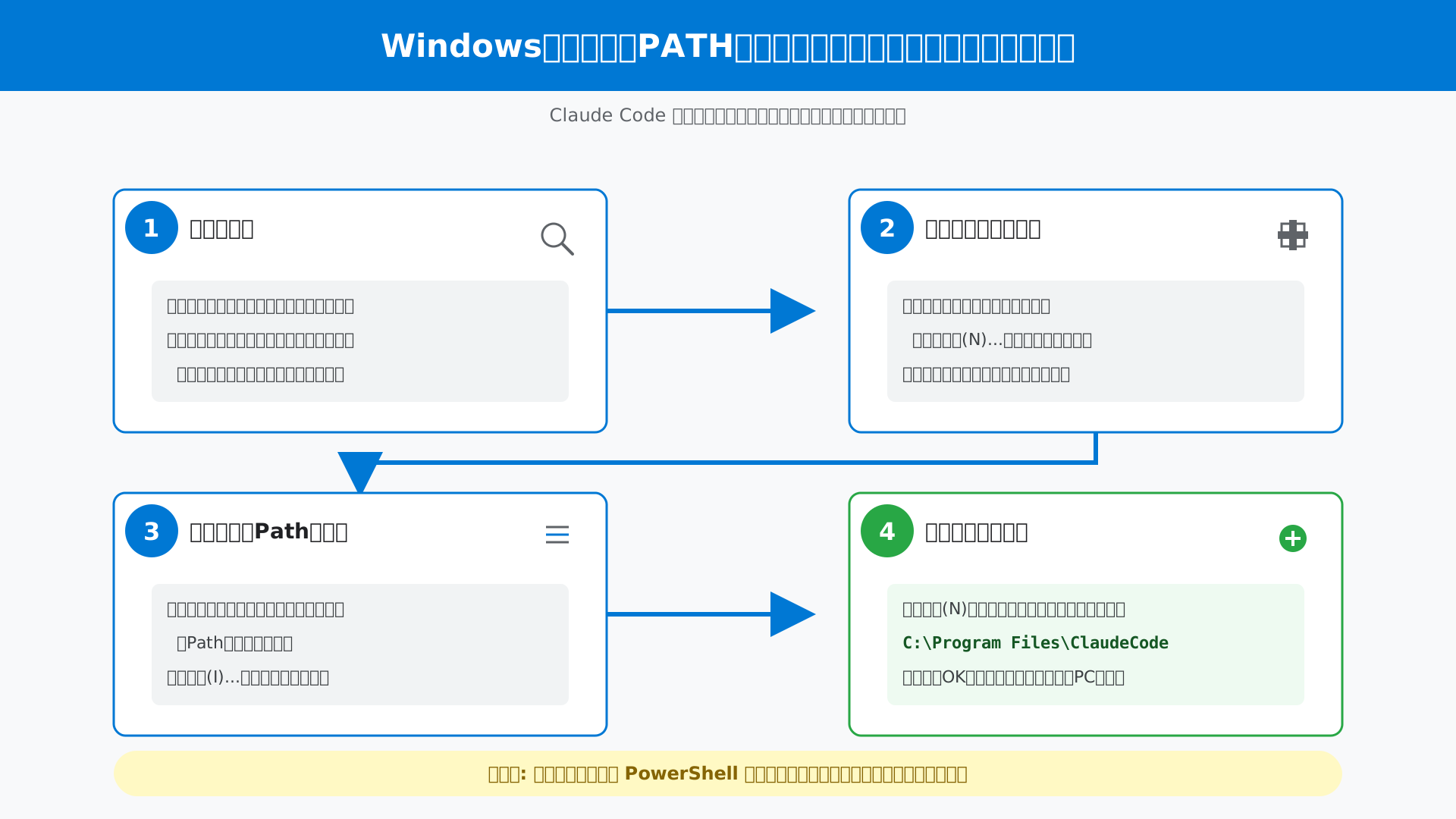
この問題を解消するには、スタートメニューから「環境変数を編集」を開き、システム環境変数の「Path」を選択して、インストール先であるディレクトリを明示的に追加してください。
- スタートメニューで「環境変数」を検索して「システム環境変数の編集」を開く
- 「環境変数」ボタンをクリックし、システム環境変数の「Path」を選択して「編集」を押す
- 「新規」をクリックし、Claude Codeの実行ファイルがあるパス(例:C:\Program Files\ClaudeCode)を入力して保存する
詳細な導入手順の確認については、Claude Codeのインストール・ダウンロード完全ガイドも併せて参照することをお勧めします。
正しくパスが通れば、PowerShellやコマンドプロンプトを再起動するだけでどこからでも自由にツールを呼び出せるようになります。
ブラウザ認証(Auth)が完了せずループする場合の対処
初回起動時のログインプロセスでブラウザ画面が何度もループしてしまう現象は、主にローカルホスト(127.0.0.1)へのアクセスブロックが原因です。
認証を完了させるためにツールが一時的に待機ポートを開きますが、ノートンやマカフィーなどのセキュリティソフトがこれを不審な通信と誤検知して遮断してしまうことがあります。
解決策として、利用しているセキュリティソフトのファイアウォール設定を開き、特定のプログラムやローカルIPアドレスを「除外リスト」へ登録する操作を試してみてください。
| 対象セキュリティソフト | 推奨される対処アクション |
|---|---|
| Norton (ノートン) | スマート・ファイアウォールの「プログラム制御」からClaudeの実行を許可 |
| McAfee (マカフィー) | 「ネットガード」機能を一時停止、または除外設定リストにバイナリを追加 |
認証に関する詳細なトラブル解決の手順は、Claude Codeのログイン手順完全ガイドでも詳しく解説されています。
既定のブラウザを一時的に変更したり、プライベートモードで認証URLを開き直したりすることで、滞っていたプロセスが正常に完了する場合も多くあります。
APIのレートリミットやトークンコストの監視方法
運用の継続において予期せぬ高額請求を避けるためには、Anthropic Consoleでの支出制限(Spending Limit)の事前設定が極めて重要です。
Claude Opus 4.7のような高性能モデルは高度な推論を行う一方でトークン消費も早いため、管理画面から月間の上限予算を設定しておくことで強制的な課金停止を自動化できます。
特に大規模なコードベースを解析させる際は、キャッシュされた入力情報を再利用する「プロンプトキャッシング」を意識的に活用すると、入力コストを最大90%削減できることが私の検証でも明らかになっています。
効率的なAI活用術を体系的に学びたい方は、書籍「生成AI 最速仕事術」なども非常に参考になるでしょう。
日々の利用状況をコンソールのダッシュボードで定期的に監視する習慣をつければ、リソースの最適化を図りつつコスト効率の良い開発体制を維持できます。
まとめ:Claude Codeで次世代のWindows開発環境を手にしよう
Windows環境へのClaude Code導入、大変お疲れ様でした。
本記事では、PowerShellやWSL2を用いた具体的なインストール手順から、MCPによる外部ツール連携、そしてエンタープライズ運用に不可欠なセキュリティ設定までを徹底解説しました。
Claude Codeは単なるコーディング補助に留まらず、プロジェクト全体を自律的に推進する「AIソフトウェアエンジニア」として、あなたの開発体験を劇的に変える可能性を秘めています。
この最新ツールを使いこなすことで、複雑なリファクタリングやテスト管理といった戦術的な作業から解放され、より本質的な設計やクリエイティブな業務に集中できるはずです。
Claude Codeのインストールが完了したら、次は実際の開発でどう活用すべきかを確認しましょう。
Anthropic API Consoleでの登録を済ませ、当サイトの『Claude 3.5 Sonnet徹底活用ガイド』や『AI開発ツール比較:Cursor vs Claude Code』も併せてご覧ください。
また、開発以外の業務もAIで最速化したい方には、最新のClaudeモデルを搭載し、会議や通話を自動で文字起こし・要約する「PLAUD NOTE」の活用も非常に効果的です。

さらに、AIを使い倒して「1時間の作業を30秒」に短縮するプロンプトの型を学びたい方には、書籍『生成AI 最速仕事術』も、あなたの生産性を飛躍させる強力な一助となるでしょう。