(最終更新日: 2026年04月26日)
「開発中にAIにコード修正を依頼したいけれど、今の作業を中断してブランチを切り替えるのは手間だ」と感じていませんか?
特に大規模なリファクタリングをAIに任せる際、現在の作業ディレクトリを汚さずに並行して進めたいという悩みは多いものです。
そんな課題を解決するのが、Claude Code v2.1.49から追加された注目の「–worktree (-w)」フラグです。
この記事では、Git Worktreeをフル活用してAIに作業を『丸投げ』し、自分は別のタスクに集中するための具体的な手順を詳しく解説します。
設定方法から実践的なコマンド、さらにコストを最適化するコツまで網羅しているので、開発効率を劇的に向上させたい方は必見です。
AIと共に歩む、新時代の並列開発ワークフローを一緒にマスターしていきましょう!
Claude Code Worktreeの仕組み:なぜAIエージェントに「丸投げ」できるのか?
当セクションでは、Claude CodeのWorktree機能がAIへの「丸投げ」を可能にする技術的背景を解説します。
なぜなら、効率的な並列開発を実現するためには、AIの作業領域と人間の作業領域を衝突させずに物理的に分離する構造が不可欠だからです。
- Git Worktreeの基礎とAIセッションの融合
- 「隔離環境」がもたらす開発体験の劇的変化
- エージェント型アーキテクチャへの進化
Git Worktreeの基礎とAIセッションの融合
Claude CodeはGitのWorktree機能をAPI経由で動的に制御し、同一のリポジトリ履歴を共有しながら複数の作業ディレクトリを同時に扱う仕組みを持っています。
従来のAIツールと異なり、物理的なディレクトリを分けることで、人間の作業中のファイルとAIが編集中のファイルが競合するリスクを根本から排除します。
例えば「claude -w」フラグを使用すると、背後で新しいディレクトリへブランチが自動的にチェックアウトされ、AI専用の独立した実験場が構築されます。
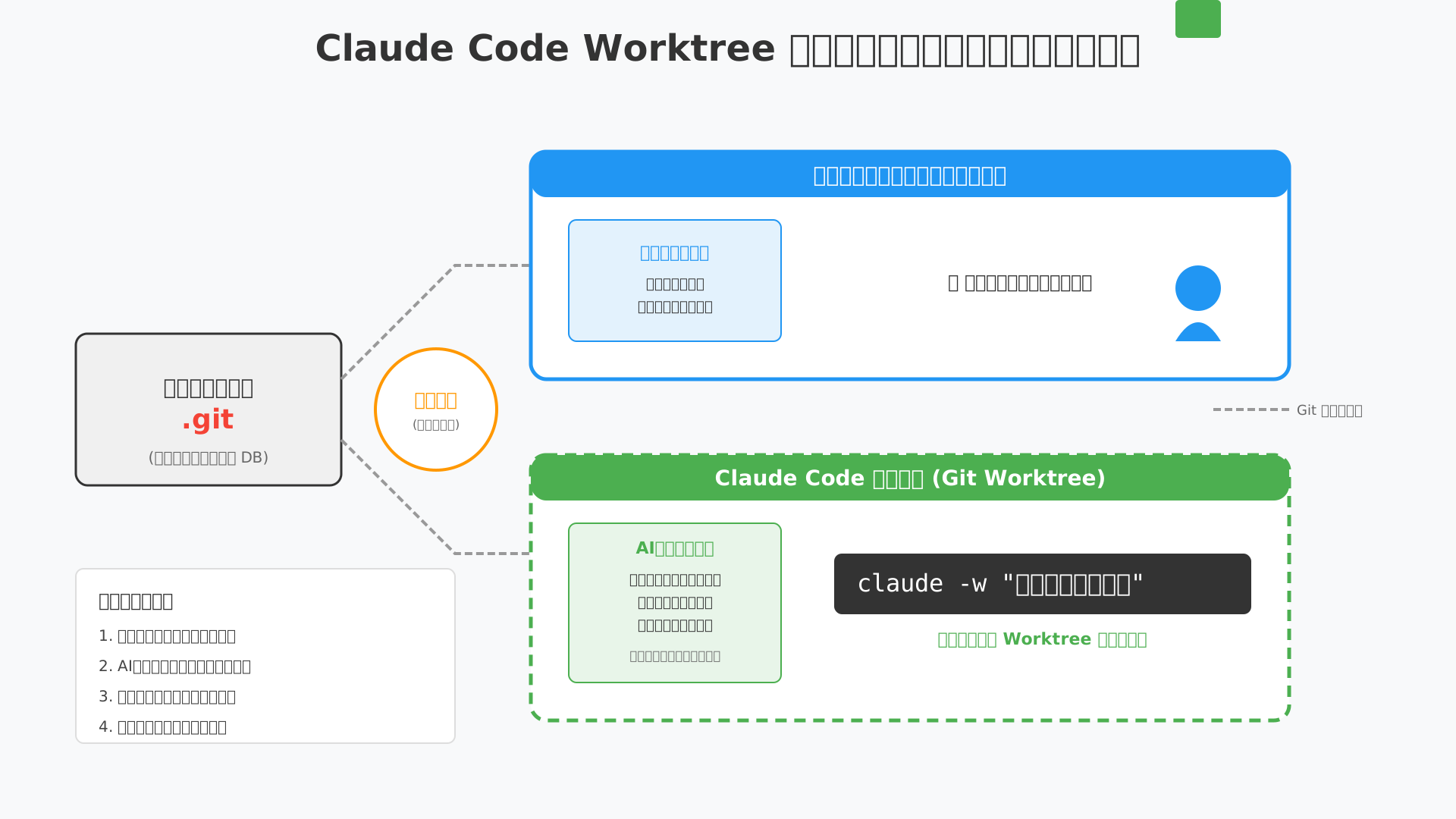
この動的なディレクトリ分離構造こそが、開発者のメイン環境を一切汚すことなく、AIに重いタスクを完全に委譲できる強固な技術基盤です。
AIのセッションが終了すれば不要なワークツリーは自動クリーンアップされるため、ローカル環境の肥大化も防ぐことができます。
「隔離環境」がもたらす開発体験の劇的変化
完全に隔離された作業空間でAIを稼働させることは、エンジニアを「待ち時間」という最大のストレスから解放します。
これまではAIが大掛かりなリファクタリングを行っている間、予期せぬファイル上書きを恐れて人間側が作業の手を止めるのが一般的でした。
私自身、AIの処理を待つ30分の間に集中力が切れる課題を抱えていましたが、Worktree導入後はメインブランチでのデバッグとAIによる機能開発を完全に並列化できています。
まさに思考を分断されない開発体験こそが、エンジニア一人の生産性を何倍にも引き上げる鍵となるでしょう。
AIに任せられる範囲を広げたい方は、生成AI 最速仕事術のような書籍で「AIに仕事を振る型」を学ぶと、このWorktree機能をさらに有効活用できます。
エージェント型アーキテクチャへの進化
Claude Codeは単なるコード補完ツールの域を超え、自律的に計画を立てて実行する「エージェント型AI」へと進化を遂げています。
Anthropic社の定義によれば、プロジェクト全体を読み込み、複数のファイルにまたがる修正やテスト実行を自律的に完結させる能力がその核心です(参考: Claude Code Docs)。
指示に従うだけの従来型ツールと異なり、AI自身がWorktreeという「道具」を使いこなしてタスクを完遂させる点が決定的な違いと言えます。
| 機能 | 従来型AIツール | Claude Code (エージェント型) |
|---|---|---|
| 作業範囲 | 開いているファイルのみ | プロジェクト全体・複数ファイル |
| 実行環境 | ユーザーと同一 | 独立したWorktreeで並列実行 |
| 自律性 | 提案のみ | 計画立案、編集、テスト、修正 |
この自律的な実行能力により、複雑なリサーチや並行開発といった高度なエンジニアリング業務の「丸投げ」が現実のものとなりました。
さらに詳細な並列処理の仕組みについては、Claude Code サブエージェント完全ガイドもあわせて参照してください。
準備とセットアップ:worktree機能を有効化するための必須手順
当セクションでは、Claude Codeの並列開発を支えるworktree機能を有効化するための、具体的な準備とセットアップ手順を解説します。
AIエージェントにタスクを「丸投げ」できる環境を安全に構築するには、システム要件の充足だけでなく、プロジェクト固有の環境変数を引き継ぐための正しい初期設定が不可欠だからです。
- システム要件とバージョン確認手順
- ワークツリー専用の.worktreeinclude設定方法
- 認証とアクセス権限の階層的初期化
システム要件とバージョン確認手順
Claude Codeのworktree機能を最大限に活用するためには、v2.1.49以上の最新バージョンがインストールされていることが大前提となります。
まずは現在利用している環境のバージョンを把握するため、ターミナルで以下のコマンドを実行して動作条件を満たしているか確認しましょう。
claude --versionもしバージョンが古い場合や未導入の場合は、npmを使用してグローバルにインストールを行い、最新の実行環境へとアップデートしてください。
Windows環境ではWSL2またはGit for Windowsの導入が必須となる一方、macOSでは標準のターミナル環境でそのまま動作させるためのOS 13.0以上が要件として設定されています。
最新機能の詳細やインストール手順については、こちらの導入・アップデートガイドも併せて参照してください。
ワークツリー専用の.worktreeinclude設定方法
新しく生成されるワークツリー環境において、AIエージェントがスムーズにテストやビルドを実行するためには、.worktreeincludeファイルの適切な記述が鍵を握ります。
ワークツリー作成時に、通常のGit管理から除外されている.envファイルなどがコピーされないと、テスト実行時に認証エラーで停止してしまうといった「初期の失敗」が頻発しがちです。
このようなトラブルを防ぐため、リポジトリのルートに設定ファイルを作成し、AIセッションに引き継ぎたい秘匿情報やバイナリを明示的に指定して情報の断絶を防ぎます。
# .worktreeinclude の記述例
.env
./config/local-certs/
vendor/bin/custom-tool
一度この設定を済ませておけば、AIが裏側で複数の作業用ディレクトリを生成しても、常に必要な依存関係が維持された状態で作業を開始できるため非常に便利です。
開発の自動化をより深く進めるために、環境構築の基礎を固める設定を確実に行いましょう。
また、こうしたAIスキルの体系的な習得には、AI CONNECTのようなプラットフォームでの学習も非常に効果的です。
認証とアクセス権限の階層的初期化
企業内での安全なAI運用を実現するには、設定スコープの優先順位を正しく理解しましょう。
Claude Codeの設定は、組織のポリシーを強制するManagedから、プロジェクト単位、ユーザー個人の設定まで、図のような階層構造によって厳格に定義されます。
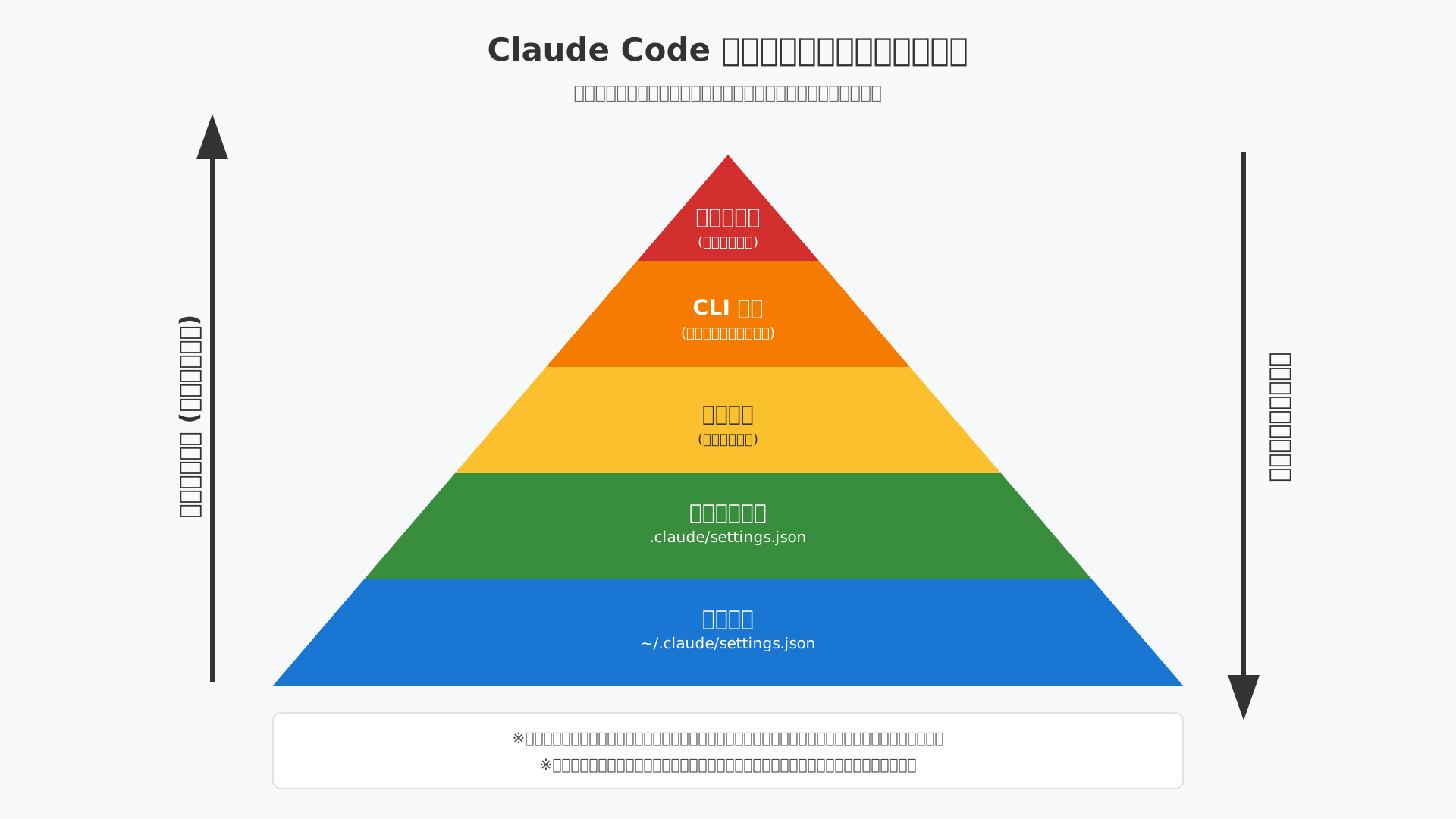
最上位のマネージドスコープで定義されたセキュリティルールは、開発者がローカル環境で勝手に変更することはできないため、組織のガバナンスが損なわれる心配はありません。
各ディレクトリに対して適切なパーミッションを付与し、初期化コマンドを通じて権限を同期させることで、複数人での並列開発も安全に運用できます。
自律型エージェントに広範なファイル操作を許可する前に、この階層構造に基づいたアクセス制御を完了させておくことが、セキュリティ事故を防ぐための最重要事項です。
実践操作ガイド:-wフラグを使った並列開発の核心テクニック
当セクションでは、Claude CodeのWorktree機能を自在に操るための具体的な操作コマンドと運用テクニックについて解説します。
複数のAIエージェントを安全に並行稼働させるには、各セッションの開始から監視、そして再開に至る一連のフローを正確に把握することが不可欠だからです。
- claude -w コマンドによるセッション開始と命名規則
- –tmux フラグによる並列セッションの視覚的同時管理
- claude –resume による中断セッションの横断検索と復旧
claude -w コマンドによるセッション開始と命名規則
「claude -w <name>」コマンドを実行することで、現在の作業環境を汚さずに独立したGitワークツリーを即座に立ち上げられます。
これはGitのネイティブ機能を活用し、メインディレクトリとは別の物理パスにブランチをチェックアウトしてAI専用の作業空間を確保するためです。
例えば「fix-bug-A」という名称を指定すれば、AIはそのタスクに特化したディレクトリ内で調査や修正を行い、作業後に変更がなければ自動的にクリーンアップされます。
特定の名前を省略した場合はシステムが識別しやすいIDを自動生成するため、開発者はディレクトリ管理の煩わしさから解放されるでしょう。
なお、環境構築の詳細については、Windows・VS Codeでの活用ガイドも併せて参照してください。
–tmux フラグによる並列セッションの視覚的同時管理
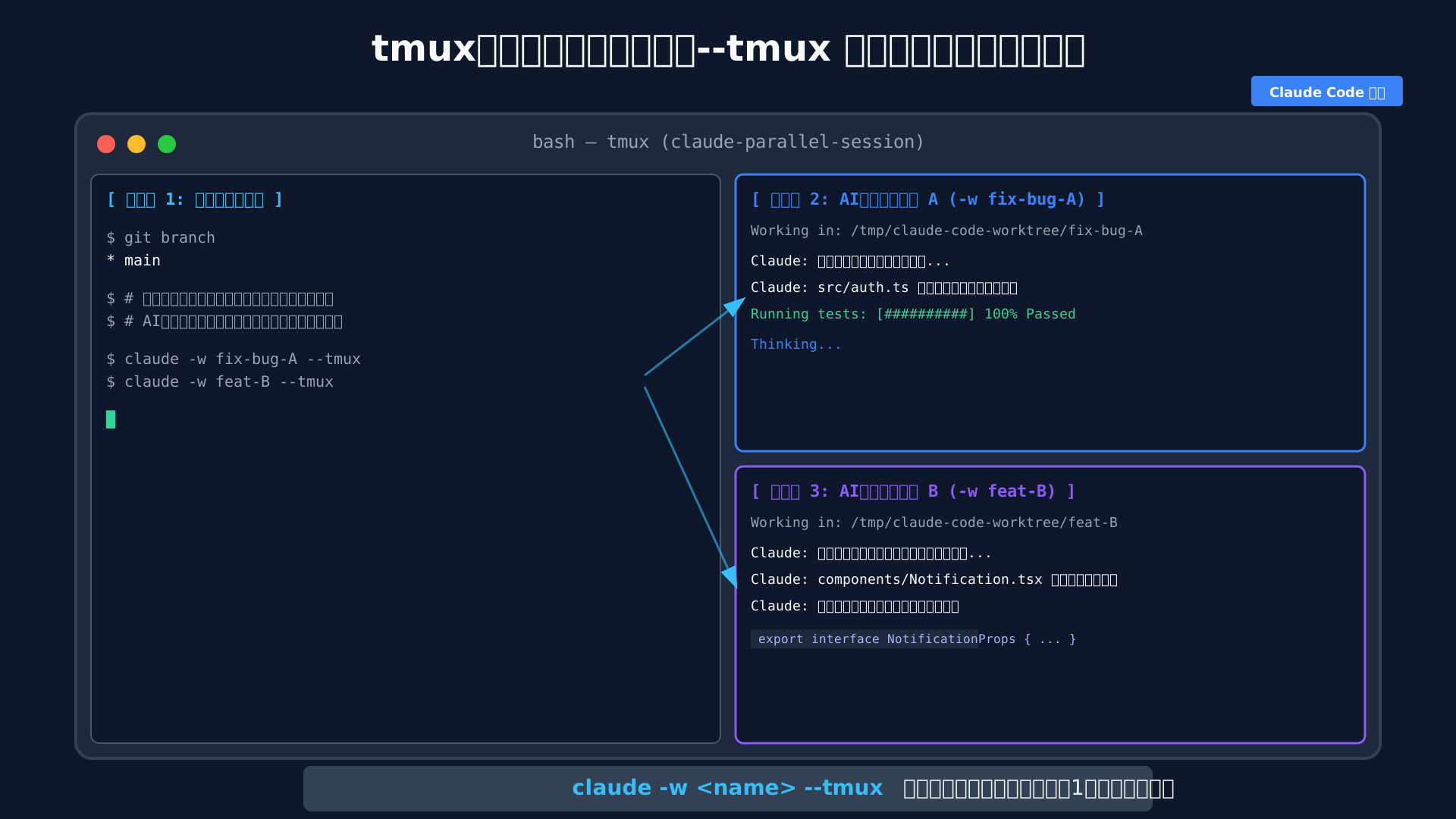
「–tmux」フラグをワークツリー起動時に併用すれば、複数のAIエージェントの挙動を単一のターミナル画面で視覚的に同時監視できます。
エージェントがバックグラウンドで何を行っているかをリアルタイムで把握することは、意図しないコード変更を防ぐガバナンスの観点から非常に重要です。
iTerm2などの高機能ターミナルを使用している場合、画面を分割して左側で自身のコーディングを続けつつ、右側のペインでAIが異なるワークツリーでテストを実行する様子を眺めることができます。
このように人間とAIがそれぞれの領域で作業を分担しつつ、進捗を一覧できる環境が並行開発の効率を最大化します。
自律型エージェントの具体的な活用例は、サブエージェント完全ガイドで詳しく解説しています。
claude –resume による中断セッションの横断検索と復旧
「claude –resume」コマンドを活用すれば、散らばった複数のワークツリーから中断していたセッションをインタラクティブなUIで即座に特定し、再開できます。
大規模なプロジェクトで複数のタスクを並行していると、どのディレクトリでどの作業をAIに任せていたかを見失いやすくなる課題をこの機能が解消します。
コマンドを実行するとターミナル上にセッションピッカーが表示され、手動でパスを移動する手間をかけずに過去のコンテキストを引き継いだまま作業に戻ることが可能です。
この高度な検索機能によってコンテキストスイッチのコストが最小化され、複数のAIエージェントをまるで自分の手足のように操るプロフェッショナルな開発環境が整います。
最新のモデルであるOpus 4.7などの性能を最大限に引き出すためにも、こうしたセッション管理術は必須のスキルといえるでしょう。
AIを使いこなし業務効率を極限まで高めたい方には、生成AI 最速仕事術などの書籍も大いに役立つはずです。
高度な活用術:サブエージェントとWorktreeの統合によるタスク分散
当セクションでは、サブエージェント機能とGit Worktreeを組み合わせることで、開発効率を極限まで高める高度なタスク分散手法を解説します。
単一のAIに全てを任せるのではなく、隔離された環境で複数の専門エージェントを並行稼働させる仕組みを理解することが、プロジェクトの複雑さを管理する鍵となるためです。
- isolation: worktree を使ったサブエージェントの定義
- コンテキスト肥大化を防ぐ「成果物のみの返却」フロー
- 自動クリーンアップと変更の保存・破棄の意思決定
isolation: worktree を使ったサブエージェントの定義
サブエージェントの挙動をカスタマイズする際、isolation属性にworktreeを指定することで、タスクごとに独立した作業ディレクトリを自動生成できます。
この設定により、メインエージェントが動作しているカレントディレクトリを汚染することなく、完全に分離されたブランチ環境でAIに重いタスクを丸投げできるためです。
具体的な定義は、プロジェクト内の.claude/agents/ディレクトリに配置するYAMLフロントマター形式のファイルで行います。
---
name: "refactor-expert"
model: "claude-3-7-sonnet-20250219"
isolation: "worktree"
tools: ["read", "write", "grep", "test"]
---
このエージェントは、既存コードのリファクタリングを隔離環境で実行し、テストが成功することを確認します。
チーム開発においてはこの設定ファイルをリポジトリで共有するだけで、全員が同じ動作環境を持つサブエージェントを即座に利用可能になります。
環境の衝突を恐れずに大規模な修正を依頼できるこの機能は、従来のAIアシスタントにはなかった「自律性」を支える重要な基盤です。
コンテキスト肥大化を防ぐ「成果物のみの返却」フロー
大規模なリサーチやデバッグをサブエージェントに委ねる最大の利点は、メインセッションのコンテキスト肥大化を劇的に抑制できる点にあります。
サブエージェントは自身に割り当てられた隔離環境で膨大なファイルやログを読み込みますが、メインエージェントにはその試行錯誤のプロセスではなく最終的な「成果物」のみを返却するためです。
たとえば数千行に及ぶエラーログの解析をサブエージェントが行った場合でも、メインセッションには数行の「原因と修正案」だけが報告され、トークン消費の無駄を最小限に抑えられます。
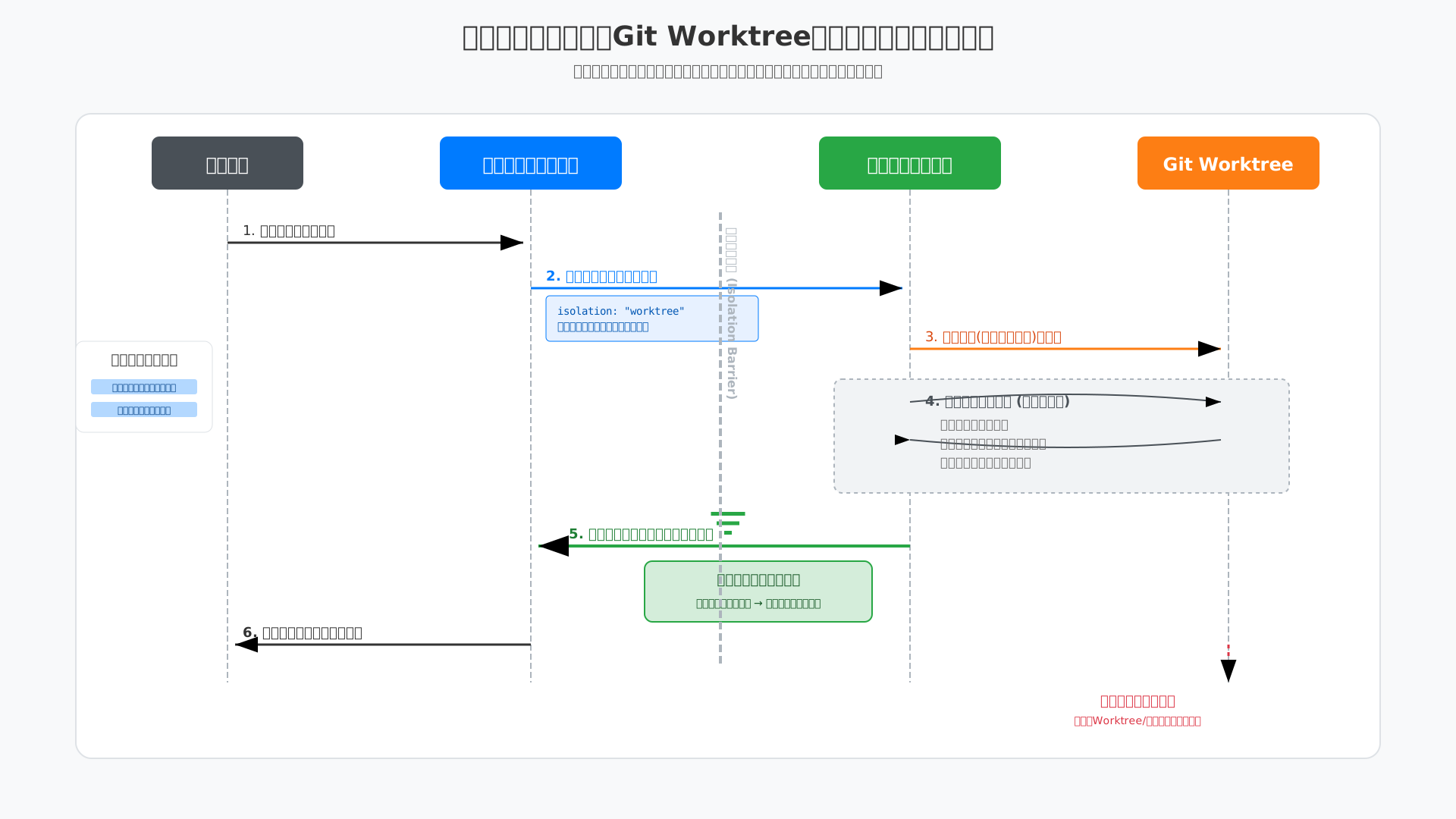
この情報のフィルタリング効果により、複雑なプロジェクトでもAIの推論精度を落とすことなく長時間継続して開発を進めることが可能となります。
具体的なサブエージェントの構築手順については、Claude Code サブエージェント完全ガイドもあわせて参照してください。
賢くタスクを切り分けるフローを確立することで、開発コストとアウトプットの質の最適解を導き出せるようになります。
自動クリーンアップと変更の保存・破棄の意思決定
並列で複数のワークツリーを立ち上げる運用において、Claude Codeは自動クリーンアップ機能による強力な安全装置を標準で備えています。
AIが調査や解析を行った結果、最終的にコードの変更(コミット)が発生しなかったセッションについては、終了時にワークツリーと一時ディレクトリを自動で消去するためです。
一方でコードに修正が加えられた場合には、ユーザーに対してその変更をマージして保存するか、あるいは破棄するかを必ず確認するプロンプトが表示されます。
- 変更なしの場合:ワークツリーとディレクトリをシステムが自動削除
- 変更ありの場合:ユーザーが「保存・マージ」か「破棄」を最終判断
- 管理の自動化:不要なブランチがリポジトリを埋め尽くすリスクを防止
この仕組みにより、開発者は「いつの間にか不要なブランチが100個増えていた」といった管理上の事故を気にすることなく、AIへ積極的にタスクを分散できます。
ガバナンスと機動力を両立させたこの設計は、特に厳格なブランチ管理が求められるエンタープライズ開発において大きな威力を発揮するでしょう。
より高度にAIを使いこなし、日常業務を最速で終わらせるノウハウを学びたい方には、生成AI 最速仕事術が非常に役立つガイドとなります。
運用とコスト管理:Prompt Cachingによる経済的なAI開発
当セクションでは、Claude Codeを企業で効率的かつ経済的に運用するための、コスト管理術とガバナンス設定について解説します。
エージェント型AIはプロジェクト全体の情報を読み取るため消費トークンが膨大になりやすいですが、最新のキャッシュ技術や管理者向けの支出制限機能を駆使することで、高い生産性と予算管理を両立できるからです。
- Worktree間でのプロンプトキャッシングの活用
- Managed設定による組織全体のガバナンスとSpend Caps
- Claude Code vs Claude Cowork:利用シーン別使い分け戦略
Worktree間でのプロンプトキャッシングの活用
複数のワークツリーを展開して並列開発を行う環境において、プロンプトキャッシング機能の活用はプロジェクトの経済性を左右する極めて重要な要素です。
リポジトリのコンテキストを一度「書き込み」としてキャッシュに保存すれば、2回目以降のセッションでは読み込みコストを通常の10分の1程度にまで抑えられる仕組みが整っています。
実際に最新モデルを利用した場合の料金差を比較すると、キャッシュの書き込み時と読み込み時では、以下のように圧倒的な開きがあることがわかります。
| AIモデル | キャッシュ書込 (1MTok) | キャッシュ読込 (1MTok) | コスト削減率 |
|---|---|---|---|
| Opus 4.7 | $6.25 | $0.50 | 約92%削減 |
| Sonnet 4.6 | $3.75 | $0.30 | 約92%削減 |
| Haiku 4.5 | $1.25 | $0.10 | 約92%削減 |
(出所: Anthropic Pricing)
大規模なリポジトリで複数のサブエージェントを稼働させる際、このキャッシュの有無が月間の請求額に数倍の差を生むことさえあります。
並行開発のメリットを最大化しつつ運用コストを最小化するためには、常にキャッシュの状態を意識した効率的なセッション管理が求められます。
Managed設定による組織全体のガバナンスとSpend Caps
組織的な導入においては、開発者個人の自由度を保ちつつもマネージド設定によるガバナンスを構築することが不可欠です。
企業向けプランでは管理者権限で「Spend caps(支出上限)」を設定できるため、AIエージェントの予期せぬ無限ループや大量トークン消費による予算超過を未然に防げるようになっています。
Anthropicの管理画面やモバイルデバイス管理(MDM)ポリシーを通じて、Audit logs(監査ログ)の取得やツール実行の自動承認ルールを階層的に制御することも可能です。
詳細な設定手順やチーム運用のベストプラクティスについては、Claude Code Teamプラン完全ガイドでも詳しく解説しています。
管理者が全体のリソース消費をリアルタイムで監視できる体制を整えることが、現場のエンジニアが安心してAIをフル活用できる土壌となります。
Claude Code vs Claude Cowork:利用シーン別使い分け戦略
セキュリティレベルや業務内容が異なる組織内では、Claude CodeとClaude Coworkの特性を理解した使い分けが戦略的に求められます。
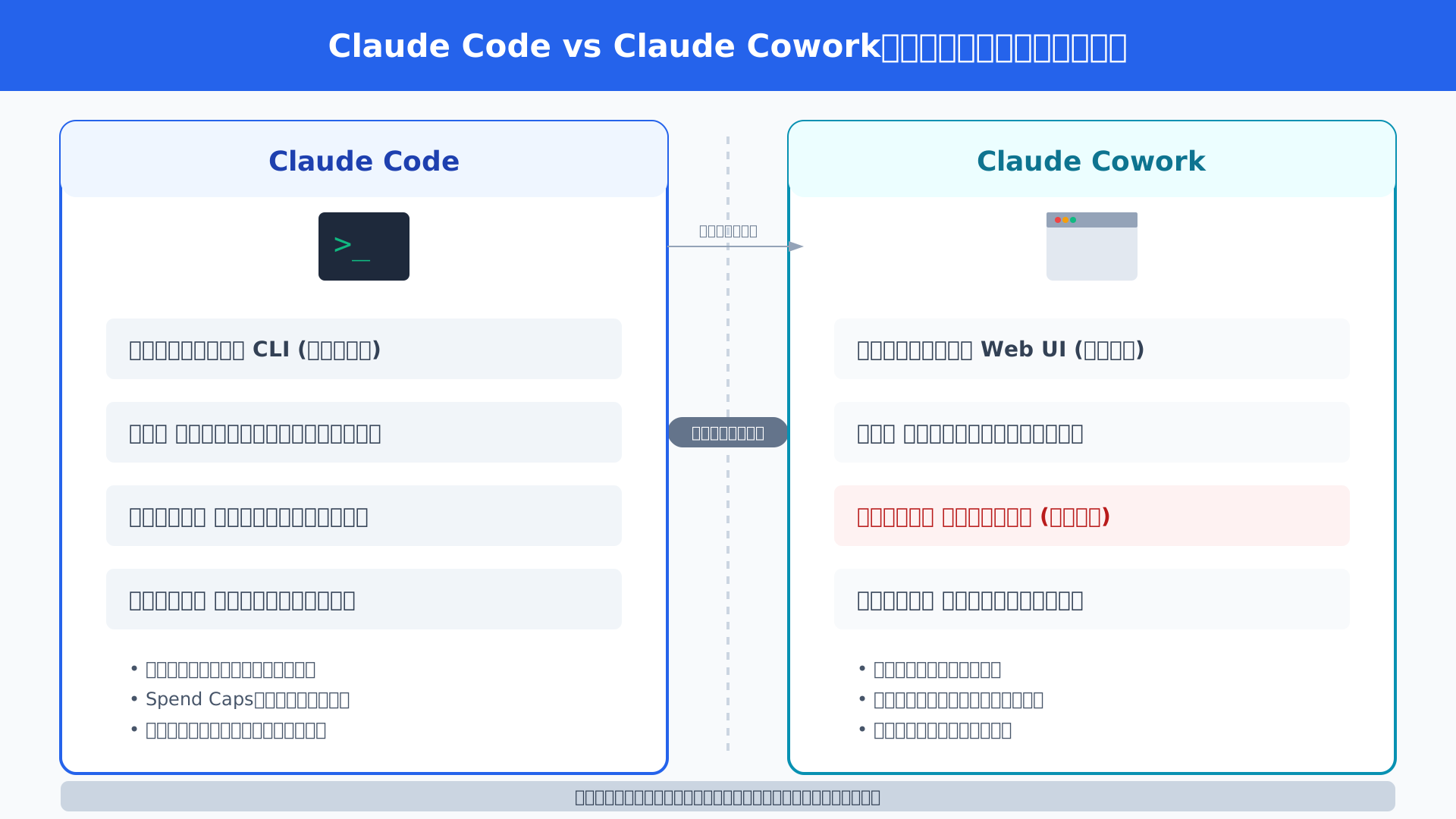
ターミナルから強力な権限でローカルファイルを操作するCodeに対し、Web UIベースのCoworkは非エンジニアでも扱える利便性を備えているものの、監査面での制約があるためです。
公式ドキュメントでは、Coworkにおける活動履歴が監査ログやCompliance APIの収集対象外であることを理由に、規制の厳しい業務での利用を避けるよう明示されています(参考: Claude Help Center)。
開発工程の自動化にはClaude Codeのワークフローを適用し、一般的な事務作業やドキュメント分析にはCoworkを割り当てるのが理想的です。
両ツールの技術的な差異を可視化した以下の比較図を参考に、自社のコンプライアンス基準に合致した導入計画を策定してください。
生成AIによる組織変革やオペレーションの再構築をより深く学びたい方は、ビジネス活用事例が豊富な生成DXも非常に参考になる一冊です。
トラブルシューティング:Worktree利用時によくあるエラーと解決策
当セクションでは、Claude CodeのWorktree機能を利用する際に直面しがちなトラブルとその解決策について詳しく解説します。
並行開発を加速させるこの機能も、Gitの内部挙動やOS固有の制約によって予期せぬエラーを吐き出すことがあり、その対処法を知っておくことは開発を止めないために不可欠だからです。
- Gitのロックやディレクトリ競合が発生した場合の対処
- 依存パッケージ(node_modules等)の同期問題
- Windows環境特有のパス制限とWSL2のパフォーマンス最適化
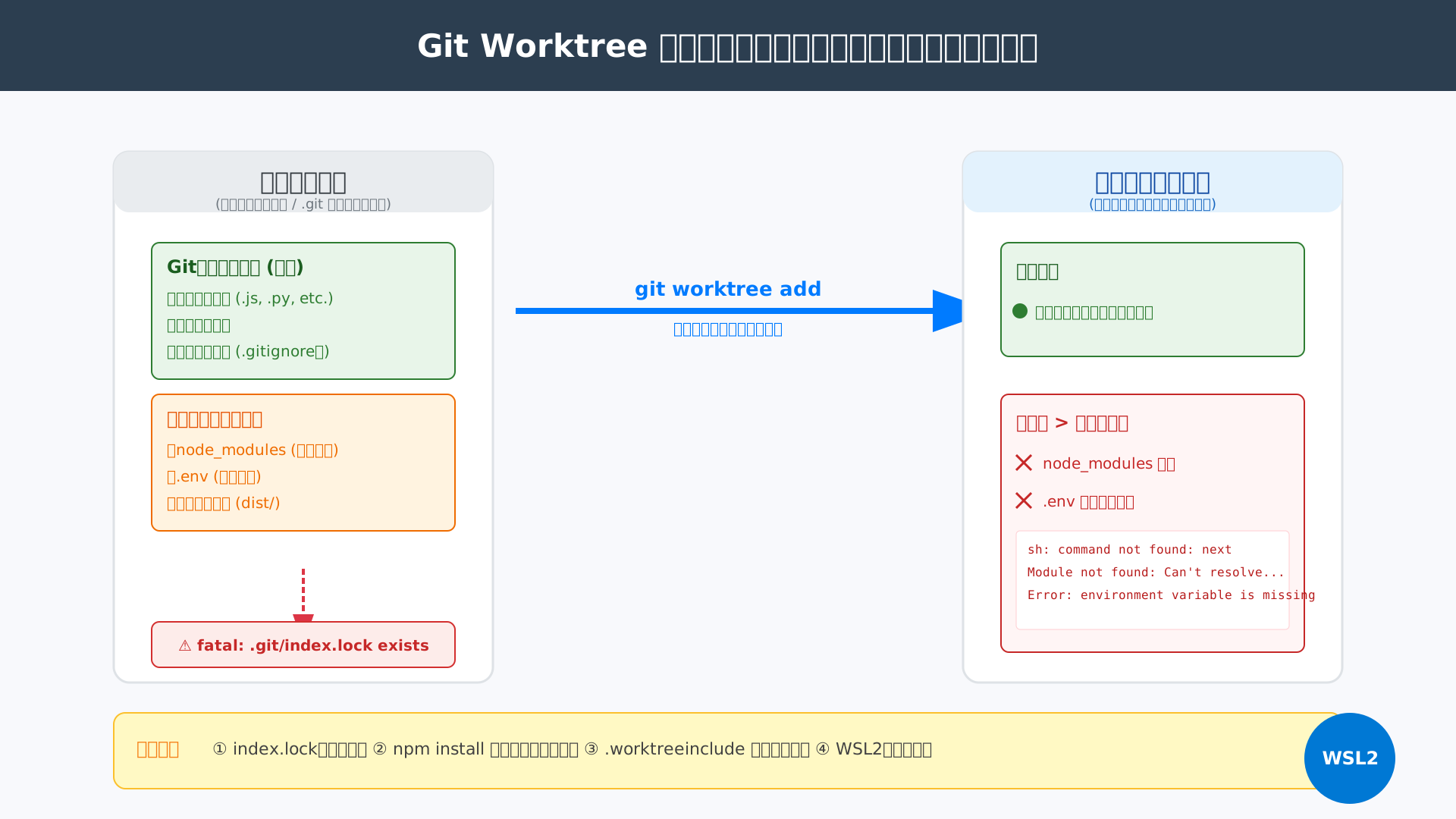
Gitのロックやディレクトリ競合が発生した場合の対処
Gitのインデックスロックエラーに遭遇した際は、手動でロックファイルを削除することが最も確実で迅速な復旧手段となります。
複数のワークツリーで同時に重いAIタスクを回すと、Gitがリポジトリの整合性を守るために生成する一時的なロックファイルが、プロセス終了後も残存してしまうケースがあるためです。
私自身も大規模なリファクタリングをAIに依頼した際、fatal: .git/index.lock existsというメッセージと共に全ての操作が拒絶されたことがありますが、該当ファイルを削除するだけで即座に復旧しました。
万が一、AIが停止してしまったら、まずは.gitディレクトリ内のlockファイルの有無を確認し、それを物理的に取り除くことでクリーンな状態を取り戻しましょう。
また、操作に不安がある場合は、事前にClaude Codeの権限管理ガイドを確認し、AIの書き込み制限を適切に設定しておくことも有効な防衛策になります。
依存パッケージ(node_modules等)の同期問題
新しいワークツリーでビルドエラーが起きた場合は、環境変数や依存ライブラリの欠落を疑うべきです。
Git Worktreeは履歴データを共有しますが、通常.gitignoreで除外されているライブラリの実体はコピーされないため、新しいディレクトリは「殻」だけの状態になりがちです。
プロジェクトの特性に応じて、以下の表のような戦略で環境を整える必要があります。
| 手法 | メリット | デメリット |
|---|---|---|
| 個別インストール | 各環境が完全に独立し、安全性が高い | ストレージ容量を消費し、時間がかかる |
| シンボリックリンク | 容量を節約し、即座に実行可能 | ライブラリの破壊的変更が他へ波及する |
| .worktreeinclude | 必要な設定ファイルのみを自動配布できる | 初期設定に若干の工数がかかる |
特に環境変数が重要なプロジェクトでは、Claude Codeルール設定ガイドを参考に、.worktreeincludeで.envファイルを対象に含める設定を推奨します。
プロジェクト構造に合わせた同期ルールを確立しておけば、AIが作成した隔離環境でも迷うことなく開発を継続できるはずです。
Windows環境特有のパス制限とWSL2のパフォーマンス最適化
Windows環境においてワークツリーの動作が極端に重い、あるいはパス長エラーが出る場合は、WSL2の最新機能の活用とディレクトリ配置の見直しが重要です。
OSのファイルシステム制限や、WindowsとLinuxの境界を跨ぐファイルアクセス時のオーバーヘッドは、AIエージェントによる高速なファイル操作の大きなボトルネックとなります。
Windows 11 Build 22621以降を使用しているなら、WSL2のメモリ管理設定を最適化することで、ネイティブLinuxに近いパフォーマンスを引き出すことが可能です(参考: Claude Code Installation Guide for Windows 11)。
具体的な環境構築のコツについては、Windows・VS Code活用ガイドでも詳しく触れていますが、プロジェクト全体をWSL2内のファイルシステムに配置することが鉄則です。
OSレベルの制約を丁寧に取り除き、AIが全力で走れる土台を整えることこそが、Windowsユーザーが快適なAI並列開発を実現するための最短ルートと言えます。
こうしたAIツールを使いこなして業務を圧倒的に効率化したい方は、生成AI 最速仕事術で紹介されているノウハウも非常に参考になりますので、あわせてチェックしてみてください。
まとめ
この記事では、Claude CodeのWorktree機能を活用し、開発プロセスを根本から変える「AIへの丸投げ術」について解説しました。
最も重要なポイントは、-wフラグによって隔離された並列開発環境の構築、サブエージェントによる高度なタスク分散、そしてプロンプトキャッシュを駆使した賢いコスト管理の3点です。
AIはもはや単なる補助ツールではなく、自律的にプロジェクトを推進する「頼れるパートナー」へと進化を遂げました。
まずは本日の内容を参考に、1つのブランチをAIに預けることから、あなたの開発体験をアップデートしていきましょう。
Claude Codeの最新機能を使いこなし、開発効率を次元上昇させましょう。まずは最新版へのアップデートと、1つのタスクを -w フラグで『丸投げ』することから始めてみてください。さらに詳しい企業向け導入ガイドや、他ツールとの比較記事も併せてチェック!
Saiteki AIの『Claude Code完全攻略カテゴリ』で、他の活用Tipsを読む
また、生成AIをビジネスの強力な武器にするための具体的なノウハウを深めたい方には、こちらの書籍や学習サービスも非常に役立ちます。