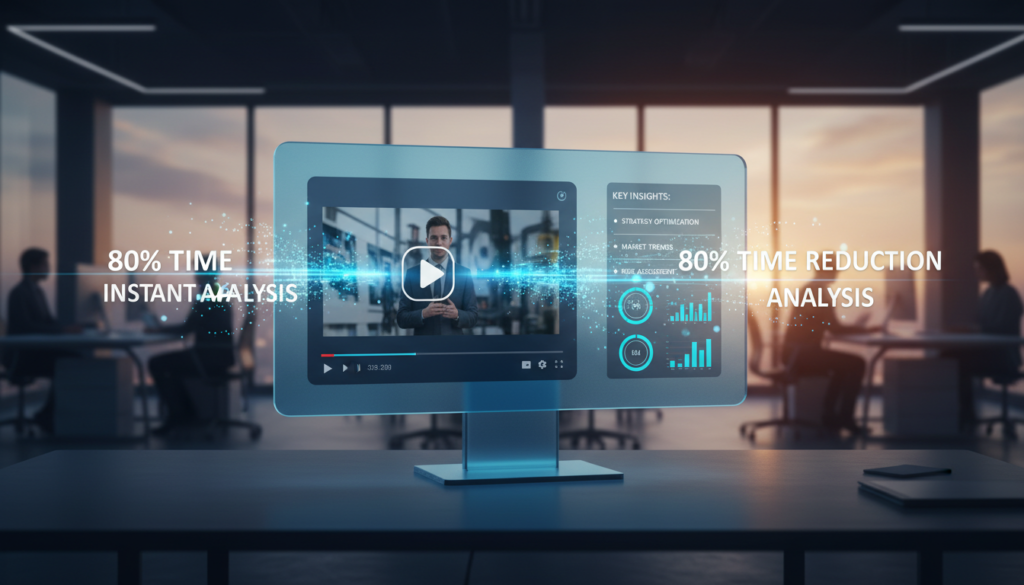
(最終更新日: 2026年08月01日)
「1時間超えのセミナー動画や解説動画を、要点だけサクッと数分で把握したい……」と思ったことはありませんか?
2026年現在、最新アップデートが適用されたMicrosoft EdgeとCopilotを組み合わせることで、YouTube動画の文字起こしテキストを瞬時に読み取り、高品質な要約を出力できるようになっています。
本記事では、Edgeブラウザの初期設定手順から、動画視聴時間を80%削減するプロンプトテクニック、さらには2026年最新の「Copilot Credits」従量料金体系やJCT対応インボイスの取得実務まで徹底解説します。
この記事を読めば、最新モデル(GPT-5.6 Sol、Gemini 3.6 Flash、Claude Opus 5)を活用した高度な要約戦略、長尺動画のコンテキスト制限を回避するチャンキング技法、そして「アクセスできません」エラーのトラブルシューティングまで具体的に分かります。
動画情報のインプット効率を劇的に高め、日々の業務や学習のスピードを何倍にも引き上げましょう!
YouTube解析の仕組みとEdgeブラウザ統合の技術的背景
当セクションでは、CopilotがYouTube動画の内容をどのように読み取って要約するのか、その内部メカニズムと技術基盤を解説します。
なぜなら、ブラウザとAIエンジンがシームレスに統合されている理由を理解することが、適切な指示やエラー対処に直結するからです。
- なぜEdgeブラウザなのか?Copilot Visionとページコンテキストの役割
- 最新基盤モデル『GPT-5.6 Sol / Gemini 3.6 Flash』がもたらすビジネスインパクト
- Microsoft GraphとWork IQによる情報のセマンティック化
なぜEdgeブラウザなのか?Copilot Visionとページコンテキストの役割
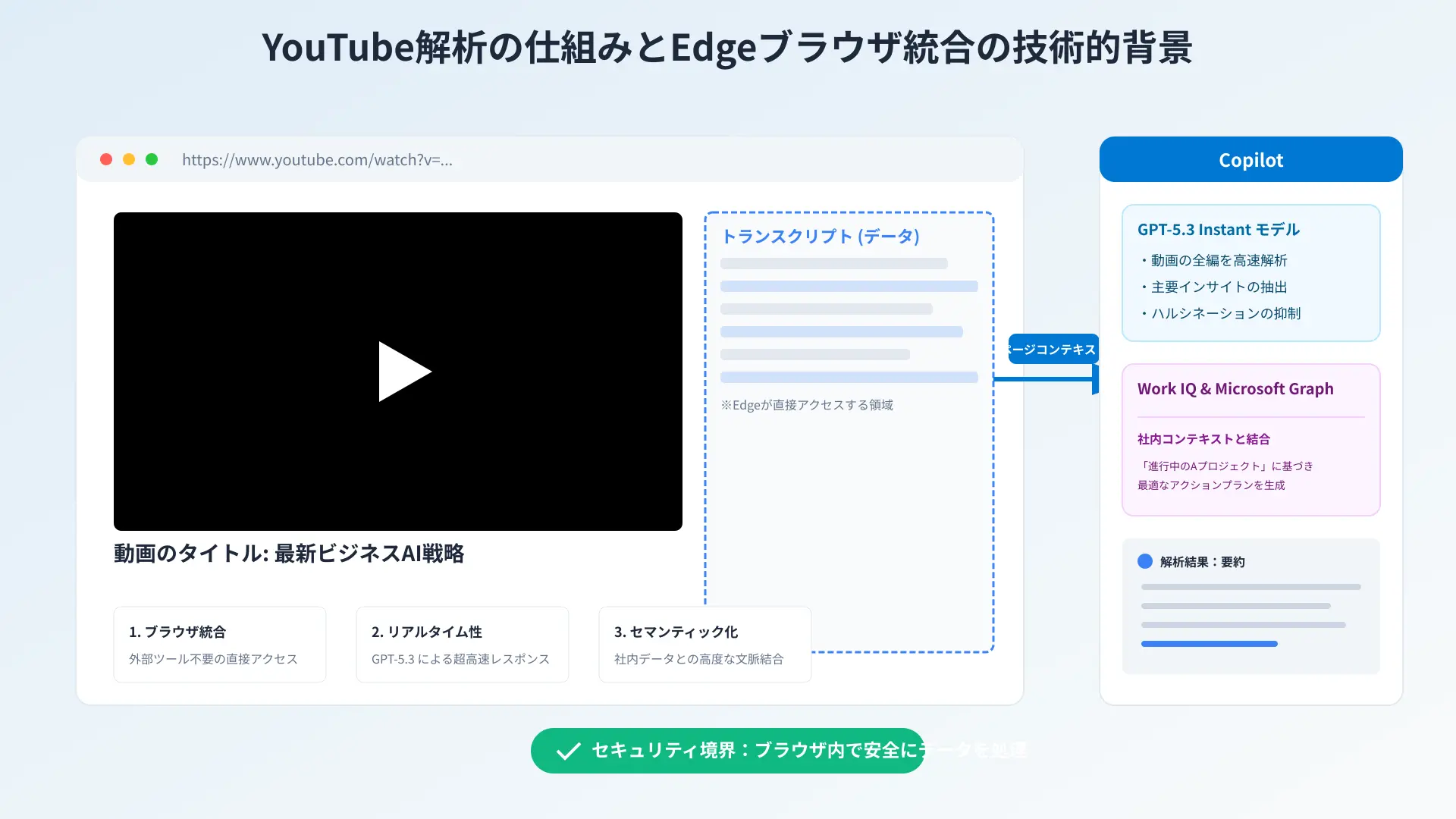
CopilotがYouTube動画をスムーズに要約できる最大の理由は、Microsoft Edgeブラウザとの深いシステム統合にあります。
Edgeサイドバーに常駐するCopilotは、ユーザーが開いているアクティブタブのHTMLや字幕データを直接読み取る「ページコンテキストへのアクセス権限」を持って動作するからです。
画面に映し出された動画のタイトルやトランスクリプト(文字起こし)を「Copilot Vision」の技術で認識し、動画を最初から最後まで再生することなく要点を抽出します。
他のブラウザでURLをコピペする手間をゼロにし、閲覧中の画面からワンタップで即座に解析をスタートできる圧倒的な利便性が確保されています。
最新基盤モデル『GPT-5.6 Sol / Gemini 3.6 Flash』がもたらすビジネスインパクト
2026年現在のCopilotバックエンドには、OpenAIの「GPT-5.6 Sol」やGoogleの「Gemini 3.6 Flash」といった超高性能LLMが配置されています。
これらの最新モデルは、従来のモデルと比べて長文のコンテキスト処理能力が劇的に向上しており、数万文字に及ぶ動画の文字起こしデータであっても、文脈を損なうことなく正確に要約する能力を持っています。
専門用語の多いITセミナーや、海外の英語動画であっても自然な日本語に翻訳しながら要点を箇条書きでまとめてくれます。
情報収集にかかる時間を従来の5分の1以下へと削減し、インプットの質と量を飛躍的に高めるビジネスインパクトをもたらします。
Microsoft GraphとWork IQによる情報のセマンティック化
抽出された動画要約データは、Microsoft GraphおよびWork IQのインテリジェンス層を経由してセマンティック化(意味の構造化)が行われます。
単なるテキストの抜き出しにとどまらず、「自社のプロジェクトにどう関連するか」「関連する社内資料は存在するか」といったコンテキストを結びつける能力を備えているためです。
YouTubeで学んだ最新トレンドの知見を、そのままWordの企画書やOutlookのメール下書きへインポートして二次利用できます。
YouTube要約を始めるための具体的な初期設定と準備
当セクションでは、実際にEdge上でCopilotを用いてYouTube要約を開始するための初期設定手順を解説します。
なぜなら、ブラウザやアカウントの設定が不適切だと、AIがページ情報を取得できずエラーが発生してしまうからです。
- Edgeブラウザの『ページコンテキスト』アクセス許可設定
- 個人用アカウント(Webモード)と法人用アカウント(Workモード)の切替
- YouTube動画側の設定確認:文字起こし(トランスクリプト)の有無
Edgeブラウザの『ページコンテキスト』アクセス許可設定
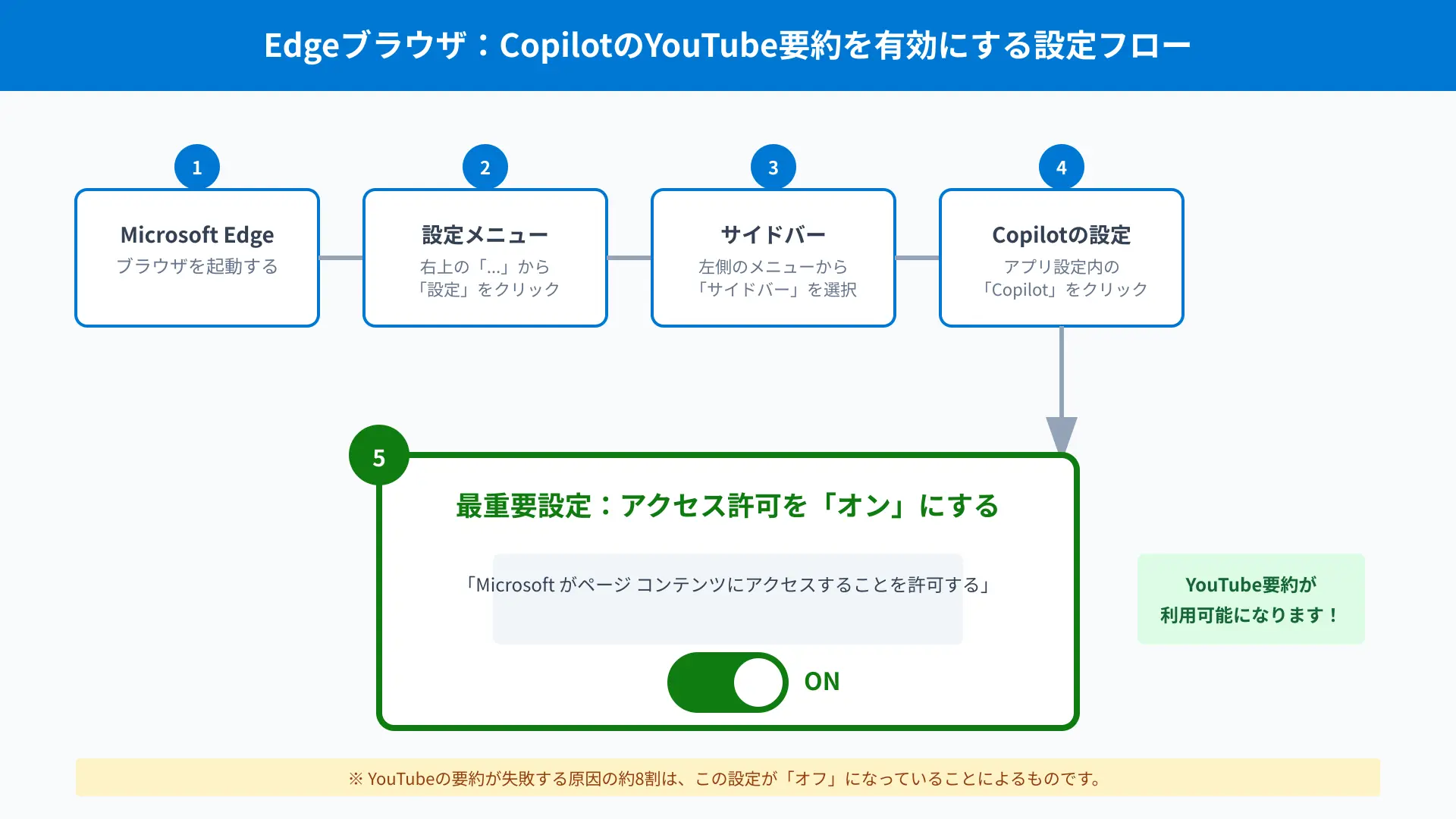
YouTubeの要約を実行する前に、まずEdgeの設定メニューでページのアクセス許可をオンにする必要があります。
Edgeの「設定」>「サイドバー」>「Copilot」を開き、「MicrosoftがWeb上のページコンテンツにアクセスするのを許可する」のトグルを必ずONに設定してください。
この設定がOFFになっていると、Copilotは現在開いているYouTubeのタブ情報を読み取ることができず、「このページにはアクセスできません」というエラーを出力します。
初期設定を正しく完了しておくことが、トラブルを防ぎスムーズなAI要約を実現するための最も重要な前提ステップです。
個人用アカウント(Webモード)と法人用アカウント(Workモード)の切替
Copilotサイドバー上部には、個人用の「Webモード」と法人用の「Workモード」の切替トグルが存在します。
一般のYouTube動画を要約する際は、必ず「Webモード」を選択した状態でプロンプトを入力する必要があります。
Workモードは社内データ(Microsoft 365 Graph)へのアクセスに特化しており、外部Webサイトへの接続がセキュリティポリシーにより制限されるケースが多いからです。
モードの違いを理解し、パブリックな情報検索と社内データの検索を正しく使い分けることが重要です。
YouTube動画側の設定確認:文字起こし(トランスクリプト)の有無
Copilotが動画の内容を解析するためには、対象のYouTube動画に「文字起こし(トランスクリプト)」データが存在することが条件となります。
動画説明欄の「…その他」をクリックし、「文字起こしを表示」ボタンが存在し、自動生成または手動登録されたテキストが表示されるか確認してください。
字幕データが全く存在しない動画や、音楽のみの動画では、Copilotがテキストを取得できず要約が失敗することがあります。
実践!動画視聴時間を80%削減する高度なプロンプト活用術
当セクションでは、YouTube要約の精度と実用性を劇的に高めるプロンプトの具体例と活用テクニックを解説します。
なぜなら、指示の出し方一つで、出力される要約の構造やビジネスへの応用価値が大きく変わるからです。
タイムスタンプ付きで要約を出力させる魔法のプロンプト
単に「要約して」と頼むのではなく、再生時間(タイムスタンプ)を併記させるプロンプトを入力するのがプロのテクニックです。
「この動画の主要なアジェンダを、[05:20] のようなタイムスタンプ付きで箇条書き要約してください」と指示することで、気になる箇所だけを動画上で即座にピンポイント再生して確認できるようになります。
長時間のWebセミナーや講義動画から、必要な発言箇所へダイレクトにジャンプできるため、確認作業の効率が劇的に向上します。
視聴時間を最小限に抑えつつ、重要なインサイトを逃さずキャッチするための非常に強力なプロンプト手法です。
動画内容に基づいたブログ記事・SNS投稿案の自動生成
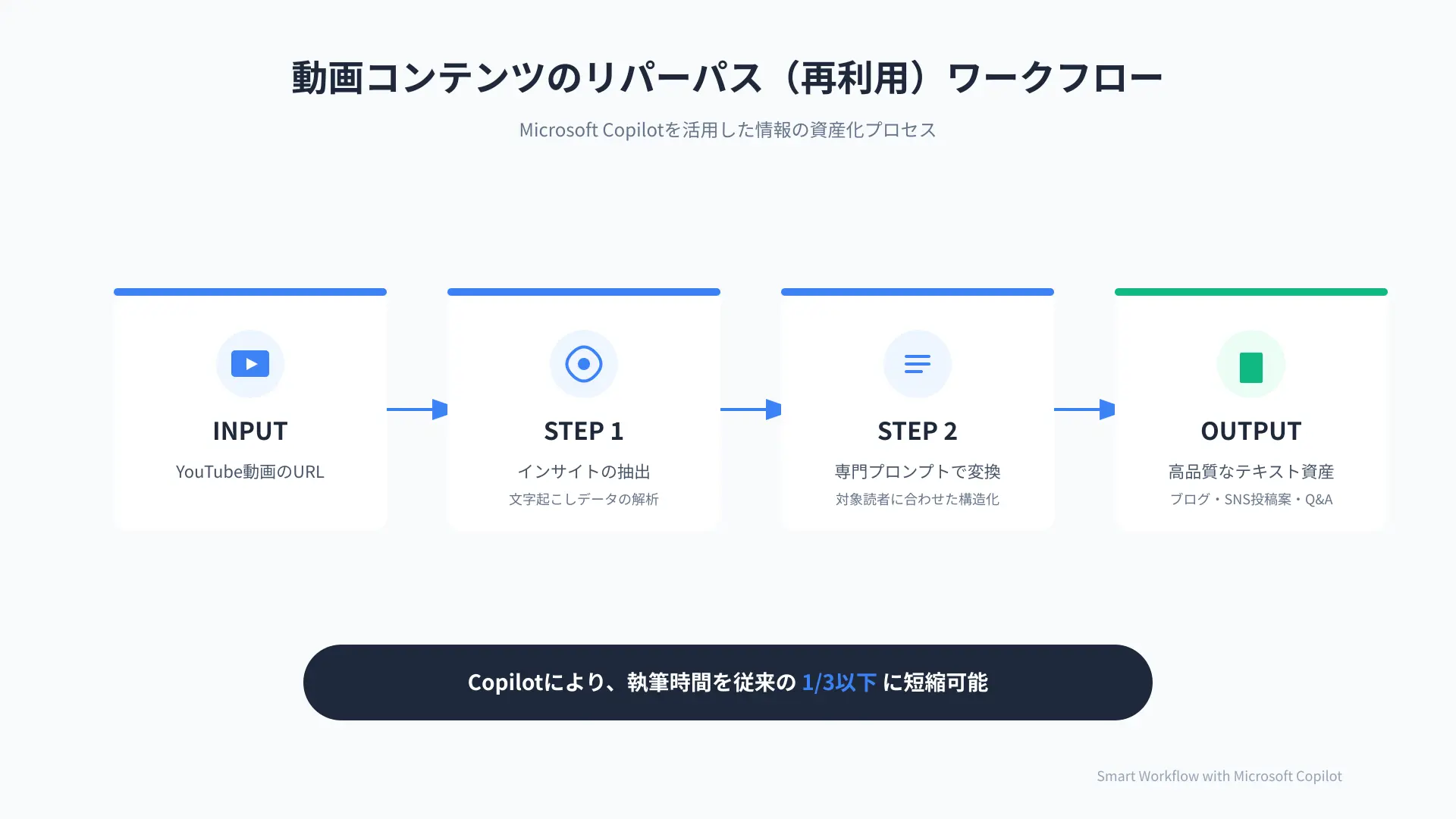
要約した動画のコンテンツを、自社のブログ記事やX(旧Twitter)の投稿案へと一次加工・再利用(リパーパス)できます。
「このYouTube動画で語られているノウハウを元に、要点を3つのポイントにまとめた140文字以内のSNS投稿テキストを3パターン作成して」とプロンプトを投げるだけです。
文字起こしデータをベースにAIが構成案を組み立てるため、ゼロから原稿を書く手間をかけずに良質なコンテンツを量産できます。
コンテンツマーケティングの運用工数を大幅に削減し、マルチチャネルでの情報発信を効率化する優れた活用パターンです。
特定トピックへの深掘り質疑応答(Q&A機能)
要約を出力させた後、さらに気になる疑問点をAIにチャットで深掘り質問することができます。
「動画内でスピーカーが語っていた〇〇の具体例について、もっと詳しく解説して」と尋ねると、動画内の発言コンテキストを保持したまま追加の回答をリアルタイムで生成してくれるからです。
動画を最初から見直す必要なく、欲しい情報だけを対話形式で効率よく深掘りして学びを深められます。
エンタープライズ環境における制限事項と代替ソリューション
当セクションでは、法人アカウント環境でのセキュリティ制限と、それをクリアするための代替アプローチを解説します。
なぜなら、企業環境では商用データ保護の観点から、外部WebアクセスやYouTube解析がブロックされるケースがあるからです。
- WorkモードでYouTube要約が制限される理由とEDPの壁
- Microsoft 365内での代替案:ClipchampとOneDriveの活用
- 競合比較:Google Gemini (Workspaces) とのガバナンスの違い
WorkモードでYouTube要約が制限される理由とEDPの壁
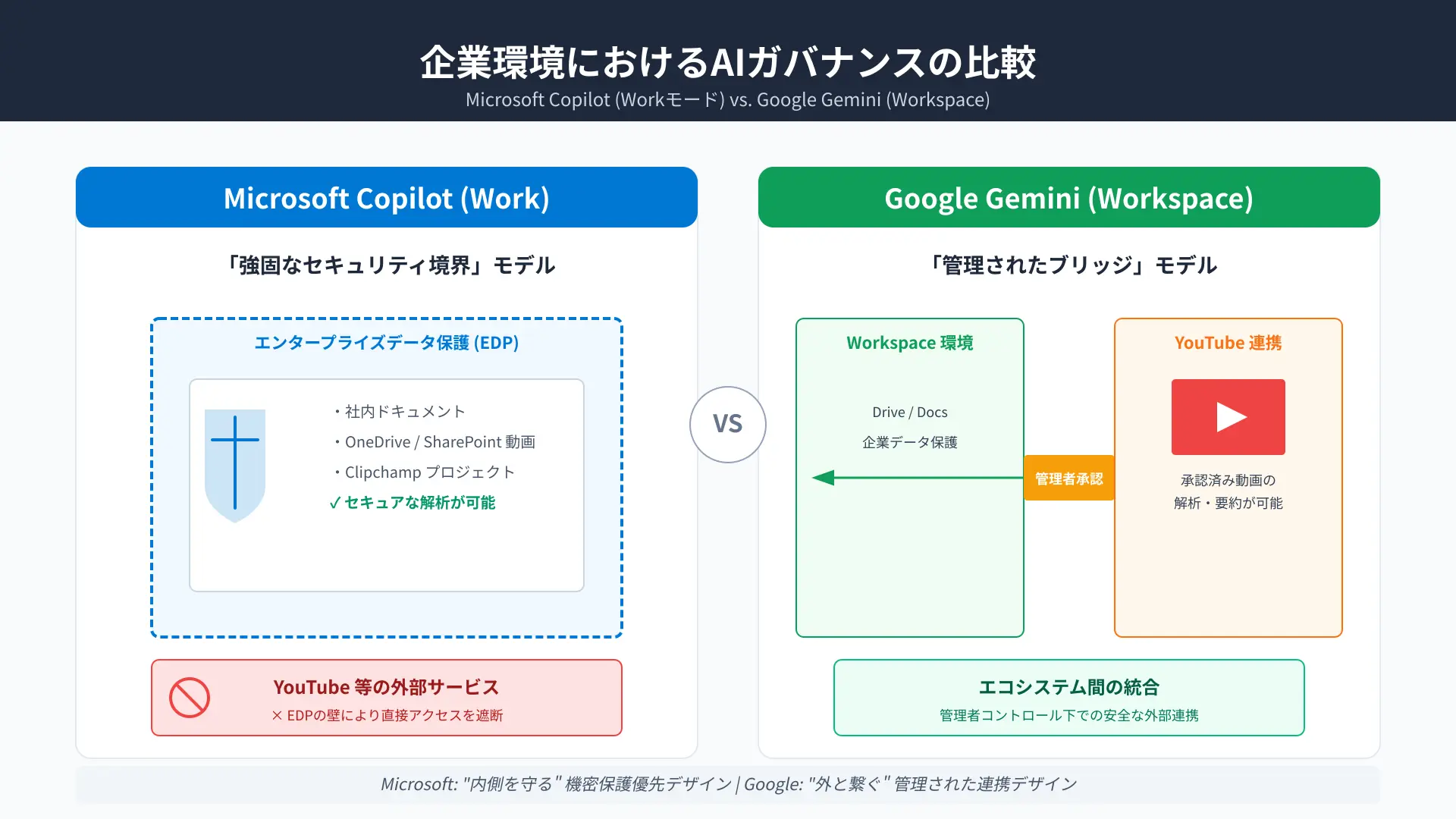
企業の法人ライセンス配下でCopilotを利用する際、「Workモード」ではYouTubeの要約が制限される場合があります。
エンタープライズ・データ保護(EDP)の厳格なガバナンスが適用され、社内組織の境界外にある外部WebページのデータをAIに取り込む動作がポリシーで遮断されるためです。
情報漏洩を未然に防止するセキュリティ機能として正常に動作している結果であるため、管理者のポリシー設定を事前に確認しておく必要があります。
パブリックな動画解析には個人のWebモードを利用するか、IT管理部門が承認した専用環境で実行することが推奨されます。
Microsoft 365内での代替案:ClipchampとOneDriveの活用
社内の研修動画や録画されたTeamsミーティングを要約したい場合は、Microsoft 365エコシステム内の代替ツールを活用します。
動画ファイルをOneDriveやSharePointへアップロードし、「Clipchamp」やStreamの自動文字起こし機能を用いてテキスト化を行うアプローチです。
文字起こしされたテキストファイルをWordやCopilotチャットへ読み込ませることで、社内ガバナンスを守ったまま安全に動画要約を完遂できます。
競合比較:Google Gemini (Workspaces) とのガバナンスの違い
YouTube要約機能に関しては、YouTubeの親会社であるGoogleの「Gemini (Workspace integration)」も強力な競合です。
GeminiはYouTube動画の構造データへダイレクトにアクセスできる強みを持つ一方、Microsoft CopilotはEntra IDやPurviewとの強固な連携により、企業全体のDLPガバナンスで勝る特徴があります。
自社のIT環境がGoogle Workspaceベースか、Microsoft 365ベースかによって、最適なツール選定を行うことが大切です。
2026年下半期のコスト増に備える!ライセンス選定とROI最大化
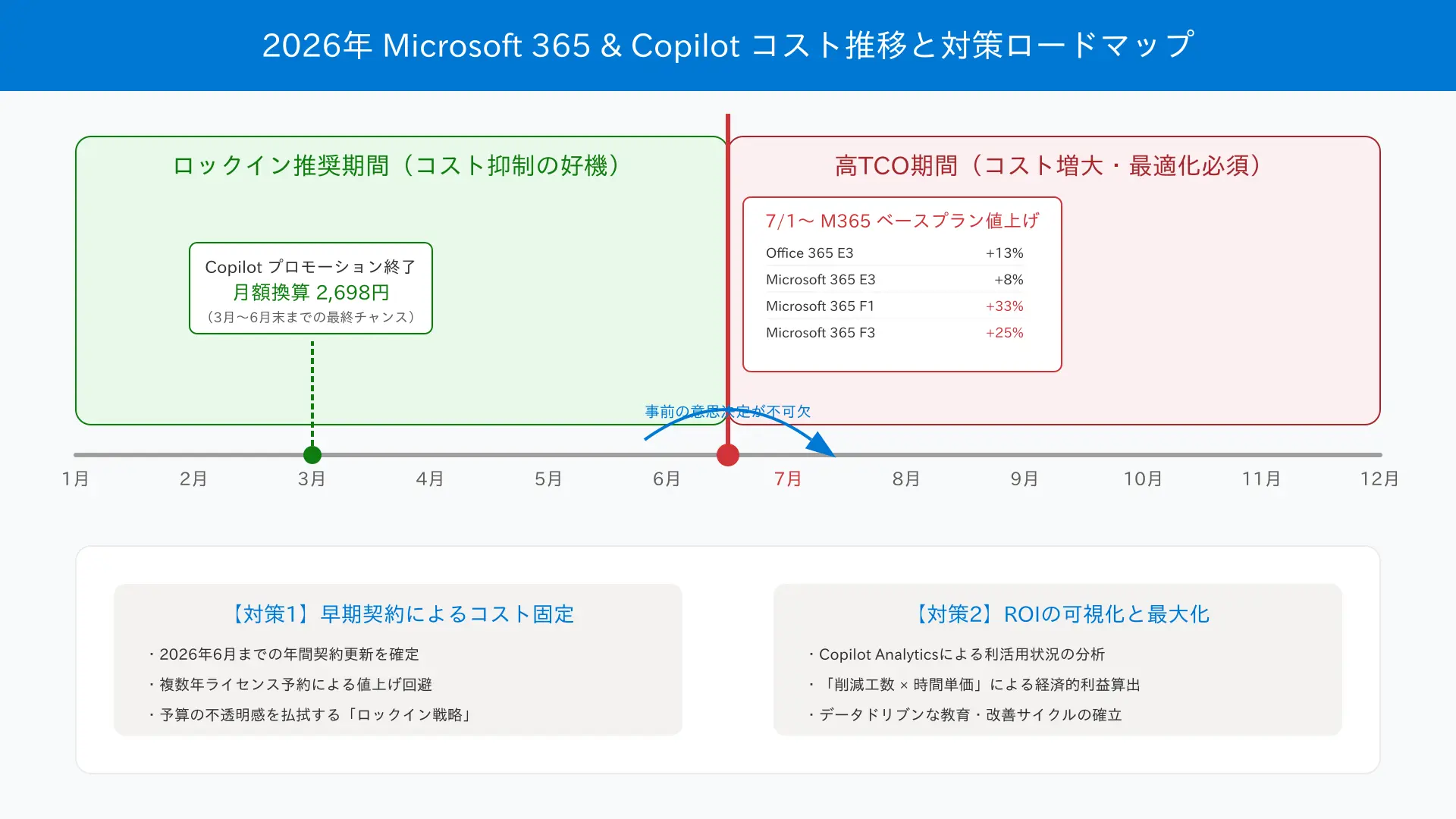
当セクションでは、2026年最新の料金モデルと、クレジット消費・インボイス管理などの財務実務について解説します。
なぜなら、最新のライセンス体系では基本料金に加えて、AI機能の消費量に応じた従量課金が発生するからです。
- 2026年最新料金体制:Copilot Credits従量課金とライセンスTCO
- JCT対応適格請求書登録とインボイスPDF取得実務
- 投資対効果(ROI)の可視化:Copilot Analyticsによる活用分析
2026年最新料金体制:Copilot Credits従量課金とライセンスTCO
2026年最新のMicrosoft Copilot料金モデルでは、月額ライセンス料金に加えて「Copilot Credits」による従量課金の仕組みが導入されています。
長尺動画の高度な推論要約や、APIを経由した大量のテキスト処理を行う際、テナントに割り当てられたCreditsがバックエンドで消費されるルールへと移行したためです。
管理者はMicrosoft 365 管理センターから、月間のクレジット消費上限やアラート通知を設定し、想定外の追加請求が発生するのを防止できます。
自社の利用頻度とクレジット消費ペースを正しく把握し、TCO(総所有コスト)を最適化する運用設計が求められます。
JCT対応適格請求書登録とインボイスPDF取得実務
追加クレジットの購入やライセンスの更新に伴い、経理部門での仕入税額控除を正しく行うための設定が不可欠です。
M365 管理センターの「課金」>「お支払い方法」にて、自社の「適格請求書発行事業者番号(JCT番号)」を事前に紐付け登録しておく必要があります。
登録完了後、毎月発行される請求書PDFに日本国内の消費税額と事業者番号が正しく明記され、税務上有効なインボイスとして保存できるようになります。
投資対効果(ROI)の可視化:Copilot Analyticsによる活用分析
Copilotの導入成果を経営陣へ定量的レポートとして提出するため、管理ツール「Copilot Analytics」を活用します。
社内の各ユーザーがどれくらいCopilotを利用し、動画要約や文章生成によって何時間の業務削減が実現したかをダッシュボードで可視化する機能です。
ROIの数字を明確にすることで、ライセンスの追加割り当てや全社展開の妥当性をデータで証明できます。
トラブルシューティング:CopilotでYouTubeを要約できない時の対処法
当セクションでは、CopilotでYouTube要約がうまくいかない場合の具体的なチェックリストと解決策を解説します。
なぜなら、エラーの原因はブラウザ設定、動画の仕様、長尺による制限など多岐にわたるからです。
『このページにはアクセスできません』エラーの5つのチェックリスト
「このページにはアクセスできません」と表示された場合、以下のチェックリストを順に確認してください。
① Edgeの設定で「ページコンテンツへのアクセス」がONか、② ブラウザのキャッシュとCookieをクリアしたか、③ 広告ブロック等の拡張機能を一時停止したか、④ InPrivateウィンドウで試したか、⑤ WebモードとWorkモードの切替を正しく行ったかの5点です。
9割以上のエラーは、上記の設定ミスやブラウザのキャッシュが原因で発生しています。
動画の言語設定(多言語対応)による解析精度の問題
海外の英語動画や、自動翻訳された字幕を持つ動画を扱う際、出力精度が低下することがあります。
YouTubeの動画設定メニューで「字幕」を有効にし、手動で「日本語」または「英語」の字幕言語を正しく指定した状態にしてからCopilotへ指示を出すことが有効です。
長尺動画(1時間以上)におけるコンテキスト制限の回避策
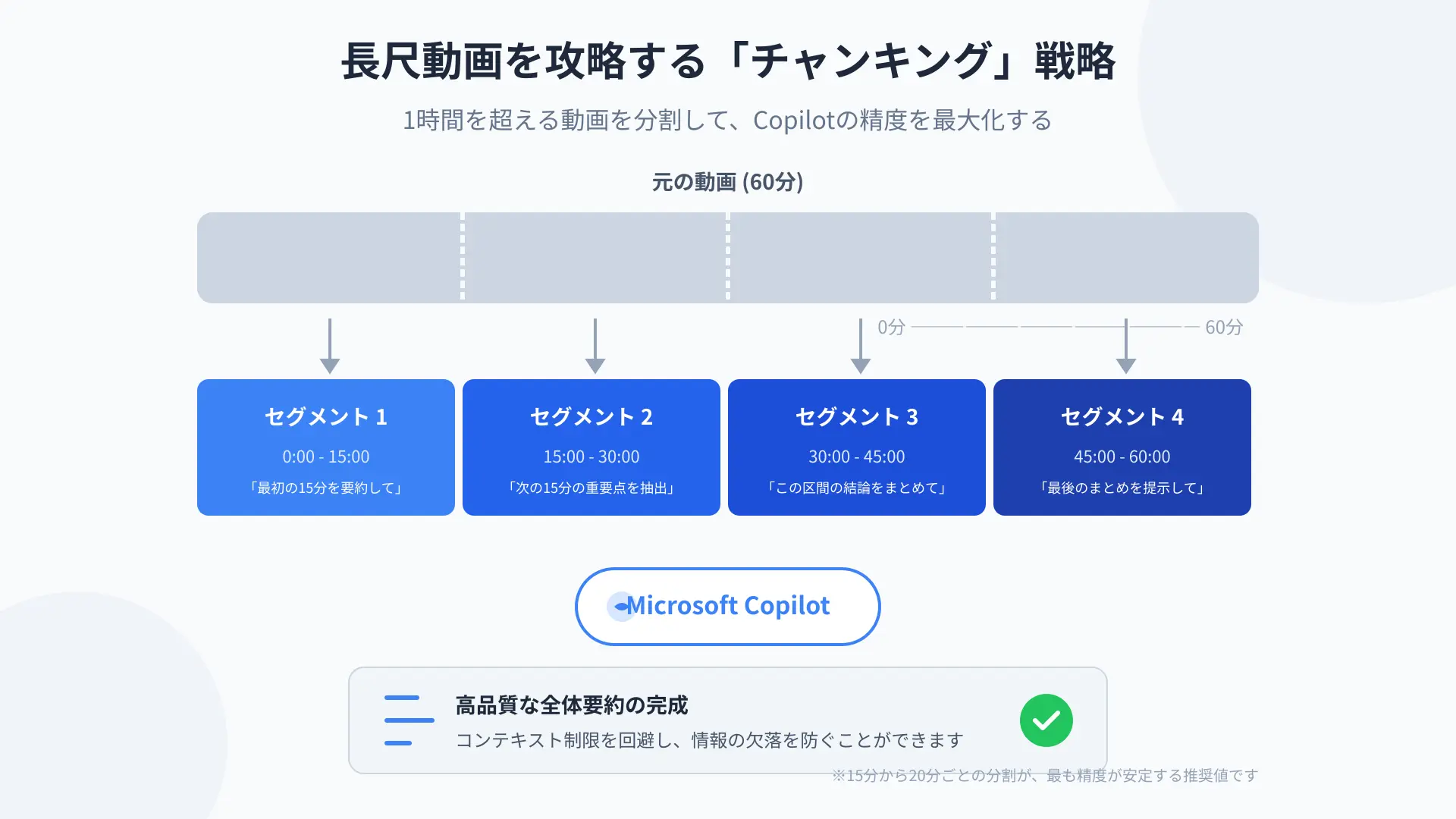
1時間を超える長尺セミナー動画の場合、一度に全体の要約を指示すると一部の内容が省略される場合があります。
この場合は、「最初の20分の内容を要約して」「20分から40分までの重要ポイントを抽出して」と時間を区切って指示を出す『チャンキング手法』を適用してください。
情報を分割してAIに処理させることで、長尺動画からでも漏れのない完璧な要約ノートを生成できます。
まとめ
Microsoft CopilotとEdgeブラウザを活用したYouTube要約は、動画の文字起こしデータとページコンテキストを読み取ることで、動画の視聴時間を80%以上削減し、インプット効率を飛躍的に高める強力なソリューションです。
Edgeのアクセス許可設定、Web/Workモードの正しい切り替え、タイムスタンプ指定の高度なプロンプト作成が成功のポイントです。
2026年最新の「Copilot Credits」従量課金体系のコスト管理、M365管理センターでのJCT対応インボイス登録手続きを行っておくことが推奨されます。
まずは今日見る予定のYouTube動画を開き、EdgeサイドバーのCopilotに「この動画をタイムスタンプ付きで要約して」と指示して、その驚異的なスピードを今すぐ体感してみましょう!
【成果持ち帰り型3週間】
研修だけで終わらせない!「自社専用AI」定着パッケージ
「社員がAIを使えない」「自社商材に合わない」を解決。講師がその場で実務用にカスタマイズ。月額10万円〜。
自社内のセキュリティガバナンスとシステム前提条件をクリアにし、必要なアクセス制限を敷いた安全なAI検索・代行環境を整え、次世代のAIファーストなビジネス運用へ踏み出しましょう。

