
(最終更新日: 2026年02月26日)
ポッドキャストを配信したいけれど、台本作成や収録後の要約、SNSでの宣伝に膨大な時間がかかって疲れていませんか?
「もっと効率よく、質の高い番組を継続して作りたい」と悩むクリエイターや企業の広報担当者は少なくありません。
そんなあなたの強い味方になるのが、Microsoft 365 Copilotです。
本記事では、企画から配信後のフォローまでを劇的に効率化する「AI活用術」を徹底解説します。
最新の「オーディオ概要(Audio Overviews)」機能や、AIによる高度な台本生成ワークフローなど、制作時間を大幅に短縮できる具体的なステップを公開します。
プロのコンサルタント視点でまとめた2026年の最新ガイドを読めば、今日からの制作が驚くほどラクに、そして楽しくなるはずです。
音声インターフェースの戦略的統合:なぜ今Copilotでポッドキャストなのか?
当セクションでは、音声生成AIがビジネスの情報処理プロセスをどのように変革し、なぜMicrosoft Copilotの活用が現代のナレッジワーカーにとって不可欠な戦略となるのかを詳しく解説します。
その理由は、従来の視覚のみに頼った情報の「シリアル処理」には物理的な限界があり、音声インターフェースを業務に統合することで、これまで捨てられていた移動時間や単純作業時間を高度なインプットの時間へと変容させられるからです。
- シリアル処理からパラレル処理へ:ナレッジワーカーの情報消費革命
- 「オーディオ概要」と「Copilot Podcasts」の機能的な違いと役割
- Microsoft 365エコシステムへの統合がもたらす唯一無二の利点
シリアル処理からパラレル処理へ:ナレッジワーカーの情報消費革命
現代のビジネス環境において、私たちはPC画面の前に拘束されて情報を消化するスタイルから、**「パラレル処理(並列処理)」**という新たな次元の情報消費へと移行する必要があります。
従来のテキストや動画を中心としたインプットは、視覚と両手を占有される「シリアル処理(直列処理)」であり、他の業務を完全に停止させなければならないという物理的な制約を強いてきました。
私自身の体験でも、かつては外出中の移動時間に数千文字のレポートを読むことは困難でしたが、AIが生成した音声を活用することで、歩きながら10本以上の資料を短時間で咀嚼できるようになったのです。
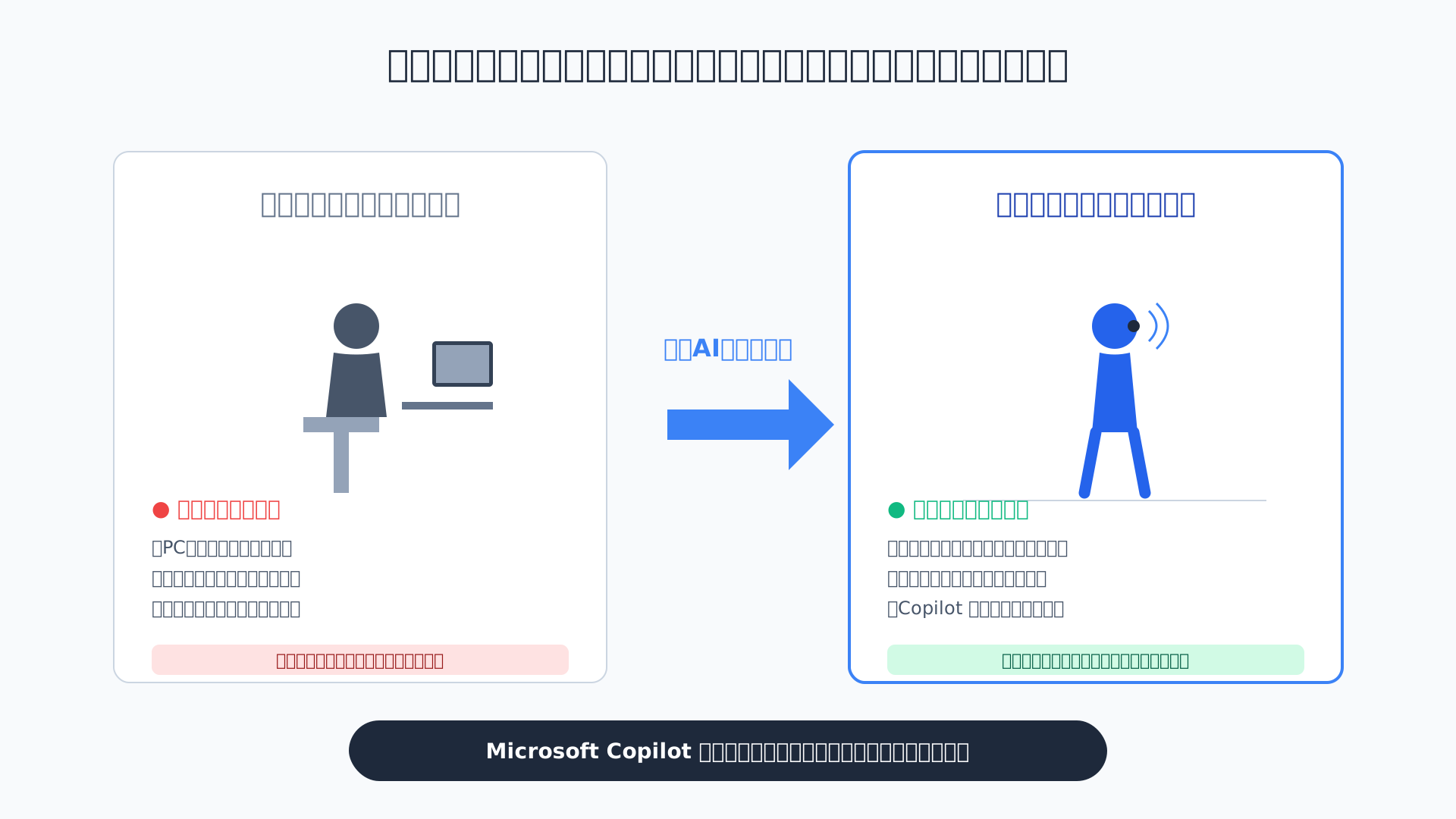
このようなパラレル処理を実現する音声AIは、単なる利便性の向上にとどまらず、組織全体の可処分時間を劇的に創出する強力な武器となるでしょう。
限られた24時間の中で情報のインプット効率を最大化するには、視覚に頼り切った従来の働き方を見直し、聴覚を戦略的に活用する習慣を取り入れることが成功への第一歩です。
「オーディオ概要」と「Copilot Podcasts」の機能的な違いと役割
業務における生産性を最大化するためには、既存ドキュメントを音声化する**「オーディオ概要」**と、ウェブから新規情報を集める「Copilot Podcasts」の使い分けを明確にする必要があります。
これら二つの機能は、すでに手元にある資産の「復習・咀嚼」を目的とするのか、あるいは未知の領域をゼロから「リサーチ」するのかという異なるニーズに対応しているためです。
例えば、OneDriveに保存された数十ページのPDFや会議録を対話形式で振り返るなら「オーディオ概要」が最適ですが、新しい市場動向を番組風にまとめて欲しい場合は、最新のウェブ情報をキュレーションする「Copilot Podcasts」が威力を発揮します(参考: Microsoft Support)。
ユーザーは自身の業務フローに合わせてこれらの機能を柔軟に選択することで、情報過多の時代においても常に最新の知見を、最も負担の少ない形でキャッチアップし続けることが可能になります。
Microsoft 365エコシステムへの統合がもたらす唯一無二の利点
Microsoft Copilotが他の音声AIツールを圧倒している最大の要因は、WordやSharePointといった**「Microsoft 365」のデータ基盤と完全に統合**されている点にあります。
外部のAIサービスではアクセスできない社内のプライベートなナレッジを、高度なセキュリティ環境を維持したままシームレスに音声化できるのは、エンタープライズ製品ならではの特権と言えます。
特に「秘密度ラベル」が付与された機密ファイルの取り扱いにおいて、暗号化状態を判別して不用意なデータ出力を制限するガバナンス機能は、企業が安心して音声AIを導入するための決定的な要素となります(参考: Microsoft Copilotのデータ保護を徹底解説)。
日々の打ち合わせやフィールドワークで発生する音声データをより確実に管理したい場合は、高精度な文字起こしと要約を自動化できるPLAUD NOTEのような専用デバイスを組み合わせることで、Copilotの連携力をさらに引き出すことが可能です。
自社のデータ資産を安全かつ横断的に活用できるCopilotの強みを活かしきることで、音声インターフェースによる業務変革は、単なる流行ではなく組織の競争優位性を支える強固なインフラへと進化するでしょう。
既存資産を音声化する「オーディオ概要(Audio Overviews)」の設定と活用手順
当セクションでは、Microsoft Copilotの新機能である「オーディオ概要(Audio Overviews)」の具体的な設定方法と、ビジネスシーンでの効果的な活用手順を詳しく解説します。
なぜなら、企業内に蓄積された膨大なドキュメントを音声化することで、画面を注視できない移動中や単純作業中であっても効率的に情報をインプットでき、組織全体の可処分時間を劇的に創出できるからです。
- OneDriveとSharePointでの操作フロー:PDFやWordを音声に変える方法
- 「サマリー・スタイル」と「ポッドキャスト・スタイル」の使い分け戦略
- 生成されたMP3データの保存とセキュリティ:暗号化ラベルによる保護の仕組み
OneDriveとSharePointでの操作フロー:PDFやWordを音声に変える方法
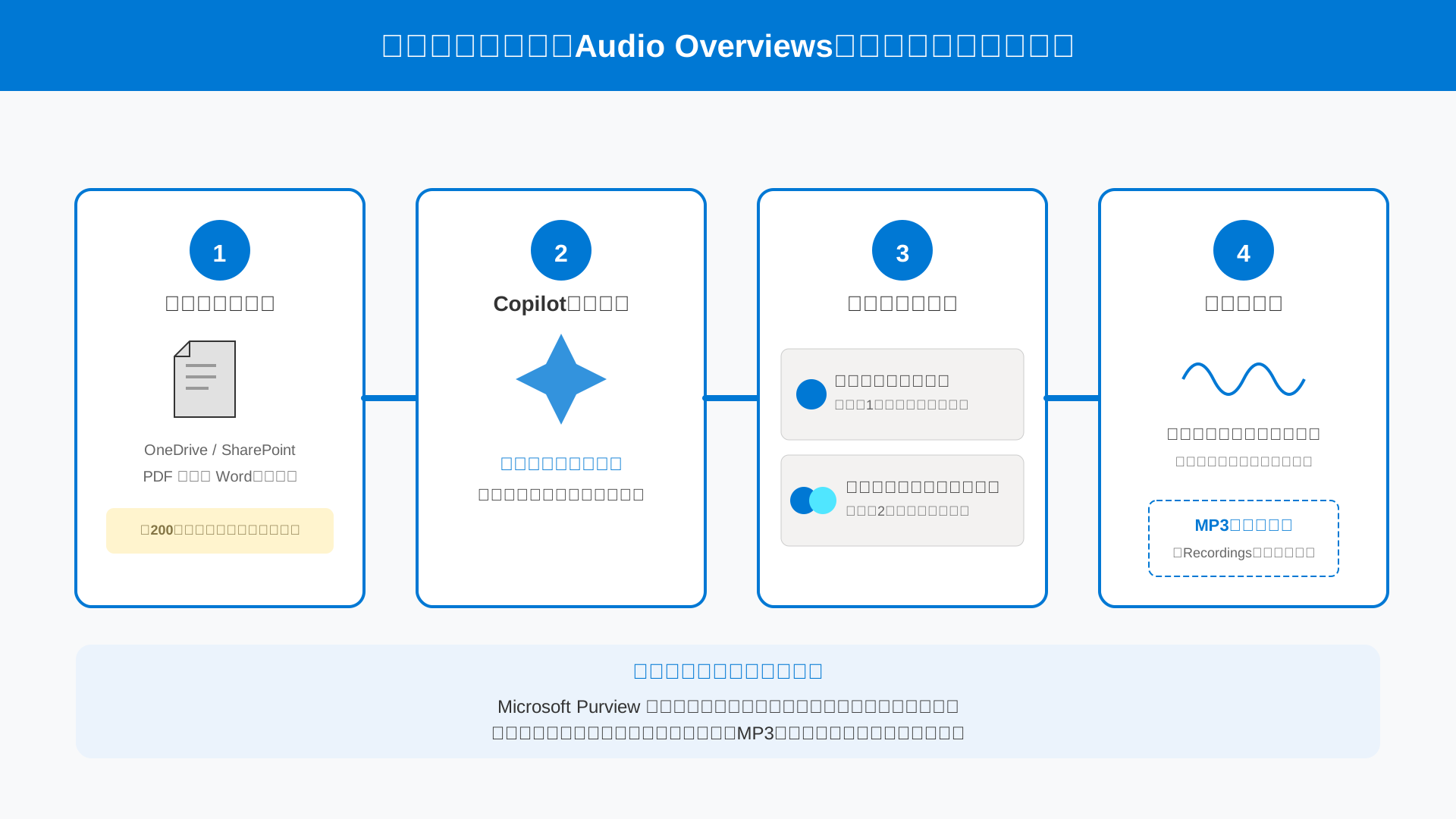
クラウド上のドキュメントを即座に音声コンテンツへ変換できるのがオーディオ概要の強みです。
OneDriveやSharePointに保存されたPDFやWord、Teamsの録画ファイルをCopilotが直接読み込むことで、物理的に画面を注視できない状況でも情報の摂取が可能になります。
モバイルアプリを利用すれば、他のアプリを操作しながらのバックグラウンド再生も行えるため、移動時間などのスキマ時間を学習に充てることが容易です。
ただし、AIが内容を適切に解釈するためには対象ファイル内に200単語以上のテキストデータが含まれている必要があるという技術的制約に注意してください(参考: Microsoft Support)。
既存の資料を効率的に活用したい方は、Microsoft Copilot in OneDrive完全ガイドも併せて確認しておくと、ファイル管理全体の効率がさらに向上するはずです。
「サマリー・スタイル」と「ポッドキャスト・スタイル」の使い分け戦略
情報の性質や目的に合わせて、1名のホストによる要約と2名による対話形式を戦略的に切り替えることができます。
特にポッドキャスト・スタイルは認知科学的に記憶へ定着しやすいフォーマットであり、多角的な視点からキーアイデアを掘り下げる際に有効です。
実際に私も複雑なシステム仕様書をこのスタイルで聴いてみましたが、AIホスト同士が「ここが重要なポイントですね」「なるほど、その背景にはこれがあるのですね」と掛け合う様子を傍聴することで、自分一人で読むよりも遥かに多角的に内容を咀嚼できました。
1対1の対話というリズムが存在することで、単調な読み上げで生じがちな注意力の散漫を防ぎ、没入感を高める効果が期待できます。
短時間で結論だけを掴みたい時はサマリー、深い文脈まで理解したい時はポッドキャストという使い分けが、インプットの質を劇的に変えてくれるでしょう。
こうしたAI活用のコツをより深く学びたい方には、生成AI 最速仕事術という書籍が非常に参考になります。
生成されたMP3データの保存とセキュリティ:暗号化ラベルによる保護の仕組み
生成された音声データはOneDrive内にMP3形式で保存できますが、企業のガバナンスを守るための厳格な保護メカニズムが組み込まれています。
Microsoft Purviewによる「秘密度ラベル」が付与された機密ファイルについては、情報漏洩を防ぐ目的で音声ファイルの物理的な保存がシステムによって制限される仕組みです。
暗号化されていない一般的なドキュメントであれば「Recordings」フォルダへ保存することで、飛行機の移動中などオフライン環境でも聴取が可能になります。
この設計は、機密情報が音声ファイルという別のフォーマットに変換されて社外へ流出するリスクを、アーキテクチャの根底から遮断するために存在しています。
利便性と安全性を高い次元で両立させているこの機能の詳細は、Microsoft Copilotのデータ保護を徹底解説の記事で詳しく紹介しています。
セキュリティルールに基づいた運用を徹底することで、企業の知的財産を守りながらAIの恩恵を最大限に享受できるでしょう。
ゼロから台本を創出する「Copilot Podcasts」による制作ワークフロー
当セクションでは、Microsoft Copilotの「Copilot Podcasts」機能を活用し、何もない状態からプロ級のポッドキャスト台本を書き上げるための具体的な制作ワークフローを解説します。
情報の提供元となる既存のドキュメントが手元になくとも、AIにリサーチから構成までを一任することで、制作時間を劇的に短縮しつつ高品質な音声コンテンツを創出できるからです。
- ウェブグラウンディングを活用した最新情報の動的リサーチ術
- GPT-5.2の「Deep Reasoning(深層推論)」を用いた高品質な台本作成プロンプト
- Copilot Notebooksを活用したマルチソース要約と音声レポートの生成
ウェブグラウンディングを活用した最新情報の動的リサーチ術
最新のウェブ情報をリアルタイムで収集するウェブグラウンディング機能は、ポッドキャストのリサーチ作業を劇的に変貌させます。
従来の検索エンジンを用いた手動調査とは異なり、Copilotはインターネット上の膨大な最新データを自律的にキュレーションし、論理的なスクリプトへと再構成する能力を備えているからです。
例えば「最新のAI動向」といった変化の激しいテーマでも、指示一つで数分以内に信頼性の高いソースに基づいた番組構成案が提示されます(参考: Microsoft Support)。
この動的なリサーチプロセスを導入することで、これまで数時間を要していた下調べの時間をわずか数分にまで短縮し、制作効率を極限まで高めることが可能となります。
GPT-5.2の「Deep Reasoning(深層推論)」を用いた高品質な台本作成プロンプト
2026年の最新モデルであるGPT-5.2の「Deep Reasoning(深層推論)」モードを使い分けることで、聴衆を引き込む深みのある台本が完成します。
単純な事実の羅列ではなく、事象の背景にある複雑な因果関係や多角的な視点をAIが深く考察して出力するため、番組の質がプロフェッショナルな水準へと引き上げられるのです。
特に専門的なテーマを扱う際は、即座な回答よりも深層推論を活用した詳細な指示が有効であり、実際に以下のような高度な構成案を導き出せます。
| 項目 | 具体的なプロンプト・構成案 |
|---|---|
| 指示内容(プロンプト例) | 宇宙開発の歴史をテーマに、アポロ計画から現代の民間宇宙旅行への変遷を、2名のホストによる対話形式で深く考察する20分の台本を作成してください。 |
| 導入部 | アポロ11号の月面着陸から始まった「国家の威信」をかけた競争の振り返り。 |
| 中盤(深層推論) | スペースXなどの民間企業参入がもたらした低コスト化の技術的背景と経済的インパクトの対談。 |
| 結末 | 火星移住計画に向けた現在の課題と、未来の宇宙旅行が一般市民にもたらす価値の要約。 |
(出所: Microsoft Support)
詳しい仕組みについては「Microsoft CopilotのLLMはGPT-5.2へ。最新の仕組み・料金・ビジネス活用の完全ガイド」でも解説していますが、推論能力の向上は音声台本の説得力を大きく左右します。
こうした最新LLMの特性を理解してプロンプトを最適化することが、リスナーの記憶に残る魅力的な番組制作の鍵となります。
Copilot Notebooksを活用したマルチソース要約と音声レポートの生成
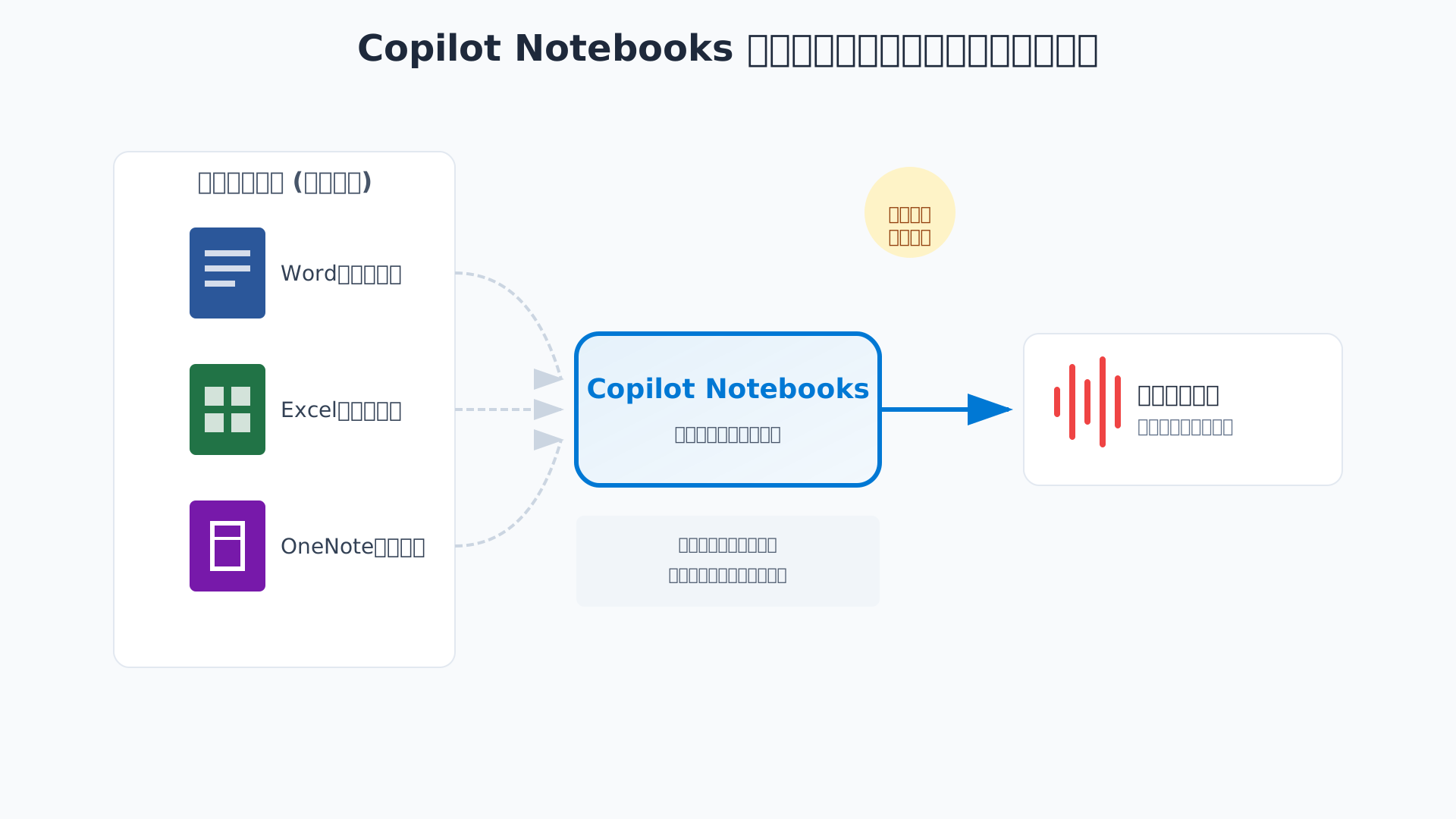
複数のドキュメントを横断的に扱うCopilot Notebooksを活用すれば、プロジェクト全体の全体像を対話形式の音声で即座に俯瞰できます。
Wordの企画書やExcelの統計データ、OneNoteの取材メモといった異なるソースを一つのワークスペースに集約し、それらを統合した音声概要を生成できるためです。
複雑な情報を整理しながら「耳で聴く」ことで、視覚的な作業に縛られることなくプロジェクトの要点を把握でき、意思決定のスピードが飛躍的に向上します。
作成した音声データの整理や、より高精度な文字起こしを併用したい場合には、最新AIを搭載したPLAUD NOTEのようなデバイスと組み合わせるのも非常に効果的です。
あらゆる情報資産を音声という形に変換し、マルチタスク環境下での知的生産性を最大化させましょう。
2026年最新ライセンス体系と投資対効果(ROI)の完全ガイド
当セクションでは、Microsoft Copilotの2026年最新ライセンス体系と、導入にあたって重要となる投資対効果(ROI)の最大化戦略について解説します。
ポッドキャスト制作やオーディオ概要といった高度なAI機能をビジネスで本格運用するには、コストと機能のバランスを正確に把握し、段階的な導入計画を立てることが成功の鍵となるからです。
- Copilot BusinessとEnterpriseプランの比較:最適な選択基準
- 「AIクレジット」の概念と拡張使用権限の管理方法
- 法人導入に向けたパイロット運用の設計:効果測定と定着化のコツ
Copilot BusinessとEnterpriseプランの比較:最適な選択基準
法人向けのライセンス選択では、コスト効率に優れたBusinessプランと最新のGPT-5.2へ優先アクセスできるEnterpriseプランの使い分けが重要です。
従業員300名以下の中堅・中小企業であれば、まずは標準的なOfficeアプリ統合機能が揃ったBusinessプランを軸に検討するのが賢明でしょう。
2026年2月時点の最新価格表に基づくと、Businessプランは期間限定のキャンペーンにより月額2,698円から導入可能であり、Enterpriseプランとの間には明確な機能差が設けられています。
| プラン名称 | 月額料金(税抜) | 主なAI機能の範囲 |
|---|---|---|
| Copilot Business | ¥3,148(通常) / ¥2,698(CP) | Officeアプリ統合、Work IQ連携、Copilot Studio |
| Copilot Enterprise | ¥4,497 | GPT-5.2優先アクセス、深層推論、高度な分析レポート |
(出所: Microsoft公式サイト)
組織の規模や求める推論能力のレベルに応じて、最適なROIが見込めるプランを戦略的に選択することが、AI導入を成功させる第一歩となります。
詳細な料金比較については、こちらの料金ガイドも併せてご覧ください。
「AIクレジット」の概念と拡張使用権限の管理方法
ポッドキャスト生成のような高度な処理を安定して利用するためには、毎月付与されるAIクレジットの仕組みを正しく理解しておく必要があります。
これは大規模な演算リソースを消費するタスクに対して割り当てられるトークンのようなもので、プランの階層が高いほど多くの枠が確保される仕組みです。
例えば「拡張使用権限」を持つ上位プランでは、アクセスの集中するピーク時間帯であっても優先的に最新モデルを利用して高品質な音声を生成できます。
もしクレジットが不足すると処理速度が制限される可能性があるため、高頻度で音声レポートを生成するユーザーには上位のBusinessプラン以上を割り当てるのが理想的です。
リソース管理を最適化することで、日々のリサーチ業務や情報の音声化を滞りなく進める環境が整います。
個人向けの利用におけるクレジット制についてはCopilot Proの解説記事で詳細を詳しくまとめています。
法人導入に向けたパイロット運用の設計:効果測定と定着化のコツ
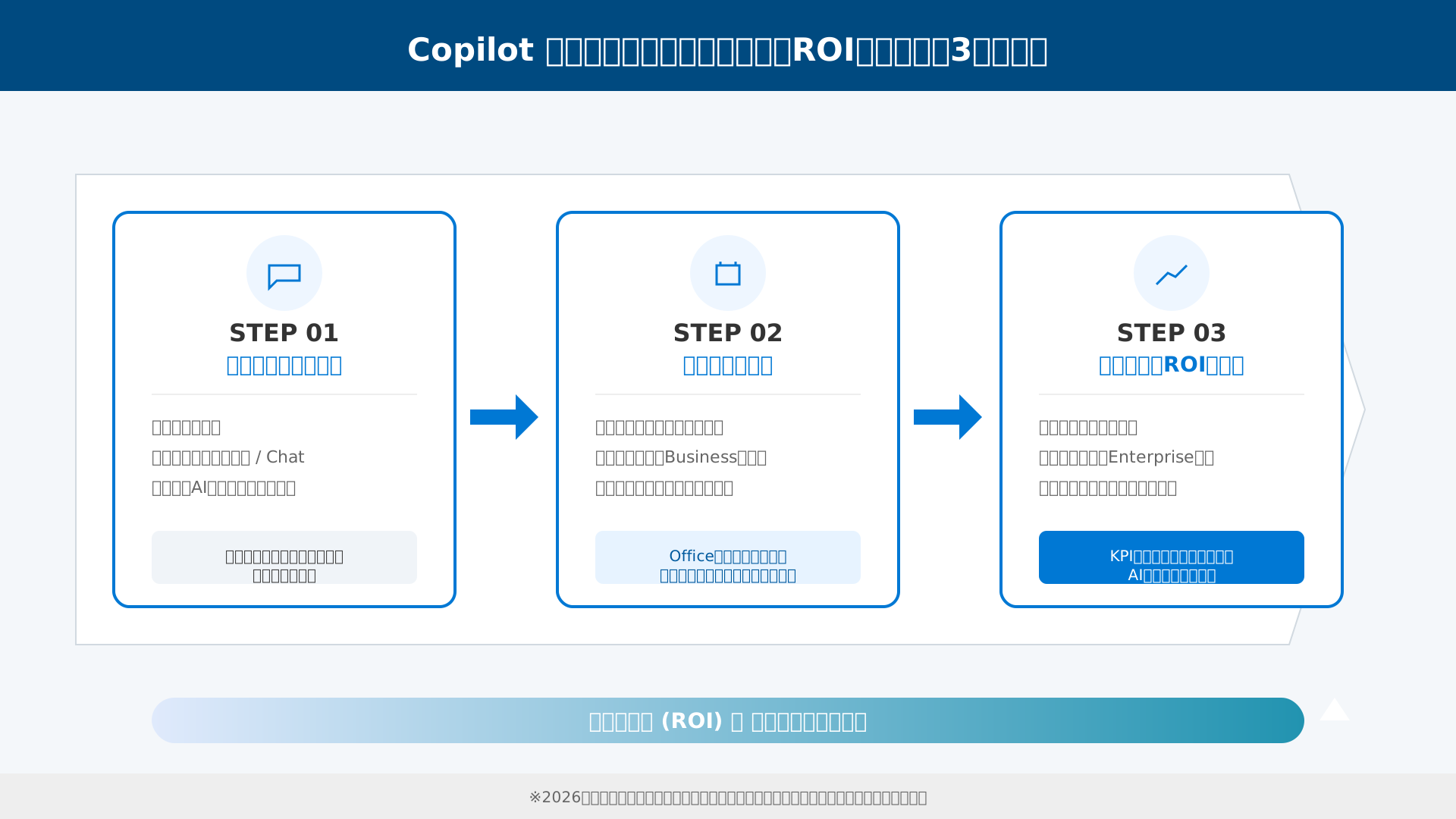
組織全体へCopilotを浸透させるには、費用負担のない無料版から始めて特定の高付加価値部門へ有料ライセンスを広げる段階的なパイロット運用が効果的です。
まずはセキュアなチャット機能から触れることで全社のAIリテラシーを底上げし、その後に営業や経営企画といった「時間の創出」が利益に直結する部署へBusinessプランを導入します。
評価指標(KPI)には、ドキュメントの音声化や要約によって生み出された「可処分時間」を設定し、実際の業務短縮時間を数値化することが投資判断の根拠となります。
実務での効率化をさらに加速させるには、最新のAI仕事術を体系的に学ぶことも重要です。
生成AI 最速仕事術などの知見を参考にしながら、具体的な活用事例を社内で横展開していくことでROIは飛躍的に向上します。
最終的には各部門での成功事例を共有し、実益に基づいたAI活用文化を定着させることが、持続的な競争優位性を生み出すための鍵となります。
トラブルシューティングと将来展望:言語の壁と他ツールとの使い分け
当セクションでは、Microsoft Copilotの音声生成機能における現在の技術的制約への対処法と、今後の展望について解説します。
革新的なツールであっても、2026年時点では「言語」という大きな壁が存在するため、実務導入には正確な現状把握と代替戦略が欠かせないからです。
- 「英語のみ」の制約をどう乗り越えるか?現時点でのエラー回避策
- Microsoftの多言語ロードマップと日本語対応への技術的期待
- Adobe PodcastやChatGPTとの比較:ポッドキャスターにとっての最適解
「英語のみ」の制約をどう乗り越えるか?現時点でのエラー回避策
2026年2月現在、Copilotのオーディオ概要やポッドキャスト生成機能は「英語のみ(English only)」の提供に限定されており、日本語環境での利用には工夫が必要です。
日本語で記述されたPDFやTeamsの録画ファイルを読み込ませようとすると、システム側の言語判定によって対象外エラーが返される仕様となっています(参考: Microsoft Support)。
現時点での回避策としては、海外の英語マーケットレポートの要約聴取に限定するか、日本語ドキュメントを一旦AIで英訳してから読み込ませるフローが有効です。
以下の図解を参考に、エラーが出た際の切り分けと暫定的な翻訳ツールとの組み合わせ方法を確認し、グローバル業務から段階的に導入を進めてください。
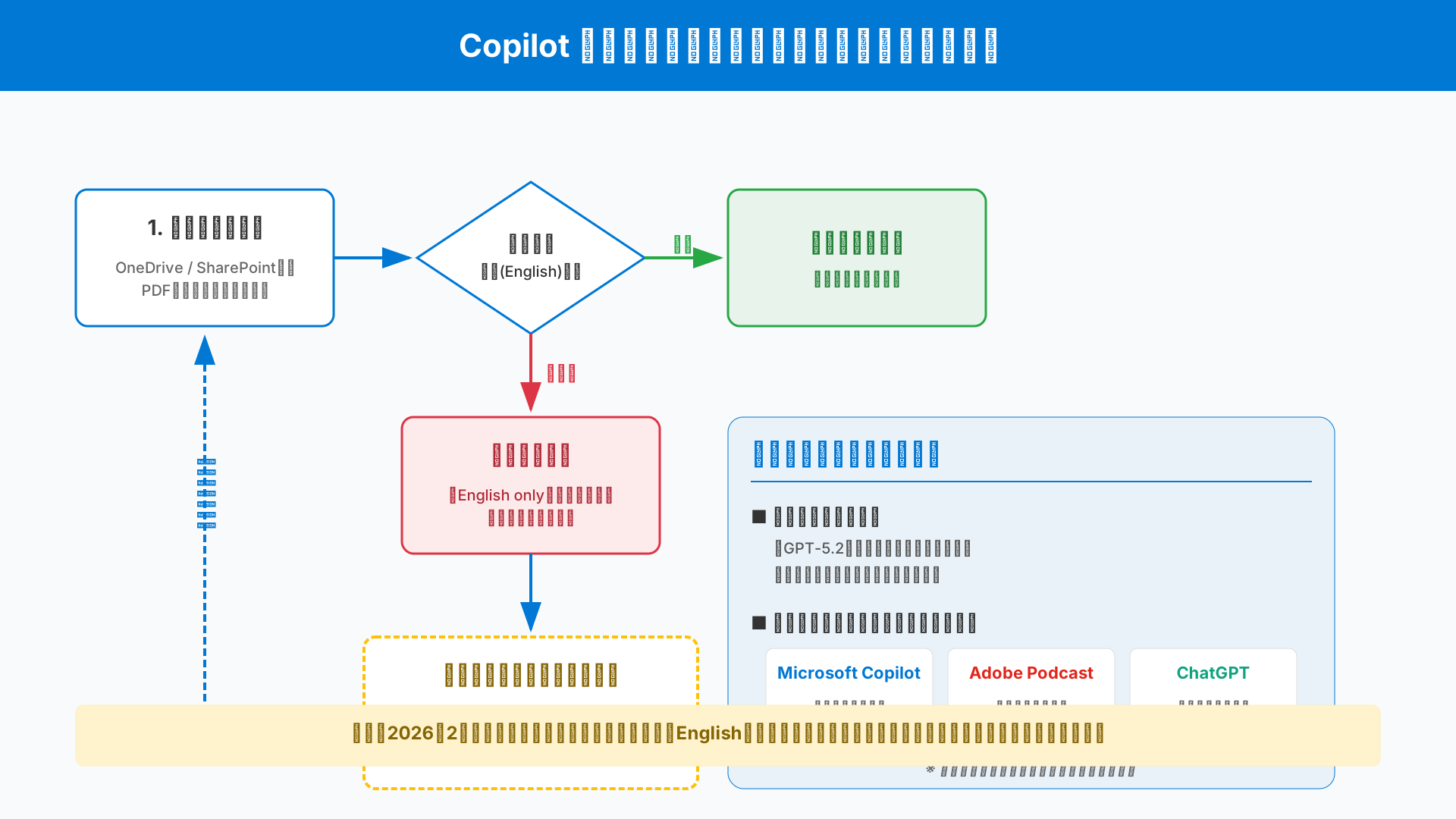
制約を逆手に取り、英語コンテンツの読解負荷を下げるパイロット導入から始めることが、組織のAIリテラシー向上への近道となります。
Microsoftの多言語ロードマップと日本語対応への技術的期待
Microsoftはグローバル市場の多言語ローカライゼーションを最重要課題として掲げており、日本語対応も遠からず実現する見通しです。
最新のGPT-5.2モデルの導入により、AIの推論能力と自然言語処理の正確性が劇的に向上しており、複雑な日本語の文脈も理解可能な技術的基盤が整いつつあります。
詳細な仕組みについては、Microsoft CopilotのLLM解説記事で紹介していますが、ネイティブスピーカーと連携した改善プロセスが急ピッチで進行中です。
日本語対応が正式に開始された瞬間にスムーズに活用できるよう、今のうちから英語環境でプロンプトの型を試作しておくことが重要になります。
技術的な飛躍が待機している現在、アップデート情報を注視しつつ、組織全体での音声AI活用に向けた準備を整えておきましょう。
Adobe PodcastやChatGPTとの比較:ポッドキャスターにとっての最適解
ポッドキャスト制作において、CopilotはOffice環境のドキュメントを直接扱える点が他ツールにはない最大の強みです。
Adobe Podcastが高精度な音声編集に特化し、ChatGPTが自由度の高い構成案作成に優れるのに対し、CopilotはOneDriveやSharePoint内の既存資産をシームレスに音声化することに特化しています。
例えば、リサーチをCopilotで行い、物理的な録音にはAI搭載ボイスレコーダーである PLAUD NOTE を活用し、最終編集を専用ソフトで行う「ハイブリッド制作フロー」が現在の最適解と言えるでしょう。
さらに、具体的な仕事術を磨きたい方は 生成AI 最速仕事術 などの書籍を参考に、プロンプトの型を整理することをお勧めします。
それぞれのツールの特性を理解し、社内データの活用はCopilot、クリエイティブな表現は他ツールというように使い分けることが、制作効率を最大化する鍵となります。
まとめ:Microsoft Copilotでポッドキャスト制作の未来を切り拓く
Microsoft Copilotの「オーディオ概要」や「Copilot Podcasts」を活用することで、既存の資料を瞬時に魅力的な音声コンテンツへと変え、制作ワークフローを根本から効率化することが可能になります。
音声インターフェースの導入は、単なる利便性の向上にとどまらず、情報の「パラレル処理」を実現し、組織全体の意思決定スピードを加速させる強力な武器となるでしょう。
AIという頼もしいパートナーと共に、あなたの専門知識をより広く、深く届ける新しい発信の形を今日から確立していきましょう。
Microsoft 365 Copilotを活用して、あなたのポッドキャスト制作を次世代のスピードへ進化させましょう。
今すぐ「Microsoft 365 Copilot 公式プラン比較ページ」を確認して、最新のAIエージェント機能を体験してください。
また、現場での録音・文字起こしを劇的に変えるPLAUD NOTEや、AI編集機能を備えたFilmora 14などのツールも、あなたの制作を強力にバックアップしてくれます。
さらに詳細なAI音声ツールの比較が必要な方は、Saiteki AIの関連記事も合わせてチェックして、あなたに最適な制作環境を整えてください。

