
(最終更新日: 2026年02月24日)
「Excelの関数を自動で作りたい」「会議資料をパッと作成したい」と思っても、種類が多いMicrosoft Copilotのプラン選びで迷っていませんか?
個人向けのProから法人向けのPremiumまで、自分に最適なプランが分からず、導入をためらってしまう方は少なくありません。
本記事では、AI導入コンサルタントの視点から、2026年最新のプラン比較やOfficeアプリでの具体的な活用術をわかりやすく解説します。
初期設定の手順から、業務を劇的に効率化するプロンプトのコツ、さらには自律化のテクニックまで、この記事を読むだけで導入の迷いがすべて解消されます。
AIを強力なパートナーにして、今日からあなたの働き方をポジティブに一変させましょう!
Microsoft Copilot for Officeの基礎:仕事のやり方を変えるAIの仕組み
当セクションでは、Microsoft Copilot for Officeがどのような仕組みで動作し、私たちの働き方をどう変えるのか、その核心部分を解説します。
単なる便利ツールとしてではなく、技術的な背景と最新機能を理解することで、導入後の活用イメージをより具体的に描けるようになるからです。
- 副操縦士(Copilot)がOfficeアプリと連携するアーキテクチャ
- 2026年最新の進化:Copilot PagesとActionsがもたらす変化
- 法人利用で最も重要な「商用データ保護」の信頼性
副操縦士(Copilot)がOfficeアプリと連携するアーキテクチャ
Copilotは単なるチャットAIではなく、ユーザーのすぐ隣で業務をサポートする知的な副操縦士として設計されています。
このツールの核心は、Microsoft Graphを介して組織内の膨大なデータにアクセスし、文脈を正確に読み取る能力にあります。
例えば、新規プロジェクトの立案時に過去の類似メールやWordファイルを自動参照し、社内の専門用語を反映させた精度の高い下書きを生成します。
以下の図が示す通り、LLM(大規模言語モデル)と社内データがリアルタイムで統合される仕組みが、一般的なAIとの決定的な差を生んでいます。
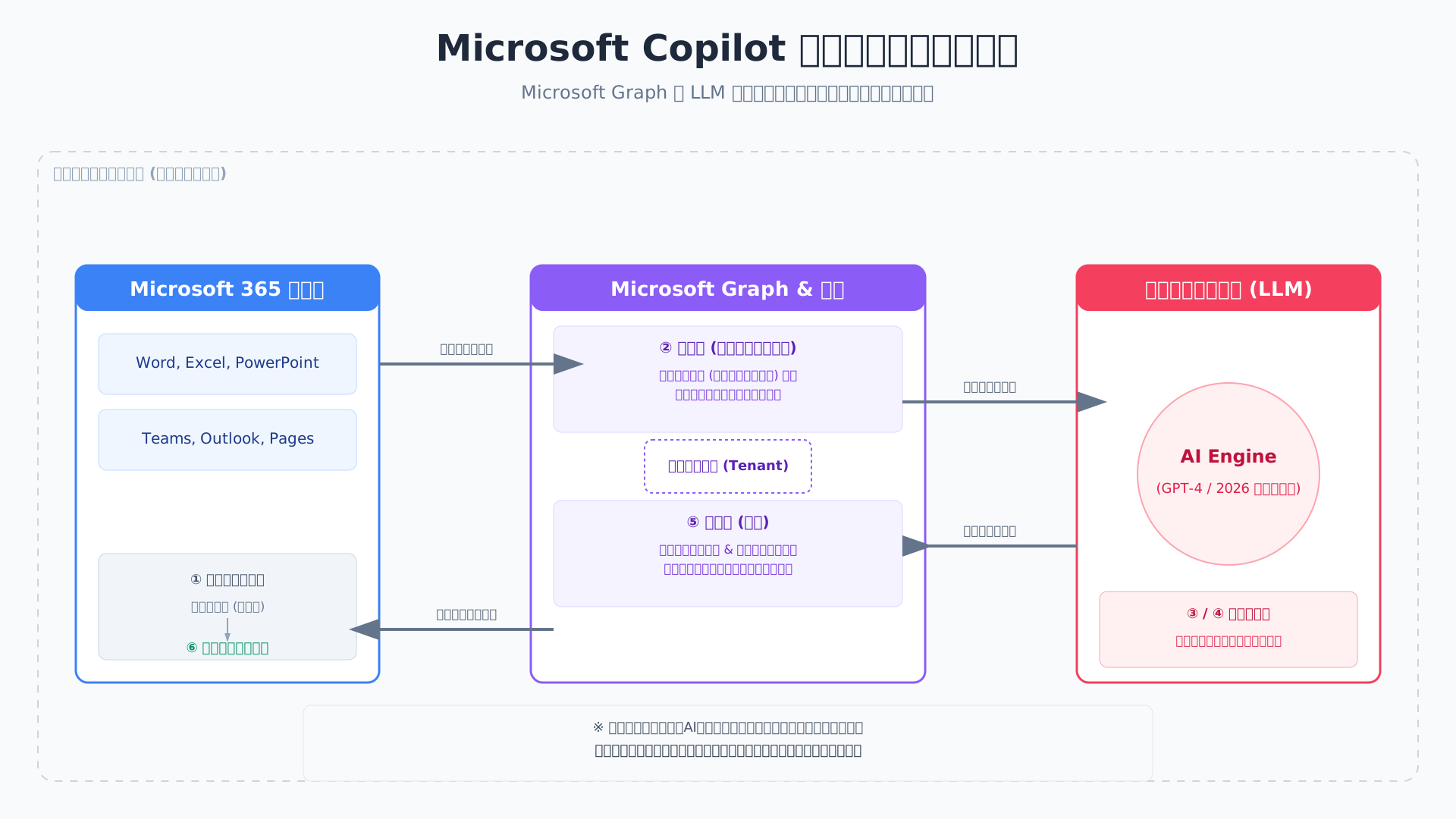
この「グラウンディング」というプロセスが実行されることで、ビジネス実務に即した嘘の少ない回答が可能になるのです。
2026年最新の進化:Copilot PagesとActionsがもたらす変化
2026年の大型アップデートにより、Copilotは情報を生成するだけの段階を超え、チームの成果を資産化する存在へと進化しました。
新機能の「Copilot Pages」を活用すれば、AIとの対話で生まれたアイデアをそのまま共同編集可能なキャンバスへ移し、メンバー全員で磨き上げることが可能です。
また、筆者が導入して最も驚いたのが「Copilot Actions」による定型業務の自動化で、毎週の進捗報告メールを自動生成するよう設定しました。
この仕組みを運用することで、手作業でデータを集めていた頃に比べて毎週30分もの時間を削減することに成功しています。
AIを単なる相談相手ではなく、現場を回す「実行者」としてワークフローに組み込むことが、これからのDXの鍵となるでしょう。
さらなる進化の詳細は、自律型AIについて解説したガイドも併せてご覧ください。
法人利用で最も重要な「商用データ保護」の信頼性
企業の機密情報を扱う上で、Microsoftが提供する「商用データ保護」の仕組みは最も重要な安心材料となります。
入力したプロンプトや社内ドキュメントがAIモデルのトレーニングに再利用されることは一切なく、企業のテナント境界外に漏れることもありません。
この堅牢なセキュリティ体制は、Microsoftが長年培ってきたクラウド基盤の信頼性に基づき、国際的なコンプライアンス認証(SOC 2など)を遵守しています。(参考: Microsoft Trust Center)
さらに、ユーザーがアクセス権を持っていない情報はCopilotも参照しないため、社内での意図しない情報漏洩まで未然に防ぎます。
プライバシーとガバナンスが完全に保護された環境だからこそ、プロフェッショナルな現場でも安心してAIを使いこなすことができるのです。
データ保護の具体的な詳細は、商用データ保護の専門解説記事で詳しく紹介しています。
生成AIを使いこなし、さらなる業務効率化を目指す方には、実践的なノウハウが凝縮された「生成AI 最速仕事術」も非常におすすめです。
【2026年版】プラン比較:Microsoft 365 PremiumとBusinessの選び方
当セクションでは、2026年現在の個人・法人向け最新プランの選び方を詳しく解説します。
なぜなら、2025年後半の大幅なプラン改定により、ユーザーの利用形態に合わせた最適なコストパフォーマンスを実現するための選択基準が大きく変わったからです。
- 個人・家族向けの決定版「Microsoft 365 Premium」の全機能
- 中小企業の救世主「Microsoft 365 Copilot Business」の導入メリット
- ベースライセンス要件と「アドオン購入」の注意点
個人・家族向けの決定版「Microsoft 365 Premium」の全機能
個人ユーザーにとって、新設されたMicrosoft 365 PremiumはCopilotの機能をフルに活用できる究極のオールインワン・プランとなりました。
従来のCopilot Proがこのプランに統合されたことで、Officeアプリ内でのAI支援と優先的な最新モデルへのアクセスが一元化されたためです。
WordやExcelでAIと共創できるだけでなく、独自のAIエージェントを作成できる機能までがこのライセンス一つに集約されています。
| 項目 | Microsoft 365 Personal | Microsoft 365 Premium |
|---|---|---|
| 月額料金 (税込) | ¥1,490 | ¥3,200 |
| Officeアプリ内AI | 制限あり(クレジット制) | 無制限 |
| 最新GPTアクセス | 標準 | 優先アクセス |
| 自作AIエージェント | 不可 | 可能 (Copilot Studio) |
従来のPersonalプランとの大きな違いは、AI利用時のクレジット制限がなく、常に高いレスポンスを維持できる点にあります。
個人の生産性を最大限に高めたい方は、月額3,200円で最高峰のAI環境を手に入れられるこのプランを選択すべきでしょう。(参考: Microsoft 公式)
中小企業の救世主「Microsoft 365 Copilot Business」の導入メリット
2025年12月に登場したMicrosoft 365 Copilot Businessは、中小企業のDXを劇的に加速させる戦略的プランとして注目されています。
従来のエンタープライズ版に比べて価格が大幅に抑えられ、最小導入社数の制限も撤廃されたことで、小規模チームでも導入しやすくなりました。
例えば、コストの高さから導入を躊躇していた企業でも、年払い月額約2,698円という設定は非常に強力な選択肢となります(出所: Microsoft 365 Copilot のプラン)。
これにより、現場の担当者が直面していた予算承認のハードルが下がり、まずは小規模な部署からスモールスタートを切ることが可能です。
ライセンスコストの壁に悩んでいた組織にとって、このプランは投資対効果を最大化するための最良の解決策と言えます。
AIを組織の競争力に変えるための視点は、書籍「生成DX」でも詳しく学ぶことができます。
ベースライセンス要件と「アドオン購入」の注意点
Copilotを導入する際は、必ず土台となるベースライセンスの要件を確認しなければなりません。
Copilotは単独で購入できるソフトウェアではなく、特定のライセンスに機能を追加する「アドオン」形式で動作する設計だからです。
具体的には、法人であればBusiness Standard以上のライセンスが必要となり、旧来の買い切り型Officeでは原則として利用できません。
ライセンスの構造を図解すると、ベースとなるOffice環境の上に、AIという高度なエンジンを搭載する階層イメージになります。
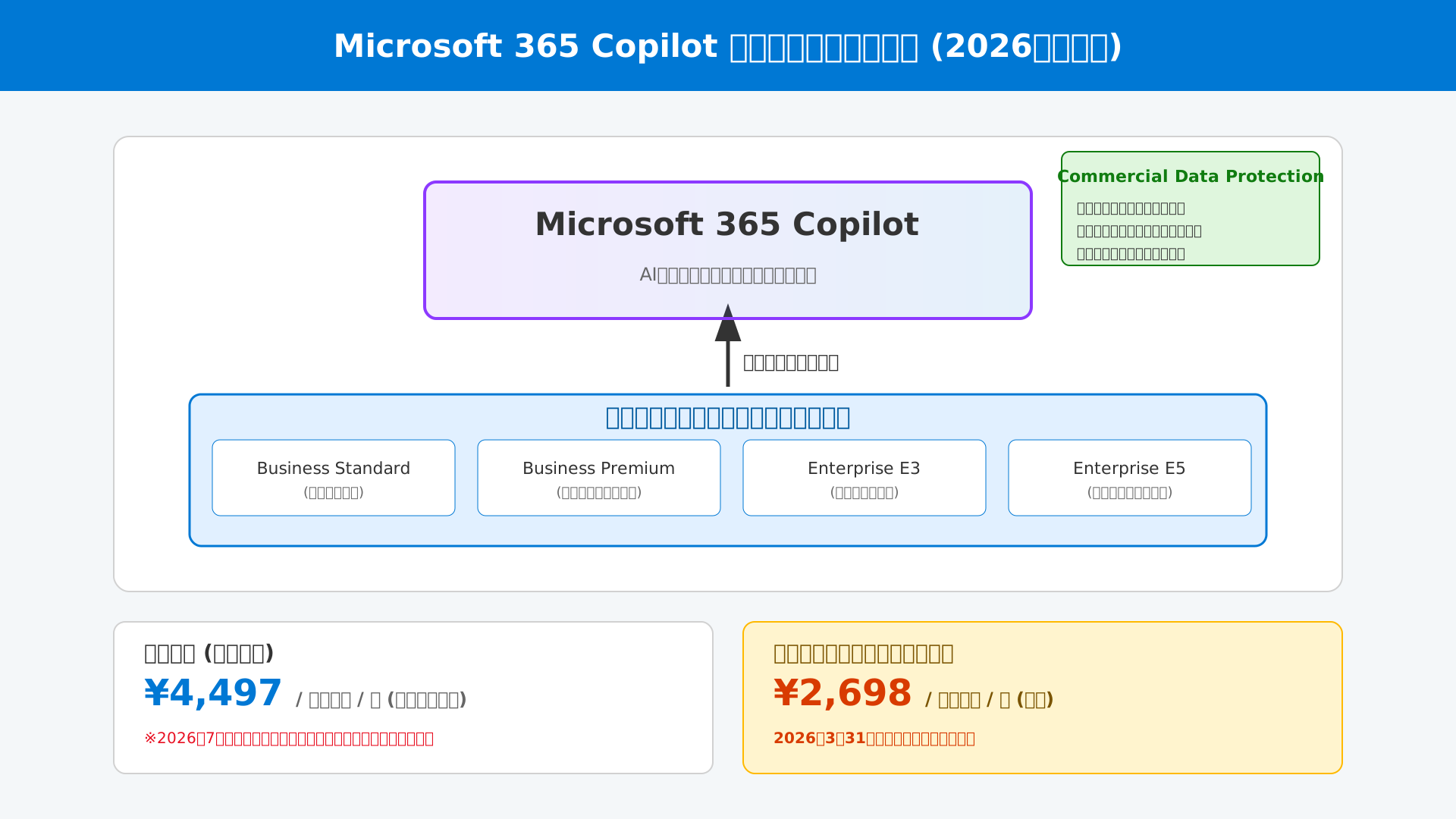
導入後に「想定していた機能が使えなかった」という事態を避けるためにも、事前のライセンス監査は非常に重要です。
詳しい構成ルールについては、契約方法の完全解説記事をあわせてご確認ください。
導入トラブルを回避する!OfficeでCopilotを有効化する設定手順
当セクションでは、Microsoft Copilot for Microsoft 365をスムーズに起動させるための初期設定手順を詳しく解説します。
ライセンスを購入しただけではOfficeアプリ上にAIボタンが表示されないケースが多く、正しい有効化プロセスを把握することが導入トラブルを未然に防ぐ鍵となるからです。
- ライセンス購入からアプリへの反映:最短ルートの設定ガイド
- 「Copilotが表示されない」を解決する5つのチェックリスト
- 日本語環境で100%のパフォーマンスを発揮させるための設定
ライセンス購入からアプリへの反映:最短ルートの設定ガイド
ライセンスの割り当てからアプリへの反映までを一気通貫で行うことが、Copilotを使い始める最短ルートです。
管理センターで適切なユーザーに権限を付与しなければ、デスクトップ版アプリはAI機能を認識できません。
具体的には、管理者による割り当て完了後、WordやExcelの「ファイル」から「アカウント」を開き、「ライセンスの更新」ボタンをクリックする操作が必要です。
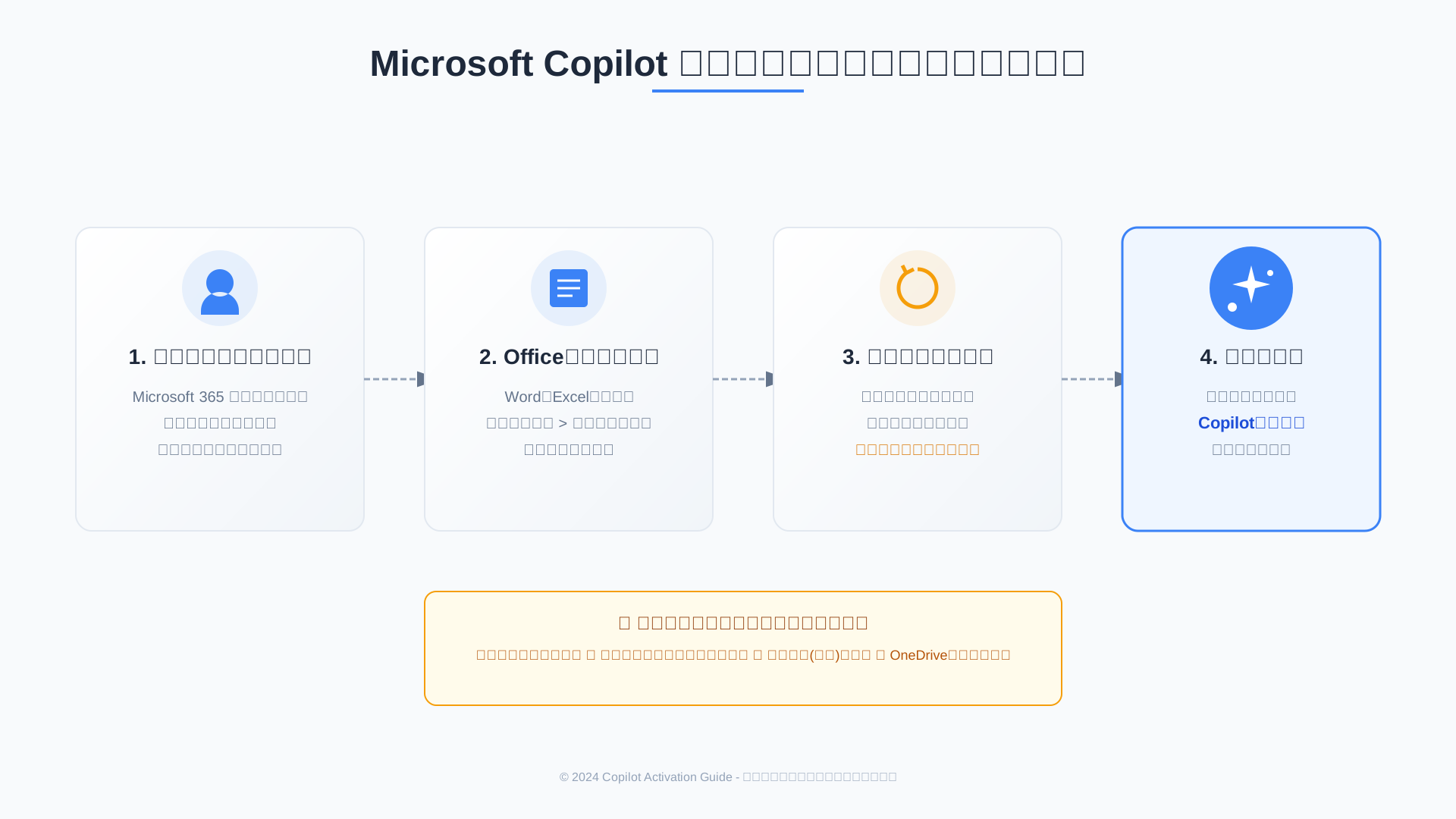
この手順によりクラウド上のライセンス情報がローカルへ強制同期され、リボン上に待望のCopilotアイコンが出現します。
詳しいMicrosoft Copilotの契約方法についてもあわせて確認しておくと安心です。
設定を素早く終わらせて実務に活用したい方は、生成AI 最速仕事術で紹介されている自動化テクニックも非常に参考になります。
「Copilotが表示されない」を解決する5つのチェックリスト
設定を終えてもアイコンが出ない場合は、特定の技術的要件を満たしていない可能性が高いため、以下の5項目を順に確認してください。
バックエンドでの認証エラーやアップデートの遅延が、表示を妨げる主な要因となっているからです。
- アプリが「最新チャネル」に設定されているか
- Microsoft Entra ID(旧Azure AD)に正しくログインできているか
- 地域設定がサポート対象になっているか
- Officeのビルド番号が最小要件を満たしているか
- OneDriveとの同期が有効になっているか
筆者が以前クライアント先で直面したケースでは、OneDriveとの同期がオフになっていたことが原因で、ファイル参照が必要なCopilotが沈黙していました。
トラブルの根源を特定するために、Microsoft Copilotの仕組みを理解しておくと、不測の事態にも冷静に対処できるようになります。
基本的なネットワーク要件やログイン状態を見直すだけで、多くの不具合はスムーズに解決へと向かうはずです。
日本語環境で100%のパフォーマンスを発揮させるための設定
日本語環境における精度を最大限に引き出すためには、システムと言語設定の最適化が欠かせません。
2026年現在、多くの機能が日本語に対応していますが、言語優先順位の設定が不適切だとプロンプトの解釈に齟齬が生じる恐れがあるためです。
Microsoftの公式ドキュメントによれば、基本言語だけでなく「編集言語」も日本語に統一することで、プレビュー版を含む最新機能の安定性が向上するとされています。
- Officeアプリの表示言語を日本語に固定
- Windows OSの地域設定を日本に指定
- ブラウザ版(Web)の優先言語設定を同期
日本語UIとロジックを完全に一致させることで、AIとのコミュニケーションエラーを最小限に抑えられます。
これにより、本来のパフォーマンスを損なうことなく、日々の文書作成やデータ分析の効率を大幅に高めることが可能です。
実践ワークフロー:主要アプリ別・劇的効率化プロンプト術
当セクションでは、Microsoft Copilotを主要なOfficeアプリで使いこなすための具体的なワークフローと実践的なプロンプト術を詳しく解説します。
AIの真価は単なるチャット機能の利用に留まらず、既存のドキュメントや数値データと密接に連携させ、日常的な実務プロセスに組み込んでこそ発揮されるからです。
- Excel:自然言語による関数作成と高度なデータ分析・可視化
- Word:既存ファイルをソースにした高品質な下書き作成
- PowerPoint:Word構成案からスライドを一括生成する自動化フロー
Excel:自然言語による関数作成と高度なデータ分析・可視化
Excelでのデータ分析は、複雑な数式を自力で組み立てる作業から、AIとの**対話形式**による操作へと劇的な進化を遂げました。
Copilotはユーザーがやりたいことを自然言語で入力するだけで、VLOOKUPや複数条件のIF関数を正確に提案し、セルへ即座に適用してくれます。
例えば「売上データから、先月比で5%以上下落した店舗を抽出し、その要因となる商品カテゴリを分析して」といったプロンプトを投げるだけで、フィルタリングから分析までが数秒で完了します。
この機能を利用する際は対象範囲を「テーブル形式」にしておく必要がありますが、一度設定してしまえばデータの可視化やグラフ生成もワンクリックで行えるようになります。
詳細な操作ステップについては、Microsoft Copilot for Excel 完全攻略ガイドを併読することでより理解が深まるはずです。
専門知識の有無に関わらず、データの背後にある意味を瞬時に読み取れるこの仕組みは、事務職の生産性を根本から変える強力な武器となるでしょう。
Word:既存ファイルをソースにした高品質な下書き作成
Wordにおける文書作成の極意は、白紙の状態から悩みながら書き始めるのではなく、**既存の資料をソース**として賢く再利用することにあります。
執筆画面で「/(スラッシュ)」コマンドを入力すると、フォルダ内のPDFや別のWordファイルをシームレスに参照できるメニューが表示されます。
この機能を活用すれば、複数の参考資料を読み込ませた上で、それらの要点を統合した高品質なレポートの初稿を瞬時に生成することが可能です。
ファイル名を入力候補から選択するだけで、AIがそのドキュメントの文脈を理解し、必要な情報だけを抽出して自然な文章へと整えてくれます。
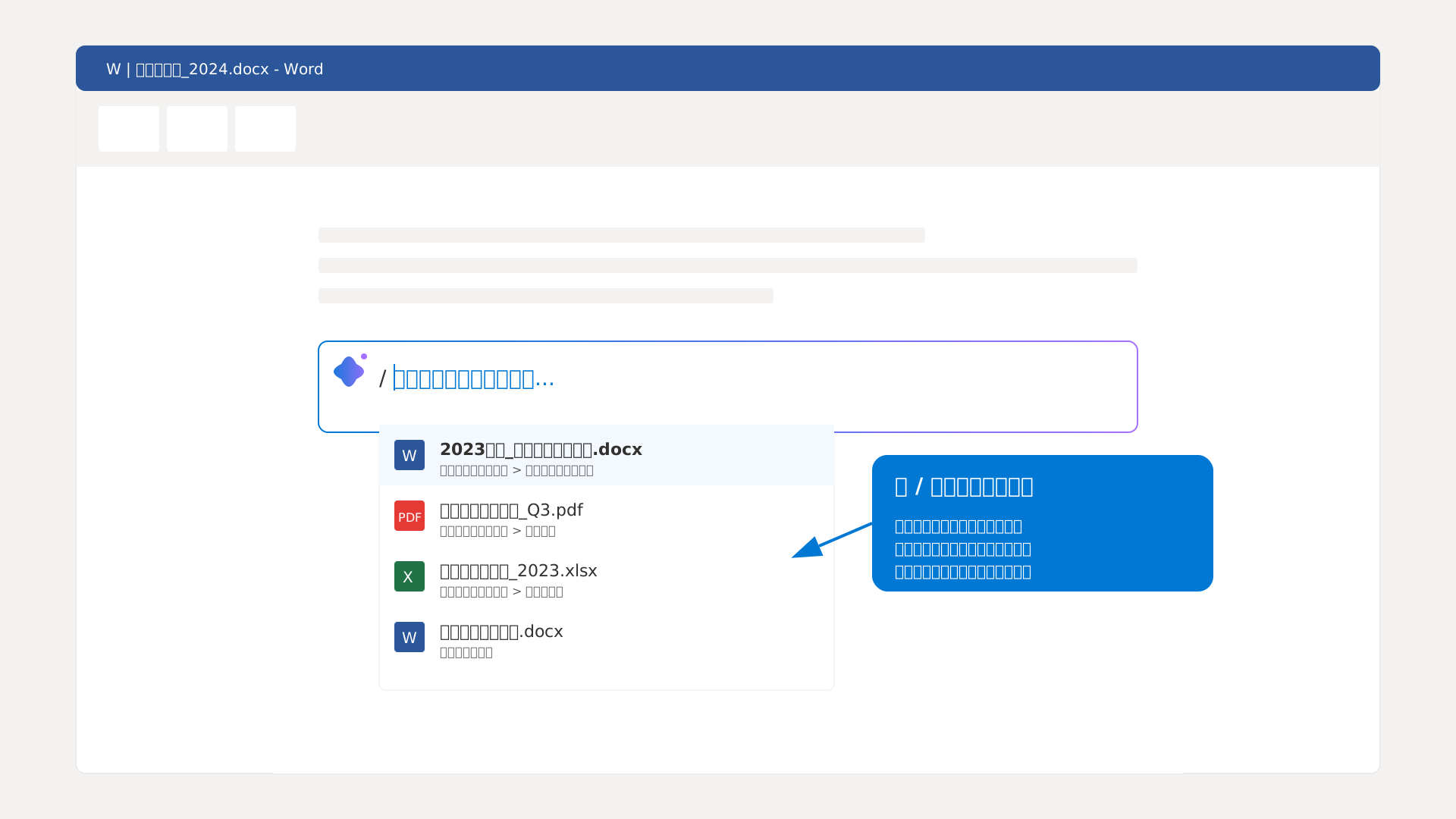
プロンプトのコツをさらに掴みたい方は、Microsoft Copilot Labのテンプレート活用術も非常に参考になります。
ゼロから書き上げる苦労から解放されることで、より本質的な推敲や戦略立案に時間を割けるようになるでしょう。
PowerPoint:Word構成案からスライドを一括生成する自動化フロー
PowerPointでのスライド作成は、Wordで作った構成案をCopilotに読み込ませることで**全自動化**の領域へと到達しました。
「この構成案ファイルを基に、発表用のスライドを8枚作成して」と指示を出すだけで、見出しの構成から適切な画像の配置、箇条書きの整理までが一気通貫で実行されます。
デザインの細部についても、AIが提案する「デザイナー」機能と連動させることで、洗練されたプロ仕様のレイアウトへと即座に昇華させることが可能です。
かつては丸一日を費やしていたプレゼン資料の作成も、筆者の実体験ではわずか15分程度で完了するほどのスピード感に圧倒されました。
もしスライド構成のさらなる効率化を追求したいなら、AIプレゼン作成に特化したGammaなどのツールを併用するのも一つの有効な選択肢です。
最後にはスピーカーノートまで自動で用意されるため、資料作成後の発表準備にも十分な余裕を持って臨めるようになります。
最適化と高度なテクニック:Copilot Studioによる業務自律化
当セクションでは、Microsoft Copilotのポテンシャルを最大限に引き出し、業務の自律化を実現するための高度なテクニックについて解説します。
標準機能だけでも強力なツールですが、Copilot Studioによるカスタマイズやプロンプトの最適化をマスターすることで、組織特有の課題を解決する強力な武器へと進化させることができるからです。
- Copilot Studioで「自社専用AIエージェント」をノーコード構築
- プロンプトエンジニアリング:期待通りの回答を得るための「4つの要素」
- コスト削減とROI:Copilot導入の投資対効果を最大化する評価軸
Copilot Studioで「自社専用AIエージェント」をノーコード構築
社内に蓄積された膨大なマニュアルや就業規則をCopilotに直接学習させ、回答の精度を飛躍的に高めることが可能です。
Copilot Studioを利用すれば、プログラミングの知識がなくても、特定のSharePointフォルダを指定するだけで自社専用のAIエージェントを構築できます。
例えば「経理規定」のフォルダを接続することで、一般論ではなく自社のルールに基づいた精緻な経費精算の回答を生成できるようになります。
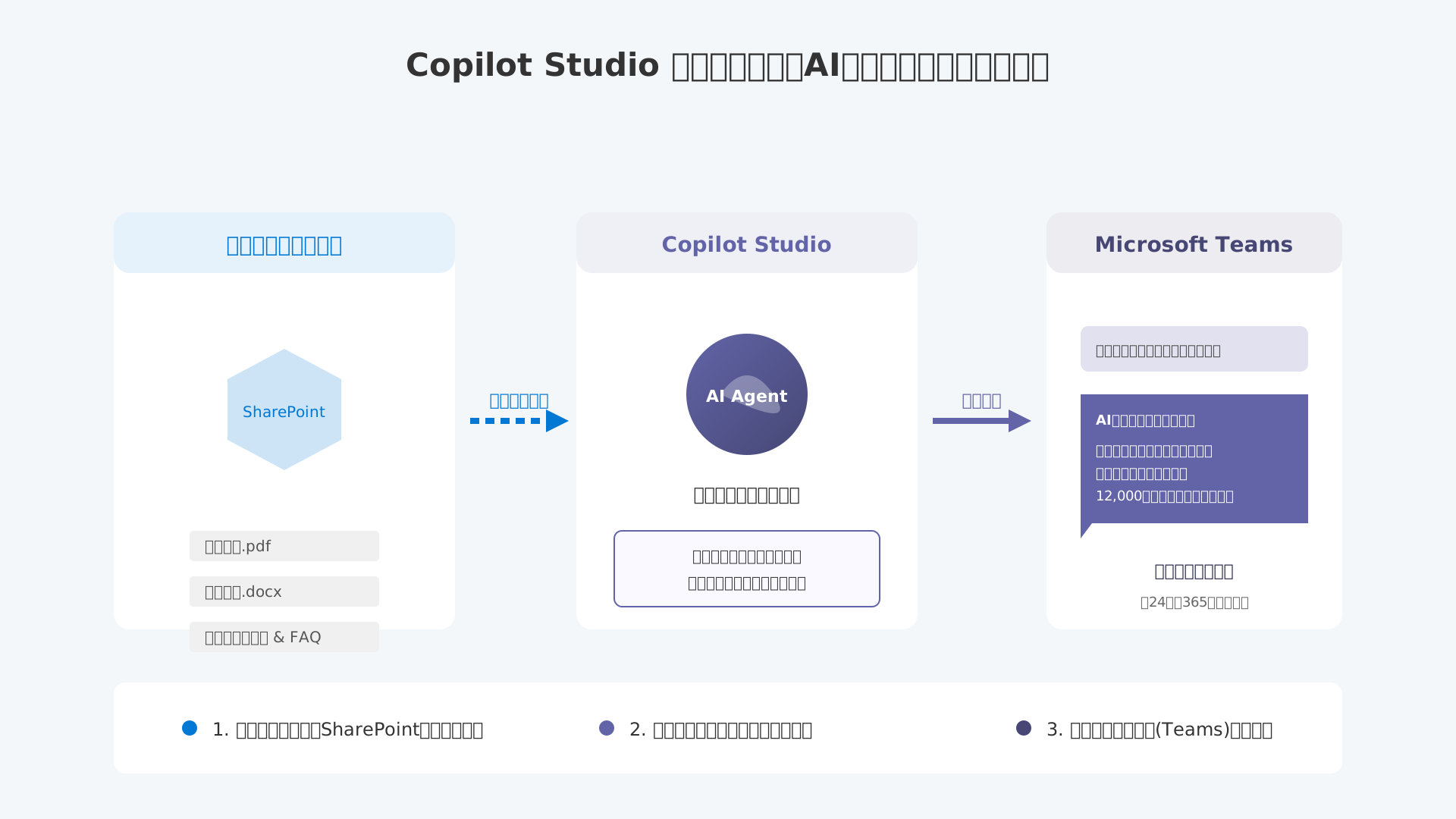
構築フローは視覚的で分かりやすく、ナレッジソースを選択して公開ボタンを押すだけで、Teamsなどで即座に運用を開始できます。
詳細な構築手順については、Microsoft Copilot Agent Modeの完全ガイドも参考にしてください。
このように情報の参照範囲を限定することで、生成AI特有のハルシネーションを抑制し、業務の信頼性を担保できます。
プロンプトエンジニアリング:期待通りの回答を得るための「4つの要素」
Copilotから望み通りのアウトプットを引き出すには、場当たり的な命令ではなく構造化された指示が不可欠です。
指示(Instruction)、文脈(Context)、データ(Data)、出力形式(Output)という4つの要素(指示・文脈・データ・形式)をプロンプトに組み込むことが重要です。
例えば「メールを書いて」とだけ伝えるのではなく、「人事担当者として、新入社員向けに、福利厚生の資料を添えて、箇条書きで案内文を作成して」と情報を補うことで、修正の手間が激減します。
| 要素 | 悪い例(Before) | 良い例(After) |
|---|---|---|
| 指示と文脈 | 報告書をまとめて。 | プロジェクトリーダーとして、今週の進捗報告を役員向けに300文字で要約して。 |
| 出力形式 | なし | 重要なポイントを3つの箇条書きにし、最後に対応が必要なタスクをリスト化して。 |
プロンプトのコツを掴めば、単純な要約だけでなく、複雑なデータ分析や戦略立案の壁打ち相手としてもCopilotを使いこなせるようになります。
効率的なプロンプトの型を学びたい方は、生成AI 最速仕事術で紹介されているテンプレートも非常に役立ちます。
適切なフレームワークを活用することが、AIを「便利なチャット」から「頼れる相棒」へと進化させる最短ルートです。
コスト削減とROI:Copilot導入の投資対効果を最大化する評価軸
Copilot導入を成功させる鍵は、ツールにかかるコストを上回る明確なリターンを数値化して評価することにあります。
法人向けプランの価格設定を踏まえると、1ユーザーあたり月間3時間以上の工数削減を実現できれば、十分に投資対効果(ROI)が見込める計算となります。
具体的な判断基準として、日々のメール作成や会議の議事録作成で1日10分から15分程度の時短ができれば、損益分岐点を容易に突破可能です。
最新のコスト構造については、Microsoft Copilot for Microsoft 365の料金プラン完全ガイドで現状を確認しておくことを推奨します。
DXコンサルの現場では、削減時間だけでなく「精神的負荷の軽減」や「意思決定のスピードアップ」といった項目も評価シートに含めて総合的に判断しています。
組織全体でAI活用の価値を最大化するには、定期的な効果測定を行い、成功事例を横展開していく仕組みづくりが欠かせません。
戦略的な導入ステップについては生成DXでも詳しく解説されており、組織変革のヒントが得られます。
まとめ:Microsoft Copilotで未来の働き方を今すぐ手に入れよう
Microsoft Copilot for Officeの導入は、あなたのワークスタイルを「作業」から「創造」へとシフトさせる大きな一歩です。
本記事で解説した2026年最新のプラン比較や、各アプリでの劇的な効率化プロンプト術を振り返ることで、AIを使いこなすための具体的な道筋が見えたはずです。
AIは単なるツールではなく、あなたの創造性を引き出し、本来集中すべき重要な業務に時間を割くための強力なパートナーとなります。
Microsoft Copilotの導入準備は整いましたか?まずはご自身のプランで最新のOfficeアプリを立ち上げ、Excelの『テーブル』を右クリックしてみてください。
もしライセンスの選択に迷っているなら、まずは最短1ヶ月から試せるMicrosoft 365 Premium(個人)またはBusiness(法人)の公式サイトをチェックしましょう。
Microsoft 365 Copilot 公式プラン詳細・購入ページへ
また、さらに一歩進んだ「AIを使いこなすスキル」を最速で身につけたい方には、実践的なノウハウが凝縮されたこちらの書籍も非常におすすめです。

