(最終更新日: 2026年02月24日)
「Microsoft Copilotを使っているけれど、処理が遅くて作業が止まってしまう」「クラウドAIのプライバシーが心配」といった悩みをお持ちではありませんか?
日々の業務やクリエイティブな作業に欠かせないAIですが、実はNVIDIAのRTX GPUを活用することで、その可能性を何倍にも引き出すことができるんです。
この記事では、最新のAIテクノロジーであるTensorRTやChatRTXを使い、クラウドとローカルを賢く使い分ける「最強のAI環境」を作る方法を分かりやすく解説します。
MicrosoftとNVIDIAの強力なタッグが生み出す最新のメリットを理解すれば、あなたのPCは単なる道具から、驚異的な処理能力を持つ頼れるパートナーへと進化するでしょう。
2026年の最新動向を踏まえた具体的な設定からトラブル解決まで、AI PC時代の決定版ガイドをぜひ最後までご覧ください。
MicrosoftとNVIDIAの強力な提携:クラウドからエッジまで広がるAIエコシステムの仕組み
当セクションでは、MicrosoftとNVIDIAが築き上げた、クラウドからローカルデバイスまでを網羅する強固なAIエコシステムの全体像について解説します。
両社の戦略的提携を理解することは、企業がAIを導入する際のインフラ選定において、単なるツールの選択を超えた極めて重要な判断基準となるからです。
- Azure AI FoundryとNVIDIA NIMが変える企業向けAI開発
- Windows Copilot RuntimeへのGPUアクセラレーション統合
- 2026年最新動向:BlackwellアーキテクチャがAI PCに与える影響
Azure AI FoundryとNVIDIA NIMが変える企業向けAI開発
クラウド基盤のAzureとNVIDIAの推論技術が統合され、企業はこれまでにない速度で独自のAI開発を行えるようになりました。
NVIDIA NIM(推論マイクロサービス)がAzure AI Foundryに組み込まれたことで、設定不要で高性能なコンテナ環境を即座にデプロイできるようになったためです。
例えばLlama 3.1のような大規模モデルにおいて、標準的な構成と比較して最大2.6倍という驚異的なスループットが実証されています(参考: Microsoft Azure Blog)。
高度なセキュリティとパフォーマンスを両立したこの統合環境は、エンタープライズAIの標準的な開発スタイルを塗り替えています。
Windows Copilot RuntimeへのGPUアクセラレーション統合
ローカル環境においても、Windows OSとNVIDIA RTX GPUが深く連携することで、Copilotの処理能力が劇的に向上しています。
Windows Copilot RuntimeのアーキテクチャにGPUアクセラレーションが組み込まれ、小規模言語モデルやRAGの重い処理をGPUに直接オフロードできる仕組みが整ったからです。
開発者はAPIを通じてRTX GPUの数千個のコアを直接活用でき、クラウドを介さないプライベートなデータ分析やコンテンツ生成が低遅延で実現します(参考: NVIDIA News)。
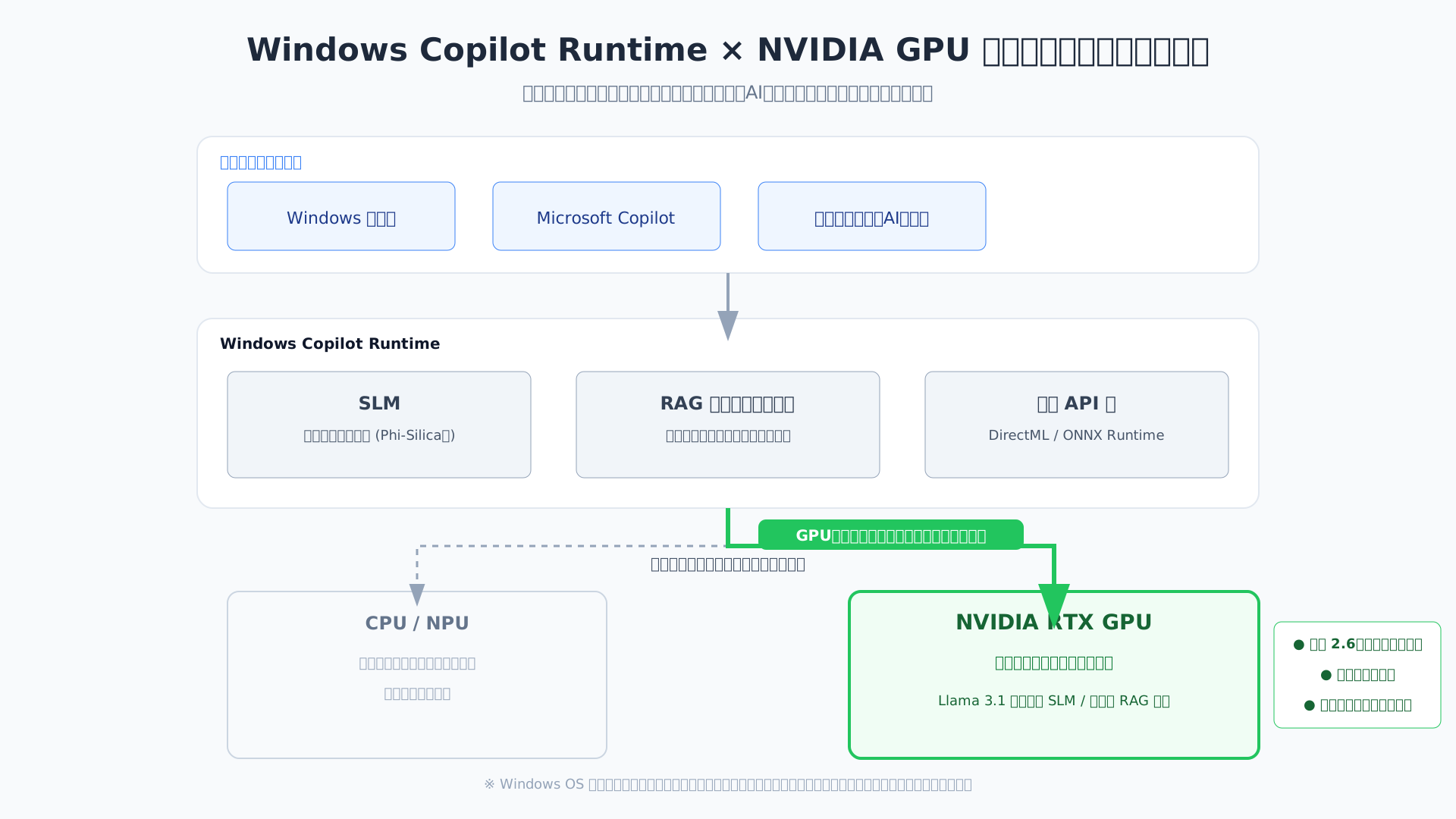
OSレベルでのハードウェア最適化により、日常的なPC作業の背後でAIがリアルタイムに支援する環境が完成しました。
2026年最新動向:BlackwellアーキテクチャがAI PCに与える影響
最新のBlackwellアーキテクチャは、データセンターのみならず個人のPC環境にまでAIのブレイクスルーをもたらしています。
Azureに導入されたGB200などの先端技術が、RTX 50シリーズといったコンシューマー向け製品へフィードバックされる技術的系譜が存在するためです。
前世代を遥かに凌駕するBlackwellの演算効率は、兆パラメータ級モデルのトレーニング知見をローカルの推論エンジンに転用することを可能にしました。
クラウドで培われた最強のAIインフラ技術がデスクトップに降りてくることで、私たちは手元のデバイスで未来のAI体験を手にしています。
ビジネスの現場でAIをどう活用すべきか、そのビジョンを具体化したい方は生成DXを一読することをおすすめします。
RTX GPUでCopilot의 真価を引き出すための必須環境と初期設定の手順
当セクションでは、RTX GPUを搭載したPCでMicrosoft Copilotを最大限に活用するための具体的なハードウェア選定基準と、導入初期に済ませておくべきOS側の設定手順を解説します。
高性能なハードウェアを所有していても、適切なセットアップが行われていなければ、AIのポテンシャルを宝の持ち腐れにしてしまう恐れがあるからです。
- Premium Copilot+ PCとRTX 50シリーズのハードウェア選定基準
- NVIDIA StudioドライバとCUDAツールキットの最適導入フロー
- Windows 11の設定で「グラフィックス・アクセラレーション」を有効化する方法
Premium Copilot+ PCとRTX 50シリーズのハードウェア選定基準
RTX 50シリーズを搭載したPCは、一般的なCopilot+ PCを遥かに凌駕する圧倒的なAI推論性能をユーザーに提供します。
これは、モバイル向けのNPUが40 TOPS程度の処理能力であるのに対し、RTX 5090クラスのGPUであれば1000 TOPSを超える演算能力を叩き出せるというハードウェアの設計思想の違いに起因します。
「NPU搭載機を買ったのに、動画生成AIや大規模言語モデルを動かすと動作が極端に重くなる」という失敗は、この演算リソースの不足が主な原因であることが少なくありません。
最新のPremium Copilot+ PCとRTX 50シリーズのハードウェア選定基準を満たすデバイスを選ぶことで、クリエイティブワークとAIアシスタンスの同時並行が可能になります。
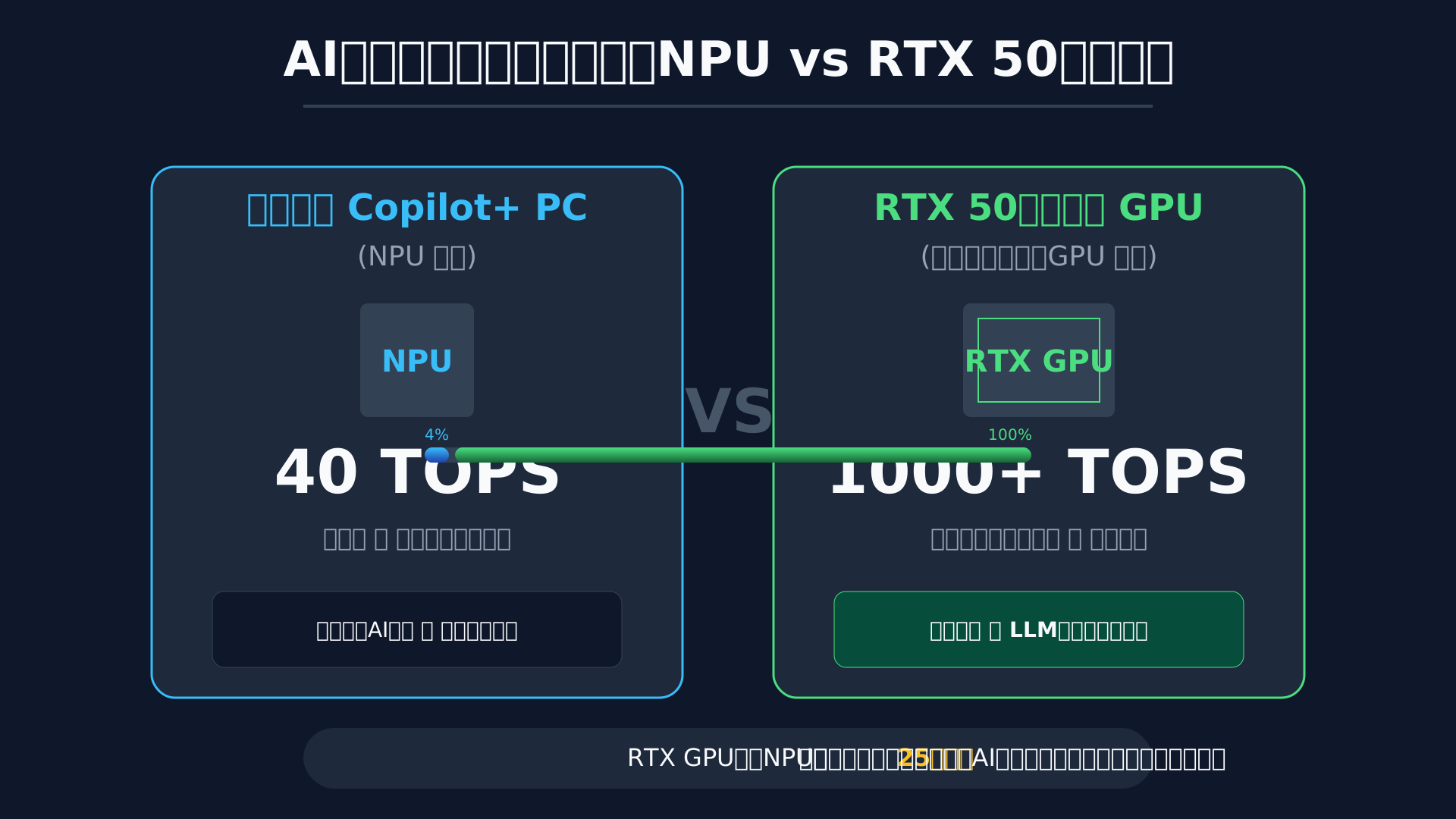
将来的なAIツールの高度化を見据えるならば、ディスクリートGPUによるパワーは妥協できないポイントと言えるでしょう。
NVIDIA StudioドライバとCUDAツールキットの最適導入フロー
AI処理の安定性と速度を両立させるためには、ゲーミング用途のドライバではなくNVIDIA Studioドライバの導入が推奨されます。
StudioドライバはクリエイターやAI開発者のワークフロー向けに厳しい検証が行われており、CUDAコアを用いた複雑な並列演算におけるクラッシュリスクを最小限に抑えてくれるからです。
導入の際は、まずNVIDIA公式サイトから最新のStudioドライバを適用し、その後に開発環境の基盤となるCUDAツールキットをセットアップする手順が最もトラブルの少ない王道ルートとなります。
正常に環境が構築できているかは、以下のコマンドをターミナルやコマンドプロンプトで実行して、インストールされているバージョンが表示されるかを確認してください。
nvcc --versionこうした基盤整備を丁寧に行うことが、NVIDIA StudioドライバとCUDAツールキットの最適導入フローにおける成功の鍵です。
適切なライブラリ管理は、将来的なAIモデルのアップデート時にもスムーズな移行を約束してくれます。
Windows 11の設定で「グラフィックス・アクセラレーション」を有効化する方法
PCの性能を100%引き出すには、Windows 11のOS設定画面から「ハードウェアアクセラレータによるGPUスケジューリング」を明示的にオンにする必要があります。
既定の省電力設定のままでは、CopilotなどのAI機能がパフォーマンスの低いCPU内蔵グラフィックスを優先的に使用してしまい、処理が停滞するという「落とし穴」にハマるケースが多発しています。
設定アプリの「システム」から「ディスプレイ」、「グラフィックス」と進み、特定のAIアプリに対してNVIDIA GPUを割り当てる個別設定を済ませることで、初めてRTXの本領が発揮されるのです。
この初期設定を怠ると、せっかくの最高峰スペックも本来のポテンシャルを活かしきれないため、必ず導入時に確認しておくべき重要なステップとなります。
具体的なトラブルシューティングについては、CopilotがGPUを使わない場合の解決策も参考にしてみてください。
設定が完了した環境でAIを駆使すれば、業務効率は劇的に向上し、生成AI 最速仕事術で紹介されているような高度な自動化も現実味を帯びてくるでしょう。
NVIDIA TensorRT-LLMによる推論高速化とAIモデル最適化の核心技術
当セクションでは、NVIDIAが提供する最適化エンジンであるTensorRT-LLMの仕組みや、AIモデルを効率的にカスタマイズするための核心技術について詳しく解説します。
最新のAI PC環境において、ハードウェアの性能を100%引き出すにはソフトウェア側の最適化プロセスを理解することが非常に重要だからです。
- TensorRT-LLMがMicrosoft PhiやLlamaに与える劇的進化
- RTX AI Toolkitを用いたローカルSLMのカスタマイズ手法
- VRAM消費を3倍削減する量子化技術とパフォーマンスのトレードオフ
TensorRT-LLMがMicrosoft PhiやLlamaに与える劇的進化
NVIDIA TensorRT-LLMは、オープンソースのLLM(大規模言語モデル)をRTX GPU上で動かす際のレスポンス速度を数倍にまで高める強力なエンジンです。
これは複数の計算処理を一つにまとめる「カーネル融合」や、推論時のメモリ管理を最適化する高度な技術が組み込まれているためです。
実際にLlama 3.1などのモデルを用いたテストでは、標準的なデプロイ手法と比較して最大2.6倍ものスループット向上が確認されています(参考:Microsoft Azure Marketplace)。
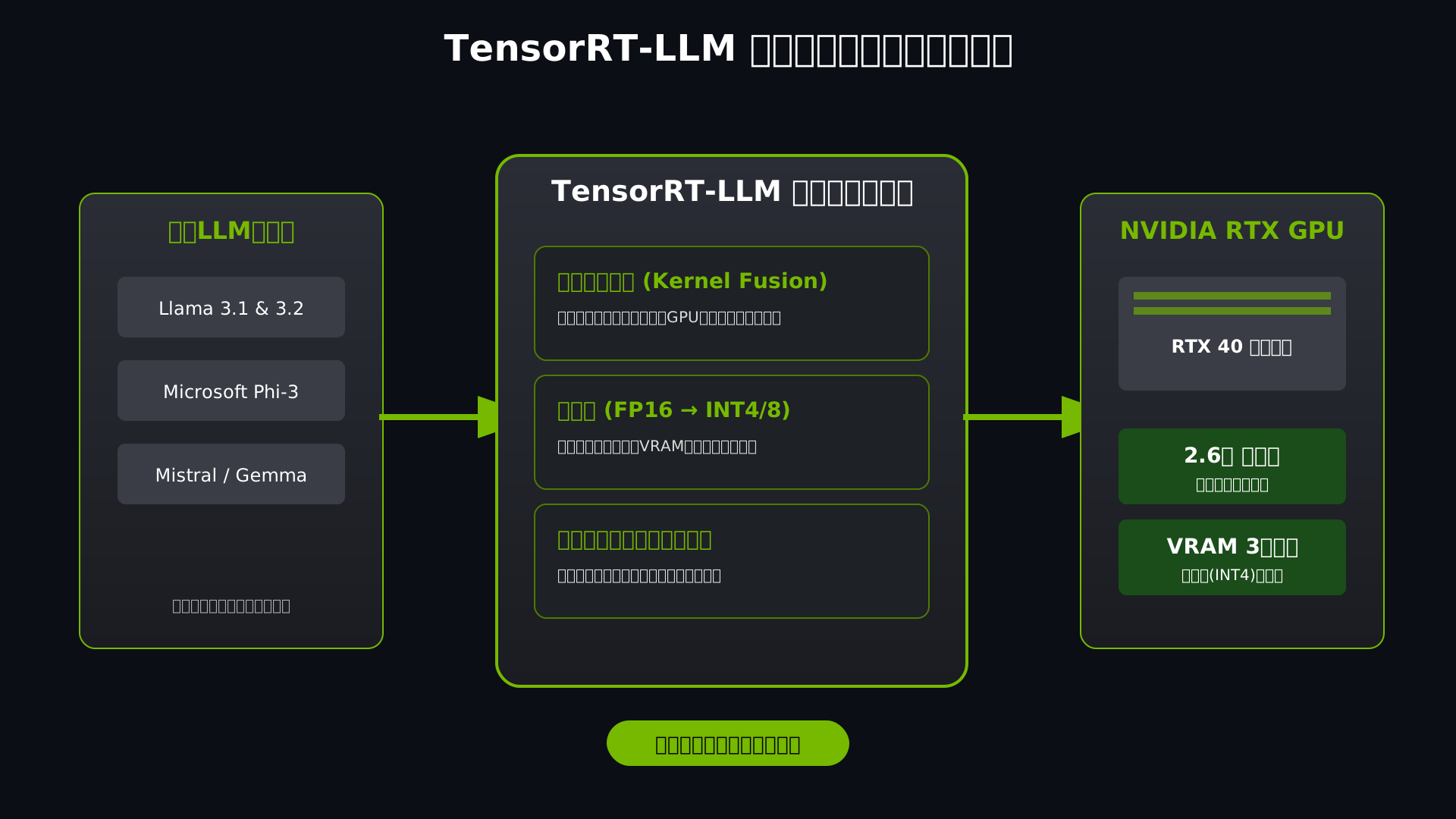
複雑な数式を意識せずとも、このライブラリを導入するだけで、ローカル環境のAI応答は驚くほどスムーズになります。
Windows上で高度なAI処理を行うための基盤として、この技術はすでに不可欠な存在となっています。
RTX AI Toolkitを用いたローカルSLMのカスタマイズ手法
RTX AI Toolkitを利用することで、特定のビジネス用途に合わせてAIモデルを柔軟に最適化・カスタマイズすることが可能になります。
開発者はこのツールキットを用いて、モデルのファインチューニングからWindows環境へのデプロイまでをシームレスなワークフローで実行できるからです。
既にAdobeやBlackmagic Designといった企業がこの技術を採用しており、クリエイティブアプリケーション内でのAI機能の高速化を実現しています(参考:NVIDIA News)。
自社専用のAI環境を構築したい場合は、AI Workbenchを活用した開発環境の自動構築と併せて導入を検討するとよいでしょう。
AIエンジニアとしてのスキルをさらに深めたい方は、以下の専門講座で最先端技術を学ぶことも一つの手です。

このツールセットは、クラウドに頼らない強力なローカルAIエージェントの開発を力強く後押しします。
VRAM消費を3倍削減する量子化技術とパフォーマンスのトレードオフ
限られたビデオメモリを有効活用する量子化技術は、VRAMの消費量を最大3倍も削減しつつ巨大なAIモデルの稼働を可能にします。
重い浮動小数点演算(FP16)を軽量な整数演算(INT8/INT4)に変換することで、精度への影響を最小限に抑えながらメモリ効率を劇的に改善できるためです。
お手持ちのGPUでどの程度のサイズのモデルが動作するか、以下の早見表を目安にしてください(出所:NVIDIA Enterprise Licensing Guide)。
| VRAM容量 | 推奨モデルサイズ(量子化時) |
|---|---|
| 8GB | 7B〜8Bクラス(INT4) |
| 12GB | 10B〜14Bクラス(INT4) |
| 16GB | 20B〜30Bクラス(INT4) |
| 24GB | 70Bクラス(INT4) |
詳細なテクニックについては、VRAM消費を3倍削減する量子化技術の解説記事も非常に参考になります。
パフォーマンスと精度のバランスを適切に取ることで、ノートPCでもプロレベルのAI推論環境が手に入ります。
Copilot(クラウド)とChatRTX(ローカル)を使い分けるハイブリッド活用シナリオ
このセクションでは、クラウド型AIのMicrosoft Copilotと、ローカル環境で動作するChatRTXを効率的に使い分けるための具体的な活用シナリオについて解説します。
AIを最大限に活用するためには、利便性の高いクラウドと、機密性・速度に優れたローカルの特性を、業務内容に合わせて適切に振り分けるハイブリッドな視点が不可欠だからです。
- 機密情報の分析にChatRTX(RAG)を導入するプライバシー上のメリット
- クリエイティブ業務での併用:Adobe Firefly vs RTX搭載生成AI
- Project G-Assistが示すゲーミングと日常作業のリアルタイムAI支援
機密情報の分析にChatRTX(RAG)を導入するプライバシー上のメリット
社外秘の企画書や顧客データをAIで分析する場合、インターネットから隔離されたローカル環境で動作するChatRTXが極めて有効な選択肢となります。
クラウドへ情報をアップロードせず、自社PC内のストレージにあるデータのみを検索対象とするため、情報漏洩のリスクを物理的に遮断できるからです。
以前、セキュリティ要件が非常に厳しいクライアントへ「完全オフラインAIチャット」を提案した際、外部通信を一切行わない動作仕様が信頼獲得の決め手となりました。
独自のRAG(検索拡張生成)技術により、大量のPDFやテキストから必要な情報を瞬時に抽出する作業も、RTX GPUのパワーによってストレスなく完結します。
プライバシー保護と利便性の両立を追求するなら、機密性の高いタスクをローカルAIに、一般的な情報収集をクラウドAIに任せる体制が理想的です。
詳細な構築手法については、機密情報の分析にChatRTX(RAG)を導入するプライバシー上のメリットの記事で詳しく解説しています。
クリエイティブ業務での併用:Adobe Firefly vs RTX搭載生成AI
著作権の安全性を担保したい商用利用ではAdobe Fireflyを使い、圧倒的な生成速度と自由度を求める試作段階ではRTX搭載のローカルAIを活用するのが賢明です。
クラウド型はサーバーの混雑状況に左右されますが、ローカル環境であればGPUの演算能力をフルに使い、リアルタイムに近いレスポンスを得られるメリットがあります。
例えば、最新のRTX 50シリーズを搭載した環境で画像生成を行うと、クラウドでは数十秒かかる処理もわずか数秒で完了する実測データが得られています。
| 環境 | 生成時間(1枚あたり) | 主なメリット |
|---|---|---|
| クラウド型(Firefly等) | 約15〜30秒 | 著作権の安全性、低スペックPC可 |
| ローカルRTX(Stable Diffusion等) | 約2〜5秒 | 無限の試行、オフライン可、高カスタマイズ |
(出所:クリエイティブ業務での併用:Adobe Firefly vs RTX搭載生成AI)
試行錯誤の回数が仕上がりの質に直結するクリエイティブの現場において、このスピードの差は生産性を決定づける大きな要因となるでしょう。
最先端のAIツールを使いこなし、業務を劇的にスピードアップさせたい方は、こちらの書籍も非常に参考になります。生成AI 最速仕事術を手に取って、スキルの幅を広げてみてください。
Project G-Assistが示すゲーミングと日常作業のリアルタイムAI支援
画面上の情報をAIが視覚的に認識して適切なアドバイスを行うProject G-Assistは、AI支援のあり方を「対話」から「伴走」へと進化させる技術です。
従来のチャット形式とは異なり、PCのデスクトップで今まさに何が起きているかをAIが直接理解し、文脈に応じた解決策を提示してくれるからです。
NVIDIAが公開したデモでは、ゲーム内の複雑な状況をAIが把握し、最適な設定や攻略法をリアルタイムで音声ガイドする様子が描かれました。
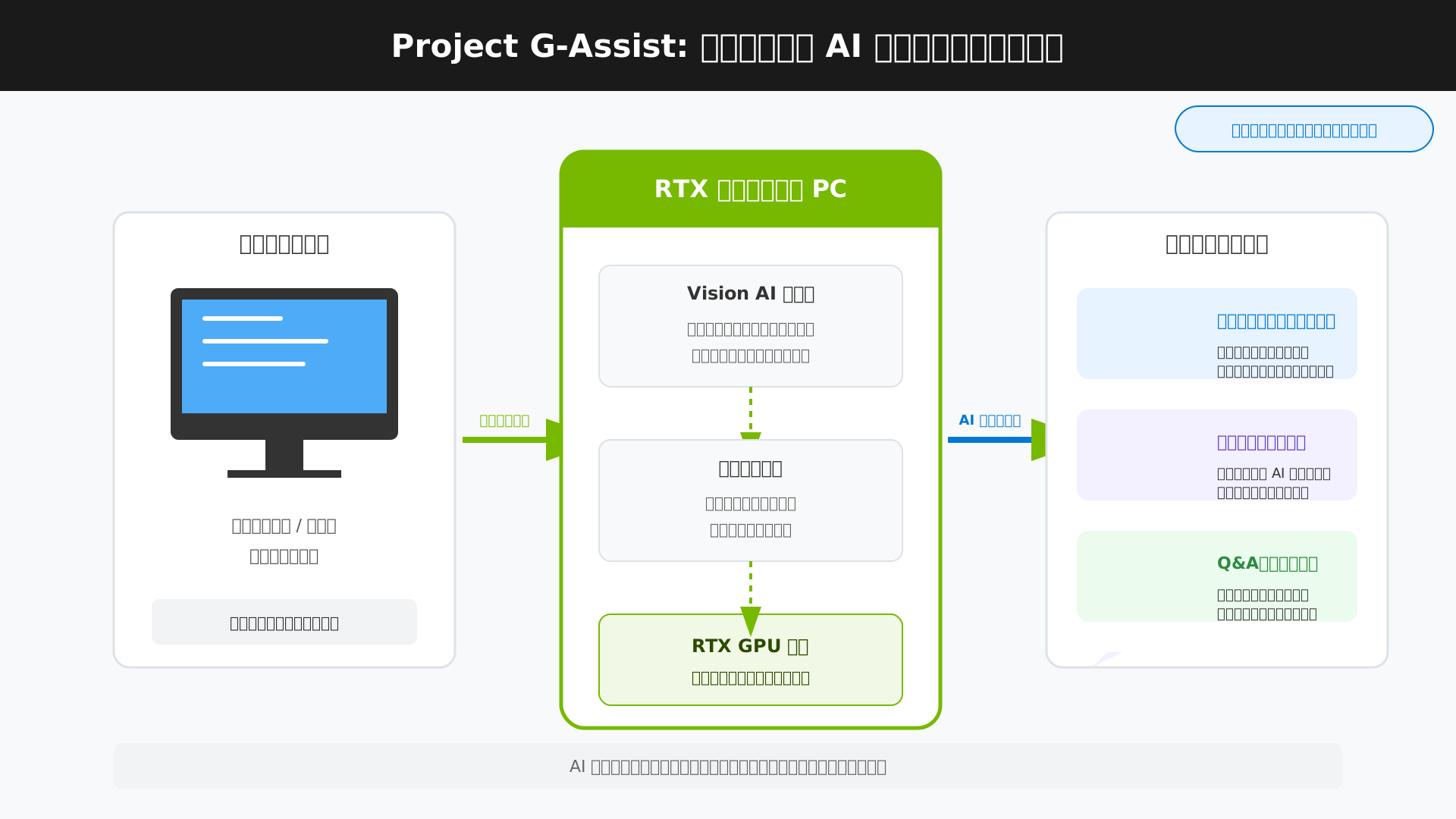
このコンテキスト認識という仕組みは、将来的に複雑なクリエイティブソフトや業務システムの操作サポートにも応用され、マニュアル不要の世界を実現するでしょう。
現在のプレビュー段階でも、RTX GPUを活用することで、画面情報を外部へ送らずに解析できる高度なローカルAI体験がすでに始まっています。
AIがユーザーの意図を先回りしてサポートする未来像については、Project G-Assistが示すゲーミングと日常作業のリアルタイムAI支援でさらに深掘りしています。
プロ向けテクニック:NVIDIA AI Workbenchによるローカル・クラウド統合開発
当セクションでは、プロフェッショナルがAI開発を加速させるためのNVIDIA AI Workbench活用法と運用テクニックについて詳しく解説します。
ローカルのRTX GPUが持つ圧倒的な処理能力を、クラウド環境とシームレスに同期させることで、開発の柔軟性とスピードを異次元のレベルへ引き上げることが可能だからです。
- AI Workbenchを活用した開発環境の自動構築とシームレスな移行
- 複数のAIエージェントをRTX GPU上で自律稼働させる高度な運用術
- 電力消費とパフォーマンスの最適化:最適な電源管理とサーマルスロットリング対策
AI Workbenchを活用した開発環境の自動構築とシームレスな移行
NVIDIA AI Workbenchは、ローカルとクラウドの境界をなくし、開発環境の構築と移行を劇的に効率化する強力なツールです。
従来はCUDAやライブラリの整合性を整えるだけで数日を要していましたが、このツールはコンテナ技術を活用してその全工程を自動化します。
ローカルのRTX PCでプロトタイプを迅速に作成した後、設定を変更せずにAzure上の大規模GPUクラスタへデプロイできる「ハイブリッド・ワークフロー」が可能になります。
開発者はインフラ管理のストレスから解放され、より創造的なモデル開発に専念できる環境を手に入れられるでしょう。(参考: NVIDIA AI Workbench)
具体的な導入フローについては、AI Workbenchを活用した開発環境の自動構築とシームレスな移行で詳しく解説しています。
複数のAIエージェントをRTX GPU上で自律稼働させる高度な運用術
強力なVRAMを備えたRTX GPUを活用すれば、24時間体制でタスクをこなす自律型AIエージェントをPC内部で完結させることができます。
ローカルLLMを動かすOllamaやNIMと、ワークフロー自動化ツールのn8nを組み合わせることで、外部APIに依存しない秘匿性の高い自動化基盤が構築できるからです。
例えば、指定したテーマを自動リサーチして要約をSlackへ送る「自動リサーチエージェント」は、高性能なGPU環境があればバックグラウンドで軽快に動作します。
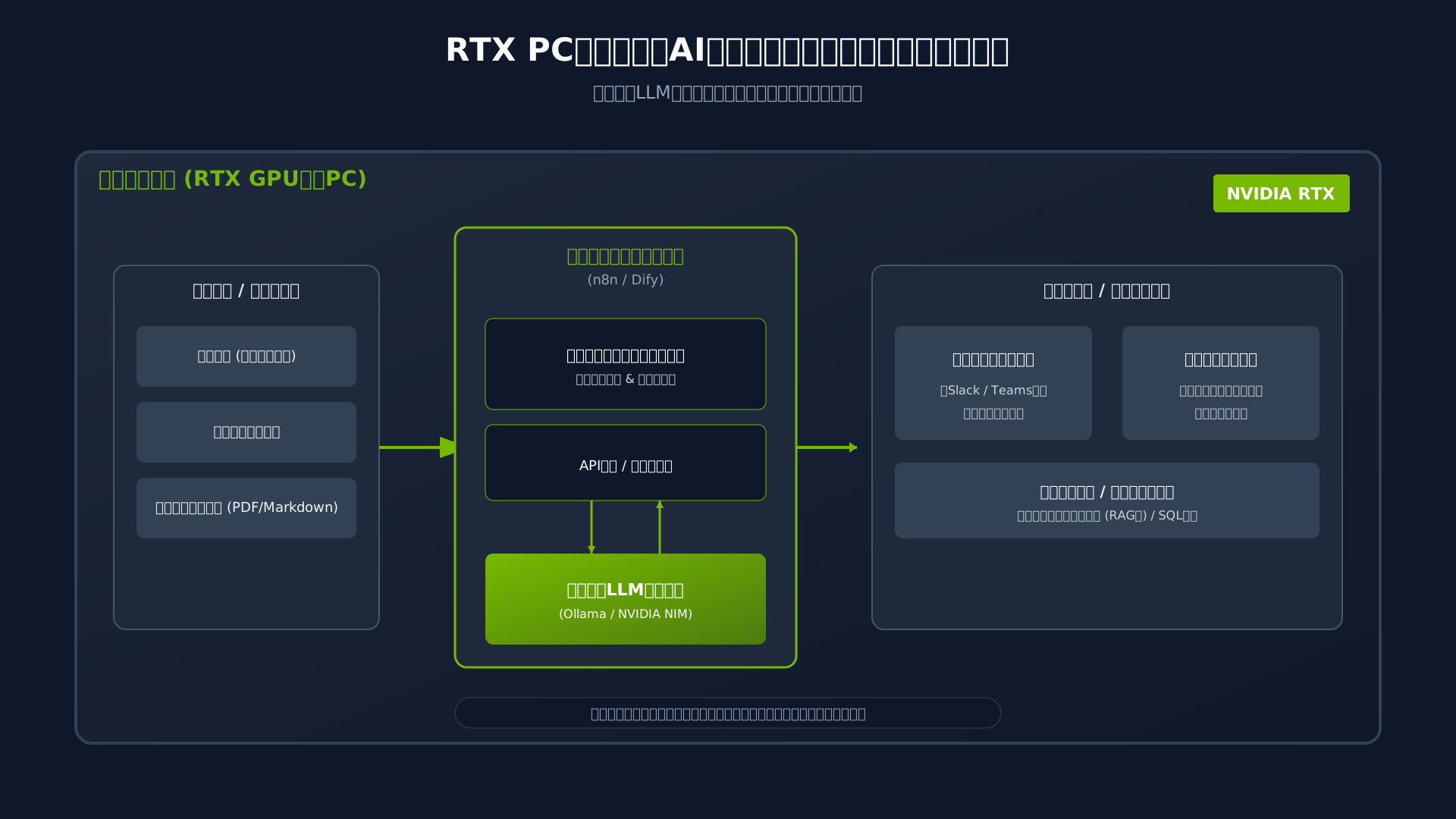
複数のエージェントが自律的に対話するシステムは、ローカル環境であれば通信遅延を気にせず構築・運用できるメリットがあります。
Microsoft Copilotとn8nを連携させる完全ガイドを参考に、自社専用のエージェントを構築してみましょう。
ビジネスにおける生成AIの革新的な活用事例を学びたい方には、生成DXが非常に参考になります。
電力消費とパフォーマンスの最適化:最適な電源管理とサーマルスロットリング対策
高負荷な推論処理を長時間続けるプロの現場では、消費電力あたりの推論速度を最大化するアンダークロックがパフォーマンス維持の鍵となります。
RTX GPUは最大出力時に激しい発熱を伴うため、適切な制限をかけなければサーマルスロットリングによる急激な速度低下を招くからです。
NVIDIAコントロールパネルで電源管理モードを「電力設定の最適化」に変更し、電圧カーブを手動調整することで、消費電力を抑えつつ高クロックを維持できます。
冷却性能と電力効率のバランスを最適化することは、ハードウェアの寿命を延ばしつつAI PCとしてのポテンシャルを引き出すための必須テクニックです。
さらに深い設定方法については、電力消費とパフォーマンスの最適化をご参照ください。
トラブルシューティングとFAQ:RTX GPU搭載PCでAI処理が遅い時のチェックリスト
当セクションでは、RTX GPUを搭載しているにもかかわらずAI処理が期待通りに動作しない場合の具体的な解決策を解説します。
最高スペックのハードウェアを揃えても、OSの設定やドライバーの不整合といったソフトウェア側の要因で、そのポテンシャルが数分の一にまで制限されてしまうケースが多いためです。
- CopilotがGPUを使わない?優先順位設定とドライバーの競合解決
- VRAM不足(Out of Memory)エラーへの対処とモデルの軽量化
- Windows 10から11への移行:AI PC機能を引き出すための注意点
CopilotがGPUを使わない?優先順位設定とドライバーの競合解決
強力なGeForce RTXを搭載していても、Windowsの標準設定では電力効率が優先され、高負荷なAI処理にGPUが割り当てられないことがあります。
これはOSがバックグラウンドで動作するAIランタイムを省電力な内蔵グラフィックスやNPUに優先配分してしまうためで、ユーザーがタスクマネージャーを確認した際にGPU使用率が0%のまま「遊んでいる」状態が発生します。
この問題を解消するには、設定アプリから「システム」>「ディスプレイ」>「グラフィックス」を選択し、使用するAIアプリケーションの優先度を「高パフォーマンス」へ手動で固定する必要があります。
具体的な設定手順については、Windows 11の設定で「グラフィックス・アクセラレーション」を有効化する方法も併せて参照してください。
また、古いドライバーが残っていると競合が発生するため、NVIDIA Studioドライバーをクリーンインストールすることで、CopilotがGPUを使わない問題を根本から解決できます。
ハードウェアを正しく認識させる設定こそが、AI PCの真価を引き出す最初の鍵となります。
VRAM不足(Out of Memory)エラーへの対処とモデルの軽量化
大規模言語モデル(LLM)をローカル環境で動作させる際、最も頻繁に直面する壁はグラフィックスメモリの容量を超えるVRAM不足(Out of Memory)エラーです。
特に7B(70億パラメータ)以上のモデルを量子化せずに読み込もうとすると、数秒で処理がクラッシュし、モデルのロードが停止してしまいます。
エラーが発生した際は、以下の対応表に基づき、モデルの層を一部メインメモリへ逃がす「オフロード設定」や量子化による軽量化を検討してください。
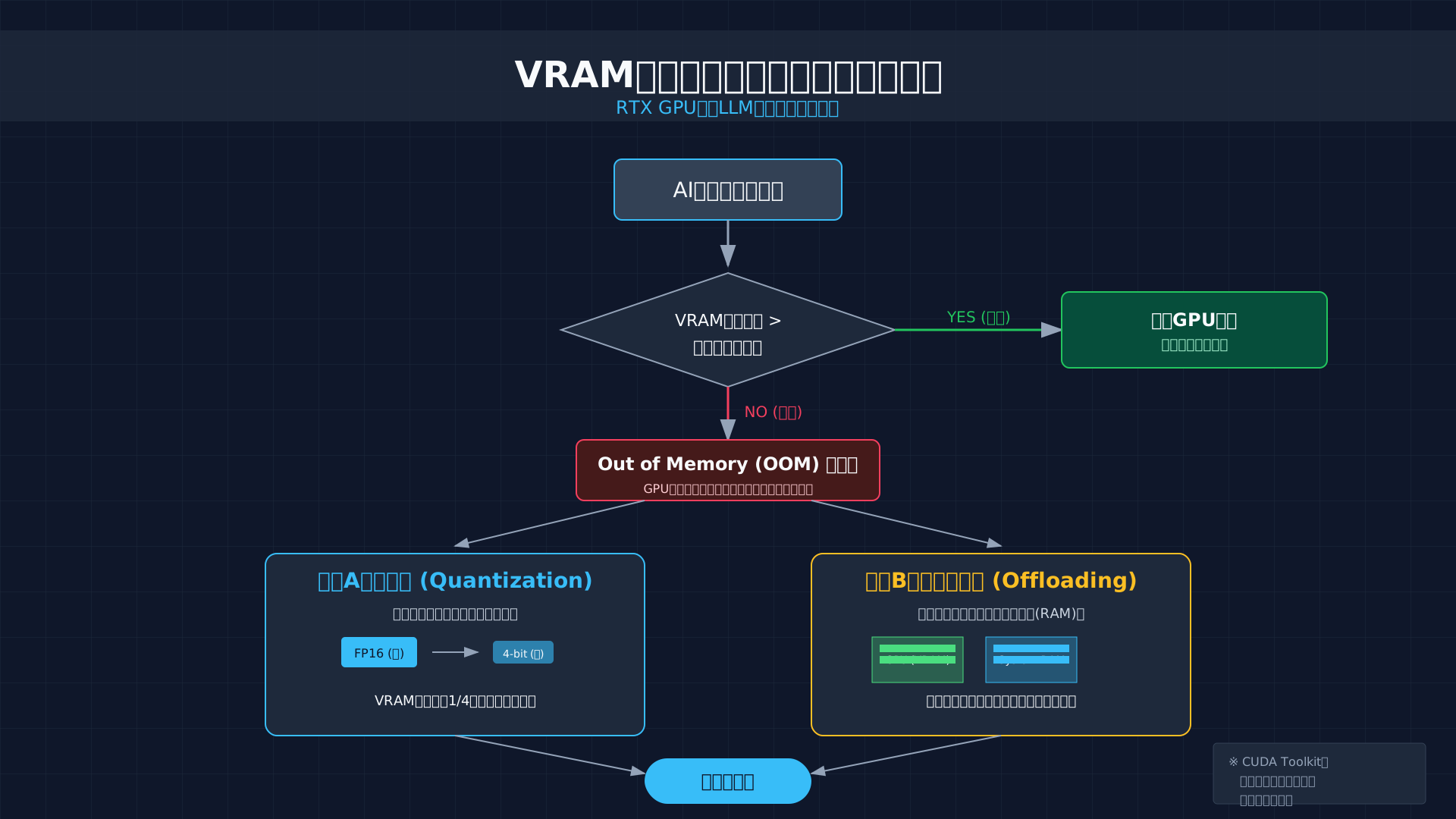
| エラーログの例 | 主な原因 | 推奨される対処法 |
|---|---|---|
| CUDA out of memory | VRAM容量超過 | 量子化(4-bit等)の適用 |
| Failed to load model | メモリ確保の失敗 | オフロード設定でGPUレイヤー数を減らす |
| RuntimeError: cuDNN | ドライバの不整合 | CUDAツールキットのバージョン確認 |
詳細な回避策はVRAM不足エラーへの対処とモデルの軽量化にまとめられていますが、物理的なメモリ制約を技術で補う工夫が不可欠です。
適切な最適化を行うことで、限られたリソースでも最新のAIモデルを安定して稼働させ続けることが可能になります。
Windows 10から11への移行:AI PC機能を引き出すための注意点
2025年10月のサポート終了が迫る中、RTX GPUの性能を真に発揮させるにはWindows 11へのOS移行が不可欠な条件となっています。
Windows 10環境では、最新の「Windows Copilot Runtime」が提供するGPUアクセラレーションの恩恵を十分に受けられず、AI処理の並列化において効率が著しく低下するためです。
例えば、画面内の情報をリアルタイムで認識するProject G-Assistなどの次世代機能は、Windows 11のカーネルレベルでの最適化を前提に設計されています。
移行時にはTPM 2.0の有効化やドライバーの完全な入れ替えが必要となりますが、これを機にWindows 10から11への移行を完了させることで、セキュリティとパフォーマンスの両面を強化できます。
最新のAIエコシステムに合流することは、将来的なソフトウェアアップデートの互換性を確保する上でも賢明な選択と言えるでしょう。
最新の生成AI技術を使いこなし、業務効率を劇的に向上させたい方は、生成AI 最速仕事術で紹介されている実践的なテクニックを取り入れてみるのが近道です。
まとめ:AI PCの真価をRTXで解き放とう
本記事では、Microsoft CopilotをNVIDIA RTX GPUで極限まで加速させるための最強構成と、その具体的な活用ガイドをお届けしました。
クラウドの利便性とローカルの爆速な推論性能を組み合わせるハイブリッド環境こそが、AI PC時代のポテンシャルを最大限に引き出す鍵となります。
NVIDIA TensorRT-LLMやChatRTXを使いこなすことで、あなたの生産性はこれまでにない次元へと進化し、日々の業務効率は劇的に向上するでしょう。
最新テクノロジーを味方につけることは、変化の激しい現代において、あなた自身の価値を飛躍させる大きな一歩となります。
理想的なAI環境を構築し、新しい時代のスタンダードを体感する準備は整いました。まずは、最適なデバイスやツールを揃えることから始めてみてください。
最新のNVIDIA RTX 50シリーズ搭載PCや、ビジネスを加速させるMicrosoft 365 Copilotライセンスの導入をご検討中の方は、以下の公式サイトから最新ラインナップをチェックしてください。
あなたのワークフローをAIで劇的に変えるチャンスです。
NVIDIA RTX搭載 AI PC セレクション(Amazon/公式ストア)および Microsoft 365 公式プラン比較ページ
また、AIを使いこなす「プロンプトの型」や具体的な仕事術をさらに深めたい方には、こちらのガイド本も非常におすすめです。

