
(最終更新日: 2026年02月14日)
「あの複雑なfindコマンド、どう打てばいいんだっけ?」と、シェル操作のたびにブラウザで検索を繰り返していませんか?
バックエンドエンジニアやSREにとって、ターミナルと検索画面の往復によるコンテキストスイッチは、生産性を阻害する大きな要因です。
本記事では、AIがコマンドの提案から解説までを即座に行う「Microsoft Copilot CLI」の導入方法を徹底解説します。
GitHub Copilot CLIのセットアップから、最新のWindows Terminal統合、さらには革新的な「Plan Mode」の活用法まで網羅しました。
開発効率を劇的に高めるツールの情報を発信する「Saiteki AI」が、あなたのターミナル作業を次元上昇させるための具体的なステップを提案します。
この記事を読めば、もうコマンド操作に迷うことはなくなり、本来のクリエイティブな開発に集中できるようになりますよ。
Microsoft Copilot CLIの基礎概念:3つの主要ツールと2026年の進化
当セクションでは、Microsoft Copilot CLIを構成するツールの実態と、2026年現在の進化の方向性について詳しく解説します。
なぜなら、Copilot CLIという名称は一つの独立したソフトウェアを指すのではなく、開発・運用・管理の各フェーズに対応した複数の技術スタックが統合されたエコシステムの総称だからです。
- 「Microsoft Copilot CLI」という単一の製品は存在しない?
- オートコンプリートから「自律型エージェント」への昇華
- 「構文の壁(Syntax Gap)」を解消する自然言語インターフェース
「Microsoft Copilot CLI」という単一の製品は存在しない?
実は「Microsoft Copilot CLI」という名称の単一バイナリパッケージは市場に存在していません。
これは開発者向けのGitHub Copilot CLI、管理者向けのCopilot in Azure CLI、そしてアプリ開発者向けのM365 Agents Toolkit CLIという3つの異なる役割を持つツールの総称を指しているためです。
私は普段の開発業務ではGitHub Copilot CLI(gh copilot)を活用しつつ、インフラ管理にはAzure CLIの拡張機能、組織用エージェント構築にはToolkit CLIと、用途に応じてこれらをシームレスに使い分けています。
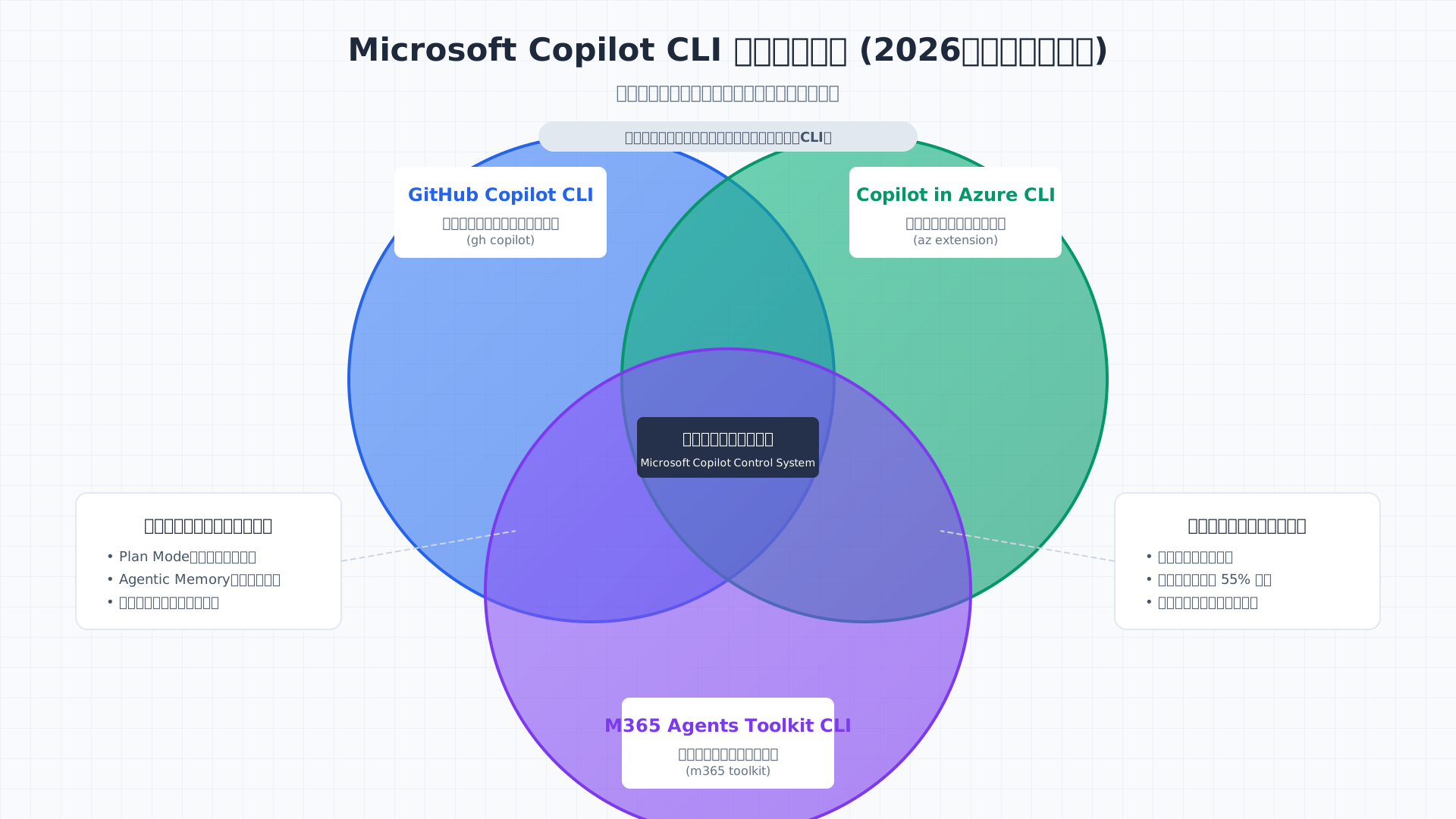
つまり、自分の役割に応じたツールを選択し、共通のガバナンスモデルの下で運用することがこのエコシステムの正しい活用法と言えるでしょう。
オートコンプリートから「自律型エージェント」への昇華
2026年のアップデートによって、CLIは単なるコードの補完ツールから、自ら推論して行動する自律型エージェントへと進化を遂げました。
従来のAIは一問一答形式でしたが、最新の「Plan Mode」や「Agentic Memory」の実装により、過去の決定事項を記憶しながら複雑なタスクを複数ステップで実行可能になったからです。
例えば「Reactアプリのテスト環境を構築して」という指示に対し、AIは即座にコードを書くのではなく、まず不足している情報を質問し、合意形成を行ってから実行計画を策定します。
このように推論プロセスが可視化されるようになったことで、人間のエンジニアとAIが対等なパートナーとして協力できる高度なワークフローが実現しました。
「構文の壁(Syntax Gap)」を解消する自然言語インターフェース
ターミナル作業における最大のボトルネックは、エンジニアが記憶すべき膨大なコマンド構文やパラメータという構文の壁にあります。
Microsoft Researchの統計によると、エンジニアがGoogle検索やドキュメント参照に費やす時間は膨大であり、これが生産性を著しく阻害していることが分かっています(参考: Microsoft Research)。
自然言語インターフェースを導入すれば、思考(意図)から実行(コマンド出力)へダイレクトに変換できるため、実際にタスク完了速度が平均55%向上したというデータも報告されています。
記憶に頼る時代からAIへ意図を伝える時代へとシフトすることで、エンジニアはより本質的なアーキテクチャ設計に集中できるようになるはずです。日々の業務をさらに効率化したい方は、生成AI 最速仕事術などの書籍を参考にプロンプトの型を学ぶのも良いでしょう。
GitHub Copilot CLIのセットアップと最適なインストール手順
当セクションでは、GitHub Copilot CLIを導入するための具体的なセットアップ手順と、各環境に合わせた最適なインストール方法を詳しく解説します。
開発環境の基盤を正しく構築することは、AIによる支援を最大限に引き出し、日々のターミナル作業を滞りなく進めるために不可欠な準備であるためです。
- OS別インストールガイド:npm, winget, brewの使い分け
- GitHub CLI(gh)への拡張機能追加と認証フロー
- Windows Terminal Canaryへのネイティブ統合設定
OS別インストールガイド:npm, winget, brewの使い分け
作業環境に合わせて最適なパッケージマネージャーを選択することが、トラブルのないスムーズな導入への第一歩となります。
これは、GitHub Copilot CLIがNode.js 22以降を基盤として動作するため、各OSの標準的な管理ツールを利用して依存関係を整える必要があるからです。
主要なOSにおけるインストールコマンドは、開発の標準スタイルに合わせて以下の通り提供されています。
# Node.js (クロスプラットフォーム推奨)
npm install -g @github/copilot

# Windows (WinGetによる管理)
winget install GitHub.Copilot

# macOS / Linux (Homebrewを使用)
brew install copilot-cli
Windows環境でWinGetを使用する際、管理者権限が不足しているとセットアップに失敗する場合があるため、事前にPowerShellを管理者として実行しておくと安全です。
公式の最新情報を参照しつつ(参考: GitHub Docs)、実行環境に最も馴染む手法を選択してください。
ご自身の環境に適切なインストール手法を確立することで、その後のアップデート作業も自動化しやすくなります。
GitHub CLI(gh)への拡張機能追加と認証フロー
GitHub CLI(gh)の拡張機能としてCopilotを組み込む手法は、企業内での認証管理を簡素化するために非常に有効です。
既に利用しているGitHubアカウントの認証情報をそのまま引き継げるため、個別にトークンを発行する手間を省きつつ、セキュアなアクセスを維持できます。
導入自体はターミナルから gh extension install github/gh-copilot を実行するだけで完了しますが、組織のセキュリティポリシーによってはブラウザ認証がブロックされるケースも想定しておかなければなりません。
もし認証が通らない場合は、DEBUG=api gh auth login コマンドで通信ログを確認し、必要に応じてPersonal Access Token(PAT)による認証へ切り替える運用が推奨されます。
利用可能なライセンスや認証の前提条件については、GitHub Copilot料金プラン比較の記事が詳しいガイドとなります。
安定した認証フローを構築しておくことが、毎日の開発作業を止めないための重要なポイントと言えるでしょう。
Windows Terminal Canaryへのネイティブ統合設定
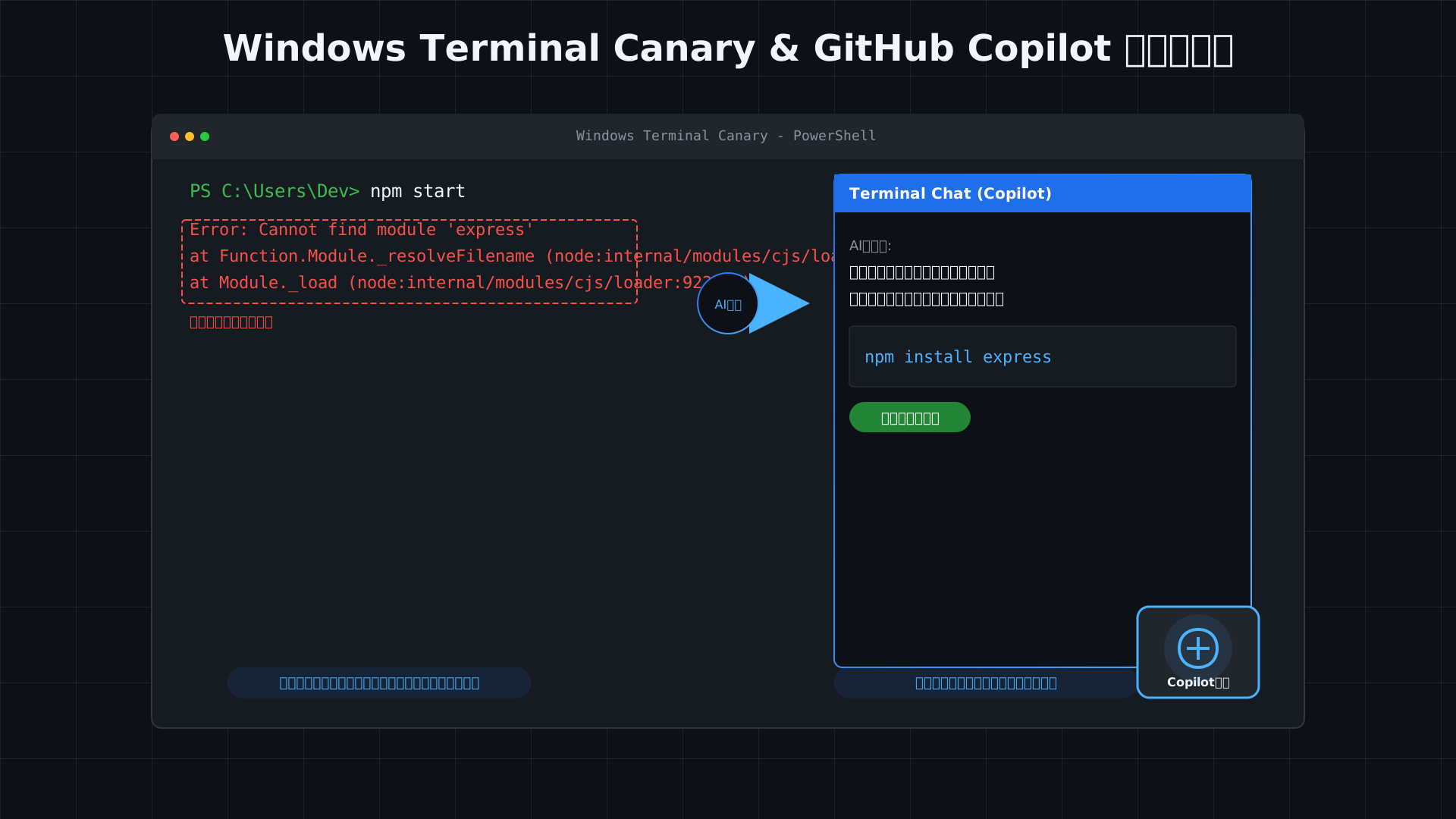
Windows環境のユーザーであれば、Windows Terminal Canaryに備わっているTerminal Chat機能を統合することで究極の効率化が実現します。
この設定を行うと、ターミナル上のエラー出力をAIが即座に認識し、わざわざコードをコピー&ペーストすることなく修正案を提示してくれるようになります。
具体的な手順としては、設定画面の「試験的な機能」からTerminal Chatを有効にし、最新のCopilotキーと連携させることで、キーボードから手を離さずにAIを呼び出すことが可能です。
Canary版特有の不安定さが懸念される場合は、設定のバックアップを適宜行いながら、最新のプレビュー機能を段階的に取り入れるのが賢明な判断です。
さらなる活用法については、書籍「生成AI 最速仕事術」などで解説されているワークフローの自動化手法も非常に参考になります。
ネイティブな統合環境を整えれば、ターミナル作業そのものがAIとの対話的なプロセスへと進化するはずです。
核心機能の徹底活用:Suggest, Explain, そして革新の「Plan Mode」
当セクションでは、Microsoft Copilot CLIが提供する3つの核心的機能、Suggest、Explain、そしてPlan Modeの具体的な活用方法とメリットについて詳しく解説します。
なぜなら、これらの機能を正しく理解し使い分けることが、単なるコマンド補助の域を超えてAIを真の「開発パートナー」として機能させる鍵となるからです。
- ??コマンド(Suggest)によるシェルコマンドの生成と実行
- ??コマンド(Explain)による難解なワンライナーの解読
- 2026年新機能「Plan Mode」による多段階タスクの実行
??コマンド(Suggest)によるシェルコマンドの生成と実行
??コマンドを活用することで、自身のシェル環境やOSに最適化されたコマンドを自然言語から即座に生成し、安全に実行することが可能になります。
これはターミナル操作における「構文の壁」を取り払い、不慣れな環境下でも記憶に頼らず意図した操作を確実に行うための強力な手段です。
例えば、日々の開発業務で頻出する操作を指示すると、AIが即座に実行可能なコードを提案してくれます。
- 「ポート3000を占有しているプロセスを特定して強制終了させて」
- 「カレントディレクトリ以下のファイルを最終更新日時順にソートして表示して」
- 「昨日コミットした内容のうち、特定のキーワードを含む差分だけを抽出して」
- 「特定のディレクトリを除外してプロジェクト全体から特定文字列を検索して」
- 「過去1時間以内に作成されたログファイルだけを圧縮してバックアップ先に移動して」
提案されたコマンドは即座に実行されず、ユーザーが「実行(Execute)」「修正(Revise)」「コピー(Copy)」を選択するステップが挟まれるため、破壊的なミスを未然に防げる設計となっています。
より詳細なセットアップ方法や基礎知識については、以前のGitHub Copilot CLI徹底解説もあわせてご確認ください。
??コマンド(Explain)による難解なワンライナーの解読
他人が記述した難解なワンライナーや複雑な正規表現を含むコマンドも、Explain機能を使えば一瞬でその意図を言語化し、学習コストを劇的に下げることができます。
膨大な公式ドキュメントやmanページを読み解く時間を大幅に短縮し、開発者が本来集中すべきビジネスロジックの設計に貴重なリソースを割くことが可能です。
私自身も以前、前任者が残した「記号の羅列」にしか見えないレガシーなシェルスクリプトをメンテナンスした際、この機能による各フラグの意味解説によって一瞬で構造を理解し、半日かかるはずの改修を数分で終えた経験があります。
特にtarコマンドの難解なオプションや、findコマンドとxargsを組み合わせた複雑なパイプライン処理を扱う際、この解説機能はエンジニアの強力な盾となるでしょう。
こうしたAIツールを使いこなすノウハウを体系的に学びたい方には、生成AI 最速仕事術が非常に参考になります。
2026年新機能「Plan Mode」による多段階タスクの実行
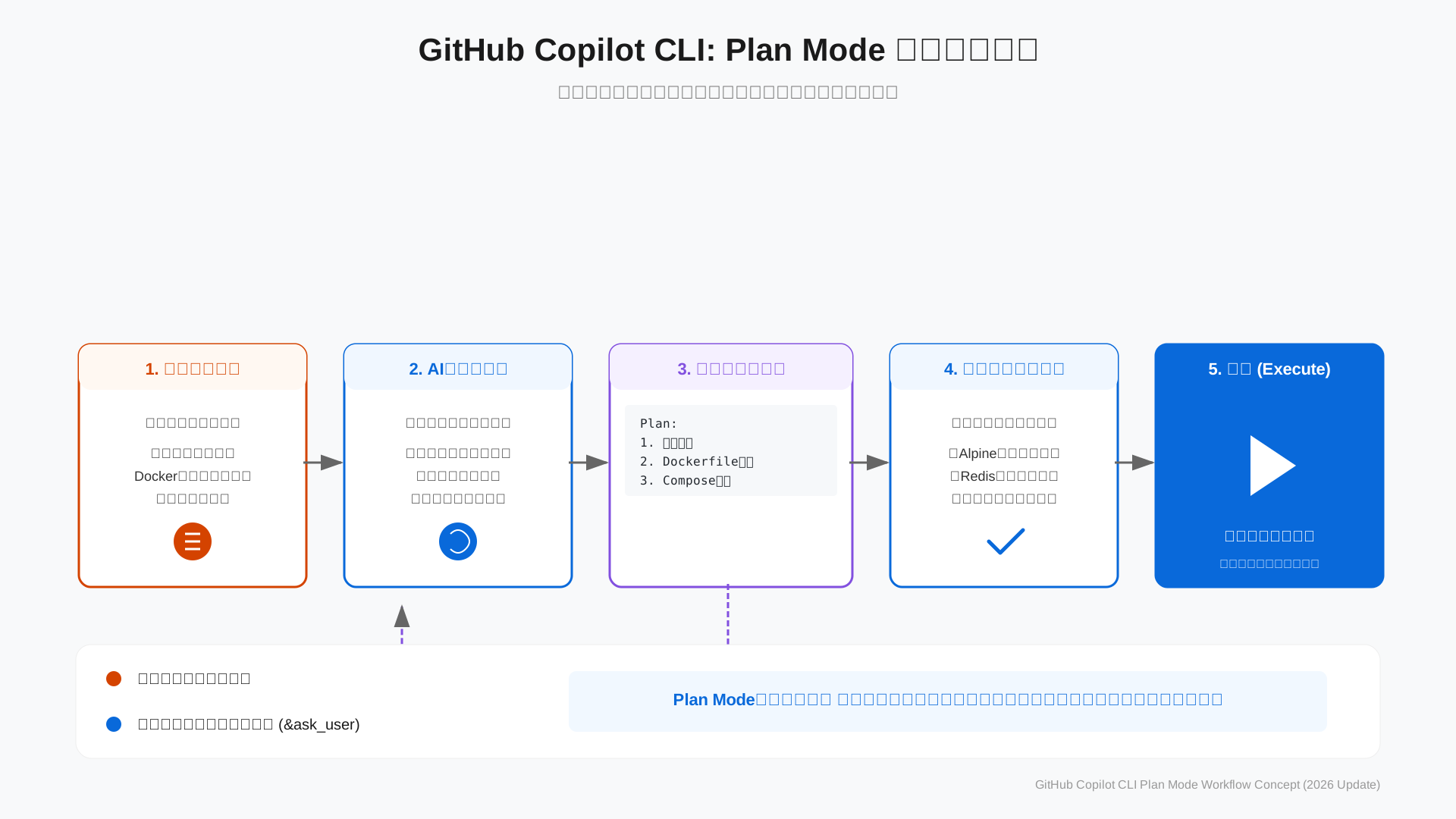
2026年1月のアップデートで導入された「Plan Mode」は、AIがいきなりコードを書くのではなく、実行前に構造化された実装計画を提示し、ユーザーと対話しながら進める画期的なワークフローを提供します(参考: GitHub Blog)。
この機能の真骨頂は「ask_user」ツールによる双方向の対話にあり、ユーザーの要求が曖昧な場合にAIが自発的に質問を行うことで、要件の不備による手戻りを劇的に低減させます。
以下に、複雑な環境構築を依頼した際のエージェントとの対話ログシミュレーションを掲載します。
- User: 「このプロジェクトをDocker化してデプロイ準備を整えて」
- AI (Plan Mode): 「承知しました。以下のステップで進めます。1. 現行の依存関係を解析 2. Dockerfileの生成 3. Composeファイルの作成。ここで1つ質問ですが、ベースイメージはAlpineとUbuntuのどちらを希望されますか?」
- User: 「軽量なAlpineでお願いします。あとRedisも追加して」
- AI (Plan Mode): 「了解しました。AlpineベースでRedisコンテナを含む構成に計画を修正しました。それでは実行を開始しますか?」
Claude 4.5 vs GPT-5.2:タスクに応じたモデル選択術
2026年のCopilot CLIエコシステムでは、複数の基盤モデルから最適な選択を行うことが業務効率を最大化する鍵となります。
各モデルは独自のアルゴリズムを持ち、論理的推論やコードの構文理解において異なる強みを発揮するからです。
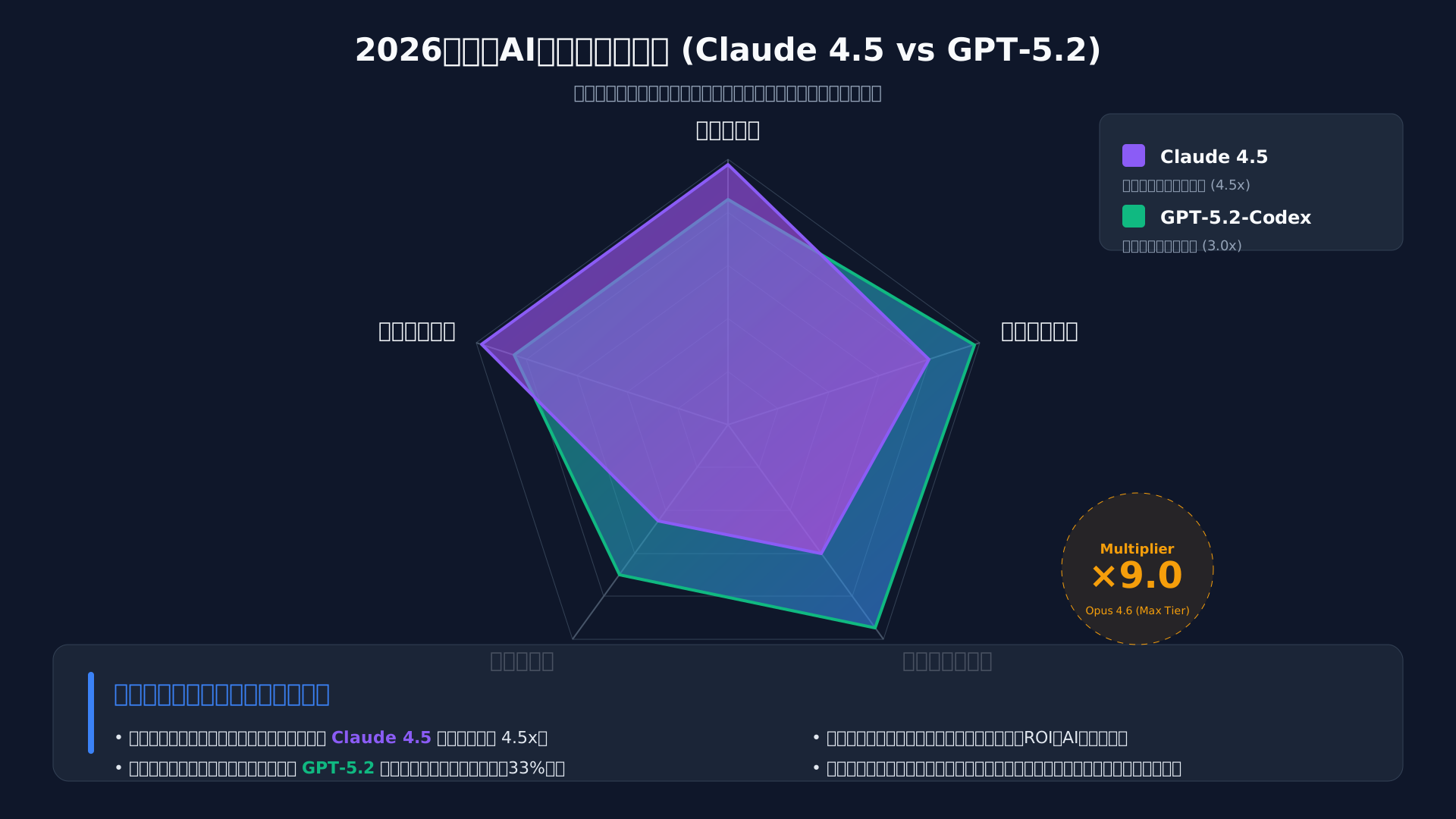
例えば、複雑なアーキテクチャ設計や論理構成にはClaude 4.5が適しており、一方で厳密なシェルスクリプトの生成にはGPT-5.2-Codexが圧倒的な精度を誇ります。
開発者はCtrl + Tキーで推論プロセスを可視化しながら、プロジェクトの性質に合わせてこれらをリアルタイムに切り替えるべきでしょう。
タスクの難易度とモデルの特性を合致させることで、ハルシネーションを最小限に抑えた高品質な出力を得ることが可能になります。
プレミアムリクエストの消費ルールと「乗数(Multiplier)」の罠
高性能な推論モデルを利用する際には、標準枠とは別に管理される「プレミアムリクエスト」の消費ルールに注意を払わなければなりません。
これはモデルごとに「乗数(Multiplier)」が設定されており、1回のクエリで複数のリクエスト単位が差し引かれる計算体系になっているためです。
2026年2月の最新データに基づくと、特定の高性能モデルでは1回の質問で通常の9倍ものリソースが消費されるケースも確認されています。
| モデル名 | 特徴 | リクエスト乗数 |
|---|---|---|
| GPT-4o-mini | 高速・軽量 | 1.0x (標準) |
| GPT-5.2-Codex | コード生成特化 | 3.0x |
| Claude 4.5 Sonnet | 論理推論・バランス | 4.5x |
| Claude Opus 4.6 (Fast) | 最高峰の推論力 | 9.0x (期間限定) |
出所:(参考: GitHub Docs)
リクエスト上限に達すると自動的に低コストモデルへ切り替わる設定があるため、管理者は組織内の利用傾向を常にモニタリングする必要があります。
予期せぬ予算超過を防ぐためには、利用可能なモデルの制限や追加予算の上限設定といったガバナンスの徹底が不可欠と言えるでしょう。
コスト最適化を実現する「自動モデル選択(Auto Model Selection)」
経済的かつ高精度なAI運用を両立させるなら、AIが状況に応じてモデルを割り当てる「自動モデル選択」機能の活用が極めて有効です。
タスクの複雑度をAIが事前に判断し、不必要なプレミアムリクエストの消費を抑えつつ、さらに利用分に対して10%の割引が適用されるメリットがあるためです。
具体的な運用では、単純なコマンド確認には標準モデルを、大規模なリファクタリングには高性能モデルをシステムが自動で振り分けます。
さらに、全社的なコーディング規約を記した「.github/copilot-instructions.md」を併用すれば、自動選択されたモデルの出力精度をより強固に保つことが可能です。
高度なAIツールを使いこなすノウハウは、最新の書籍「生成AI 最速仕事術」でも詳しく解説されており、現場での実践に役立ちます。
ツール側に最適なモデル判断を委ねることで、コスト管理のストレスから解放され、開発者は本来の創造的な業務に集中できるようになります。
エンタープライズ導入におけるセキュリティとガバナンスの要諦
当セクションでは、Microsoft Copilot CLIをエンタープライズ環境へ導入する際に不可欠な、セキュリティとガバナンスの構成要素について解説します。
企業の機密コードを保護しつつ、AIの恩恵を最大化するためには、技術的なデータ保護の仕組みと管理側での監視体制を正しく構築することが成功の鍵となるからです。
- 商用プランにおける「学習データとしての利用禁止」の技術的裏付け
- 「コンテンツ除外(Content Exclusion)」による機密情報保護
- 監査ログ(Activity Report)を活用した利用状況のモニタリング
商用プランにおける「学習データとしての利用禁止」の技術的裏付け
法人向けの商用プランではEnterprise Data Protection(EDP)という堅牢な保護規格が適用されており、入力されたコードがAIモデルの学習に利用されることは一切ありません。
これは、各テナントのデータが論理的に完全に隔離されており、マイクロソフトや他社がその情報にアクセスできないアーキテクチャを採用しているためです。
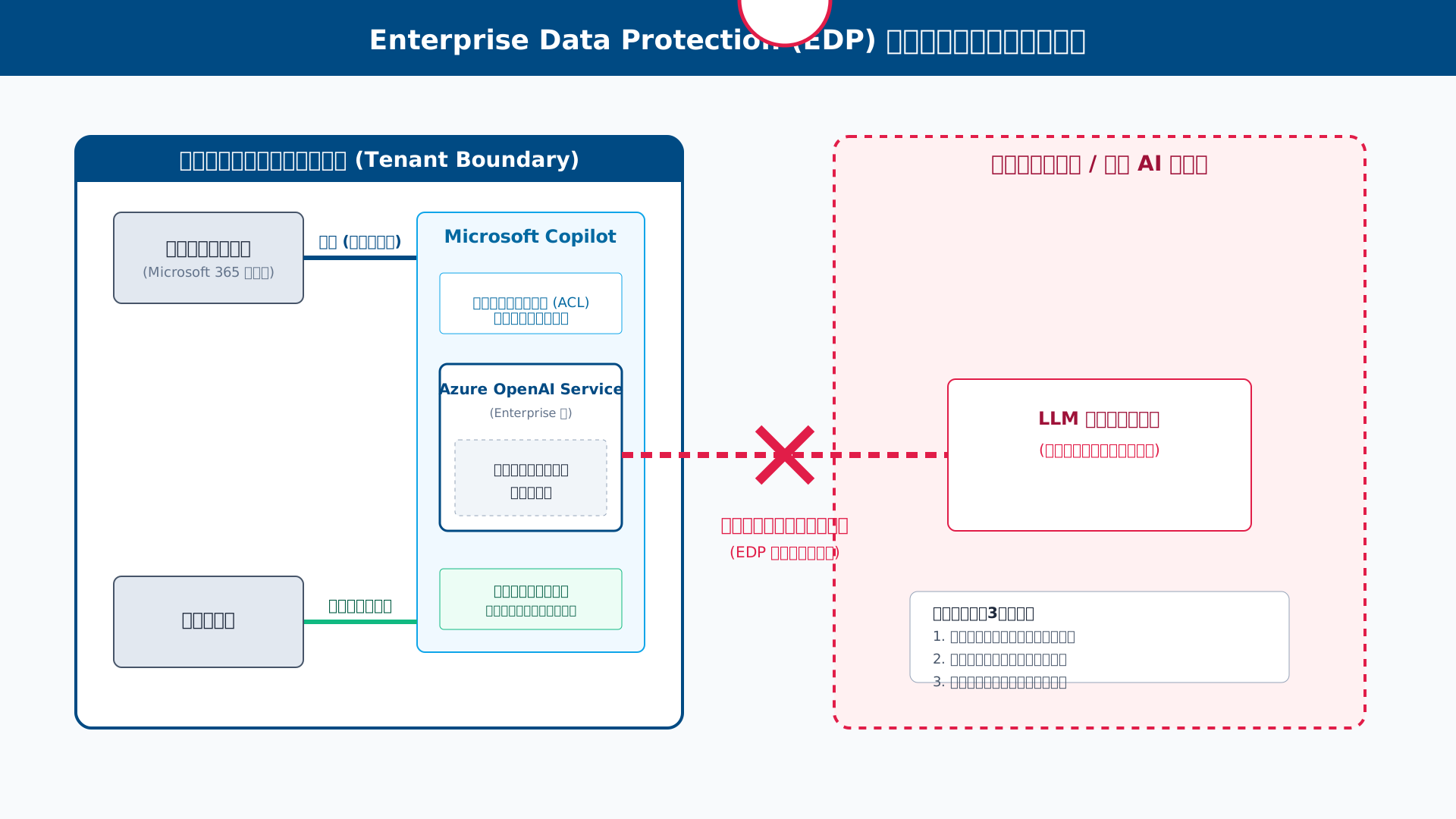
公式の信頼センターによると、通信はすべてTLS 1.2以上で暗号化され、セッション中のデータも回答生成後に速やかに破棄される仕組みが徹底されています(参考: Microsoft Learn)。
さらに詳しい保護の仕組みについては、Microsoft Copilotの安全性を解説した記事でも深く掘り下げています。
このように技術的な裏付けを持ってデータが保護されているため、企業は機密性の高いプロジェクトでも安心してCLIツールを導入できるでしょう。
「コンテンツ除外(Content Exclusion)」による機密情報保護
コンテンツ除外(Content Exclusion)機能を適切に設定することで、特定のディレクトリや機密ファイルをCopilotの解析対象から物理的に切り離すことが可能です。
環境変数ファイルや独自のアルゴリズムが含まれるディレクトリなど、組織にとって最も重要な資産が意図せずAIのプロンプトに含まれるリスクをシステムレベルで排除する必要があるからです。
管理者はGitHubの組織設定において、以下のリストに示すような特定のパスやリポジトリを容易に除外対象として指定できます。
- .env などの環境設定ファイル
- credentials.json などの認証情報を含むファイル
- 特定の商標や特許に関わるコードベースのディレクトリ
また、`.github/copilot-instructions.md`ファイルを活用して全社的なコーディング規約をAIに強制的に認識させる手法も、安全な運用のためのベストプラクティスと言えます(参考: GitHub Docs)。
こうしたポリシーの多層化によって、利便性とセキュリティを高い次元で両立させた開発環境が実現します。
監査ログ(Activity Report)を活用した利用状況のモニタリング
導入後のガバナンスを維持するためには、GitHub組織設定画面の「Usage Dashboard」を活用した継続的なモニタリングが非常に重要です。
誰がどの程度ツールを活用しているか、あるいは提案の採用率がどの程度かという実数値を可視化することで、ライセンス割り当ての最適化や教育の必要性を判断できるためです。
監査ログ(Activity Report)からは利用状況の推移を詳細に取得できるため、コンプライアンス要件に基づいた定期的な運用の健全性チェックにも役立ちます。
また、こうした定量データに基づいた分析は、AI導入による工数削減効果を算出する際の強力な裏付けデータにもなるでしょう。
組織全体での生成AI活用スキルを底上げし、より確かな投資対効果を得るためには、DMM 生成AI CAMPのような専門的な学習プログラムの活用も検討に値します。
管理側が透明性の高い利用ログを保持し、活用状況を正しくコントロールすることが、健全なAI活用の文化を根付かせるための最短ルートです。
AI時代に必須のノウハウを体系的に学びたい方は、書籍「生成AI活用の最前線」もリスク管理と活用のバランスを理解する上で非常に参考になります。
トラブルシューティングとQ&A:よくある失敗と回避策
当セクションでは、Microsoft Copilot CLIの導入や運用において直面しやすいトラブルと、その解決策について詳しく解説します。
高度なAI支援ツールといえど、認証の不備や環境設定のミスで動作が停止しては、かえって業務効率を下げてしまうリスクがあるためです。
トラブルを最小限に抑え、AIの力を最大限に引き出すための実践的なテクニックを身につけましょう。最新の仕事術全般については生成AI 最速仕事術などの書籍も非常に参考になります。
- 認証エラー「401 Unauthorized」やトークン切れの対処法
- AIが生成した危険なコマンド(rm -rf 等)を防ぐ安全策
- GitHub Copilot CLIが起動しない時の環境変数チェックリスト
認証エラー「401 Unauthorized」やトークン切れの対処法
ターミナルでの操作中に発生する401 Unauthorizedエラーは、主に認証トークンの期限切れや認証情報の不整合によって引き起こされます。
これはセキュリティを維持するための仕様ですが、特に組織アカウントを利用している場合は、頻繁な再認証が求められるケースも少なくありません。
解決にはまず gh auth login を実行し、ブラウザ経由で最新の権限を付与し直すことが最も確実な手段となります。
また、企業プロキシ環境下ではSSL証明書のエラーが併発しやすいため、環境変数 NODE_EXTRA_CA_CERTS を設定して証明書パスを通す対策も有効です。
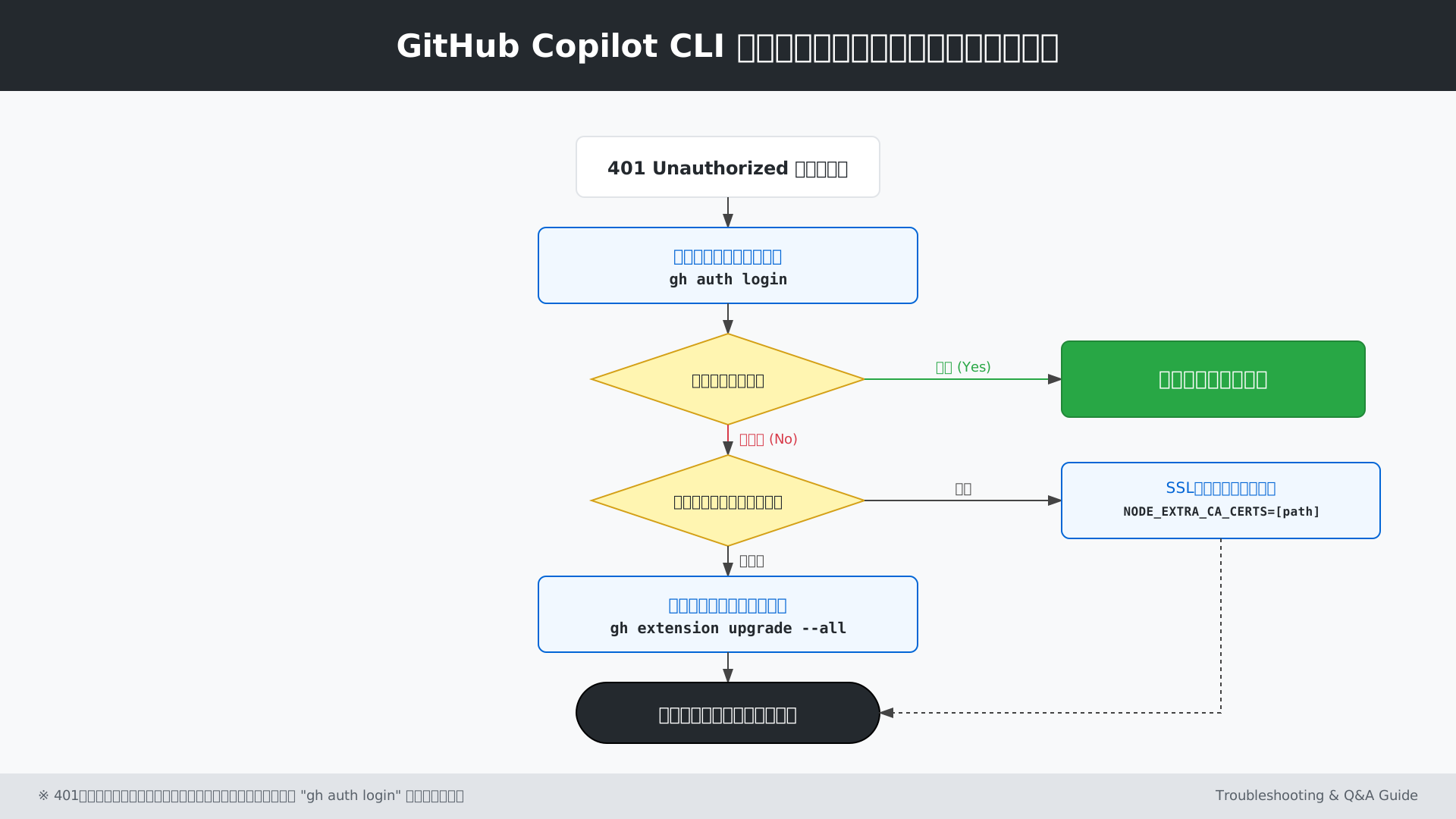
常に最新の拡張機能を使用できるよう gh extension upgrade --all を定期実行する習慣をつけておけば、大半の認証トラブルは未然に防げます。(参考: GitHub Docs)
AIが生成した危険なコマンド(rm -rf 等)を防ぐ安全策
AIが提案するコマンドは非常に強力ですが、稀にハルシネーション(もっともらしい嘘)が含まれる可能性を常に考慮しなければなりません。
LLMは文脈に基づいて推論を行うため、意図せず破壊的な操作や、対象外のディレクトリを操作するコマンドを提示するリスクがわずかながら存在するからです。
実際に、本番環境の重要な環境変数を削除しようとする「似て非なる変数名」の削除コマンドを提案された事例もあり、一歩間違えれば重大なインシデントにつながるところでした。
こうした事故を防ぐためには、提案された内容を盲信せず、実行前に必ずフラグの意味や対象パスを人間の目でレビューすることが不可欠です。
ツールの便利さを享受しつつも、最終的な実行権限は自分自身が握っているという意識を持つことが、AIと共存する上での鉄則と言えます。
GitHub Copilot CLIが起動しない時の環境変数チェックリスト
インストールしたはずのツールが正常に起動しない場合は、まず実行パスとランタイムの整合性を確認することから始めましょう。
現在のGitHub Copilot CLIはNode.js上で動作するため、バージョンが古い場合やPATHが正しく通っていないと、コマンドが見つからないエラーが発生します。
設定を確認する際は、以下のチェックリストを参考に現在の環境を見直してみてください。
- Node.jsのバージョンが推奨環境(v22以降)を満たしているか
gh extension listで拡張機能が正しくインストールされているか- シェルの設定ファイル(.zshrcや.bashrc)に正しいPATHが記述されているか
利便性を高めるため、以下のエイリアスをシェルの設定ファイルに追記して、即座に呼び出せるようにしておくことを推奨します。
alias copilot="gh copilot"土台となる環境を整えることで、ストレスなくAIによる支援を受けられるようになります。
まとめ:Microsoft Copilot CLIで次世代の生産性を手に入れよう
Microsoft Copilot CLIの導入は、ターミナル作業を「記憶と構文」の戦いから「意図と創造」のプロセスへと劇的に変貌させます。
本記事で解説した『Plan Mode』や最新の『エージェント機能』を使いこなすことで、複雑なコマンド操作や環境構築の時間は大幅に短縮され、エンジニアが本来向き合うべき設計やクリエイティブな課題に集中できるようになります。
2026年の最新AI技術を味方につけることは、変化の激しいIT業界において圧倒的なパフォーマンスを発揮し続けるための、最も強力な武器となるはずです。
まずは環境を整え、AIと共に次世代のワークフローを体感することから始めてみましょう。
ターミナル作業のストレスをゼロにし、本来のコーディングに集中するために。今すぐGitHub Copilotを有効化し、CLI拡張機能をインストールしましょう。
より詳細なエンタープライズ向けセキュリティ設定が必要な方は、当サイトの『Copilot Business導入ガイド』も併せてご覧ください。
また、生成AIをさらに広範囲な実務に活用したい方には、ベストセラーの生成AI 最速仕事術でさらなる自動化ノウハウを学ぶのも非常におすすめです。
AIと共に歩む新しい開発体験が、あなたのキャリアをより豊かで刺激的なものに変えていくことを心から応援しています。

