
(最終更新日: 2026年02月13日)
「Copilotに資料を読み込ませたいのに、操作方法がわからない」「エラーが出てうまく要約できない」と悩んでいませんか?
膨大なPDFやExcelファイルを一つずつ手作業でチェックし、要約やデータ抽出を行うのは、非常に時間がかかり大変な作業ですよね。
本記事では、2026年最新のMicrosoft Copilotを活用して、PDF・Excel・Wordファイルをスムーズに読み込み、一瞬で分析を完了させる全手順を解説します。
つまずきやすい「1MB制限」の回避策や、最新のThink Deeperモードを用いた高度な活用術まで、現場のプロが即戦力となる知識を凝羅しました。
ライセンスの確認方法からトラブル解決のチェックリストまで網羅的に紹介しますので、この記事を読めば資料作成の効率が劇的に向上するはずです。
さあ、Copilotを使いこなして、日々の業務をもっとスマートに進化させていきましょう!
Microsoft Copilotのファイル処理とは?グラウンディングの仕組みと2026年の進化
当セクションでは、Microsoft Copilotにおけるファイル処理の核心的な仕組みと、2026年に遂げた劇的な進化について詳しく解説します。
単なる「ファイルの読み込み」が、AIによる高度な「知的推論」へとどのように変わったのかを体系的に理解することは、業務効率を最大化する上で不可欠だからです。
- 「検索」から「推論」へ:AIがファイルを理解するメカニズム
- GPT-5.2搭載による「Think Deeper(深層推論)」モードの衝撃
- セキュリティ:社内データがAIの学習に使われない理由(EDP)
「検索」から「推論」へ:AIがファイルを理解するメカニズム
2026年のCopilotは、従来のキーワード検索を過去のものにする「グラウンディング(Grounding)」という画期的な技術でファイルを処理しています。
これはMicrosoft Graphを介してファイル内のテキストや構造を意味的な数値(ベクトル)に変換し、AIが文書の「文脈」を多角的に把握することを可能にする仕組みです。
ユーザーがアップロードしたファイルをオーケストレーターが解析し、プロンプトに関連する最適な情報だけをLLMに受け渡すフローがこれを支えています。
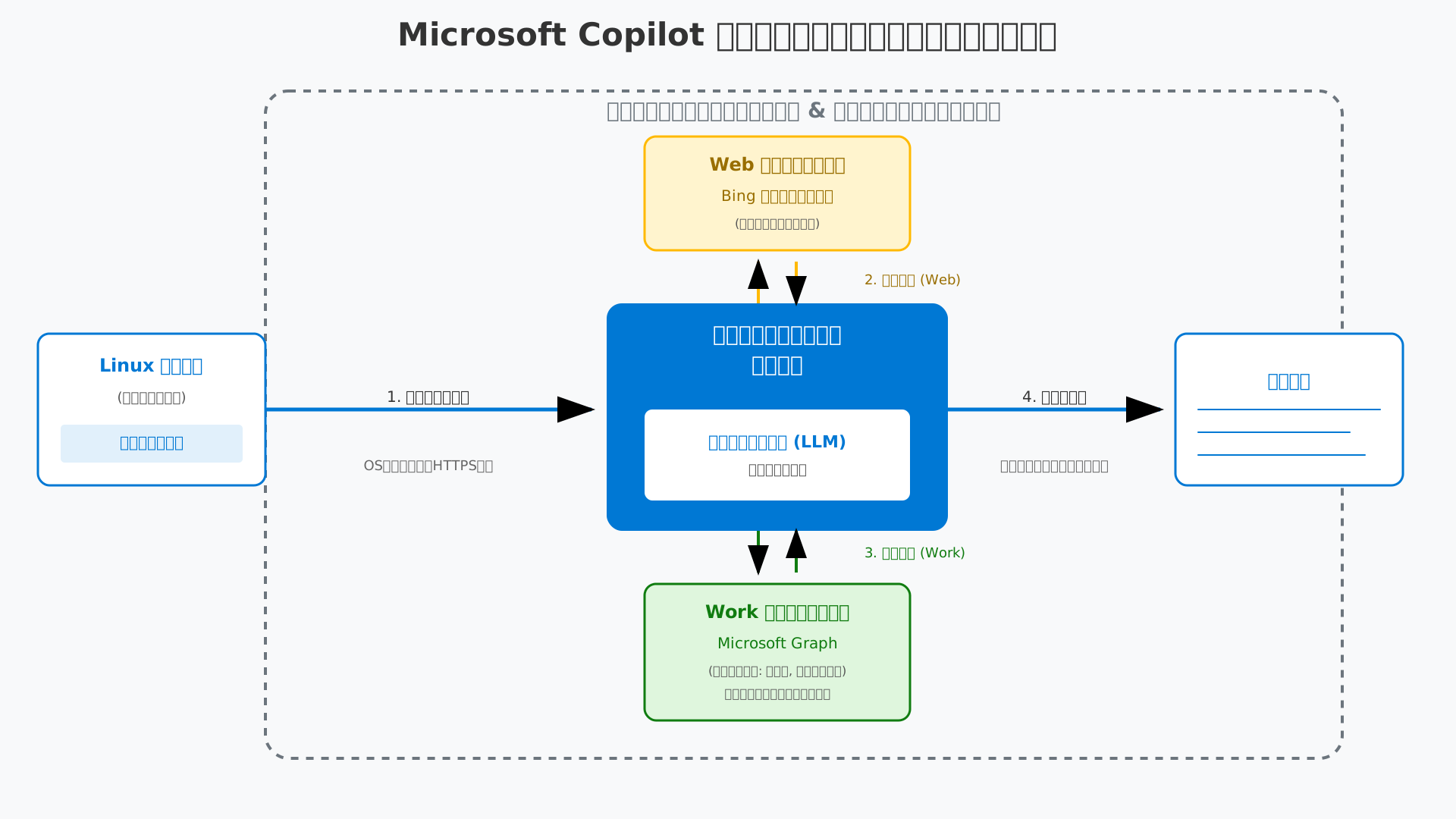 Microsoft Support)。
GPT-5.2搭載による「Think Deeper(深層推論)」モードの衝撃
2026年1月に実装されたGPT-5.2は、ファイル分析の次元を「論理的な整合性の検証」が可能なレベルへと押し上げました。
新機能である「Think Deeper」モードを選択すると、AIは即座に回答するのではなく、ファイル内の複雑な因果関係を数分かけてじっくりと「思考」するプロセスを確保します。
実際に50ページの契約書を解析した結果をもとに、通常モードとThink Deeperモードの精度の違いを比較したものが以下のデータです。
| 比較項目 | 通常モード(Quick Response) | Think Deeperモード |
|---|---|---|
| 主要な条項の抽出 | 漏れなく抽出可能 | 条項間の矛盾まで特定 |
| リスク分析 | 一般的なリスクを提示 | 具体的・潜在的なリスクを指摘 |
| 処理時間 | 数秒 | 30秒〜2分程度 |
このデータが示すように、従来のAIが苦手としていた長大なドキュメントの「裏側にある意図」や「隠れたリスク」の特定において、圧倒的な精度向上を遂げています。
ビジネスの現場では、単なる要約に留まらず、戦略立案のパートナーとしてAIを運用するフェーズに入ったと言えるでしょう。
生成AIの最新活用法を体系的に学びたい方は、生成AI 最速仕事術などの書籍でプロンプトの型を習得することをお勧めします。
セキュリティ:社内データがAIの学習に使われない理由(EDP)
企業が最も懸念するデータの機密性については、「エンタープライズデータ保護(EDP)」という枠組みによって鉄壁のガードが敷かれています。
Copilotに入力されたプロンプトやアップロードされたファイルが、Microsoftの基盤モデルの学習に利用されることは、技術的にも契約上も一切ありません。
Microsoft Entra IDでログインしている組織のデータは、各テナント内で厳重に分離されており、外部に漏洩するリスクが構造的に排除されているのです。
実務上ではMicrosoft Purviewと連携することで感度ラベルを自動的に継承し、社外秘ファイルの要約結果にも適切な保護制限を適用できます(参考: Microsoft Learn)。
この強固なガバナンス体制があるからこそ、金融機関や自治体などの高度なセキュリティを求める組織でも、安心して社内ファイルを読み込ませることが可能です。
自社での安全な導入を加速させるためには、DMM 生成AI CAMPなどの専門プログラムを通じて、組織全体のAIリテラシーを高めることが近道となります。
Copilotでファイルを扱うための前提条件とライセンス・設定の確認手順
当セクションでは、Microsoft Copilotでファイル機能を最大限に活用するために不可欠なライセンス体系と、初期設定の確認手順について詳しく解説します。
2026年の大規模なアップデートにより、ライセンスごとに利用可能な機能や価格が変更されており、正しい環境を構築することが業務効率化の第一歩となるからです。
- 個人用・商用ライセンスによる機能差と2026年の新価格体系
- 操作画面の基本設定:クリップアイコンが見当たらない時のチェック項目
- スマホアプリ版Copilotでのファイル添付・共有のコツ
個人用・商用ライセンスによる機能差と2026年の新価格体系
2026年2月現在、Microsoft Copilotの法人向けプランは月額2,698円へと価格改定が行われ、より導入しやすい環境が整っています。
この商用ライセンスを選択すべき最大のメリットは、エンタープライズデータ保護(EDP)によって社内情報の安全性が法的に担保される点にあります。
個人向けのCopilot Proが月額3,200円であることを踏まえると、組織利用においては価格とセキュリティの両面で法人プランに圧倒的な優位性があると言えるでしょう。
実際の業務では、WordやExcelといったOfficeアプリ内でのシームレスなファイル参照が可能になり、手動アップロードの手間を省く「Work IQ」機能が生産性を劇的に向上させます。
DX推進担当者が予算申請を行う際は、単なるツール導入コストではなく、社員一人ひとりの情報探索コストを削減できるというROI(投資対効果)の視点で検討することをおすすめします。
操作画面の基本設定:クリップアイコンが見当たらない時のチェック項目
Copilotのチャット画面でファイルを添付するためのクリップアイコンが表示されない場合、まずはMicrosoft Entra ID(旧Azure AD)による適切なサインインが行われているかを確認してください。
アイコンの有無はユーザーの権限設定に依存しており、特に企業のIT管理センターで「ファイルアップロードの許可」がオフになっているケースが多く見られます。
ブラウザのキャッシュクリアや最新バージョンへのアップデートを試した後に、管理者側へポリシー設定の変更を依頼するのが迅速な解決への近道となります。
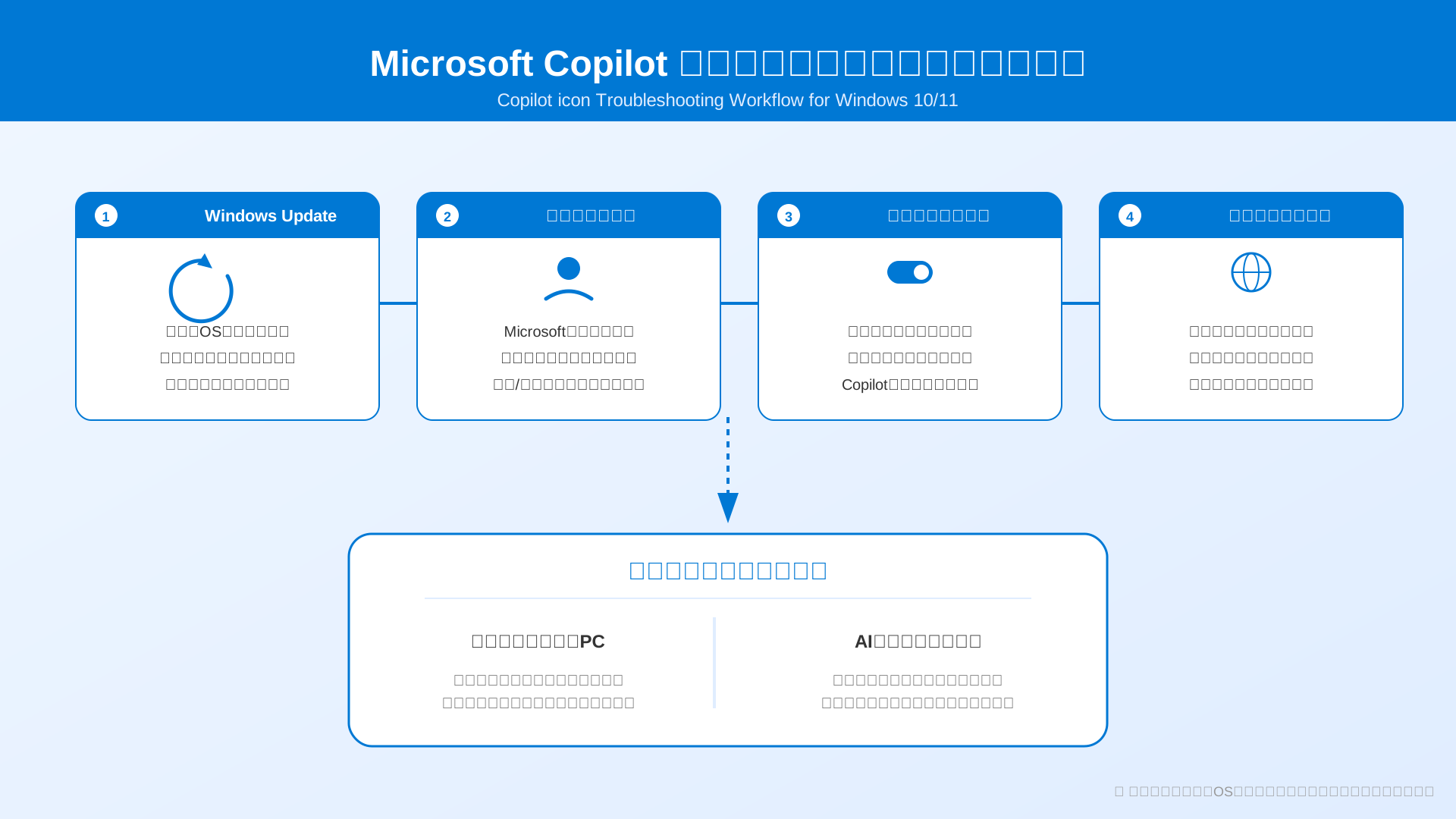
一部の法人テナントではセキュリティ上の理由でファイルサイズが1MBに制限されている場合があるため、大規模なデータを扱う際はOneDriveを経由した「共有リンク参照」の活用も検討すべきです。
設定を正しく整えることで、あらゆるドキュメントをスムーズにAIへ読み込ませる準備が完了し、本来の解析能力を引き出せるようになります。
スマホアプリ版Copilotでのファイル添付・共有のコツ
外出先での業務を効率化するには、iPhoneやAndroid向けに提供されているCopilot専用アプリを活用して、その場で写真を撮影・解析させる手法が非常に有効です。
スマホ版はPC版と同じアカウントで同期されており、移動中にアップロードした資料を後からPCの広い画面で詳細分析するといった柔軟な使い分けが可能です。
紙の資料をカメラで撮影して「この内容を要約して」と指示するだけで、OCR機能と最新のAIモデルによって瞬時にデジタルデータとして整理されます。
さらに高度な活用を目指すなら、生成AI 最速仕事術などの専門書を参考に、プロンプトの型をスマホの辞書登録に活用しておくと共有の手間がさらに削減できるでしょう。
こうしたモバイル連携を日常に取り入れることで、場所を選ばないナレッジワーカーとしての機動力を最大限に引き出すことができます。
PDF・Excel・Wordファイルを正しくアップロード・分析する具体的手法
当セクションでは、Microsoft CopilotにおいてPDFやExcel、Wordなどのドキュメントを正確にアップロードし、高度な分析を行うための具体的な操作手順と手法を解説します。
2026年現在のAIモデル(GPT-5.2)の進化に伴い、ファイルの参照方法が多様化しており、適切な手順を選択しなければ容量制限や読み込み精度の低下といった課題に直面しやすいためです。
- 直接アップロードと「/(スラッシュ)」コマンド、OneDrive連携の使い分け
- 2026年の新制約:ファイルサイズ制限(1MB/50MB)を突破する回避策
- 画像・視覚データの分析:OCR機能とグラフ読み取りの精度
直接アップロードと「/(スラッシュ)」コマンド、OneDrive連携の使い分け
利用シーンに応じて「直接添付」と「クラウド参照」を賢く使い分けることが、Copilotの分析精度を最大限に引き出す鍵となります。
手元のPCにあるファイルを即座に分析したい場合は直接添付が便利ですが、複数ファイルを横断的に分析したり、大規模なドキュメントを読み込ませたりする場合は、Microsoft Graphを経由するクラウド連携の方が高い安定性を発揮します。
具体的な手法の特性を、以下の比較表に整理しました。
| 手法 | 反映速度 | 分析深度 | 推奨される用途 |
|---|---|---|---|
| 直接アップロード | 非常に速い | 標準的 | 個別のメモや単一のPDF要約 |
| 「/」コマンド | 速い | 深い | 特定の特定ファイルへの素早い言及 |
| OneDrive連携 | 同期に数時間 | 非常に深い | プロジェクト全体の資料横断分析 |
クラウド上に保存されたファイルは事前にインデックス化されるため、AIが文書の意味内容をベクトルデータとしてより正確に捉えられるメリットがあります。
組織全体で共有されている公式資料を基に深い洞察を得たい場面では、ファイルをOneDriveに保存した上でチャット内から呼び出す運用が最も効果的です。
2026年の新制約:ファイルサイズ制限(1MB/50MB)を突破する回避策
テナントの設定によって生じる1MB制限などの容量制約は、OneDrive経由の「クラウドファイル参照」を利用することで回避が可能です。
2026年現在、一部のエンタープライズ環境ではリソース管理の観点から直接的なアップロードに厳しい上限が設けられることがありますが、クラウド保存済みファイルを参照する形式であれば制限の影響を大幅に緩和できます。
大容量のPDFを扱う際は、不要な高解像度画像を削除して軽量化を図るか、論理的な区切りでファイルを分割して読み込ませるテクニックが非常に有効です。
(参考: Microsoft サポート)
こうした一工夫を加えるだけで、50MBを超えるような膨大な技術資料や財務レポートであっても、最新モデルの高度な推論エンジンで精密に解析できるようになります。
効率的なAI活用術をさらに深く学びたい方は、生成AI 最速仕事術などの専門書で最新のプロンプト構成を習得するのも近道です。
画像・視覚データの分析:OCR機能とグラフ読み取りの精度
マルチモーダル解析機能の飛躍的な進化により、画像内のテキスト抽出(OCR)だけでなく、複雑なグラフや図表から構造的な知見を引き出すことが容易になりました。
GPT-5.2ベースの最新モデルは画像内の情報の相関関係を論理的に理解できるため、手書きの図解やホワイトボードの写真から直接タスクリストを作成するような高度な処理も実現しています。
例えば、会議中に撮影したホワイトボードの画像をアップロードし「決定事項と期限、担当者を整理して」と指示するだけで、即座に清書された議事録案が手に入ります。
紙の資料やスライド画像に含まれる統計データをExcel形式に再構成したい場合にも、この視覚データ解析能力はビジネスの現場で大きな武器となるでしょう。
もし対面の会議や移動中のメモが多い場合は、PLAUD NOTEのようなAIボイスレコーダーを併用することで、視覚情報と音声情報の両面から完璧なデジタル記録を残せます。
業務を劇的に効率化する!特化型エージェントと活用プロンプト事例集
このセクションでは、業務効率を飛躍的に高める特化型エージェントの具体的な活用法と、現場ですぐに使えるプロンプト事例を詳しく紹介します。
2026年のアップデートにより実装された「Researcher」や「Analyst」といった専門エージェントを使いこなすことが、単なるチャット利用から一歩踏み出した「AIによる業務自動化」を実現する鍵となるためです。
- Researcherエージェント:大量の資料から多段階の深層調査を行う
- Analystエージェント:ExcelデータからPythonを用いた統計解析を実行
- Copilot Pagesを活用したチームでの資料共同編集と永続化
Researcherエージェント:大量の資料から多段階の深層調査を行う
自律的に思考と検索を繰り返すResearcherエージェントは、人間が数日かけて行う市場調査や競合分析をわずか数分で完結させる圧倒的なパワーを秘めています。
一度の検索で終わらず、不足情報を自ら特定して再検索を行う「Deep Research」技術が、回答の論理的整合性と深さを支えているのが最大の特徴です。
例えば、複数の競合資料から自社の優位性を導き出す際は、以下のような役割と目的を明確にしたプロンプトが極めて高い効果を発揮します。
あなたは戦略コンサルタントです。添付された競合A社、B社、C社の製品カタログ(PDF)を精査し、最新の市場トレンドに基づいた自社の強みと差別化要因を分析してください。不足する市場データは自らWebで補完し、事実に基づいたレポートを作成してください。このように高度な多段階調査をエージェントに委託することで、企画立案の初期段階における調査コストをゼロに近づけることが可能になります。
日常的な疑問の解消を超え、組織の戦略的な意思決定を支える強力なパートナーとしてこの機能を位置づけるべきです。
Analystエージェント:ExcelデータからPythonを用いた統計解析を実行
数値データの処理に特化したAnalystエージェントを活用すれば、専門的な統計解析やデータの可視化をプロンプト一行で安全に実行できます。
Copilotの内部でセキュアなPython実行環境が構築される仕組みにより、Excelの標準関数では困難だった複雑な相関分析や異常値の検出が正確に行えるようになりました。
かつては数時間を費やしてVLOOKUPやピボットテーブルを組み合わせていた集計業務が、データを渡して「売上の季節変動をヒートマップで可視化して」と命じるだけで完了した際は、まさに魔法のような体験でした。
こうしたデータの構造化と可視化をAIが代行する環境は、すべてのビジネスパーソンにデータサイエンティスト並みの分析力を提供するものです。
より具体的な活用ノウハウを知りたい方は、最新ツールを網羅した生成AI 最速仕事術を参考にすると、さらなる効率化のヒントが得られるでしょう。
Copilot Pagesを活用したチームでの資料共同編集と永続化
AIとの対話から生まれた貴重な知見をチームの共有資産に変えるためには、Copilot Pagesによる情報の永続化が欠かせません。
チャット形式では重要な情報がログの彼方へ流れてしまいがちですが、Pagesに固定することで、リアルタイムでの共同編集やWord・PowerPointへのスムーズな変換が可能になります。
具体的な業務フローとしては、まずAIとの対話で思考を広げて骨子を作成し、それをPagesに保存してチームメンバーと共に肉付けを行い、最終的な成果物として書き出す流れが最適です。
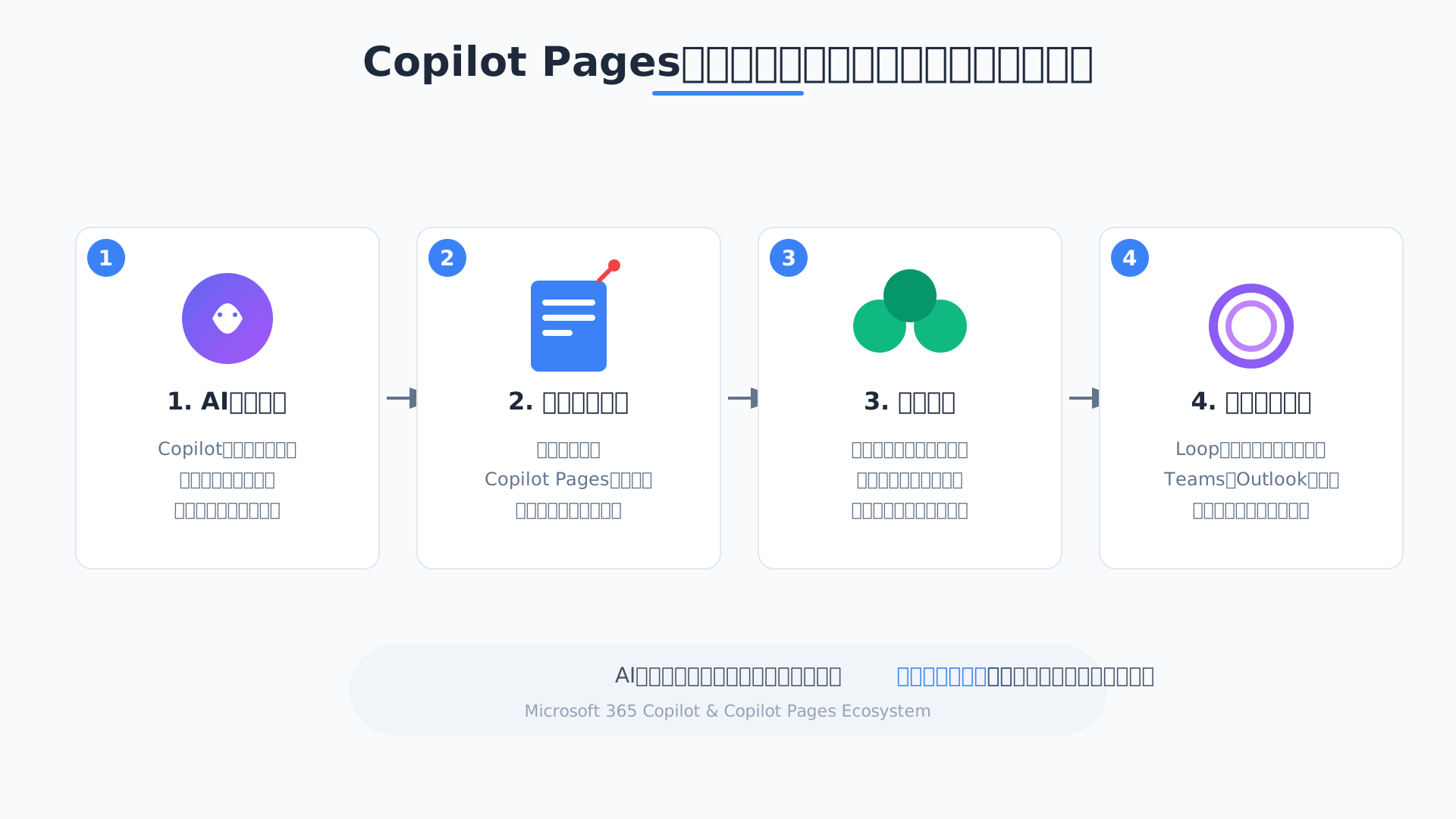
情報のストックと多人数での編集をシームレスにつなぐこのワークフローこそ、2026年における次世代のドキュメント作成の標準形と言えるでしょう。(参考: Microsoft Learn)
分析結果を単なる一過性の回答で終わらせず、組織のナレッジとして蓄積していく仕組みを構築することが、DX成功への近道となります。
ファイルが読み込めない・要約が不正確な時の原因と解決チェックリスト
当セクションでは、Microsoft Copilotでファイル読み込みに失敗したり、要約結果が不正確だったりする場合の具体的な解決策について詳しく説明します。
AIの能力を最大限に引き出すためには、システム側の制限を理解し、AIが処理しやすい形で情報を提示することが不可欠だからです。
- 「ファイルが読み込めません」等のエラーメッセージ別対処法
- ハルシネーション(嘘)を防ぐ「AIレディ」な資料整理術
- 管理者向け:Microsoft Purviewによる機密ファイルの制御設定
「ファイルが読み込めません」等のエラーメッセージ別対処法
読み込みエラーが発生した際は、まずファイル形式と容量、そしてセキュリティ制限を確認することが解決の最短ルートとなります。
Copilotにはサポートされる拡張子やサイズに明確な定義があり、特に企業テナントでは独自の1MB制限などの制約が影響を及ぼしているケースが多いからです。
トラブルに直面した際は、以下の「困った時の5項目チェックリスト」を一つずつ確認し、ファイルの状態を最適化してください。
| チェック項目 | 具体的な対処法 |
|---|---|
| ファイル形式 | .docx, .pdf, .xlsx, .pptx などサポート対象の拡張子か確認する。 |
| ファイル容量 | 1ファイル50MB以下(制限環境では1MB以下)に抑える。超える場合は分割する。 |
| テキスト量 | 推奨される約15,000語(約20ページ相当)以内に収まっているか確認する。 |
| 保護設定 | パスワード保護や暗号化が施されていないか確認し、解除して再試行する。 |
| 保存場所 | ローカルで失敗する場合はOneDriveへ保存し、リンク参照で読み込ませる。 |
これらの基本要件を整えるだけで、システム的な拒絶によるエラーの大部分は即座に解消されます。(参考: Microsoft Support)
ハルシネーション(嘘)を防ぐ「AIレディ」な資料整理術
AIがもっともらしい嘘をつくハルシネーションを最小限に抑えるためには、資料をAIが構造的に理解しやすい「AIレディ」な状態へ整える前処理が極めて重要です。
AIはファイル内の文脈に基づいて情報を抽出するため、曖昧な表現や乱雑な構成は情報の誤認を招く直接的な原因となるからです。
例えば、ファイル名を中身が即座に判別できる具体的な名称に変更するだけで、セマンティックインデックスによる検索精度は劇的に向上します。
- Before: 「2026_企画.pdf」
- After: 「2026年度_新事業予算計画書_確定版.pdf」
さらに、ドキュメント内に見出し(H1〜H3)を適切に設定し、情報の階層を明確にすることで、AIは情報の重要度を正しく判断できるようになります。
最新のAIツールを駆使して業務効率を上げたい方は、生成AI 最速仕事術を参考に、AIへの指示出し(プロンプト)と資料側の最適化をセットで学ぶのがおすすめです。
正確なアウトプットを得るためには、人間側が少しの手間をかけて文書の構造を「AIフレンドリー」に整えることが、結果として最も確実な時間短縮に繋がります。
管理者向け:Microsoft Purviewによる機密ファイルの制御設定
企業が機密情報を守りつつAIの恩恵を享受するためには、Microsoft Purviewを通じた感度ラベルの適用とガバナンス設計を徹底しなければなりません。
機密性の高いファイルに適切なラベルを付与することで、AIがその内容を処理した際も保護設定が自動で継承され、不正な外部持ち出しをシステムレベルで防げるようになるからです。
以下の図のように、元のファイルに設定された「社外秘」などのラベル情報は、Copilotが生成する要約回答や、Copilot Pagesへと引き継がれます。
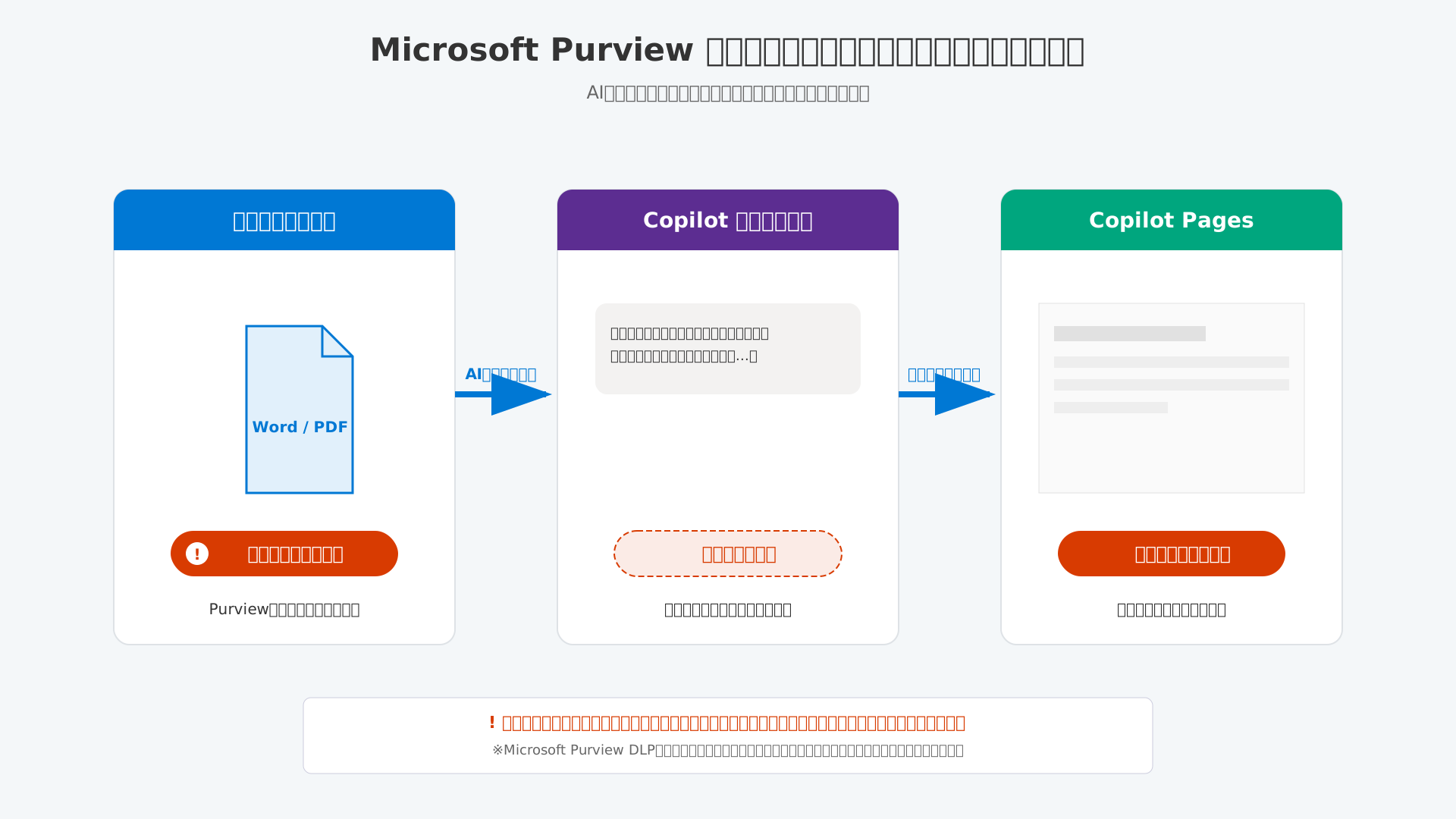
Microsoft認定資格保持者の視点で見ても、DLP(データ損失防止)ポリシーによって特定の機密データを含む処理を制限することは、コンプライアンス遵守の要と言えます。
組織全体で安全にファイルを活用する環境を構築することで、社員は情報漏洩のリスクを恐れることなく、AIによる高度な分析機能を業務に取り入れられるようになります。
まとめ:Copilotを使いこなし、ファイルから新たな価値を創出しよう
Microsoft Copilotのファイル処理能力は、2026年の進化を経て、単なる要約ツールから強力なビジネスパートナーへと昇華しました。
本記事で解説した最新のGPT-5.2による深層推論や、1MB制限を賢く回避するクラウド連携のテクニックを駆使すれば、膨大な資料に埋もれる日々は過去のものとなります。
ファイルという貴重な「資産」をAIによって知見に変える力は、あなたのキャリアや組織の生産性を劇的に向上させる鍵となるでしょう。
まずは身近なPDFやExcelの読み込みから一歩を踏み出し、AIと共に働く新しいスタンダードをぜひ体感してください。
もし、Microsoft Copilotを導入して業務効率を最大化したいとお考えであれば、専門的な支援を活用してスムーズなスタートを切るのがおすすめです。
最新の法人向けライセンス導入や、自社専用エージェント構築の具体的な相談は、信頼できるパートナーである「Saiteki AI」へお問い合わせください。
今なら導入ガイドも無料でプレゼント中ですので、以下のリンクから詳細を確認し、次の一歩を踏み出しましょう。

