
(最終更新日: 2026年08月31日)
「Windows 11のアップデート後に勝手に復活するCopilotを完全に削除したい」「企業PCで情報漏洩を防ぐため、OSやブラウザレベルでCopilotを強制ブロックしたい」とお考えではありませんか?
2026年最新のWindows 11(24H2/25H2)およびWindows 10環境では、Copilotのシステム構造が変化し、タスクバーのトグルオフだけではバックグラウンド通信や関連サービスを完全に停止できないケースが存在します。
設定アプリからのアンインストールに加え、PowerShellによるAppxパッケージの完全削除、グループポリシー(GPO)やレジストリ編集、AppLocker制御を組み合わせることで、自動復活を完全に封じ込める恒久的な無効化が可能です。
本記事では、タスクバーやEdgeサイドバーからの基本非表示手順から、PowerShell・レジストリ・GPOを用いた高度なシステム完全削除、Microsoft 365のテナント制御、再有効化手順までプロの視点で徹底解説します。
この記事を読めば、煩わしいAI機能をOSの根幹からきれいに取り除き、軽快で安全な作業環境を確実に手に入れられるようになります!
Windows 11/10の設定アプリからCopilotを非表示にする基本手順
当セクションでは、日常の作業画面からCopilotの表示を消去する最も手軽な基本設定を解説します。
誤クリックによる意図しないサイドパネル起動を防ぎ、デスクトップ領域を広く確保できるようになるからです。
タスクバーのCopilotボタンをオフにする設定方法
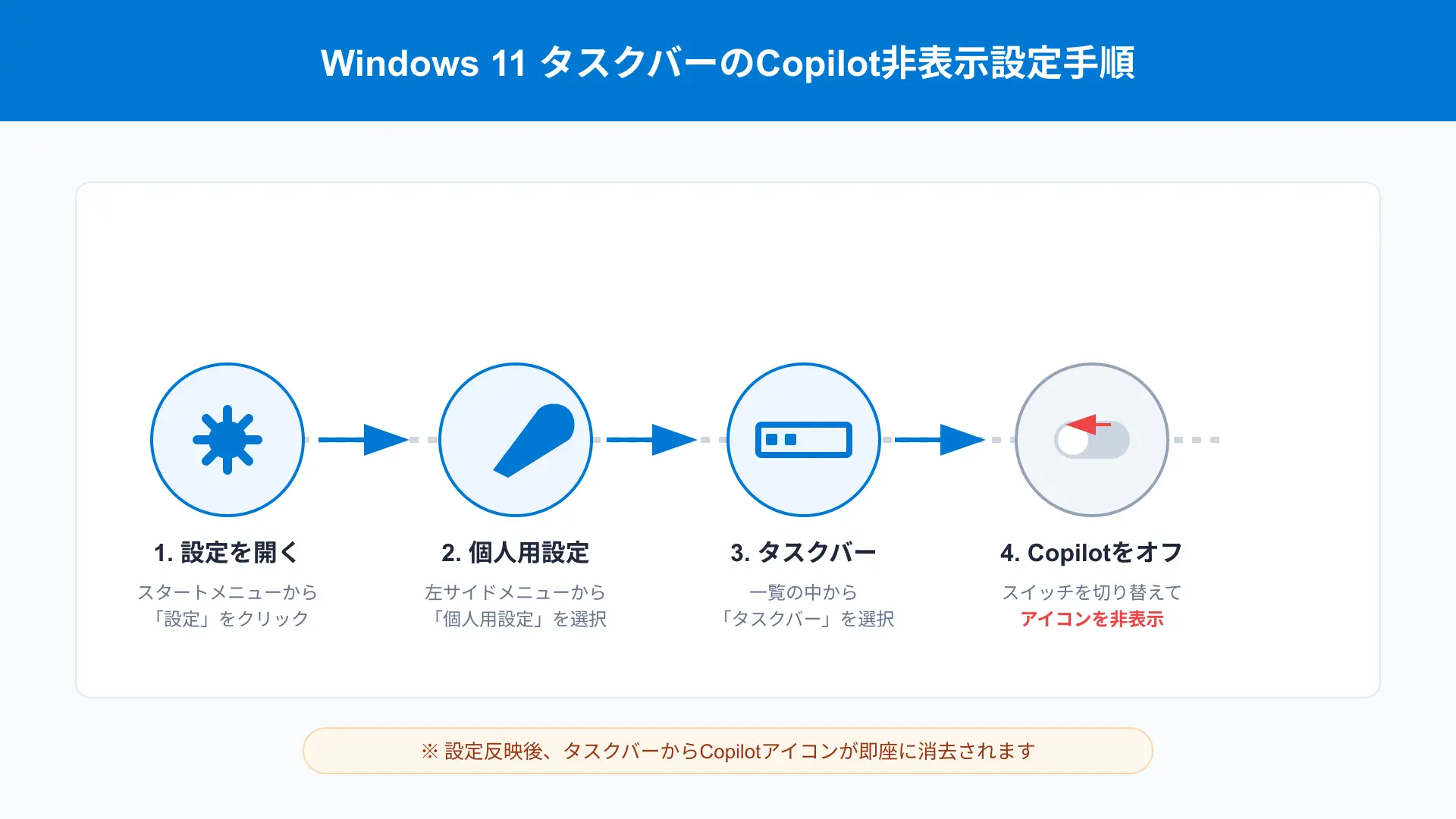
タスクバーの何もない場所を右クリックし、「タスクバーの設定」を開いて個人用設定へアクセスします。
タスクバー項目一覧に配置されている「Copilot」のトグルスイッチをオフに切り替えます。
再起動の手間をかけることなく、数秒でタスクバーの視認性をクリアに改善できます。
新機能「Copilotと共有する」を無効化する
エクスプローラーの右クリックメニュー(コンテキストメニュー)に表示される「Copilotと共有する」項目を非表示化します。
設定のアプリ管理から不要な共有拡張機能を無効化することで、メニューの肥大化を防ぎます。
日常のファイル操作における誤操作を無くし、スムーズで直感的なエクスプローラー操作を取り戻せます。
Win + C ショートカットキーの誤作動を回避する考え方
キーボード入力中に「Win + C」を誤って押してしまうと、突然画面右側にAIチャットが立ち上がり作業が中断されます。
OSの機能自体を停止させるかショートカット割り当てを変更することで、意図しない割り込みを未然に防止します。
タイピング作業への集中力を乱されることなく、安定したドキュメント作成環境が保たれます。
Microsoft EdgeのサイドバーとAIアイコンを完全に削除する方法
当セクションでは、Microsoft Edgeブラウザ内に組み込まれたCopilot機能の消去手順を解説します。
Web閲覧中の誤操作や画面圧迫を解消し、シンプルなブラウジングを実現できるようになるからです。
ブラウザ設定からサイドバーのCopilotボタンを消す
Edgeブラウザ右上の「…」から「設定」を開き、サイドバーの設定メニューを選択します。
アプリリスト内の「Copilot」を開き、「Copilotの表示」スイッチをオフに変更します。
画面右上に常駐していた大きなAIアイコンが消去され、広々としたWeb閲覧スペースを確保できます。
右クリックメニュー(コンテキストメニュー)からCopilotを消去
Webページ上のテキストを選択した際に出てくる「Copilotに質問する」ポップアップを無効化します。
外観とメニューの設定からコンテキストAIアクションの表示をオフに設定します。
テキストのコピーや検索をスムーズに行えるようになり、ブラウザ操作のストレスを大幅に軽減できます。
Webページ内容のスキャンを制限するプライバシー設定
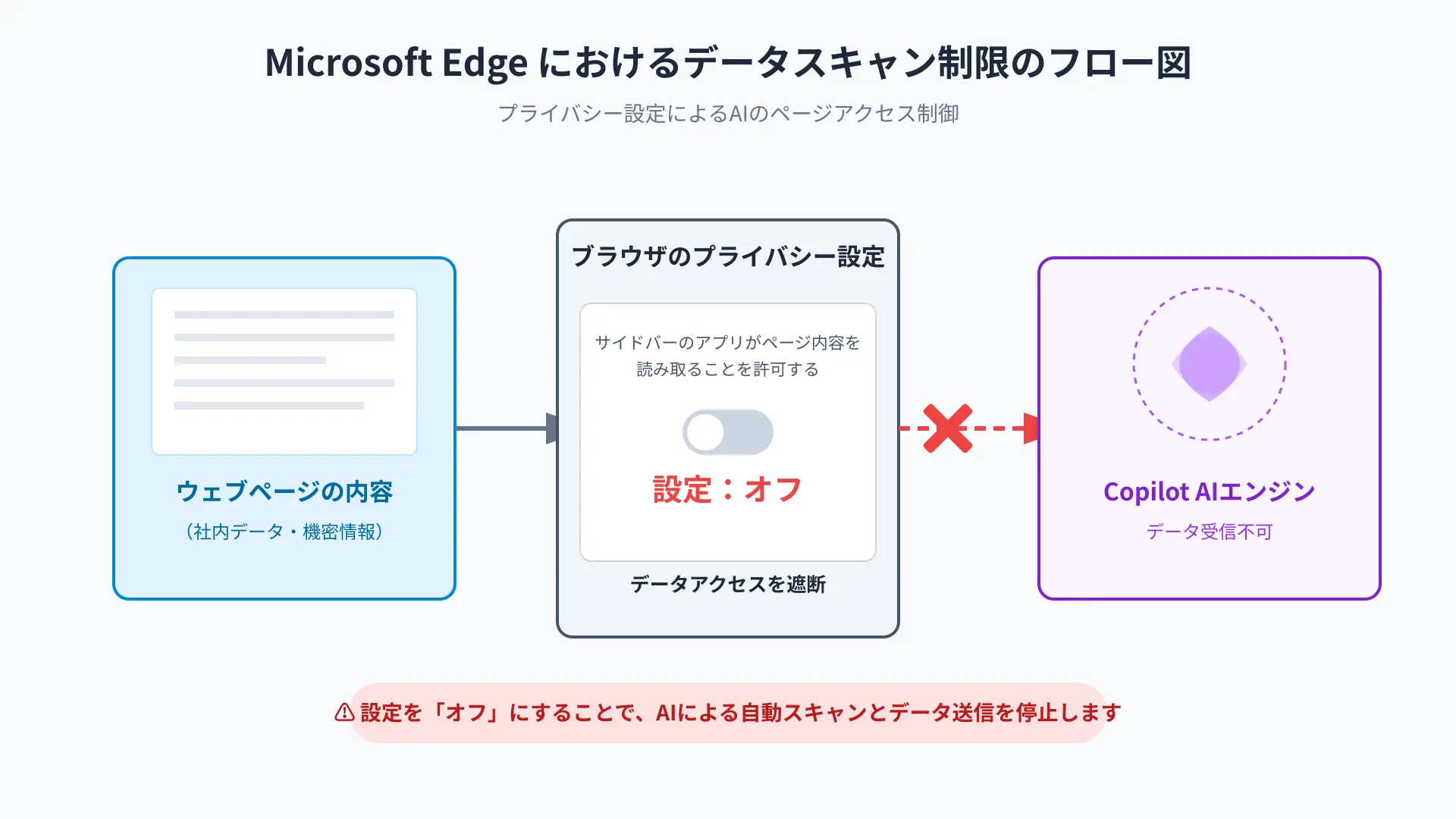
Edgeの設定内にある「Webページのコンテキストへのアクセスを許可する」オプションを停止します。
閲覧中の社内Webシステムや機密データがAIバックエンドへ自動送信されるリスクを遮断します。
組織のセキュリティポリシーを遵守しながら、安心安全なWebアクセス環境が整います。
レジストリとグループポリシーを用いた高度なシステム無効化
当セクションでは、OSの根幹レベルでCopilotの動作を恒久的にブロックする高度な技術手順を解説します。
Windows Updateによる自動復活を完全に封じ込め、強固な無効化状態を維持できるようになるからです。
- Windows Homeユーザー向け:レジストリエディターでの書き換え手順
- Windows Pro/Enterprise向け:グループポリシーでの強制停止
- AppLockerによる「Copilot.exe」の実行ブロック(24H2/25H2以降対応)
Windows Homeユーザー向け:レジストリエディターでの書き換え手順
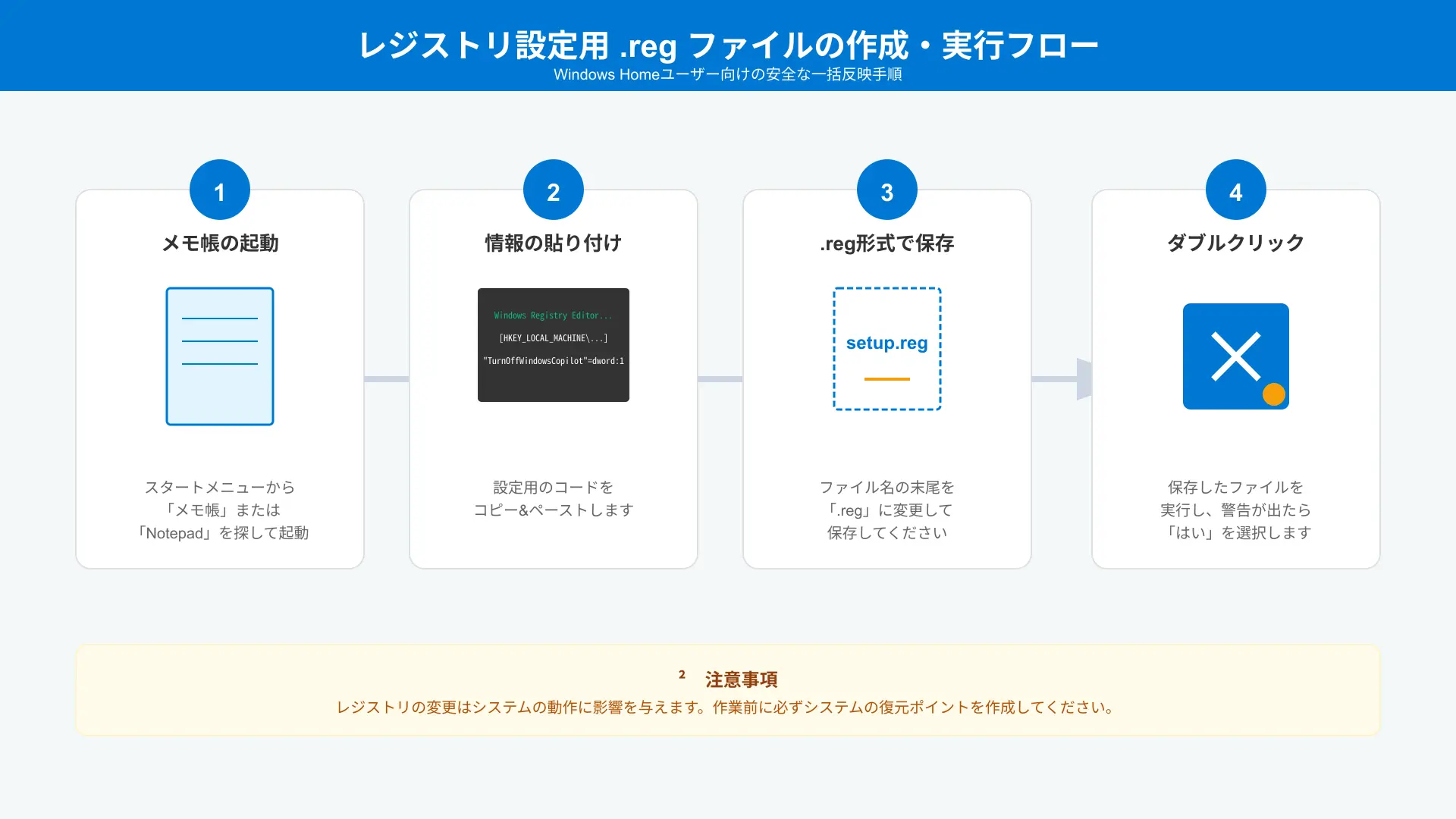
GPOが使えないHomeエディションでは、レジストリエディタ(regedit)を管理者として起動します。
「HKEY_CURRENT_USER\Software\Policies\Microsoft\Windows\WindowsCopilot」キーを作成し、DWORD値「TurnOffWindowsCopilot」を「1」に設定します。
PCを再起動するだけで、Pro版と同等の強力な機能停止が反映されます。
Windows Pro/Enterprise向け:グループポリシーでの強制停止
Pro版以上では、「gpedit.msc」を開き「管理用テンプレート」>「Windows コンポーネント」>「Windows Copilot」へ移動します。
「Windows Copilotをオフにする」および最新の「Microsoft Copilotアプリを削除する」ポリシーを「有効」に設定します。
システム全体で機能が強制遮断され、ユーザーによる勝手な再インストールも完全に阻止できます。
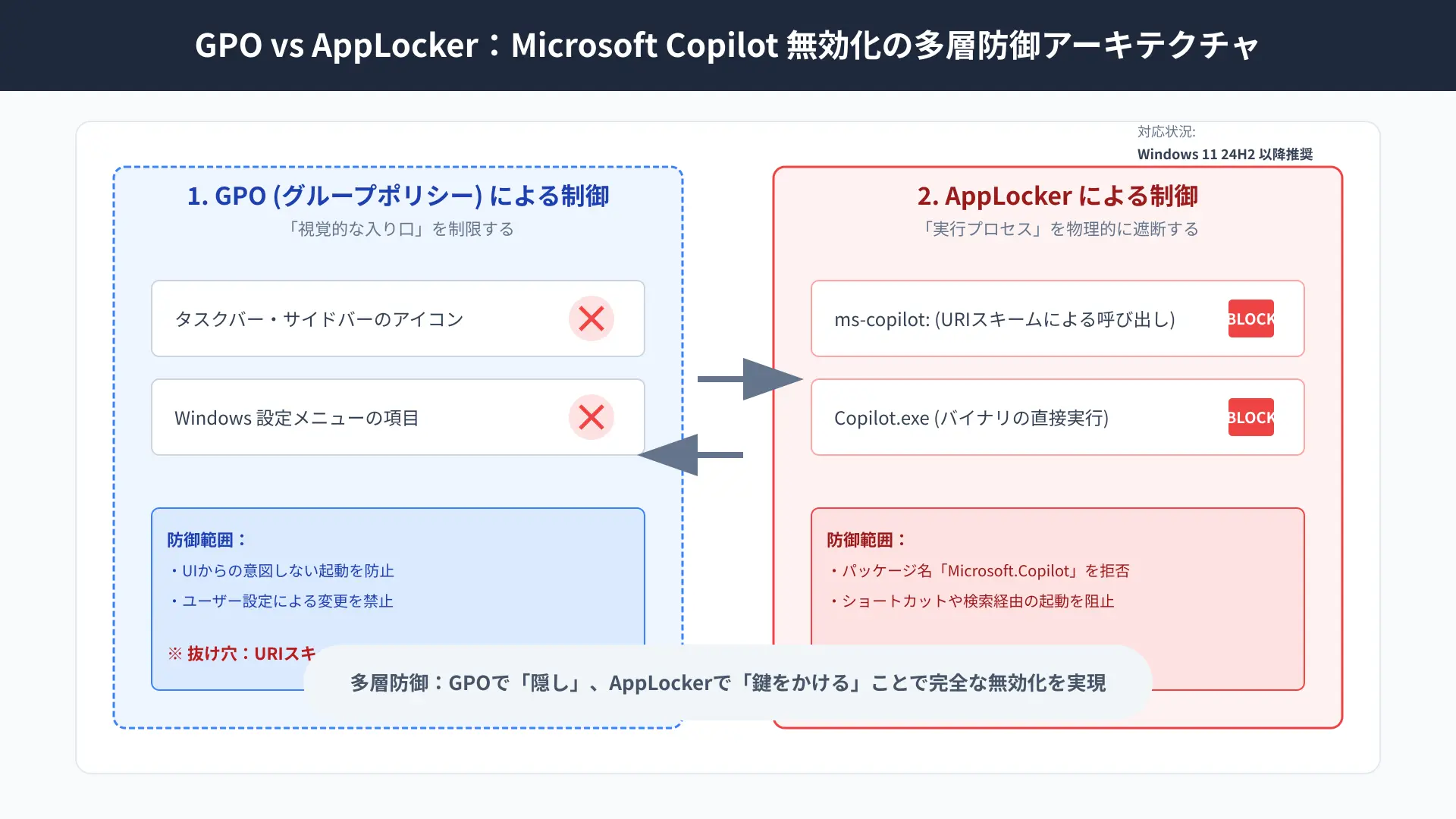
AppLockerによる「Copilot.exe」の実行ブロック(24H2/25H2以降対応)
エンタープライズ環境では、AppLockerのパッケージ化されたアプリルールを用いて実行を制限します。
Copilotパッケージの実行バイナリに対して拒否ルールを適用し、バックグラウンド起動を抑止します。
端末個別の設定変更を許さない、高度なセキュリティ統制とリソース保護が実現します。
Microsoft 365 Copilot(Officeアプリ内)の利用制限と管理
当セクションでは、WordやExcelなどのOfficeドキュメント作成環境におけるCopilot制御を解説します。
リボンの混雑を解消し、組織のライセンスや権限を適切にコントロールできるようになるからです。
WordやExcelのツールバーからCopilotオプションを除去する
Officeアプリの「ファイル」>「オプション」>「Copilot」画面を開きます。
「Microsoft 365アプリでCopilotを有効にする」のチェックを外して保存します。
リボンUIからAIボタンが一掃され、シンプルで集中しやすい本来の編集画面が復元されます。
Microsoft 365 管理センターでのテナントレベル制御
情シス管理者は、M365管理センターからユーザーのCopilotライセンス割り当てを一括解除できます。
部署や役職ごとに利用権限を細かく切り分けることで、不要なライセンスコストの発生を防ぎます。
全社的なIT予算を最適化し、無駄のないスマートなライセンス運用を確立できます。
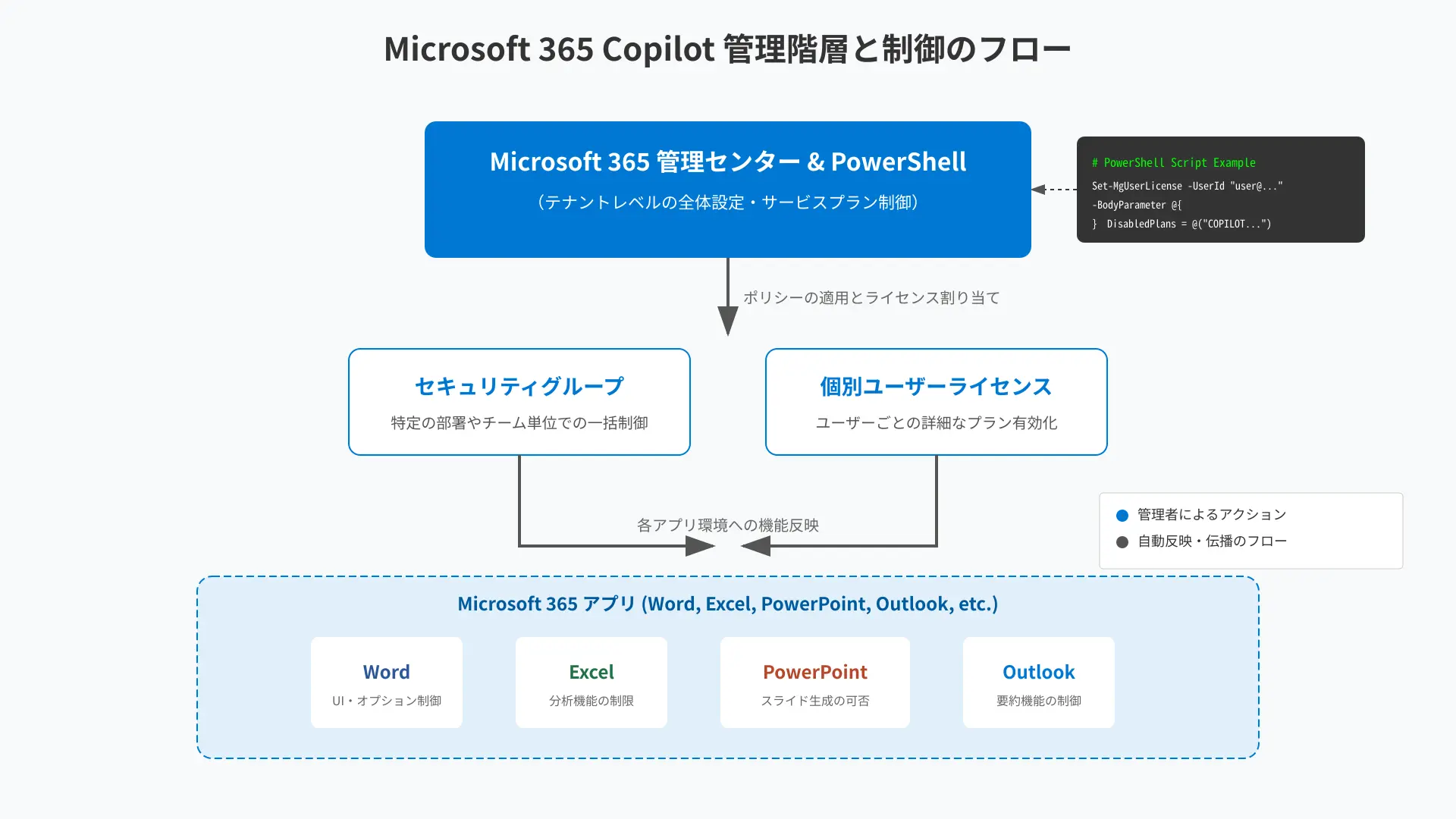
PowerShellを用いたサービスプラン単位の詳細な無効化
Microsoft Graph PowerShellを用いて、特定ユーザーのCopilotサービスプランだけを無効化するスクリプトを実行します。
Officeライセンス自体は維持したまま、AI機能だけをピンポイントで停止させることが可能です。
手作業による管理負担をゼロにし、数百台規模の端末設定を自動で一括制御できます。
Copilotを無効化するメリット・デメリットと代替案の検討
当セクションでは、Copilotを停止した際の影響と、より実用的な代替AIツールの選び方を解説します。
機能停止のメリットを最大化しつつ、業務効率を落とさない最善の体制を整えられるようになるからです。
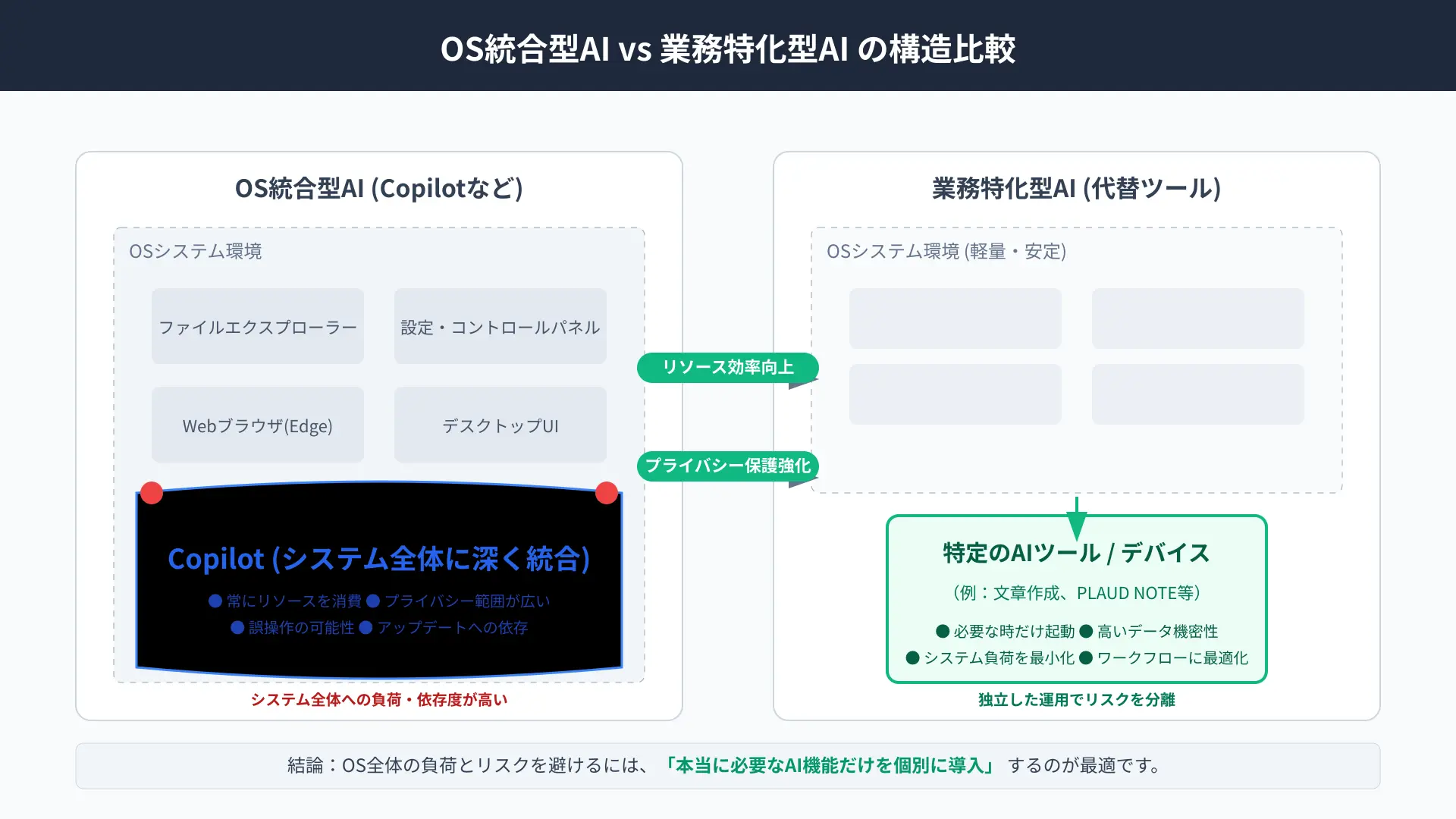
無効化によるパフォーマンス改善と誤操作防止のメリット
Copilot関連のバックグラウンドプロセスを停止することで、メモリ消費やCPU負荷を軽減できます。
画面上の誤操作やポップアップによる作業の中断も完全にゼロになります。
スペックの限られたPCでも動作が軽快になり、快適でストレスのない作業環境が手に入ります。
将来的な機能不足とセキュリティ更新への影響(デメリット)
OSレベルで機能を完全に消去した場合、将来提供される便利な自動化機能の恩恵を受けられなくなる可能性があります。
必要になった際に元に戻せるよう、レジストリやGPOの設定手順を控えておくことが大切です。
復元手段を確保しておくことで、将来の業務要件変更にも柔軟に対応できます。
本当に必要なAI機能だけを導入する「代替ツール」の提案
OS統合型AIが合わない場合、ChatGPTやClaude、自社特化型AIなど独立したツールを活用するのが賢明です。
必要な時だけブラウザで呼び出せるため、作業スペースを侵害されずに最高水準のAI支援を受けられます。
自分の業務フローにぴったり合ったツールを選び、生産性を飛躍的に高める理想的な環境を構築しましょう。
まとめ
Microsoft Copilotは、タスクバー設定、PowerShellによるパッケージ削除、GPO・レジストリ編集を適切に行うことで完全に無効化できます。
EdgeやOfficeアプリの設定も併せて整理し、不要なAI機能によるストレスから解放された快適なPC環境を作り上げましょう。
まずはタスクバーの右クリック設定から、不要なアイコン整理を今すぐ始めてみてください!
【成果持ち帰り型3週間】
研修だけで終わらせない!「自社専用AI」定着パッケージ
「社員がAIを使えない」「自社商材に合わない」を解決。講師がその場で実務用にカスタマイズ。月額10万円〜。
自社に最適なAI導入体制を整え、実効性の高いDXを加速させましょう。