
(最終更新日: 2026年08月31日)
「Windows 11のタスクバーにあるCopilotアイコンが邪魔で消したい」「企業ポリシーやプライバシーの観点からCopilotを完全に無効化したい」とお困りではありませんか?
2026年最新のWindows 11(24H2/25H2)およびWindows 10環境では、Copilotが単なるOS機能から「アプリ」形式へと構造が変化し、削除や無効化の手順がより柔軟かつ確実になりました。
タスクバーからの簡易非表示から、設定アプリ経由のアンインストール、グループポリシー(GPO)やレジストリによる完全ブロック、さらにはMicrosoft 365アプリ内での個別停止まで、環境に合わせた最適な設定方法が存在します。
本記事では、Windows 11/10におけるCopilotの削除・非表示手順から、Edgeサイドバーの整理、M365連携の無効化、クラウド上の対話履歴の完全消去までプロの視点で徹底解説します。
この記事を読めば、不要なAI機能をきれいに整理し、スッキリとした快適な作業環境を思い通りに取り戻せるようになります!
Windows 11/10のタスクバーからCopilotアイコンを消す最短設定
当セクションでは、タスクバー上に常駐するCopilotアイコンを最も素早く非表示にする手順を解説します。
デスクトップの作業スペースを瞬時に広げ、誤クリックのストレスを解消できるようになるからです。
Windows 11:個人用設定から1クリックで非表示にする手順
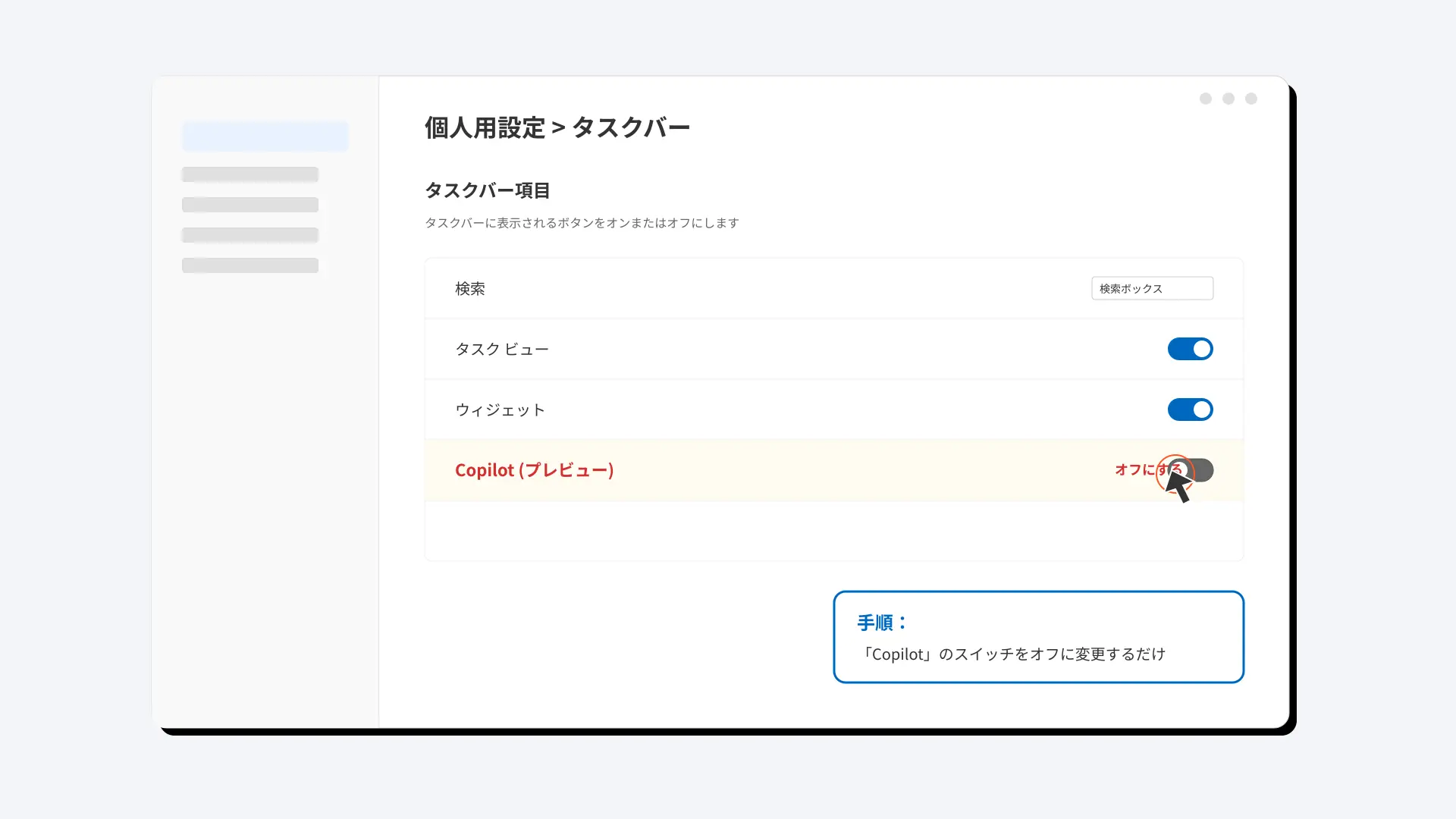
タスクバーの何もない場所を右クリックし、「タスクバーの設定」を開いて個人用設定画面へアクセスします。
一覧に表示されている「Copilot」のトグルスイッチをオフに切り替えるだけで、アイコンが瞬時に消去されます。
再起動の手間をかけることなく、わずか数秒で作業画面をスッキリと整理できます。
Windows 10:プレビュー版Copilotボタンを無効化するコツ
Windows 10では、タスクバー右クリックメニュー内の「Copilot(プレビュー)ボタンを表示する」のチェックを外します。
通知領域の横に張り付いていたボタンが非表示になり、タスクバー本来の視認性が回復します。
OSのアップデートによって勝手に再有効化された場合でも、同じ右クリック操作で即座にオフへ復元できます。
設定後に再表示されないか確認すべきバックグラウンド設定
Windows 11の最新ビルドでは、「設定」>「アプリ」>「インストールされているアプリ」からCopilotアプリ自体をアンインストールできます。
アプリ実体を削除しておくことで、月例のWindows Update後にアイコンが勝手に復活するトラブルを根本から遮断します。
単なる非表示にとどまらない、恒久的なクリーン環境を確実にキープできます。
Microsoft EdgeのサイドバーからCopilotボタンを削除する方法
当セクションでは、Microsoft Edgeブラウザの右上に常駐するCopilotサイドバーボタンの消去手順を解説します。
Web閲覧中の誤操作を防ぎ、ブラウザの描画領域を最大限に確保できるようになるからです。
Edgeのブラウザ設定からサイドバー項目をカスタマイズする
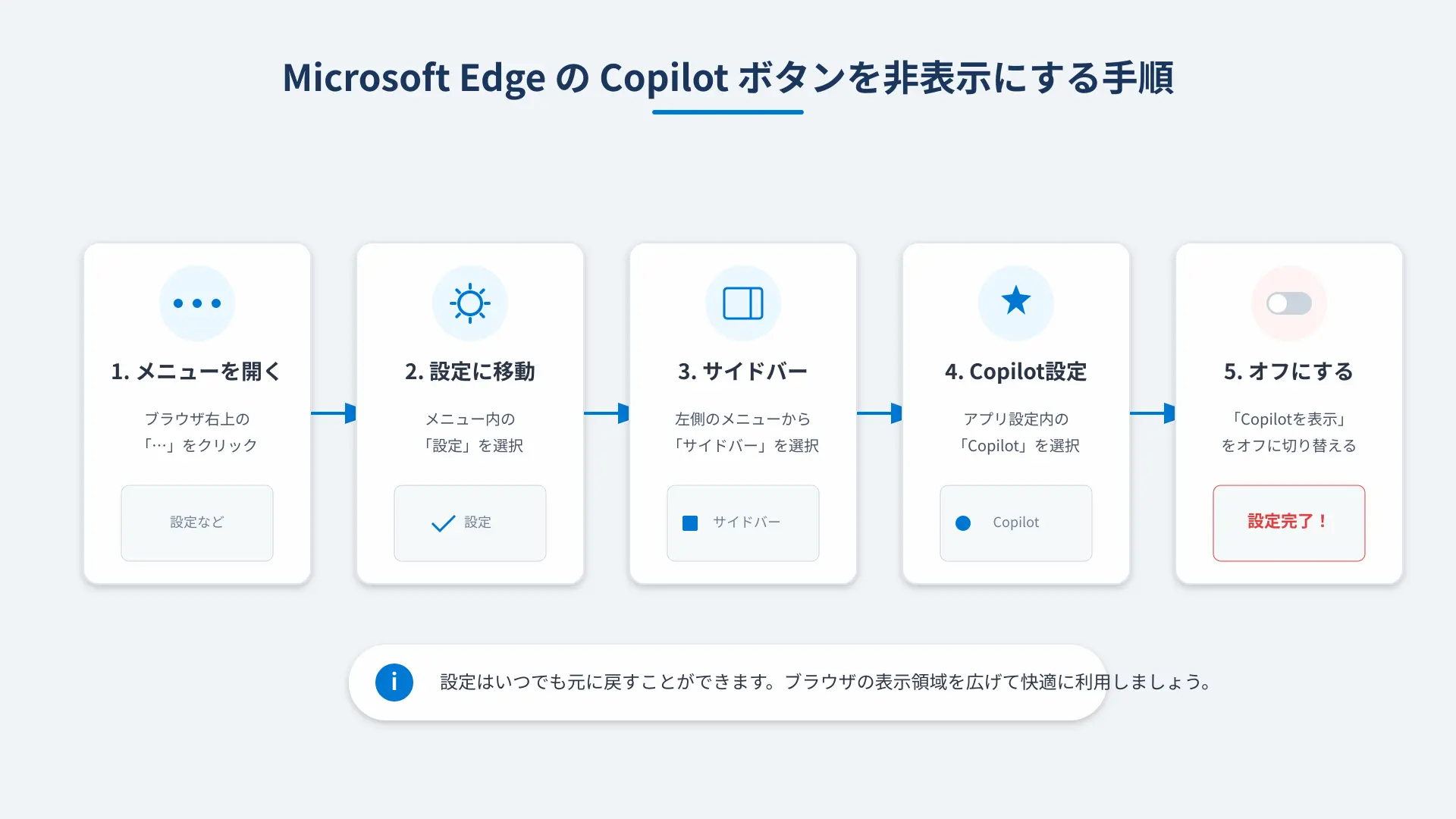
Edge右上の「…」メニューから「設定」を開き、サイドバーの設定画面へ移動します。
「アプリと通知のカスタマイズ」項目から「Copilot」を選択し、「Copilotの表示」をオフに切り替えます。
右上に居座っていた大きなアイコンが消え、快適で広々としたブラウジング画面を取り戻せます。
「サイドバーを常に表示する」設定の解除によるデスクトップ領域の拡大
ブラウザの右側に細長いバーが表示され続けている場合は、サイドバーの常時表示設定を無効化します。
ショートカットキー(Ctrl + Shift + .)を使うことで、必要な時以外はサイドバー全体を完全に折りたたんでおけます。
マルチウィンドウ作業時の横幅を広く確保し、作業効率の低下を未然に防止できます。
特定のWebサイト閲覧時にCopilotが自動起動するのを防ぐ設定
Edgeの設定内にある「Webページのコンテキストへのアクセスを許可する」オプションをオフにします。
サイトを開いた際にCopilotが勝手に要約を提案してくるポップアップ通知を完全に停止できます。
閲覧中のプライバシーを保護しながら、一切の割り込みを受けない集中環境が整います。
WordやExcel等、Microsoft 365アプリ内のCopilotを無効にする最新手順
当セクションでは、Officeドキュメント作成中に表示されるCopilot機能をオフにする手順を解説します。
執筆やデータ入力に集中し、リボンや右クリックメニューの混雑を解消できるようになるからです。
- アプリのオプションに追加された「Copilotを有効にする」チェックボックス
- Mac版Microsoft 365における設定メニューからの消去方法
- プライバシー設定の「接続済みエクスペリエンス」をオフにする際の注意点
アプリのオプションに追加された「Copilotを有効にする」チェックボックス
WordやExcelの「ファイル」>「オプション」>「Copilot」メニューを開きます。
「Microsoft 365アプリでCopilotを有効にする」のチェックを外し、アプリを再起動します。
リボンUIからAIボタンが一掃され、従来の軽快でシンプルな操作フィーリングが復活します。
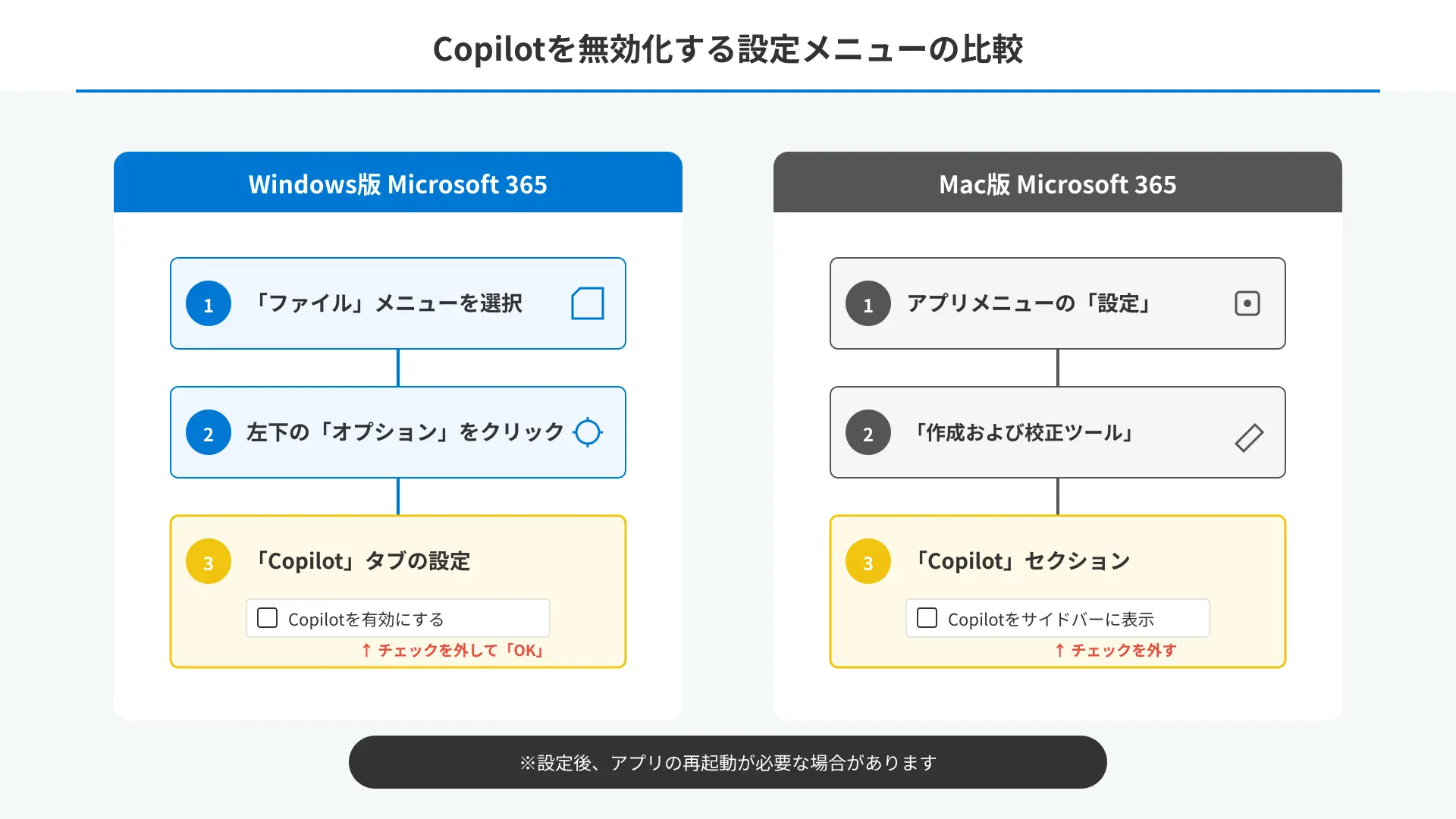
Mac版Microsoft 365における設定メニューからの消去方法
macOS環境のWordやExcelでは、メニューバーの環境設定からプライバシー設定へアクセスします。
インテリジェントサービス連携を個別にオフに設定することで、Windows環境と同様に非表示化できます。
プラットフォームを問わず、Macユーザーも統一された静かな作業環境を維持できます。
プライバシー設定の「接続済みエクスペリエンス」をオフにする際の注意点
アカウントのプライバシーオプションから「接続済みエクスペリエンス」を無効化すると、AI機能全体が強制停止されます。
ただし、オンライン画像の挿入やフォントのクラウド同期機能も同時に止まる点には留意が必要です。
業務上の必須機能とのバランスを見極めながら、適切なセキュリティレベルを選択しましょう。
チャット履歴と対話データをサーバーから完全に削除するプライバシー管理
当セクションでは、過去にCopilotへ送信した対話履歴をMicrosoftのクラウドから消去する手順を解説します。
機密情報の残存リスクを排除し、個人情報管理を万全な状態に保てるようになるからです。
- 個人向け:Microsoftプライバシーダッシュボードからの履歴消去
- 法人向け:マイアカウントポータルでのアクティビティ履歴削除
- 管理者向け:Microsoft Purview(eDiscovery)を使用した組織的なデータ削除
個人向け:Microsoftプライバシーダッシュボードからの履歴消去
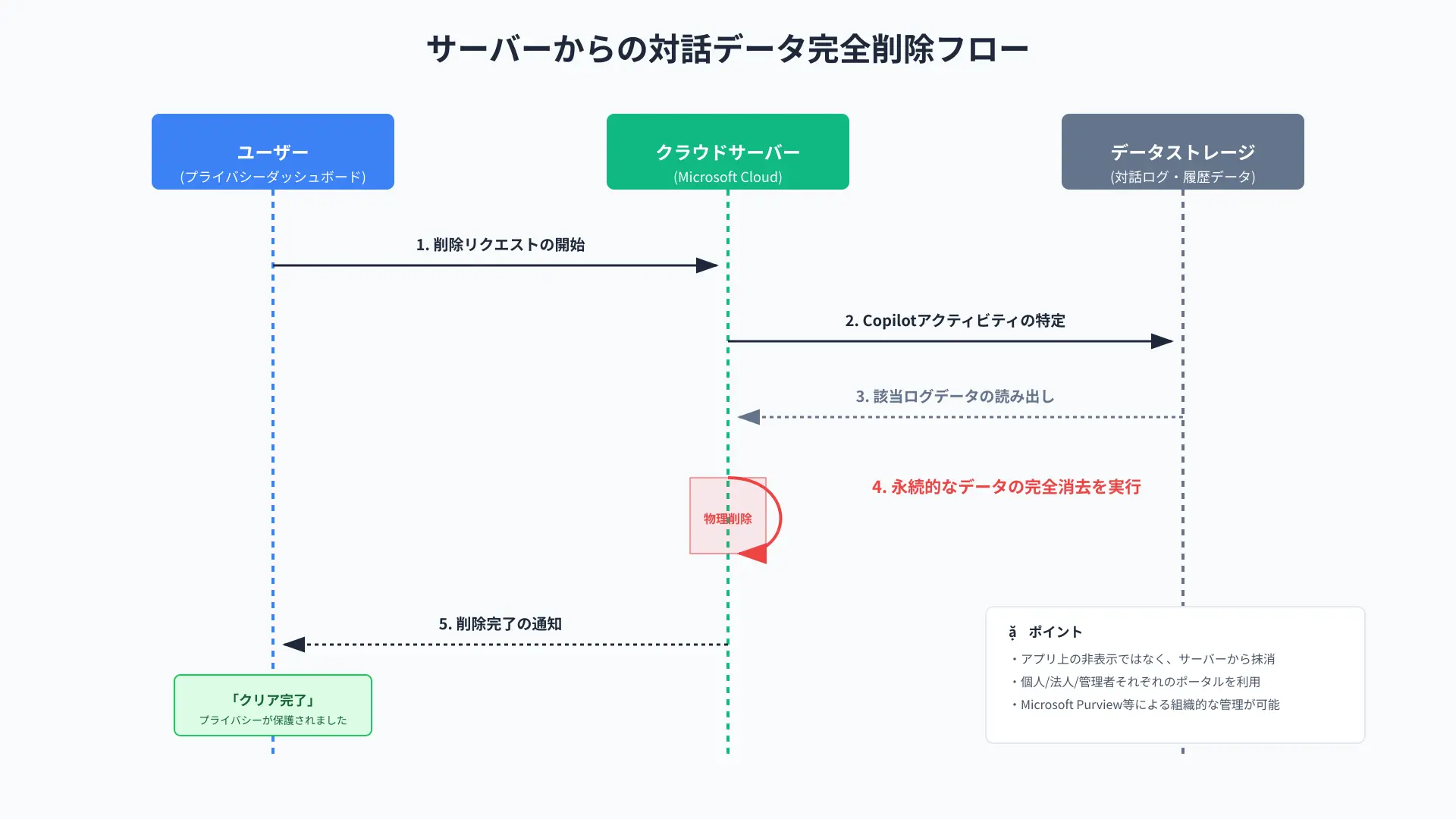
ブラウザでMicrosoftアカウントのプライバシーダッシュボードへログインし、「検索履歴」および「Copilotのアクティビティ」を開きます。
「すべてのアクティビティ履歴をクリア」をクリックすることで、サーバーに保管された対話ログを一括消去できます。
クラウド上に残存するプライベートなログを消し去り、個人のプライバシーを徹底的にクリーンアップできます。
法人向け:マイアカウントポータルでのアクティビティ履歴削除
企業アカウント(Entra ID)を利用している場合は、M365のマイアカウントポータルからアクセスします。
「設定とプライバシー」画面内のCopilot対話履歴一覧から、不要なセッションを選択して削除を実行します。
社内コンプライアンス規程に準拠した、適切なデータライフサイクル管理をセルフサービスで行えます。
管理者向け:Microsoft Purview(eDiscovery)を使用した組織的なデータ削除
企業のIT管理者は、Microsoft Purviewの電子情報開示(eDiscovery)ツールを用いてテナント全体のCopilotデータを監査・削除できます。
特定のユーザーや期間を指定して検索クエリを発行し、機密漏洩リスクのあるデータを一括パージします。
エンタープライズレベルでの厳格なデータガバナンスと、監査対応に耐えうる高度なセキュリティ統制が完成します。
システムから徹底排除:グループポリシー・レジストリ編集・サブスク解約
当セクションでは、OSレベルでCopilotの動作を根本的に遮断する高度な設定手順を解説します。
Windows Update等による自動復活を完全に封じ込め、強固なポリシーを適用できるようになるからです。
- Pro版以上で推奨:グループポリシー(GPO)によるCopilotの完全無効化
- Home版ユーザー向け:レジストリ・エディターによる機能停止の書き換え設定
- 有料プラン(Copilot Pro/M365版)の解約手順と返金・注意点
Pro版以上で推奨:グループポリシー(GPO)によるCopilotの完全無効化
Windows 11 Pro/Enterpriseでは、「gpedit.msc」を起動し「管理用テンプレート」>「Windows コンポーネント」>「Windows Copilot」を開きます。
「Windows Copilotをオフにする」ポリシーを「有効」に設定して適用します。
OSの根幹レベルで機能が無効化され、ユーザーによる勝手な起動や再インストールを完全防御できます。
Home版ユーザー向け:レジストリ・エディターによる機能停止の書き換え設定
GPOが使えないHome版では、「regedit」を起動して「HKEY_CURRENT_USER\Software\Policies\Microsoft\Windows」を開きます。
「WindowsCopilot」キーを新規作成し、その中に「TurnOffWindowsCopilot」(DWORD 32ビット値)を作成して値を「1」に設定します。
PCを再起動するだけで、Pro版と同等の強力な無効化ロックが確実に機能します。
有料プラン(Copilot Pro/M365版)の解約手順と返金・注意点
使わなくなった有料サブスクリプション(月額3,200円のCopilot Pro等)は、Microsoftアカウントのサービスとサブスクリプション画面から定期請求を無効にします。
更新日までに手続きを済ませることで、翌月以降の自動引き落としを確実にストップできます。
無駄な固定費を即座に削減し、コストパフォーマンスに優れた家計・組織運営を維持しましょう。
まとめ
Microsoft Copilotは、タスクバー非表示、アプリのアンインストール、GPO・レジストリ設定を組み合わせることで完全に制御・無効化できます。
EdgeサイドバーやM365アプリの設定、プライバシーダッシュボードでの履歴消去も併せて行い、自分にとって最も快適なPC環境を作り上げましょう。
まずはタスクバーの右クリック設定から、不要なアイコン整理を今すぐ始めてみてください!
【成果持ち帰り型3週間】
研修だけで終わらせない!「自社専用AI」定着パッケージ
「社員がAIを使えない」「自社商材に合わない」を解決。講師がその場で実務用にカスタマイズ。月額10万円〜。
自社に最適なAI導入体制を整え、実効性の高いDXを加速させましょう。

