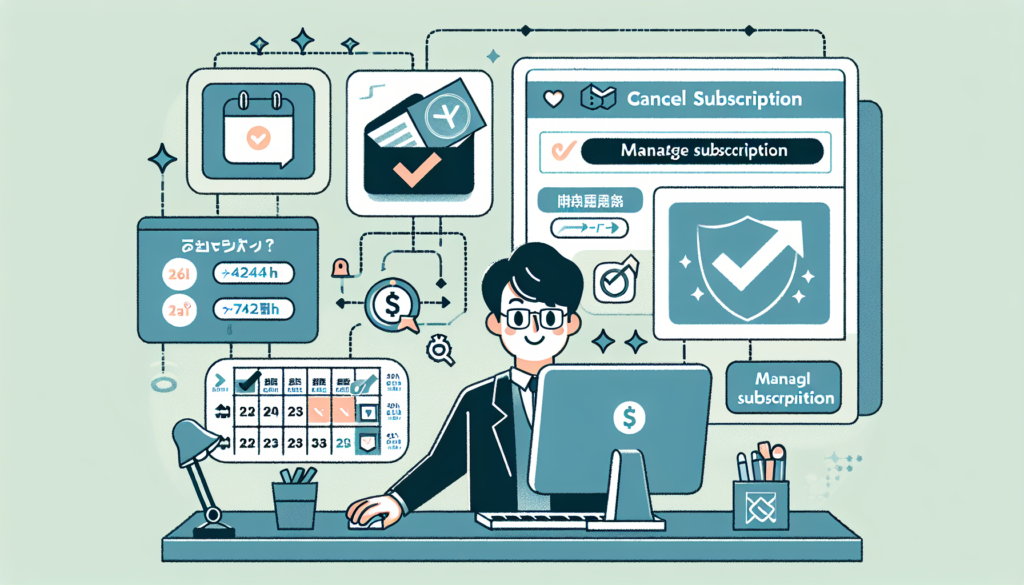
(最終更新日: 2026年09月21日)
「Genspark(ジェンスパーク)の有料プラン(Plus/Pro)を契約してみたけれど、あまり使わなくなったので解約したい」「無料トライアルやお試し期間が終わる前に、自動更新を確実に停止しておきたい」「間違えて年払いプランを契約してしまったので返金してほしい」――
自律型AIエージェントとして急速に普及したGensparkですが、海外発のサービスであるため、日本語での解約導線やサポート規約が分かりにくく、「マイページを見ても解約ボタンが見当たらない」「本当に解約できたのか不安」というユーザーの声が多く寄せられています。
しかし、ご安心ください。Gensparkのサブスクリプションは、自分が契約した決済ルート(Web公式・iPhone・Android・ソースネクスト)さえ把握していれば、わずか1〜2分で誰でも簡単に自動更新をストップできます。また、解約手続きを行っても、すでに支払った請求期間内であれば最終日までPro機能をフルに使い続けることが可能です。
本記事では、決済プラットフォーム別の正確な解約手順から、解約後の残クレジット・作成済みデータの扱い、返金ポリシー(24時間〜72時間ルール)と英文申請メール、アカウントの完全削除(退会)手順、乗り換え先におすすめの代替AIツールまでを徹底解説します。
【契約経路別】Genspark有料プラン(Plus/Pro)の解約・自動更新停止手順
Gensparkの有料サブスクリプション(PlusプランやProプラン)を停止する際、最も重要なのは「自分がどこで決済したか(Web公式・iOSアプリ・Androidアプリ・ソースネクスト)」を確認することです。契約経路によって解約画面の場所や手続きが完全に異なるため、プラットフォーム別の解約手順をステップ順に解説します。
- Webブラウザ版(公式・Stripe決済)での解約手順:「Manage Subscription」の場所
- iOS(iPhone / Apple ID決済)でのサブスクリプション解除手順
- Android(Google Play決済)およびソースネクスト購入分の解約・更新停止ルール
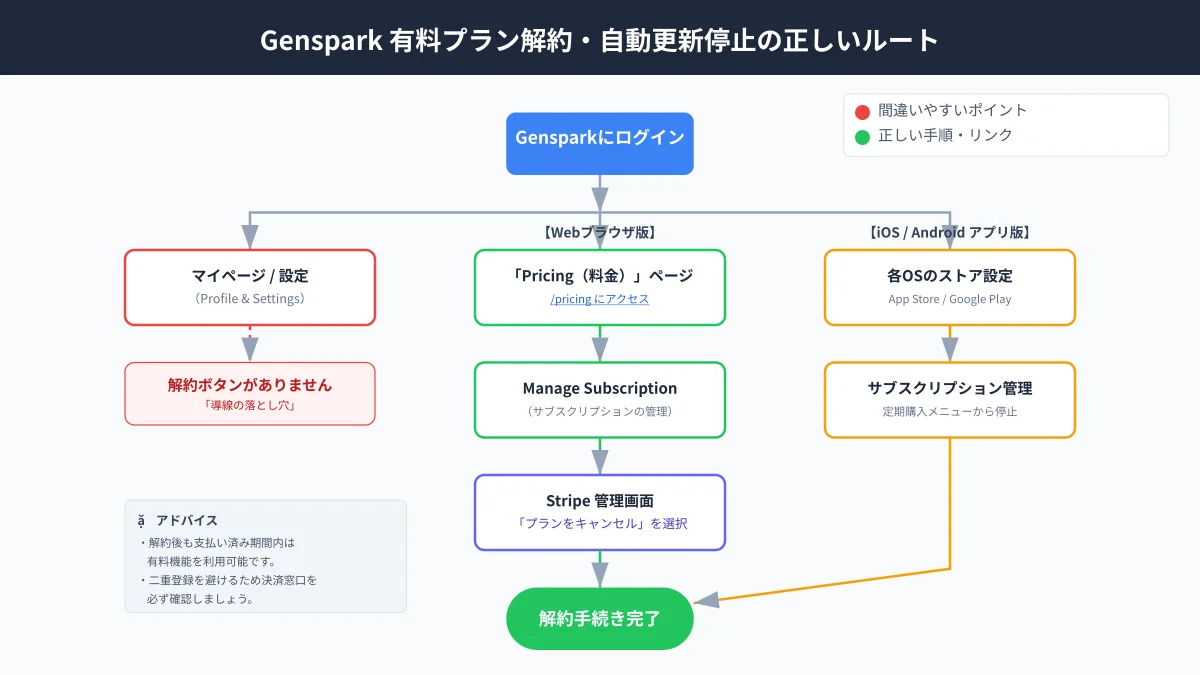
Webブラウザ版(公式・Stripe決済)での解約手順:「Manage Subscription」の場所
PCやスマートフォンのWebブラウザからGenspark公式サイト(genspark.ai)でクレジットカード決済(Stripe経由)を行った場合、一般的なWebサービスのように「マイアカウント(Settings)」のトップには解約ボタンが配置されていないことがあります。
確実に解約ページへ進むための最短手順は以下の通りです。
- Gensparkへログイン: ブラウザでGenspark公式サイトにログインします。
- Pricing(料金ページ)を開く:
- 画面右上のユーザーアイコン(プロフィール画像)をクリックし、メニュー内の「Pricing」(または「Upgrade / Plan」)を選択します。
- または、ブラウザのアドレスバーに直接
https://www.genspark.ai/pricingと入力してアクセスします。
- 「Manage Subscription」をクリック:
現在契約中のプラン(PlusまたはPro)のカード内に「Manage Subscription(サブスクリプションの管理)」というボタンが表示されているので、これをクリックします。 - Stripeカスタマーポータルへ遷移:
グローバル決済代行サービス「Stripe(ストライプ)」の公式管理画面に自動遷移します。 - 「プランをキャンセル」を実行:
画面内の「プランをキャンセル(Cancel plan)」をクリックし、確認画面で再度キャンセル理由を選択(またはスキップ)して確定します。 - キャンセルの完了確認:
画面上に「キャンセル済み(次回更新日に終了)」と表示され、登録メールアドレス宛に「Cancellation Confirmation」という件名の通知メールが届けば解約手続きは完了です。
iOS(iPhone / Apple ID決済)でのサブスクリプション解除手順
iPhoneやiPadのGenspark公式アプリ内からApp Store決済(Apple ID)で課金を開始した場合、GensparkのWebサイトからは解約できません。必ずAppleの「設定」アプリから解除手続きを行います。
- iPhoneの「設定」アプリを開きます。
- 画面最上部の「自分の名前(Apple ID / iCloud)」をタップします。
- 「サブスクリプション」をタップします。
- 「有効」なサブスクリプション一覧の中から「Genspark」を探してタップします。
- 画面下部の「サブスクリプションをキャンセルする」をタップします。
- 「キャンセルの確認」ダイアログが表示されたら「確認」をタップします。
「〇年〇月〇日に終了予定」と表示が変われば、次回更新日以降の自動引き落としは完全にストップされます。
Android(Google Play決済)およびソースネクスト購入分の解約・更新停止ルール
【Android(Google Play決済)の場合】
Androidアプリ内でGoogle Play経由の課金を行った場合も、Google Playストアから解除します。
- 「Google Play」アプリを開きます。
- 右上のプロフィールアイコンをタップし、「お支払いと定期購入」を選択します。
- 「定期購入」をタップし、一覧から「Genspark」を選択します。
- 画面下の「定期購入を解約」をタップし、画面の指示に従って確定します。
【ソースネクスト等で購入した場合(1年版・3年版ライセンス)】
日本の家電量販店やソースネクスト公式サイトで「Genspark 1年版 / 3年版」のシリアルキー(プリペイドコード)を購入してアカウントに適用した場合、そもそもクレジットカードの自動継続課金契約は結ばれていません。
そのため、事前の解約手続きを行わなくても、1年間または3年間の有効期間が満了した時点で自動的に無料版(Freeプラン)へ移行します。身に覚えのない自動引き落としが発生するリスクはありませんのでご安心ください。
解約前に必ず確認!残クレジット・作成済みデータ・次回更新日までの権利
「有料プランを解約したら、その瞬間に使えなくなるのか?」「残っているクレジットや作成したスライドはどうなるのか?」と不安に思う方も多いはずです。解約ボタンを押しても損をしないために、事前に把握しておくべき3つの権利とデータ保持ルールを整理します。
- 解約後も次回請求日まではPro機能・無制限リサーチを継続利用可能
- 残ったクレジット(Sparkポイント)の消滅タイミングと使い切りテクニック
- 無料プラン(Free)へダウングレード後の作成済みSparkpage・スライド閲覧保証
解約後も次回請求日まではPro機能・無制限リサーチを継続利用可能
Gensparkの解約手続きは、正確には「次回の自動更新(自動引き落とし)を停止する予約」を意味します。したがって、解約ボタンを押した瞬間に有料機能が使えなくなるわけではありません。
例えば、毎月25日が更新日の月額プランに加入していて、当月の10日に解約手続きを行った場合でも、当月25日の満了日まではProプランの全機能(最上位モデル利用、Super Agentの優先処理、大容量コンテキスト)をそのまま利用できます。「更新日ギリギリまで待ってから解約しよう」とすると更新日を忘れて自動課金されてしまうリスクが高いため、解約を決めた時点で早めに手続きを済ませておくのが最も賢明です。
残ったクレジット(Sparkポイント)の消滅タイミングと使い切りテクニック
Proプラン契約中に付与された大量のクレジット(Sparkポイント)の扱いは以下の通りです。
- 有料期間中(次回更新日まで): 残っているクレジットは満了日まで通常通り消費可能です。
- 満了日以降(Freeプラン移行後): 有料プラン契約によって付与された残余クレジットは、原則としてリセット(消滅)され、無料版のデイリー付与枠へと戻ります。
そのため、有料期間が終了する前に、以下のような「手元に保存できる成果物の作成」にクレジットを使い切ってしまうことをおすすめします。
- AI Slidesで将来使いそうなプレゼン骨子を大量生成: PowerPoint(
.pptx)形式でローカルPCにダウンロードしておく。 - AI Docsで重要なリサーチレポートを作成: MarkdownやWord形式でエクスポートしておく。
- 関心のある業界トピックのSparkpageを保存: 閲覧用リンクをブックマークに保存しておく。
無料プラン(Free)へダウングレード後の作成済みSparkpage・スライド閲覧保証
「無料版に戻ったら、過去に作ったSparkpageやスライドが消えてしまうのではないか?」と心配されるかもしれませんが、過去に作成したコンテンツが削除されることはありません。
無料版へダウングレードした後も、マイページの「History(履歴)」や「My Workspace」から過去の作成物をいつでも閲覧・ダウンロードできます。ただし、無料版では1日の生成回数やモデルの選択肢に制限がかかるため、再編集や追加生成を行う際は無料枠の範囲内での動作となります。
Gensparkの返金ポリシー完全ガイド:返金条件と英文メール申請テンプレート
「間違えて年払いプランを契約してしまった」「更新日を忘れて自動引き落としされてしまった」という場合でも、一定の条件下であれば返金を受けられる可能性があります。Genspark公式の返金規定(タイムリミットや利用制限)と、サポート窓口へそのままコピペして送信できる英文テンプレートを掲載します。
- 購入後24時間〜72時間の返金リミットと「大幅な利用(Substantial Usage)」の判定基準
- サポート窓口(support@genspark.ai)へそのまま送れる英文返金申請テンプレート
- 年払い(Annual Plan)の途中解約における返金可否と注意点
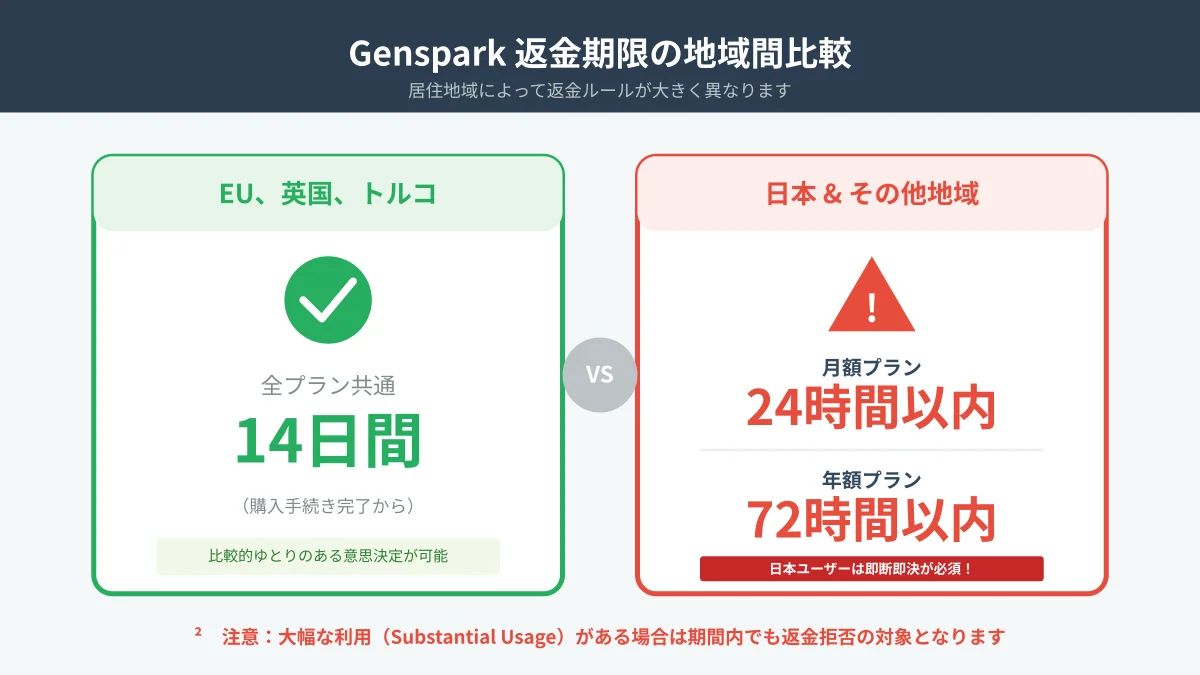
購入後24時間〜72時間の返金リミットと「大幅な利用(Substantial Usage)」の判定基準
Gensparkの利用規約(Terms of Service)では、原則としてデジタルコンテンツの性質上「返金不可(Non-refundable)」と定められていますが、カスタマーサポートの運用上、以下の条件を満たす場合に例外的な返金(Full Refund)が認められています。
| 契約種別 | 返金申請リミット | 返金が認められる条件 |
|---|---|---|
| 月額プラン初回契約 | 購入後72時間以内(一部地域規約は24時間以内) | クレジットの消費がごく初期段階であり、有料機能をほとんど使用していないこと。 |
| 年払いプラン初回契約 | 購入後72時間以内 | 誤購入や操作ミスによる契約で、即座にサポートへ返金を申し出た場合。 |
| 自動更新(2ヶ月目以降) | 更新引き落とし後24時間〜48時間以内 | 更新後に一切の検索や機能利用を行っていない(利用ログがゼロである)こと。 |
【返金が拒否される「Substantial Usage(過度な利用)」とは?】
契約後すぐに数十回のSuper Agent検索を実行したり、複数のプレゼンスライドを生成・ダウンロードした場合、サポート側で「十分にサービス価値を享受した」とみなされ、返金申請は却下されます。返金を希望する場合は、契約後に一切の操作を行わず、直ちに連絡を入れることが不可欠です。
サポート窓口(support@genspark.ai)へそのまま送れる英文返金申請テンプレート
返金申請は公式サイト上のチャットまたは公式サポート窓口(support@genspark.ai)へ英語で連絡します。以下のテンプレートをコピーし、必要事項を記入して送信してください。
【宛先】support@genspark.ai
【件名】Refund and Subscription Cancellation Request – [あなたの登録メールアドレス]
Dear Genspark Support Team,
I would like to request a full refund and immediate cancellation of my subscription.
Here are my account and transaction details:
– Account Email: [あなたの登録メールアドレス]
– Plan Name: [Genspark Pro Monthly / Annual]
– Transaction Date: [引き落とし日時、例: September 21, 2026]
– Reason for Request: [理由を選択: e.g., Accidental subscription / The service did not meet my workflow expectations]
I have not utilized the service substantially since this billing. Could you please process the cancellation and issue a full refund to my original payment method?
Thank you very much for your prompt assistance.
Best regards,
[あなたの氏名]
年払い(Annual Plan)の途中解約における返金可否と注意点
年払いプラン(1年分一括前払い)を契約し、例えば3ヶ月目や半年目に「もう使わないから残りの期間分を日割りで返金してほしい」と申請しても、中途解約による日割り返金は一切受けられません。
解約手続きを行った場合、次年度の自動更新は停止されますが、すでに支払った1年分の期間満了日まではPro機能を利用し続ける権利が残る形となります。
アカウントの完全削除(退会)手順と個人データ・外部連携の消去
単に有料プランを止めるだけでなく、「Gensparkの登録データ自体を完全に消去して退会したい」という場合の公式手続きを解説します。サーバー上のデータ保持期間や、Google・Apple・Discord等のSNS連携を安全に解除する手順をまとめました。
- アカウント削除の実行手順と30日間のデータ完全消去タイムライン
- Google・Apple・Discord等のSNS連携解除とアクセス権限の取り消し
- メルマガ配信停止とプライバシー窓口(privacy@genspark.ai)への即時削除要求
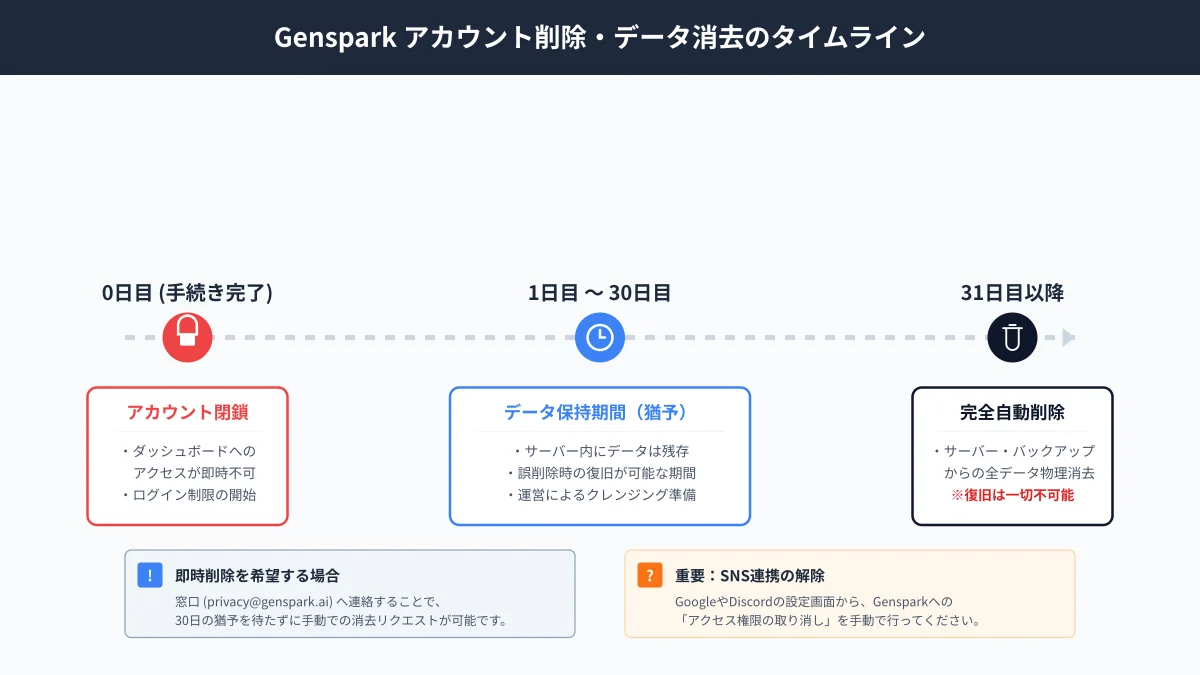
アカウント削除の実行手順と30日間のデータ完全消去タイムライン
Gensparkのアカウントを完全に消去(退会)する手順は以下の通りです。
- 画面右上のプロフィールアイコンから「Settings(設定)」を開きます。
- 「Account」タブを下にスクロールし、最下部にある赤文字の「Delete Account(アカウント削除)」をクリックします。
- 「過去の検索履歴、作成したSparkpage、スライド、クレジットがすべて失われます」という警告文を確認し、確認用のパスワード(またはメール認証コード)を入力して「Confirm Delete」を実行します。
【30日間の猶予期間と完全パージ】
アカウント削除を実行すると、アカウントは直ちに「閉鎖(Deactivated)」状態となり、ログインできなくなります。誤操作による救済のため、サーバー内部には30日間の保持期間が設けられており、30日を過ぎるとデータベースから個人情報・履歴データが完全に物理消去(Purge)されます。
Google・Apple・Discord等のSNS連携解除とアクセス権限の取り消し
GoogleアカウントやApple IDなどのソーシャルログインを利用していた場合、Genspark側でアカウントを削除した後も、SNS側に「連携アプリとしてのアクセス権限」が残存している場合があります。セキュリティを万全にするため、SNS側からも連携を解除しておきましょう。
- Googleアカウントの場合:
Googleの「アカウント設定」→「セキュリティ」→「サードパーティ製のアプリとサービスへの接続」を開き、一覧から「Genspark」を選択して「アクセス権を削除」をクリックします。 - Apple IDの場合:
iPhoneの「設定」→「Apple ID」→「サインインとセキュリティ」→「Appleでサインイン」を開き、「Genspark」を選択して「Apple IDの使用を停止する」をタップします。
メルマガ配信停止とプライバシー窓口(privacy@genspark.ai)への即時削除要求
アカウント削除後もプロモーションメールやお知らせが届く場合は、メールフッターにある「Unsubscribe」リンクをクリックして配信停止を行います。
また、GDPRや個人情報保護法に基づき「30日の猶予期間を待たず、今すぐサーバーからすべての個人データを完全消去してほしい」と要求する場合は、プライバシー専用窓口(privacy@genspark.ai)宛に英文で「Data Deletion Request under GDPR」と送信することで即時対応を求めることができます。
Genspark解約後に検討すべき!目的別おすすめ代替AIツール3選
Gensparkの解約を検討している方の多くは、「検索機能に不満があった」「スライド作成が合わなかった」「文章作成を重視したい」といった何らかの理由を抱えています。あなたの目的に応じた乗り換え先として、2026年現在最もおすすめできる代替AIツールを厳選して比較します。
- 学術リサーチ・最新ニュースの事実確認なら「Perplexity AI」
- 思考の壁打ち・長文執筆・コーディングなら「Claude 3.7 / ChatGPT」
- スライド・プレゼン資料作成特化なら「Gamma」
学術リサーチ・最新ニュースの事実確認なら「Perplexity AI」
「GensparkのSparkpageは情報がまとまりすぎていて、ピンポイントな事実確認や論文の引用元をサクッと知りたい時には重たすぎる」と感じた方には、Perplexity AI(パープレキシティ)が最適です。
- 強み: 質問に対して数秒で簡潔な要約文を出力し、すべての文末に信頼性の高い引用番号(フットノート)を付与。学術論文(Academic)や財務リサーチ(Finance)などの専門検索モードが極めて強力。
- 向いている人: プレゼン資料や長文記事の生成は不要で、日々の疑問解消やファクトチェックを最速で行いたいリサーチャーやビジネスパーソン。
思考の壁打ち・長文執筆・コーディングなら「Claude 3.7 / ChatGPT」
「Web検索よりも、自分自身のアイデアを壁打ちしたり、自然な日本語のブログ記事・レポートを執筆したい」という場合は、対話型AIの最高峰であるClaudeまたはChatGPTが適しています。
- Claude 3.7 / 3.5 Sonnet: 「Artifacts」画面で長文ドキュメントやコードを横並びで共同編集可能。日本語のニュアンスが極めて自然で、論理破綻が少ない。
- ChatGPT Plus(GPT-5 / Canvas): 万能の推論能力と高度なデータ分析(Advanced Data Analysis)、Canvasによる文章推敲機能が強み。
スライド・プレゼン資料作成特化なら「Gamma」
「GensparkのAI Slidesを使ったが、デザインの自由度やテンプレートの品質に満足できなかった」という方には、スライド生成特化型AI「Gamma(ガンマ)」がおすすめです。
- 強み: プロのデザイナーが作成したかのような洗練されたレイアウト、豊富なグラフやアイコンの自動配置、PowerPoint形式への完全互換出力が可能。
- 向いている人: 社外向けの提案書やセミナー資料など、デザイン性と見栄えを重視したプレゼン資料を短時間で量産したいビジネスパーソン。
よくある質問:解約ボタンが見当たらない・二重課金が不安な時の対処法
Gensparkの解約手続きでユーザーが躓きやすいポイントをQ&A形式で解説します。「Manage Subscriptionボタンが見当たらない」「解約したはずなのに請求が来ないか心配」といった疑問をスッキリ解消します。
「Manage Subscription」が表示されない場合の直接アクセス裏ワザ
GensparkのUI改修やキャッシュの影響で、画面上に「Manage Subscription」リンクが表示されない場合があります。その際は、以下の直接アクセスURLを試してください。
- Gensparkにログインした状態で、直接
https://www.genspark.ai/pricingを開く。 - それでもボタンが出ない場合は、Stripeの決済時に送られてきた初回の領収書メール(件名: Receipt from MainFunc Inc. / Stripe)を開く。
- メール内の「サブスクリプションを管理」または「Manage subscription」というリンクをクリックすると、Gensparkの画面を経由せずに直接Stripeの解約画面へジャンプできます。
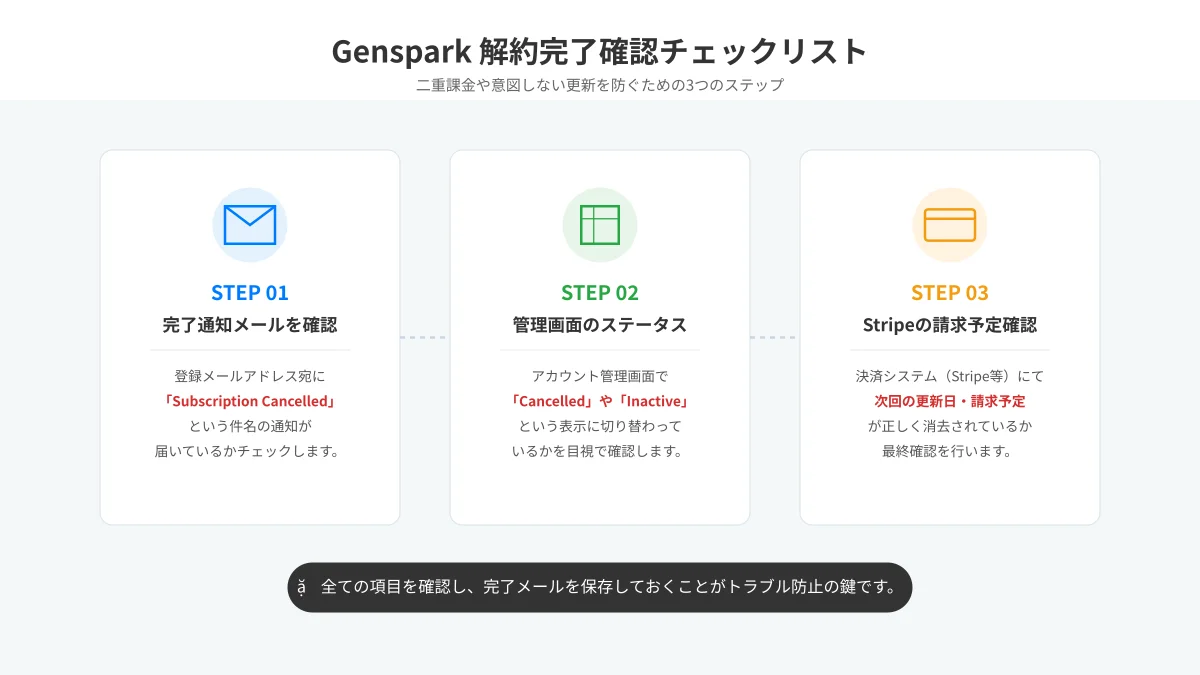
二重課金を確実に防ぐ!解約完了確認のチェックリスト
解約手続き後に「本当に請求が止まっているか」を100%確認するためのチェックリストです。
- 解約完了メールの受信確認: StripeまたはGensparkから「Cancellation Notice」「Subscription Cancelled」というメールが届いているか。
- Pricingページの表示変化:
genspark.ai/pricingを開いた際、現在契約中のプランに「Cancels on [日付]」または「Renews on」ではなく「Expired」と表示されているか。 - クレジットカードの次回明細確認: 次回更新日を過ぎてもカードの利用速報や明細に「GENSPARK」や「MAINFUNC」からの請求が立っていないか。
パスワード忘れでログインできず解約できない場合の緊急手続き
「登録時のメールアドレスやパスワードを忘れてしまい、Gensparkにログインできないため解約手続きが進められない」という場合の対処法です。
- クレジットカードの利用明細を確認し、引き落とし名義(
GENSPARK*やMAINFUNC INC)および引き落とし日・金額を確認します。 - クレジットカードの裏面に記載されているカード会社デスクへ電話し、「利用中の海外Webサービスのログイン情報が不明なため、当該加盟店(MainFunc Inc.)からの今後の継続課金(リカーリング決済)を停止してほしい」と依頼します。カード会社側で承認ブロックを設定してもらうことで、以後の引き落としを物理的に遮断できます。
まとめ
Gensparkの有料プラン解約は、契約したプラットフォーム(Web/Stripe、Apple、Google)に応じた正しい導線さえ知っていれば、迷うことなく数ステップで完了します。
解約手続きを行った後も、すでに支払った次回更新日まではPro機能や残クレジットをそのまま利用できますので、慌てずに手元のドキュメントやスライドをエクスポートし、無駄なく使い切るのがおすすめです。
また、返金を希望する場合は「購入後24時間〜72時間以内」かつ「過度な利用を行っていない」ことが必須条件となります。本記事の英文テンプレートを活用し、速やかにサポート窓口へ連絡してください。ご自身の作業スタイルに最適なAIツールを選び直し、より快適で効率的なリサーチ環境を整えていきましょう。
【成果持ち帰り型3週間】
研修だけで終わらせない!「自社専用AI」定着パッケージ
「社員がAIを使えない」「自社商材に合わない」を解決。講師がその場で実務用にカスタマイズ。月額10万円〜。