
(最終更新日: 2026年01月18日)
「Gensparkでログインがループする」「回答の生成が途中で止まってしまった」といったトラブルに直面し、作業がストップして困っていませんか?
画期的なAI検索エンジンだからこそ、突然の接続切れや500エラーなどの不具合に遭遇すると、どう対処すべきか不安になりますよね。
本記事では、2026年最新のインフラ状況に基づき、エラーの根本原因からブラウザ環境の最適化、さらには消失したクレジットの補填方法までを徹底解説します。
重いタスクでの生成失敗を防ぐプロンプトのコツや、安定して使い続けるためのプラン選びについても詳しく紹介しています。
この記事を読めば、Gensparkのあらゆる不具合を自分自身でスピーディに解決し、再び快適なリサーチ環境を取り戻せるようになりますよ。
Gensparkでエラーが起きる3つの主な仕組みと「500 Internal Server Error」の正体
当セクションでは、Gensparkでエラーが発生する根本的な仕組みと、多くのユーザーを悩ませる「500 Internal Server Error」の正体について詳しく解説します。
最先端のAIエージェントは、従来の検索エンジンよりも遥かに複雑な処理工程を経て回答を導き出すため、その裏側にある技術的要因を理解しておくことが冷静な対処に繋がるからです。
- AIエージェント特有の「重い処理」とインフラの負荷
- Cloudflare等のセキュリティ層による接続ブロックの可能性
- リアルタイム障害情報の確認方法:公式SNSとコミュニティの活用
AIエージェント特有の「重い処理」とインフラの負荷
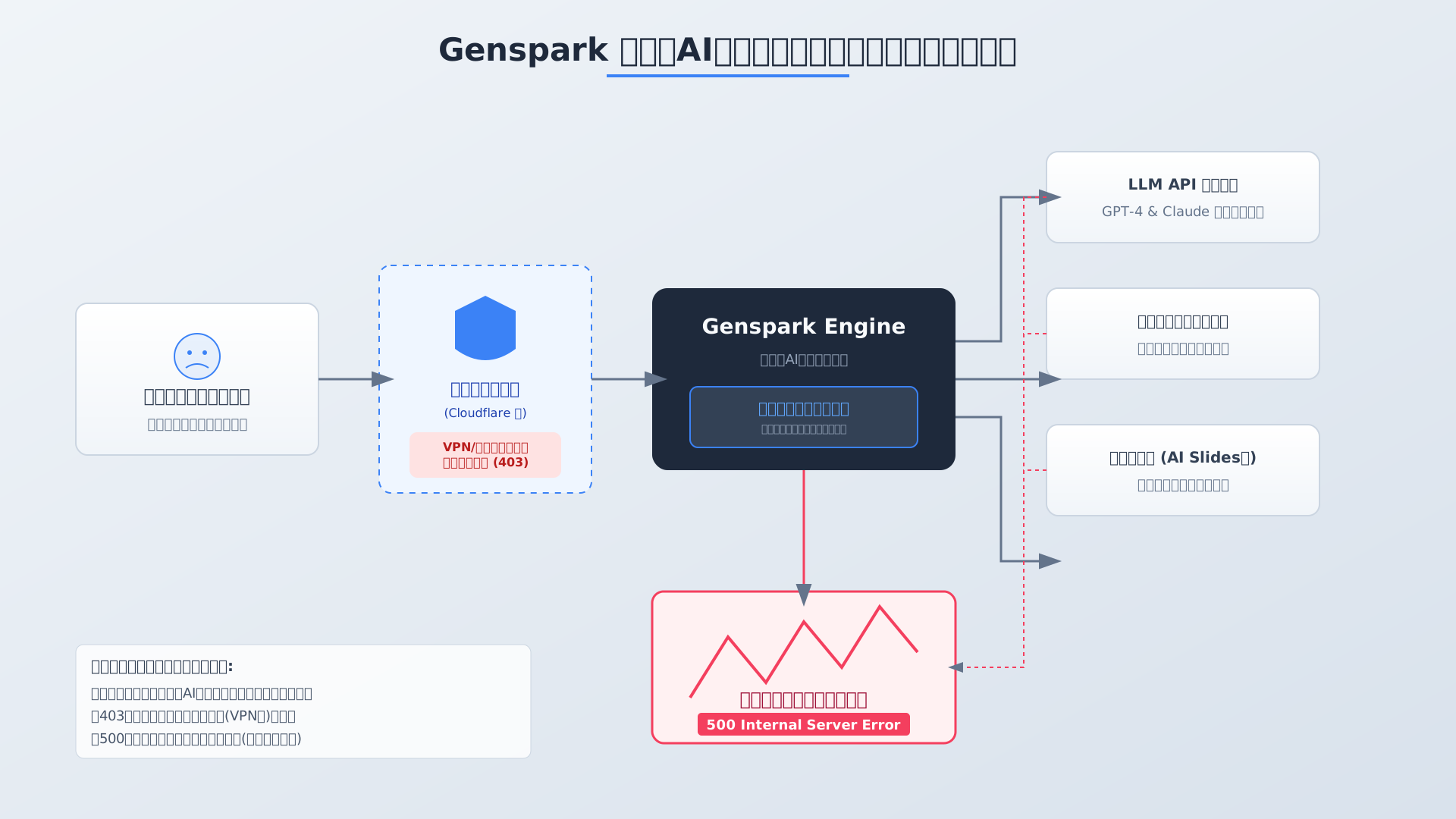
Gensparkが採用している「AIエージェント」という仕組みは、単一のチャットAIと比較してサーバーに極めて高い負荷を強いる構造になっています。
これは情報の収集から整理、成果物の生成までを自律的に行うために、GPT-4やClaudeといった複数のハイエンドモデルを並列で稼働させているためです。
特に「AI Slides」のように数十枚のプレゼン資料を一度に作り上げる作業では、計算リソースが限界に達しやすく、それが「500エラー」や「Execution Error」として表面化します。
膨大なデータを短時間で処理する際のサーバー負荷の増大こそが、生成失敗を引き起こす物理的な主因と言えるでしょう。
AIでの資料作成については、AIプレゼン作成ツール最新おすすめランキングも参考になりますが、Gensparkはそれらの中でも特にリソース消費が激しい部類に入ります。
Cloudflare等のセキュリティ層による接続ブロックの可能性
接続エラーの原因はサーバー内部の処理落ちだけでなく、ネットワークの入り口にあるガード機能が関係しているケースも少なくありません。
運営元のMainFunc Inc.は、サイバー攻撃からシステムを守るためにCloudflareなどのコンテンツ配信ネットワーク(CDN)を導入しており、これが通信を制御しています。
例えばVPN経由のアクセスや特定のブラウザ拡張機能が「不審なトラフィック」と見なされると、403 Forbiddenなどのエラーが発生して接続が拒否されてしまいます。
サービス側のセキュリティ層での誤検知が原因でログイン不能に陥っている場合は、通信環境の見直しやキャッシュのクリアが最も有効な解決策となります。
予期せぬトラブルを回避するための基本的な考え方は、AIエージェントのリスク管理にも共通する重要な視点です。
リアルタイム障害情報の確認方法:公式SNSとコミュニティの活用
エラーが発生した際、それが自分だけの問題なのかサービス全体の障害なのかを見極めるには、公式SNSやユーザーコミュニティの活用が欠かせません。
Gensparkは開発チームがRedditやDiscordで活発に発言しており、サーバーの過負荷状況やメンテナンス情報をリアルタイムに近い速度でキャッチできます。
特に2026年時点でも、大規模なアップデートやキャンペーンによるユーザー急増時には、こうしたプラットフォームで障害報告が相次ぐ傾向にあります。
迅速にコミュニティでの一次情報を確認する習慣をつけることで、無駄に設定変更を繰り返す手間を省き、適切なクレジット復元申請などの次の一動へ移れるようになります。
(参考: Reddit (r/genspark_ai))
AIツールを使いこなすための具体的なノウハウを学びたい方は、こちらの書籍も非常に参考になります。
生成AI 最速仕事術
「ログインできない・画面が固まる」問題を解消するブラウザ環境の最適化手順
当セクションでは、Gensparkへのログイン不具合や画面のフリーズを解決するためのブラウザ最適化手順を解説します。
AIエージェントであるGensparkは、複数のモデルを並列で動かす高度なスクリプトを多用するため、ブラウザ側のキャッシュや拡張機能の設定がボトルネックになりやすいからです。
- Cookieとサイトデータの個別削除によるクリーンアップ
- 干渉しやすいブラウザ拡張機能の特定と無効化の推奨
- OS・ブラウザのバージョン確認とハードウェアアクセラレーションの設定
Cookieとサイトデータの個別削除によるクリーンアップ
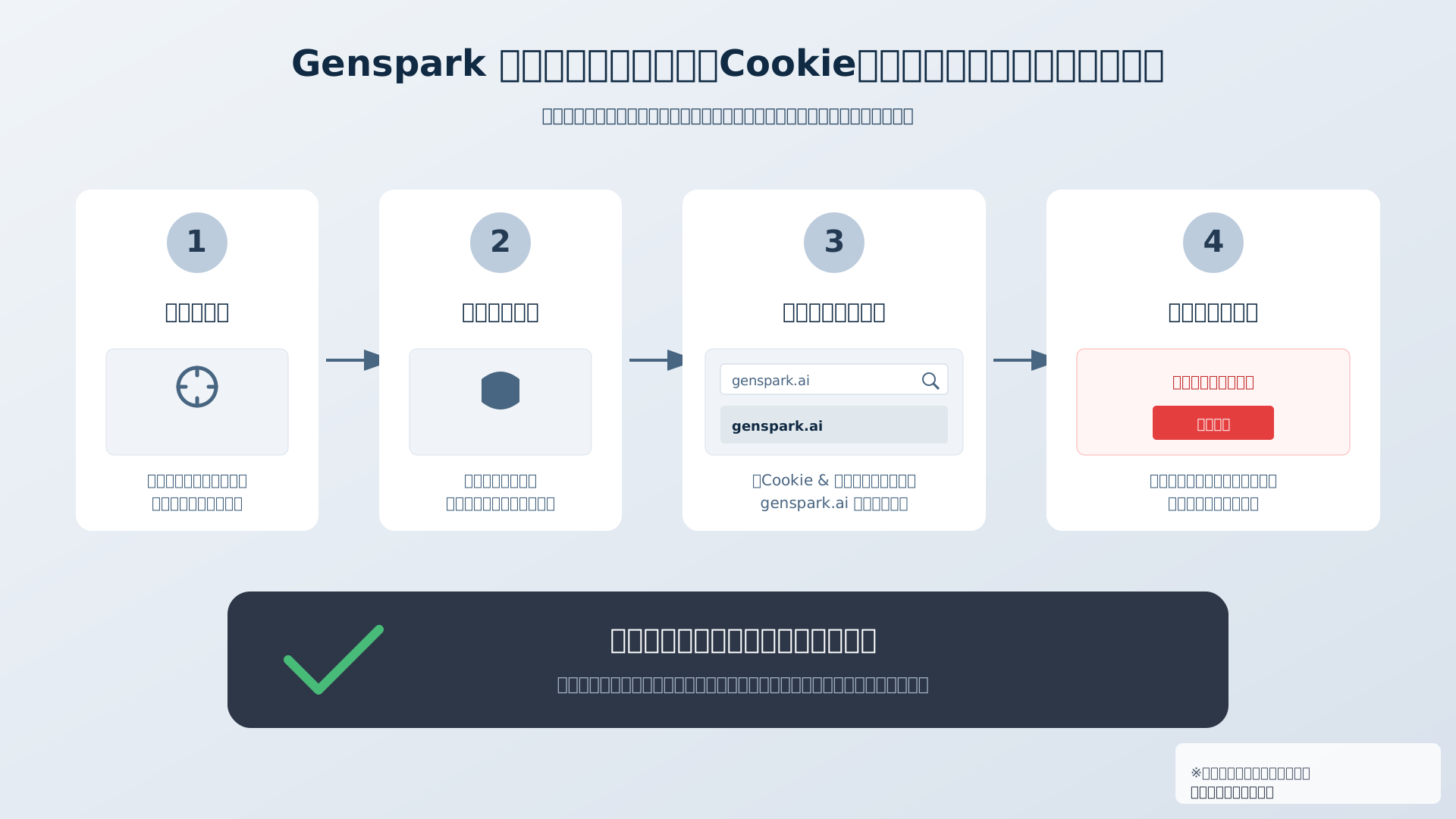
Gensparkへのログインループを解消するには、ブラウザに残った特定のCookieとサイトデータを個別に削除するのが最も効果的です。
過去の古いセッション情報が破損した状態で蓄積されていると、認証プロセスが正常に完了せず再ログインを繰り返す不具合が生じやすくなります。
Google Chromeの設定画面から「プライバシーとセキュリティ」を選択し、「genspark.ai」に関連するデータのみを指定して削除することで、他のサイトのログイン状態を保持したまま不具合の種を取り除くことが可能です。
閲覧履歴をすべて消去する必要はないため、まずはこの個別クリーンアップを試してスムーズなアクセス環境を取り戻しましょう。
干渉しやすいブラウザ拡張機能の特定と無効化の推奨
サービスが正常に動作しない場合は、インストールしている広告ブロックや自動翻訳系の拡張機能を一時的にオフにすることを検討してください。
これらのツールはGensparkが生成する動的なコンテンツを「不要な広告」や「不正なスクリプト」と誤認し、通信を強制的に遮断してしまうケースが報告されています。
特にAdBlockやDeepL翻訳、プライバシー保護を強化する拡張機能が干渉しやすいため、一度シークレットモードを起動して動作に違いが出るか検証するのが効率的です。
もしログインに関する詳細な手順を知りたい場合は、Gensparkのログイン方法と日本語設定を参考に設定を再確認することをおすすめします。
最新のAIツールを効率よく使いこなすためには、こうした環境整備のノウハウをまとめた生成AI 最速仕事術などの書籍も非常に役立ちます。
OS・ブラウザのバージョン確認とハードウェアアクセラレーションの設定
画面が頻繁に固まるような不具合に対しては、ブラウザのハードウェアアクセラレーション設定を見直し、OSを最新の状態へ更新することで解決を図りましょう。
GensparkのAIエージェントによる描画処理はPCのリソースを多く消費するため、古いドライバやOSのバージョンが原因でブラウザのタブがクラッシュすることがあります。
設定画面から「システム」項目にある「ハードウェアアクセラレーションを使用する」のオン・オフを切り替えるだけで、特定のGPU環境で見られるフリーズ現象が劇的に改善される場合が多々あります。
AIの処理能力を最大限に引き出すためにも、常に最新のシステム環境を維持することを心がけ、安定したリサーチ環境を構築しましょう。
詳しい使いこなしについては、Gensparkの使い方完全ガイドも併せて確認することで、より確実なトラブルシューティングが可能になります。
AI Slides等の重いタスクで発生する「Execution Error」を回避するプロンプト術
当セクションでは、GensparkのAI Slidesをはじめとする高負荷な機能で頻繁に発生する「Execution Error」を回避するためのプロンプトテクニックについて解説します。
高度な生成タスクはサーバーへの負担が大きく、指示の出し方一つでエラー率が劇的に変わるため、安定した利用にはプロのライターも実践する工夫が欠かせません。
- 大量生成はNG?タスクを分割してサーバー負荷を分散させる方法
- 進捗を保護する「Save-point」機能の正しい活用タイミング
- 「Something went wrong」を誘発するNGプロンプトの特徴
大量生成はNG?タスクを分割してサーバー負荷を分散させる方法
Gensparkでプレゼン資料などを作成する際は、一度にすべての成果物を求めず「スモールバッチ(分割)」で指示を出すことがエラー回避の鉄則です。
サーバーの許容量を超えてしまうと処理がタイムアウトしてExecution Errorが発生しやすくなるため、公式でもタスクの小分けが推奨されています。
具体的には「20枚のスライドを一気に作る」のではなく、まずは「最初の5枚の構成とスライド生成」といった形で指示を細分化して実行してください。
以下のような段階的なプロンプトを用いることで、サーバー負荷を分散しながら確実にタスクを完了させることが可能です。
Step 1: 資料の構成案を5つのセクションで作成してください。
Step 2: 構成案に基づき、最初のセクションに該当するスライド5枚を作成してください。
このようにAIが処理しやすいサイズにタスクを切り分けることで、生成失敗のリスクを大幅に低減し、作業の中断を防ぐことができます。
進捗を保護する「Save-point」機能の正しい活用タイミング
長時間の作業を伴う複雑なタスクでは、進捗をこまめに保護する「Save-point」機能を戦略的に活用することが、不意のエラーに対する最大の防衛策となります。
万が一Execution Errorが発生しても、保存地点があれば最初からやり直す必要がなく、時間と貴重なクレジットの浪費を最小限に抑えられるからです。
セクションの区切りや大きな指示を出した後など、正常に処理が完了したタイミングで画面上部のボタンを押す習慣を身につけましょう。
保存されるデータの範囲については、以下の表を参考に操作を確認してください。
| 機能名 | UI上の位置 | 保存・復元される範囲 |
|---|---|---|
| Save-point | 生成画面の上部メニュー | 現在の全スライド構造、テキスト、適用済みのスタイル |
(参考: Genspark Community)
適切なチェックポイントを設定するワークフローを確立すれば、万が一「Something went wrong」と表示されても、即座に以前の状態から復旧して作業を続行できます。
「Something went wrong」を誘発するNGプロンプトの特徴
AIに対する指示が曖昧だったり矛盾する条件を詰め込みすぎたりすると、推論のループや計算エラーを招くため、プロンプトの「構造化」を意識する必要があります。
処理が複雑になりすぎるとAIモデルが応答不能に陥り、一般的なエラーメッセージである「Something went wrong」を頻発させる要因になりかねません。
エラーを避け「AIに優しい」指示を出すには、以下のテンプレートのようにマークダウン形式を活用して情報の優先順位を明確に伝えるのが効果的です。
# 命令
## 成果物の形式: [スライド/ドキュメント]
## 必須項目: [項目1], [項目2]
## 制約条件: 専門用語を避け、500文字以内でまとめる資料作成の精度を高めたい方は、AIプレゼン作成ツール最新おすすめランキングも併せて確認し、用途に応じたツールの使い分けも検討してみてください。
論理的な階層構造を持ったプロンプトを与えることでAIの処理がスムーズになり、エラーの発生を抑えながら高品質な回答を得られるようになります。
さらなるテクニックを学びたい方には、効率的なプロンプト術を網羅した生成AI 最速仕事術も実務の大きな助けになるはずです。
【2026年版】エラーによるクレジット消失と返金ポリシーの完全ガイド
当セクションでは、Genspark利用中に発生し得るクレジットの消失トラブルへの対処法と、有料プランの返金規定について詳しく解説します。
万が一システムエラーによって貴重なクレジットが失われた際、適切な申請手順を知らなければ、実質的な金銭的損失を被るリスクがあるからです。
- クレジット補填(Restoration)を申請するための必須条件
- サポート窓口(support@genspark.ai)への英文メール作成テンプレート
- 購入後24時間〜72時間が勝負!有料プランの返金ルール
クレジット補填(Restoration)を申請するための必須条件
Gensparkでシステム不具合に起因する消費が発生した場合、手動での申請によるクレジット復元が認められる仕組みになっています。
これはまるでATMで機械トラブルに遭った際のように、正当な証拠さえ提示できればユーザーが不利益を被らないよう救済される公式の方針です。
運営側もインフラの過負荷による生成失敗を認識しているため、ログの照会が可能な範囲であれば保有枠の補填に応じる用意があります。
具体的な手続きには、エラー画面のスクリーンショットや処理を実行した正確な日時、消失したクレジットの数値といった客観的な情報が必要となります。
公式の利用規約においてもこの救済措置が示されているため、不当な消費を確認した際は泣き寝入りせず速やかに連絡しましょう。
サポート窓口(support@genspark.ai)への英文メール作成テンプレート
サポートチームとの連携を最もスムーズに進めるためには、件名を「Credit Restoration Request」と明記して連絡するのが鉄則です。
海外のサポート担当者に対して「何が起きたか」を一目で理解させることは、複雑な調査プロセスをスキップして早期解決を図るための招待状のような役割を果たします。
窓口の対応は英語が標準となるため、必要事項を簡潔にまとめたビジネスメールの形式をとることで、担当者の確認コストを下げて返信を早められます。
以下にコピーして使える実用的なテンプレートを用意しましたので、括弧内の情報を自身の状況に合わせて書き換えて活用してください。
Subject: Credit Restoration Request - [Your Name]
Body:
Dear Genspark Support Team,
I am writing to request a credit restoration due to an execution error.
- Account Email: [Your Email]
- Date/Time: [YYYY-MM-DD HH:MM UTC]
- Lost Credits: [Amount]
- Error Description: [e.g., Execution Error during AI Slides generation]
I have attached a screenshot of the error for your reference.
Best regards,
[Your Name]
アカウントIDやエラーの種類を正確に伝えることが、技術的な照合作業をスムーズにし、迅速なポイント返還を実現する近道となります。
購入後24時間〜72時間が勝負!有料プランの返金ルール
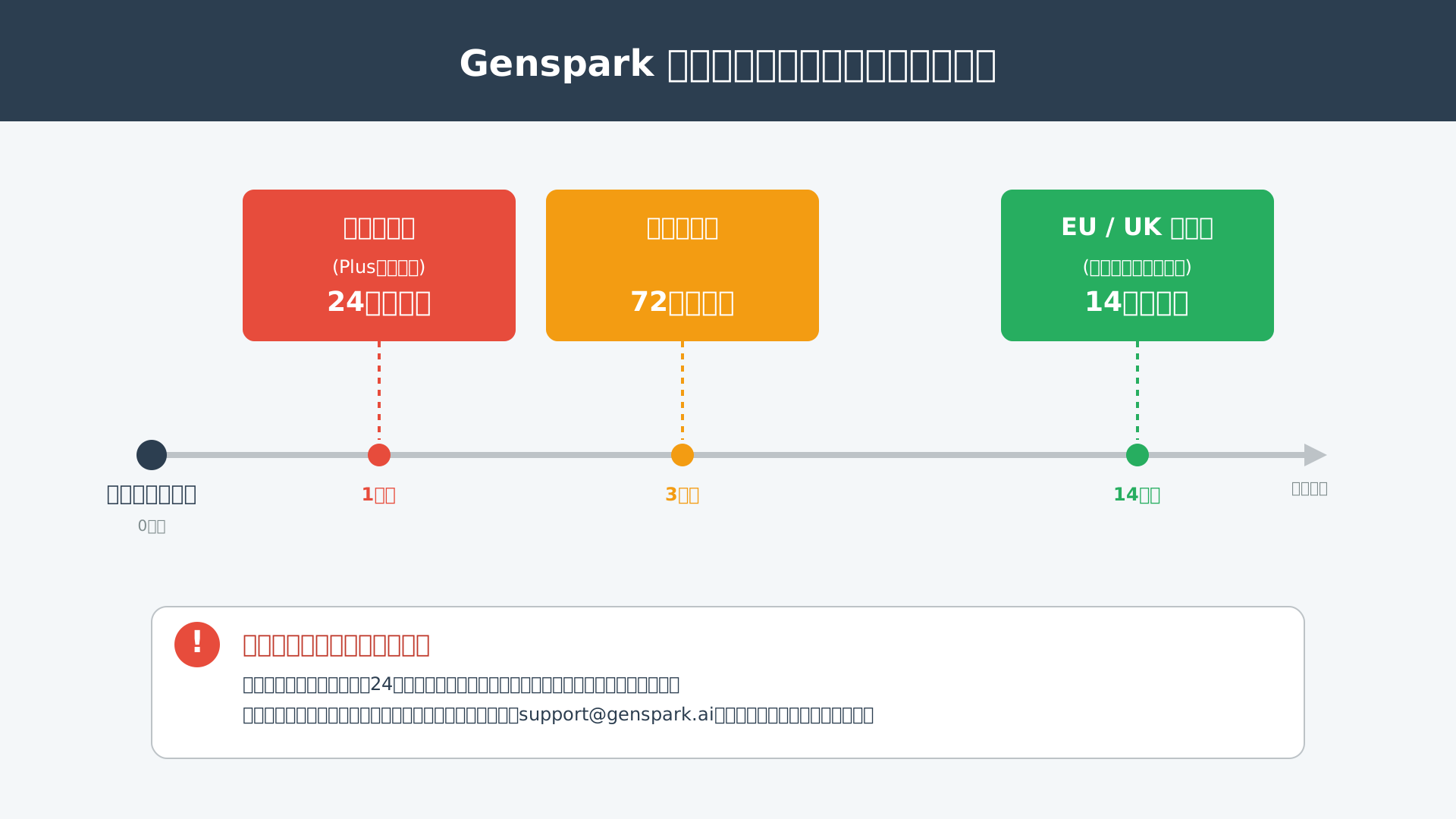
Gensparkの有料プランにおける返金対応は、早期の申請が必要であり、他サービスと比較しても非常にタイトな期限が設定されています。
この24時間という期限は生鮮食品の消費期限のように極めて短いため、有料プランへの移行直後は即座に主要機能の動作チェックを行わなければなりません。
月額のPlusプランは決済後24時間以内、年額プランであっても72時間以内という短い猶予しかなく、この期間を過ぎると原則として返金は不可となります。
ただし地域の法規制に基づく例外も存在し、EUやイギリスの居住者に対しては購入から14日間のクーリングオフ期間が認められています。
| プランタイプ | 返金可能期間 |
|---|---|
| 月額プラン(Plus等) | 購入後24時間以内 |
| 年額プラン | 購入後72時間以内 |
| EU/UK居住者 | 購入後14日間以内 |
返金手続きの詳細やプランごとの特性については、Genspark料金プラン完全ガイドをあわせて参照し、自身の利用環境におけるリスクを把握してください。
予期せぬエラーで継続利用が困難だと判断した場合は、決済プラットフォームのStripe側の記録と照らし合わせながら、一刻も早く意思表示をしましょう。
AIツールを最大限に活用し、業務スピードを劇的に向上させたい方には、最新の活用ノウハウが凝縮されたこちらのガイドも非常に役立ちます。
エラー耐性を高めるプラン選択と2026年限定の「無制限特典」の活用術
当セクションでは、エラーリスクを最小限に抑えつつGensparkのポテンシャルを最大限に引き出すためのプラン選択戦略と、2026年末まで提供される特別な「無制限特典」の活用方法について解説します。
なぜなら、プランごとの特性や特典の内容を正確に把握しておくことが、エラーによる作業中断を回避し、かつコストパフォーマンスを最大化する鍵となるからです。
- Plus/Teamプラン限定:2026年末まで続くAIチャット無制限特典
- 企業導入時に有利な「Team Plan」のエラー管理・分析機能
- 安定稼働を優先する場合の「Perplexity」との併用戦略
Plus/Teamプラン限定:2026年末まで続くAIチャット無制限特典
有料プランを選択することで、最新のAIモデルをクレジット消費を気にせず活用できる特別な環境を手に入れられます。
2026年12月31日までの期間限定で、Plus以上のプラン契約者はGPT-5.2やClaude 4.5といった最上位モデルによるチャットが完全無制限で開放されているためです。
これにより、本来は消費されるはずのクレジットを「AI Slides」や「Deep Research」などの高度なタスクへ集中させることが可能になります。
この無制限特典を賢く使い分けることが、エラー発生時の代替手段確保とコスト削減を両立させる最善の策です。(参考: Genspark)
| 利用形態 | 対象機能 |
|---|---|
| 無制限(クレジット消費なし) | AIチャット(GPT-5.2, Claude 4.5, Gemini 3 Pro等)、画像生成 |
| クレジット消費型 | AI Slides、AI Sheets、Deep Research、動画生成 |
企業導入時に有利な「Team Plan」のエラー管理・分析機能
組織でAIを運用する場合、個別の不具合を迅速に把握できる管理機能を備えたチームプランの導入がガバナンスの要となります。
管理者パネルからメンバーごとのクレジット利用状況やエラー発生の傾向を可視化できるため、トラブルシューティングの初動を大幅に短縮できるからです。
特定のアカウントで生成失敗が頻発している際も、SSO対応によるセキュアな環境下で利用状況を分析し、最適なプロンプトへの改善を促すことができます。
プロダクトマネージャーの視点では、透明性の高いエラー管理体制の構築こそが、全社的な生産性向上に直結する重要な要素であると断言できます。
安定稼働を優先する場合の「Perplexity」との併用戦略
Gensparkのサーバーが不安定な時間帯でも業務を止めないためには、安定性に定評のある他社ツールとの併用が極めて効果的です。
万が一の障害発生時に備えて複数の選択肢を持つことは、AIリサーチを業務の主軸に据える現代のビジネスパーソンにとって必須のリスクヘッジと言えます。
具体的には、深い分析や資料作成にはGensparkを、即時性が求められる広範な検索にはPerplexity AIを使い分けることで、常に最適な回答を得られます。
ツールごとの特性を理解したハイブリッド運用を実践すれば、システムダウンのリスクに左右されない強固なリサーチ環境が整います。
効率的なAIの使い分けについては、生成AI 最速仕事術などの書籍も非常に参考になります。
| 評価項目 | Genspark | Perplexity |
|---|---|---|
| エラー発生率(低さ) | ★★★☆☆ | ★★★★★ |
| 生成速度 | ★★★☆☆ | ★★★★★ |
| リサーチの深さ | ★★★★★ | ★★★★☆ |
出所: 各サービス公式情報およびユーザーレビューを基にした5段階評価
まとめ
Gensparkは非常に強力なAIツールですが、エラーへの適切な対処法を知ることでその真価を100%引き出せるようになります。
ブラウザ環境の最適化やプロンプトの分割といった基本をマスターし、2026年限定の無制限特典を賢く活用して、リサーチ効率を劇的に向上させていきましょう。
万が一のトラブルも、公式のクレジット復元ポリシーを活用すればリスクを最小限に抑えることが可能です。
「エラーが不安」という段階を乗り越え、最新AIを自在に操るスキルをぜひあなたの強力な武器にしてください。
Gensparkのエラーを解決して、次世代のリサーチ体験を再開しましょう!もし解決しない場合は、安定性に定評のある【徹底比較】Genspark vs Perplexity:あなたに最適なAI検索ツールはどっち?もぜひ参考にしてください。
また、Gensparkが不調な時でも仕事の手を止めないために、スライド作成に特化した「Gamma」や、体系的なAI活用が学べる「生成AI 最速仕事術」を取り入れることも、一歩先の効率化への近道です。