(最終更新日: 2026年01月13日)
「リサーチした情報をスライドに落とし込む作業が、いつも苦痛で時間がかかる…」と悩んでいませんか?
そんなビジネスパーソンの強い味方となるのが、進化を続けるAIエージェント『Genspark』です。
待望の「AI Slides」機能を使えば、調べた内容をそのまま編集可能なPowerPoint形式(.pptx)で出力し、資料作成の時間を劇的に短縮できるようになりました。
本記事では、AIツールの活用に精通した専門家が、具体的な操作手順や最新の料金プラン、さらには他ツールとの使い分けまでを網羅して解説します。
この記事を読み終える頃には、あなたは手動のコピペ作業から解放され、より付加価値の高い提案業務に集中できるようになっているはずです。
次世代の資料作成術をマスターして、驚くほどスムーズなワークフローを手に入れましょう!
Genspark「AI Slides」の基本機能とパワーポイント出力の仕組み
当セクションでは、Gensparkの目玉機能の一つである「AI Slides」の基礎知識と、作成した資料をパワーポイントとして出力する具体的な仕組みについて詳しく解説します。
資料作成の自動化における革新的なプロセスを理解することは、業務効率を劇的に向上させるための第一歩となるからです。
- AI Slidesとは?AIエージェントによる自動生成のメカニズム
- 編集可能なPPTX形式と配布用PDF形式のエクスポート対応
- テキスト・PDF・Wordからスライドへ変換するマルチ入力対応
AI Slidesとは?AIエージェントによる自動生成のメカニズム
Gensparkの「AI Slides」は、従来のレイアウトツールとは一線を画す、自律的な資料作成エージェントとして機能します。
最大の特徴は、ユーザーの指示を受けてからAIエージェントがWebリサーチから構成案の作成までをリアルタイムで完結させる点にあります。
情報の収集とデザインの構築が統合されているため、他の生成AIで見られるような「中身の薄いスライド」にならず、論理的な裏付けのある資料が完成します。
競合ツールであるPerplexityなどと比較しても、リサーチ結果をそのまま視覚的なスライドへ落とし込める機能は、資料作成の工数を削減する上で圧倒的な優位性を持っています。
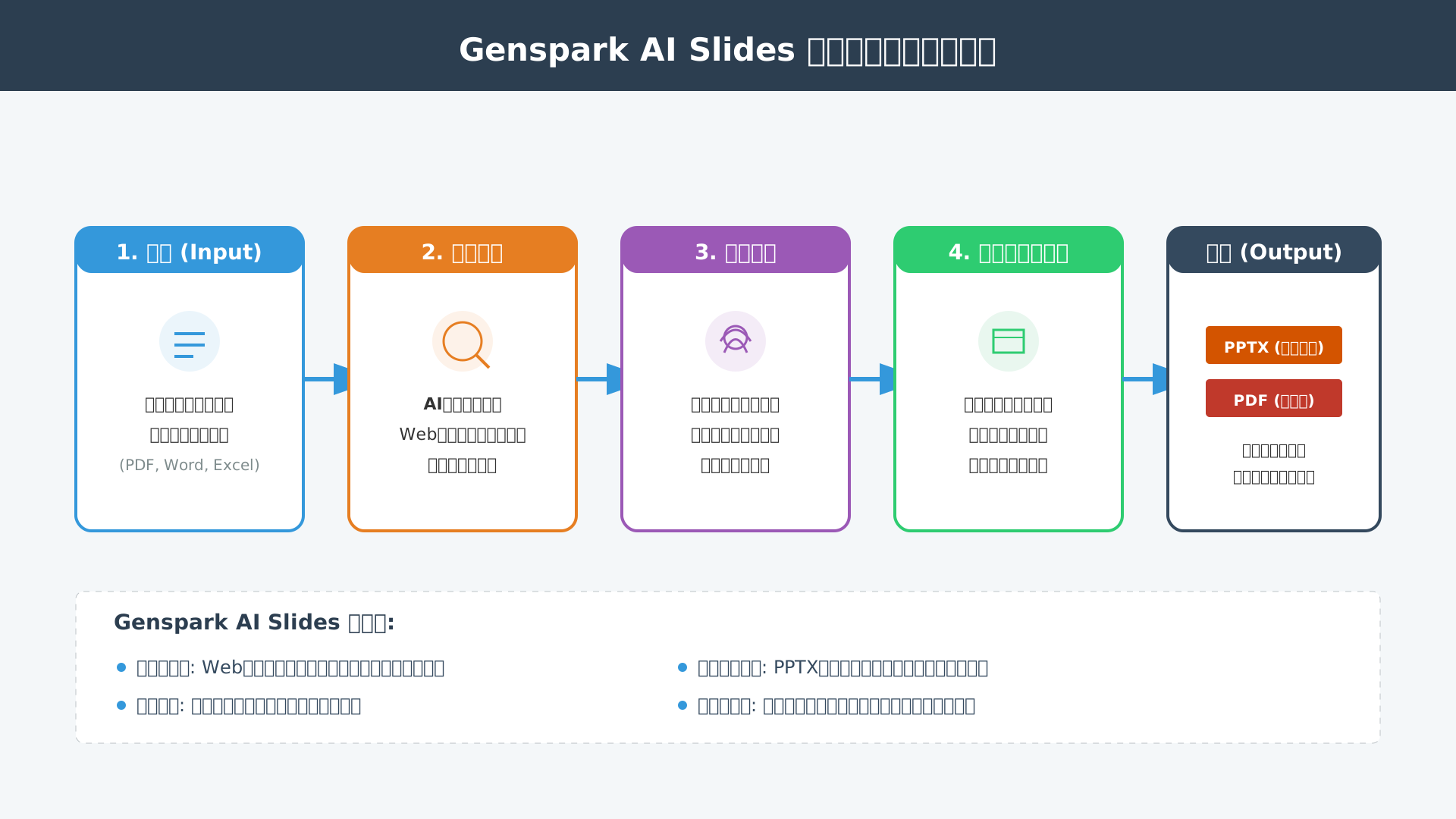
単なる清書ツールではなく、思考のパートナーとして機能するこのメカニズムこそが、次世代のプレゼン作成を支える中核となっています。
編集可能なPPTX形式と配布用PDF形式のエクスポート対応
AIによって生成されたスライドは、ブラウザ上での閲覧だけでなく、ビジネス現場で必須となる複数のファイル形式への出力に対応しています。
具体的には、編集可能なMicrosoft PowerPoint形式(.pptx)でのエクスポートが可能で、出力後に細かな微調整や社内フォーマットへの流し込みを行うことができます。(参考: Genspark Help Center)
エクスポートされたPPTXファイルは、テキスト情報や図形のベクター情報が保持されているため、フォントの変更や配置の調整が容易です。
また、レイアウトを固定して配布したい場合にはPDF形式を選択することもでき、用途に応じた柔軟な運用が公式にサポートされています。
最終的な仕上げを使い慣れたソフトで行えるこの仕組みは、業務フローにAIをスムーズに組み込むための大きなメリットといえます。
テキスト・PDF・Wordからスライドへ変換するマルチ入力対応
Gensparkは短いプロンプトからスライドを作るだけでなく、既存の膨大なドキュメントをソースとして読み込む能力に長けています。
手元にあるPDFやWord、あるいはExcelファイルをアップロードすれば、AIがその内容を瞬時に構造化し、要約されたプレゼン資料へと変換してくれます。
膨大なコンサルティングレポートを短時間でサマリー資料化しなければならない場面など、既存資産を活用して根拠のある提案資料を爆速で作成したいシーンで真価を発揮します。
情報の出典を明確にしたまま視覚化できるため、内容の信頼性を保ちながら作成時間を数分単位まで短縮することが可能です。
こうした「マルチ入力」を使いこなすことで、資料作成に追われる日常から解放され、より本質的な提案活動に時間を割けるようになります。
さらに効率的な資料作成術を学びたい方は、書籍「生成AI 最速仕事術」も非常に参考になりますので、併せてチェックしてみてください。
他のツールとの比較については、こちらの「AIプレゼン作成ツール最新おすすめランキング」の記事でも詳しく解説しています。
リサーチから資料作成・エクスポートまでを自動化する具体的な操作手順
当セクションでは、Gensparkを活用してリサーチから資料のエクスポートまでを完結させる具体的な手順を解説します。
AIスライド作成において、単に指示を出すだけでなく、正しい操作フローを理解することがアウトプットの質と作業効率を最大化させるために不可欠だからです。
- プロンプト入力から構成案(アウトライン)を確定させるコツ
- AIによる画像生成・動画・Webリソースの統合ステップ
- 生成した資料をローカルのPowerPointで保存・確認する方法
プロンプト入力から構成案(アウトライン)を確定させるコツ
指示を出す際は、「5W1H」を明確に盛り込んだプロンプトを作成することが、質の高いスライドを生成するための最優先事項です。
GensparkのAI Slidesは本番生成の前にまずアウトラインを提示する仕組みを採用しており、ここで方向性を固めることがクレジットの無駄遣いを防ぐ鍵となります。
例えば「誰に」「何の目的で」伝えるかを詳細に指定したうえで、アウトラインの段階で項目の過不足を徹底的に調整してください。
提示された構成が意図と異なる際は、その場でテキストを直接書き換えるか再生成を依頼して内容を練り直します。
土台となる構成案をこの初期段階で100%納得できる状態に仕上げることで、後のデザイン修正作業を劇的に減らせるはずです。
より高度な指示の出し方については、プロンプトエンジニアリング入門のガイドも役立ちます。
AIによる画像生成・動画・Webリソースの統合ステップ
構成が確定した後は、Web上の最新データやAI生成画像をスライドへ自動的に統合するステップへと進みます。
Gensparkはリアルタイムの情報をリサーチしながら適切なグラフや引用元リンクを自動生成するため、ファクトチェックにかかる工数を大幅に削減可能です。
有料のPlusプランではFLUXなどの高度な画像生成モデルも利用可能で、より視覚的インパクトの強い資料を作成できます。
画像だけでなく動画リソースの検索や配置もAIが提案してくれるため、プロフェッショナルなプレゼン資料が数分で形になります。
最新情報を反映しつつ視覚的なクオリティも担保できるこのプロセスこそが、AIスライド作成の大きな利点です。
デザインのこだわりを追求したい方は、AI画像生成おすすめ徹底比較で紹介しているツールの併用も検討してみてください。
生成した資料をローカルのPowerPointで保存・確認する方法
生成が完了した資料は、画面右上のボタンから編集可能なPowerPoint形式(.pptx)でエクスポートし、ローカル環境で最終確認を行いましょう。
クラウド上での編集には一部制限があるため、細かなフォント調整や企業テンプレートの適用は使い慣れたPowerPointアプリで行うのが最も効率的です。
ダウンロードしたファイルを開き、レイアウトの崩れやアニメーションの設定に不自然な点がないかを1枚ずつ丁寧に確認してください。
全体の構成を大きく変えたい場合はGenspark上で修正し、文字の微調整といった軽微な作業はローカルで行うという役割分担がスムーズな制作のコツです。
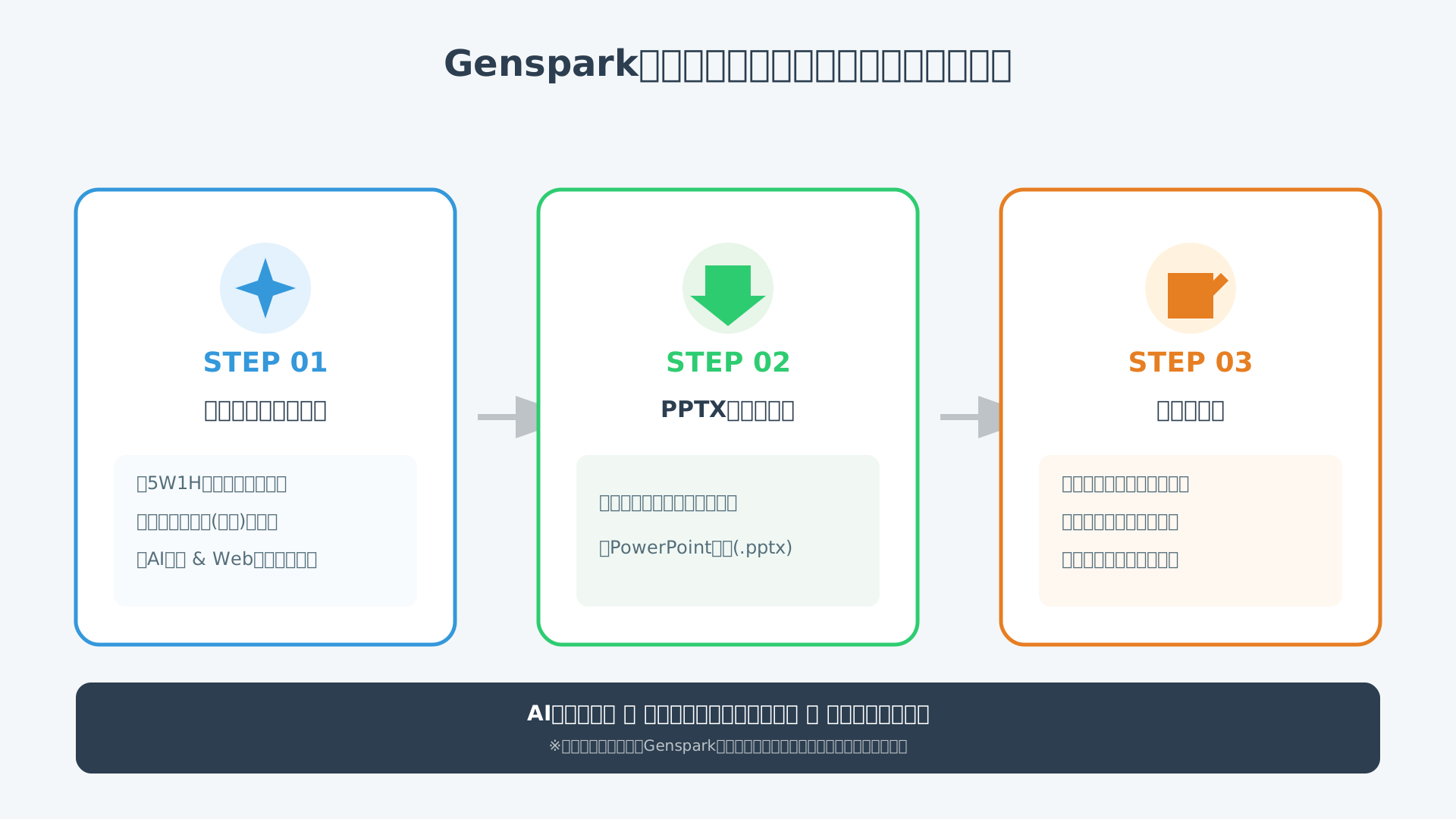
AIのスピードと人の手による細やかな仕上げを組み合わせたワークフローを確立すれば、完成度の高い資料を最短で用意できます。
詳しい操作手順については、Gensparkでスライド作成を自動化する方法の解説記事もあわせて参考にしてください。
また、AIツールを使いこなして業務をさらに高速化したい方には、書籍生成AI 最速仕事術でのノウハウ学習もおすすめです。
【2026年最新】自社デザインを反映!既存パワポのテンプレート化と高度な編集機能
当セクションでは、Gensparkにおける自社デザインの反映方法と、ブラウザ上で完結する高度なスライド編集機能について解説します。
ビジネス資料において「ブランドイメージの統一」と「細部の微調整」は実務導入の成否を分ける重要なポイントであり、AIによる自動化と人間のこだわりをいかに融合させるかを理解する必要があるからです。
- 2025年12月実装!既存パワポファイルをテンプレートとして再利用
- Advanced Edit機能を使ったブラウザ上でのレイアウト微調整
- Fix Layout機能を活用したデザインの自動修正テクニック
2025年12月実装!既存パワポファイルをテンプレートとして再利用
ビジネスの現場では、ブランドガイドラインに沿ったロゴ配置や指定フォントの使用が厳格に求められます。
Gensparkが2025年12月に実装した新機能により、既存の.pptxファイルをアップロードして自社専用テンプレートとして保存することが可能になりました。
最大50MB、スライド20枚までという制限内であれば、AIが生成した最新のコンテンツを、お馴染みのフォーマットへ自動的に流し込めます。
これにより、生成後に一からデザインを整え直す手間が大幅に削減され、資料のクオリティと制作スピードを両立できるようになりました。
他のAIツールとの機能差については、【2025年徹底比較】AIプレゼン作成ツール最新おすすめランキングの記事も併せて参考にしてください。
Advanced Edit機能を使ったブラウザ上でのレイアウト微調整
Gensparkのスライド生成後は、パワポを立ち上げる前に「Advanced Edit」機能でブラウザ上の細かな修正を済ませるのが効率的です。
このエディタは、テキストのドラッグ&ドロップ配置や行間、フォントサイズ調整など、Microsoft PowerPointに極めて近い操作感を提供しています。
私自身、かつて手動でこだわりすぎて3時間も修正に費やした挙げ句、全体のバランスを崩してしまった失敗がありますが、今のGensparkならその心配もありません。
ブラウザ上で主要な骨組みを完成させ、最後にパワポ形式で書き出すという流れが、最も作業時間を短縮できるベストプラクティスです。
こうしたAIを使いこなす時短術は、最新の生成AI 最速仕事術などの書籍でも、生産性を高めるための必須スキルとして紹介されています。
Fix Layout機能を活用したデザインの自動修正テクニック
スライド作成中に要素が重なったり枠外にはみ出したりしても、Gensparkの「Fix Layout」ボタン一つで全てが解決します。
AIがスライド内のオブジェクトを瞬時に解析し、最も視覚バランスが良い配置へと自動で最適化してくれる驚きの機能です。
手動で数ミリ単位の調整を繰り返す必要がなくなり、デザインの専門知識がない方でも見栄えの良い資料が即座に完成します。
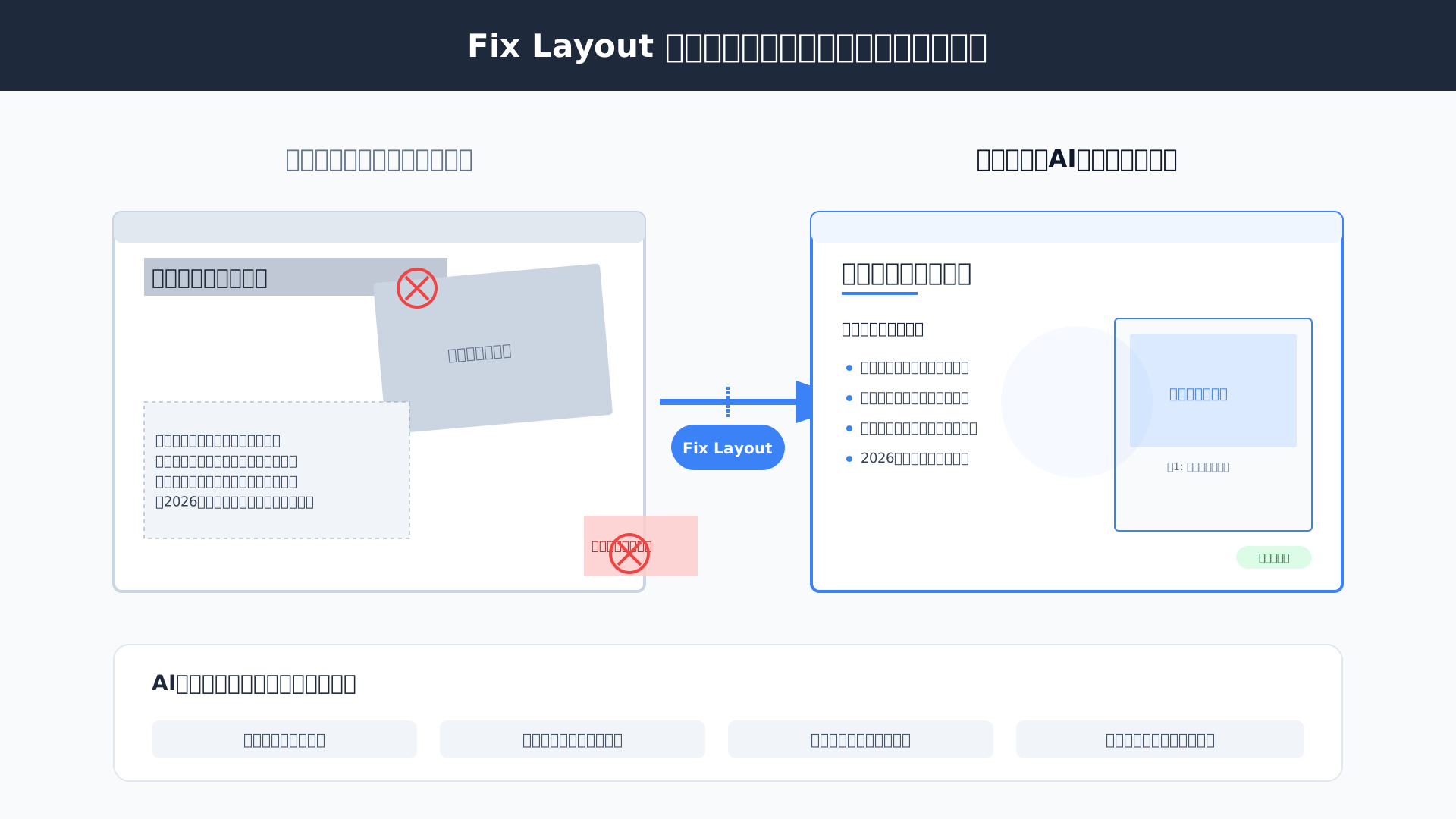
AIによる配置の自動最適化を積極的に活用することで、エクスポート後の修正箇所を最小限に抑えることが可能です。
最終的な仕上げの時間を物理的に削れるため、急な会議の準備でもプロ級の資料を間に合わせることができるでしょう。
無料プランでどこまでできる?2026年最新の料金プランとクレジット消費
当セクションでは、Gensparkの「AI Slides」を使いこなすために欠かせない2026年最新の料金プランと、独自システムであるクレジット消費の仕組みについて詳しく解説します。
ツールを効率的に運用するためには、無料枠で可能な範囲と、有料プランへ移行すべき判断基準を正確に把握しておく必要があるからです。
- FreeプランとPlus/Proプランの決定的な違いとクレジット制
- スライド1件あたりの消費クレジット目安と無料枠の活用法
- ビジネス利用でPlusプラン(月額$24.99)を推奨する理由
FreeプランとPlus/Proプランの決定的な違いとクレジット制
Gensparkの「AI Slides」を効率的に運用するためには、各プランにおけるクレジット付与の仕組みとリセット周期を正確に理解しておく必要があります。
すべての生成アクションは独自のポイント消費に基づいているため、利用頻度に合わせて最適な器(プラン)を選ぶことが求められるからです。
以下の比較表にまとめた通り、無料枠は日次でリセットされるのに対し、有料枠は月単位でまとまったボリュームが提供される点が大きな違いとなります。
| プラン名 | 月額料金(月払い) | クレジット付与 | 主な特徴 |
|---|---|---|---|
| Free Plan | $0 | 200 / 日(毎日リセット) | 基本機能の利用、日次リセット |
| Plus Plan | $24.99 | 10,000 / 月 | 優先アクセス、高度なAIモデル |
| Pro Plan | $249.99 | 無制限(125k目安) | 最高優先度、企業向け |
(出所: Genspark公式調査レポート)
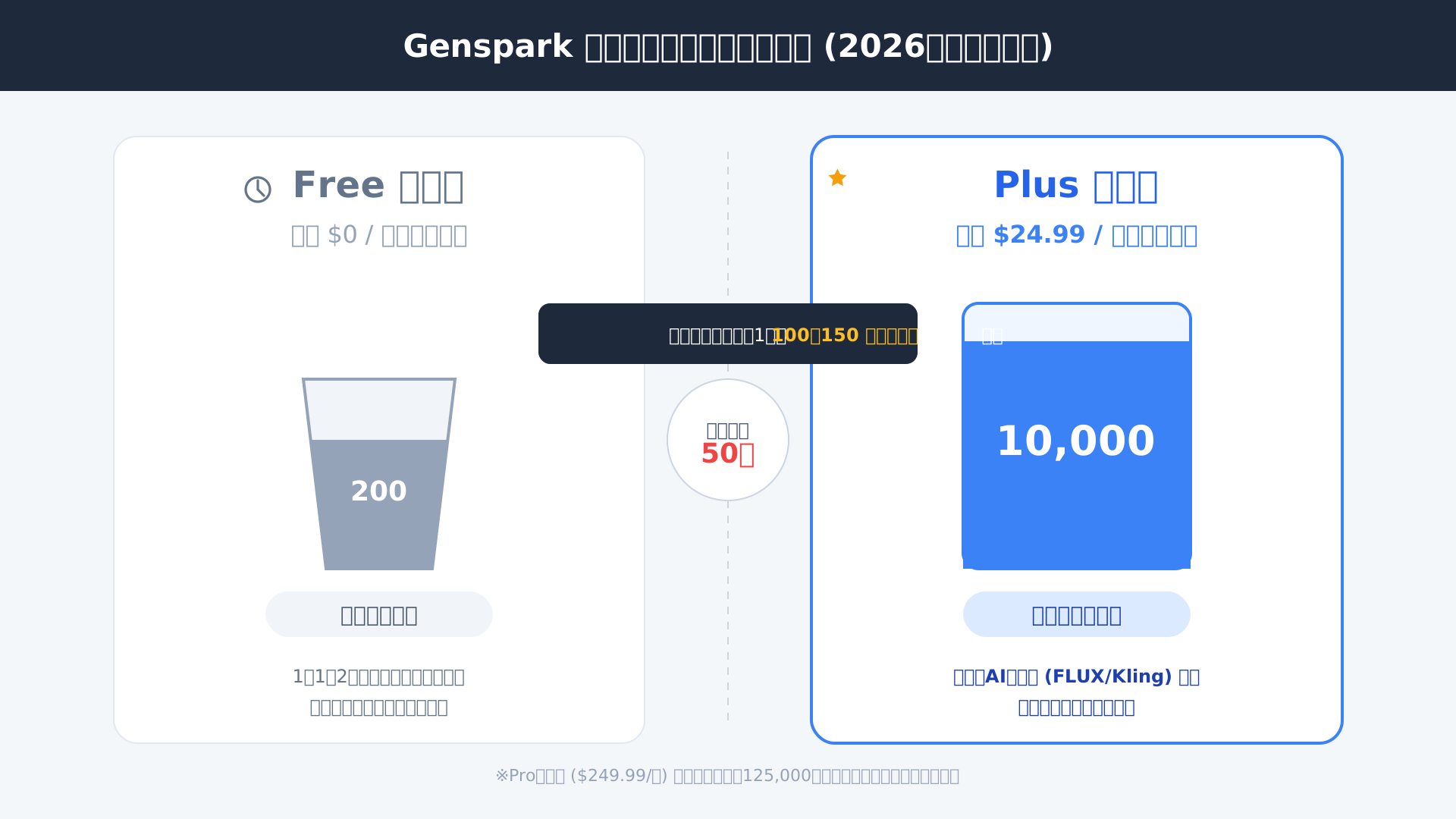
作成する資料の数や納期までの余裕を考慮し、自身のワークスタイルに合致するプランを見極めることが、スムーズな資料作成を実現する第一歩です。
他のツールとの比較については、AIプレゼン作成ツール最新おすすめランキングも併せて参考にしてください。
スライド1件あたりの消費クレジット目安と無料枠の活用法
スライド1件を完成させるまでに必要なクレジット量は、AIによるリサーチの深掘り度合いや画像生成の回数によって細かく変動します。
1日200クレジットの無料枠は、構成案の作成から出力までを1〜2件程度こなす分には十分ですが、複雑なプロジェクトには心もとない数字かもしれません。
具体的な消費目安としては、10枚程度の標準的なプレゼン資料を新規生成した場合、リサーチを含めて約100〜150クレジットが差し引かれる計算となります。
試行錯誤を繰り返すとすぐに枠を使い切ってしまうため、プロンプトを事前に練り込むことで再生成の回数を最小限に抑える工夫が不可欠です。
まずはこの無料枠を活用し、出力されるスライドのクオリティが自身の要求水準を満たしているかを入念にチェックしてみるのが賢明な判断と言えます。
ビジネス利用でPlusプラン(月額$24.99)を推奨する理由
ビジネスの最前線でスピードと質の高さを両立させたいのであれば、月額$24.99のPlusプランへの投資は非常に理にかなっています。
FLUXやKlingといった最高峰のAIモデルが解放されるため、無料版では到達できない圧倒的なビジュアル表現を資料に盛り込めるようになるからです。
実際にツールの導入によって年間1,400時間もの作業時間を削減できた事例もあり、浮いた時間を戦略立案など人間にしかできないコア業務に充てることが可能です。
さらに優先処理権限によって混雑時の待ち時間が解消されるメリットは、締め切りに追われる多忙なビジネスパーソンにとって何物にも代えがたい価値となります。
コストを単なる出費ではなく「時間の購入」と捉えることで、組織全体の生産性を一段上のフェーズへと引き上げられるはずです。
最新のAIを使いこなして業務を効率化する具体的なテクニックは、こちらの書籍も非常に参考になります。
他のAI資料作成ツール(Gamma, Canva)との使い分け・連携ガイド
当セクションでは、Gensparkと他ツール(GammaやCanva)を組み合わせた、より実践的で効率的な資料作成のワークフローについて解説します。
それぞれのAIツールには得意とする領域が明確に分かれており、各ツールの強みをパズルのように組み合わせることで、単体での利用を遥かに超えるクオリティのプレゼン資料を短時間で仕上げることが可能になるからです。
- Genspark(リサーチ力)× Gamma(デザイン力)の最強連携術
- Canvaや既存パワポ環境とのワークフロー統合
- 用途別AIツール比較表:Genspark vs Gamma vs Perplexity
Genspark(リサーチ力)× Gamma(デザイン力)の最強連携術
Gensparkで生成した圧倒的な情報量を持つアウトラインを、デザイン性に定評のあるGammaへ流し込む手法が、現状で最も効率的な資料作成術と言えます。
リサーチエージェントが収集した正確なデータを、ビジュアル特化型のツールで肉付けすることが、内容の深さと見た目の美しさを両立させる最短ルートになるためです。
具体的な手順としては、Gensparkでリサーチを行い構成案をコピーした後、Gammaの「テキストから生成」機能にペーストすることで、一瞬にしてプロ級のデザインを纏ったスライドが完成します。
さらに詳細な使い分けを知りたい場合は、Gammaの使い方ガイドも併せて参照することで、連携のイメージがより鮮明になるでしょう。
両ツールの得意分野をクロスさせることで、修正の手間を最小限に抑えつつ、説得力のあるプレゼン資料を量産できる環境が整います。
Canvaや既存パワポ環境とのワークフロー統合
チームでの共同編集や細かなデザイン調整を前提とするプロジェクトなら、Gensparkから出力したPPTXファイルをCanvaへアップロードする運用がスムーズです。
Canvaはクラウド上でのリアルタイム編集やブランド素材の共有機能が非常に充実しており、AIが作成した「下書き」を組織の基準に合わせて磨き上げるのに適しているからです。
実務的なフローとしては、Gensparkの「AI Slides」機能でエクスポートした.pptxファイルをCanvaにインポートし、そこからチームメンバーを招待して最終的な微調整を行います。
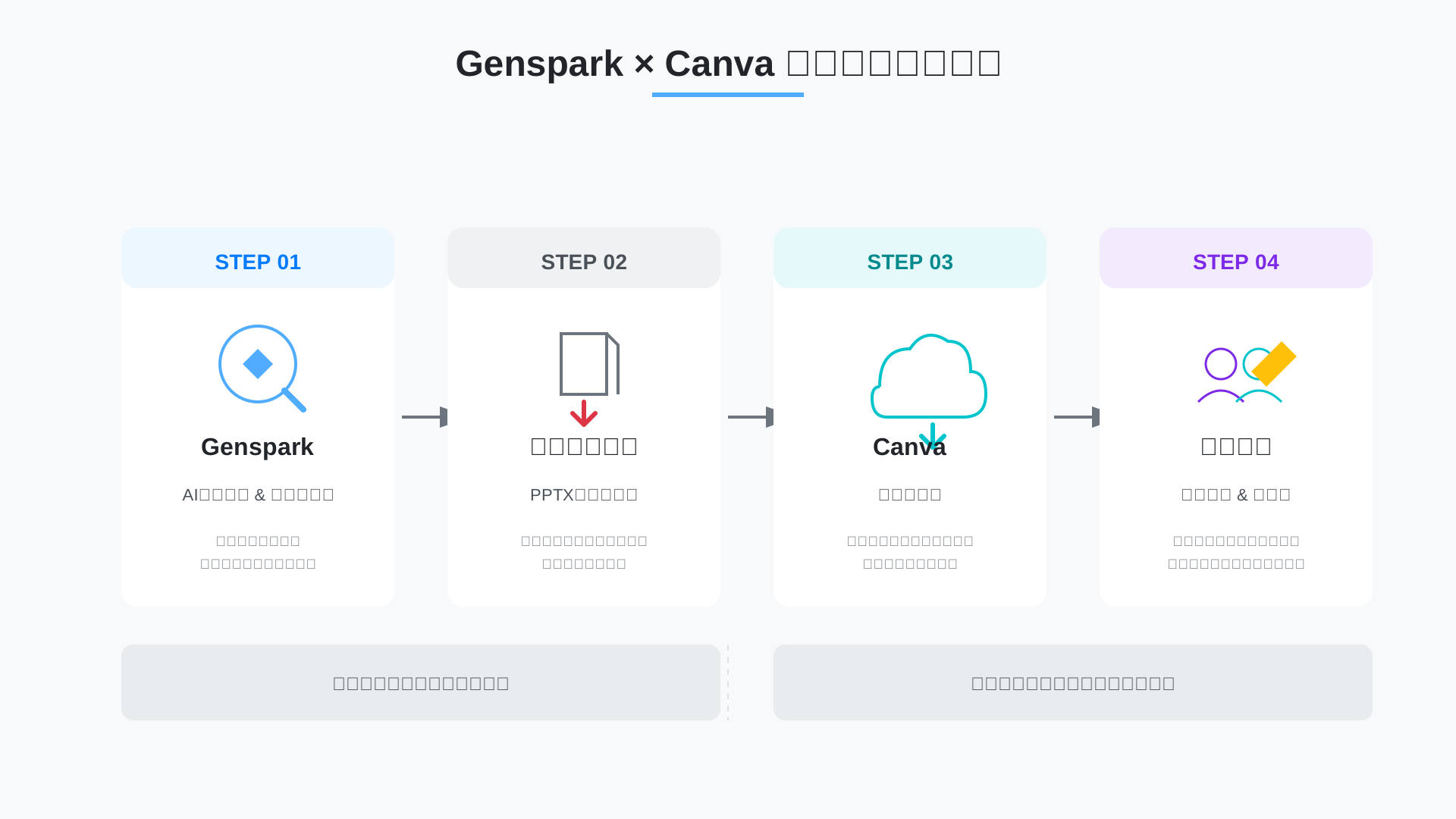
この手順を踏むことで、社内のロゴや指定フォントを正確に反映させながら、AIによる自動生成の恩恵を最大限に受けることができます。
既存の制作フローにAIを「最初のアウトライン作成者」として組み込むことで、クリエイティブな議論に割く時間を大幅に増やすことが可能になります。
用途別AIツール比較表:Genspark vs Gamma vs Perplexity
「情報の正確性」を優先するのか、あるいは「視覚的な訴求力」を重視するのかによって、起動すべきAIツールを賢く選別しなければなりません。
各ツールは根本的な開発思想が異なり、検索特化型からデザイン特化型まで、独自の強みを持っているため、状況に応じた使い分けが不可欠だからです。
以下の表で、Gensparkと主要な競合ツールであるGammaや、高度な検索で知られるPerplexityの特徴を比較しました。
| 機能・特徴 | Genspark | Gamma | Perplexity |
|---|---|---|---|
| リサーチの深さ | ◎(エージェントが深掘り) | △(簡易的な構成のみ) | ◎(リアルタイム検索) |
| デザイン性 | ○(シンプル・編集可) | ◎(Webライク・洗練) | ×(テキストベース) |
| パワポ出力 | ◎(編集可能なPPTX) | ○(レイアウト崩れあり) | ×(非対応) |
| 主な用途 | 構成作成・リサーチ資料 | 営業提案・Webスライド | 最新情報の事実確認 |
もし最新のAI活用術を体系的に学びたいのであれば、書籍「生成AI 最速仕事術」なども、ツールの最適な組み合わせを理解する上で非常に参考になります。
自分のタスクがどのフェーズにあるかを正しく見極め、適材適所でツールを切り替えることが、AI時代の資料作成における真のプロスキルと言えます。
パワポ出力時の文字化けやレイアウト崩れを防ぐトラブルシューティング
当セクションでは、GensparkからPowerPointを出力する際に発生しやすいフォントの文字化けやレイアウト崩れの解決策を解説します。
AI Slidesは非常に強力なツールですが、ブラウザ上の表示とローカルソフトの仕様差により、書き出し後に手直しが必要な場面が生じることがあるため、事前に回避策を知っておくことが重要です。適切な対処法をマスターすれば、AIによる資料作成の効率化をさらに確かなものにできるでしょう。
- 日本語フォントの文字化け・非対応文字の回避策
- HTMLテーブルが画像化される際の対処と再編集
- ファイルサイズ制限(50MB/20枚)を回避する分割作成のヒント
日本語フォントの文字化け・非対応文字の回避策
Gensparkのエディタ上で標準的な日本語フォントを選択しておくことが、出力後の文字化けを防ぐ鍵となります。
クラウドベースのAIツールとローカルのPowerPoint環境では対応フォントが異なる場合があり、エンコーディングの差異が予期せぬ表示不具合を招くからです。
具体的には「メイリオ」や「Noto Sans」といった汎用性の高いフォントを編集画面で指定することで、エクスポート時のデータ欠落を最小限に抑えられます。
もし出力後に表示が乱れてしまった場合でも、PowerPoint側の「フォントの一括置換」機能を活用すれば、資料全体の整合性を瞬時に回復することが可能です(参考: Genspark Help Center)。
HTMLテーブルが画像化される際の対処と再編集
複雑な構造を持つ表組みをエクスポートする場合、編集可能なテキストではなく「画像データ」として処理される仕様には注意が必要です。
これはGensparkがPPTX形式へ変換する際、高度なHTMLタグによるレイアウトの崩れを回避するために、自動的なラスタライズ処理を行う背景があるためです。
数値を後から直接編集したいのであれば、Genspark側で一旦プレーンなテキストリストとして出力させ、それをPowerPointの標準テーブル機能に貼り付ける手法が最も確実と言えます。
ビジネスの実務においては、あえて単純なリスト形式で書き出すという判断をすることで、納品後の修正作業にかかる時間を大幅に短縮できるでしょう(参考: Genspark Help Center)。
ファイルサイズ制限(50MB/20枚)を回避する分割作成のヒント
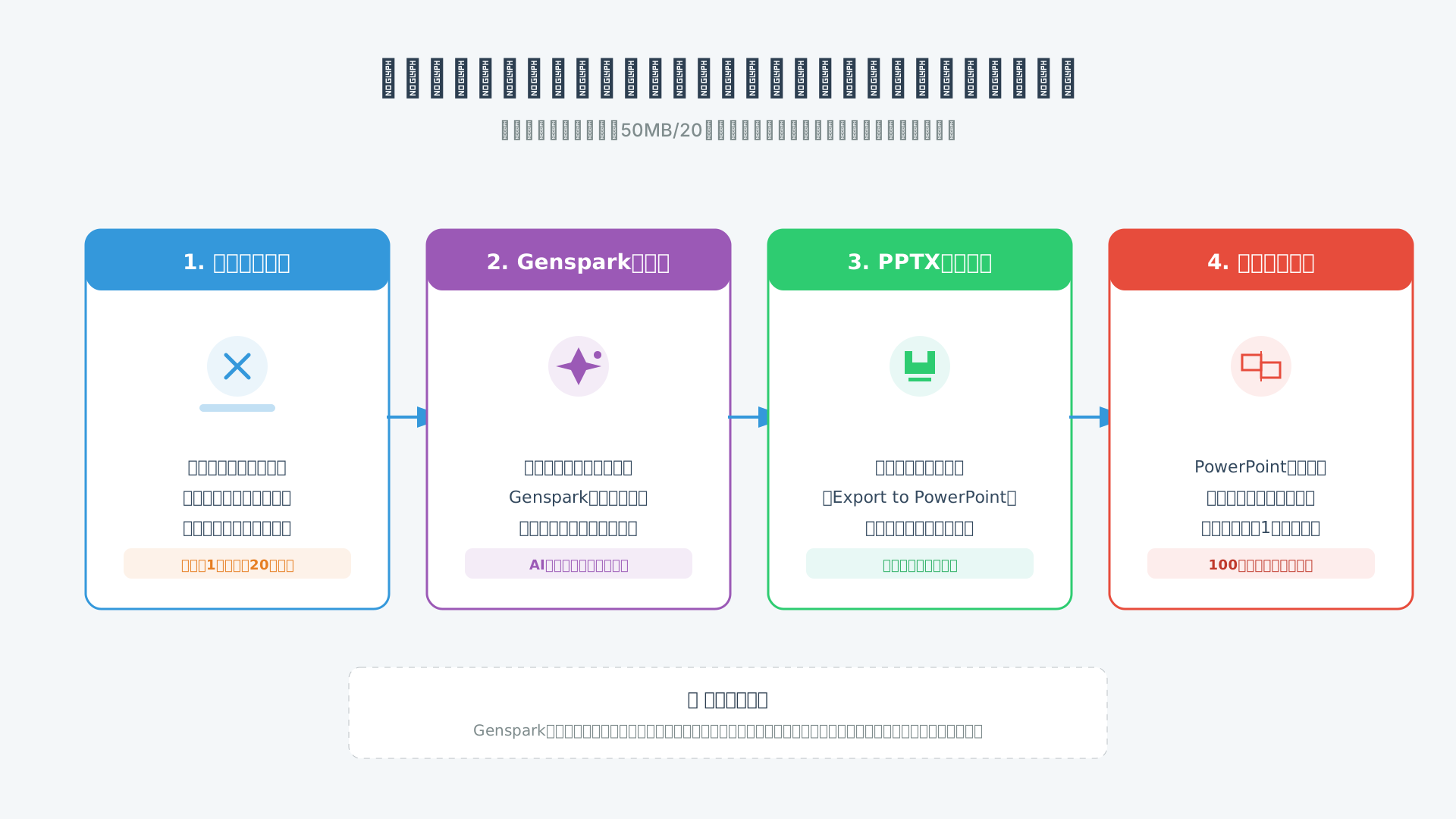
ボリュームのあるプレゼンテーション資料を構築する際は、セクションごとにファイルを分割して生成する「分割統治」の戦略を取り入れましょう。
2026年現在の仕様では、1つのスライド生成において最大50MB、または20枚までという上限が設定されているため、一度にすべてを生成しようとするとエラーの原因になります。
序論や本論といった章単位で個別に生成を行い、最終的にPowerPointの「スライドの再利用」機能で統合すれば、100枚を超えるような資料でも品質を落とさず完成させることが可能です。
作業を細分化することでAIの生成精度を高く維持しながら、大規模プロジェクトの管理と同じように、確実な成果物へと仕上げていくことができます。
効率的な資料作成のさらなるテクニックについては、生成AI 最速仕事術も役立つヒントが満載です。
まとめ:Gensparkで資料作成を次のステージへ
Gensparkの「AI Slides」を活用すれば、リサーチから構成案の作成、そしてパワーポイント形式での出力までの一連のプロセスを驚くほどスムーズに自動化できます。
2026年の最新アップデートによって自社テンプレートの反映も可能になり、実務において即戦力となる資料作成ツールへと大きな進化を遂げました。
AIを使いこなすスキルは、これからのビジネスシーンにおいてあなたの強力な武器となり、より本質的な提案やクリエイティブな活動に時間を割くための余裕を生み出してくれるはずです。
まずは無料でGensparkの『AI Slides』を体験してみましょう。1日200クレジットあれば、今すぐあなたのリサーチ業務をパワポ資料に変換できます。
さらに高度なデザインやWebライクで洗練されたスライド構成を追求したい方は、本記事でも紹介したGammaとの併用が最適解です。