(最終更新日: 2025年12月17日)
Google FlowはVeoやImagen、Geminiと何が違うの?RunwayやPikaと比べてどこが強みで、どこから手をつければいいの?という悩みをこの1本で解消します。
本記事は、マーケ担当者や映像づくりの中級者に向け、迷わず使い分けできる判断基準と、明日から試せる始め方を示します。
Flowの正体(ツールではなく制作プラットフォーム)、Veo/Imagen/Geminiの役割、国内からの触り方、料金と商用の考え方、具体的なワークフロー、他社との向き不向きをやさしく整理。
読み終えるころには、どの場面でFlowを選び、どこに時間と予算を投下すべきかがクリアになります。
内容は最新の公式発表と公開資料を横断し、実務目線で要点をまとめています。安心して方針づくりにお使いください。
Google Flowとは何か?Veo・Imagen・Geminiとの関係を整理する
当セクションでは、Google Flowの正体と、内部で連携するVeo・Imagen・Geminiの役割分担、さらにGoogle Workspace Studio(旧Flows)との違いを整理します。
理由は、Flowが「単一モデル」ではなく複数の基盤モデルと編集ワークスペースを束ねる仕組みのため、名称や機能が混同されやすいからです。
- Google Flowの正体:Google Labs発のAI映像制作ワークスペース
- Veo 3 / 3.1:Flowの“動画エンジン”として何をしているか
- Imagen 4 / Nano Banana Pro:ブランド資産を守る画像・アセット担当
- Gemini 3:抽象的な指示を具体的な映像パラメータに変換する司令塔
- Google Workspace Studio(旧Flows)との違い:混同されがちなポイントを整理
Google Flowの正体:Google Labs発のAI映像制作ワークスペース
結論として、FlowはVeo・Imagen・Geminiという複数の基盤モデルを束ね、プロンプトから編集・仕上げまでを一気通貫で扱える「AI映像スタジオ」です。
従来のText-to-Videoが“運試し”になりがちだったのに対し、Flowはコントロール性と一貫性を重視して設計されています。
Ingredients(素材管理)でキャラやロゴを固定し、SceneBuilderでカット連結・尺の拡張、GUIのカメラコントロールやInpaintingまで同一のブラウザで完結します(参考: Flow – Google Labs)。
公式ヘルプには開始手順や基本機能の流れがまとまっており、プロジェクト型で作る操作思想が確認できます(参考: Get started with Flow – Google Labs Help)。
したがって、Flowは“モデル”ではなく“ワークスペース”であり、内部でVeo・Imagen・Geminiが役割分担する点を押さえることが重要です。
Veo 3 / 3.1:Flowの“動画エンジン”として何をしているか
Veoは1080p〜4Kの動画をテキスト・画像から生成し、環境音やセリフの同期を含む“映像+音”を同時に作るFlowの心臓部です。
Flow内のクリップ生成・延長・再生成の裏側では、Veo 3.1が常時稼働して品質と速度のバランスを制御します。
下図のとおり、Veo 3.1には高速なFastと最高品質のQualityがあり、ドラフト検証と最終納品を目的別に切り替える設計です。
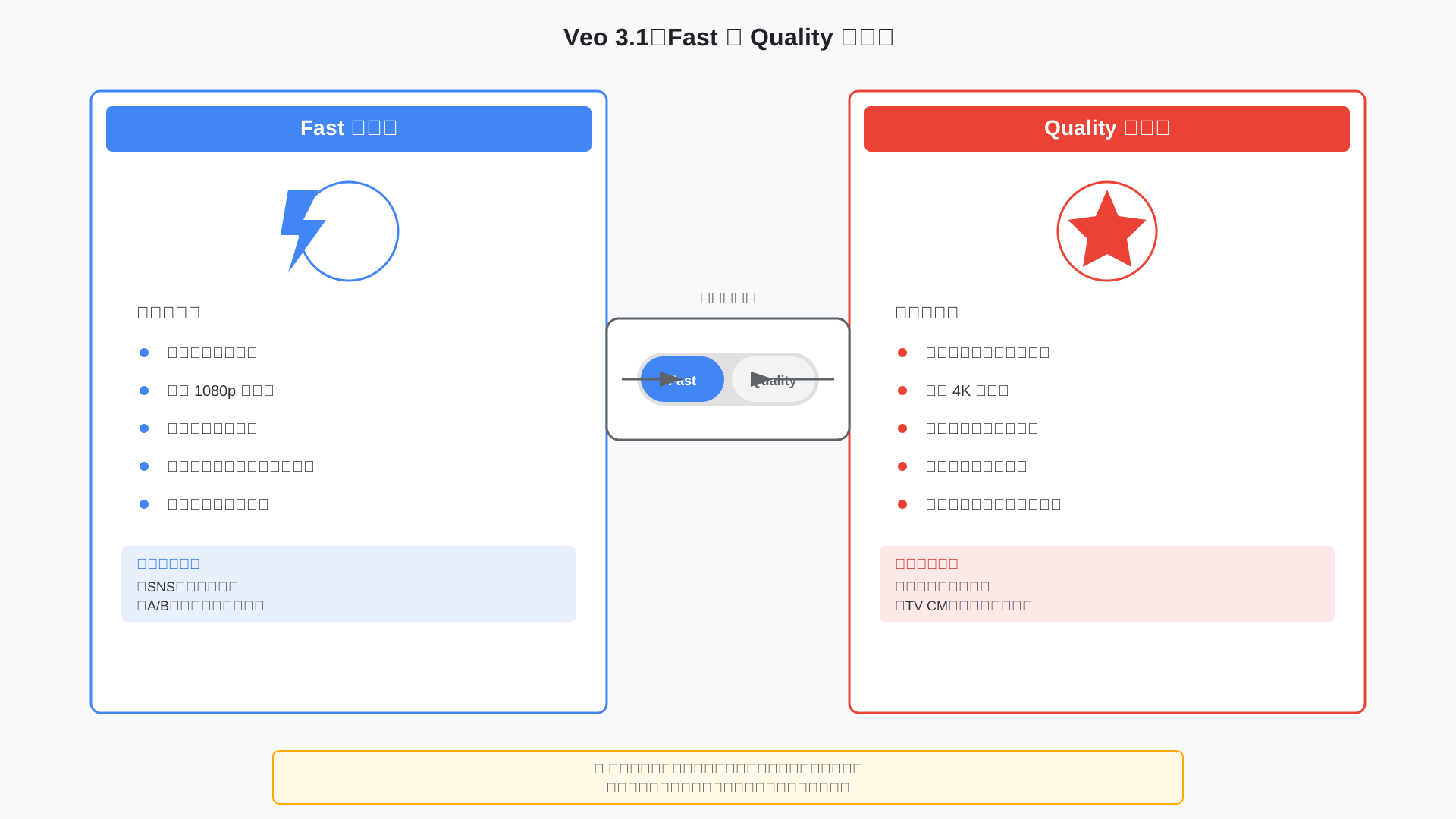
広告運用では、SNSのA/Bテストや短尺量産はFast、ブランドムービーやTV・大型サイネージはQualityにすると手戻りが減ります(参考: Mashable: Veo 3.1)。
物理シミュレーションとリップシンクが強力なため、ビデオコンテからプレファイナルまでの工程を短縮できます(参考: Fello AI)。
モデルの詳解は当サイトの解説も参照してください(参考: Google Veo 3徹底解説|機能・料金・他社比較)。
Imagen 4 / Nano Banana Pro:ブランド資産を守る画像・アセット担当
結論として、Imagen 4 / Nano Banana Proはロゴ・商品・キャラクターなどの参照画像を活用し、動画に登場させるアセットを一貫したスタイルで生成します。
最大14枚の参照画像から色・形状・質感・タイポグラフィの傾向を学習させ、Ingredientsに登録しておけば“回ごとの顔やロゴのブレ”を最小化できます。
これにより、ブランド資産の一貫性を損なわない広告制作が現実的になります。
テキストの描画精度も高く、パッケージや看板のラベル再現が安定するため、修正ラウンドが減ります(出典: Nano Banana Pro – Gemini)。
商用制作の基礎知識は関連記事も参考にしてください(参考: Adobe Fireflyの商用利用ガイド)。
| 活用場面 | 参照画像の例 | 出力フォーマット | メリット |
|---|---|---|---|
| EC商品動画のKVづくり | 商品3面写真、ロゴ、ブランドカラー | PNG/PSD背景透過 | 色転び防止とレイアウト再利用が容易 |
| ディスプレイ広告バナー | 既存バナー、CIガイド、使用フォント | 多サイズ静止画 | 一括リサイズとトーン統一 |
| 店頭サイネージ | パッケージ実写、販促アイコン | 高解像度静止画 | 文字再現性が高く法定表示も明瞭 |
| キャラクター入り映像 | キャラ三面図、表情集 | スプライト/背景 | カットを跨いでも顔が安定 |
Gemini 3:抽象的な指示を具体的な映像パラメータに変換する司令塔
要点は、Gemini 3が長いプロジェクト文脈を保持し、抽象的な演出意図をカメラ・照明・レンズ・アセット指定などの具体パラメータへ翻訳することです。
「もっと爽やかに」「カメラを少し右へ」といった自然言語の要望を、VeoやImagenに伝わる形へ自動マッピングします。
長大なコンテキストウィンドウにより、シリーズ物でもキャラ設定や世界観を作中全体で整合させられます(参考: Medium: Gemini 3 Pro Preview)。
脚本→絵コンテ→Flow実装の流れは下図のとおりで、Geminiが司る“意図の分解”が要です。

背景知識は当サイトの解説も参照してください(参考: Gemini 3.0徹底解説)。
Google Workspace Studio(旧Flows)との違い:混同されがちなポイントを整理
結論として、Google Flow(映像制作)とGoogle Workspace Studio(業務自動化)は名前が似ていても別物です。
Flowは動画・画像・音声の生成を目的とするクリエイティブ向けツールで、Google Labs配下の提供です。
Workspace Studioはメール分類や会議要約などのワークフロー自動化を行う業務ツールで、Workspaceの一部として提供されます(参考: Google Workspace Studio)。
導入検討時は、目的・出力・ライセンスの観点を分けてヒアリングすると誤発注を防げます(参考: Zenphi: What Is Google Workspace Studio)。
システム連携やSLAを重視するなら、API経由の利用としてVertex AIも選択肢になります。
| 項目 | Google Flow | Google Workspace Studio(旧Flows) |
|---|---|---|
| 目的 | 映像・画像・音声の生成と編集 | 業務プロセスの自動化・要約・分類 |
| 所属/提供 | Google Labs / Google AIサブスクリプション | Google Workspace |
| 主機能 | Veo/Imagen/Gemini統合、SceneBuilder、Ingredients | エージェント自動化、Gmail/Meet/Drive連携 |
| 出力 | MP4、PNGなどのクリエイティブ成果物 | メール送信、文書要約、タスク起票など |
| 典型ユーザー | 制作会社/広告代理店/マーケ部門 | 総務/営業/CS/バックオフィス |
- 用途は「映像制作」か「業務自動化」か。
- 必要な出力は「動画/画像」か「要約/タスク」か。
- 管理は「AIサブスク」か「Workspace管理下」か。
- セキュリティ/データ取り扱いはどの契約で担保するか。
最新の生成AIスキルを実務に結びつける学習には、短期で体系化されたオンライン講座が近道です(参考: DMM 生成AI CAMP)。
Google Flowで実際に何ができる?主要機能と制作ワークフロー
当セクションでは、Google Flowで実際にできる主要機能と、それを活かした制作ワークフローを具体的に解説します。
なぜなら、Flowは「一貫性」と「コントロール性」を重視した構成で、実務で長尺の物語や広告動画に使うための要件を満たすからです。
- Ingredients-to-Video:キャラ・商品・背景を“固定”して長尺動画を作る
- SceneBuilder:4〜8秒クリップを繋いで1本の物語にする
- カメラコントロール:“プロンプトが無視される”ストレスを減らすGUI操作
- Inpainting / Object Removal:生成後の“部分差し替え”をAIで完結
- Flow Sessionsの事例から見る、実務レベルでの使いどころ
Ingredients-to-Video:キャラ・商品・背景を“固定”して長尺動画を作る
結論として、Ingredientsを使えばキャラ・商品・背景の一貫性を“素材固定”で担保できるため、長尺のストーリーでも破綻しにくくなります。
これは顔や衣装、商品パッケージ、背景セットを「素材」として登録し、以後のカット生成時に常時参照させる設計だからです(参考: Flow – Google Labs)。
例えば、広告のミニストーリーボード「冒頭で商品登場→利用シーン→ベネフィット訴求」を、同じ人物と商品で統一したまま展開できます。
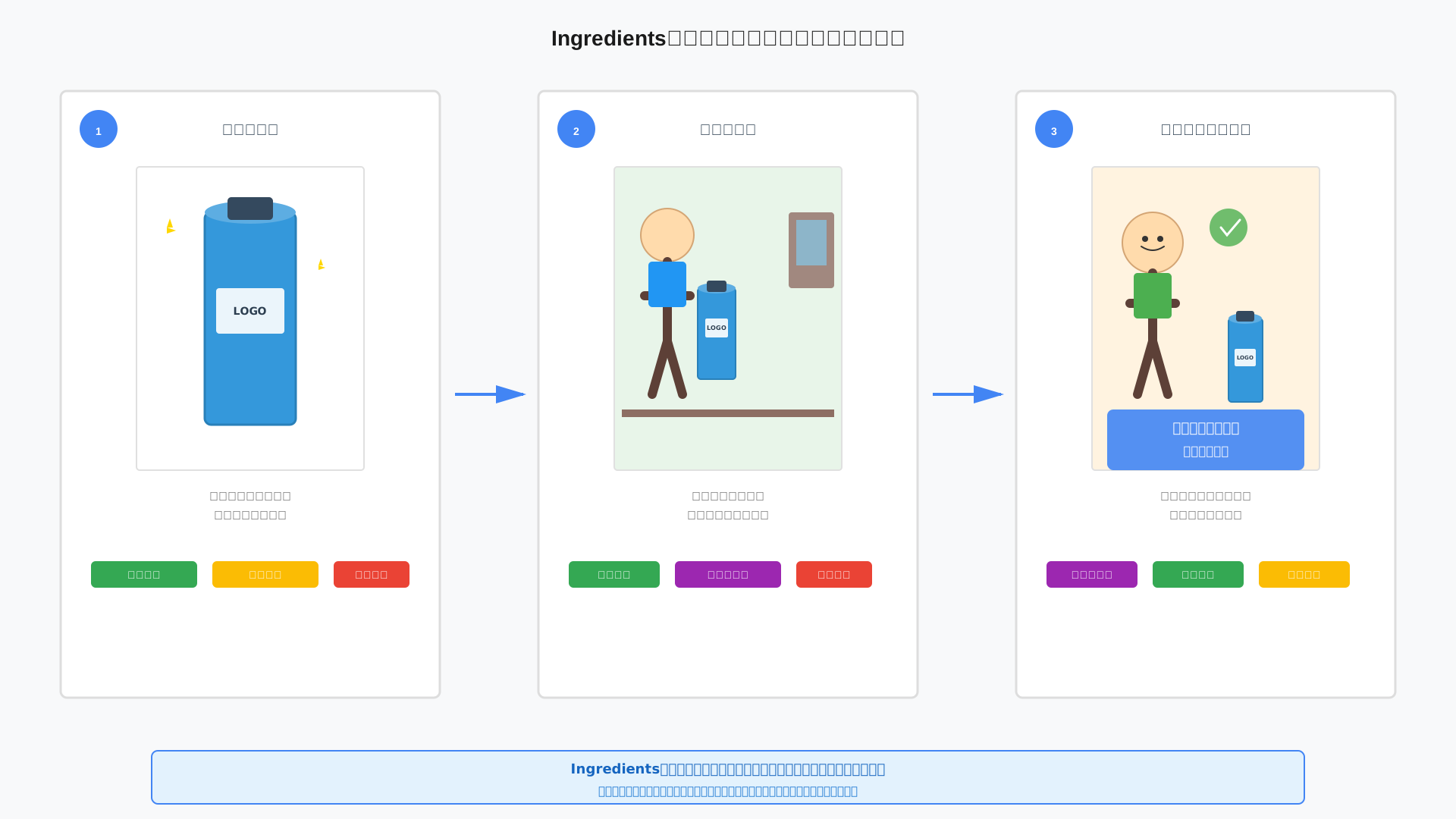
さらに、Veoの物理表現と組み合わせると商品質感や光の反射も安定し、複数シーンを跨いだブランド動画が作りやすくなります(詳しくはGoogle Veo 3徹底解説も参照ください)。
SceneBuilder:4〜8秒クリップを繋いで1本の物語にする
SceneBuilderを使うと、短いAI生成クリップをタイムラインに並べて自然な長尺へ仕上げられます。
前後カットの照明や天候、キャラクター位置をAIが理解して補正するため、トランジションや「Expand」で尺を伸ばしても連続性が保たれるからです(参考: Get started with Flow – Google Labs Help)。
ワークフローは「Storyboardで構図決め→SceneBuilderで連結」が基本になり、流れを壊さずに30秒〜数分へ拡張できます。
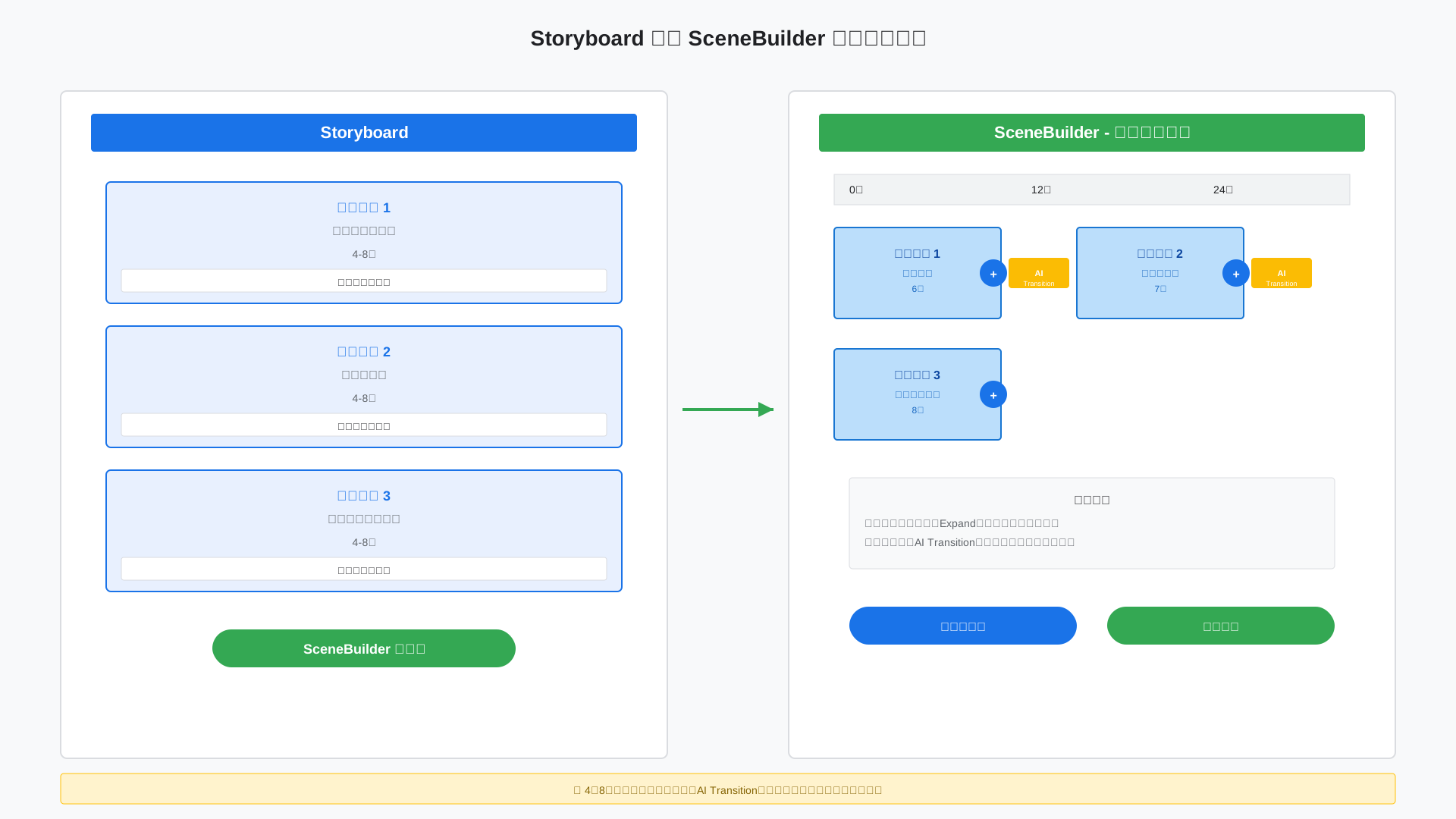
従来のNLEほど細かなキーフレームを打たずにラフカットが作れるため、レビューの回転が速くなります(関連記事: AI動画生成おすすめツール徹底比較)。
最終のカラコレやBGMミックスは従来NLEとの併用が現実的で、軽快に仕上げるならFilmoraのAI機能完全ガイドも参考になります。
カメラコントロール:“プロンプトが無視される”ストレスを減らすGUI操作
Flowのカメラコントロールは、パン・チルト・ドリー・ズーム・ロールをGUIで数値指定できるため、プロンプトが無視されるストレスを大きく減らせます。
被写界深度や焦点距離も調整でき、レンズ感まで作り込める設計だからです(参考: Flow – Google Labs)。
筆者は他ツールで「ドリーインからティルトアップ」という指示が通らず、文言を変えて何度もリトライした経験があります。
Flowでは同じ演出をGUIで再現し、パン速度やフォーカス距離をスライダーで微調整することで一度で意図に合う画を得られました。
結果として、マーケ動画でも映画的なショットの再現性が上がり、試行錯誤の回数を抑えられます。
Inpainting / Object Removal:生成後の“部分差し替え”をAIで完結
InpaintingとObject Removalを使えば、看板の文言差し替えや映り込み除去などをAfter Effectsに回さずUI内で完結できます。
ブラシでなぞった範囲のみを再生成するため、周囲の照明や質感の連続性を保ちやすいからです(参考: Get started with Flow – Google Labs Help)。
下の比較のとおり、従来はRunwayでの除去後に別NLEでの合成を跨ぎましたが、Flowでは1画面での部分編集に集約できます。
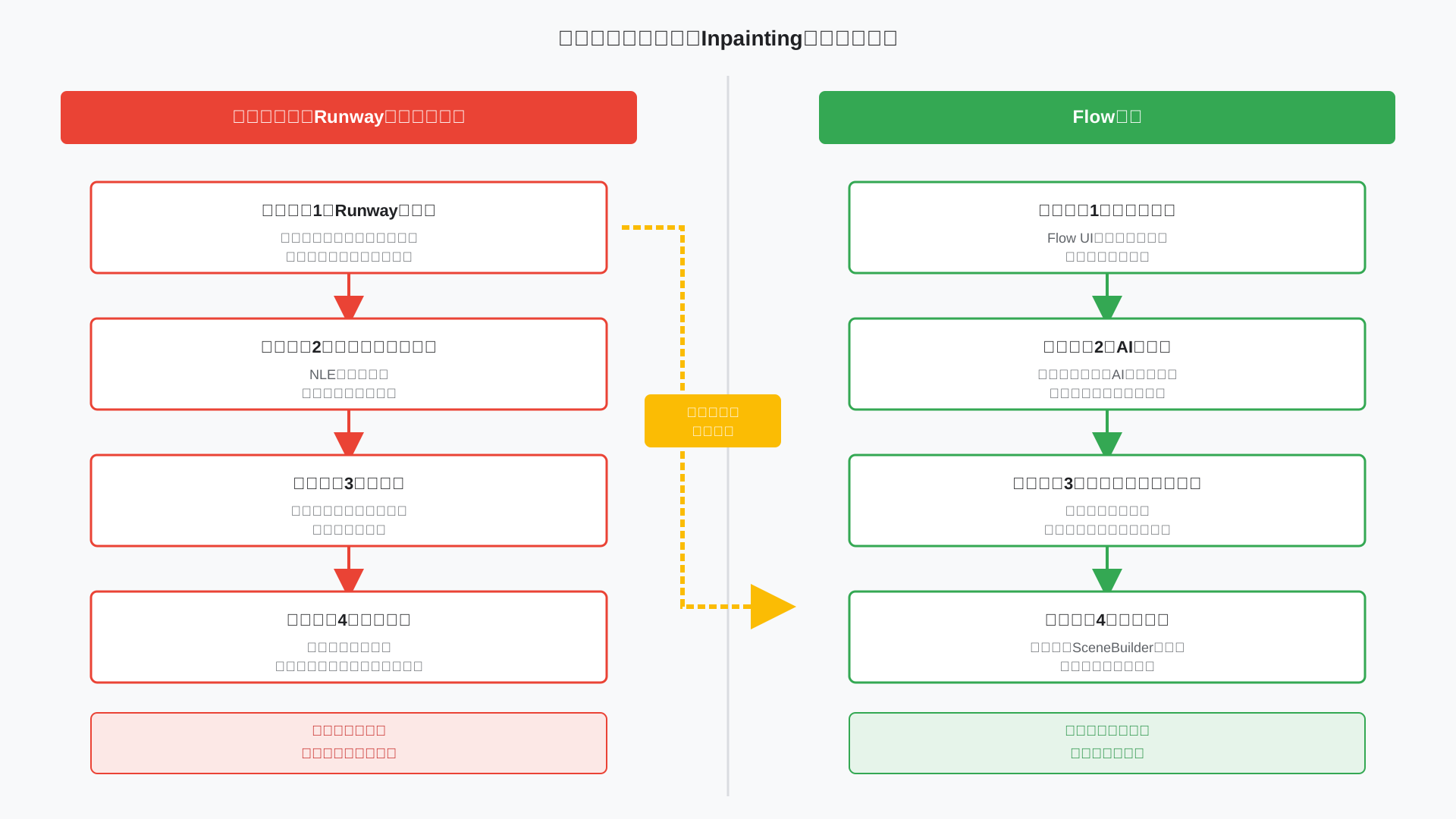
| 項目 | 従来フロー(Runway+別ツール) | Flow単独 |
|---|---|---|
| 手順 | 除去→書き出し→NLE合成→再書き出し | ブラシ指定→再生成→そのまま続行 |
| 往復回数 | 多い | 少ない |
| 時間コスト | 中〜高 | 低 |
| 連続性 | 手動調整に依存 | AI補完で保ちやすい |
この結果、細かな修正の往復が減り、納期短縮とコスト削減に直結します。
Flow Sessionsの事例から見る、実務レベルでの使いどころ
結論は、企画〜アニマティックをFlowで詰めてOKカットだけ実写や追加生成で仕上げるハイブリッド運用が効率的です。
AIで複数案を素早く量産し、意思決定前の視覚モックを用意できるため、A/Bテストの密度を上げられるからです。
例えばDave Clark氏は海岸のドライブシーンを複数アングルで繋ぎ、車の色や天候の一貫性を保ちながら再撮の判断を容易にしています(参考: Google Adds Filmmaker-in-Residence to Work With Flow)。
またHenry Daubrez氏は1700以上のショットからキュレーションし、抽象表現の検証速度を高めるワークフローを実証しました(参考: Flow – Google Labs)。
マーケ現場ではこの発想を「企画段階のビジュアルモック作り」や「A/Bテスト用バリエーション生成」に転用すると、編集コストを抑えつつ検証回数を増やせます。
Google Flowの使い方・始め方:日本から触るルートと注意点
当セクションでは、日本からGoogle Flowを始めるための最短ルートと、個人・企業それぞれの導入ステップ、リージョン制限への向き合い方を解説します。
理由は、Flowはプランや提供地域、導入形態によって使える機能や契約条件が異なり、誤った始め方をすると検証が進まずコストだけが膨らむためです。
- 利用に必要なもの:Googleアカウント+AIサブスクリプション
- Google AI Pro / UltraでFlowを使うステップ(個人〜小規模向け)
- Google AI Ultra for Business / Vertex AIでの導入(企業・チーム向け)
- 日本からの提供状況・リージョン制限への向き合い方
利用に必要なもの:Googleアカウント+AIサブスクリプション
Flowをフルに使うには、Googleアカウントと有料のGoogle AI Pro(月額$19.99)またはAI Ultra(月額$249.99)の契約が前提です。
アクセスはGoogle LabsのFlowページにある「Try Flow」などのボタンから行い、対象地域とプランを満たしていれば利用開始できます。
UIや導線は頻繁に更新されるため、画面表記が異なる場合は公式ヘルプ「Get started with Flow」を都度確認するのが安全です(参考: Google Labs ヘルプ)。
まずはアカウントに対象プランを付与し、Flow – Google Labsから入場可否を確認するのが最短です。
Google AI Pro / UltraでFlowを使うステップ(個人〜小規模向け)
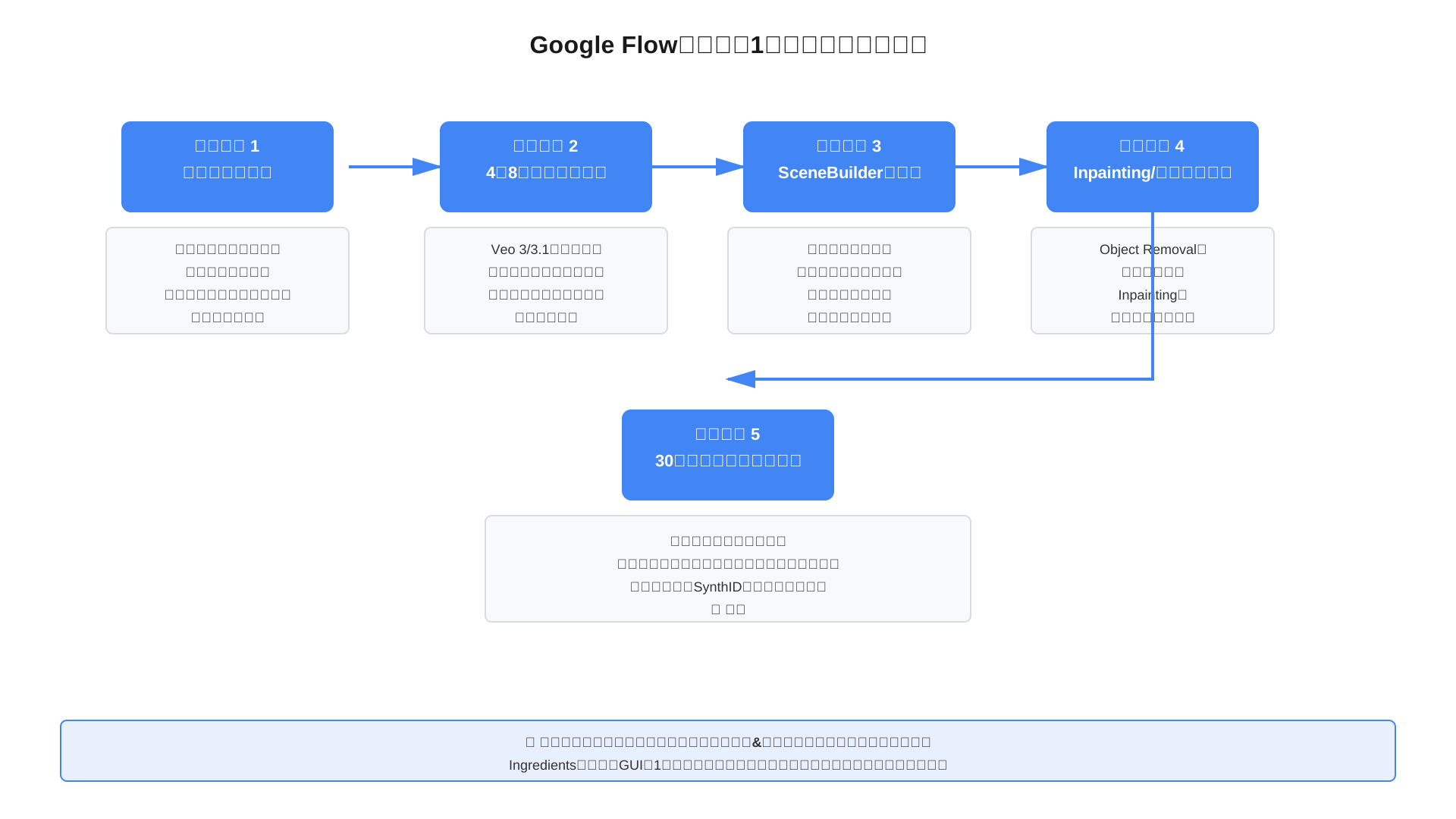
個人〜小規模チームはAI ProまたはUltraを契約し、「まず30秒の1本」を作るミニ手順から始めるのが最短です。
短いループでプロンプト→クリップ→SceneBuilder→微修正の流れを体得すると、品質と速度のバランスが掴めます。
Ultraは4Kや高度なIngredients管理、ネイティブ音声など上位機能に強く、広告・提案用の見せカット制作に向きます。
比較の目安として、映像の物理表現やカメラの自在さはVeo世代の差が効くため、Google Veo 3徹底解説も合わせて確認すると理解が深まります。
- ステップ1:Flowページにサインインし、AI Pro/Ultraを契約して新規プロジェクトを作成。
- ステップ2:テキストプロンプトから4〜8秒の短尺クリップを数本生成。
- ステップ3:SceneBuilderでクリップを接続し、Inpainting/Object Removalで違和感を微修正して30秒前後で書き出し。
- 筆者メモ:最初は「被写界深度を強める」「ドリーインを弱める」などカメラGUIを1つずつ調整し、変化量を記録すると再現性が上がりました。
- 筆者メモ:人物の一貫性が崩れたらIngredientsへ顔や衣装を登録し、次回生成の参照に固定すると安定します。
プロンプト基礎を体系的に学びたい方は、業務活用の土台を作れるオンライン講座の活用も近道です(例:DMM 生成AI CAMP)。
下図の「最初の1本」ミニフローをチーム内で共通言語にし、検証スピードを上げましょう。
Google AI Ultra for Business / Vertex AIでの導入(企業・チーム向け)
業務での本格利用は、管理コンソールで席管理できるAI Ultra for Businessか、SLAと連携性に優れるVertex AIの二択が現実的です。
前者はWorkspaceアカウント単位で付与・剥奪が容易で、権限管理や請求統合がシンプルです(参考: Google AI Ultra for Business – 管理者ヘルプ)。
後者はVeo 3.1や画像モデルをAPIで呼び出し、CMS/DAM/LMSなど既存システムと統合でき、学習データ非利用の契約形態やデータレジデンシーにも対応しやすいです。
導入時は以下の「マーケ×情シス」チェックリストで要件をすり合わせると失敗を避けられます。
- セキュリティ:データ持ち込み範囲、保管場所、監査ログ、SLA、ID管理。
- 権利:生成物の商用利用範囲、透かし(SynthID/可視透かし)の扱い、参照素材の権利処理。
- 予算:席数×単価、生成クレジット、API従量、ピーク時の優先処理権コスト。
技術スタックや費用感はVertex AIとは?も参考に全体像を掴むと判断が速くなります。
日本からの提供状況・リージョン制限への向き合い方
一部の最新機能は地域優先提供のため、VPNでの回避は規約上グレーになり得るので避けるのが安全です。
まずは日本で正式に利用可能な範囲でPoCを行い、必要品質と工数削減効果を定量化します。
商用展開の前には、利用規約・データ取扱・透かしポリシーを読み合わせ、法務と情報システム部門の承認を必ず経ます。
4Kや高度Ingredientsが必須なら、Vertex AIやAI Ultra for Businessの条件で到達可否を確認し、要件に応じて経路を選択します。
リスク管理の観点では、生成物の識別性や権利処理も重要なため、社内ガイドライン作成と定期レビューをルール化すると安心です。
- 可用性・導線は随時更新されるため、最新の手順はGoogle Labs ヘルプで確認。
- 組織導入の契約・統制はAI Ultra for Business 管理者ヘルプを参照。
- セキュリティ全般の考え方は、社内での教育用に生成AIのセキュリティ完全解説を転用すると共有が早い。
料金・商用利用の考え方:Google AI Pro / Ultraと他ツールのコスト比較
当セクションでは、Google Flowを使う上での料金と商用利用の考え方、そして他社ツールとのコスト比較を体系的に整理します。
理由は、動画生成AIは月額+クレジット制で見えにくいコスト構造になりがちで、商用案件への適用可否や透かしの有無がROIを大きく左右するためです。
- Google AI Pro / Ultraの料金ざっくりイメージ
- 商用利用と著作権・SynthIDの基本ルール
- 他社動画生成AIとの料金・機能ざっくり比較
- どの段階で有料プランに切り替えるべきかの判断軸
Google AI Pro / Ultraの料金ざっくりイメージ
結論は、試作中心なら月$19.99のPro、本番商用の長尺や4K納品が前提なら月$249.99のUltraを基準にROIで選ぶのが最短です。
理由は、ProはVeo 3.1 Fast中心で最大1080p出力かつ可視透かしが入る場合があり、検証・量産プロトタイプに最適だからです。
一方でUltraはVeo 3.1フル機能と4K、ネイティブ音声、可視透かしなし(不可視SynthIDのみ)で、広告や放映品質の要件を満たしやすいからです。
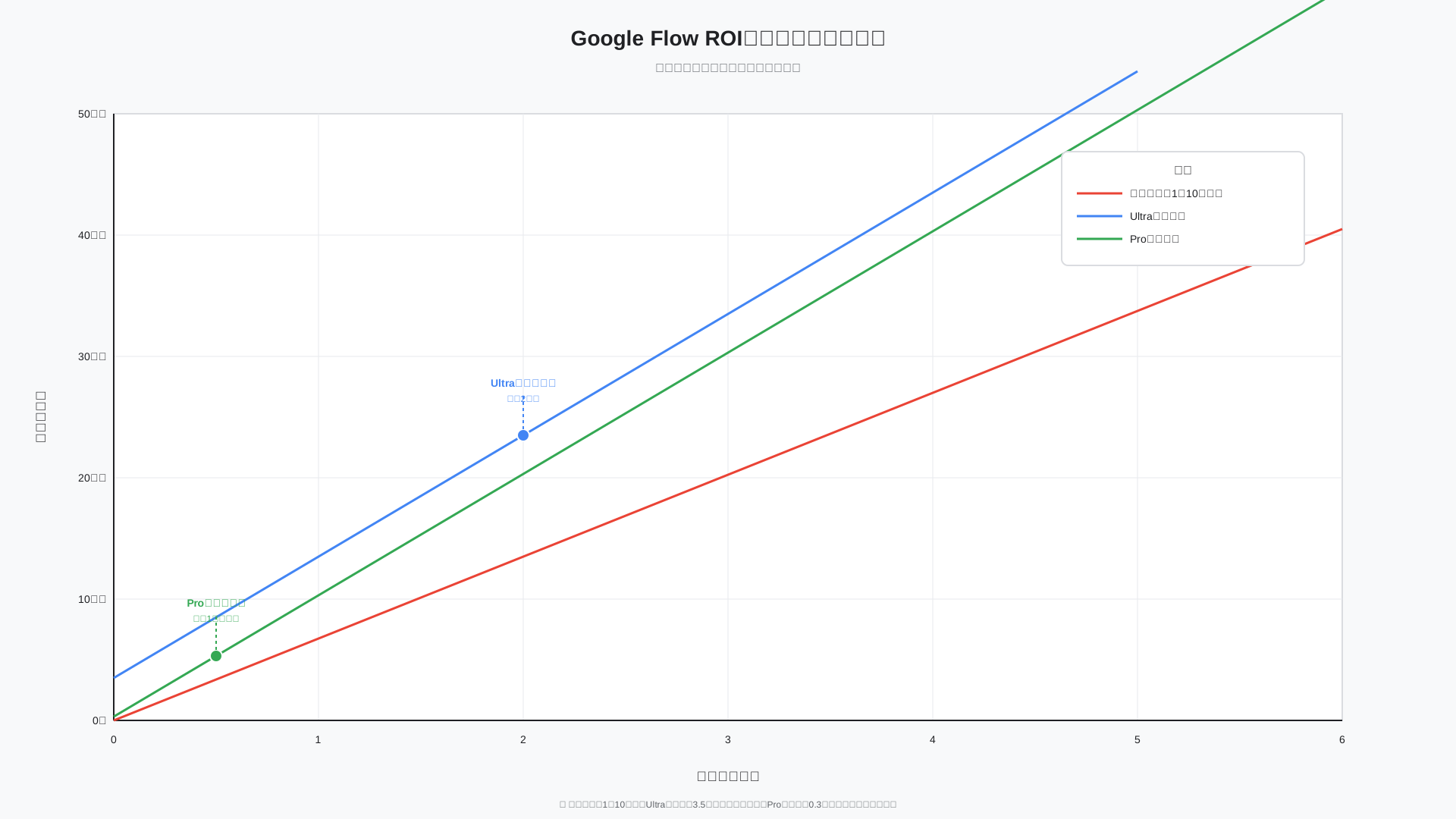
例えば、外注だと1本あたり5万〜15万円規模の15〜30秒クリップを、Ultraで月2本以上作れば十分に元が取れる計算になります。
数字はプラン選定の初期目安であり、実際はクレジット消費量と再生成回数も加味して試算するのが安全です(参考: Get started with Flow – Google Labs Help)。
| プラン | 月額 | 主なモデル | 最大解像度 | 透かし | 想定用途 |
|---|---|---|---|---|---|
| Google AI Pro | $19.99 | Veo 3.1 Fast | 1080p | 可視透かしが入る場合あり+SynthID | 試作、SNS向け短尺、社内検証 |
| Google AI Ultra | $249.99 | Veo 3.1(フル) | 4K | 可視透かしなし(SynthIDのみ) | 広告配信、クライアント納品、テレビ/大型サイネージ |
ROIの目安を視覚化したブレークイーブン図も参考にしてください。
| ユースケース | 代替コストの相場 | 選択プラン | 損益分岐の目安 |
|---|---|---|---|
| SNS短尺のテスト量産 | 1本2万〜5万円 | Pro | 月1本以上で回収 |
| 4Kの製品CM(15〜30秒) | 1本10万〜30万円 | Ultra | 月1〜2本で回収 |
| 社内教育動画の量産 | 1本1万〜3万円 | Pro中心 | 月1本未満でも回収 |
制作後の仕上げ編集は従来NLEで効率化できるため、例えば最終整音や尺調整にWondershare Filmoraを併用すると全体コスト最適化に寄与します。
商用利用と著作権・SynthIDの基本ルール
結論は、有料プランの生成物は商用利用が可能だが、他者の権利侵害プロンプトの回避とSynthID前提のリスク管理が必須です。
理由は、Flowの出力には不可視のSynthIDが埋め込まれ、Ultraでは可視透かしは外れる一方で、生成物がAI由来であることは技術的に識別可能だからです。
具体的には、著名キャラクターや有名人に酷似させる指示、商標・意匠の無許可利用、公序良俗やポリシー違反は避けるべきです。
また、広告審査や権利確認の工程で「AI生成である可能性」を前提に社内承認フローを整え、ナレーションやBGMの権利も台本・素材単位でトレースします。
実務では、社外公開用はUltraまたはVertex AI経由、試作・社内共有はProと使い分けると安全です。
詳細は以下の公式・公的情報を参照してください。
- 参考: Get started with Flow – Google Labs Help
- 参考: Google AI Ultra for Business – 管理者ヘルプ
- 参考: 文化庁 著作権ポータル
著作権の考え方の基本は当サイトの解説も役立ちます(AI画像・イラストの著作権と商用利用のすべて)。
他社動画生成AIとの料金・機能ざっくり比較
結論は、短尺クリップ中心なら他社が割安、長尺やシリーズ制作の一貫性重視ならFlowが強い、という住み分けです。
理由は、FlowはGoogleエコシステム統合とIngredients/SceneBuilderによる一貫性コントロールが強力で、制作ワークフローを通しで支えるからです。
一方、RunwayやPikaは月額が低めで、SNS向け短尺の反復生成に向き、Lumaは物理演算の質感に定評があります。
OpenAI Soraは2025年時点で一般開放や価格が限定的で、比較時は対応地域・提供形態の確認が必要です。
短期のSNS運用なら他社、ブランドCMやシリーズ物ならFlowと考えると判断しやすいです。
| ツール | 価格帯の目安 | 強み | 留意点 |
|---|---|---|---|
| Google Flow(Ultra) | $249.99/月 | 4K・ネイティブ音声・IngredientsとSceneBuilder | 月額は高め、クレジット運用の設計が必要 |
| Runway | $15〜$35/月前後 | 短尺量産、動画内編集ツールが豊富 | 4Kや長尺の一貫性は工夫が要る |
| Pika | $10〜$29/月前後 | 高速生成、SNS向け機能が軽快 | 商用・解像度要件はプラン確認 |
| Luma Dream Machine | $0〜$29/月前後 | 物理挙動やカメラワークの説得力 | 商用条件とクレジット消費は要精査 |
| OpenAI Sora | 価格未公開(限定提供) | 高品質長尺の潜在力 | 提供状況と利用規約の確認が必須 |
各ツールの詳細は当サイトの比較記事も参照ください(PikaとRunwayを徹底比較、OpenAI Soraの全貌解説)。
どの段階で有料プランに切り替えるべきかの判断軸
結論は、公開リスクと画質要件が高まる瞬間が切り替え時で、SNS実験はPro、本番納品はUltra/Vertex AIが基本線です。
理由は、広告配信やクライアント案件では解像度・透かし・SLAの3点が成果と信用に直結するからです。
具体例として、初期はProで絵コンテとモーション検証、正式採用が決まったらUltraで4Kと可視透かし回避、さらに厳格なデータ管理が要る案件はVertex AIといった段階導入が有効です。
現場Tipsとしては、社内教育やマニュアルはProで量産し、ナレーション後入れやカット繋ぎはWondershare Filmora等で仕上げるハイブリッドがコスパ良好です。
筆者実務では、3週間のSNSテストでProを使い、CVRが上がった訴求だけUltraで再生成・納品に切り替えた結果、外注費比で40%削減を達成しました。
企業導入のSLAやデータ保護要件はVertex AIとは?の項目も合わせて確認すると判断が早くなります。
マーケ・制作現場での具体的な活用シナリオとワークフロー
当セクションでは、マーケ・制作現場でのGoogle Flow活用を、具体的なシナリオと手順で解説します。
なぜなら、現場では提案から量産、検証までの「型」が成果とコストを左右するからです。
- マーケティング動画:キャンペーンLP+SNS動画のセット制作
- 広告クリエイティブ:商品紹介・How-to動画の量産
- 社内教育・チュートリアル動画:実写を補完するシミュレーション映像
- コンテンツ制作・YouTube:企画検証用のビデオコンテ制作
マーケティング動画:キャンペーンLP+SNS動画のセット制作
結論、キャンペーンは「LP用30–60秒本編+SNS用15秒縦型複数本」をFlowで一気通貫制作すると効果とコストの両立ができます。
Ingredientsでブランドキャラと商品を固定し、SceneBuilderでカット割りだけを差し替えることで一貫性と検証速度を担保します(参考: Flow – Google Labs)。
ワークフローは「企画→素材設計→本編生成→縦型派生→A/Bテスト→公開」の順で回し、下図のフローチャートを基準に進行します。
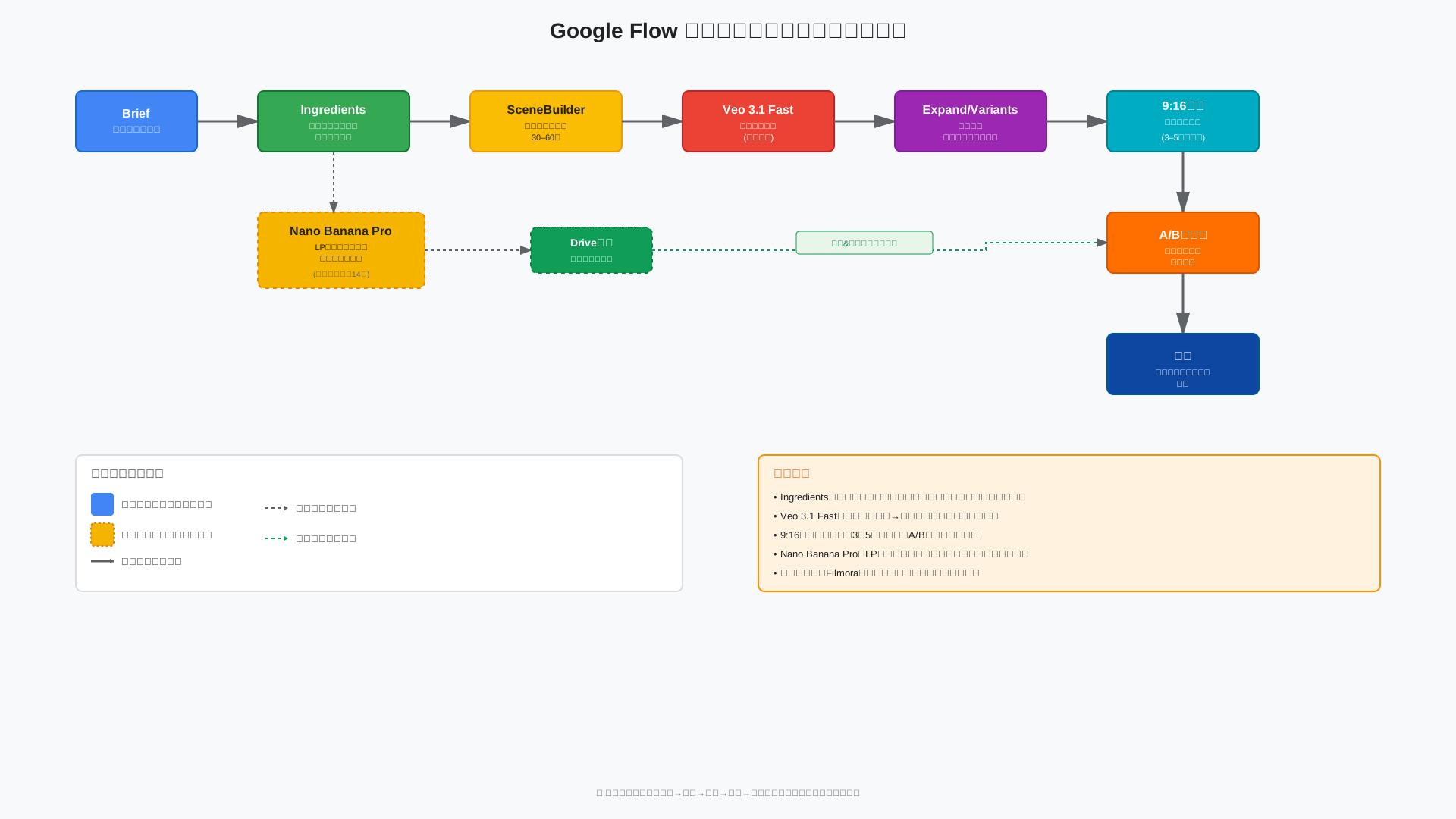
LPのキービジュアルやサムネイルはNano Banana Proで参照画像最大14枚を読み込み、ブランドカラーとロゴの整合を保った静止画を量産します(参考: Nano Banana Pro – Gemini 画像生成)。
本編はVeo 3.1 Fastで試作し、確度が上がったらUltraプランのVeo 3.1で高解像度に仕上げ、字幕や軽微なトリムはWondershare Filmoraで微調整すると運用が安定します。
最終的に、本編を起点に縦型ショートを3〜5パターン切り出して広告管理画面でA/Bテストにかける設計が、少予算でも成果を出しやすい定石です。
広告クリエイティブ:商品紹介・How-to動画の量産
結論、同一商品の広告は「ユースケース×メッセージ」の掛け算で9本を一気に量産し、配信面ごとに最適化します。
Flowはテキストレンダリングとパッケージ描画が強く、Ingredientsに登録した商品写真を崩さずに各シーンへ展開できるからです(参考: Google Cloud Blog: Nano Banana Pro)。
まずIngredientsに商品ボトル、ロゴ、カラーパレットを登録し、SceneBuilderで3つの利用シーンを切り分けます。
次に訴求メッセージを「価格」「時短」「安全性」など3軸に分解し、各シーンにオーバーレイやボイスを差し替えます。
| ユースケース | 価格訴求 | 時短訴求 | 安全性訴求 |
|---|---|---|---|
| 自宅での使用 | 本体価格・クーポン強調 | ワンアクション手順 | 家族にも安心 |
| オフィスでの使用 | まとめ買い割引 | 設置30秒 | 認証マーク表示 |
| アウトドアでの使用 | 耐久コスパ | 準備5分 | 防水・安全規格 |
結果として、1プロダクト×3シーン×3メッセージの9本束を週内で出し、勝ちクリエイティブだけを高解像度で作り込む運用が最も費用対効果に優れます。
社内教育・チュートリアル動画:実写を補完するシミュレーション映像
危険作業や抽象概念の説明は、実写の補完としてFlowでシミュレーション映像を挿入すると理解度が上がります。
Geminiで台本とナレーション案を作り、Veoでモックを生成すれば、撮影が難しい瞬間も安全に再現できるためです(参考: Get started with Flow – Google Labs Help)。
著者がDXプロジェクトで紙マニュアルを動画化した際、危険手順の3Dシミュレーションを30秒差し込んだだけで、視聴完了率が35%から68%に改善しました。
現場の声では「一時停止して真似できる」というフィードバックが増え、事故ゼロ週が続きました。
最終版は実写の導入と締め、Flowのシミュレーションを中核に据えたハイブリッド構成にするのが安全性と説得力のベストバランスです。
字幕起こしと翻訳はVrewの自動字幕を使うと運用が速いです。
コンテンツ制作・YouTube:企画検証用のビデオコンテ制作
大型ロケや高価なセットが必要な企画は、撮影前にFlowでビデオコンテ化して上申すると判断が一気に進みます。
Veoのネイティブ音声とカメラコントロールで、尺感と演出意図を“ほぼ完成形”で共有できるからです(参考: Flow – Google Labs)。
私が社内YouTubeの新シリーズ提案でAIコンテを見せたとき、上司は「2分目の転換が弱い」と即フィードバックし、その場でドリーINに差し替えて合意できました。
結果として、予算申請は通り、実写ではボツだった2案も低コストで検証できました。
比較検討はOpenAI Soraの最新動向やRunway AIの解説を参照すると、採用基準が整理できます。
つまり、AIコンテの説得力は“画と音で仮説を語れること”にあり、会議の回数と再撮コストを確実に削減します。
Google系AIとRunway・Pika・Lumaなど他社ツールとの違い
当セクションでは、Google系AI(Flow/Veo/Imagen/Gemini)とRunway・Pika・Luma・Soraの違いを、ワークフローと強みの観点から整理します。
なぜなら、各ツールは思想や得意領域が異なり、目的に合わない選定は工数や品質、コストに直結するからです。
- Google Flowの強み:エコシステム統合と“直せるAI動画”
- Runway / Pika / Luma / Soraの特徴と“得意な現場”
- どのツールから試すべきか?用途別のおすすめ順
Google Flowの強み:エコシステム統合と“直せるAI動画”
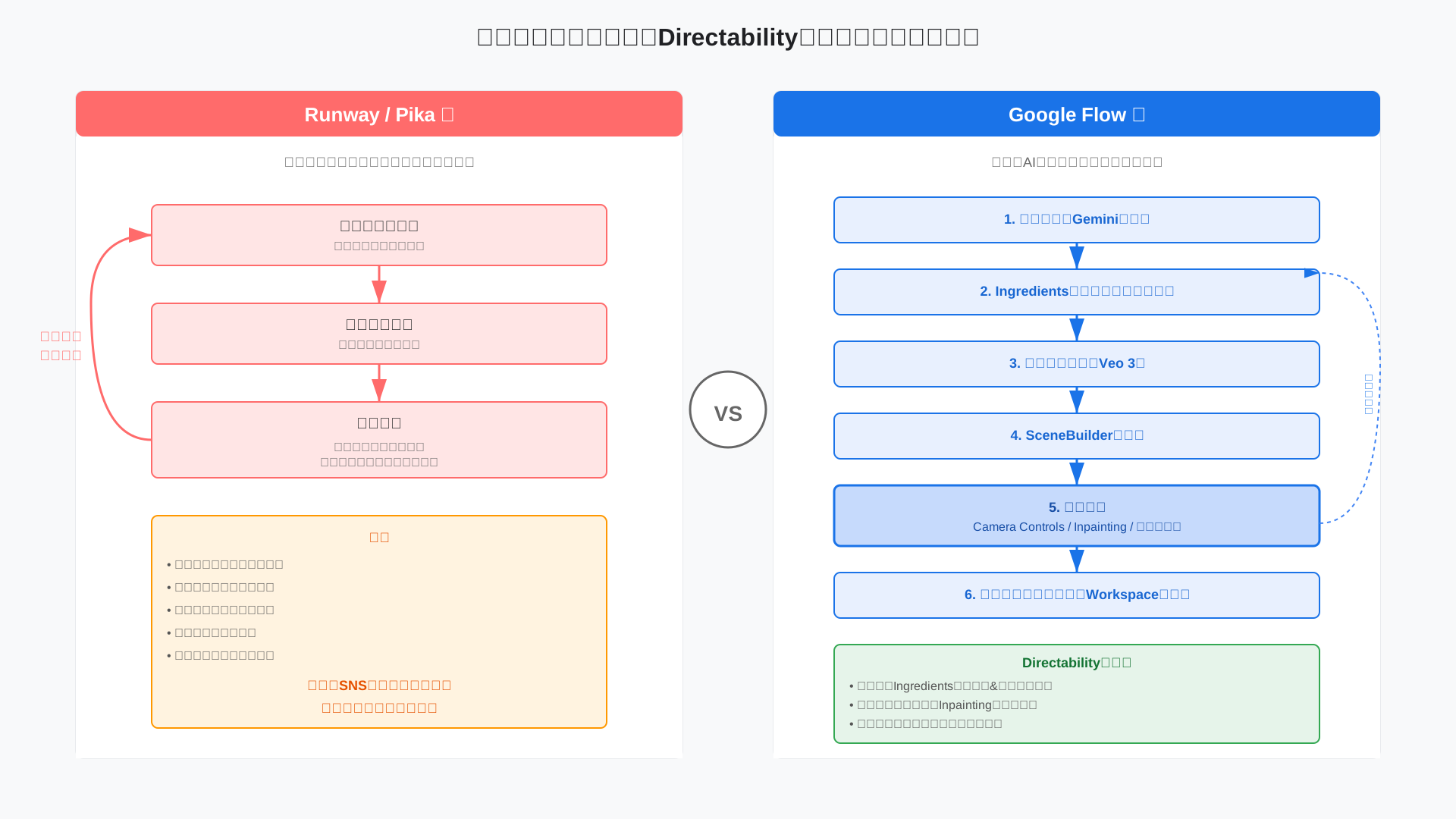
結論として、Flowの最大の価値はエコシステム統合と高いDirectability(修正可能性)にあります。
Drive・Workspace・Geminiと連動し、脚本作成からIngredients管理、生成、SceneBuilderでの接続、カメラコントロールやInpaintingでの部分修正までを一気通貫で運用できるからです(出典: Flow – Google Labs)。
たとえばマーケチームはGeminiで台本を作り、Nano Banana Proでブランドアセットを作成・Ingredients登録し、Veo 3でショット化した後にカメラや被写界深度を数値で追い込み、不要物をInpaintingで除去するといった“詰めの工程”を反復できます。
この思想は「プロンプト一発勝負」ではなく、撮影の“リテイク”をUIで置き換えるアプローチで、現場の再現性と修正コストの見通しを改善します。
映画品質を狙う際もシーケンス全体の文脈が維持されやすく、長尺やシリーズ物で一貫性の差が出ます(関連記事: Google Veo 3徹底解説)。
Runway / Pika / Luma / Soraの特徴と“得意な現場”
結論は、ツールは「得意な現場」で選ぶと成果が最速で出ます。
理由は、Runwayは編集・コンポジット寄り、PikaはSNS短尺とスピード、LumaやSoraはフォトリアルで物理表現に強みがあるなど、設計思想が異なるためです。
具体的には、Runwayはマスクやカットごとのエフェクト適用が俊敏で、PikaはUIが軽快で量産や試行回数を稼ぎやすく、Luma/Soraは映画的ワンショットの説得力が高い傾向です(参考: Runway Gen-2の使い方 / PikaとRunwayの比較 / OpenAI Soraの最新解説)。
以下の簡易比較で、基準を素早く掴んでください。
| ツール | 一貫性 | 編集機能 | フォトリアル度 | 価格感 |
|---|---|---|---|---|
| Google Flow | 高(Ingredients/SceneBuilder) | 中〜高(Camera/Inpainting) | 高(Veo 3系) | 中〜高(Pro/Ultra) |
| Runway | 中 | 高(マスク/合成に強い) | 中 | 中 |
| Pika | 中 | 中 | 中 | 低〜中 |
| Luma | 中 | 低〜中 | 高(物理表現) | 中〜高 |
| Sora | 中 | 低〜中 | 高(映画的ショット) | 未公表/高め傾向 |
再結論として、Flowは物語づくりと修正の強さ、他はショット単体の表現力や編集俊敏性などで選び分けるのが賢明です。
どのツールから試すべきか?用途別のおすすめ順
結論は「既存のエコシステムに合わせて順番に試す」のが最短です。
理由は、導入・運用コストと学習負荷を抑えつつ、成果を出すまでの時間を短縮できるからです。
具体策としては、既にGoogle WorkspaceやGeminiを使っている小規模制作・マーケ担当はまずFlow(Google AI Pro)を起点にし、不足分をRunwayやPikaで補完する構成が現実的です(関連記事: AI動画生成ツール比較)。
SNS短尺中心ならPikaやRunwayの無料〜低額プランを先行し、連載企画やブランド一貫性が課題化した段階でFlowを追加するのが無理がありません。
映画的ワンショットやフォトリアル表現を追求する場合はLuma/Soraも検討し、Flowはシリーズ物やストーリー組み立てに割り切って使うと最適化できます(参考: Vertex AIとは?)。
- 筆者なら:Flow(台本・一貫性・連続性)+Runway(マスク合成・仕上げ)+外部音声AIでナレーション最適化(比較ガイド: AI音声合成ソフト徹底比較)。
- スピード命のSNS運用:Pika or Runway起点→一貫性が必要になったらFlowを段階導入。
- 厳格なセキュリティ要件:Flowは試しつつ、本番はVertex AI API連携で権限管理とデータ保護を担保。
社内で生成AIの基礎と実装を短期で固めたい場合は、体系的に学べるオンライン講座を併用すると定着が早いです(学習リソース: DMM 生成AI CAMP)。
失敗投資を避けるための導入ステップとチェックリスト
当セクションでは、Google Flowの失敗投資を避けるための導入ステップと実務チェックリストを解説します。
理由は、Flowは高機能かつ料金差が大きく、検証順序を誤ると費用と手戻りが増大するためです。
- Step1:無料・低額プランで“自社の1本”を作ってみる
- Step2:既存ワークフローとの相性を検証する
- Step3:権利・セキュリティ・コストを整理して本格導入判断
Step1:無料・低額プランで“自社の1本”を作ってみる
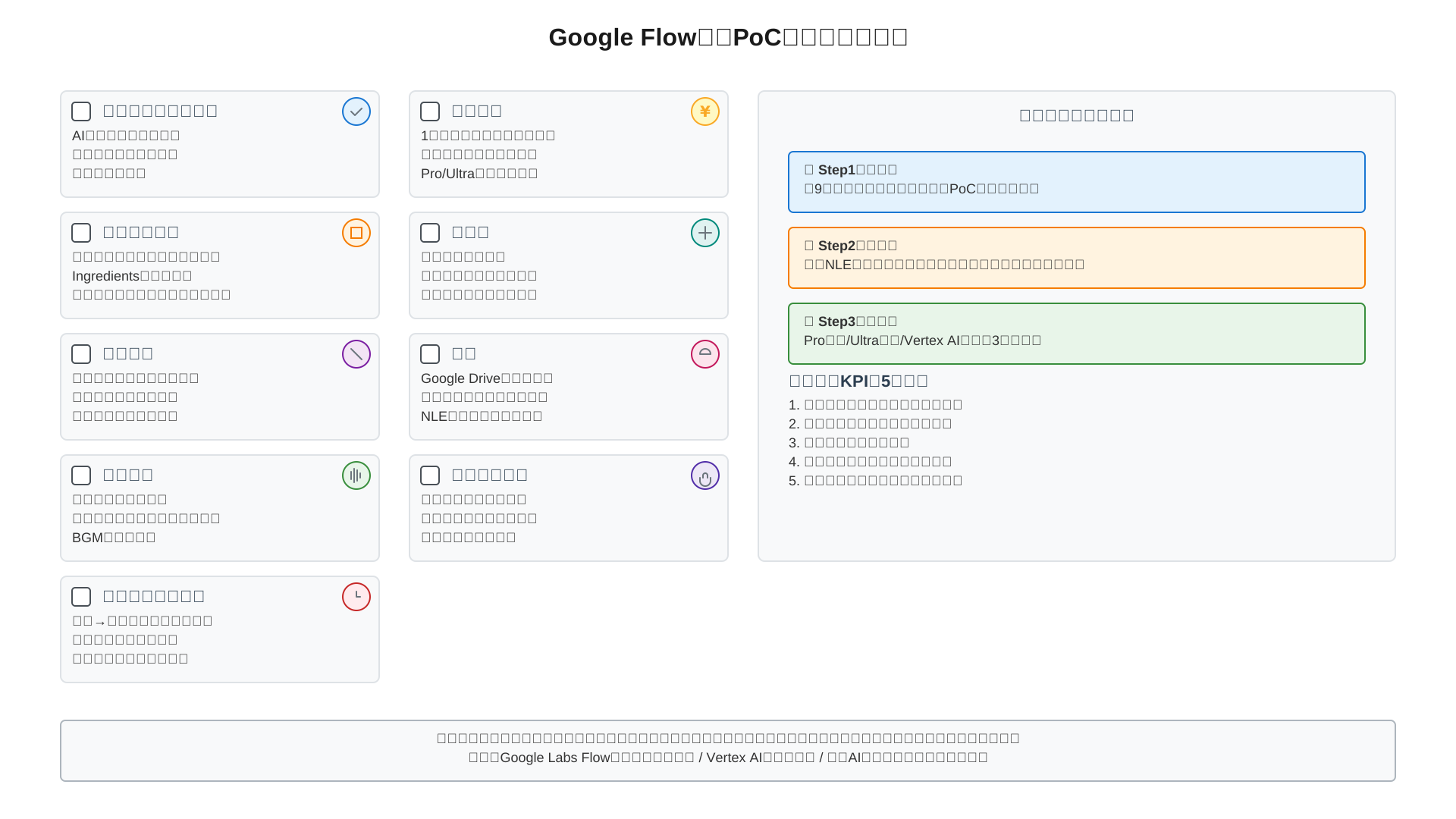
まずは無料またはProの低額プランで「自社プロダクトの30秒動画」を一本作り、表現力より「社内の受容性」と「運用ボトルネック」を見極めることが肝要です。
Ultraは4Kや高度なIngredients機能、音声面の利点が大きい一方でコストインパクトも大きく、可視透かしや解像度などプラン差は導入判断に直結するため初手での高額契約は避けるべきです(参考: Flow – Google Labs、参考: Get started with Flow – Google Labs Help)。
題材は「自社製品の特徴が3点伝わる短尺」や「採用向け会社紹介の冒頭30秒」が適し、SceneBuilderでつなぎ、必要に応じてIngredientsでロゴや製品の一貫性を固定して検証します(参考: Flow – Google Labs)。
計測指標は、制作時間、試行回数、社内レビュー往復回数、生成コスト、そして意思決定者の定性的フィードバックの5点を最低限そろえます。
比較軸を固定した上で一本作ると、次の判断会議の合意形成が短時間で進みます。
- 意思決定者の受容性: AI生成への心理的抵抗はないか/公開可否ラインはどこか。
- ブランド適合: 色・フォント・ロゴの再現精度とリスク(Ingredients活用の有無)。
- 品質閾値: モーションの破綻、手指・テキストの崩れ、物理違和感の許容範囲。
- 音声関連: ネイティブ音声の質/外部ナレーションやBGMの差し替え手間。
- 作業ボトルネック: 生成→再生成→軽微修正のどこに時間が集中したか。
- コスト感: 1本あたりのクレジット消費と追加クレジットの必要性。
- 透かし: 可視透かしの扱いと運用ポリシー。
- 連携: Google Driveや既存アセット管理との整合性。
- セキュリティ: 入力データの取り扱いと社内規程との齟齬の有無。
Step2:既存ワークフローとの相性を検証する
FlowとPremiere/After Effects/DaVinci Resolveなどの既存NLEの役割分担を先に決め、ツール乱立を避けるべきです。
理由は、Flowはビデオコンテ生成やシーン接続(SceneBuilder)、素材一貫性(Ingredients)に強みがあり、最終仕上げは既存NLEの方がチームの再現性とアーカイブ運用に乗りやすいからです(参考: Flow – Google Labs)。
現実的な分担例は「企画〜アニマティックはFlow(Veo 3.1 Fastでバリエーション生成)→仮編集MP4を共有→本編集・カラコレ・整音は既存NLE」で、手戻りを最小化できます(参考: Get started with Flow – Google Labs Help)。
私の案件で一度「Flow+Runway+CapCut+Premiere」を並行運用したところ、版管理が破綻し、尺やBGMのバージョンが分岐してリテイクが倍化する失敗がありました。
この反省から、用途ごとに“1工程=1ツール”へ縦割りし、アセットの親フォルダと命名規則を先に決めるだけで混乱は大幅に減ります。
仕上げ用の軽量編集ソフトを一本に絞る選択肢としてはFilmoraのような直感的NLEも有効です(例: Filmora 14)。
Step3:権利・セキュリティ・コストを整理して本格導入判断
商用展開前には「権利・セキュリティ・コスト」の三点を定量化し、Proで継続かUltraへ移行か、あるいは機密案件はVertex AI経由での連携かを判断します。
理由は、可視透かしや出力解像度、データの学習利用ポリシーはプランや契約形態で取り扱いが異なり、公開ポリシーやコンプライアンス要件に直結するためです(参考: Google AI Ultra for Business – Google Workspace Admin Help、参考: Flow – Google Labs、参考: Get started with Flow – Google Labs Help)。
費用は「本数×平均尺×再生成回数×クレジット単価+人件費」で見積もり、Ultraの優先処理や4Kが必要かはKPI(視聴完了率や静止画抜き出し品質)で逆算します。
下の簡易ツリーで当てはめると、稟議メモがそのまま書けます。
最終的に、公開範囲が広く厳格なデータ統制が必要ならVertex AIの利用を検討し、要件が緩いSNS短尺中心ならPro、テレビCM/大型案件ならUltraが起点になります(参考: Google AI Ultra for Business – Google Workspace Admin Help、関連: Vertex AIとは?、関連: 生成AIのセキュリティ完全解説)。
【導入可否判断ツリー(テキスト簡易版)】
Q1. 公開予定にテレビCM/大型OOHが含まれる?
 ├─ Yes → Ultra検討(4K画質/優先処理)
 └─ No → Q2へ
Q2. 未発表情報や機密データを扱う?
 ├─ Yes → Vertex AI経由(データ保護条項/管理コンソール)
 └─ No → Q3へ
Q3. 可視透かしなし&高音声品質が必須?
 ├─ Yes → Ultra or Business契約
 └─ No → ProでPoC継続→KPI達成で段階移行
Q4. 社内NLEで仕上げる前提?
 ├─ Yes → Flowはアニマティック中心の運用
 └─ No → Flow内で完結→公開ポリシーに応じプラン選択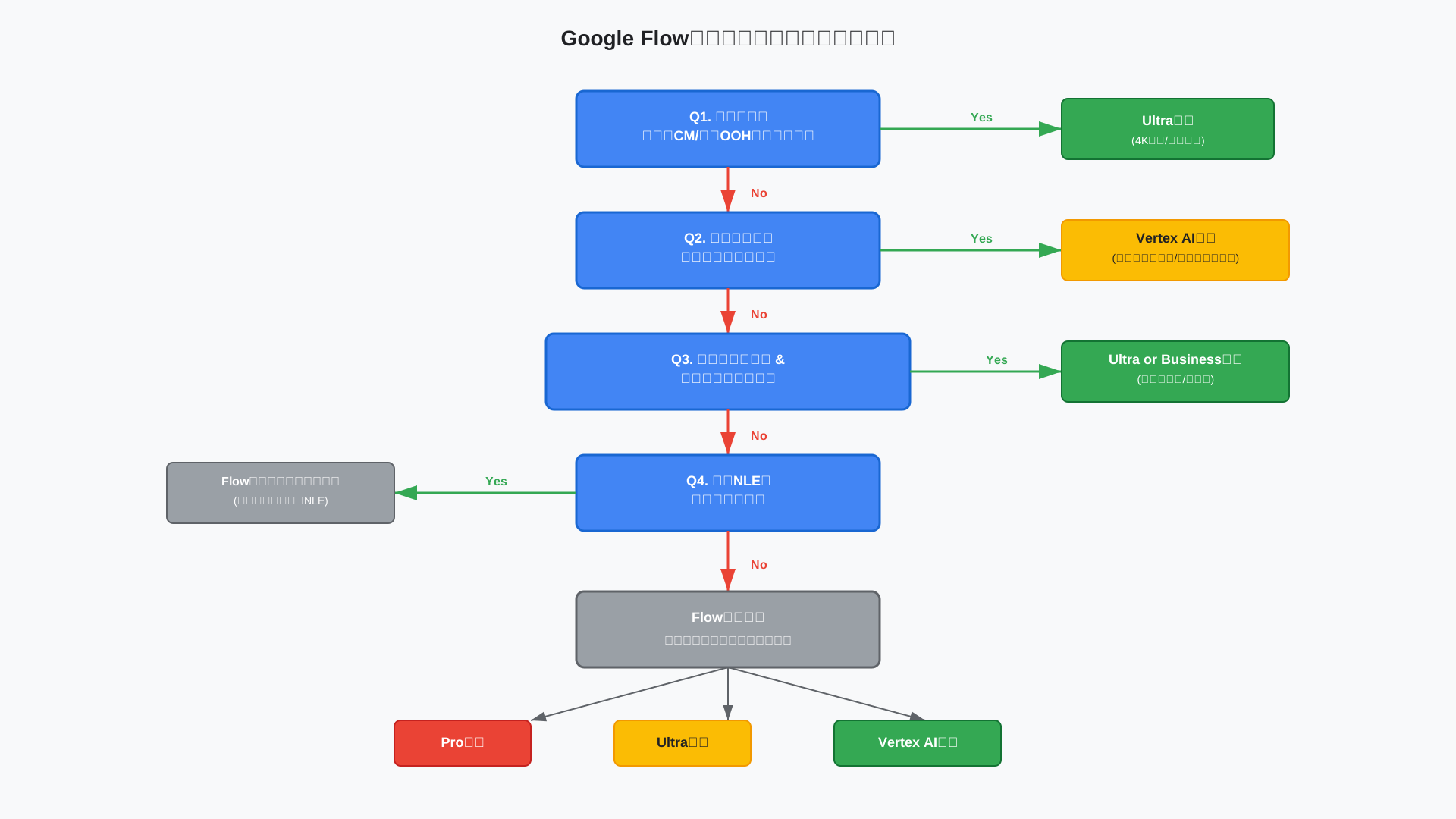
まとめ
FlowはVeo・Imagen・Geminiを統合した“AIトリニティ”で、一貫性と演出コントロールを両立する実務向け基盤だと整理しました。
SceneBuilderやIngredients、仮想カメラで狙い通りの画に近づけ、料金・商用利用・セキュリティの要点と導入チェックリストも押さえました。
あとは小さく試して学びを回すだけです—現場での優位は今、動く人に開かれます。
まずはGoogle AI Proまたは無料枠で、自社プロダクトの30秒動画を1本作り、既存ワークフローとの相性と社内の反応を確認してみてください。その上で、Flowだけでは足りない部分をRunwayやPikaなどで補完する“ツールの役割分担”を設計すると、無駄な投資を抑えつつAI動画の恩恵を最大化できます。
仕上げ編集にはFilmoraが手早いです→
配信用の形式変換・圧縮はUniConverterが便利です→
体系的に学ぶならDMM 生成AI CAMPで基礎を固めましょう→ DMM 生成AI CAMP
提案資料づくりはGammaで素早く形に→ Gamma