世界で最も普及しているAIコーディング支援ツール「GitHub Copilot」。これまでエディタ内のインラインコード補完やサイドバーでの対話(Copilot Chat)を中心に進化を遂げてきましたが、2025年から2026年にかけて、AI業界の勢力図を根本から塗り替える決定的な規格が統合されました。それが、Anthropic社が提唱しオープン標準となった「Model Context Protocol(MCP)」です。
MCPに対応したことで、GitHub Copilotは単なる「コードを補完するアシスタント」から、GitHub上のIssueやPRを自ら操作し、ローカルデータベース(PostgreSQL)のスキーマを直接参照し、Playwrightでブラウザを動かして画面崩れを検証する「自律型AIソフトウェアエンジニア」へと劇的な進化を遂げました。CursorやClaude Codeが先行していたツール連携(Tool Use)のエコシステムに、GitHub Copilotが巨大なGitHubエコシステムとVS Codeの盤石な基盤を引っ提げて本格参戦した形です。
本記事では、2026年最新のGitHub Copilot×MCP連携を徹底解説し、プロトコルの基礎アーキテクチャから、VS Codeにおける設定ファイル(.vscode/mcp.json)の記述法、開発生産性を爆発的に高めるおすすめMCPサーバー4選(GitHub、Playwright、PostgreSQL、Context7)、実務直結の自動化開発レシピ、エンタープライズ向けのセキュリティガバナンスまでを余すところなく網羅します。IDEから一歩も離れずに開発サイクルを完結させる新時代の開発スタイルを手に入れましょう。
GitHub Copilot×MCP(Model Context Protocol)の基礎概念と動作アーキテクチャ
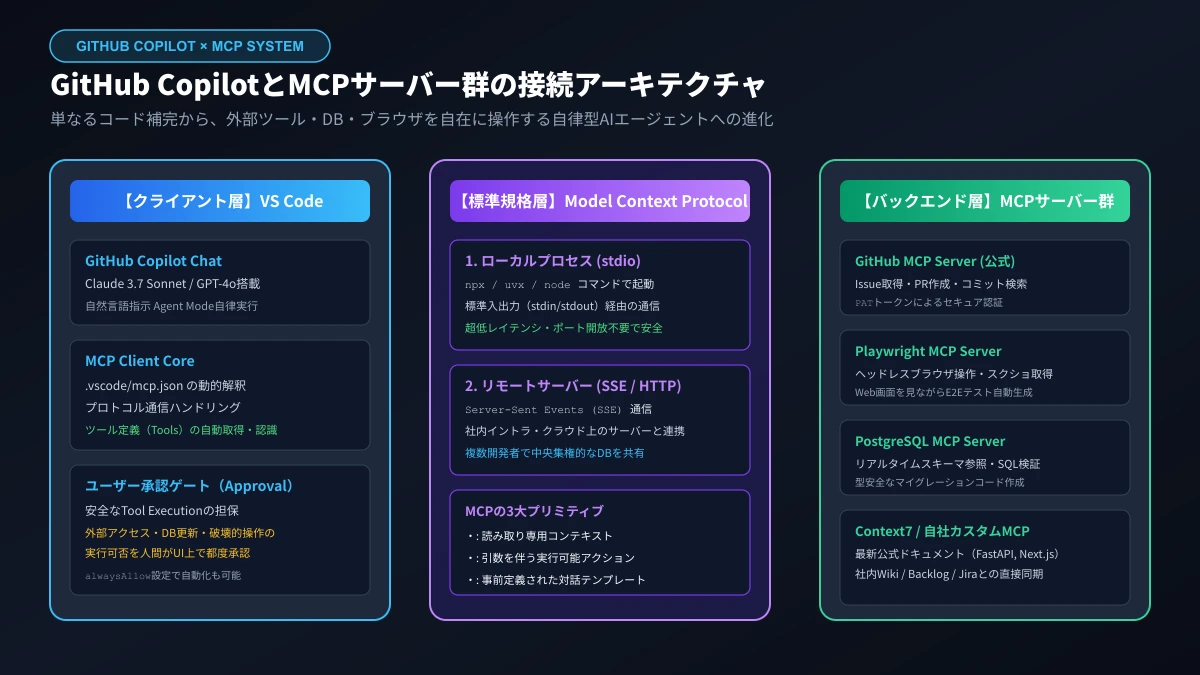
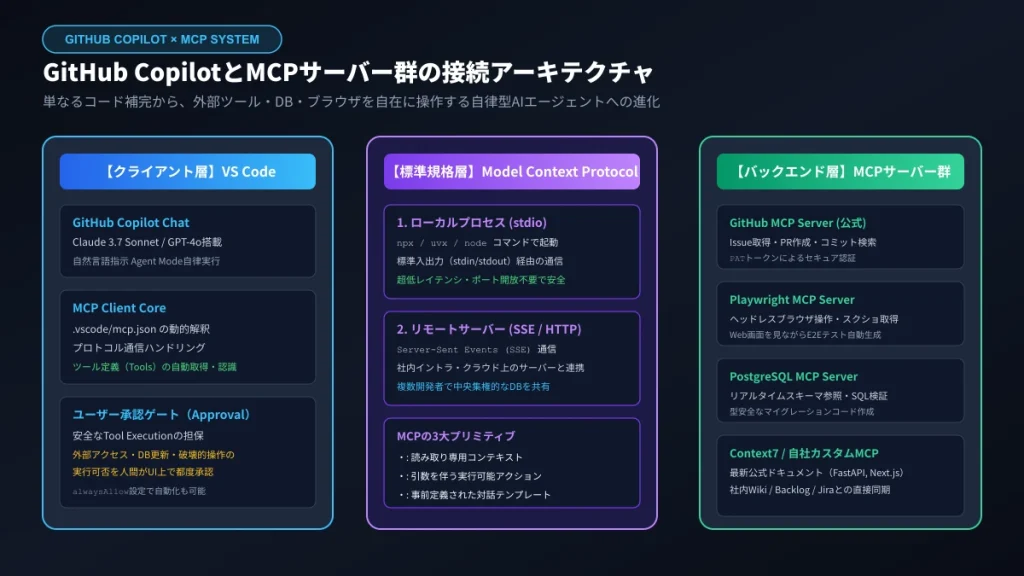
GitHub CopilotがMCPに対応したことの真の意義を理解するためには、プロトコルの設計思想と、AIコーディング支援が迎えているパラダイムシフトを俯瞰することが不可欠です。まずはその根底にある基本概念を整理します。
- MCPとは何か:Anthropicが策定しデファクト標準となったプロトコルの本質
- インラインコード補完から「自律型AIエージェント」への決定的な進化
- 通信方式の使い分け:ローカルstdioとリモートSSE/HTTPの仕組み
- CopilotでMCPを利用するための動作要件・エディション・プラン基準
MCPとは何か:Anthropicが策定しデファクト標準となったプロトコルの本質
「Model Context Protocol(MCP)」とは、大規模言語モデル(LLM)アプリケーションが、外部のデータソースや開発ツール、データベース、クラウドサービスと安全かつ統一的に通信するために策定されたオープンスタンダード規格です。Web開発における「HTTP」や、エディタとプログラミング言語ツールを繋ぐ「Language Server Protocol(LSP)」のAI版と言えます。
従来のAIツール連携では、ツールごとに専用のプラグインや独自のAPI呼び出しコードを開発する必要がありました。そのため、「Claude Desktop用に作った拡張機能がCursorやVS Codeでは動かない」「新しいDBツールを接続するたびにゼロからアダプターを書かなければならない」という深刻な分断(サイロ化)が生じていました。
MCPはこの問題を解決するため、クライアント(GitHub Copilot / Claude / Cursor等)とサーバー(GitHub / PostgreSQL / Slack等)の通信インターフェースを世界標準として定義しました。MCPサーバーを一度作成すれば、MCPクライアント機能を備えたあらゆるAIツールから即座に利用可能となります。Anthropicがオープンソースとして公開した規格ですが、GitHub(Microsoft)も全面的に賛同・採用したことで、名実ともにAIツール連携のデファクトスタンダードとして確立されました。
インラインコード補完から「自律型AIエージェント」への決定的な進化
GitHub Copilotのこれまでの歴史は、「インライン補完(Ghost Text)」から「Copilot Chatによる対話型支援」、そして「ワークスペース全体のコンテキスト参照(@workspace)」へと進化を続けてきました。しかし、これらはすべて「人間がコードを書き、AIはアドバイスや文字列を返すだけ」という受動的な枠組みにとどまっていました。
MCPの統合によってもたらされた変化は、単なる機能追加ではなく「エージェンティック(Agentic: 自律的)な実行者」への本質的な脱皮です。
MCPサーバーが提供する「Tools(ツール実行機能)」をCopilotが認識することにより、AIは言葉を返すだけでなく、自律的に「GitHubの特定リポジトリからIssueを取得する」「Playwrightでブラウザを立ち上げてログインボタンをクリックする」「PostgreSQLにクエリを発行してテーブル構造を調査する」といった物理的なアクションを実行できるようになりました。プログラマーはもはや単なるコーダーではなく、複数のAIツールを指揮して開発を進める「プロジェクトディレクター」へと役割を進化させることになります。
通信方式の使い分け:ローカルstdioとリモートSSE/HTTPの仕組み
MCPの通信仕様(Transport Layer)には、大きく分けて「stdio(標準入出力)」と「SSE(Server-Sent Events: HTTPストリーミング)」の2種類が存在します。
| 通信方式 | 動作アーキテクチャ | 主なメリット | 代表的なユースケース |
|---|---|---|---|
| stdio (標準入出力) | VS Codeがローカルで子プロセス(Node.js / Python)を起動しパイプ接続 | 超低レイテンシ、ポート開放不要、設定が最も容易 | GitHub MCP、Playwright、ローカルファイル操作、CLIツール連携 |
| SSE (HTTP / SSE) | HTTP経由でリモートサーバーと常時接続しストリーミング送受信 | 社内共有サーバーやクラウドDBへの集約、複数人での同一MCP利用 | 社内ナレッジAPI、共有ステージングDB、クラウドログ監視連携 |
個人開発や一般的なチーム開発では、設定がシンプルで安全な「stdio」方式が主流です。VS Codeが裏側で npx や uvx コマンドを実行してプロセスを管理してくれるため、ネットワークポートの競合やファイアウォールの設定を気にせず安全に動作します。
CopilotでMCPを利用するための動作要件・エディション・プラン基準
VS Code上でGitHub CopilotとMCPを組み合わせて実戦投入するには、以下の動作環境とライセンス要件を満たしている必要があります。
- エディタ環境: VS Code(バージョン 1.96 以降推奨。最新機能が先行配信される VS Code Insiders 版での利用もスムーズです)。
- 拡張機能:
GitHub Copilot(最新バージョン)GitHub Copilot Chat(最新バージョン)
- GitHub Copilotプラン: Copilot Individual(個人向け)、Copilot Business(法人向け)、Copilot Enterpriseのいずれでも利用可能です。組織導入の場合は、後述する管理者の「MCP許可ポリシー」が有効になっていることを確認してください。
- 実行ランタイム: ローカルでMCPサーバープロセスを起動するための Node.js(v18以上、v20 LTS推奨) または Python(3.10以上、uv推奨)。
VS CodeにおけるGitHub Copilot MCPの導入手順とmcp.json完全設定ガイド
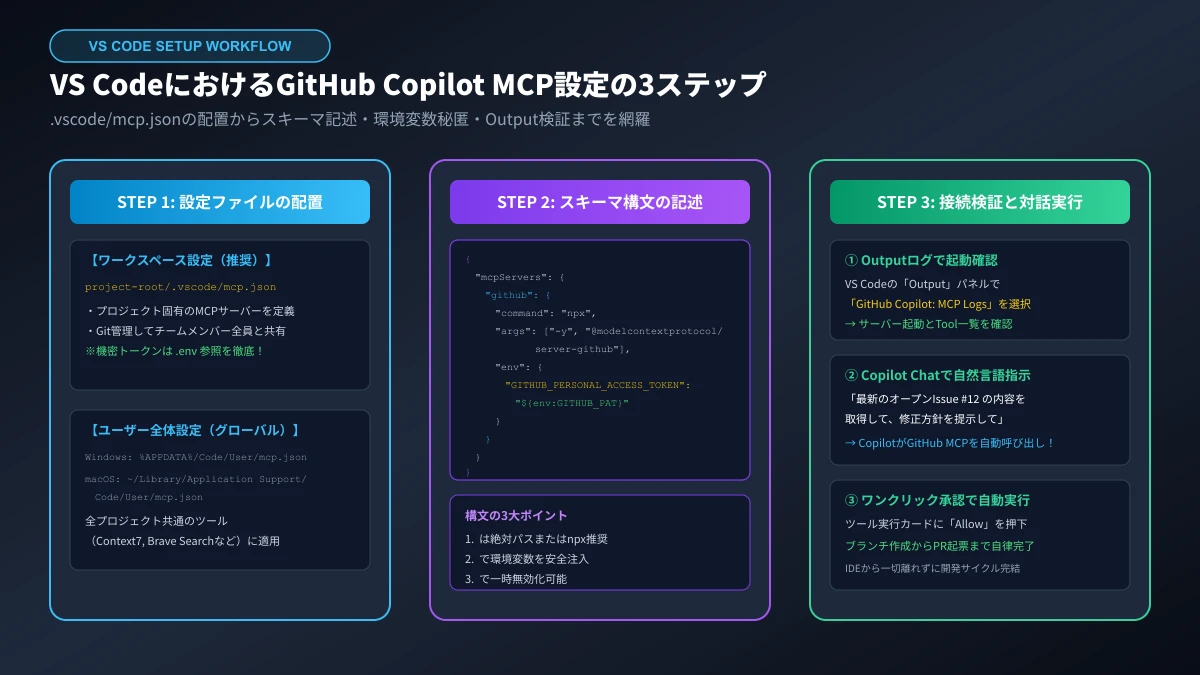
GitHub CopilotでMCPサーバーを利用するための設定は、プロジェクト内のJSONファイル、またはユーザー全体のグローバル設定ファイルに記述します。設定ファイルの正しい配置パスとスキーマ構文、安全な認証管理の手順を詳しく解説します。
- 設定ファイル「.vscode/mcp.json」とユーザー全体設定の階層ルール
- mcp.jsonの完全構文解剖:command, args, env, disabledの設定法
- Personal Access Token(PAT)と認証情報の安全な環境変数設定
- VS Code上でのMCPサーバー接続確認とOutputパネルによるトラブル調査
設定ファイル「.vscode/mcp.json」とユーザー全体設定の階層ルール
VS CodeにおけるMCP設定は、「ワークスペース(プロジェクト)単位」と「ユーザー(グローバル)単位」の2つの階層で管理されます。
1. ワークスペース設定(最推奨): .vscode/mcp.json
プロジェクトのルートディレクトリ配下に .vscode/mcp.json を作成して配置します。このファイルの最大の利点は、リポジトリにコミットすることで「チームメンバー全員が同一のMCPサーバー構成(DB接続設定やリポジトリ操作ツールなど)を自動共有できる」点にあります。チーム開発では原則としてこの配置を採用します。
2. ユーザー全体設定(グローバル)
すべてのプロジェクトで横断的に利用したい汎用ツール(Web検索のBrave Searchや、最新ドキュメント参照のContext7など)は、OSごとのユーザー設定ディレクトリに配置します。
- macOS:
~/Library/Application Support/Code/User/mcp.json - Windows:
%APPDATA%\Code\User\mcp.json - Linux:
~/.config/Code/User/mcp.json
VS Codeは両方のファイルを自動的に読み込み、マージしてCopilotにツールを提供します。詳細なクライアント別パス設定については、関連記事『mcp.json徹底解説』も併せてご参照ください。
mcp.jsonの完全構文解剖:command, args, env, disabledの設定法
mcp.json の基本スキーマは、トップレベルの mcpServers オブジェクトの中に、各サーバーの起動設定をキーバリュー形式で宣言します。
{
  "mcpServers": {
    "github": {
      "command": "npx",
      "args": [
        "-y",
        "@modelcontextprotocol/server-github"
      ],
      "env": {
        "GITHUB_PERSONAL_ACCESS_TOKEN": "${env:GITHUB_PAT}"
      },
      "disabled": false
    },
    "postgres": {
      "command": "npx",
      "args": [
        "-y",
        "@modelcontextprotocol/server-postgres",
        "postgresql://postgres:password@localhost:5432/mydb"
      ],
      "disabled": false
    }
  }
}
各プロパティの役割は以下の通りです。
command(必須): サーバーを起動する実行可能ファイル名。Node.js製サーバーならnpxやnode、Python製ならuvxやpythonを指定します。環境に依存しない動作を保証するため、グローバルパスではなくnpxの利用が推奨されます。args(配列): コマンドに渡す引数リスト。-yオプションを付けることで、パッケージの初回インストール確認プロンプトを自動スキップできます。env(オブジェクト): プロセス実行時に注入する環境変数。APIキーや接続文字列を定義します。disabled(真偽値): 一時的にそのサーバーの読み込みを停止したい場合にtrueを指定します。コメントアウトする手間なくオン/オフを切り替えられます。
Personal Access Token(PAT)と認証情報の安全な環境変数設定
GitHub MCP Serverなどの外部APIを操作するサーバーを導入する際、最も注意すべきなのが「認証トークンの漏洩対策」です。
.vscode/mcp.json に自身のGitHub Personal Access Token(PAT)やDBパスワードを平文で直接書き込んでGitにプッシュしてしまうと、リポジトリを通じて認証情報が流出する重大インシデントに発展します。
これを防ぐため、VS Codeの環境変数参照構文 ${env:VARIABLE_NAME} を必ず使用してください。
- GitHubの「Settings」→「Developer settings」→「Personal access tokens (classic)」からトークンを発行(リポジトリ操作に必要な
repoスコープを付与)。 - 開発マシンのシェル設定ファイル(
~/.bashrcや~/.zshrc、Windowsのシステム環境変数)に以下を定義。export GITHUB_PAT="ghp_xxxxxxxxxxxxxxxxxxxx" mcp.json側では"${env:GITHUB_PAT}"と記述して参照。
このルールを徹底することで、.vscode/mcp.json を安全にGit管理しながら、各開発者のローカル環境変数をクリーンに参照させることができます。
VS Code上でのMCPサーバー接続確認とOutputパネルによるトラブル調査
mcp.json を保存した後、VS Codeがサーバーを正常に認識して接続できているかを確認する手順は極めて簡単です。
- VS Codeの下部パネルにある「Output(出力)」タブを開く。
- 右上のドロップダウンメニューから「GitHub Copilot」または「MCP Logs」を選択。
- サーバー起動時のログを確認する。
[info] Initializing MCP client for server: github
[info] Spawned server process with PID: 28412
[info] Successfully connected to server 'github'. Discovered 14 tools, 0 resources.
上記のように Discovered XX tools と出力されていれば接続完了です。Copilot Chatの入力欄に「@github」と打ち込むか、通常のプロンプトで「Issue一覧を表示して」と入力するだけで、登録されたツールが自動的に選択・実行されます。
開発生産性を劇的に高めるおすすめ公式&サードパーティMCPサーバー4選
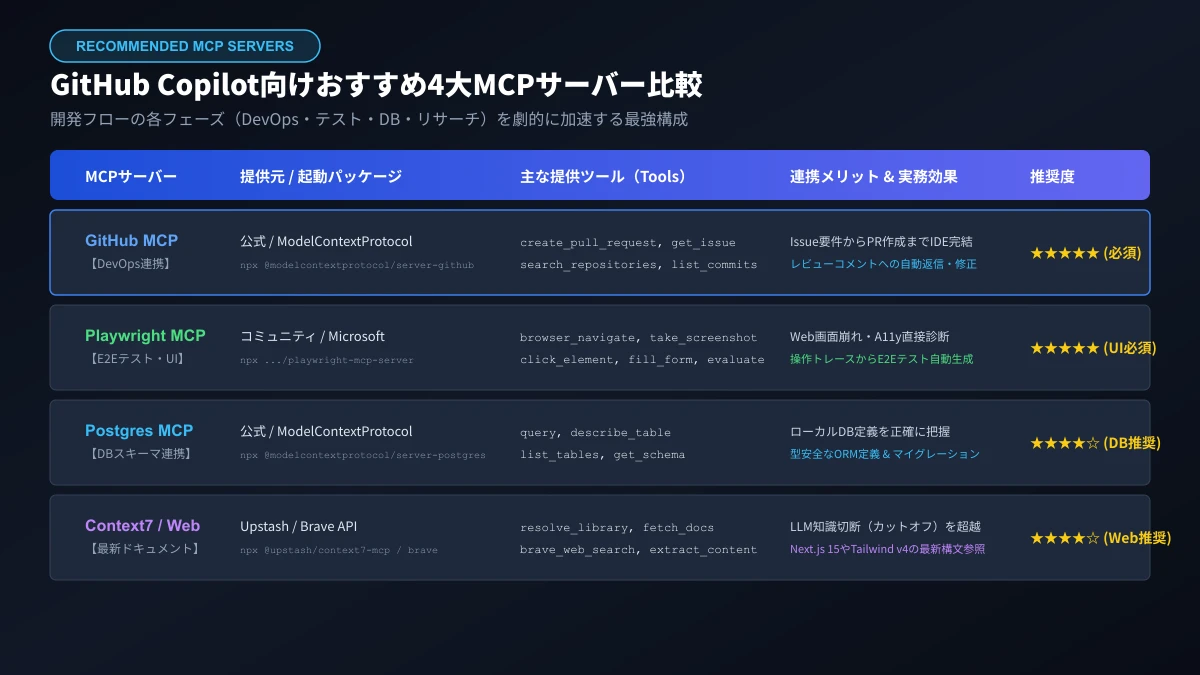
現在オープンソースコミュニティには数百種類ものMCPサーバーが存在しますが、日常の開発業務において真にインパクトをもたらす「最強の4大MCPサーバー」を厳選しました。それぞれの特徴と具体的な活用価値を解説します。
- GitHub MCP Server:Issue分析・PR自動作成・CI/CDワークフロー制御
- Playwright MCP Server:ブラウザ自動操作とE2Eテストコード自動生成
- PostgreSQL MCP Server:DBスキーマ自動認識とセキュアなクエリ生成
- Context7 / Brave Search MCP Server:最新公式ドキュメントとWeb情報のリアルタイム参照
GitHub MCP Server:Issue分析・PR自動作成・CI/CDワークフロー制御
GitHub公式チームが開発・メンテナンスを行っている「GitHub MCP Server」(@modelcontextprotocol/server-github)は、GitHub Copilotユーザーなら真っ先に導入すべき必須サーバーです。
これまで、GitHub上のIssueを確認したり、プルリクエストを作成したり、コミットログを調べる際には、ブラウザでGitHubのページを開いて作業する必要がありました。GitHub MCPを導入することで、これらすべてのDevOps操作がVS Codeのチャット画面上で完結します。
- 主な提供ツール:
get_issue/list_issues: 指定したIssueの本文、ラベル、コメント履歴を取得。create_pull_request: 現在のブランチからターゲットブランチへのPRを自動起票。search_repositories/search_code: 組織内の全リポジトリから類似コードを検索。create_or_update_file: リモートリポジトリ上のファイルを直接コミット更新。
「Issue #42 の要件を読み込んで修正ブランチを作成し、実装後にPRを作って」と伝えるだけで、要件抽出からPRドラフト作成までが一気通貫で自動化されます。
Playwright MCP Server:ブラウザ自動操作とE2Eテストコード自動生成
フロントエンド開発やWebアプリケーション開発において革命的な効率化をもたらすのが「Playwright MCP Server」です。
Playwright MCPは、Copilotに「ヘッドレスブラウザ(Chromium)を操作する手足」と「Web画面を目視確認する視覚(マルチモーダル機能)」を提供します。
- 主な提供ツール:
browser_navigate: 指定URLへブラウザをアクセスさせる。take_screenshot: 現在のWebページ全体のスクリーンショットを撮影してCopilotに画像入力。click_element/fill_form: ボタンをクリックしたりフォームへ文字を入力。evaluate_script: ページ内でJavaScriptを実行しコンソールエラーを収集。
ローカル開発サーバー(http://localhost:3000)を立ち上げた状態で「問い合わせフォームにテストデータを入力して送信し、バリデーションエラーが発生しないかテストして」と指示すると、Copilotが自らブラウザを操作して動作確認を行い、その操作手順を元にした PlaywrightのE2Eテストコード(.spec.ts)を自動作成 してくれます。
PostgreSQL MCP Server:DBスキーマ自動認識とセキュアなクエリ生成
バックエンド開発において最もバグや手戻りが発生しやすいのが「データベーススキーマとアプリケーションコードの不一致」です。
「PostgreSQL MCP Server」(@modelcontextprotocol/server-postgres)を接続すると、Copilotがローカル環境や開発環境のPostgreSQLデータベースに直接接続し、テーブル一覧、カラム定義、データ型、外部キー制約、インデックス構造をリアルタイムにスキャンして理解します。
「ユーザーテーブルと注文テーブルを結合して、過去30日間の売上上位顧客を抽出するPrisma / SQLAlchemyのコードを書いて」と依頼した場合、Copilotは実際のDB定義をMCP経由で確認した上でコードを生成するため、「存在しないカラム名を参照する」「型が一致しない」といった初歩的なハルシネーションが完全に根絶されます。詳しいDB連携手順は、関連記事『MCP × PostgreSQL完全攻略ガイド』をご参照ください。
Context7 / Brave Search MCP Server:最新公式ドキュメントとWeb情報のリアルタイム参照
大規模言語モデルの永遠の弱点である「知識のカットオフ(学習データの鮮度)」を打ち破るのが、ドキュメント取得特化型MCP「Context7」や「Brave Search MCP」です。
Next.js 15、Tailwind CSS v4、FastAPI、Pydantic v2など、急速に進化するモダンフレームワークでは、従来のAIモデルが古い非推奨(Deprecated)コードやv3時代の構文を出力してしまうトラブルが頻発していました。
Context7などのMCPサーバーを有効にしておくと、Copilotはコードを生成する直前に最新の公式APIドキュメントを自律検索・フェッチし、「2026年現在の最新構文」に完全に準拠したコードを生成します。「AIが古いライブラリ仕様を出力してコンパイルが通らない」というストレスから完全に解放されます。
【実務直結】GitHub Copilot×MCPを活用した次世代AI駆動開発レシピ
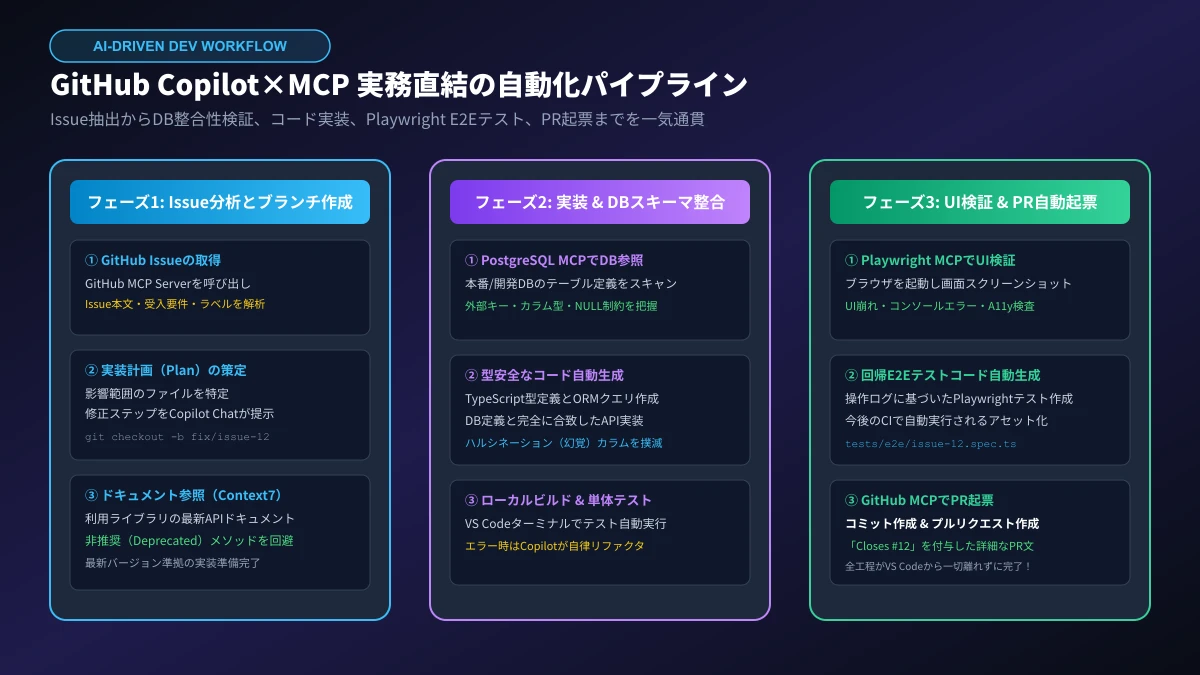
ツールが揃ったら、実際の業務開発フローにどのように組み込むべきかを実践レシピとして解説します。日常的なチケット消化からE2Eテスト、自社特化カスタムMCPの自作まで、現場ですぐに使えるベストプラクティスです。
- GitHub Issueから要件抽出・ブランチ作成・コード実装・PR自動生成
- DBスキーマをMCPで参照した型安全なマイグレーション&API自動構築
- Playwright MCPを用いた画面キャプチャ・アクセシビリティ検証・E2Eテスト生成
- 自社独自APIや社内ナレッジを接続するカスタムMCPサーバーの自作・統合手順
GitHub Issueから要件抽出・ブランチ作成・コード実装・PR自動生成
日々のバグ修正や機能追加チケットを、IDEから一歩も離れずに消化するパイプラインです。
【プロンプト実行例】
@github Issue #58 の内容を取得して、要件を箇条書きで整理してください。
その後、新しいブランチ `fix/issue-58-auth-timeout` を作成し、
該当する認証タイムアウト処理の修正コードを実装してください。
最後に変更差分をステージングしてコミットし、PRドラフトを作成してください。
CopilotはGitHub MCPを呼び出してIssue #58 の詳細を取得し、修正箇所を特定してコードを編集します。編集完了後、Gitコマンドを叩いてブランチ作成とコミットを行い、最後に「Closes #58」が記載された詳細なPull RequestをGitHub上に自動起票します。開発者はCopilotが提示した変更差分とPR内容をレビューし、マージボタンを押すだけでタスクが完了します。
DBスキーマをMCPで参照した型安全なマイグレーション&API自動構築
データベースの変更を伴う新機能開発において、スキーマ定義からAPIエンドポイントまでを一気通貫で構築するレシピです。
- スキーマ取得:
「@postgres usersテーブルとordersテーブルの現在のスキーマ定義を取得して」と指示。 - マイグレーション設計:
「注文ステータスに'refunded'を追加し、返金理由を記録するカラムを追加するAlembic(またはPrisma)マイグレーションファイルを生成して」と指示。 - APIコードの自動整合:
マイグレーションの適用後、Pydanticの入力スキーマとFastAPIエンドポイントの型定義を自動更新させます。
DB定義とアプリケーションコードの不整合によるランタイムエラーが完全にゼロとなり、バックエンド開発の速度が数倍に跳ね上がります。
Playwright MCPを用いた画面キャプチャ・アクセシビリティ検証・E2Eテスト生成
UIコンポーネントを実装した後、ブラウザ表示の検証とテスト作成を自動化するレシピです。
@playwright http://localhost:3000/dashboard にアクセスして、
画面のスクリーンショットを撮影してください。
UIのレイアウト崩れやコントラスト比の問題がないか確認し、
ユーザーが「新規作成」ボタンを押してモーダルを開き、フォームを送信する
一連のユーザーフローを検証するPlaywrightテストコードを tests/e2e/dashboard.spec.ts に作成してください。
Copilotはブラウザを実際に操作してDOM構造とレンダリング結果を目視確認し、ボタンのセレクタやフォームの入力IDを正確に把握した上で、堅牢なE2Eテストスクリプトを作成します。手動でのブラウザ確認作業がほぼ不要になります。
自社独自APIや社内ナレッジを接続するカスタムMCPサーバーの自作・統合手順
公式のMCPサーバーだけでなく、社内独自システム(社内勤怠API、Backlog、社内Wiki等)と接続するカスタムMCPサーバーも、PythonやTypeScriptで数十分で自作できます。
Pythonの公式SDK「mcp」を用いた最小限のサーバー実装例を以下に示します。
# server.py - 自社社内API連携用MCPサーバー
from mcp.server.fastmcp import FastMCP
import httpx

# MCPサーバーの初期化
mcp = FastMCP("internal-corp-server")

@mcp.tool()
async def search_corp_wiki(query: str) -> str:
    """社内Wikiからキーワードに合致する規定ドキュメントを検索する"""
    async with httpx.AsyncClient() as client:
        # 社内検索APIへのリクエスト(ダミー例)
        resp = await client.get(f"https://wiki.corp.internal/api/search?q={query}")
        return resp.text

if __name__ == "__main__":
    mcp.run()
このスクリプトを .vscode/mcp.json に登録するだけで、GitHub Copilot Chatから「社内Wikiでリモートワーク手当の申請手順を調べて」と質問すれば、自作ツールが自動実行されて正確な社内規定が回答に反映されます。
エンタープライズ導入におけるセキュリティガバナンスと運用チェックリスト
MCPによってGitHub Copilotに強力な実行権限(Tool Use)が付与されるということは、セキュリティガバナンスの重要性が飛躍的に高まることを意味します。企業で安全にCopilot×MCPを運用するための必須チェックリストを解説します。
- 組織内での許可リスト(Allowlist)管理と未承認サーバーのブロック
- 商用コードの学習利用防止と情報漏洩リスク対策
- 破壊的コマンド・外部データ送信を防ぐTool Execution承認ゲート
- サーバーが起動しない時のENOENTエラー・絶対パス解決・プロセス監視
組織内での許可リスト(Allowlist)管理と未承認サーバーのブロック
企業や組織でGitHub Copilotを運用する場合、個々の開発者がインターネット上から出所不明なMCPサーバーを勝手にインストールして実行することは重大なセキュリティリスクとなります。
GitHub EnterpriseおよびVS Codeでは、組織のシステム管理者が「許可されたMCPサーバーのホワイトリスト(Allowlist)」を一括定義し、未承認サーバーの実行を強制ブロックするポリシー設定を提供しています。
{{
  "github.copilot.mcp.policy": {{
    "allowedServers": [
      "@modelcontextprotocol/server-github",
      "@modelcontextprotocol/server-postgres",
      "corp-internal-mcp-*"
    ],
    "disallowArbitraryExecutables": true
  }}
}}
この集中管理により、マルウェアや悪意のあるデータ窃取コードが埋め込まれたサードパーティ製MCPサーバーの侵入を未然に防ぐことができます。
商用コードの学習利用防止(No Training)と情報漏洩リスク対策
GitHub Copilot BusinessおよびEnterprise契約では、「ユーザーのコードやプロンプトはモデルの再学習には一切使用されない(No Model Training)」ことが法的に保証されています。
しかし、MCPを介して外部のSaaSやリモートサーバーにデータを送信する場合、その送信先サービスのプライバシーポリシーが適用される点に注意が必要です。例えば、パブリックなWeb検索MCPに社外秘のソースコードをそのまま引数として渡してしまうと、検索エンジン側に機密文字列が送信されてしまいます。
機密データを扱う開発環境では、外部へのアウトバウンドHTTP通信を行うMCPサーバー(Web検索やサードパーティAPI)を制限し、ローカル環境(stdio)で完結するMCPサーバーのみに限定する運用ルールを徹底してください。
破壊的コマンド・外部データ送信を防ぐTool Execution承認ゲート
GitHub CopilotがMCPツールを実行する際、VS Codeのチャット画面には必ず「ツール実行の承認プロンプト(Allow / Always Allow / Deny)」が表示されます。
この承認ゲートは、AIが誤って「本番DBのDROP TABLEを実行する」「意図しないファイルをGitコミットする」といった破壊的変更を起こさないための防壁です。
- 読み取り専用ツール(Read-only):
get_issueやdescribe_tableなど、副作用(データ変更)のないツールのみAlways Allowを許可。 - 書き込み・破壊的ツール(State-mutating):
create_pull_requestやquery(INSERT/UPDATE/DELETE)などは、都度人間の目で引数(実行内容)を確認してからAllowを押下する。
この「AIの自律性」と「人間のガバナンス」のバランスを維持することが、安全なAI駆動開発の鉄則です。
サーバーが起動しない時のENOENTエラー・絶対パス解決・プロセス監視
MCPサーバーを導入した際、最も多く発生するエラーが「spawn ENOENT」や「Connection timeout」です。
【原因1: command(npxやuvx)へのPATHが通っていない】
VS Code内部のシェル環境変数が、OSのターミナルと異なっている場合に発生します。which npx や which uvx で確認した絶対パス(例: /usr/local/bin/npx や C:\\Program Files\\nodejs\\npx.cmd)を command に直接指定することで解決します。
【原因2: Node.jsのバージョン不足】
最新のMCPサーバーの多くはNode.js 18以上、またはNode.js 20を要求します。node -v でバージョンを確認し、古い場合は nvm や公式インストーラーでアップデートしてください。
【原因3: プロセスのゾンビ化】
サーバーがバックグラウンドで異常終了したままプロセスが残っている場合、VS Codeを再起動するか、タスクマネージャー / killall node でゾンビプロセスを終了させてから再接続を試みてください。
まとめ
Model Context Protocol(MCP)との統合によって、GitHub Copilotはコードエディタの枠を完全に飛び越え、Issue管理からDB設計、E2Eテストまでを自律的に遂行する「真のAI開発パートナー」へと進化を遂げました。
プロジェクトルートに .vscode/mcp.json を整備し、GitHub公式MCPやPlaywright、PostgreSQLといった強力なサーバー群を組み合わせることで、開発者がこれまでコンテキストスイッチ(ブラウザとエディタの往復)に奪われていた膨大な時間を、本質的なアーキテクチャ設計や価値創造へと集中させることができます。
まずは本記事で紹介した基本構成を .vscode/mcp.json に記述し、GitHub Copilotが外部ツールを意のままに操る圧倒的な生産性の世界を体感してください。
自社専用AI開発環境・GitHub Copilot×MCP導入の無料相談・お問い合わせはこちら