(最終更新日: 2026年01月16日)
「リサーチのために大量のタブを開き、情報を整理するだけで半日が過ぎてしまう」——そんな悩みを抱えていませんか?
日々膨大な情報に触れるWebディレクターやマーケターにとって、記事の精査や要約に追われる時間は大きな課題です。
本記事では、AIエージェントが自律動作する次世代の『Gensparkブラウザ』を使いこなし、リサーチ効率を劇的に高める方法を徹底解説します。
導入手順から核心機能の活用術、日本語対応の精度、さらにはPerplexityとの比較まで、2026年最新の情報をプロの視点で網羅しました。
この記事を読み終える頃には、あなたのブラウジングは「探す」から「解決する」へと進化し、驚くほどスマートなワークフローが手に入っているはずです。
Genspark AI Browserの基礎概念:なぜ「フルエージェンティック」が革命的なのか
当セクションでは、Genspark AI Browserが提唱する「フルエージェンティック」という概念の正体と、その圧倒的な革新性について詳しく解説します。
従来のブラウザが単なる「閲覧のための道具」であったのに対し、AIが自律してWebを駆け巡りユーザーの意図を汲み取る仕組みを理解することは、これからのリサーチ体験を劇的に変える鍵となるからです。
- フルエージェンティック・ブラウザ(Full-Agentic Browser)の定義
- 開発背景:『Xiaoiceの父』Eric Jing氏が率いるMainFunc社の信頼性
- 従来の検索エンジンや他社AIツールとのポジショニング比較
フルエージェンティック・ブラウザ(Full-Agentic Browser)の定義
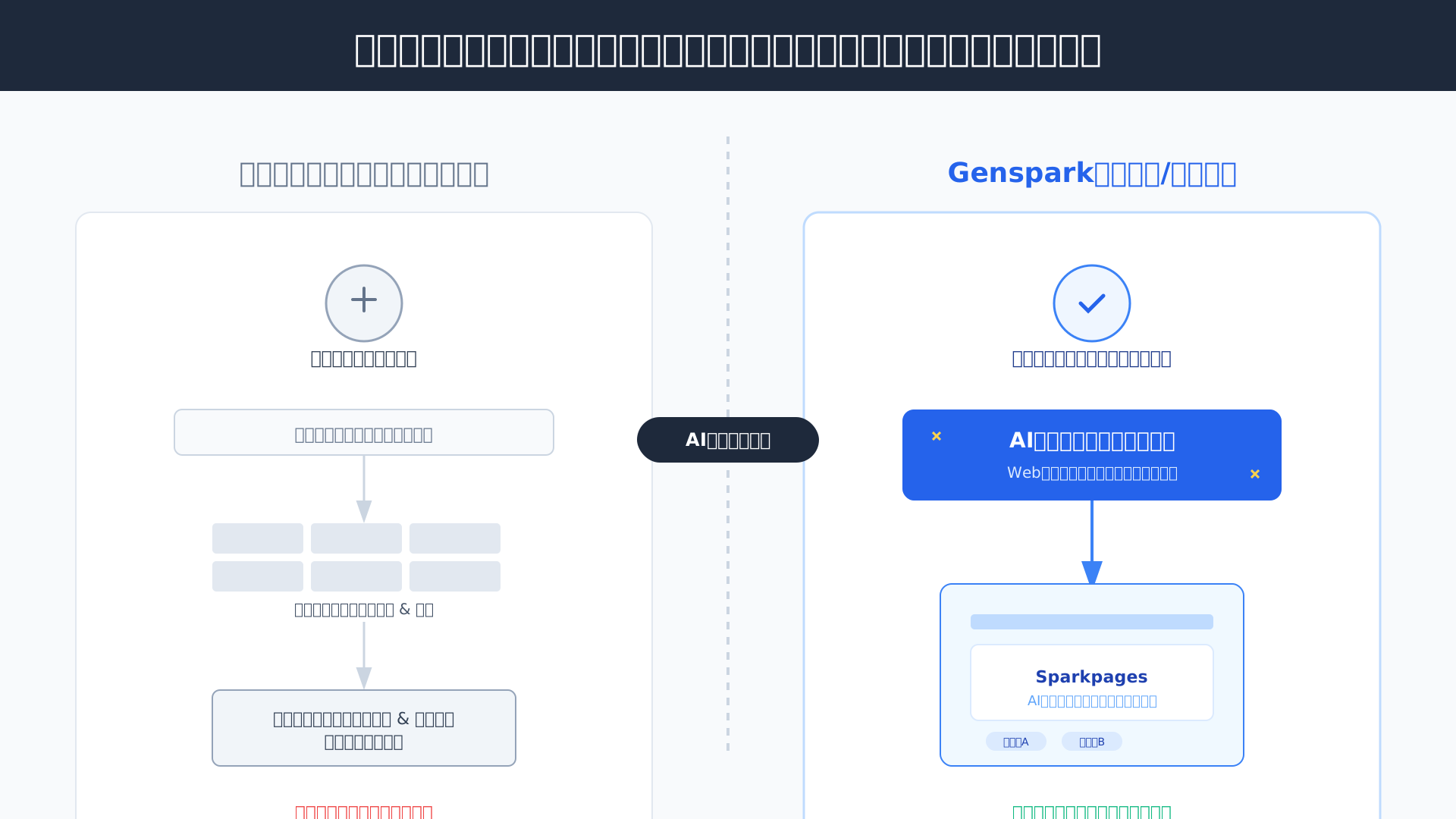
Gensparkは、単なるWebサイトの閲覧ソフトではなく、AIが自らWebをナビゲートし情報の収集から実行までを完遂する「自律型エージェント」を内蔵したブラウザです。
従来のブラウザはユーザーが自ら検索し、複数のタブを開いて比較検討する「受動的なツール」でしたが、GensparkはAIが能動的にリサーチを代行する仕組みを採用しています(参考: MainFunc Blog)。
世界で最も普及しているChromiumをベースに構築されているため、Google Chromeの快適な操作性や拡張機能を維持したまま、コア部分にAIの自律動作エンジンが組み込まれているのが大きな特徴です。
開発元であるMainFunc社はこの「能動的ブラウジング」こそが、情報過多の時代における新しいブラウザの標準になると定義しています。
ブラウザ自体が思考し、複雑なタスクを一気に片付けてくれるパートナーへと進化したことで、私たちはタブの迷宮から解放されるのです。
開発背景:『Xiaoiceの父』Eric Jing氏が率いるMainFunc社の信頼性
革新的な機能を備えたGensparkの背後には、AI開発の歴史に名を刻む実績豊富なリーダーシップチームと強固な資本力が存在しています。
最高経営責任者のEric Jing氏は、Microsoft在籍時に対話型AI「りんな」の姉妹版である「Xiaoice(シャオアイス)」の開発を主導し、後にBaiduの副総裁を務めたAI界の重鎮です(参考: MainFunc Official)。
さらに、共同創業者のZhu氏も大手テック企業のCTOを務めた知見を持ち、SBI Investment等の有力なベンチャーキャピタルから多額の出資を受けている点はプロジェクトの永続性を裏付けています。
こうした一流のエンジニアリング背景があるからこそ、単なる流行に終わらない、技術的信頼性の高い自律型ブラウザが実現しているのです。
確かなバックグラウンドを持つ経営陣が主導するこのプロジェクトは、AIエージェントが個人の生産性を最大化する未来を現実のものにしようとしています。
従来の検索エンジンや他社AIツールとのポジショニング比較
Gensparkが他と一線を画すのは、単なる情報の要約や生成にとどまらず、「ブラウザとしての実効性とタスクの完遂能力」に特化している点にあります。
Google検索が情報のリンクを提示し、Perplexity AIが回答を要約するのに対し、Gensparkは複数のサイトを横断して独自の調査ページ「Sparkpages」を作り上げるなどの実行力を備えています。
以下の比較表が示すように、AIがブラウザを操作してアウトプットまでを自動生成する能力において、Gensparkは独自のポジションを築いています(出所: MainFunc Blog)。
| 機能 | Google検索 | ChatGPT | Genspark |
|---|---|---|---|
| 情報の提示 | ◎(リンク) | △(学習データ) | ◯(ソース明示) |
| 要約・生成 | △ | ◎ | ◎ |
| 自律的な実行 | × | △ | ◎(エージェント) |
これら既存ツールとの役割の違いを理解し、目的別に使い分けることで、デスクワークの質とスピードを飛躍的に向上させることができるでしょう。
AIを使いこなし業務効率を極限まで高めたい方は、最新の活用ノウハウをまとめた生成AI 最速仕事術を参考に、実務への導入を検討してみてはいかがでしょうか。
準備と導入手順:Gensparkをスムーズに業務へ組み込むためのステップ
当セクションでは、Gensparkを実際に使い始めるための具体的なインストール手順と、業務効率を最大化するための初期設定について詳しく解説します。
AIエージェントが自律動作する革新的なブラウジング環境を構築するには、単にインストールするだけでなく、既存のブラウザからのデータ移行や日本語環境への最適化が導入の鍵となるからです。
- 公式サイトからのインストールとOS別の注意点(Win/Mac)
- Chromeからのワンクリック移行機能による環境構築
- 日本語環境への完全対応設定とインターフェースの最適化
公式サイトからのインストールとOS別の注意点(Win/Mac)
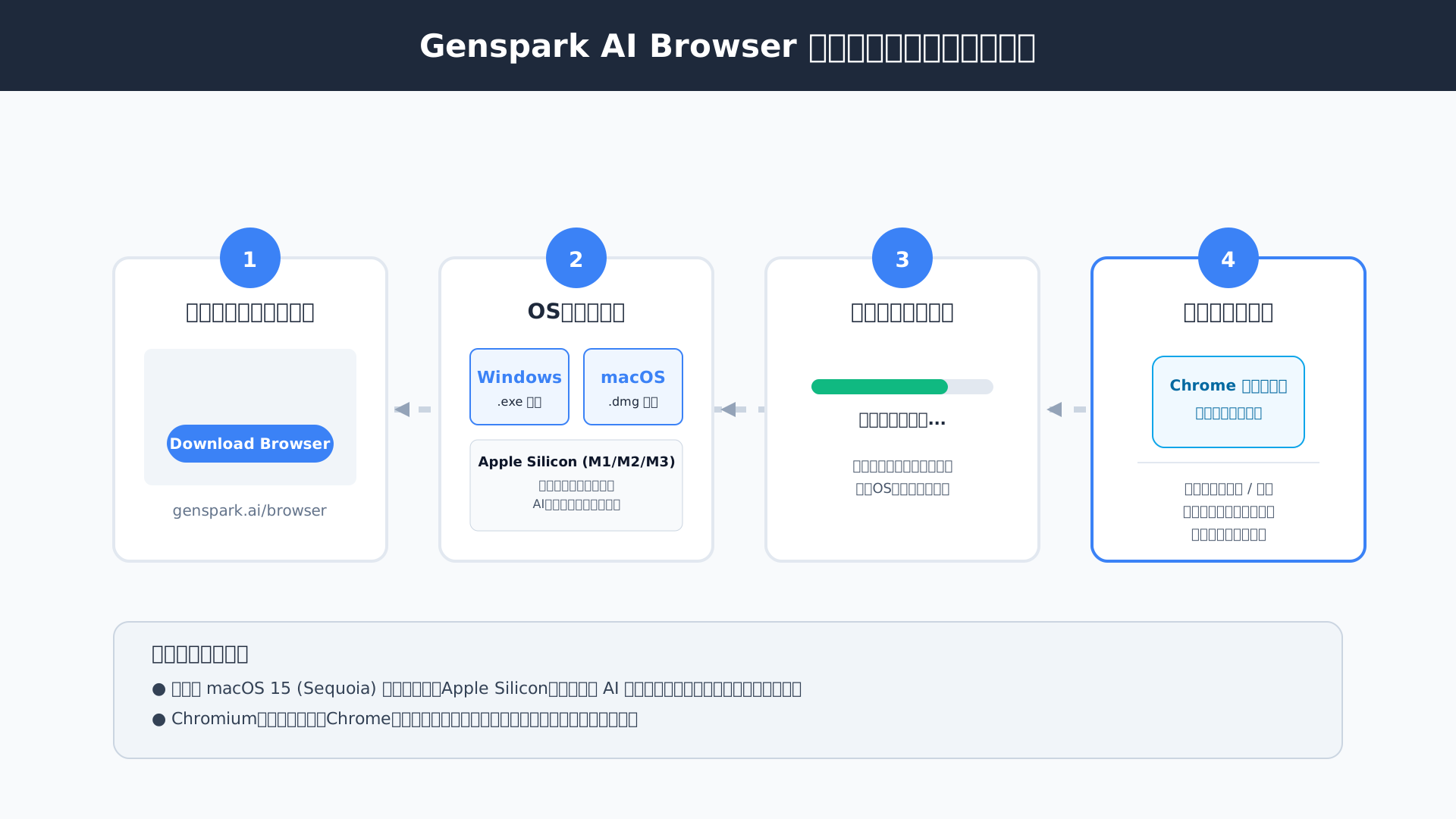
Gensparkを安全に導入するためには、公式サイトが提供するOS別の専用インストーラーを使用することが重要です。
これは、WindowsやmacOSの最新環境に対してパフォーマンスが最適化されており、セキュリティ面でも信頼性が担保されているためです。
実際に公式サイト(参考: Genspark 公式サイト)へアクセスすると、Windows版やmacOS 15(Sequoia)以降に完全対応した最新のファイルが取得できます。
特にApple Silicon(M1/M2/M3)搭載Macを利用している場合、ネイティブ対応によりAI処理の電力効率と速度が格段に向上しています。
お使いのデバイスに合わせた最適なファイルをインストールすることで、Gensparkの自律動作エージェントを最大限のパフォーマンスで活用できるようになります。
Chromeからのワンクリック移行機能による環境構築
メインブラウザの切り替えにおける心理的ハードルを解消するために、GensparkにはGoogle Chromeからのワンクリック移行機能が備わっています。
Chromiumベースで設計されているため、既存のブックマークや履歴、保存したパスワードなどをシームレスに引き継ぐことが可能だからです。
私自身の体験でも、拡張機能の互換性が非常に高く、移行にかかる時間はわずか数分程度で完了し、従来の作業環境を維持したままAI機能のみを大幅に強化できました。
従来の環境を壊すことなく、スムーズに次世代のAIリサーチ環境へアップデートできる点は、多忙なビジネスパーソンにとって大きなメリットといえます。
ブラウザ移行後の作業をさらに効率化したい方は、最新の生成AI 最速仕事術を参考に、ツールの組み合わせ方を学ぶのも良いでしょう。
なお、自分に最適なツールか迷っている場合は、AIツールの選び方完全ガイドも合わせて確認することをおすすめします。
日本語環境への完全対応設定とインターフェースの最適化
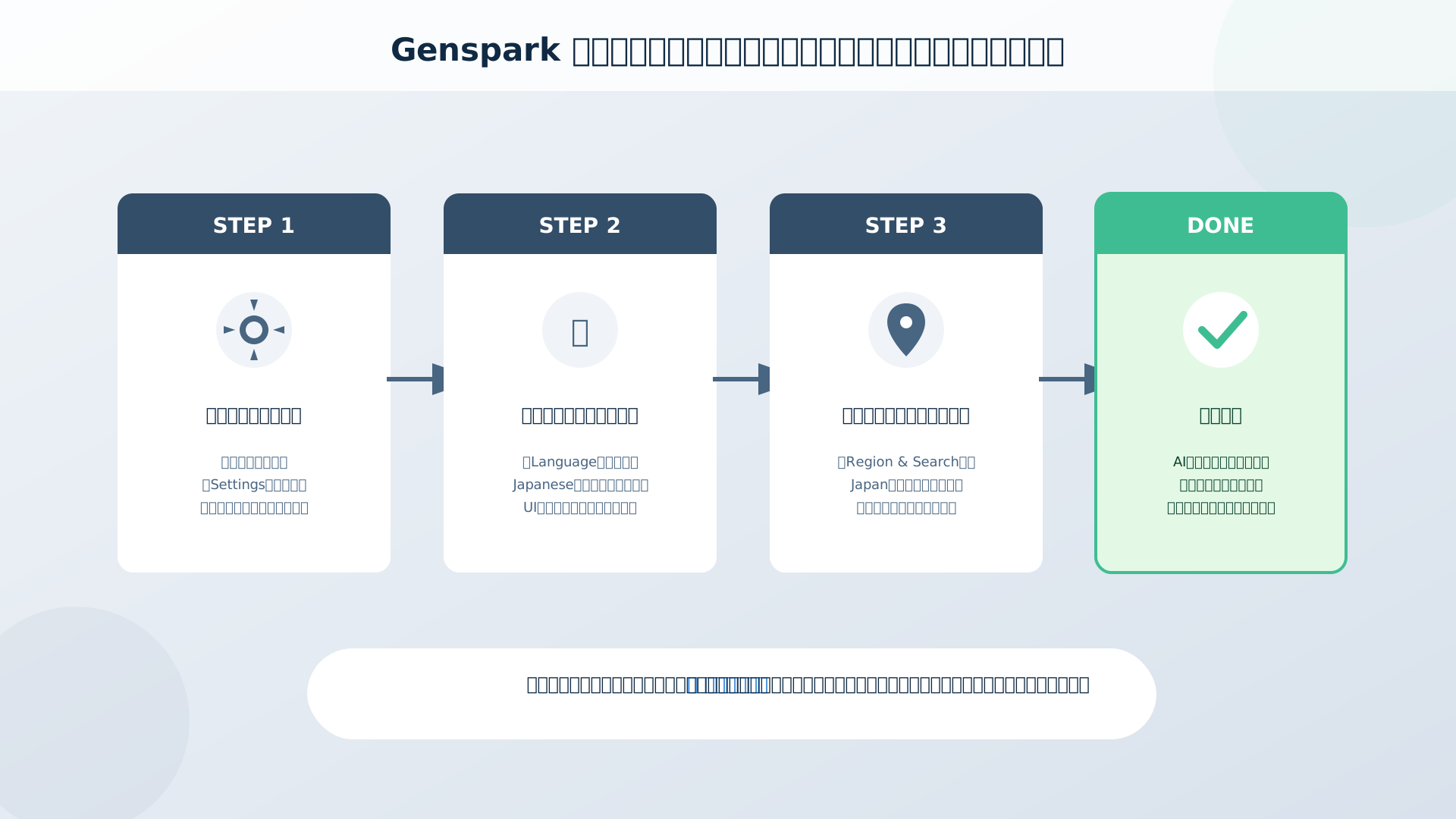
日本での業務効率を最大化するために、インストール後はまずインターフェースと検索地域の日本語最適化を行いましょう。
日本語UIへの切り替えと、検索対象地域を日本に固定する設定により、情報の信頼性を高め、より精度の高いリサーチ結果を得やすくなるからです。
設定メニューの言語設定から日本語を選択すれば、プロンプト入力だけでなくAIからの回答も極めて自然な日本語で出力されるようになります(参考: Gensparkの日本語対応)。
同時に地域の固定設定を行うことで、日本国内のトレンドや特定のローカル情報を優先的にリサーチする体制が整います。
日本語環境への完全対応を最初に行っておくことが、日々のブラウジングにおけるストレスを最小限にし、生産性を高めるための重要なステップです。
核心機能:業務効率を劇的に変える『オンデバイスAI』と『Super Agent』の活用術
当セクションでは、Genspark AI Browserの真骨頂である「オンデバイスAI」と「Super Agent」の具体的な活用方法について詳しく解説します。
ブラウザ自体にAIモデルを組み込み、自律的なエージェント機能を持たせることで、従来の検索や情報収集のプロセスが根本から書き換えられるからです。
- プライバシーを守る『On-Device Free AI』のモデル選択と設定
- 『Smart Shopping』で競合調査と価格比較を自動化する
- 『Watch Smarter』によるYouTube動画の瞬時ドキュメント化
プライバシーを守る『On-Device Free AI』のモデル選択と設定
Gensparkは、ユーザーのデバイス上で直接AIモデルを動作させる**オンデバイスAI**技術により、究極のプライバシー保護とオフライン環境での利便性を両立させています。
外部サーバーへデータを送信せずに処理を完結できるため、社外秘プロジェクトや個人情報を含む機密性の高いリサーチ業務でも、データ漏洩のリスクを極限まで抑えることが可能です。
利用可能なモデルは多岐にわたり、GPTやLlama、さらには高い推論能力を誇る DeepSeek R1 など169種類のオープンウェイトモデルから、PCのスペックに合わせて自由に選択・実行できます(参考: MainFunc Blog)。
セキュリティ要件が厳しいビジネス現場においては、この「ローカル完結型」のAI環境こそが、クラウドへの過度な依存から脱却するためのローカル環境でのAI実行の最適解となるでしょう。
目的に合わせた推奨設定は以下の通りです。
- 高度な推論や分析が必要なプロジェクト:Llama 3.3 / DeepSeek R1
- リソースを抑えた高速な文章要約:Gemma 3 270M / Llama 3.2 1B
- コーディングやテクニカルな支援:Codellama / StarCoder
『Smart Shopping』で競合調査と価格比較を自動化する
ECサイトでの購買体験を劇的に変える**Smart Shopping機能**は、AIエージェントがユーザーの代わりにウェブ全体の市場調査をリアルタイムで代行する画期的な仕組みです。
閲覧中の商品情報をAIが即座に理解し、他サイトの最新価格だけでなく、RedditなどのSNSやフォーラムに眠る「消費者の本音」を瞬時に抽出して提示してくれるからです。
例えば、Amazonの商品ページを開くだけで、サイドパネルに競合他社の安値リストや、製品のメリット・デメリットをまとめた比較表が自動的に生成されます(参考: Genspark Official YouTube)。
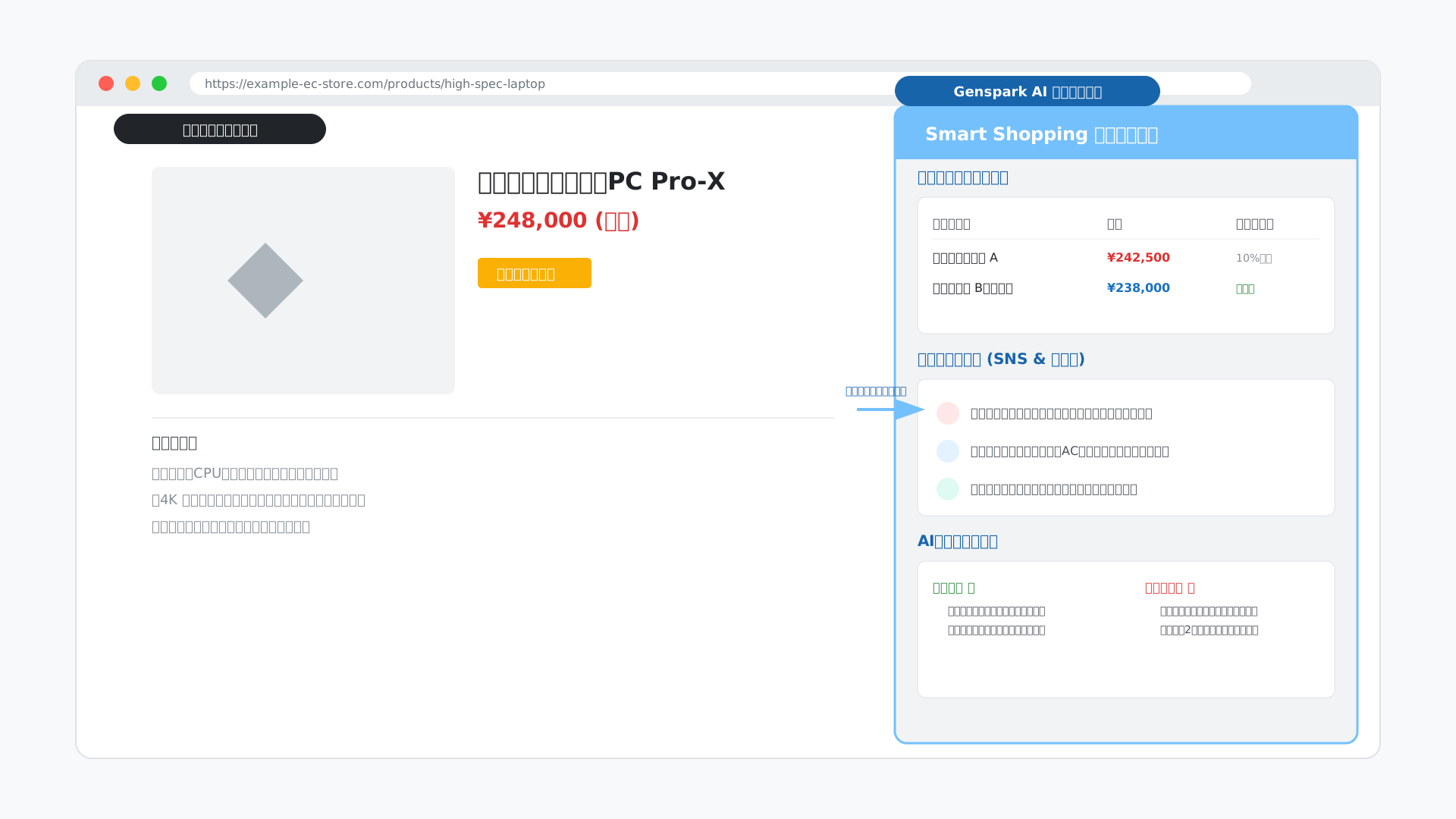
単純な最安値検索にとどまらず、多角的な判断材料を瞬時に提示するこのエージェント機能は、賢い買い物だけでなく、自社製品と競合の市場評価を比較するマーケターにとっても強力な武器となります。
『Watch Smarter』によるYouTube動画の瞬時ドキュメント化
溢れかえる動画コンテンツから効率的に情報を吸収したいなら、YouTube動画を瞬時に解析する**Watch Smarter機能**の活用が欠かせません。
AIが映像と音声を並行して処理し、重要な要点だけを抽出した構造化データや、プレゼン用のスライド資料のドラフトを数秒で作成できる卓越した自動化能力を備えているためです。
私自身の体験では、1時間を超える海外のテック系解説動画をわずか3分で要約し、その主要な要点をスムーズに Notion AI へ転記することで、インプットに要する時間を90%削減することに成功しました。
最新の技術動向や複雑な講義内容を「観る」のではなく「読む」ことで圧倒的な時短を実現するこの機能は、情報の洪水にさらされる現代のビジネスパーソンにとって最強の時短ツールといえるでしょう。
会議の録音やインタビューの要約をさらに極めたい方には、AI搭載のハイテクボイスレコーダーも併用すると驚くほど効率が上がります。

このようなAIツールを組み合わせて業務を自動化するノウハウをもっと知りたい方は、こちらの書籍が非常に参考になります。
高度な連携機能:MCP Storeを活用した700以上の外部ツールとの自動化
当セクションでは、Genspark AI Browserの真骨頂である外部連携機能と、業務を自動化する具体的な仕組みについて詳しく解説します。
単なる情報収集ツールに留まらず、既存のビジネスツールと組み合わせることで、リサーチからアウトプットまでの工程を劇的に効率化できるからです。
- MCP Storeを通じたNotion、Slack、GitHubとの双方向連携
- Autopilot Modeによる「自律的なワークフロー」の実行手順
- セキュリティとデータガバナンス:エンタープライズ利用への対応
MCP Storeを通じたNotion、Slack、GitHubとの双方向連携
Gensparkは、リサーチ結果をシームレスに外部ツールへ橋渡しする強力な双方向連携機能を備えています。
これは「Model Context Protocol (MCP)」と呼ばれるオープンな通信規格を活用したもので、ブラウザ上のAIが外部アプリのAPIを直接操作し、情報の書き込みや通知を行う仕組みです。
例えば、ブラウザで調査した競合データをそのままNotion AIで管理するデータベースへ保存したり、重要なアラートをSlack AIのチャンネルへ即座に投稿したりできます。
連携可能なツールは700種類以上に及び、開発者向けのGitHubから事務作業用のGoogleカレンダーまで、主要なプラットフォームが網羅されています。
| カテゴリ | 主要な連携ツール |
|---|---|
| プロジェクト管理 | Notion, Trello, Jira, Asana |
| コミュニケーション | Slack, Discord, Microsoft Teams |
| 開発ツール | GitHub, GitLab, Docker |
| カレンダー・事務 | Google Calendar, Microsoft 365 |
(参考: AI Tools Club)
ツールを切り替える手間がなくなることで、認知コストを最小限に抑え、思考を中断することなく高密度なリサーチ業務を完遂できるでしょう。
Autopilot Modeによる「自律的なワークフロー」の実行手順
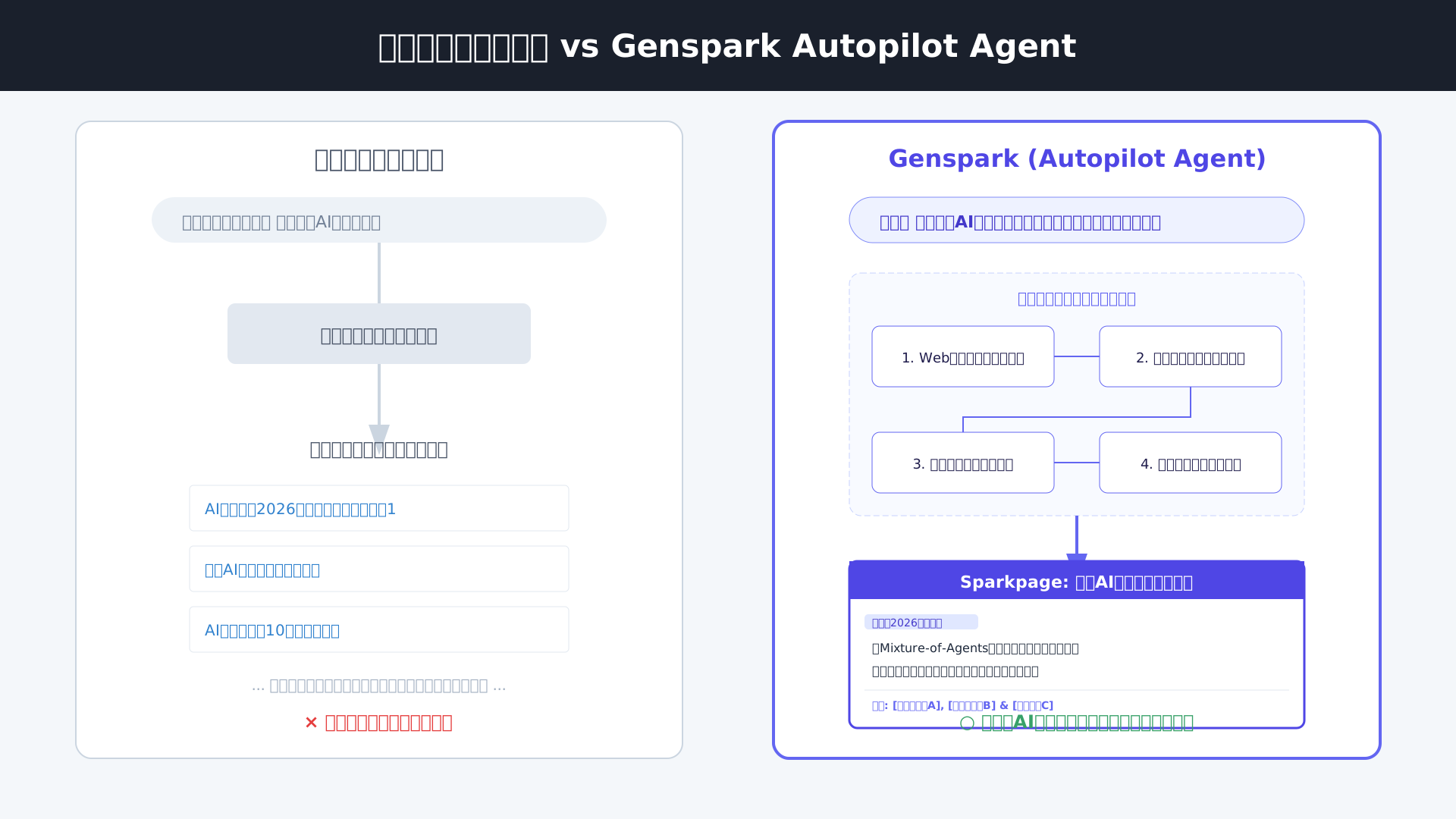
Autopilot Modeを利用すれば、これまで人間が手動で行っていたルーチンワークの完全自動化が実現します。
AIエージェントがユーザーの指示を文脈から理解し、ブラウザのクリックや検索といったナビゲーションを自律的に実行するためです。
具体的には「競合他社のプレスリリースを毎朝チェックし、新製品の情報があれば要約してDiscordに送信する」といった高度なワークフローを構築できます。
全ての動作はプログラミング不要の自然言語のみで設計可能であり、非エンジニアであっても自分専用のAIアシスタントを仕立て上げられます。
業務効率を極限まで高める具体的なノウハウについては、書籍『生成AI 最速仕事術』なども実務の参考になるはずです。
煩雑な情報収集プロセスをAIに丸投げし、人間は意思決定やクリエイティブな作業に専念できる環境が整います。
セキュリティとデータガバナンス:エンタープライズ利用への対応
法人導入において最大の懸念点となるセキュリティ面でも、Gensparkはエンタープライズ水準の信頼性を確保しています。
運営会社のMainFunc社は、SalesforceやZoomへの投資で知られるEmergence Capitalなどの大手VCから支援を受けており、そのガバナンス体制は折り紙付きです。
データ処理は米国法に準拠したサーバーで行われるほか、機密性の高い情報を扱う際はクラウドを介さないローカル環境でのAI実行も選択できます。
情報漏洩のリスクを物理的に遮断するオンデバイス機能は、金融や法務といった機密性が求められる現場での活用において決定的な解決策となるはずです(参考: MainFunc Official)。
堅牢なMCPセキュリティ基準に基づいた運用により、企業は最新AIの恩恵を安全に享受することが可能です。
料金プランの選び方とPerplexityとのコストパフォーマンス比較
当セクションでは、Genspark AI Browserの料金プラン体系と、競合するAI検索サービスであるPerplexityとのコストパフォーマンスの違いについて詳細に解説します。
実務でAIツールを運用する際、ランニングコストと提供される機能のバランスを正確に把握することが、持続的な業務効率化を実現するための重要な判断基準となるからです。
- 無料プランの制限と「オンデバイスAI」が無制限の理由
- 有料プラン(Plus/Pro)で解放される高度な生成機能
- トラブルシューティング:日本語リサーチで精度が低いと感じた時の対処法
無料プランの制限と「オンデバイスAI」が無制限の理由
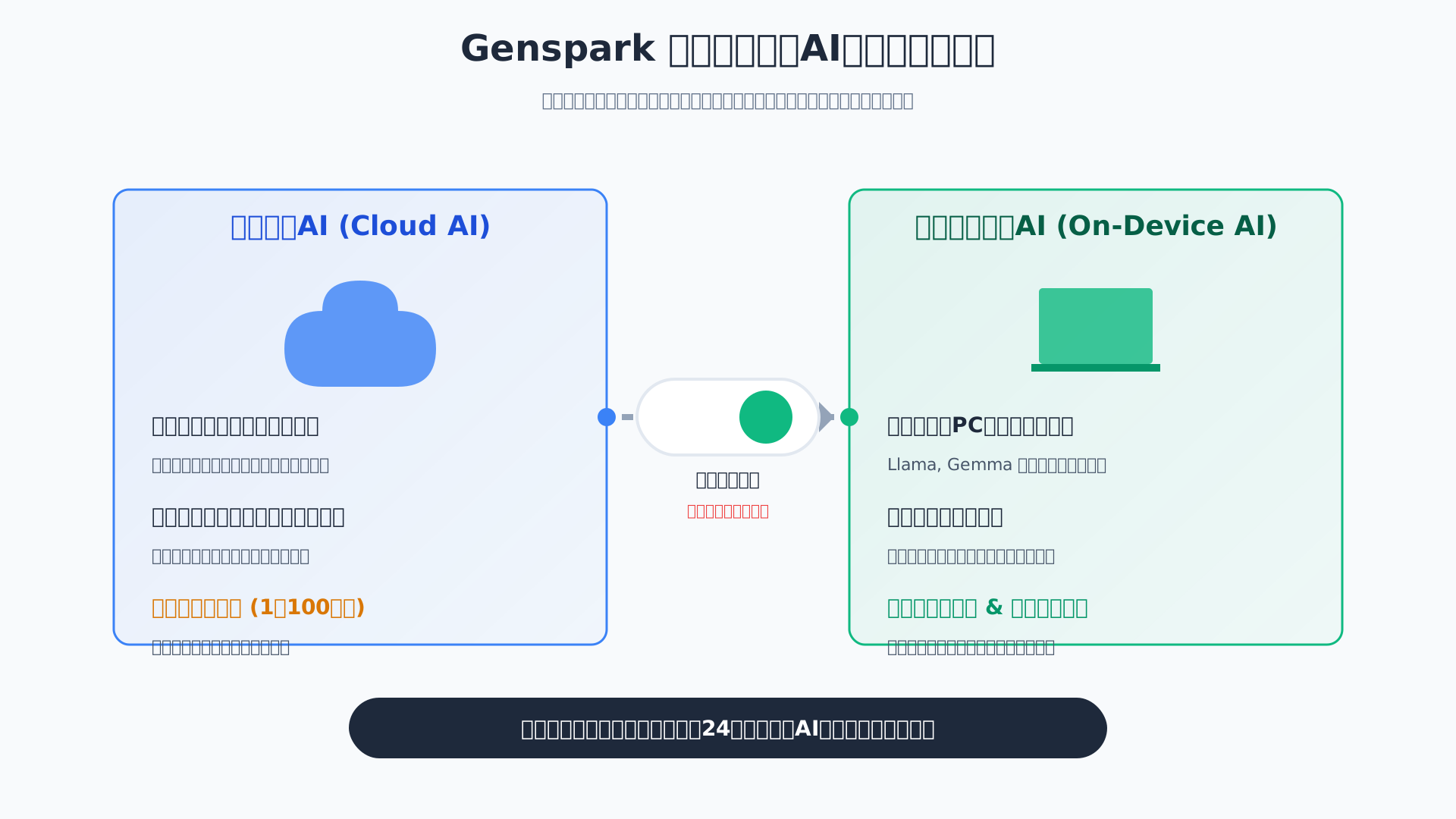
Gensparkは、クラウド側の回数制限を超えても、ローカル環境でAIを動かし続けられる独自のハイブリッド設計を採用しています。
これはユーザーのPC内にある計算リソースを活用する「オンデバイスAI」を中核に据えているためで、通信遅延やサーバーコストの制約を受けずに高度な処理を維持できる仕組みです。
1日100件のクラウドクレジットを使い切った後でも、LlamaやGemmaといった169種類以上のオープンモデルをデバイス上で自律動作させ、ブラウジングの分析や要約を継続できます(参考: MainFunc Blog)。
実際にローカル環境でAIを実行する手法はセキュリティ面でも注目されていますが、ブラウザ自体にこの機能が統合されている点は競合他社にない強みです。
ローカルリソースを最大限に活用できるこの設計思想により、ユーザーはコストを気にせず、膨大なタブを開きながらAIエージェントの恩恵を享受し続けることが可能になります。
| プラン名 | 月額料金 | 使用量/クレジット | 主な特徴 |
|---|---|---|---|
| Free Plan | $0 | 100 クレジット/日 | オンデバイスAI無制限、基本検索 |
| Plus Plan | $24.99 | 10,000 クレジット/月 | 高度な画像/動画生成、優先アクセス |
| Pro Plan | $249.99 | 125,000 クレジット/月 | 1TBストレージ、チーム・代理店向け |
(出所: Lindy.ai)
有料プラン(Plus/Pro)で解放される高度な生成機能
月額24.99ドルのPlusプランを選択することで、検索結果から得たインスピレーションを即座に形にする強力なクリエイティブ環境が手に入ります。
膨大なリサーチデータを材料に、FLUXやKlingといった世界最高レベルの画像・動画生成AIをブラウザ内で直接起動し、高品質なビジュアルを生成できるためです。
企画書用のイメージが必要な場面でも、別のタブやツールへ移動する手間をかけずに制作が完結し、50GBまで拡張されたストレージに成果物を一括管理できます。
最新のAI画像生成ツールと比較しても、検索と生成が地続きになっている体験は、情報収集とアウトプットの境界線を劇的に下げてくれるでしょう。
リサーチから成果物作成までをワンストップで完結させたいプロフェッショナルなクリエイターにとって、このサブスクリプションは投資以上の価値を提供します。
トラブルシューティング:日本語リサーチで精度が低いと感じた時の対処法
日本国内のニッチな情報や最新トレンドを探す際に回答が浅いと感じる場合は、AIエージェントの検索深度を手動で調整するのが定石です。
AIが初期設定で広範なグローバルソースを優先する特性があり、日本の細かな地域性や最新の商習慣を十分に拾い上げられないケースがあるためです。
「Deep Search」モードへの切り替えに加え、プロンプトの末尾に「日本の文化や市場の文脈を反映させて」という一文を添えるだけで、回答の具体性は劇的に向上します。
また、情報の精度をさらに高めるために生成AI 最速仕事術で紹介されているようなプロンプトの型を活用することも、洗練されたリサーチ結果を得るための有効な手段です。
AIへの指示の解像度を高める工夫を一つ加えるだけで、単なる機械翻訳ではない、深い洞察を含んだ高品質な日本語レポートを手にすることができるようになります。
- Q. 日本語の検索結果が英語サイトばかりになるのですが?
- A. プロンプトに「日本語のソースのみを対象にして」と記述するか、Deep Searchモードを有効にしてください。
- Q. 専門的なニュースが見つかりません。
- A. スーパーエージェント機能を使用し、特定の業界サイトのURLを直接指定してエージェントに解析を依頼してください。
まとめ:Gensparkで「AIと共に働く」次世代のブラウジングを体感しよう
Genspark AI Browserは、AIが自律的にリサーチや情報収集を行う「フルエージェンティック・ブラウザ」として、私たちのウェブ体験を根本から変革する可能性を秘めています。
オンデバイスAIによる徹底したプライバシー保護と、Super Agentによる高度なタスク代行を兼ね備え、単なる閲覧ツールを超えた「パーソナルアシスタント」へと進化を遂げました。
情報過多の現代において、AIがあなたの代わりに思考し、動いてくれる環境を整えることは、生産性を劇的に向上させる最大の鍵となるはずです。
新しい技術への一歩が、あなたの働き方をより創造的で価値あるものへとアップデートしてくれるでしょう。
まずは、この革新的なブラウザを導入し、リサーチが自動化される圧倒的な効率性を肌で感じてみてください。
今すぐGenspark AI Browserをインストールして、リサーチ時間を半分にする。公式サイトはこちらから。
さらに、Gensparkを軸とした業務フロー全体の最適化や、生成AIを駆使したアウトプット術を深めたい方には、以下のリソースも非常に役立ちます。
「生成AI 最速仕事術」は、Gensparkで得た情報を実務の資料作成へと繋げる具体的な型を学ぶのに最適です。
また、リサーチ結果を基に高品質なコンテンツを量産したいなら、【Value AI Writer byGMO】 を併用することで、調査から執筆までのワークフローを劇的に高速化できるでしょう。