(最終更新日: 2026年07月10日)
「AIでプログラミングをもっと効率化したいけれど、Claude Codeの導入って難しそう……」と足踏みしていませんか?
コマンド操作や依存関係の設定に不安を感じる方も多いかもしれませんが、もう迷う必要はありません。
本記事では、次世代の自律型AIエージェント「Claude Code」を、あなたの開発環境へ最短で導入するための全手順を徹底解説します。
OS別のインストール方法から初期設定、さらには最新の料金プランやつまずきやすいエラーの解決策まで、実務で即戦力化するための情報を凝縮しました。
最新のAIトレンドを熟知したSaiteki AIが、初心者の方でも安心してスタートを切れるようステップバイステップでナビゲートします。
この記事を読み終える頃には、あなたのPCでAIが驚異的なスピードでコードを書き始めているはずです!
次世代エージェント「Claude Code」の基本概念と導入メリット
当セクションでは、次世代のAIコーディングツールであるClaude Codeの核となる概念と、それを導入することで得られる圧倒的なメリットについて解説します。
開発のパラダイムが「コードの補完」から「タスクの自律実行」へと大きくシフトしている現状を理解することは、2026年以降の技術選定において極めて重要だからです。
- 自律型エージェント(Agentic System)としての革新性
- 実務導入による劇的な生産性向上の事例
- Claude Codeがサポートする多彩なインターフェース
自律型エージェント(Agentic System)としての革新性
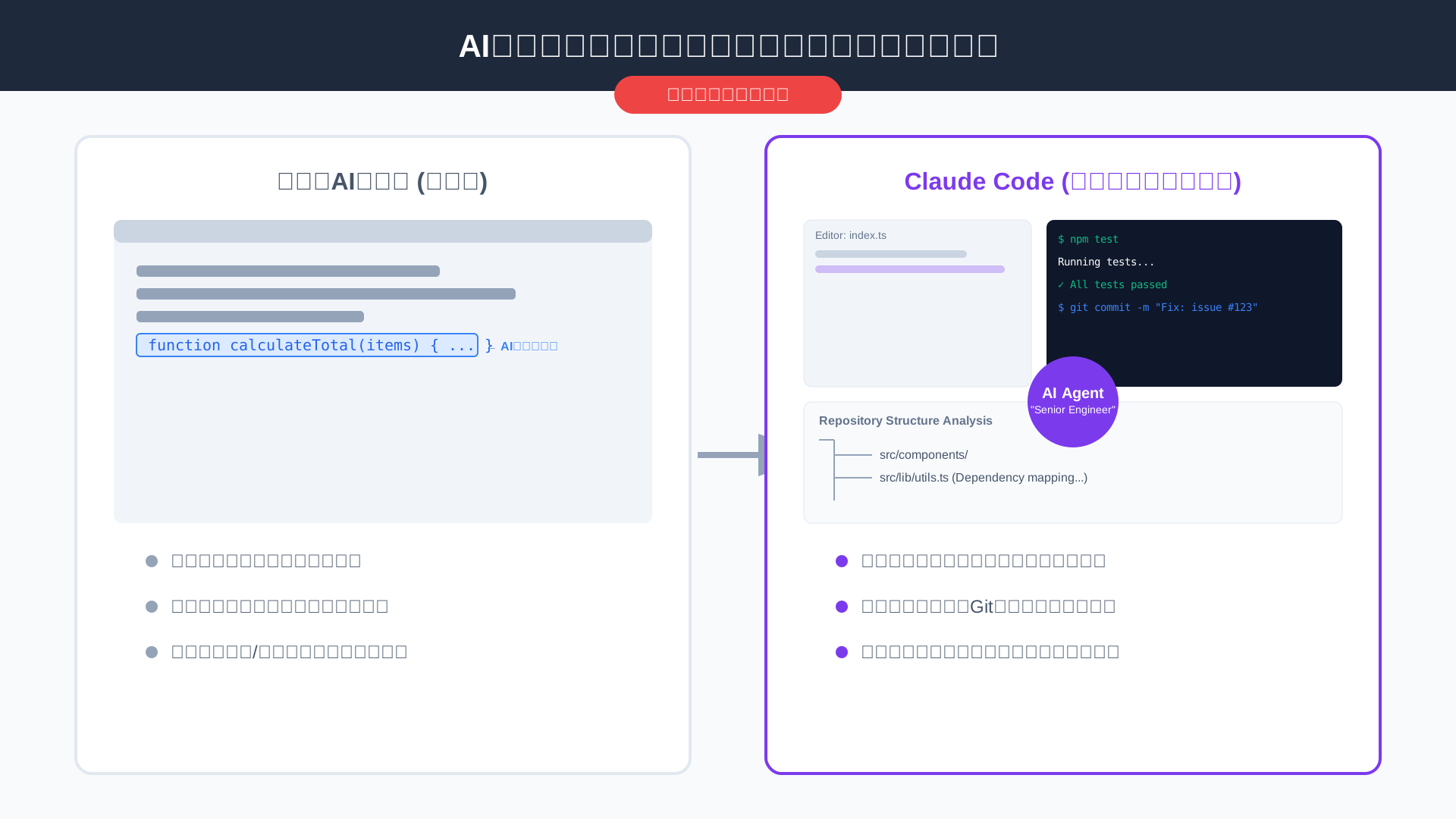
Claude Codeは、従来のAIアシスタントの枠を超えた「自律型エージェント」として、開発者の隣で実務をこなすシニアエンジニアのような存在です。
従来のツールがコードの行単位の予測や補完に留まっていたのに対し、本ツールはリポジトリのディレクトリ構造を自ら探索し、ファイルの依存関係まで深く理解する能力を備えています。
人間が抽象的なゴールを提示するだけで、修正案の立案からビルド、テスト実行、そしてGitへのコミットまでを自律的に完遂できる点が最大の特徴です。
まさに「指示を待つAI」から「自ら考え行動するパートナー」へと進化したこの仕組みは、現代の開発現場に劇的な変化をもたらします。
これまで個別に操作していたエディタやターミナル、デバッガといったツール群を、AIがひとつのワークフローとして統合的に操ります。
このように、単なるチャット形式のやり取りに留まらない圧倒的な実行力が、エンジニアのクリエイティビティを最大化させる鍵となるでしょう。
実務導入による劇的な生産性向上の事例
実際のビジネス現場において、Claude Codeはプロジェクトの工数を劇的に削減するという目覚ましい成果を上げています。
AIが大規模なコードベースを瞬時に解析し、人間が数週間かけて行うような機械的な移行作業やバグ修正を数日に短縮できる能力を備えているためです。
具体的な事例として、1万行に及ぶScalaからJavaへの言語移行プロジェクトを、従来の見積もりの10分の1となるわずか4日間で完了させたケースも報告されています(参考: Claude Code | Anthropic’s agentic coding system)。
また、新機能の平均デリバリー期間を24営業日から5営業日へと大幅に短縮させたデータもあり、導入の価値は実数値として明確に現れています。
このような圧倒的なスピード感は、変化の激しい市場においてプロダクトを迅速に改善し続けるための強力な競争優位性となるはずです。
高度なAIエージェントを使いこなすための思考法を身につけたい方は、生成AI 最速仕事術でプロンプトの型やAI活用の本質を学んでおくことをおすすめします。
Claude Codeがサポートする多彩なインターフェース
あらゆる開発スタイルに柔軟に対応できるよう、Claude Codeはローカル環境に深く統合された多様な操作方法を提供しています。
ターミナルでのコマンドライン操作を主軸としつつ、VS CodeなどのIDEやブラウザ、デスクトップアプリをシームレスに行き来して作業できる仕組みが構築されているためです。
例えば、Claude CodeをVSCodeで使いこなす連携術を活用すれば、既存のエディタ環境を維持したまま、強力なエージェント機能を呼び出すことが可能になります。
さらにはブラウザ経由の認証やデスクトップアプリの直感的なUIもサポートされており、開発者のコンテキストを一切遮断しません。
自身の慣れ親しんだインターフェースからAIの力を最大限に引き出せる柔軟性は、ツール導入における学習コストを最小限に抑えます。
開発者が最も集中できる環境を自由に選択できる設計思想こそが、Claude Codeが次世代の標準ツールとして選ばれる理由のひとつです。
導入前に確認すべき公式動作要件とプラットフォーム互換性
当セクションでは、Claude Codeを安定して動作させるための公式要件と、各プラットフォームごとの互換性について詳しく解説します。
自律型エージェントはローカルマシンのシェルやファイルシステムに直接アクセスするため、事前に適切な環境を整えておくことがトラブルを未然に防ぐ鍵となるからです。
- OSおよびハードウェアの最低スペックと推奨仕様
- 対応シェルとネットワーク接続の必須条件
- Windows環境におけるGit Bash導入の推奨理由
OSおよびハードウェアの最低スペックと推奨仕様
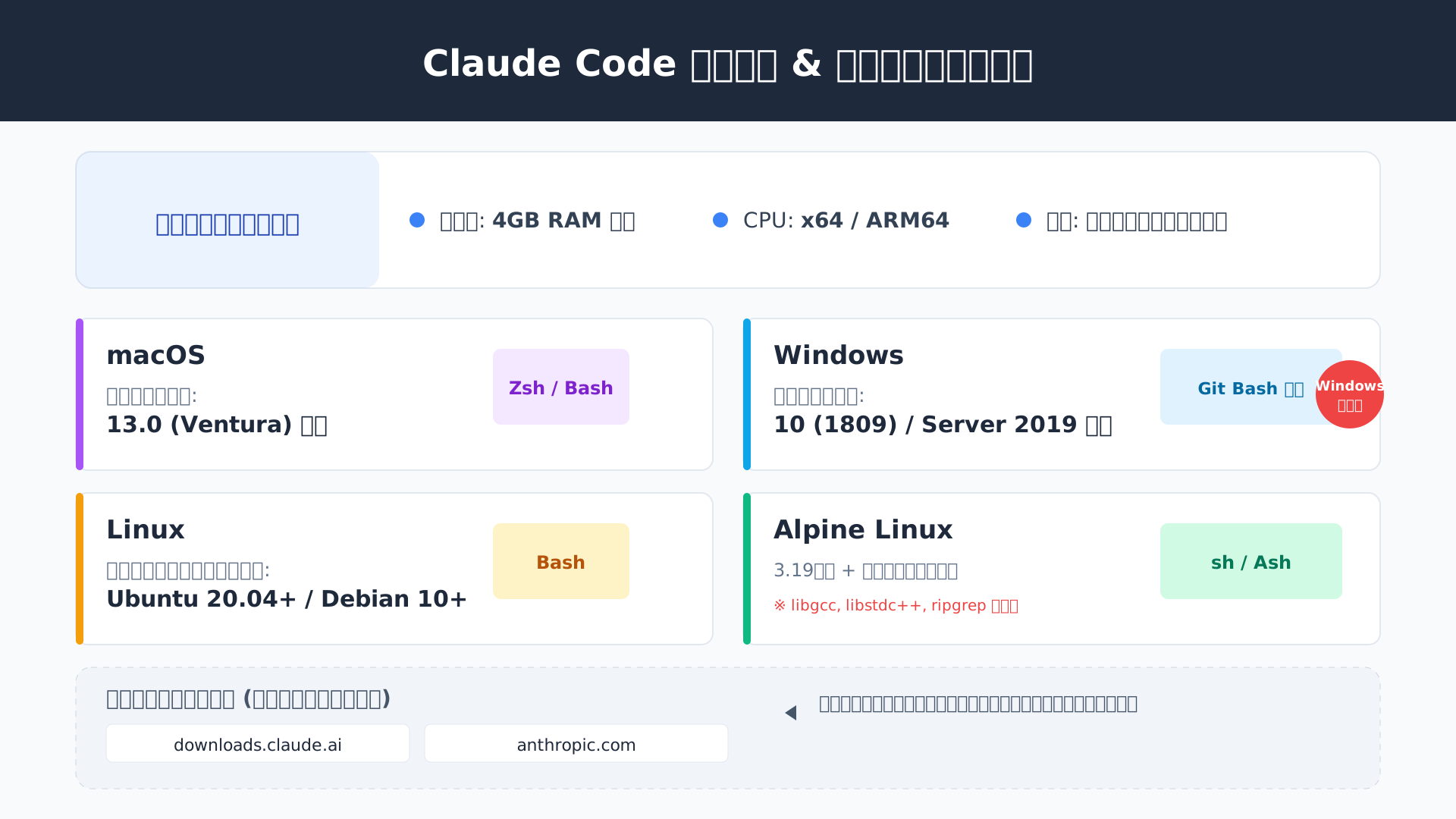
Claude Codeを快適に稼働させるためには、macOS 13.0以降やWindows 10以降といった現行世代のオペレーティングシステムが必要です。
リポジトリの構造を自律的に解析するプロセスはメモリを消費しやすいため、スペックが不足すると推論の遅延やセッションの強制終了を招く恐れがあります。
具体的な動作要件を以下のチェックリストにまとめましたので、導入前に自身のマシン環境を確認してください。
- macOS: 13.0(Ventura)以上
- Windows: 10 1809以上 / Windows Server 2019以上
- Linux: Ubuntu 20.04以上 / Debian 10以上
- Alpine Linux: 3.19以上(※追加で libgcc、libstdc++、ripgrep の導入が必須)
- ハードウェア: 空きメモリ 4GB RAM以上 / x64 または ARM64 プロセッサ
特に軽量なAlpine環境では、標準で不足しているライブラリを補う必要があるため、Macでのインストール手順と同様に依存関係の事前チェックが欠かせません。
ハードウェアスペックを十分に満たした環境を用意することで、AIエージェントの高速なレスポンスと安定したコード生成を維持できます。
対応シェルとネットワーク接続の必須条件
自律型エージェントとしての機能を完遂するには、Anthropic社のインフラへの常時接続と、対応シェルの適切な設定が不可欠な要素です。
ツールは実行中にAPIサーバーやバイナリの配布元へ頻繁にアクセスを試みるため、ネットワークが不安定だと自律的なタスク実行が途中で中断されてしまいます。
特にプロキシ制限のある企業ネットワークでは、以下のドメインがファイアウォールで遮断されていないか、システム管理部門への確認を推奨します。
- downloads.claude.ai(アップデートおよびバイナリ取得用)
- anthropic.com(APIエンドポイントおよび認証用)
対応シェルについてはBash、Zsh、PowerShell、コマンドプロンプトがサポートされていますが、環境変数やエイリアスの設定が正しく反映されるシェルを選ぶことが重要です。
信頼性の高いネットワーク環境と安定したシェルを組み合わせることで、Claude Codeの持つ高度な開発支援能力を余すことなく発揮できます。
Windows環境におけるGit Bash導入の推奨理由
Windows環境において最もトラブルが少なく、AIの能力を最大限に引き出せるのはGit Bashを利用した開発環境です。
Claude Codeは内部的にUnix系のコマンド体系と高い親和性を持つように設計されており、PowerShellで代替するよりもBashを介した方がパス解釈の不一致や構文エラーを最小限に抑えられます。
実務上のTipsとして、PowerShellでも動作は可能ですが、複雑な一括処理や自律的なスクリプト実行の場面では、Linuxライクな操作感を持つBashの方が圧倒的に安定します。
具体的な導入ステップについては、Windows向けインストールガイドを参考に、Git for Windowsを事前にセットアップしておくのがプロの推奨する近道です。
あらかじめ標準的なUnixコマンドが通る状態にしておけば、Windows特有の環境差異に悩まされることなく、スムーズにAIコーディングを開始できるでしょう。
最新のAIツールをより高度に使いこなすためのマインドセットを学びたい方には、生成AI 最速仕事術のような実践的なガイドブックも大きな助けになります。
OS・環境別:Claude Codeのインストール実行手順
当セクションでは、OSや利用環境に応じたClaude Codeの具体的なインストール手順について詳しく解説します。
利用するデバイスのOSによって最適なコマンドやインストーラーが異なるため、自身の環境に合った正しい手法を選択することが、導入後の安定した動作に繋がるからです。
- macOS/Linux/WSLでのネイティブインストール手順
- Windows環境(PowerShell/CMD)での導入コマンド
- パッケージマネージャー(Homebrew/WinGet/npm)による代替手法
macOS/Linux/WSLでのネイティブインストール手順
macOSやLinux、そしてWSL環境での導入には、**公式の専用インストールスクリプト**を利用する方法が最も推奨されます。
OSの特性に最適化されたこの手法を選ぶことで、導入後の自動アップデートがバックグラウンドで円滑に行われるようになるためです。
ターミナル上で下記のcurlコマンドを実行するだけで、必要なバイナリの配置とパスの設定が自動的に進みます。
curl -fsSL https://claude.ai/install.sh | bashインストールが完了したら、変更をシステムに認識させるためにターミナルのウィンドウを一度閉じてから再起動してください。
詳しい設定のコツやエラー対策については、【決定版】Claude CodeをMacにインストールする完全ガイドでも詳しく解説しています。
Windows環境(PowerShell/CMD)での導入コマンド
Windows環境でClaude Codeを導入する際は、**PowerShellまたはコマンドプロンプト専用のインストーラー**を活用しましょう。
Windows特有のセキュリティ構造やファイルパスの仕様に対応するため、OSのシェルに最適化されたコマンドを実行する必要があるからです。
PowerShellを利用する場合、実行ポリシーの制限でエラーが出ることがありますが、その際は「Set-ExecutionPolicy RemoteSigned -Scope CurrentUser」を先に実行して許可を与えてください。
準備が整ったら、以下のコマンドを入力することで自律型エージェントのセットアップが開始されます。
irm https://claude.ai/install.ps1 | iexWindows環境特有のトラブル対策については、【2026年最新】Claude CodeをWindowsへインストールする完全ガイドで詳しく紹介されています。
パッケージマネージャー(Homebrew/WinGet/npm)による代替手法
既存のプロジェクト管理ルールに合わせたい場合には、**パッケージマネージャーを利用した代替手法**が非常に有効です。
HomebrewやWinGet、npmといったツールを通じることで、他のソフトウェアと同様に一元的なバージョン管理や一括アップデートが可能になるためです。
下記の比較表にある通り、手法によって最新機能を追う「Latest」と安定性を重視する「Stable」のリリースチャネルを選択できる点が大きなメリットと言えます。
| 手法 | 対応OS | インストールコマンド | アップデートポリシー |
|---|---|---|---|
| Homebrew | macOS / Linux | brew install –cask claude-code | 安定版(Stable)を追跡 |
| WinGet | Windows | winget install Anthropic.ClaudeCode | 標準リポジトリによる管理 |
| npm | OS不問 | npm install -g @anthropic-ai/claude-code | Node.js 22以降が必須 |
万が一インストール中にエラーが発生した場合は、Node.jsのバージョンが要件を満たしているかなど、各マネージャーの前提条件を再チェックしてください。
高度なエンジニアリングスキルを磨きながら最新ツールを使いこなしたい方には、Aidemyのようなオンラインスクールでの学習も併用することをおすすめします。
インストール直後の初期ログインと動作検証の手順
当セクションでは、Claude Codeのインストールを済ませた後に最初に行うべき、アカウント認証の手順と環境の動作確認について解説します。
なぜなら、どれほど正しくインストールが行われていても、適切なアクティベーションと環境診断が完了していなければ、自律型AIとしての真価を発揮できないからです。
- OAuthによるブラウザ認証とアクティベーション
- 環境の健全性を確認する「claude doctor」の実行
- 企業利用で必須のデータ学習オプトアウト設定
OAuthによるブラウザ認証とアクティベーション
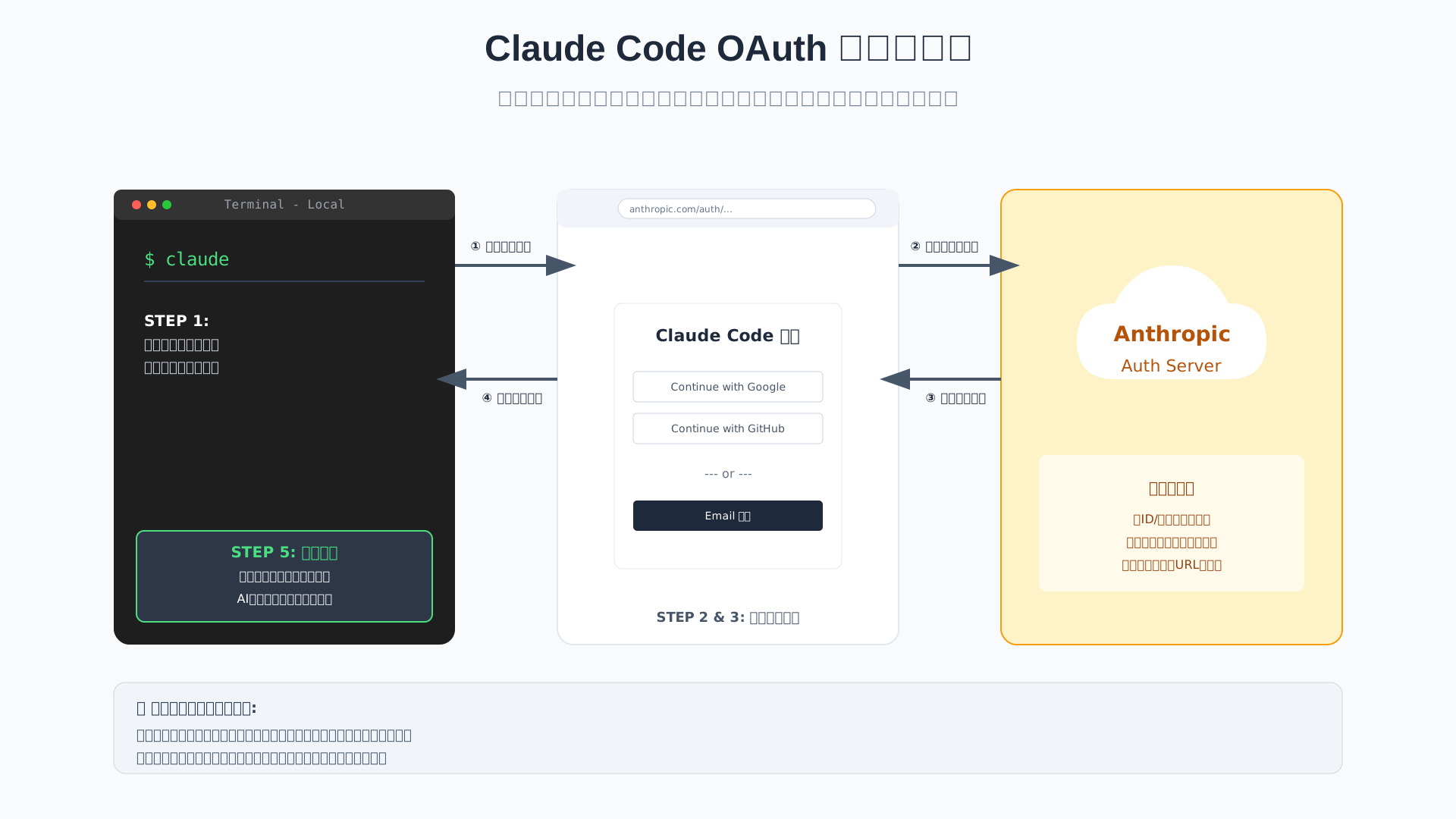
ターミナルでセットアップを終えた後、最初に対象のプロジェクトディレクトリへ移動し、claudeとコマンドを入力してください。
コマンドの実行により自動的にウェブブラウザが起動し、Anthropicアカウントとの連携を承認するためのOAuth認証画面が表示されます。
画面の指示に従ってログインを完了させると、アクセストークンなどの認証情報はローカルのセキュアなストレージへ保存される仕組みです。
このプロセスにより、次回以降は面倒なログイン操作なしで即座にAIエージェントを稼働させることが可能になります。
万が一アカウントを切り替えたい場合は、セッション内で/loginコマンドを入力すればいつでも再認証の手続きをやり直せます。
ブラウザ経由の安全な認証フローを正しく踏むことで、あなたの開発環境とClaudeの高度な推論能力が強固に紐づけられます。
環境の健全性を確認する「claude doctor」の実行
インストール状態が万全であるかを客観的に判断するには、claude doctorという専用の診断コマンドを活用するのが最も確実です。
この機能は、ネットワークの接続性やバイナリの実行権限、環境変数の設定状況などを多角的に自動スキャンしてくれます。
診断結果は以下の表のように項目別に表示され、すべてのステータスがパスしていることを確認すれば、安心して開発作業を開始できるでしょう。
| 診断項目 | 期待される状態 | 出所 |
|---|---|---|
| Network Connectivity | Connected to anthropic.com | Claude Code Docs |
| File Permissions | Read/Write access verified | Claude Code Docs |
| Git Integration | Git version 2.x or later detected | Claude Code Docs |
診断コマンドによる自動検査を初期設定のルーチンに組み込んでおけば、導入直後のケアレスミスや環境の不整合を即座に特定し、解決へと繋げられます。
企業利用で必須のデータ学習オプトアウト設定
業務で機密性の高いソースコードを取り扱う場合は、送信データがモデルの改善学習に利用されないようオプトアウト設定を確実に実施してください。
ProやMaxといった個人向けプランを契約している際、デフォルトの設定ではユーザーの入力内容がAIの学習に寄与する可能性があるためです。
詳細な手順についてはClaude Codeのオプトアウト設定完全ガイドでも詳しく解説していますが、ブラウザの「Settings」内にある「Privacy Settings」から、学習への協力をオフに切り替える必要があります。
送信されたデータは管理目的で最大30日間保持された後に物理的に削除されるという厳格なポリシーが運用されているため、設定さえ行えば安全な運用が可能です(参考: Anthropic Privacy Center)。
適切なプライバシー管理を徹底することは、自律型AIを組織の強力な武器として活用するための大前提といえるでしょう。
AIの能力を最大限に引き出すための思考法を学びたい方には、生成AI 最速仕事術が非常に役立ちます。
トラブルシューティング:インストールエラーの解決策
当セクションでは、Claude Codeの導入時に直面しがちなエラーへの解決策を網羅的に解説します。
自律型AIエージェントはその性質上、ローカルのファイルシステムやネットワーク環境と密接に連携するため、初期設定で躓くポイントがいくつか存在するからです。
- 「command not found」が発生しパスが通らない場合の対処
- 企業プロキシやSSL/TLS証明書エラーの回避方法
- Alpine Linux等の特殊な環境で発生する依存関係エラー
「command not found」が発生しパスが通らない場合の対処
環境変数パスの設定が不十分な場合、ターミナルで `claude` と入力しても「command not found」というエラーが返ってきます。
これは、インストーラーがバイナリを保存したディレクトリを、システムが実行コマンドの検索対象として認識できていないことが原因です。
macOSやLinuxであれば `.zshrc` 等のシェル設定ファイルへパスを追記し、Windowsの場合はPowerShellを用いて環境変数を更新しましょう。
具体的な手順については、Mac向けインストールガイドやWindows向けの設定を確認してください。
# macOS/Zshでのパス設定
echo 'export PATH="$HOME/.local/bin:$PATH"' >> ~/.zshrc && source ~/.zshrc

# Windows (PowerShell)でのパス設定
$currentPath = [Environment]::GetEnvironmentVariable('PATH', 'User'); [Environment]::SetEnvironmentVariable('PATH', "$currentPath;$env:USERPROFILE\.local\bin", 'User')
適切なパスが通れば、どのディレクトリからでも即座にエージェントを呼び出せるようになり、快適な開発がスタートします。(参考: クイックスタート – Claude Code Docs)
企業プロキシやSSL/TLS証明書エラーの回避方法
企業内ネットワーク環境下で、インストーラーがHTMLデータを返してくるようなケースでは、通信設定の明示的な指定が不可欠です。
社内プロキシが外部へのスクリプト取得を遮断したり、TLSインスペクションがSSL証明書の不整合を引き起こしたりすることが多々あるからです。
このような場合は、環境変数 `HTTPS_PROXY` を定義するほか、社内独自のCA証明書を `NODE_EXTRA_CA_CERTS` に割り当てることで通信を正常化できます。
詳細なネットワーク構成やガバナンスについては、セキュリティ完全ガイドをあわせて参照してください。
# プロキシと証明書の指定例
export HTTPS_PROXY=http://proxy.example.com:8080
export NODE_EXTRA_CA_CERTS=/path/to/corporate-ca.pem
接続の壁を一つずつ取り除くことで、セキュリティの厳しいエンタープライズ環境でも、Claude Codeの持つ高度な自動化機能を安全に活用できます。(参考: Advanced setup – Claude Code Docs)
Alpine Linux等の特殊な環境で発生する依存関係エラー
Alpine Linuxなどの軽量なコンテナ環境でインストールエラーが発生する場合、動作に必要な標準ライブラリの不足を疑うべきです。
Claude Codeは高速な検索を実現するために `ripgrep` などの外部ツールに依存していますが、Alpineの標準構成にはこれらが含まれていません。
まずはパッケージマネージャーで `libgcc` や `ripgrep` を手動導入し、設定ファイルの `USE_BUILTIN_RIPGREP` を `0` に書き換える対応を行いましょう。
こうした環境依存の不整合を解消することで、軽量な開発サーバーやCI/CDパイプライン上でも自律エージェントを安定稼働させることが可能になります。
# Alpine Linuxでの依存パッケージ導入
apk add libgcc libstdc++ ripgrep
# settings.json 内で "USE_BUILTIN_RIPGREP": 0 を定義
特定OSの仕様に合わせたカスタマイズを施すことが、特殊な環境下でAIツールの恩恵を最大限に受けるための重要なステップとなります。(出所: Advanced setup – Claude Code Docs)
環境が整った後は、AIツールを使いこなすための「AI活用思考」を深めることも重要です。業務効率を劇的に高めるために、こちらの実践的なガイドブックもぜひ参考にしてみてください。
最新料金プランとクォータ(制限枠)の管理方法
当セクションでは、Claude Codeを運用する上で避けて通れない最新の料金プランと、利用制限(クォータ)を賢く管理する方法について詳しく解説します。
自律型AIエージェントは非常に強力な一方で、その高度な推論プロセスによりトークン消費が激しくなりやすく、コストとパフォーマンスのバランスを最適化することが導入成功の鍵を握るからです。
- Pro / Max / Team / Enterpriseプランの比較と選び方
- 「お財布(課金体系)」の最新状況と一時停止中の変更案
- 消費トークンを節約するための運用コマンド活用術
Pro / Max / Team / Enterpriseプランの比較と選び方
2026年現在のClaude Codeは、個人の開発スタイルから大規模な組織導入まで、利用頻度に応じた4つの主要プランが用意されています。
従来のFreeプランでは利用できず、一定以上のセッション容量を確保することが開発作業を中断させないために不可欠だからです。
以下の表に、各プランのコストと、どれほどの作業量に耐えられるかの目安をまとめました。
| プラン名 | 月額コスト (USD) | 特徴と推奨ユーザー |
|---|---|---|
| Pro | $20 | Freeの5倍の容量。個人での検証や小規模開発向け。 |
| Max 5x | $100 | Proの5倍の容量。AIをメインに据える一般エンジニア向け。 |
| Max 20x | $200 | Proの20倍の容量。1日中エージェントを稼働させるパワーユーザー向け。 |
| Team Standard | $25 / シート | 管理機能付き。組織での標準的な導入に最適。 |
| Team Premium | $125 / シート | Maxプラン相当の容量。開発効率を極限まで高める企業向け。 |
(出所: Plans & Pricing | Claude by Anthropic)
自分の開発量を見極め、まずはProプランから開始し、不足を感じた段階で上位のMaxプランへ切り替えるのが最も効率的と言えるでしょう。
詳細なプランの違いについては、Claude Codeの費用を完全解説した記事も参考にしてください。
「お財布(課金体系)」の最新状況と一時停止中の変更案
2026年6月に発表された「お財布」を分割する課金改定案は、2026年7月現在において「一時停止」の状態にあります。
本来は対話型と非対話型の枠を分ける予定でしたが、ユーザーの実態に即したより良いプランを再検討するため、現在は共通のセッション容量から差し引かれる運用が続いています。
ただし、大量の並行処理やCI/CDへの統合を検討しているプロの開発者であれば、サブスクリプションの制限を回避するテクニックを知っておくべきです。
環境変数 ANTHROPIC_API_KEY にAPIキーを設定すれば、サブスクの容量を気にすることなく、開発者用APIの従量課金枠で高速な処理を実行可能になります。
企業のプロジェクトでは、通常のサブスクリプション枠とこのAPIバイパスを使い分けることで、コストの予測可能性と作業の継続性が実現できるはずです。
消費トークンを節約するための運用コマンド活用術
Claude Codeを経済的に運用するためには、スラッシュコマンドによる会話履歴の最適化を習慣化することが重要です。
AIエージェントは過去の履歴をすべて参照して推論を行うため、セッションが長くなるほど一回の発言で消費されるトークン量が加速度的に増大してしまいます。
具体的には、作業内容が変わるタイミングで /clear を実行して履歴をリセットしたり、重要な文脈だけを残して要約する /compact を活用したりすることが推奨されます。
また、プロジェクトのルートに CLAUDE.md を作成して /init コマンドで設定を読み込ませれば、AIが都度ディレクトリ構造をスキャンする手間を省き、無駄な推論コストを削減できます。
これらの運用コマンドを駆使して「最小限のコンテキストで最大限の結果」を引き出す、スマートなAI運用を目指しましょう。
より具体的な節約術は、Claude Codeのトークン制限を完全攻略ガイドで詳しく解説しています。
あわせて、生成AI 最速仕事術などの書籍でプロンプトの型を学ぶことも、無駄な試行錯誤を減らす一助となります。
まとめ:Claude Codeで開発の未来をその手に
いかがでしたでしょうか。本記事では、自律型AIエージェント「Claude Code」を導入し、開発環境を劇的にアップデートするための全手順を解説しました。
最も重要なポイントは、自身のOS環境に適したインストール手法を正しく選び、初期設定後の動作検証を徹底することです。これだけで、AIが自律的に計画・実装・テストまでを完遂する「未来の開発体験」があなたの手元で始まります。
新しい技術に触れることは、エンジニアとしての武器を増やす最高の投資です。設定が完了した今のあなたは、すでに従来の枠組みを超えた効率的な開発スタイルへの第一歩を踏み出しています。
Claude Codeのインストールは完了しましたか?次は、より高度な開発を可能にする「MCP(Model Context Protocol)連携ガイド」をチェックして、AIエージェントの真の力を引き出しましょう。
さらにAIを自在に操る「AI活用思考」を深く磨き、キャリアを加速させたい方には、実践的なノウハウが凝縮された書籍『生成AI 最速仕事術』や、最先端技術を専門的に学べるオンラインコーチング「Aidemy」の活用も非常におすすめです。