(最終更新日: 2026年10月07日)
「ブラウザとエディタを往復するたびに、開発の集中力が途切れてしまう……」そんな悩みを抱えていませんか?
最新の生成AIを活用して開発効率を飛躍させたいエンジニアにとって、マウス操作によるコンテキストスイッチや、GUIベースのIDEへの強制的な移行は大きなストレスとなります。
本記事では、Anthropicが提供する次世代の自律型AIエージェント「Claude Code」を、愛用するNeovim環境へシームレスに統合する方法を徹底解説します。
2026年秋の最新ラインナップであるバランス型主力モデルClaude Sonnet 5.5をターミナルから直接引き出すことで、エディタを一歩も出ることなく、自律的なコード修正・テスト実行・設計までを完遂する最強の「AI駆動開発環境」が手に入ります。
公式推奨プラグインであるclaudecode.nvimの最新設定から、tmuxを駆使した左右分割の並列運用、ファイル変更を検知するリアルタイム自動同期、そしてエンタープライズ水準のセキュリティ対策まで、プロの現場で即戦力となる知見を余すところなくまとめました。
この記事を読み終える頃には、あなたのNeovimは「AIエージェントと共に思考し自律して動く」次世代のコックピットへと進化しているはずです。
Neovim × Claude Codeの基本概念と自律型AIエージェントの内部構造
当セクションでは、Neovim環境とClaude Codeを融合させる上で基盤となる最新モデルの推論能力と、自律型エージェントの内部アーキテクチャについて詳しく解説します。
ツールの表層的な操作だけでなく、背後で動く推論ロジックや長大セッションのメモリ管理メカニズムを理解することが、AI駆動開発の真のポテンシャルを引き出す前提条件となるからです。
- 2026年最新モデル「Claude Sonnet 5.5」と自律推論の圧倒的性能
- 自己修復メモリ(Self-Healing Memory)による長大コンテキスト維持
- KAIROSとautoDreamによるバックグラウンド最適化の仕組み
2026年最新モデル「Claude Sonnet 5.5」と自律推論の圧倒的性能
Neovim上で軽快に動作するClaude Codeの頭脳を担うのが、2026年秋の最新モデルであるClaude Sonnet 5.5です。
このモデルは、思考速度とコーディング精度の両面で旧世代(3.5や3.7系)を大きく凌駕しており、日常的な開発タスクにおいて最高峰のコストパフォーマンスを発揮します。
実リポジトリの課題解決能力を検証する「SWE-bench Verified」においても驚異的な解決率をマークしており、シニアエンジニアに匹敵するアーキテクチャ設計力とデバッグ精度を誇ります(参考: Claude Official Docs)。
| モデル名 | 位置づけ・特徴 | SWE-bench推移 | Neovim開発での役割 |
|---|---|---|---|
| Claude Sonnet 5.5 | 速度・精度・コストのベストバランス主力モデル | 最高峰スコア維持 | 日常コーディング・LSP連携の主力推奨 |
| Claude Opus 5.5 | 複雑な推論・分析力を極めたフラッグシップ | 超難関タスク特化 | 大規模リファクタリング・システム移行 |
| Claude Fable 5.1 | 数時間に及ぶ超長考推論特化の最上位モデル | 未解決バグ究明 | 長時間の自律調査・アルゴリズム検証 |
| Claude Haiku 4.5 | 極低遅延・超軽量のスピード特化モデル | 高速インデックス | サブタスク処理・ファイル探索 |
高速なキー入力を行うNeovimユーザーにとって、AIの応答待ち時間は極力短縮したい要素です。Claude Sonnet 5.5の洗練された推論アーキテクチャは、思考のラグを感じさせることなく、タイピングのリズムを崩さない快適な開発体験を提供します。
自己修復メモリ(Self-Healing Memory)による長大コンテキスト維持
長時間のコーディングセッションでAIが初期指示を見失ったり、過去の変更履歴と矛盾を起こしたりしないのは、自己修復メモリ(Self-Healing Memory)と呼ばれる高度なコンテキスト管理技術が機能しているためです。
このシステムは、リポジトリ内の MEMORY.md を活用したポインタ管理と厳格な書き込み規律を採用しており、AI自身が試行錯誤の中で得た「成功した変更」のみを精査して永続記憶へと昇華させます。
無駄な実行ログや失敗パターンのノイズを自動排除することで、トークン消費の爆発を防ぎ、「コンテキストエントロピー」の発生を最小限に抑え込みます。
このメモリ設計思想は、CLAUDE.mdの書き方完全ガイドとも密接に連動しており、大規模リポジトリでも一貫した論理性を保持したままタスクを完遂させることが可能です。
KAIROSとautoDreamによるバックグラウンド最適化の仕組み
エンジニアがコードの設計を検討しているわずかなアイドル時間を逃さず、バックグラウンドで動作するのがKAIROSと呼ばれるデーモンプロセスです。
KAIROS内では「autoDream」と呼ばれる処理が実行されており、人間が睡眠中に脳内の記憶を整理するように、AIがセッション中に発生した曖昧な推論や断片的な情報を統合し、論理的矛盾を自律的に解消します。
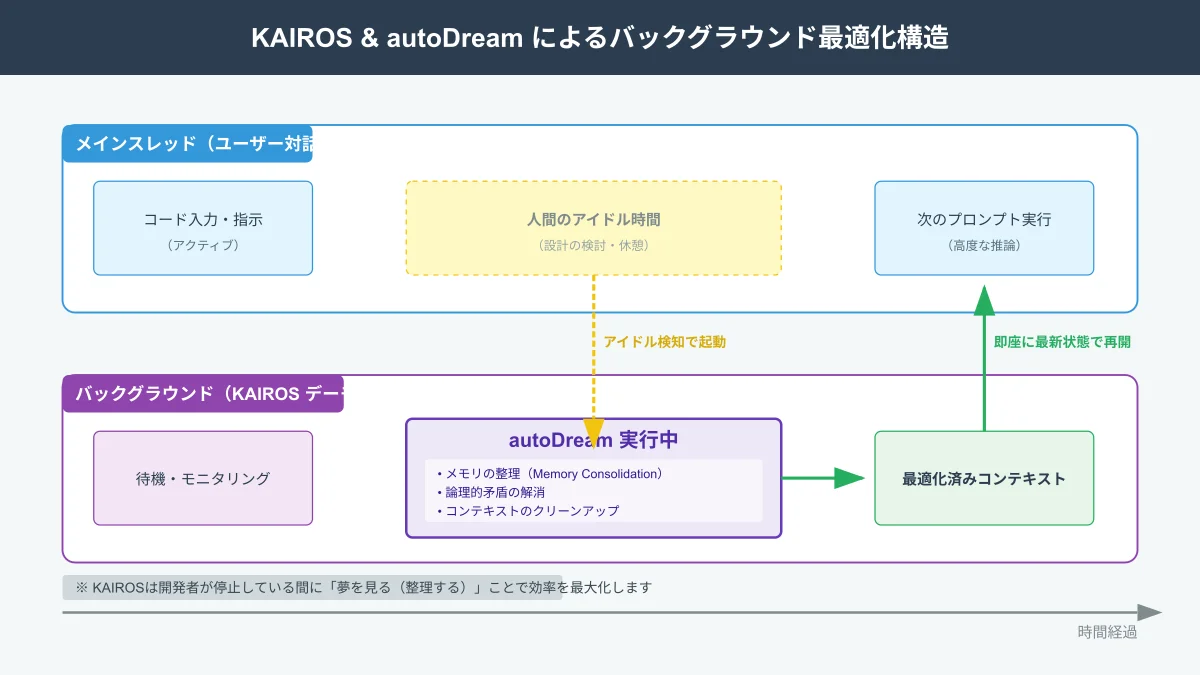
メインスレッドでユーザーと対話する処理から完全に分離されたサブエージェントが、コンテキストのクリーンアップを自律的に行うため、開発者が次のコマンドを入力する瞬間には、常に最も洗練されたコンテキスト状態でタスクに着手できる体制が整っています。
NeovimへのClaude Code導入準備:環境構築から初期設定・認証までをステップ解説
当セクションでは、Neovim環境へClaude Codeをスムーズに導入するためのセットアップ手順、コストパフォーマンスを最大化するプラン選択、そして設定のカスタマイズについて解説します。
適切な環境構築とAPI認証が完了していなければ、プラグインによるエディタ連携が正常に動作しないばかりか、予期せぬトークン浪費を引き起こす原因となるからです。
- Node.js環境の構築とClaude Code CLIのインストール
- 費用対効果を最大化するサブスクリプションプラン(Pro vs Max)とAPI運用
- 日本語環境へのローカライズ設定とプロジェクトごとの構成
Node.js環境の構築とClaude Code CLIのインストール
Claude Codeは、クロスプラットフォームで安定して動作するNode.jsベースの公式CLIツールとして提供されています。
Neovimが稼働するターミナル環境をクリーンに保つため、macOSではHomebrew、LinuxやWSL2環境では公式npmパッケージマネージャー経由での導入を推奨します。
# macOS環境 (Homebrew推奨)
brew install anthropic/tap/claude-code

# Linux / WSL2環境 (npmを使用する場合)
npm install -g @anthropic-ai/claude-code
インストール後、ターミナルで claude auth または claude login を実行し、ブラウザ経由でAnthropicアカウントの認証を完了させます。詳細な認証手順やエラー時の復旧方法は、Claude Codeのログイン手順完全ガイドでも詳しく解説しています。
費用対効果を最大化するサブスクリプションプラン(Pro vs Max)とAPI運用
Neovim上で日常的に自律エージェントを回す場合、API従量課金と定額サブスクリプションの損益分岐点を正確に把握しておくことがコスト管理の鍵となります。
フルタイムのエンジニアがClaude Codeを常用すると、ファイル読み込みやテスト実行を頻繁に行うため、API課金では月額150ドル〜300ドル前後の費用が発生することがあります。
| プラン名 | 月額料金 | 利用枠の目安 | Neovim開発における推奨度 |
|---|---|---|---|
| Pro | $20 | 標準枠 | 週末開発者・単発のリファクタリング |
| Max 5x | $100 | Proの5倍枠(API換算で$250相当以上) | 日常的にエージェントを使うプロ開発者(推奨) |
| Max 20x | $200 | Proの20倍枠(API換算で$1,000相当以上) | マルチエージェント並列運用・大規模開発 |
毎日Neovimで長時間の開発を行うのであれば、定額のMax 5xプランを契約することで、コストを確実に抑制しながらストレスフリーな開発枠を確保できます。また、CI/CD連携などの自動化でAPIを利用する際は、入力コストを最大90%圧縮する「プロンプトキャッシング」の活用が不可欠です(参考: Claude Code料金・モデル完全ガイド)。
日本語環境へのローカライズ設定とプロジェクトごとの構成
ターミナル上での意思疎通を滑らかにし、認知負荷を軽減するためには、設定ファイルによる日本語ローカライズを行っておくことが極めて効果的です。
英語での確認ダイアログや長い思考プロセスを母国語で把握できるように設定することで、誤ったコマンド承認を防ぎ、判断速度を飛躍的に高めることができます。
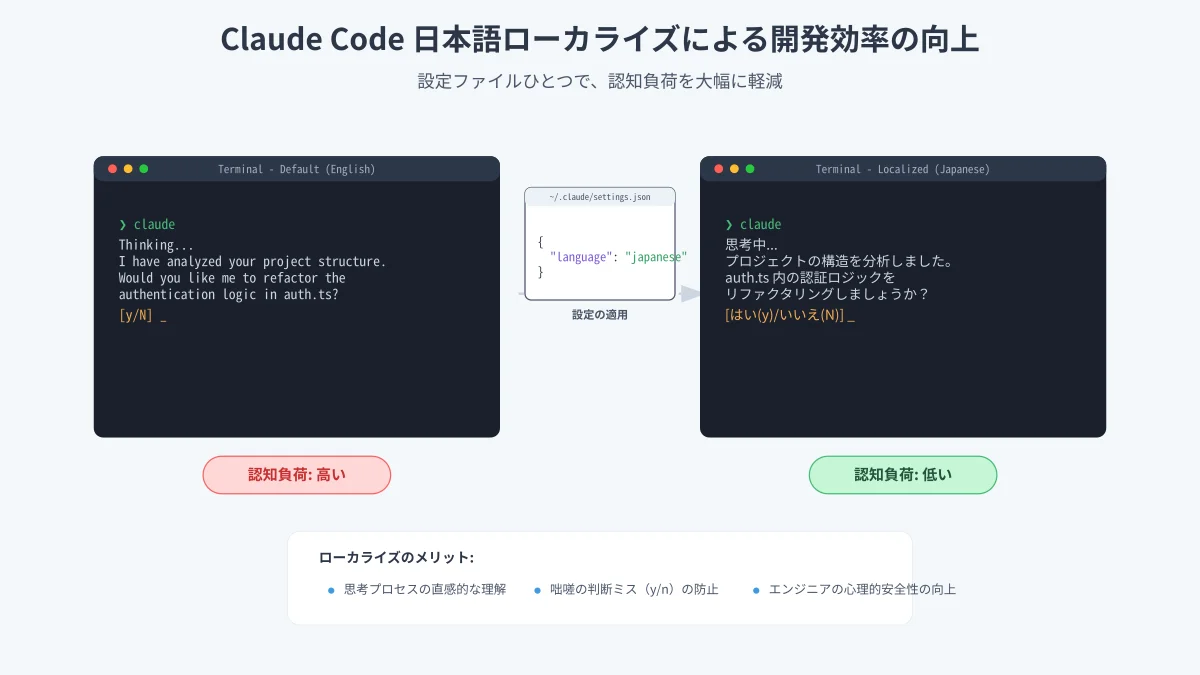
ユーザーグローバルの設定ファイル(~/.claude/settings.json)に以下の記述を追加するだけで、ターミナル出力が自然な日本語へと切り替わります。
{
  "language": "japanese"
}プロジェクト固有の初期化設定については、Claude Code init 完全ガイドを参照することで、プロジェクトごとに最適化された環境を即座に構築できます。
NeovimとClaude Codeをシームレスに統合する「claudecode.nvim」完全設定ガイド
当セクションでは、Neovimユーザーが最も注目する連携プラグイン「claudecode.nvim」の具体的な設定手順と、キーマッピングの最適化について解説します。
Neovim内のバッファ状態やLSPの型エラー情報を直接Claude Codeに受け渡すことで、ブラウザへのコピペ作業を完全に過去のものにできるからです。
- claudecode.nvimによるWebSocket MCPプロトコルのネイティブ連携
- Model Context Protocol (MCP) を活用したLSP診断・バッファ情報の共有
- インライン差分表示とキーマップ(leader as)の実践的チューニング
claudecode.nvimによるWebSocket MCPプロトコルのネイティブ連携
claudecode.nvimは、Coder社やコミュニティによって開発されているNeovim公式推奨の連携プラグインです。
このプラグインは、Anthropicが標準化を進めるWebSocketベースのModel Context Protocol(MCP)をNeovim上でネイティブに稼働させ、エディタとClaude Code CLIプロセスを双方向で直結します。
モダンなパッケージマネージャーである lazy.nvim を使用した推奨設定コードは以下の通りです。
return {
  "coder/claudecode.nvim",
  dependencies = { "nvim-lua/plenary.nvim" },
  opts = {
    -- ターミナルウィンドウの表示設定
    terminal = {
      split = "vertical", -- "vertical" または "horizontal"
      size = 0.4,         -- 画面幅の40%を割り当て
    },
    -- 自動バッファ同期の設定
    auto_sync = true,
  },
  config = function(_, opts)
    require("claudecode").setup(opts)
  end,
}
外部の重厚なGUIフレームワークに頼ることなく、純粋なLuaスクリプトとWebSocket通信のみで完結するため、Neovim本来の軽快な動作性能を一切犠牲にしません。
Model Context Protocol (MCP) を活用したLSP診断・バッファ情報の共有
AIエコシステムにおける共通通信規格であるModel Context Protocol(MCP)を採用したことで、Neovim内のあらゆる開発コンテキストをClaude Codeへ伝達できるようになりました。
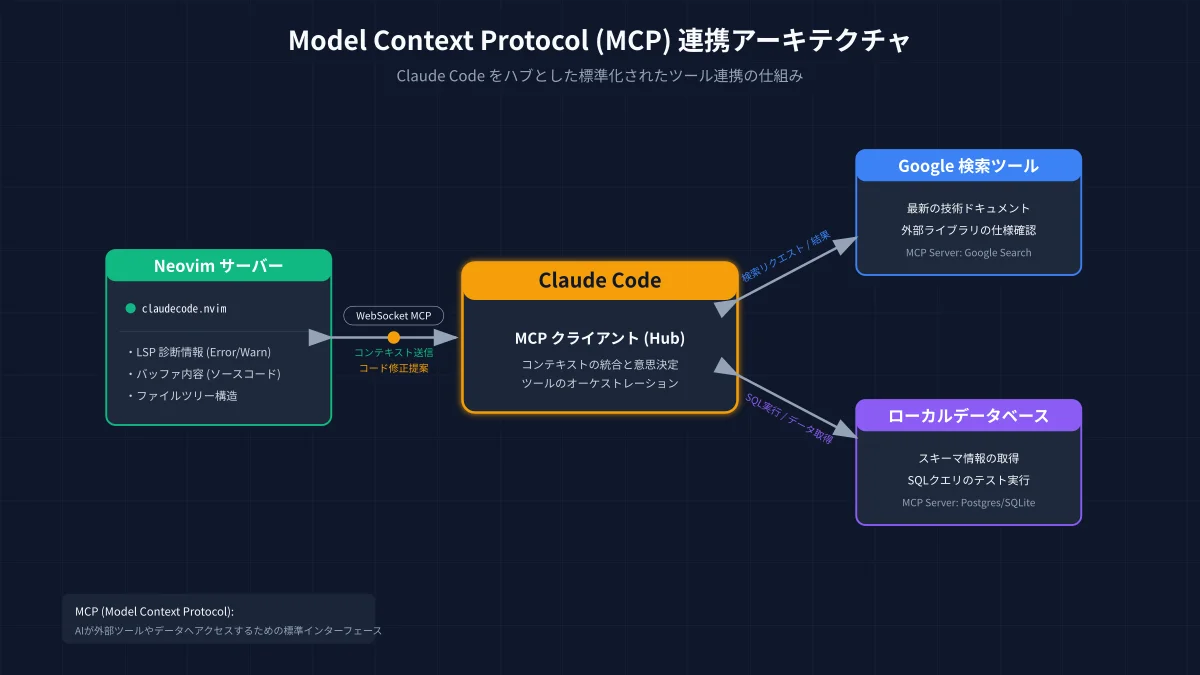
例えば、NeovimのBuilt-in LSPが検出したコンパイルエラーや型警告(diagnostics)は、MCPを通じて即座にClaude Codeへ共有されます。開発者がエラーメッセージを手動でコピーしてプロンプトに貼り付ける必要はなく、AIは「現在開いているファイルのどの行にどのような不整合があるか」をリアルタイムに把握して修正パッチを提案します(参考: MCP×Anthropic徹底解説)。
インライン差分表示とキーマップ(leader as)の実践的チューニング
思考のスピードを維持しながらAIの提案をコードベースへ取り込むためには、直感的なキーマッピングの最適化が不可欠です。
エディタ内の通常操作とAIへの問い合わせを滑らかに接続する、実践的なキーマップ設定例を以下に示します。
local map = vim.keymap.set

-- ノーマルモード: 現在のバッファ全体を対象にClaude Codeを呼び出す
map("n", "<leader>ac", "<cmd>ClaudeCodeToggle<cr>", { desc = "Claude Codeの表示切替" })

-- ビジュアルモード: 選択した範囲のコードをコンテキストとして送信 (<leader>as)
map("v", "<leader>as", ":'<,'>ClaudeCodeSendSelection<cr>", { desc = "選択コードをClaudeへ送信" })

-- LSPエラーが発生している箇所で診断情報を送信
map("n", "<leader>ae", "<cmd>ClaudeCodeSendDiagnostics<cr>", { desc = "LSPエラーをClaudeへ送信" })ビジュアルモードで怪しいコードブロックを選択し、<leader>as を叩くだけでClaude Codeのプロンプトに対象コードが注入され、修正差分がインラインで即座に提示されます。ワンタッチで採否を決定できるこの操作性は、一度体験すると元のワークフローには戻れない快適さを提供します。
tmuxとNeovimを組み合わせた最強のAI駆動開発ワークフロー
当セクションでは、ターミナルマルチプレクサのデファクトスタンダードであるtmuxとNeovim、そしてClaude Codeを組み合わせた実践的ワークフローを解説します。
左右のペイン分割による独立した並列稼働と、ファイル変更のリアルタイム自動同期を実現することで、ターミナル完結型開発の真骨頂を味わえるからです。
- tmuxペイン分割を利用したNeovimとClaude Codeの独立・並列運用
- uv fs_eventを用いたバッファのリアルタイム自動同期とコンフリクト防止
- マルチインスタンス運用と高度な自律タスク委譲ワークフロー
tmuxペイン分割を利用したNeovimとClaude Codeの独立・並列運用
NeovimとClaude Codeをtmuxのペイン分割で並行稼働させる配置は、多くのパワーユーザーが到達する究極のレイアウトです。
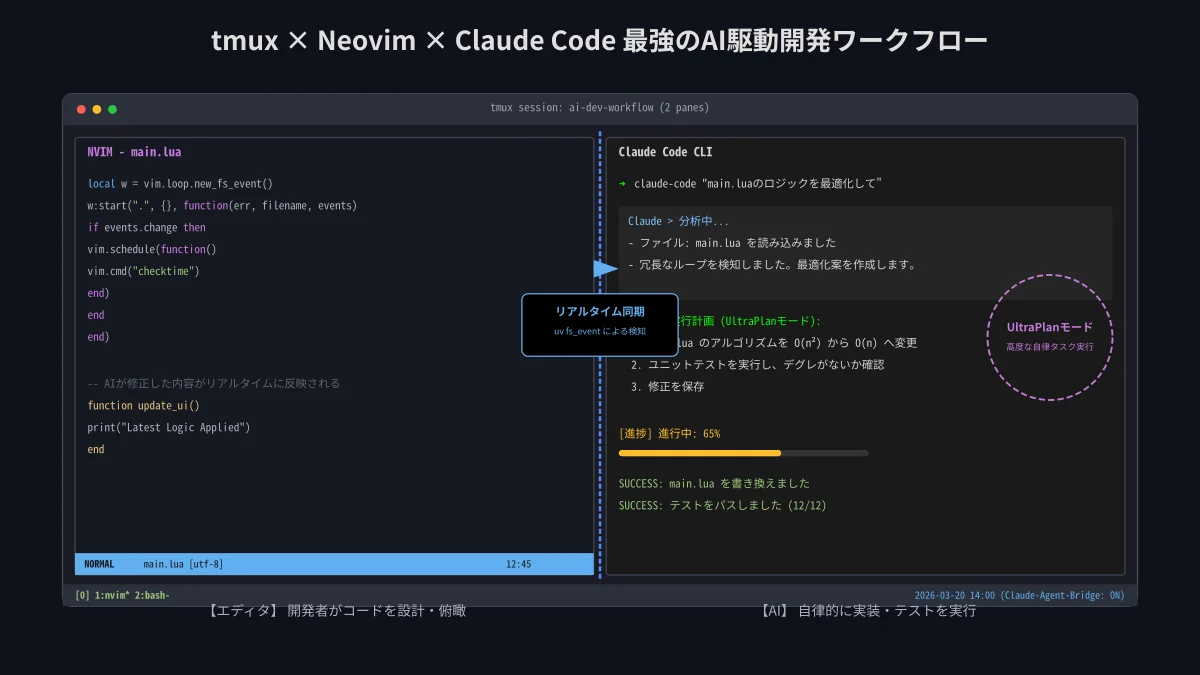
画面の左側(60〜70%)にNeovimを配置し、右側(30〜40%)にClaude Codeの対話セッションを常駐させます。エディタ内でコードを編集しながら、右側のペインでAIにテストの実行やリファクタリング、ドキュメントの生成を自律的に進行させることが可能です。
GUIツールのようにウィンドウのフォーカスが外れて思考が途切れる心配がなく、キーボードショートカット一つでエディタとAIの間を瞬時に行き来できます。
uv fs_eventを用いたバッファのリアルタイム自動同期とコンフリクト防止
自律型AIエージェントをローカルで動かす際、最大の懸念となるのが「AIが外部でファイルを更新した際のエディタ側の同期遅延」です。
Neovimのバッファが古いままの状態になっていると、開発者が誤って上書き保存してしまい、AIが生成した修正を消し去ってしまう致命的な先祖返りコンフリクトが発生します。
これを防ぐため、Neovimの組み込みイベントループ(vim.loop.new_fs_event)を活用したリアルタイム自動同期スクリプトを導入しましょう。
-- init.lua または lua/config/autocmds.lua
local event_watcher = vim.loop.new_fs_event()
event_watcher:start(".", {}, function(err, filename, events)
  if events and events.change then
    vim.schedule(function()
      -- 外部ファイル変更を検知してバッファを自動再読み込み
      vim.cmd("checktime")
    end)
  end
end)
このスクリプトを有効にしておけば、Claude Codeがファイルを書き換えた瞬間、Neovim側のバッファが1ミリ秒の遅延もなく最新状態へとリロードされます。手動で :e! を叩く手間が完全に消滅し、安全でシームレスな共同作業が実現します。
マルチインスタンス運用と高度な自律タスク委譲ワークフロー
Gitのworktree機能とtmuxのウィンドウ分割を組み合わせれば、複数のAIエージェントを同時に並行稼働させる「マルチインスタンス開発」へとスケールアップできます。
メインブランチで自身が設計や機能実装を進めている間に、別のworktreeディレクトリを割り当てたtmuxウィンドウでClaude Codeを起動し、テストコードの拡充や非推奨APIの置換タスクをバックグラウンドで走らせます。
タスクが完了したらPull Requestを自動生成させ、メインの作業が一段落したタイミングでレビューを行うという、まるでジュニアエンジニア数人を従えているかのような並列開発ワークフローが実現します。チーム規模での運用や高度な協調手法については、Claude Code & Agent Teams 完全導入ガイドも併せてご覧ください。
エンタープライズ導入に不可欠なセキュリティとデータガバナンス
当セクションでは、Claude Codeを企業・組織の開発現場に導入する上でクリアすべきセキュリティ基準とガバナンス統制について解説します。
自律型AIエージェントはコードベースに対して強力な操作権限を持つため、機密情報の漏洩や不正なコマンド実行を未然に防ぐガードレール設計が不可欠だからです。
- ゼロトラストに基づくパーミッション管理とサンドボックス実行
- Team/Enterpriseプランによる学習データ提供の遮断と法的保護
- 設定スコープ(Managed/Project/User/Local)の使い分けによるガバナンス統制
ゼロトラストに基づくパーミッション管理とサンドボックス実行
Claude Codeはセキュリティを最優先に設計されており、標準状態では「読み取り専用のパーミッション」をベースとしたゼロトラストモデルを採用しています。
ファイルの修正やシェルコマンドの実行を行う際には、必ず実行前に変更内容と理由がターミナル上に明示され、人間の承認(Human-in-the-loop)が要求されます。
頻繁に実行するテストコマンドやステータス確認については、以下のように設定ファイルのホワイトリストに登録することで、セキュリティを維持しながら承認の手間を省くことが可能です。
{
  "commands": {
    "allowlist": [
      "npm test",
      "npm run lint",
      "git status",
      "git diff"
    ]
  }
}危険なファイル削除コマンド(rm -rf 等)や環境変数の直接操作は物理的にブロックされるため、エージェントの暴走による環境破壊を未然に防止できます(参考: Claude Code Security Guide)。
Team/Enterpriseプランによる学習データ提供の遮断と法的保護
企業のソースコードや知的財産を守る上で最も重要なのは、「送信したコードがAIモデルの再学習に二次利用されないこと」の法的な保証です。
個人向けのFreeやProプランとは異なり、Anthropicの法人プラン(Team / Enterprise / API)では、顧客が提供したデータが将来のモデルトレーニングに利用されないことが規約上明確に義務付けられています。
| プラン区分 | AIモデルの再学習利用 | データ保持ポリシー | コンプライアンス認証 |
|---|---|---|---|
| 個人向け(Free / Pro / Max) | 利用される(オプトアウト可) | 最長5年間 | 標準規約 |
| 法人向け(Team / Enterprise / API) | 一切利用されない(デフォルト) | 30日間(ZDRで即時削除可) | SOC 2 Type II, ISO 27001, HIPAA |
さらに機密性の高いプロジェクトでは、サーバー側にデータを一時的にも残さないゼロデータ保持(Zero Data Retention: ZDR)を適用可能です。エンタープライズ導入の詳細な要件や手続きについては、Claude Code Enterprise完全導入ガイドで詳しく解説しています。
設定スコープ(Managed/Project/User/Local)の使い分けによるガバナンス統制
組織全体で統一されたセキュリティレベルを保ちつつ、開発者個人のカスタマイズ性を両立するために、Claude Codeには4層の設定スコープが用意されています。
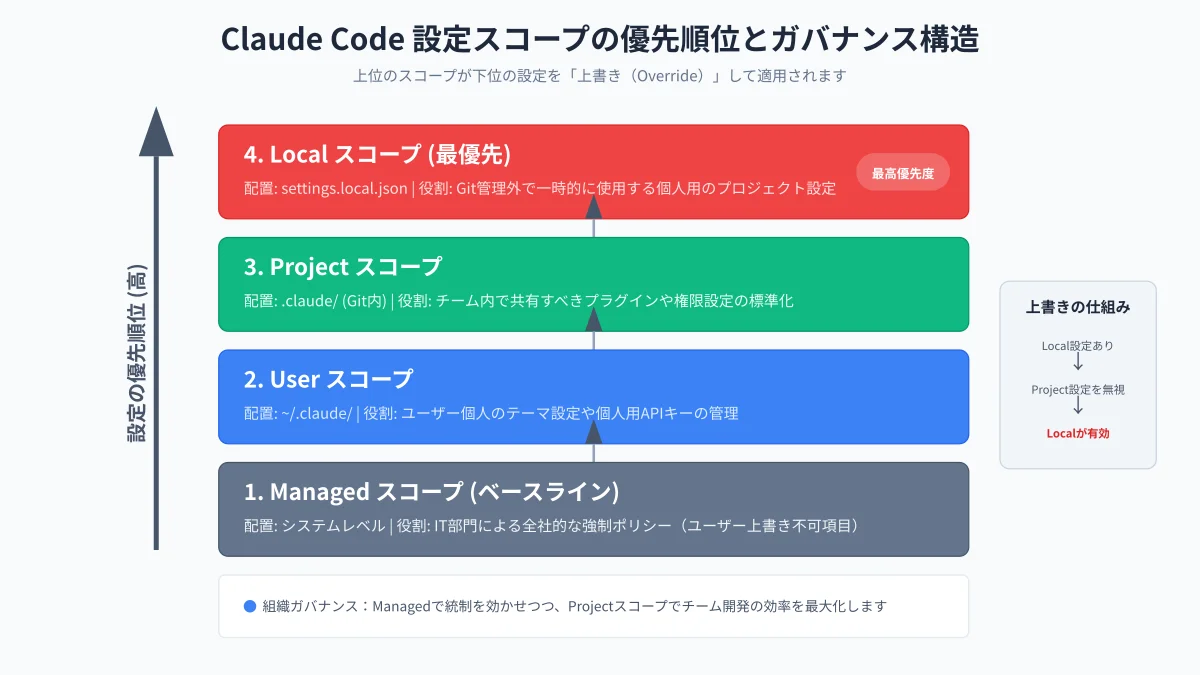
各スコープの役割と優先順位は以下の通りです。
- Managedスコープ(全社基準): システムルートに配置され、情報システム部門が強制するポリシー(社外アクセス制限やログ出力強制など)。個人の設定で上書きすることはできません。
- Userスコープ(個人環境):
~/.claude/settings.jsonに配置され、言語設定(日本語化)やテーマなど、開発者固有の基本設定を定義します。 - Projectスコープ(チーム共有): リポジトリ内の
.claude/に配置され、Gitで共有します。チーム共通のコマンドホワイトリストやCLAUDE.mdを管理します。 - Localスコープ(一時設定):
settings.local.jsonに配置され、Git管理から除外されます。個人の検証用設定や一時的なAPIキーを定義します。
リポジトリごとにProjectスコープを整備しておくことで、新しくプロジェクトにジョインしたメンバーでも、Neovimを開いた瞬間から全社基準の安全なAI開発環境が自動で立ち上がります(参考: Claude Code公式ドキュメント解説)。
まとめ
本記事では、NeovimとClaude Codeをシームレスに統合し、ターミナル完結型の次世代AI駆動開発環境を構築する完全なステップを解説しました。
2026年秋の最新主力モデルであるClaude Sonnet 5.5の卓越した推論力、claudecode.nvimによるWebSocket MCPネイティブ連携、そしてtmuxペイン分割とuv fs_eventによるバッファ自動同期が融合することで、マウス操作やGUIツールの制約から完全に解放された究極のコーディング体験が実現します。
エディタのキー入力のリズムを一切乱すことなく、思考の速度でAIエージェントに自律タスクを委譲できるこの環境は、エンジニアの開発生産性を次元の違うステージへと引き上げてくれるはずです。
さらに、4層の設定スコープやエンタープライズ向けのゼロトラストセキュリティを適切に組み込むことで、個人開発から大規模組織まで安全かつ持続可能なAI活用が確立されます。
まずは公式CLIとclaudecode.nvimを導入し、あなたのNeovim環境を次世代の自律型コックピットへとアップグレードしてみてください。
【成果持ち帰り型3週間】
研修だけで終わらせない!「自社専用AI」定着パッケージ
「社員がAIを使えない」「自社商材に合わない」を解決。講師がその場で実務用にカスタマイズ。月額10万円〜。