(最終更新日: 2026年06月23日)
Claude Codeで作業中、ふとした瞬間にターミナルを閉じてしまい「これまでの対話履歴が消えてしまった」と焦った経験はありませんか?
エンジニアにとって、AIとの思考プロセスや修正の経緯は非常に重要な資産ですが、保存場所や管理方法が分からないと、作業の中断が大きなストレスになりますよね。
実は、Claude Codeは履歴をローカルにしっかりと保存しており、適切な方法を知るだけで過去のセッションをいつでも再開し、効率的に活用することが可能です。
この記事では、物理的な保存パスの特定から、業務を加速させる履歴操作コマンド、そして機密情報を守るための削除手順まで、プロの知見を凝縮して徹底解説します。
最後まで読めば、履歴管理の不安が解消され、AIとの共同開発をこれまで以上にスムーズかつ安全に進められるようになりますよ。
Claude Code履歴管理の仕組み:3つのデータレイヤーを理解する
当セクションでは、Claude Codeにおける履歴管理の多層的な仕組みについて詳しく解説します。
自律型エージェントであるClaude Codeを使いこなすには、データがどこに、どのような目的で保存されているかを把握することが、作業の効率化とトラブル回避の第一歩となるからです。
- プロンプト入力履歴:過去の指示を瞬時に呼び出す検索機能
- セッション対話履歴:AIの思考プロセスとコンテキストの保持
- ファイル変更履歴とチェックポイント:安全な巻き戻し(Rewind)を実現
プロンプト入力履歴:過去の指示を瞬時に呼び出す検索機能
開発者がターミナルで入力したすべての指示は、タイムスタンプと共にローカル環境へ厳重に記録されます。
これにより、過去に実行した複雑なプロンプトを再入力する手間が省け、開発のリズムを崩さずに作業を継続できるメリットがあります。
ターミナル上で Ctrl+R を押すことでインクリメンタルな逆方向検索が起動し、さらに Ctrl+S を組み合わせることで検索範囲を現在のプロジェクトからシステム全体へと動的に切り替えられます。
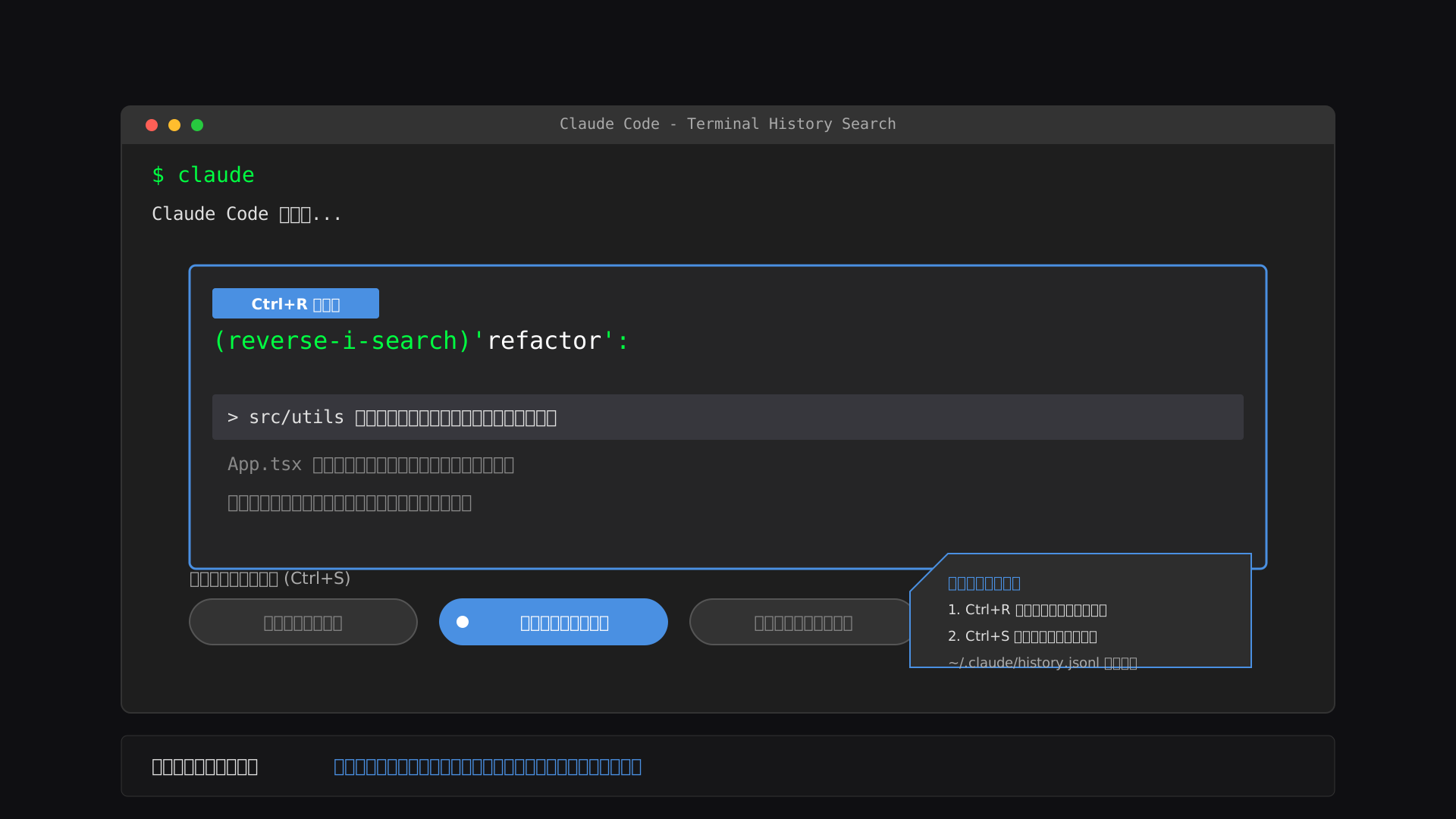
プロンプト履歴は ~/.claude/history.jsonl に永続的に保存されるため、OSを再起動した後でも即座に過去の知見を呼び出すことが可能です。(参考: Claude Code Docs)
大規模な開発プロジェクトにおいて、一貫した命令を繰り返すエンジニアにとってこの検索機能は手放せないツールとなるでしょう。
セッション対話履歴:AIの思考プロセスとコンテキストの保持
特定のタスクを完遂するまでのAIとのやり取りは、一連の文脈を持つ「セッション」として詳細に管理されています。
単なるテキストの記録に留まらず、AIが呼び出した各種ツールの実行結果や、複雑な推論過程である「拡張推論(Extended Thinking)」のログが含まれている点が大きな特徴です。
過去の作業を再開する際は、Claude Codeのセッション再開機能を利用することで、前回のコンテキストを完全に復元して対話を継続できます。
セッションデータは ~/.claude/projects/ 配下に30日間保持され、AIが過去の判断ミスを繰り返さないための重要な判断材料として機能します。
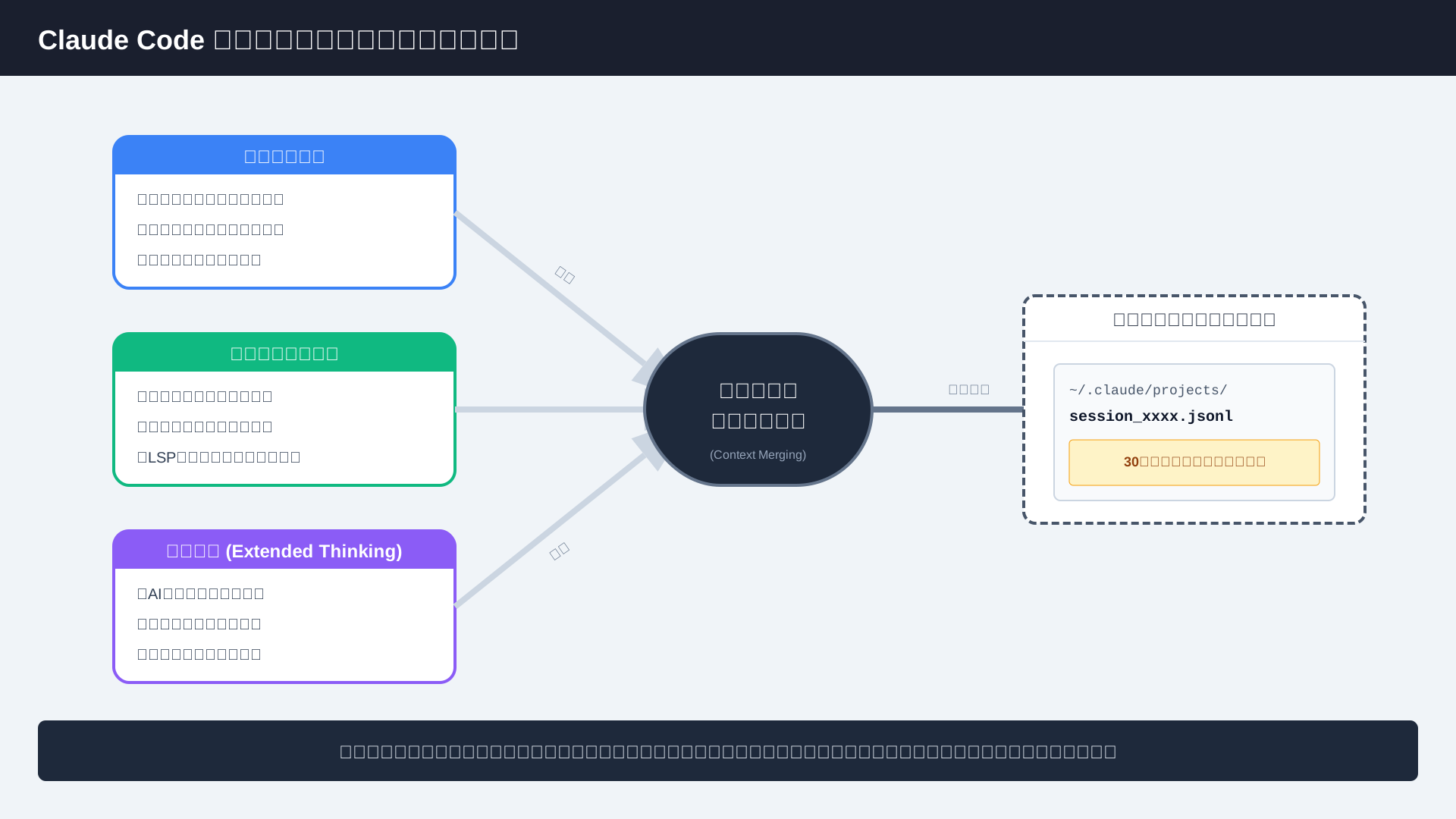
複数のタスクを並行して進める場合でも、各セッションが独立して保存されているため、文脈が混ざることなく正確なアシストを受けられる構造になっています。
ファイル変更履歴とチェックポイント:安全な巻き戻し(Rewind)を実現
AIがソースコードを自律的に編集する直前には、既存のファイルを保護するためのスナップショットが自動的に作成されます。
人間が手動でGitコミットを作成し忘れた場合でも、ツール側が常に「逃げ道」を用意しているため、大胆なリファクタリングをAIに任せることが可能です。
具体的には、プロンプト欄を空にした状態で Double Esc キーを2回押すと「巻き戻しメニュー」が起動し、特定のチェックポイントへコードと会話の状態を安全に差し戻せます。
私自身、複雑なリファクタリングが予期せぬ依存関係エラーを引き起こした際、この機能を使って5分前のクリーンな状態に一瞬で戻り、トラブルを回避できた経験があります。
失敗を恐れずに試行錯誤を繰り返せるこの環境こそが、自律型AIエージェントのポテンシャルを最大限に引き出す鍵となります。
業務効率を極限まで高めたい方は、生成AI 最速仕事術で紹介されているようなプロンプトの型と組み合わせることで、さらに精度の高い自動開発が実現できるはずです。
物理パスを特定する:OS別の保存フォルダとファイル構成
当セクションでは、Claude Codeが履歴や設定を保存する物理的なパスと、内部にあるファイル構成について詳しく解説します。
ローカル環境のどこに何が保存されているかを正確に把握することで、バックアップやセキュリティ監査、さらには不要なデータのクリーンアップをより確実に行えるようになるからです。
- macOS/LinuxとWindowsにおけるデフォルト保存パス
- 各ファイルの役割:history.jsonlからstats-cache.jsonまで
- データ保持期間と自動クリーンアップの仕様
macOS/LinuxとWindowsにおけるデフォルト保存パス
Claude Codeが生成する履歴や設定データは、ユーザーのホームディレクトリ直下に作成される「.claude」フォルダへ一元的に格納されます。
ローカル環境にデータを集約させることで、オフラインでの高速な履歴検索や、外部サーバーに依存しないプライバシー保護を強固なものにしています。
具体的なパスはOSごとに設定されており、Windowsであれば C:\Users\<ユーザー名>\.claude、macOSやLinuxでは ~/.claude を探すことで中身を確認可能です。
| OS環境 | デフォルトの保存ディレクトリ |
|---|---|
| Windows | C:\Users\<ユーザー名>\.claude |
| macOS / Linux | ~/.claude |
デフォルトの状態では隠しフォルダ属性が付与されているため、エクスプローラーの設定変更やターミナルでの ls -a コマンドを使用してアクセスしてください。
保存場所を正確に把握しておくことは、手動でのバックアップや別のマシンへの環境移行をスムーズに進めるための第一歩となります。
各ファイルの役割:history.jsonlからstats-cache.jsonまで
フォルダ内には役割の異なる複数のファイルが配置されており、対話履歴からコスト統計までが論理的に整理されています。
用途別にデータを分離するアーキテクチャにより、特定のセッションだけを復元したり、累積のトークン消費量だけを抽出したりすることが容易になっています。
例えば、全プロンプト履歴は history.jsonl に、プロジェクト別の詳細な対話ログは projects/ フォルダ配下にそれぞれ保存されます。
以下の構成図に示す通り、各ディレクトリとファイルは開発を支えるための明確な管理目的を持って運用されています。
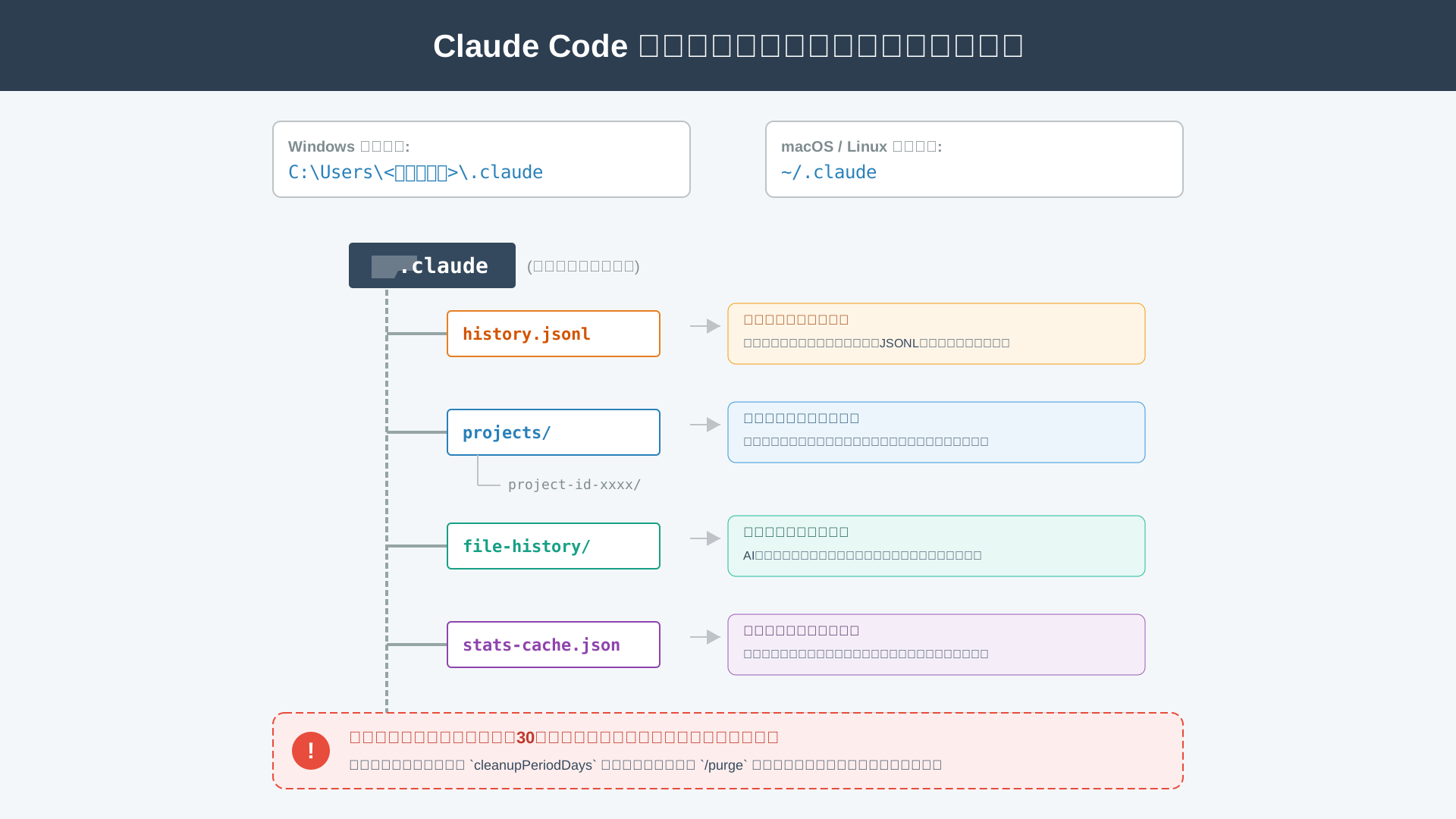
- history.jsonl:ターミナルで入力したすべてのプロンプト履歴。
- projects/:プロジェクトごとのセッションログやファイル変更のチェックポイント。
- stats-cache.json:累積トークン数や見積もりコストの統計データ。
- backups/:システム設定ファイルの移行用バックアップ。
複雑なトラブルが発生した際も、これらのディレクトリ構造を理解していれば、不必要なファイルを特定して個別に処理するなどの柔軟な対応が可能です。
データ保持期間と自動クリーンアップの仕様
セッションログやファイル変更履歴には、標準で30日間の保持期間(クリーンアップポリシー)が適用されています。
これはストレージ容量を圧迫しすぎないための仕様ですが、期限を過ぎたデータはシステムによって自動的に消去される点に注意が必要です。
長期プロジェクトで過去の文脈を維持したい場合は、設定ファイルで cleanupPeriodDays の値を変更するか、統計データが残る stats-cache.json を手動で別途保管してください。
具体的な調整方法は、Claude Code 設定完全ガイドでも詳しく紹介しています。
機密性の高い作業を終えた直後であれば、スラッシュコマンドの /purge や claude project purge を実行して、即座に物理削除を行うのが安全です。
自動削除の仕組みを正しく運用することで、利便性とセキュリティを両立させたクリーンな開発環境を常に維持できます。
さらに高度なプログラミングスキルやAI活用術を体系的に学びたい方には、Aidemyのようなオンライン学習サービスの活用も非常に有益です。
高度な履歴操作術:セッション再開とレジュームの決定版
当セクションでは、Claude Codeにおける高度な履歴操作術として、セッションの再開方法やプロジェクト固有の知識蓄積手法について詳しく解説します。
長期間にわたる開発プロジェクトにおいて、過去の文脈を正確に引き継ぎ、AIの自律性を最大限に引き出すためには、これらのレジューム機能を使いこなすことが不可欠だからです。
- claude –resume コマンドによる作業の継続
- プロジェクト固有の知識蓄積:CLAUDE.mdとの連携
- 複数エージェントの履歴管理:Agent View(claude agents)の活用
claude –resume コマンドによる作業の継続
中断した開発作業を瞬時に復元するには、`claude –resume`コマンドが最も効率的です。
セッションIDを指定することで、AIとの過去の対話や実行したコマンドのコンテキストを完全に保持した状態で再開できるためです。
引数なしで実行すれば直近の履歴がリスト表示され、特定の日時やプロンプト内容から対象を選択できます。
具体的な選択画面では、以下のようにIDや直近の活動内容が一覧表示され、直感的な操作が可能です。
? Select a session to resume:
  (1) 2026-06-20 14:30: "Fix SQL injection vulnerability in auth.ts"
  (2) 2026-06-20 10:15: "Add unit tests for payment gateway"
(3) 2026-06-19 16:45: "Refactor database connection pool"作業の詳細な管理方法は、Claude Codeセッション再開と履歴管理の完全ガイドで詳しく解説されています。
過去の作業コンテキストを即座に呼び戻すことで、開発のリズムを崩さずにタスクを完遂できます。
プロジェクト固有の知識蓄積:CLAUDE.mdとの連携
セッション履歴の補完として、プロジェクトルートに配置するCLAUDE.mdを活用した知識蓄積が推奨されます。
セッションが切り替わっても、ビルドコマンドや命名規則といった永続的な情報をAIに初期文脈として与え続けられるからです。
開発規約やテスト実行手順を記載しておくことで、エージェントは常に組織の標準に従った行動を自律的に選択します。
例えば、以下のようなテンプレートを用意しておくと、AIが環境に合わせて正しくコマンドを実行できるようになります。
# Development Rules
- Build command: npm run build
- Test command: npm test
- Naming convention: camelCase for variables, PascalCase for classes
- Error handling: Always use custom Error classes
Claude Codeルール設定完全ガイドでも言及されている通り、このファイルは自律型開発の精度を底上げする強力な武器です。
個別の対話履歴とこの設計ガイドラインを組み合わせることが、精度の高い出力を維持する鍵となります。
複数エージェントの履歴管理:Agent View(claude agents)の活用
並行して進む複雑なタスクの状況把握には、`claude agents`による一元管理が欠かせません。
メインエージェントから派生したサブエージェントたちの各履歴や進捗を、ダッシュボード形式で俯瞰できるためです。
どの子エージェントがどのタスクを処理中かをリアルタイムで確認し、必要に応じてリソースの調整が可能になります。
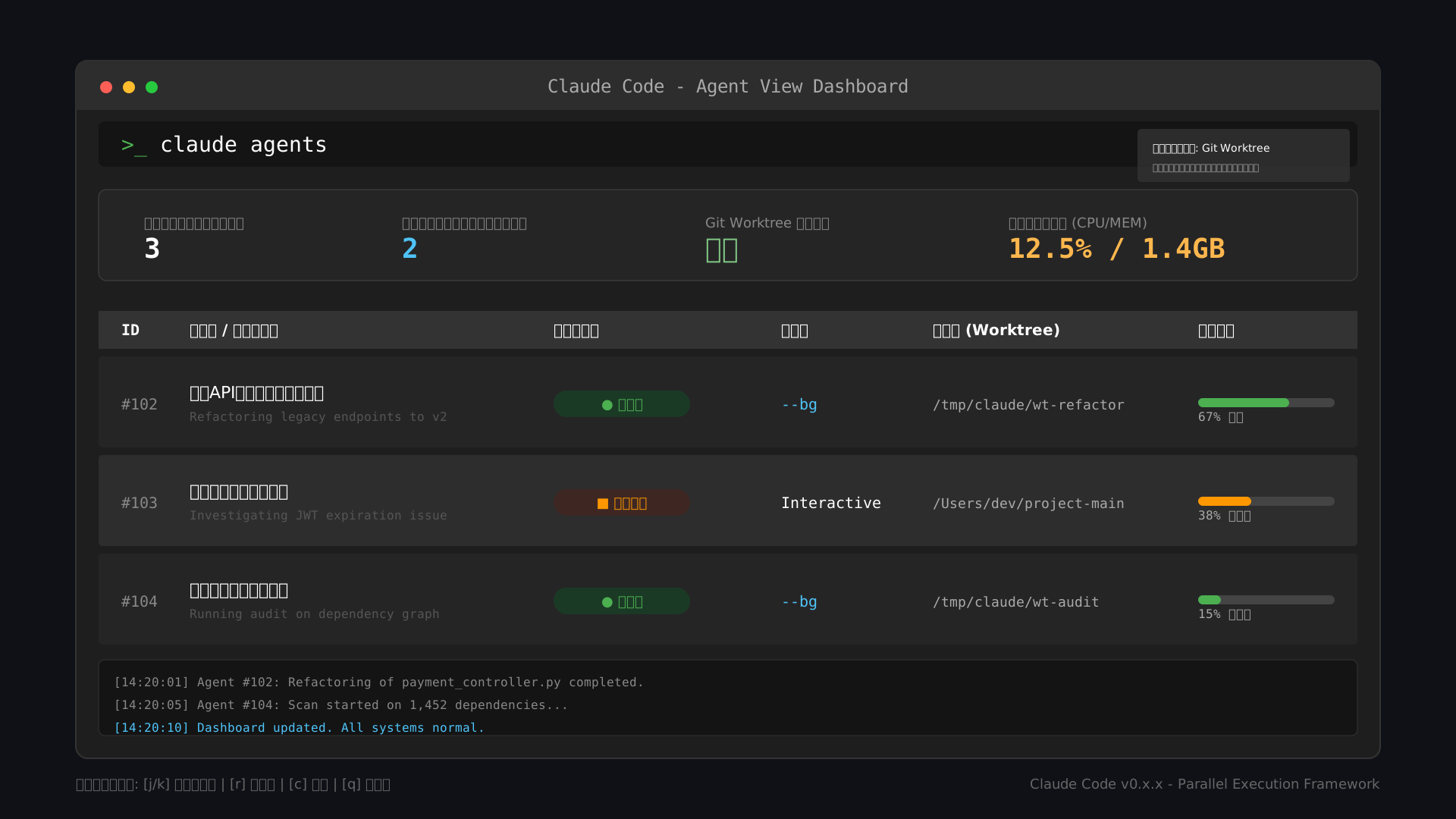
複雑な並列ワークフローの詳細は、worktree機能ガイドを併せて確認すると理解が深まります。
マルチエージェントの動作状況を可視化することで、大規模な開発プロジェクトも迷うことなくコントロールできます。
AIを駆使した開発効率をさらに高めたい方には、生成AI 最速仕事術が非常に役立つでしょう。
ガバナンスとセキュリティ:機密履歴の完全消去と保護設定
当セクションでは、Claude Codeにおけるガバナンス強化とセキュリティ保護を実現するための具体的な設定手法について解説します。
自律型エージェントは広範なコード解析を行うため、ローカル履歴の徹底的な管理や外部通信の制御が、企業の情報資産を守る上で極めて重要となるからです。
- claude project purge:痕跡を残さない完全削除手順
- テレメトリとエラー報告の無効化(オプトアウト)
- APIプラン別データトレーニングポリシーの比較
claude project purge:痕跡を残さない完全削除手順
機密性の高いプロジェクトの開発が終了した際は、claude project purgeコマンドを実行してローカルの履歴を完全に抹消することが推奨されます。
物理端末内にプレーンテキストで保存される履歴データは、適切なクリーンアップを行わない限り、将来的な情報漏洩や不正アクセスのリスクを孕んでいるからです。
このコマンドは、対象プロジェクトのセッション履歴やオートメモリ、ファイル変更ログを横断的にスキャンし、一括で破棄する強力な機能を備えています。
端末の返却時や共有環境での利用後には、全プロジェクトを対象とする「–all」フラグや、確認をスキップする「-y」オプションを組み合わせるのが実用的です。
# 現在のプロジェクトの全履歴を完全に消去する
claude project purge

# システム上の全プロジェクトの履歴を一度に破棄する
claude project purge --all -y
このような一括消去手順を組織の開発運用フローに組み込むことで、物理デバイスの紛失といった予期せぬトラブル時でも、機密情報の流出を最小限に食い止められます。
テレメトリとエラー報告の無効化(オプトアウト)
企業の厳格なセキュリティポリシーに準拠するためには、環境変数を設定して外部へのテレメトリ送信を完全に遮断する必要があります。
標準状態ではツールの信頼性向上のために稼働メトリクスやエラーログが送信される仕様となっており、これらを無効化することで通信の透明性を担保できるためです。
以下の表に示す3つの主要な環境変数をシェルの設定ファイルに記述することで、Anthropic社やエラー監視サービス(Sentry)へのデータ送信を強制的に停止できます。
| 環境変数名 | 設定値 | 遮断される内容 |
|---|---|---|
| DISABLE_TELEMETRY | 1 | 稼働パフォーマンスデータの送信 |
| DISABLE_ERROR_REPORTING | 1 | クライアントエラー情報の送信 |
| DISABLE_FEEDBACK_COMMAND | 1 | /feedbackコマンドによるログ提供機能 |
設定例として、bashrcやzshrcにエクスポート文を追記するだけで、システム全体でのオプトアウト設定が完了します。
export DISABLE_TELEMETRY=1
export DISABLE_ERROR_REPORTING=1
export DISABLE_FEEDBACK_COMMAND=1
通信をローカル環境内に限定するこれらの設定は、機密性の高いコードベースを扱う開発者にとって、最も基本的かつ重要な防衛策と言えるでしょう。
APIプラン別データトレーニングポリシーの比較
Claude Codeの導入に際しては、契約しているAPIプランごとのデータトレーニングポリシーを正しく理解し選択することが重要です。
個人向けのConsumerプランと、法人向けのCommercialプランでは、送信されたデータの学習利用に関する規約が根本的に異なっているためです。
商用利用を前提としたTeamやEnterpriseプラン、およびAPI経由の利用であれば、送信データがモデルの学習に使用されることは規約上一律で禁止されています。
| 契約プラン | 学習利用 | サーバー保持期間 |
|---|---|---|
| Consumer(Free, Pro) | 設定により「あり」 | 通常5年間(設定次第) |
| Commercial(Team, Enterprise) | なし | 標準30日間 |
| Enterprise ZDR(Zero Data Retention) | なし | 0日間(即時破棄) |
特に金融や公共セクターなど極めて高い安全性が求められる組織では、データをサーバー側に一切残さないZDR(Zero Data Retention)構成の利用を検討すべきです(参考: Claude Codeセキュリティ完全ガイド)。
自社のガバナンス基準に最適なプランを選択し、適切なデータ処理方針を明文化することが、AIツール活用の成功を左右します。
最新の技術動向とリスク管理の両立については、生成AI活用の最前線などの専門書を参考に、組織全体のガバナンスをアップデートしていくことをお勧めします。
コスト最適化とトラブルシューティング:履歴が引き起こす課題の解決
当セクションでは、Claude Codeの履歴管理に関連するコスト面でのメリットと、データ破損時のトラブルシューティングについて解説します。
自律型AIは高度な処理を行う一方でトークン消費が激しく、またローカルデータの不整合が業務を止めるリスクがあるため、これらの回避策を学ぶことは長期運用に不可欠だからです。
- プロンプトキャッシングによるトークン料金の節約
- オートコンパクション:履歴が長すぎる場合の自動要約
- 履歴が読み込めない・壊れた場合の修復ガイド
プロンプトキャッシングによるトークン料金の節約
プロンプトキャッシングを活用することで、開発に伴う累積コストを劇的に抑えられます。
これは会話履歴の不変部分をサーバー側に一時保存する仕組みで、再利用時の料金が大幅に割り引かれるためです。
具体的には、ターミナルで/usageを実行した際に表示される「cache_read_input_tokens」が節約の証となります。
| 項目 | 標準入力料金 | キャッシュ読み取り料金 |
|---|---|---|
| Claude Sonnet 4.6 | $3.00 / 1M tokens | $0.30 / 1M tokens (90% OFF) |
キャッシュヒット率を高める運用は、商用利用におけるROIを最大化する鍵となります。
コスト構造の詳細はClaude Codeのトークン制限攻略ガイドを確認し、無駄のない指示出しを心がけましょう。
効率的な課金管理をマスターすることで、大規模なプロジェクトでも費用を気にせずAIエージェントを稼働させることが可能です。
オートコンパクション:履歴が長すぎる場合の自動要約
長大な会話によってコンテキスト上限が迫ると、AIはオートコンパクションにより履歴をスリム化します。
過去のやり取りを自律的に要約し、新しい指示を受け入れるための空間を動的に確保する設計が採用されています。
ただし、要約によって細かい記憶が欠落する可能性があるため、重要な情報は「CLAUDE.md」へ明文化しておくのが賢明です。
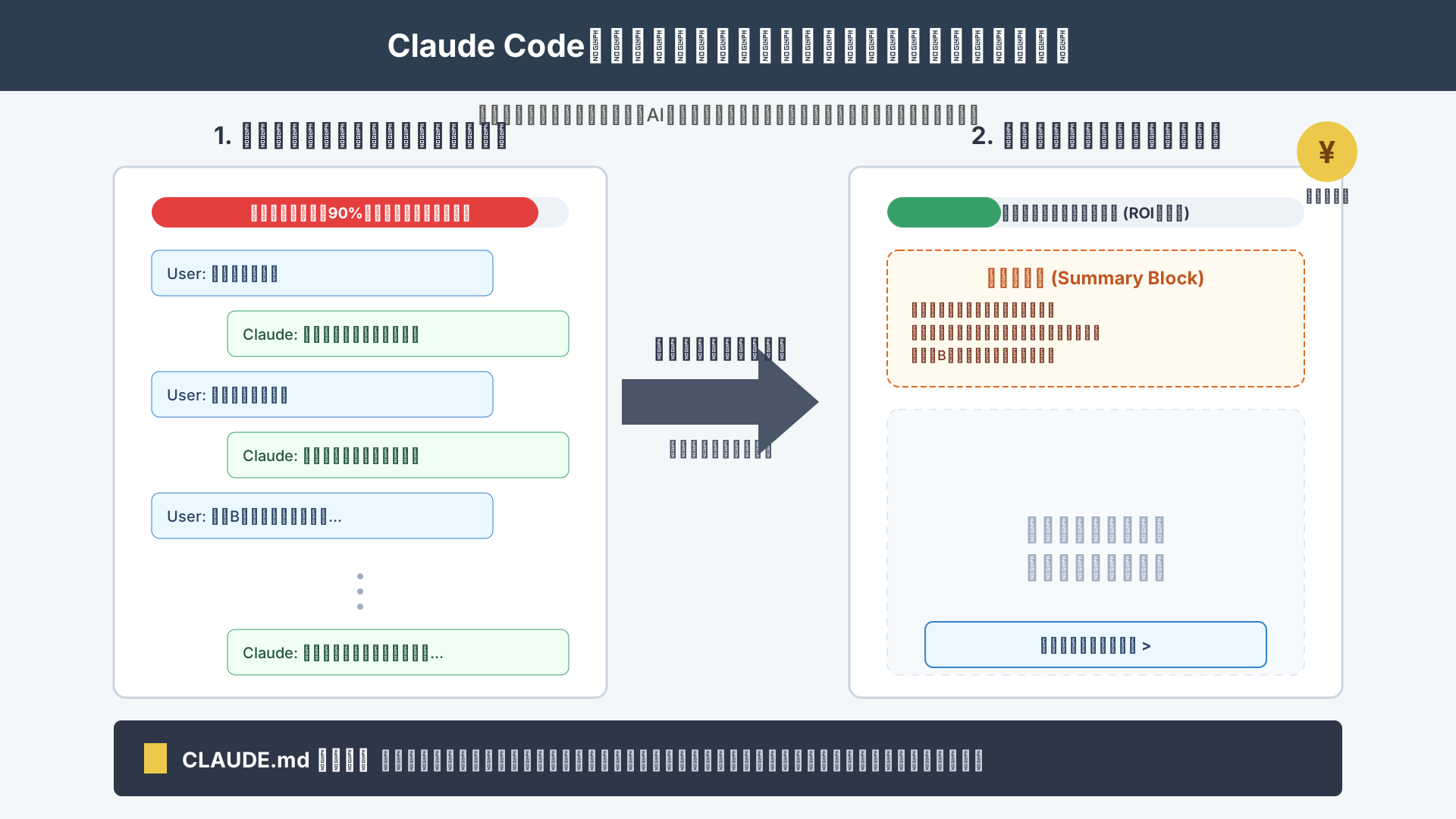
このファイルに記述された内容は要約の対象外となり、常にAIの判断基準として維持されます。
ルール設定のベストプラクティスに従い、環境固有の知見を外部化することが重要です。
要約とドキュメント管理を併用することで、長期間のセッションでも開発の精度を高く保てるようになります。
履歴が読み込めない・壊れた場合の修復ガイド
万が一履歴ファイルが破損して起動エラーが発生した場合には、手動での修復手順が必要になります。
「Error: Could not parse history file」などの警告は、不意のシステム終了などでJSONLデータの構造が崩れた際に発生しやすい現象です。
まずは~/.claude/backups/を確認し、バックアップファイルから正常な状態への復元を試みてください。
解決しない場合は、claude project purgeコマンドを使用して対象プロジェクトの履歴を一度完全にリセットするのも有効な手段です。
物理的な保存場所や復旧コマンドを事前に把握しておくことで、予期せぬトラブルによる作業の中断を最小限に抑えられます。
日々の開発効率をさらに高めたい方は、生成AI 最速仕事術でプロンプトの管理術を学ぶのも良いでしょう。
まとめ:Claude Codeの履歴管理で開発効率を最大化しよう
Claude Codeの履歴管理をマスターすることは、AIとの共同開発を一段上のステージへと引き上げる鍵となります。
本記事で解説した「OS別の保存場所の把握」「セッション再開による効率化」「機密保持のためのデータ消去」の3点を押さえることで、安全かつスムーズに自律型エージェントの力を引き出せるようになります。
履歴は単なるログではなく、AIがあなたの開発コンテキストを深く理解するための貴重な資産です。
管理の仕組みを理解して使いこなすことで、Claude Codeはあなたの意図を完璧に汲み取る最強のパートナーへと進化していくでしょう。
Claude Codeの履歴機能をマスターすれば、AIとの共同開発はさらにスムーズになります。
まずは claude --resume で過去の作業を呼び出し、その便利さを体感してください。
より高度なAI活用や企業導入のセキュリティ設計についてお悩みの方は、ぜひSaiteki AIの個別相談サービスをご活用ください。
また、生成AIを駆使した業務効率化やスキル習得をさらに加速させたい方には、以下のリソースも非常におすすめです。
生成AI 最速仕事術:プロンプトの型とツールの組み合わせを学び、日々の業務時間を大幅に短縮したいエンジニア必読の一冊です。
Aidemy:AIプログラミングやデータサイエンスを体系的に習得し、エンジニアとしての市場価値を高めたい方を強力にサポートするサービスです。